> ## Documentation Index
> Fetch the complete documentation index at: https://www.zippendo.com/docs/llms.txt
> Use this file to discover all available pages before exploring further.
# Étiquettes et impression
> Obtenez une étiquette en envoyant une expédition, puis consultez-la, téléchargez-la ou imprimez-la depuis Zippendo.
Une **étiquette** est créée lorsque vous **envoyez** une expédition. C'est l'étape qui remet l'expédition au transporteur. Jusque-là, la section **Documents** de l'expédition est vide. Après un envoi réussi, l'étiquette (et les autres documents créés par le transporteur ou par une règle d'expédition) apparaît sur l'expédition, prête à être consultée, téléchargée ou imprimée.
Pour tous les types de documents et de tâches d'impression, voir [Documents et étiquettes](/docs/fr/shipments/documents-and-labels) et [Imprimantes](/docs/fr/printers/overview).
Il vous faut une expédition **En attente** avec un transporteur et une offre, ainsi qu'au moins une **adresse de l'expéditeur**. Créez d'abord l'expédition : [Créer une expédition](/docs/fr/tutorials/create-a-shipment).
## Obtenir l'étiquette
Ouvrez **Expéditions**, trouvez l'expédition en attente et ouvrez-la. Le bouton en haut est **Envoyer l'expédition**.
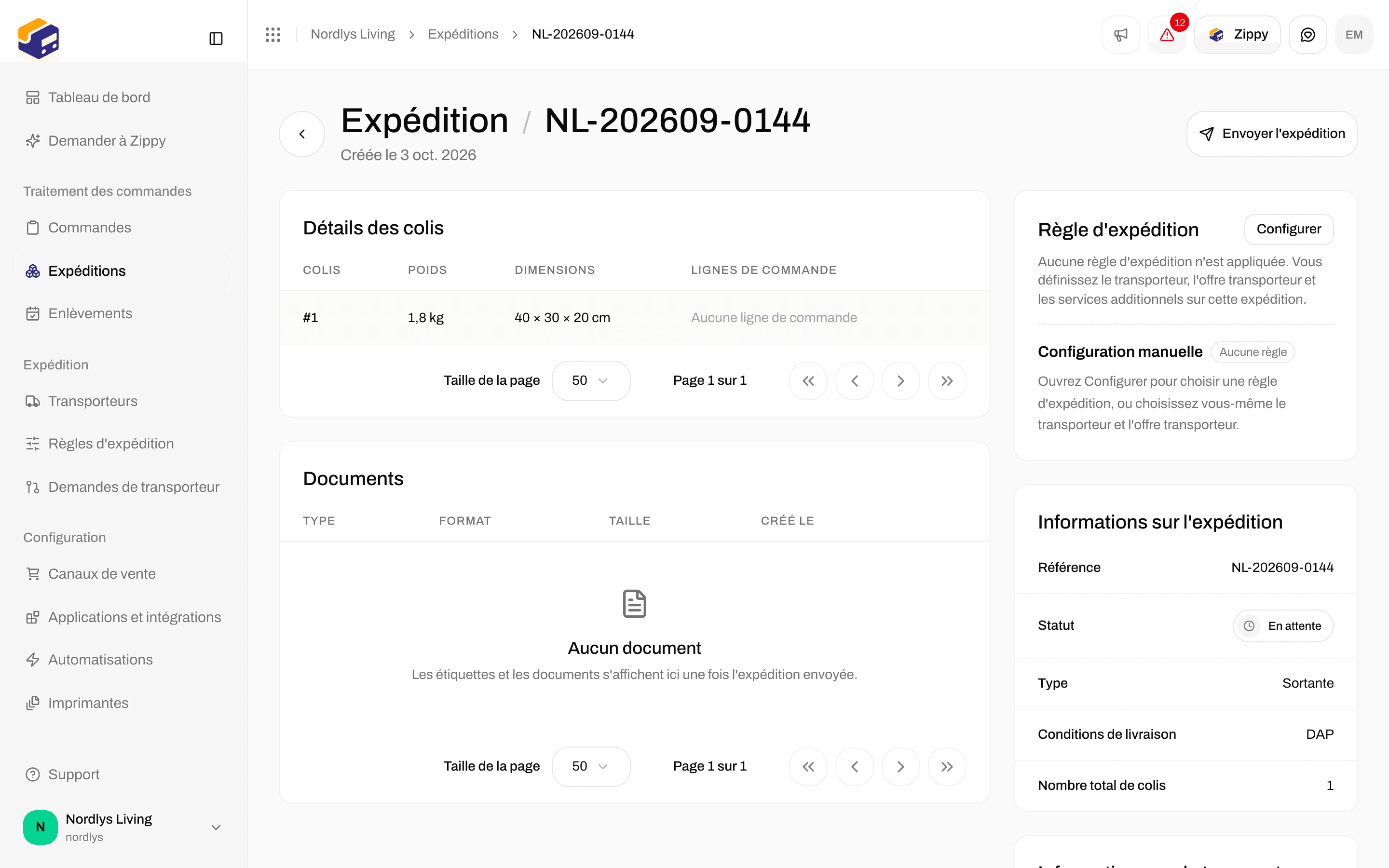
 Allez dans **Expéditions** et cliquez sur la ligne. Le statut doit être **En attente**.
Zippendo envoie l'expédition au transporteur. Un message confirme **Expédition envoyée**. Le statut passe à **Envoyée**, et **Envoyer l'expédition** disparaît.
Faites défiler jusqu'à la section **Documents**. L'**Étiquette** y figure avec son format (généralement PDF), sa taille et sa date de création.
Vous pouvez aussi cliquer sur **Envoyer** sur une ligne en attente dans la liste **Expéditions**. Cela fait la même chose que **Envoyer l'expédition**.
Chaque expédition envoyée compte dans les expéditions incluses dans votre formule. Voir **Expéditions et votre formule** ci-dessous.
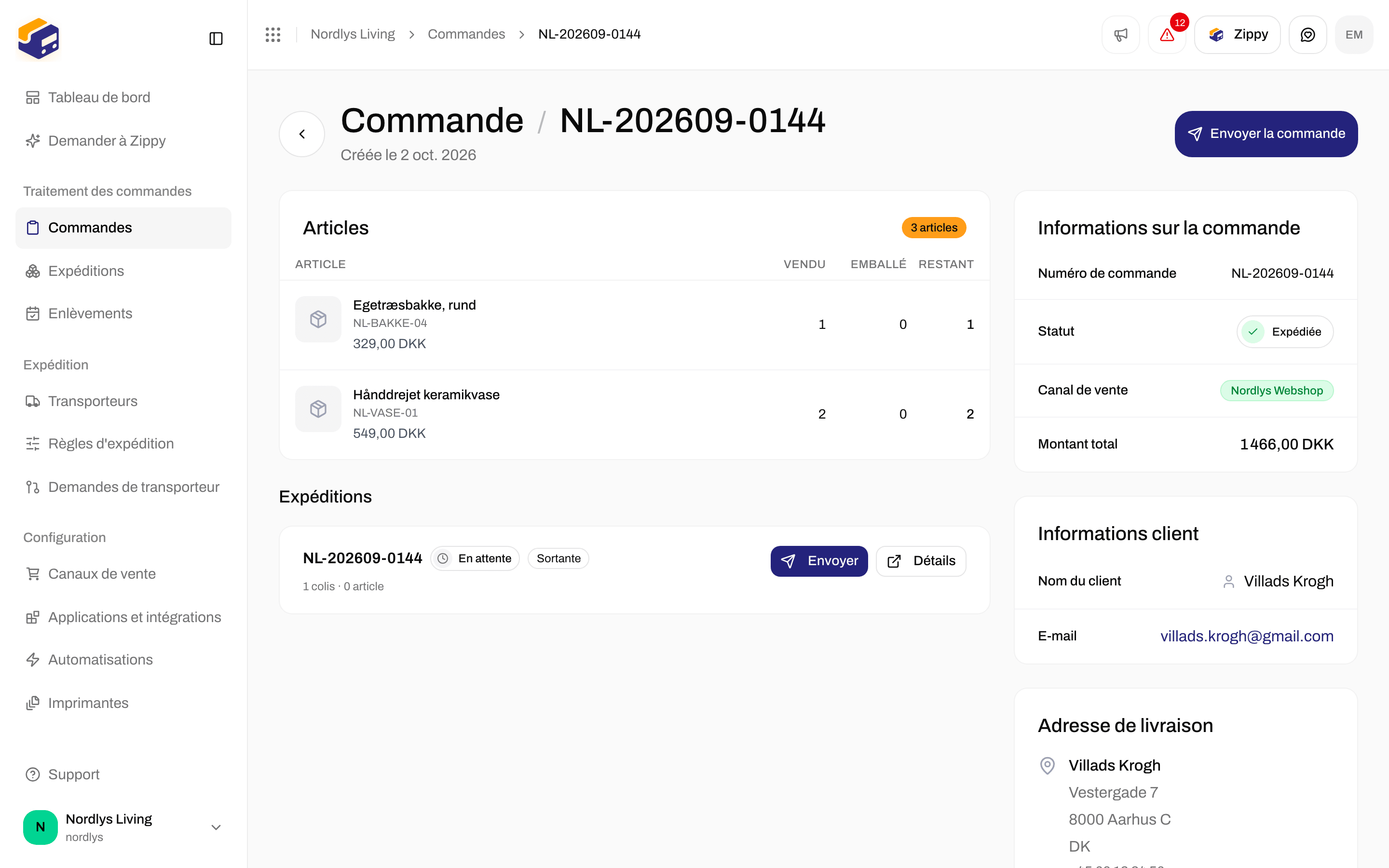
Sur une commande dont des expéditions sont prêtes à partir, le bouton en haut est **Envoyer la commande**. Il envoie en une fois toutes les expéditions **En attente** ou en **Erreur** de la commande, exactement comme si vous cliquiez sur **Envoyer l'expédition** pour chacune.
Allez dans **Expéditions** et cliquez sur la ligne. Le statut doit être **En attente**.
Zippendo envoie l'expédition au transporteur. Un message confirme **Expédition envoyée**. Le statut passe à **Envoyée**, et **Envoyer l'expédition** disparaît.
Faites défiler jusqu'à la section **Documents**. L'**Étiquette** y figure avec son format (généralement PDF), sa taille et sa date de création.
Vous pouvez aussi cliquer sur **Envoyer** sur une ligne en attente dans la liste **Expéditions**. Cela fait la même chose que **Envoyer l'expédition**.
Chaque expédition envoyée compte dans les expéditions incluses dans votre formule. Voir **Expéditions et votre formule** ci-dessous.
Sur une commande dont des expéditions sont prêtes à partir, le bouton en haut est **Envoyer la commande**. Il envoie en une fois toutes les expéditions **En attente** ou en **Erreur** de la commande, exactement comme si vous cliquiez sur **Envoyer l'expédition** pour chacune.
 ## Consulter et télécharger
Dans **Documents**, chaque ligne est un document. Cliquez sur une ligne pour l'ouvrir. Le menu **⋯** de la ligne propose **Voir**, **Télécharger** et **Imprimer**.
## Consulter et télécharger
Dans **Documents**, chaque ligne est un document. Cliquez sur une ligne pour l'ouvrir. Le menu **⋯** de la ligne propose **Voir**, **Télécharger** et **Imprimer**.

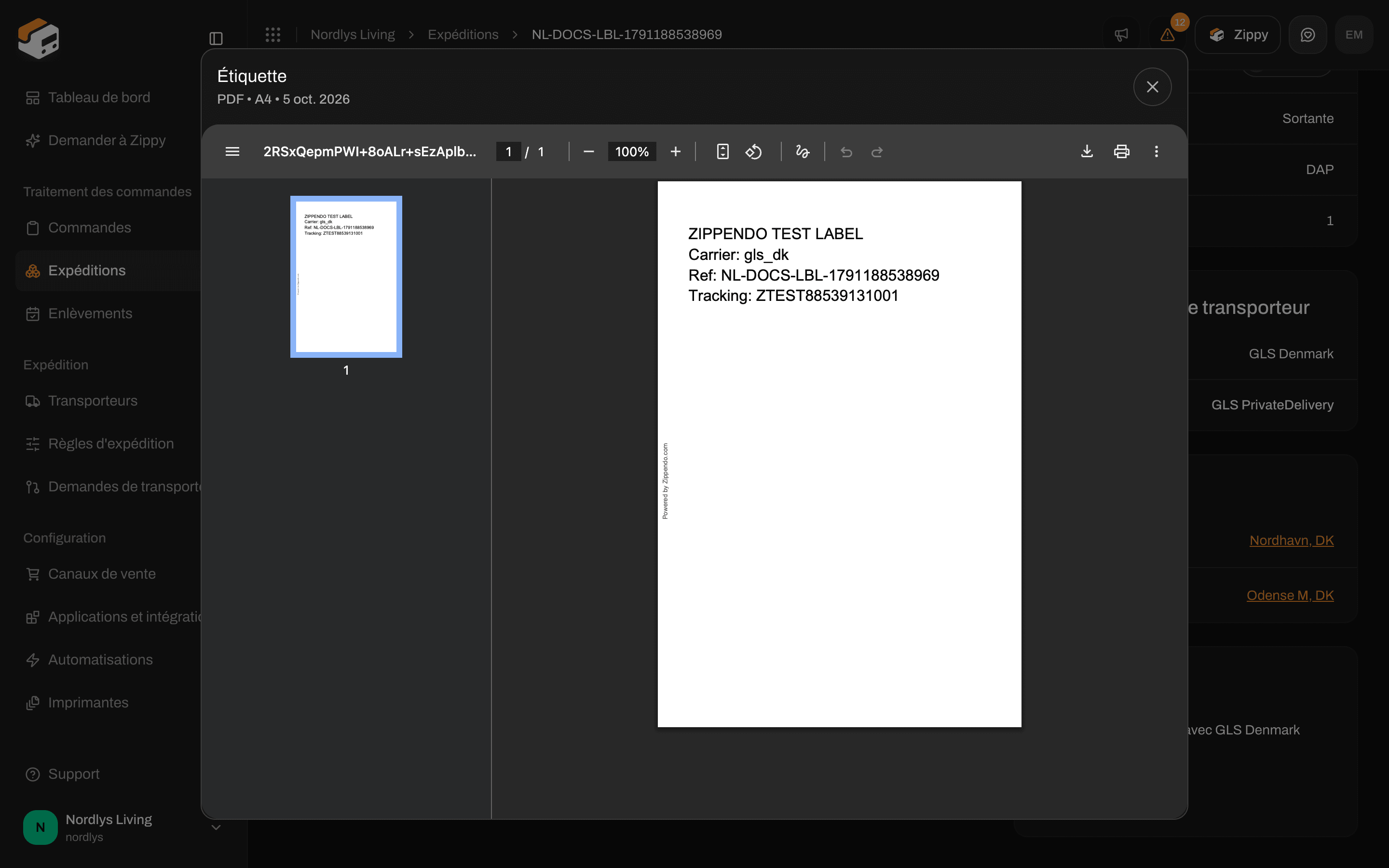
 **Voir** ouvre le document dans une fenêtre dont le titre indique son type (par exemple **Étiquette**). Sous le titre, vous voyez le format, la taille et la date. Les PDF s'ouvrent sous forme de pages ; les formats image s'affichent comme une image.
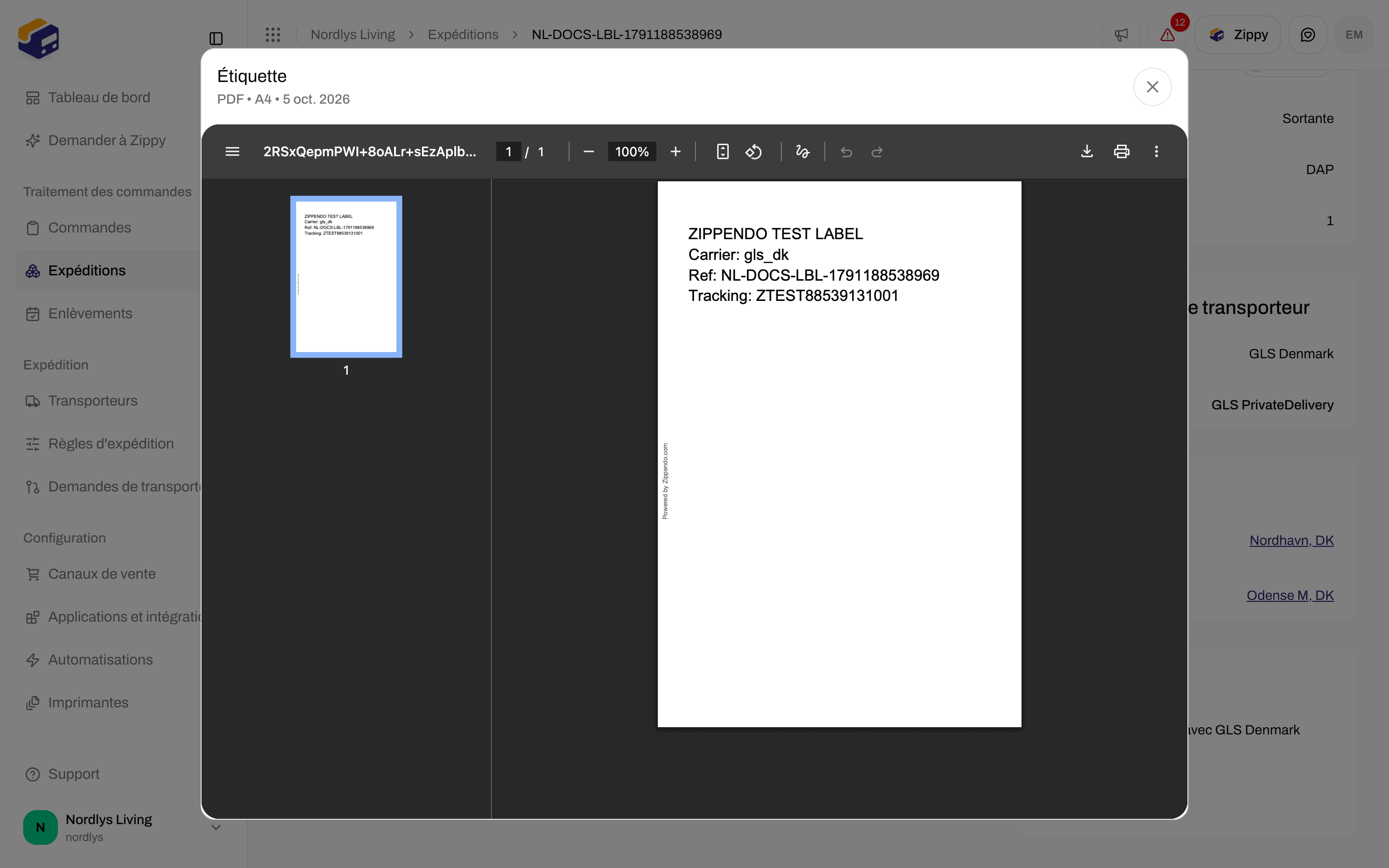
 **Télécharger** enregistre le fichier sur votre ordinateur (par exemple `label.pdf`). Vous pouvez imprimer ce fichier depuis votre ordinateur comme n'importe quel autre fichier. Cela ne passe pas par Zippendo Printer.
Dans la section **Expéditions** d'une commande, le menu **⋯** de chaque carte d'expédition permet aussi de télécharger l'étiquette (par exemple **Étiquette (PDF)**) et les autres documents.
### Formats et autres documents
La colonne **Format** indique ce que le transporteur ou Zippendo a produit : pdf, png, jpg, zpl ou svg. Un fichier ZPL est un ensemble d'instructions pour une imprimante d'étiquettes, pas une page que vous pouvez prévisualiser. Téléchargez-le pour une imprimante compatible Zebra.
La colonne **Type** peut afficher :
* **Étiquette**
* **Facture douanière**
* **Facture commerciale**
* **Facture pro forma**
* **Bon de livraison**
* **Certificat d'origine**
* **Déclaration en douane CN22**
* **Déclaration en douane CN23**
* **Autre**
Les bons de livraison et les factures sont créés lorsque les options correspondantes sont activées dans la règle d'expédition (**Générer un bon de livraison**, **Générer une facture pro forma**, **Générer une facture commerciale**). Certains transporteurs envoient plutôt leur propre déclaration en douane avec l'étiquette. Si **Documents** n'affiche que **Étiquette**, rien d'autre n'a été créé pour cette expédition.
Il n'existe pas de page distincte qui réunit toutes les étiquettes. Récupérez les fichiers dans la section **Documents** de l'expédition, ou sur la carte d'expédition de la commande.
## Imprimer avec Zippendo Printer
**Imprimer** et **Tout imprimer** n'ouvrent **pas** la fenêtre d'impression de votre navigateur. Ils envoient les documents à [Zippendo Printer](/docs/fr/printers/overview), une petite application que vous installez sur l'ordinateur à côté de votre imprimante. Elle imprime sur une imprimante d'étiquettes ou une imprimante de documents connectée à cet ordinateur.
Ouvrez **Imprimantes** et cliquez sur **Télécharger Zippendo Printer**. Choisissez **macOS (Apple Silicon)**, **macOS (Intel)** ou **Windows**. Connectez-vous depuis l'application et ajoutez chaque imprimante. Approuvez ensuite l'imprimante dans Zippendo pour que son statut soit **Active**. Pas à pas : [Configurer Zippendo Printer](/docs/fr/how-to/setup-printer-client).
Dans **Documents**, cliquez sur **Tout imprimer**, ou sur **Imprimer** sur une ligne. Les étiquettes vont vers une imprimante d'étiquettes. Les bons de livraison et les factures vont vers une imprimante de documents.
Si ni l'expédition ni sa règle d'expédition n'a d'imprimante, la fenêtre **Imprimer les documents** vous demande de choisir : **Choisissez les imprimantes à utiliser pour les documents de cette expédition.**
**Télécharger** enregistre le fichier sur votre ordinateur (par exemple `label.pdf`). Vous pouvez imprimer ce fichier depuis votre ordinateur comme n'importe quel autre fichier. Cela ne passe pas par Zippendo Printer.
Dans la section **Expéditions** d'une commande, le menu **⋯** de chaque carte d'expédition permet aussi de télécharger l'étiquette (par exemple **Étiquette (PDF)**) et les autres documents.
### Formats et autres documents
La colonne **Format** indique ce que le transporteur ou Zippendo a produit : pdf, png, jpg, zpl ou svg. Un fichier ZPL est un ensemble d'instructions pour une imprimante d'étiquettes, pas une page que vous pouvez prévisualiser. Téléchargez-le pour une imprimante compatible Zebra.
La colonne **Type** peut afficher :
* **Étiquette**
* **Facture douanière**
* **Facture commerciale**
* **Facture pro forma**
* **Bon de livraison**
* **Certificat d'origine**
* **Déclaration en douane CN22**
* **Déclaration en douane CN23**
* **Autre**
Les bons de livraison et les factures sont créés lorsque les options correspondantes sont activées dans la règle d'expédition (**Générer un bon de livraison**, **Générer une facture pro forma**, **Générer une facture commerciale**). Certains transporteurs envoient plutôt leur propre déclaration en douane avec l'étiquette. Si **Documents** n'affiche que **Étiquette**, rien d'autre n'a été créé pour cette expédition.
Il n'existe pas de page distincte qui réunit toutes les étiquettes. Récupérez les fichiers dans la section **Documents** de l'expédition, ou sur la carte d'expédition de la commande.
## Imprimer avec Zippendo Printer
**Imprimer** et **Tout imprimer** n'ouvrent **pas** la fenêtre d'impression de votre navigateur. Ils envoient les documents à [Zippendo Printer](/docs/fr/printers/overview), une petite application que vous installez sur l'ordinateur à côté de votre imprimante. Elle imprime sur une imprimante d'étiquettes ou une imprimante de documents connectée à cet ordinateur.
Ouvrez **Imprimantes** et cliquez sur **Télécharger Zippendo Printer**. Choisissez **macOS (Apple Silicon)**, **macOS (Intel)** ou **Windows**. Connectez-vous depuis l'application et ajoutez chaque imprimante. Approuvez ensuite l'imprimante dans Zippendo pour que son statut soit **Active**. Pas à pas : [Configurer Zippendo Printer](/docs/fr/how-to/setup-printer-client).
Dans **Documents**, cliquez sur **Tout imprimer**, ou sur **Imprimer** sur une ligne. Les étiquettes vont vers une imprimante d'étiquettes. Les bons de livraison et les factures vont vers une imprimante de documents.
Si ni l'expédition ni sa règle d'expédition n'a d'imprimante, la fenêtre **Imprimer les documents** vous demande de choisir : **Choisissez les imprimantes à utiliser pour les documents de cette expédition.**

 Lorsque cela fonctionne, un message indique combien de tâches d'impression ont été créées (par exemple « 1 tâche d'impression créée »). En cas d'échec, le message indique combien de documents n'ont pas pu être imprimés. La raison habituelle est qu'il n'existe aucune imprimante active de ce type.
Sur une expédition **En attente**, vous pouvez choisir les imprimantes à l'avance : dans la section **Paramètres des imprimantes**, cliquez sur **Configurer**. Tant que vous ne l'avez pas fait, la section indique **Aucune imprimante sélectionnée pour le moment. Ajoutez-en pour que Zippendo sache où envoyer les étiquettes et les documents.** Dans la fenêtre, l'imprimante d'étiquettes est celle vers laquelle les étiquettes partent lors de l'envoi de l'expédition.
Lorsque cela fonctionne, un message indique combien de tâches d'impression ont été créées (par exemple « 1 tâche d'impression créée »). En cas d'échec, le message indique combien de documents n'ont pas pu être imprimés. La raison habituelle est qu'il n'existe aucune imprimante active de ce type.
Sur une expédition **En attente**, vous pouvez choisir les imprimantes à l'avance : dans la section **Paramètres des imprimantes**, cliquez sur **Configurer**. Tant que vous ne l'avez pas fait, la section indique **Aucune imprimante sélectionnée pour le moment. Ajoutez-en pour que Zippendo sache où envoyer les étiquettes et les documents.** Dans la fenêtre, l'imprimante d'étiquettes est celle vers laquelle les étiquettes partent lors de l'envoi de l'expédition.


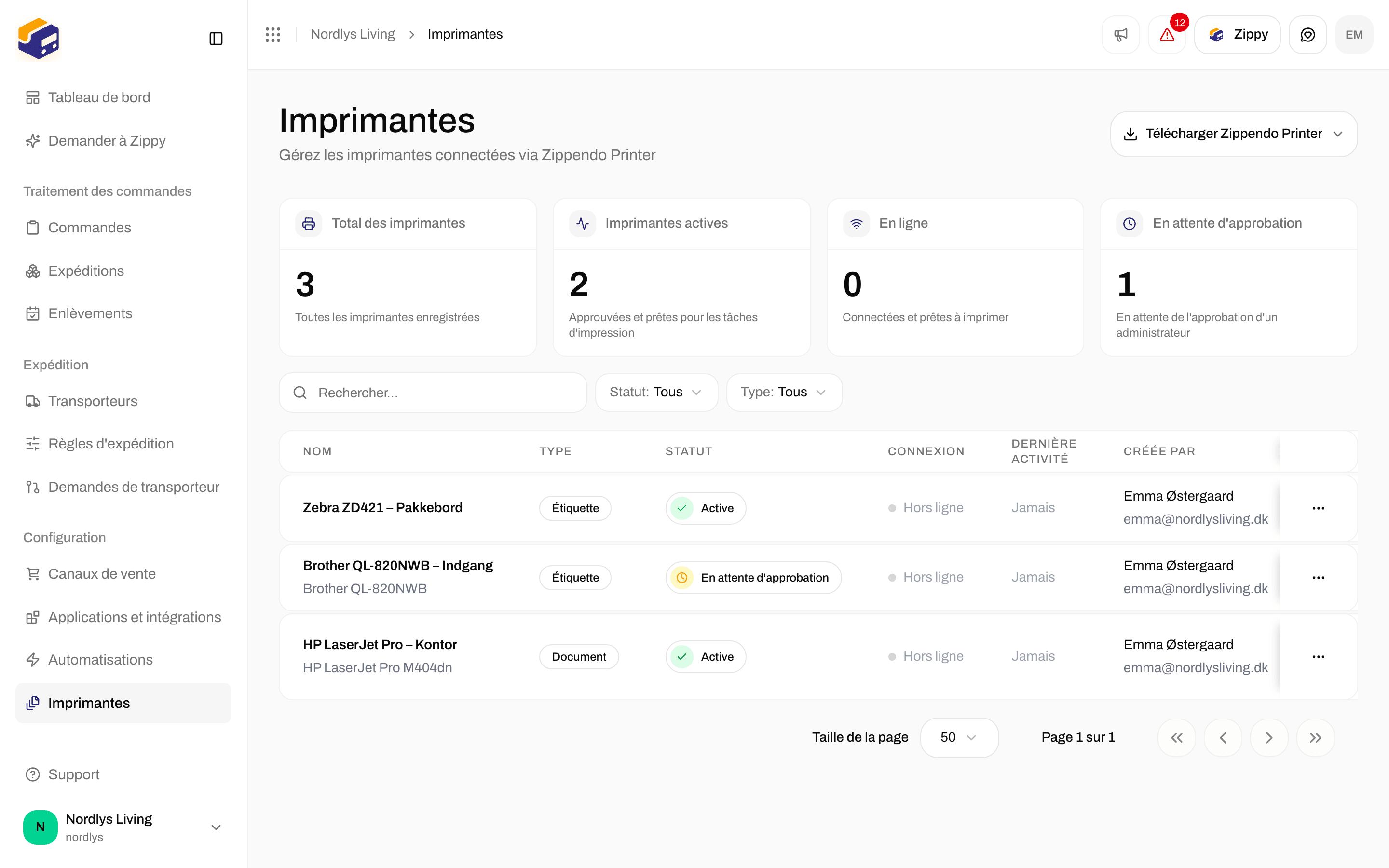
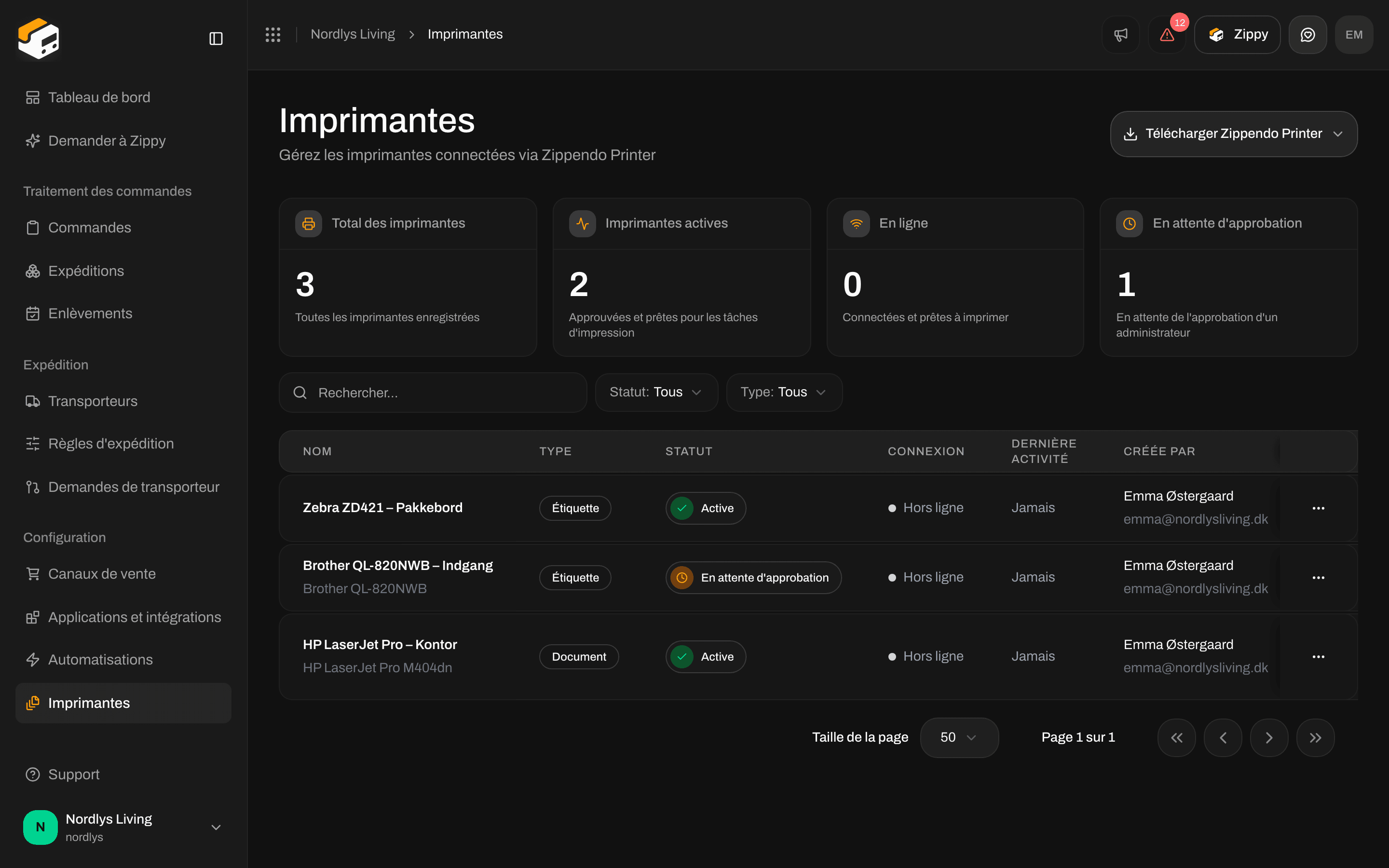 Ouvrez une imprimante et cliquez sur l'onglet **Tâches**. Les compteurs en haut sont **En attente**, **En traitement**, **Échec** et **Terminé**. Vous pouvez relancer une tâche échouée depuis la liste. L'imprimante affiche **Hors ligne** lorsque Zippendo Printer ne tourne pas sur cet ordinateur. Les tâches attendent son retour.

 ### Faire pivoter les étiquettes larges
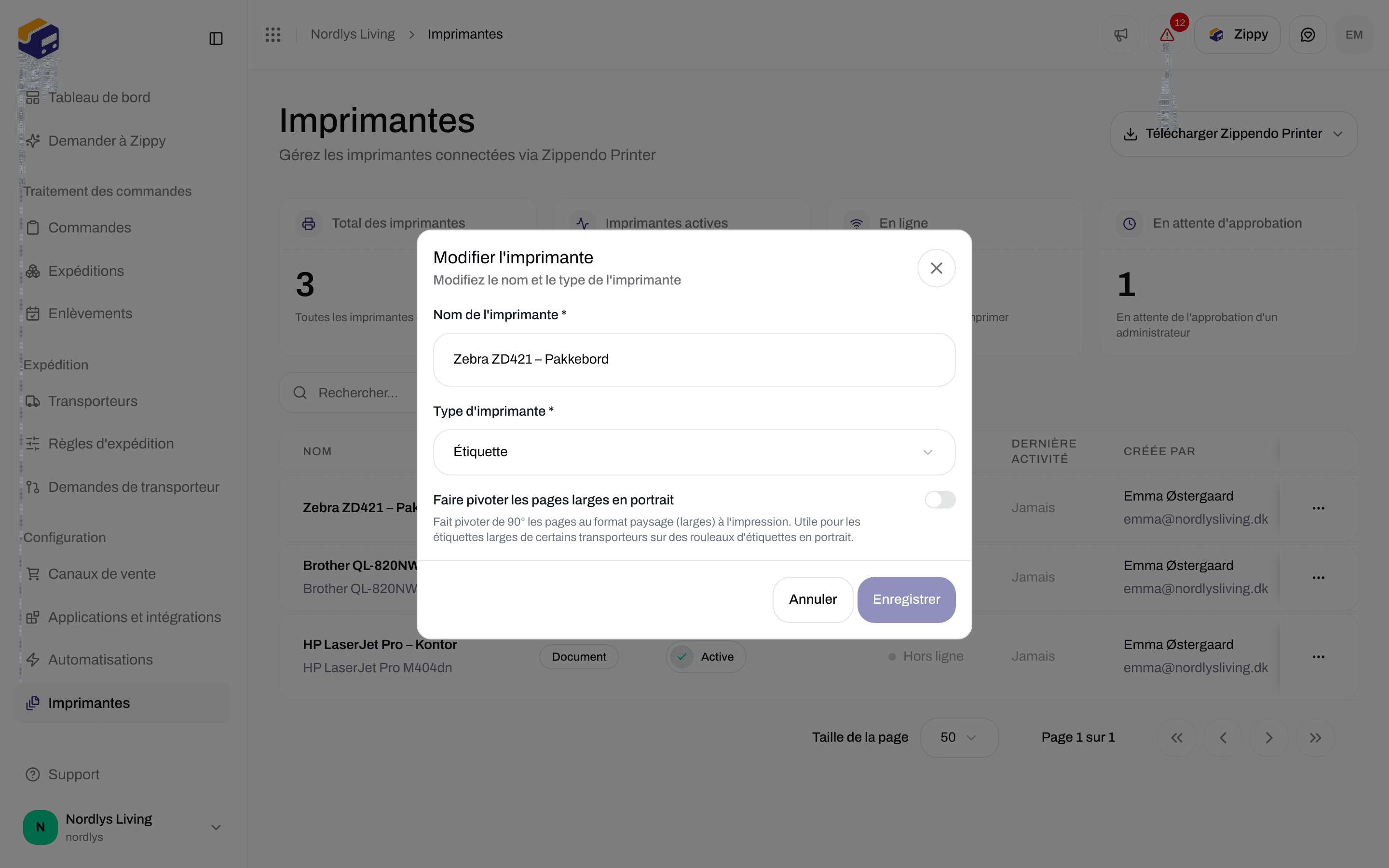
Vous ne pouvez pas faire pivoter une étiquette dans l'aperçu. La rotation est un paramètre de l'imprimante : cliquez sur **Modifier** sur l'imprimante et activez **Faire pivoter les pages larges en portrait**. L'indication précise : **Fait pivoter de 90° les pages en paysage (larges) à l'impression. Utile pour les étiquettes de transporteur larges sur des rouleaux d'étiquettes en portrait.**
### Faire pivoter les étiquettes larges
Vous ne pouvez pas faire pivoter une étiquette dans l'aperçu. La rotation est un paramètre de l'imprimante : cliquez sur **Modifier** sur l'imprimante et activez **Faire pivoter les pages larges en portrait**. L'indication précise : **Fait pivoter de 90° les pages en paysage (larges) à l'impression. Utile pour les étiquettes de transporteur larges sur des rouleaux d'étiquettes en portrait.**
 ## Imprimer automatiquement lors de l'envoi d'une expédition
Sur une [règle d'expédition](/docs/fr/tutorials/shipping-rules), cliquez sur **Configurer** sur la carte **Impression automatique** :
* **Imprimer les étiquettes automatiquement** : **Imprimer automatiquement les étiquettes lors de l'envoi d'une expédition.** Choisissez une **Imprimante d'étiquettes**.
* **Imprimer les documents automatiquement** : **Imprimer automatiquement les documents (factures, déclarations en douane) lors de l'envoi d'une expédition.** Choisissez une **Imprimante de documents**.
## Imprimer automatiquement lors de l'envoi d'une expédition
Sur une [règle d'expédition](/docs/fr/tutorials/shipping-rules), cliquez sur **Configurer** sur la carte **Impression automatique** :
* **Imprimer les étiquettes automatiquement** : **Imprimer automatiquement les étiquettes lors de l'envoi d'une expédition.** Choisissez une **Imprimante d'étiquettes**.
* **Imprimer les documents automatiquement** : **Imprimer automatiquement les documents (factures, déclarations en douane) lors de l'envoi d'une expédition.** Choisissez une **Imprimante de documents**.
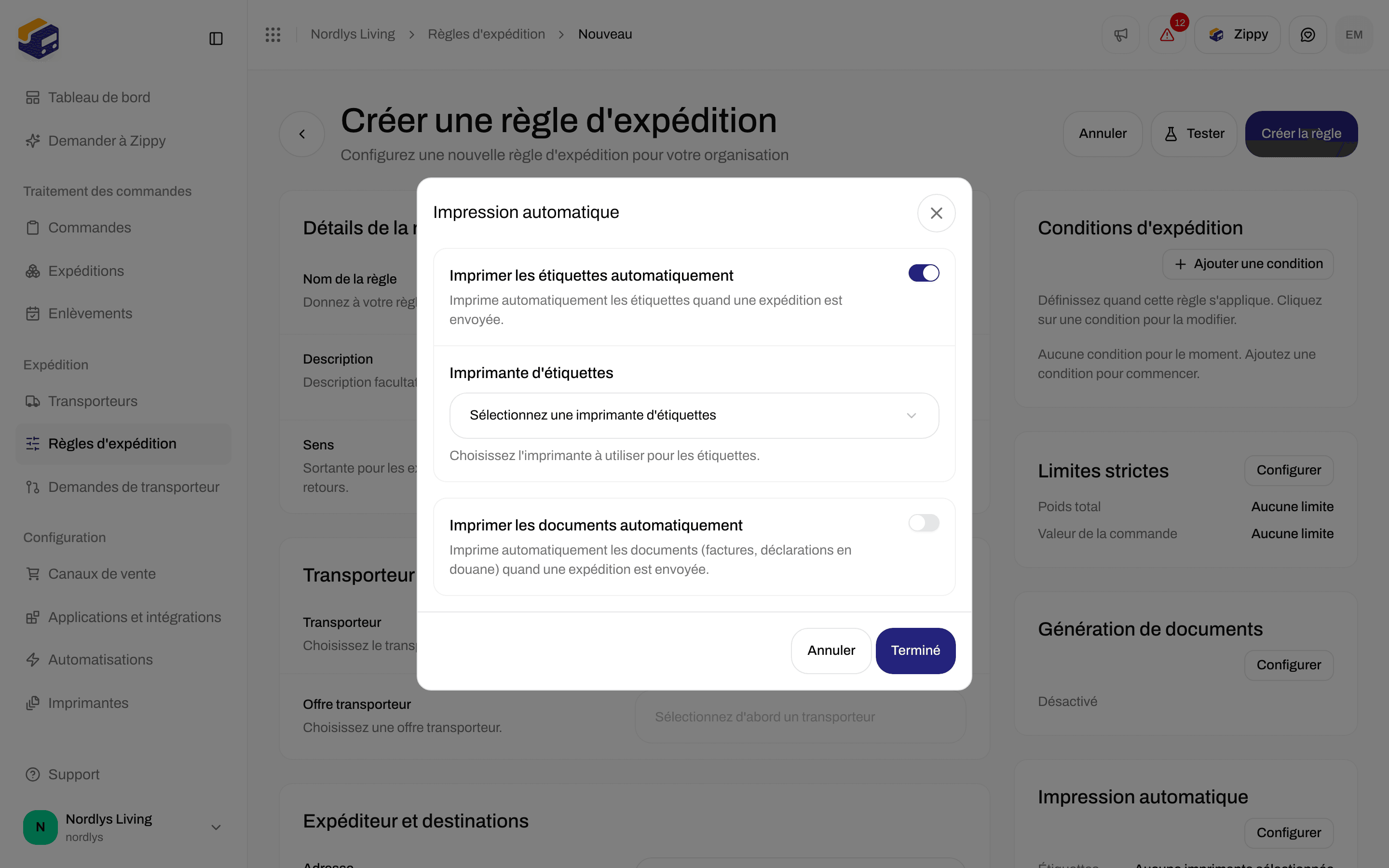
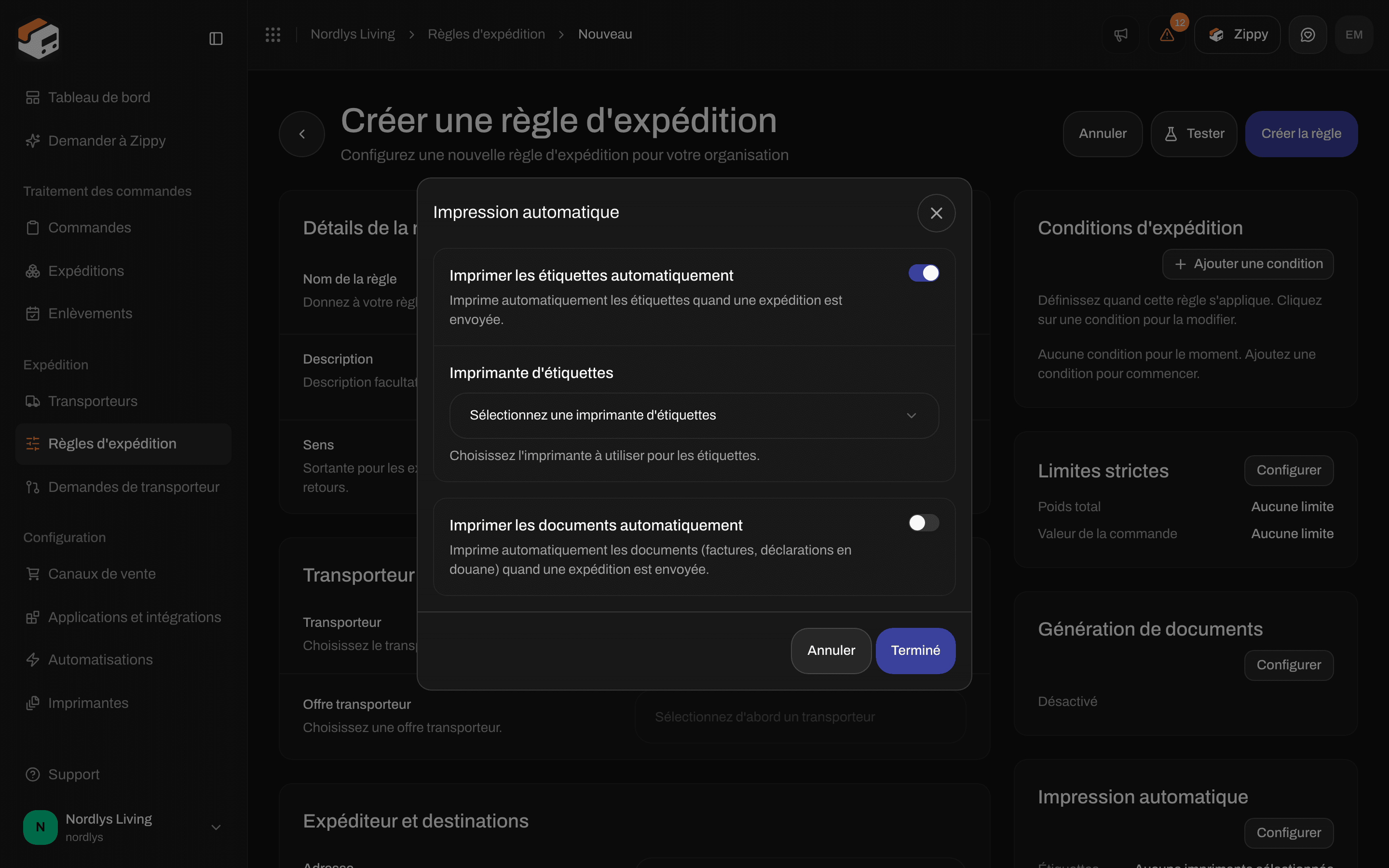 L'imprimante doit être **Active**. Si rien ne s'imprime, vérifiez la règle, vérifiez que Zippendo Printer fonctionne et consultez [Tâches d'impression](/docs/fr/printers/printer-jobs).
## Quand l'envoi échoue
Si le transporteur n'accepte pas l'expédition, son statut passe à **Erreur** et le bouton en haut devient **Réessayer l'envoi**. Un encadré intitulé **Échec de l'envoi de l'expédition** indique la raison donnée par le transporteur. **Journaux des requêtes** montre ce que Zippendo a envoyé au transporteur et ce qui est revenu. Le support peut vous le demander.
L'imprimante doit être **Active**. Si rien ne s'imprime, vérifiez la règle, vérifiez que Zippendo Printer fonctionne et consultez [Tâches d'impression](/docs/fr/printers/printer-jobs).
## Quand l'envoi échoue
Si le transporteur n'accepte pas l'expédition, son statut passe à **Erreur** et le bouton en haut devient **Réessayer l'envoi**. Un encadré intitulé **Échec de l'envoi de l'expédition** indique la raison donnée par le transporteur. **Journaux des requêtes** montre ce que Zippendo a envoyé au transporteur et ce qui est revenu. Le support peut vous le demander.
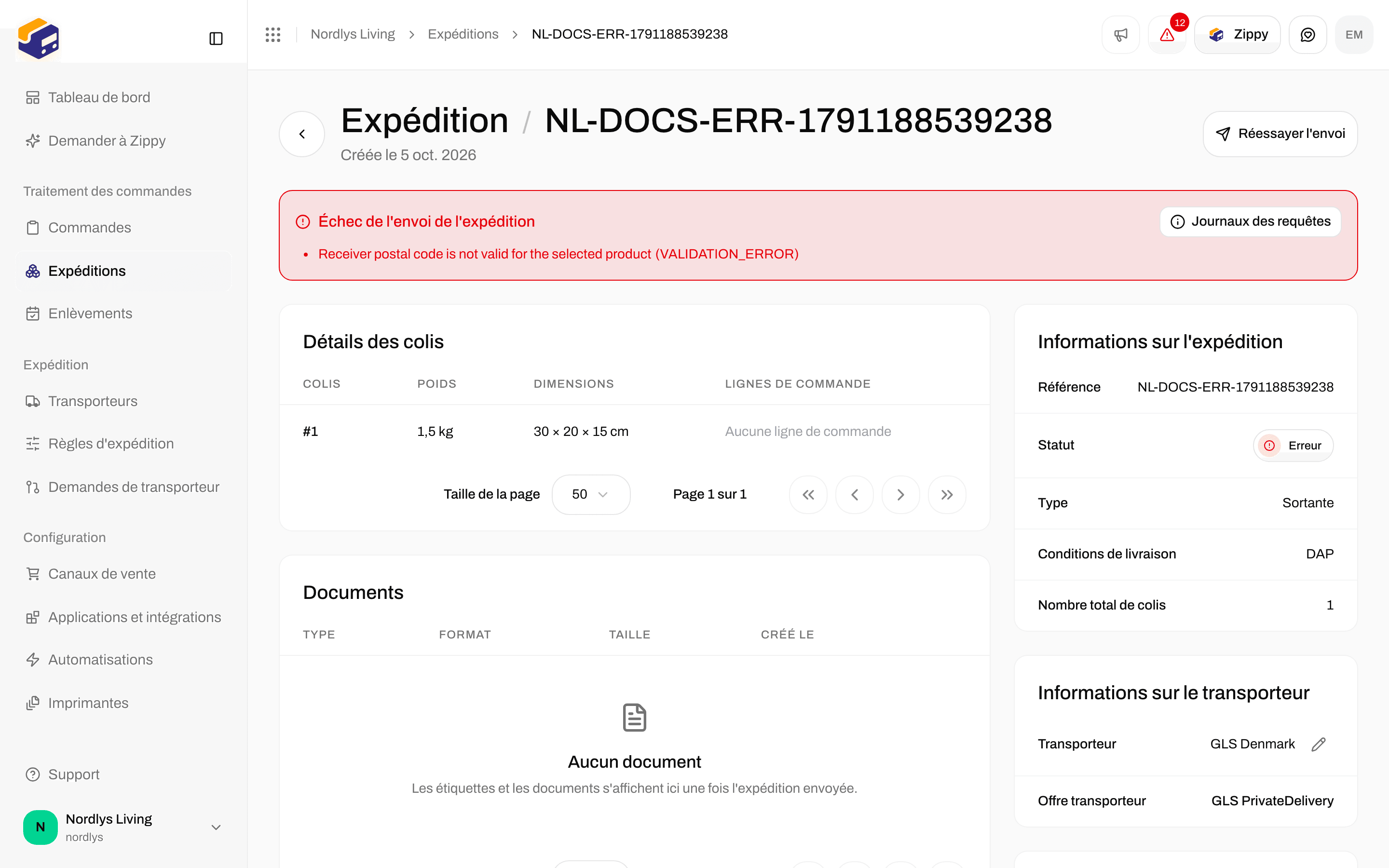
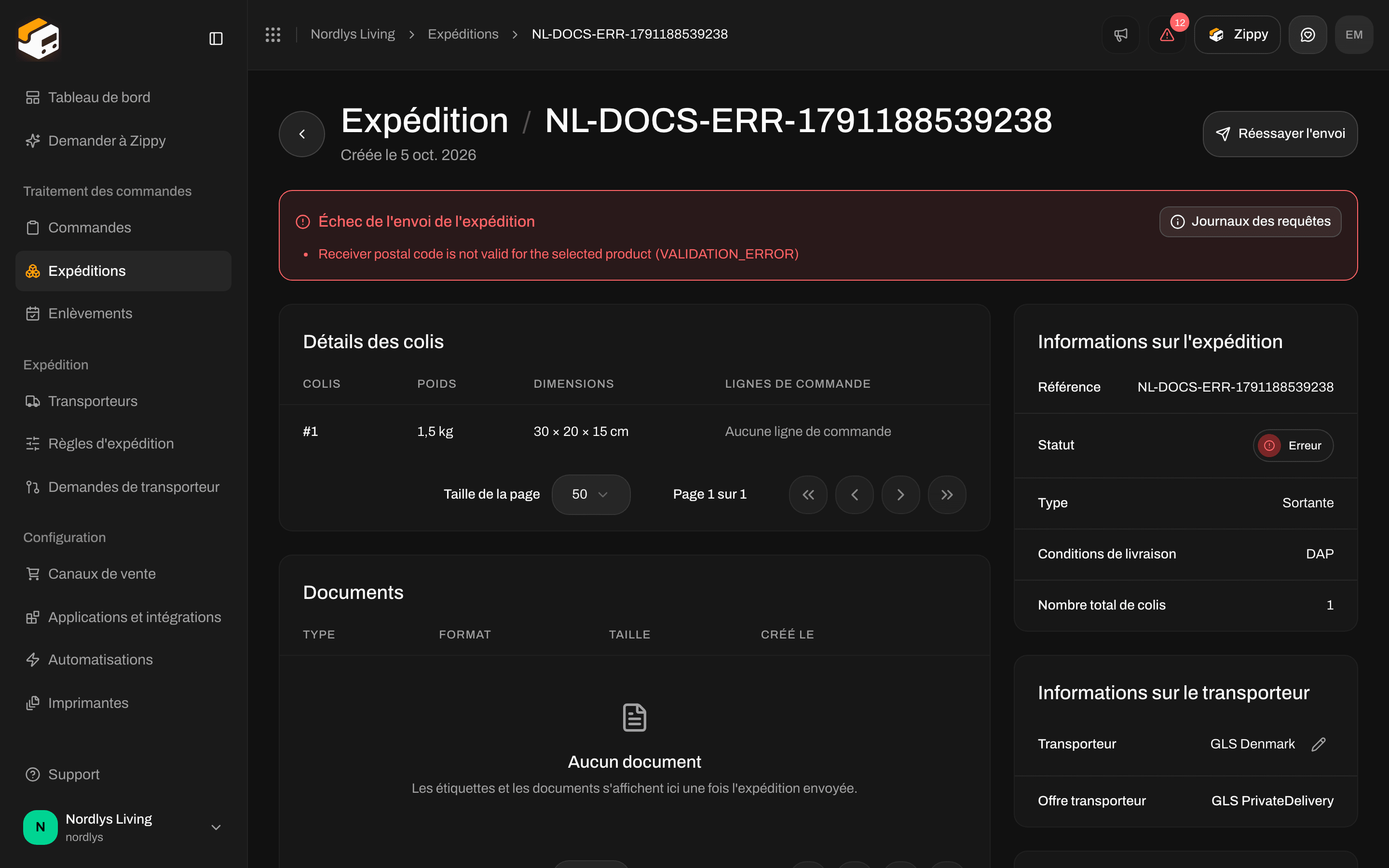 Corrigez ce que le message indique (l'adresse, l'offre ou vos identifiants de transporteur) et cliquez sur **Réessayer l'envoi**. Plus d'aide : [Étiquettes non générées](/docs/fr/knowledge-base/labels-not-generating).
Il arrive que le transporteur accepte l'expédition sans renvoyer d'étiquette. L'encadré s'intitule alors **Expédition envoyée avec un avertissement** et comporte un bouton **Récupérer l'étiquette**. Cliquez dessus pour redemander l'étiquette au transporteur. Ne créez pas de nouvelle expédition : le colis serait envoyé deux fois.
Zippendo n'a pas de bouton pour annuler une étiquette auprès du transporteur. Vous pouvez **Supprimer** une expédition tant qu'elle est **En attente**. Une fois envoyée, considérez l'étiquette comme valide auprès du transporteur. Si vous avez besoin d'un autre exemplaire, imprimez-la à nouveau depuis **Documents**.
## Expéditions et votre formule
Chaque envoi réussi compte pour une expédition de votre formule. Sous **Paramètres** → **Formules**, **Utilisation actuelle** affiche **Expéditions sur cette période** et la part de votre quota inclus que vous avez utilisée. Si les dépassements sont activés, les expéditions supplémentaires sont facturées. S'ils sont désactivés, l'envoi s'arrête lorsque vous atteignez la limite.
Corrigez ce que le message indique (l'adresse, l'offre ou vos identifiants de transporteur) et cliquez sur **Réessayer l'envoi**. Plus d'aide : [Étiquettes non générées](/docs/fr/knowledge-base/labels-not-generating).
Il arrive que le transporteur accepte l'expédition sans renvoyer d'étiquette. L'encadré s'intitule alors **Expédition envoyée avec un avertissement** et comporte un bouton **Récupérer l'étiquette**. Cliquez dessus pour redemander l'étiquette au transporteur. Ne créez pas de nouvelle expédition : le colis serait envoyé deux fois.
Zippendo n'a pas de bouton pour annuler une étiquette auprès du transporteur. Vous pouvez **Supprimer** une expédition tant qu'elle est **En attente**. Une fois envoyée, considérez l'étiquette comme valide auprès du transporteur. Si vous avez besoin d'un autre exemplaire, imprimez-la à nouveau depuis **Documents**.
## Expéditions et votre formule
Chaque envoi réussi compte pour une expédition de votre formule. Sous **Paramètres** → **Formules**, **Utilisation actuelle** affiche **Expéditions sur cette période** et la part de votre quota inclus que vous avez utilisée. Si les dépassements sont activés, les expéditions supplémentaires sont facturées. S'ils sont désactivés, l'envoi s'arrête lorsque vous atteignez la limite.

 Télécharger ou réimprimer une étiquette ne compte pas comme une nouvelle expédition. L'envoi, si, et un **Réessayer l'envoi** qui aboutit également.
## Suite
Préparez une expédition en attente avant de l'envoyer.
Suivez le colis après son envoi et partagez le lien de suivi du transporteur.
Imprimez les étiquettes automatiquement lorsqu'une expédition correspondante est envoyée.
Ce qu'il faut vérifier lorsque les étiquettes doivent s'imprimer sans clic.
Champ par champ : [Configurer Zippendo Printer](/docs/fr/how-to/setup-printer-client) · [Ajouter une imprimante](/docs/fr/how-to/add-a-printer) · [Tâches d'impression](/docs/fr/how-to/printer-jobs) · [Impression automatique](/docs/fr/how-to/auto-print) · [Paramètres d'imprimante de l'expédition](/docs/fr/how-to/shipment-printer-settings)
This documentation is built and hosted on [Mintlify](https://mintlify.com), a developer documentation platform.
Télécharger ou réimprimer une étiquette ne compte pas comme une nouvelle expédition. L'envoi, si, et un **Réessayer l'envoi** qui aboutit également.
## Suite
Préparez une expédition en attente avant de l'envoyer.
Suivez le colis après son envoi et partagez le lien de suivi du transporteur.
Imprimez les étiquettes automatiquement lorsqu'une expédition correspondante est envoyée.
Ce qu'il faut vérifier lorsque les étiquettes doivent s'imprimer sans clic.
Champ par champ : [Configurer Zippendo Printer](/docs/fr/how-to/setup-printer-client) · [Ajouter une imprimante](/docs/fr/how-to/add-a-printer) · [Tâches d'impression](/docs/fr/how-to/printer-jobs) · [Impression automatique](/docs/fr/how-to/auto-print) · [Paramètres d'imprimante de l'expédition](/docs/fr/how-to/shipment-printer-settings)
This documentation is built and hosted on [Mintlify](https://mintlify.com), a developer documentation platform.