> ## Documentation Index
> Fetch the complete documentation index at: https://www.zippendo.com/docs/llms.txt
> Use this file to discover all available pages before exploring further.
# Premiers pas
> Créez votre compte Zippendo, parcourez l'assistant de configuration et repérez-vous dans l'application.
Ce pas-à-pas couvre votre première heure dans l'application Zippendo ([app.zippendo.com](https://app.zippendo.com)) : créer votre organisation, terminer la configuration, puis découvrir où se trouve chaque page de la barre latérale.
Vous n'avez pas besoin de toutes les fonctionnalités dès le premier jour. Vous pouvez créer une étiquette dès que vous avez une **adresse d'expéditeur** et un **transporteur connecté**. Les canaux de vente, les règles d'expédition, les tarifs en caisse et les retours peuvent venir plus tard.
Vous préférez une courte liste de contrôle sans captures d'écran ? Utilisez la [liste de contrôle d'intégration](/docs/fr/getting-started/onboarding-checklist). Pour savoir ce qu'est Zippendo, voir [Qu'est-ce que Zippendo ?](/docs/fr/getting-started/what-is-zippendo). Cette page est la visite guidée, clic par clic.
## Créer votre compte
Ouvrez [app.zippendo.com](https://app.zippendo.com) et créez un compte avec votre e-mail professionnel. Ouvrez ensuite l'e-mail que Zippendo vous envoie et vérifiez votre adresse. Vous devez le faire avant de pouvoir utiliser l'application.
Votre organisation est créée lors de votre inscription, et vous arrivez sur **Tableau de bord**. Si un collègue vous a déjà invité, acceptez cette invitation au lieu de créer une seconde organisation. Voir [Paramètres, équipe et marques](/docs/fr/tutorials/settings-team-brands).
Les captures d'écran de cette page montrent un exemple d'organisation qui a déjà des transporteurs, des commandes et des expéditions. Un compte tout neuf affiche les mêmes pages, avec des listes vides et l'**Assistant de configuration**.
## Votre organisation
L'organisation dans laquelle vous travaillez est affichée en bas de la barre latérale. Cliquez dessus pour ouvrir le menu de l'organisation.
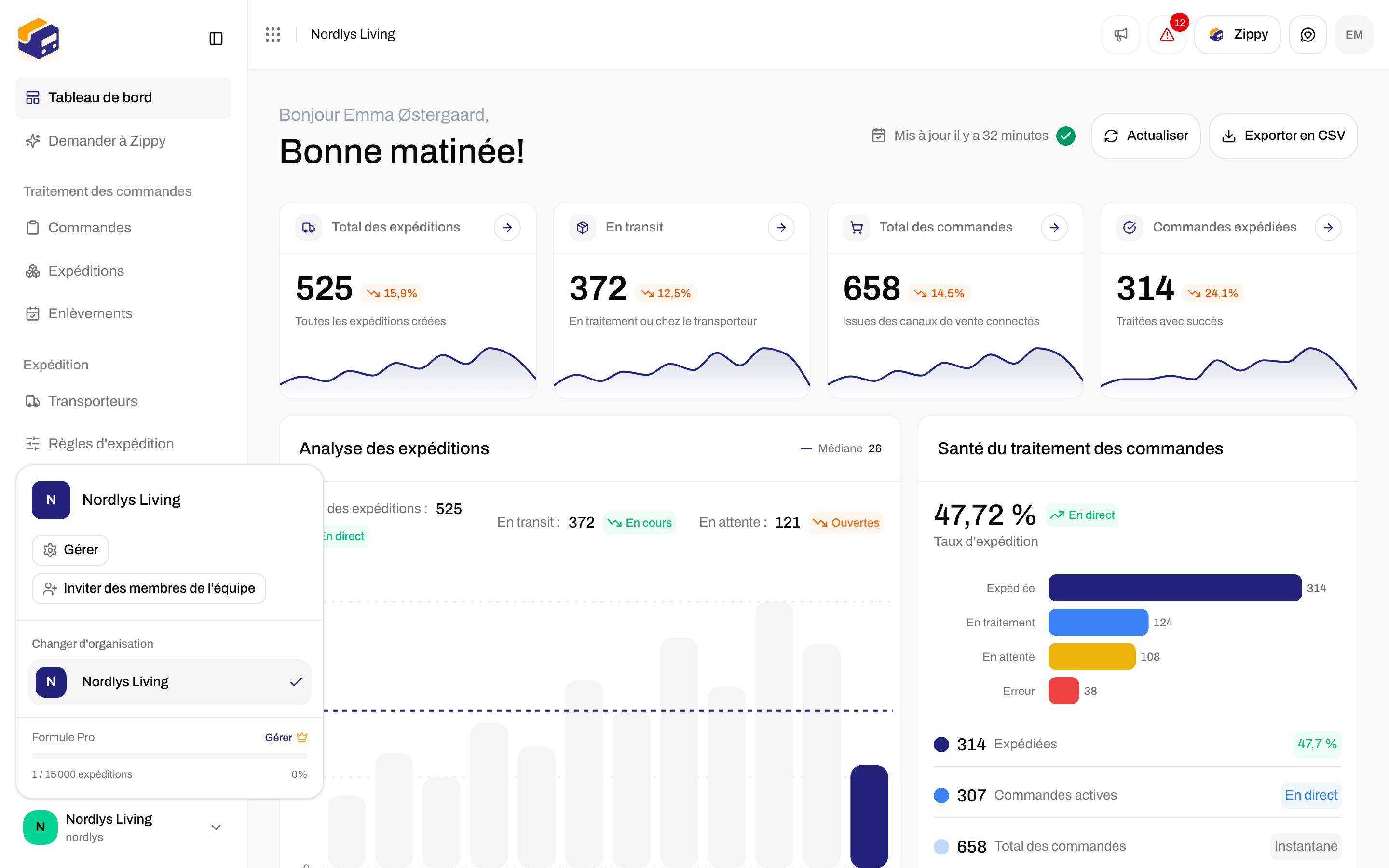
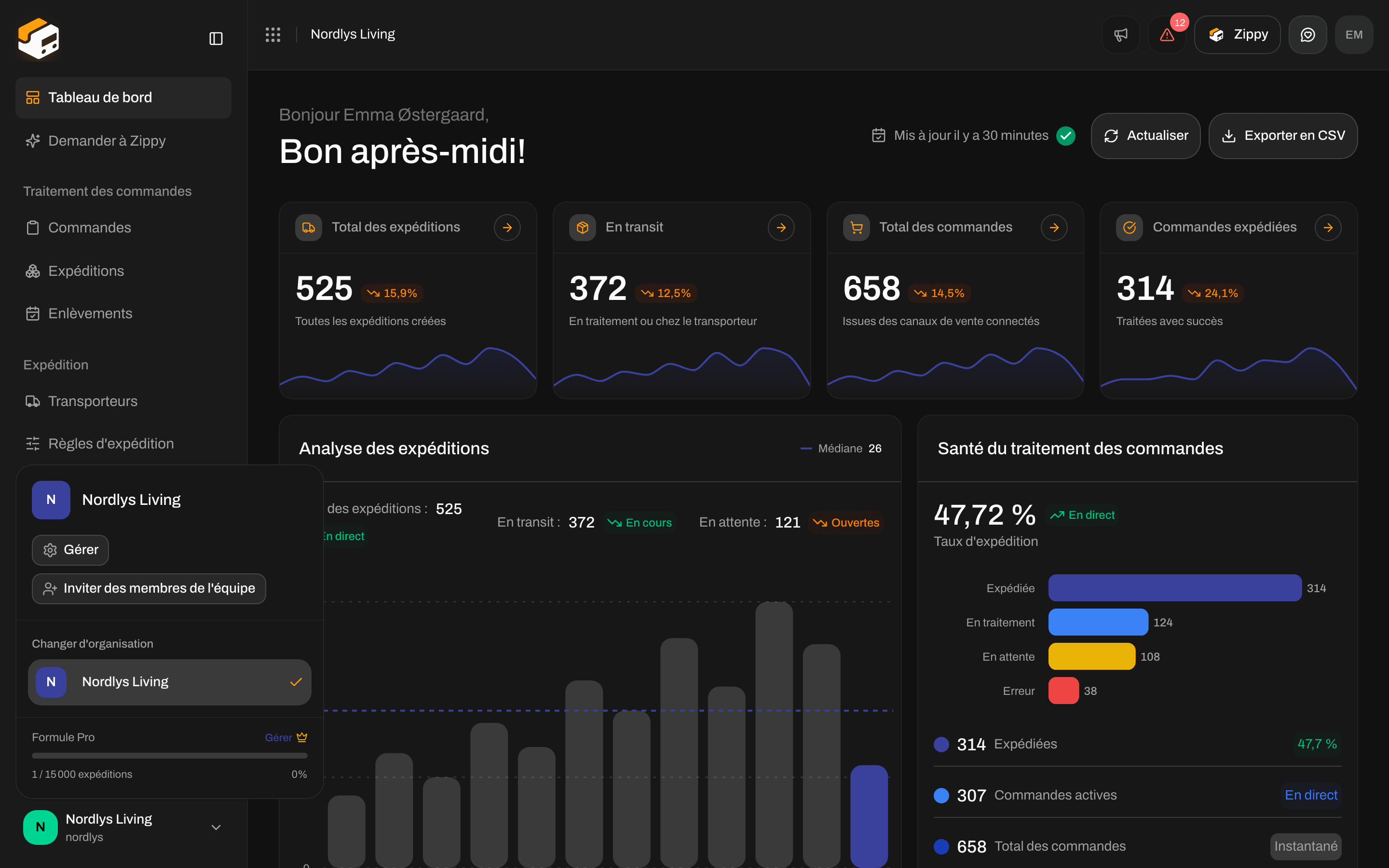 Vous pouvez y faire ceci :
* **Gérer** : ouvre **Paramètres**, avec **Organisation**, **Équipe**, **Adresses**, **Formules**, **Paramètres de l'API**, **Webhooks**, **Marques** et **Configurations**. **Paramètres** ne figure pas dans la barre latérale principale ; vous l'ouvrez toujours depuis ce menu.
* **Inviter des membres de l'équipe** : ajoutez vos collègues. Les rôles et les marques sont présentés dans [Paramètres, équipe et marques](/docs/fr/tutorials/settings-team-brands).
* **Changer d'organisation** : passez à une autre organisation dont vous faites partie. Voir [Changer d'organisation](/docs/fr/getting-started/switching-organizations).
Si votre organisation a des marques, un sélecteur de marque se trouve en haut de la barre latérale. Choisissez une marque pour ne voir que les données de cette marque, ou **Toutes les marques** pour tout voir.
## L'assistant de configuration
Pendant la configuration, l'**Assistant de configuration** s'affiche dans la barre latérale et sous forme de carte sur **Tableau de bord**. Il compte les étapes terminées et nomme la suivante. Cliquez sur **Reprendre la configuration** pour voir toutes les étapes. Chaque étape se coche d'elle-même dès que l'élément demandé existe. L'assistant disparaît dès que votre organisation a sa première expédition.
Les étapes, dans l'ordre :
| Étape | Ce que vous faites | Obligatoire |
| - | - | - |
| **Coordonnées de l'entreprise** | Votre raison sociale, votre adresse et votre numéro de TVA | Oui |
| **Adresse de l'expéditeur** | L'adresse d'où partent les colis, imprimée sur chaque étiquette | Oui |
| **Transporteurs** | Connectez les transporteurs avec lesquels vous expédiez | Oui |
| **Règles d'expédition** | Décidez quel transporteur, quelle offre transporteur et quels services additionnels une commande reçoit | Oui |
| **Système d'entrepôt** | Connectez un système d'entrepôt (WMS), si l'un d'eux prépare vos colis | Facultatif |
| **Canal de vente** | Connectez la boutique en ligne ou le système d'où viennent vos commandes | Oui |
| **Impression des étiquettes** | Installez Zippendo Printer | Facultatif |
| **Applications et intégrations** | Connectez les outils que vous utilisez déjà | Facultatif |
| **Invitez votre équipe** | Donnez à vos collègues leur propre connexion | Facultatif |
| **Expédiez votre premier colis** | Envoyez une expédition et récupérez l'étiquette | Oui |
Pour créer votre toute première étiquette, il vous suffit d'une adresse d'expéditeur et d'un transporteur connecté. Les autres étapes peuvent attendre.
## Ajouter une adresse d'expéditeur
Ouvrez le menu de l'organisation → **Gérer** → **Adresses**. La page s'appelle **Paramètres**, avec des onglets pour **Organisation**, **Équipe**, **Adresses** et le reste de la configuration de votre compte.
Vous pouvez y faire ceci :
* **Gérer** : ouvre **Paramètres**, avec **Organisation**, **Équipe**, **Adresses**, **Formules**, **Paramètres de l'API**, **Webhooks**, **Marques** et **Configurations**. **Paramètres** ne figure pas dans la barre latérale principale ; vous l'ouvrez toujours depuis ce menu.
* **Inviter des membres de l'équipe** : ajoutez vos collègues. Les rôles et les marques sont présentés dans [Paramètres, équipe et marques](/docs/fr/tutorials/settings-team-brands).
* **Changer d'organisation** : passez à une autre organisation dont vous faites partie. Voir [Changer d'organisation](/docs/fr/getting-started/switching-organizations).
Si votre organisation a des marques, un sélecteur de marque se trouve en haut de la barre latérale. Choisissez une marque pour ne voir que les données de cette marque, ou **Toutes les marques** pour tout voir.
## L'assistant de configuration
Pendant la configuration, l'**Assistant de configuration** s'affiche dans la barre latérale et sous forme de carte sur **Tableau de bord**. Il compte les étapes terminées et nomme la suivante. Cliquez sur **Reprendre la configuration** pour voir toutes les étapes. Chaque étape se coche d'elle-même dès que l'élément demandé existe. L'assistant disparaît dès que votre organisation a sa première expédition.
Les étapes, dans l'ordre :
| Étape | Ce que vous faites | Obligatoire |
| - | - | - |
| **Coordonnées de l'entreprise** | Votre raison sociale, votre adresse et votre numéro de TVA | Oui |
| **Adresse de l'expéditeur** | L'adresse d'où partent les colis, imprimée sur chaque étiquette | Oui |
| **Transporteurs** | Connectez les transporteurs avec lesquels vous expédiez | Oui |
| **Règles d'expédition** | Décidez quel transporteur, quelle offre transporteur et quels services additionnels une commande reçoit | Oui |
| **Système d'entrepôt** | Connectez un système d'entrepôt (WMS), si l'un d'eux prépare vos colis | Facultatif |
| **Canal de vente** | Connectez la boutique en ligne ou le système d'où viennent vos commandes | Oui |
| **Impression des étiquettes** | Installez Zippendo Printer | Facultatif |
| **Applications et intégrations** | Connectez les outils que vous utilisez déjà | Facultatif |
| **Invitez votre équipe** | Donnez à vos collègues leur propre connexion | Facultatif |
| **Expédiez votre premier colis** | Envoyez une expédition et récupérez l'étiquette | Oui |
Pour créer votre toute première étiquette, il vous suffit d'une adresse d'expéditeur et d'un transporteur connecté. Les autres étapes peuvent attendre.
## Ajouter une adresse d'expéditeur
Ouvrez le menu de l'organisation → **Gérer** → **Adresses**. La page s'appelle **Paramètres**, avec des onglets pour **Organisation**, **Équipe**, **Adresses** et le reste de la configuration de votre compte.

 Cliquez sur **Ajouter une adresse** et cochez **Expéditeur** pour votre entrepôt. C'est l'adresse « de » imprimée sur les étiquettes. Vous pouvez aussi cocher **Retour** sur la même adresse si vous créerez des étiquettes retour plus tard. Voir [Retours](/docs/fr/tutorials/returns). **Enlèvement** sert pour une adresse où le transporteur vient chercher les colis chez vous.
Vous êtes prêt à créer des expéditions dès que vous avez une adresse marquée **Expéditeur** et un transporteur connecté.
## Connecter un transporteur
**Transporteurs** dans la barre latérale comporte deux onglets. **Mes transporteurs** liste les transporteurs que vous avez connectés. **Tous les transporteurs** liste tous ceux que vous pouvez connecter.
Cliquez sur **Ajouter une adresse** et cochez **Expéditeur** pour votre entrepôt. C'est l'adresse « de » imprimée sur les étiquettes. Vous pouvez aussi cocher **Retour** sur la même adresse si vous créerez des étiquettes retour plus tard. Voir [Retours](/docs/fr/tutorials/returns). **Enlèvement** sert pour une adresse où le transporteur vient chercher les colis chez vous.
Vous êtes prêt à créer des expéditions dès que vous avez une adresse marquée **Expéditeur** et un transporteur connecté.
## Connecter un transporteur
**Transporteurs** dans la barre latérale comporte deux onglets. **Mes transporteurs** liste les transporteurs que vous avez connectés. **Tous les transporteurs** liste tous ceux que vous pouvez connecter.
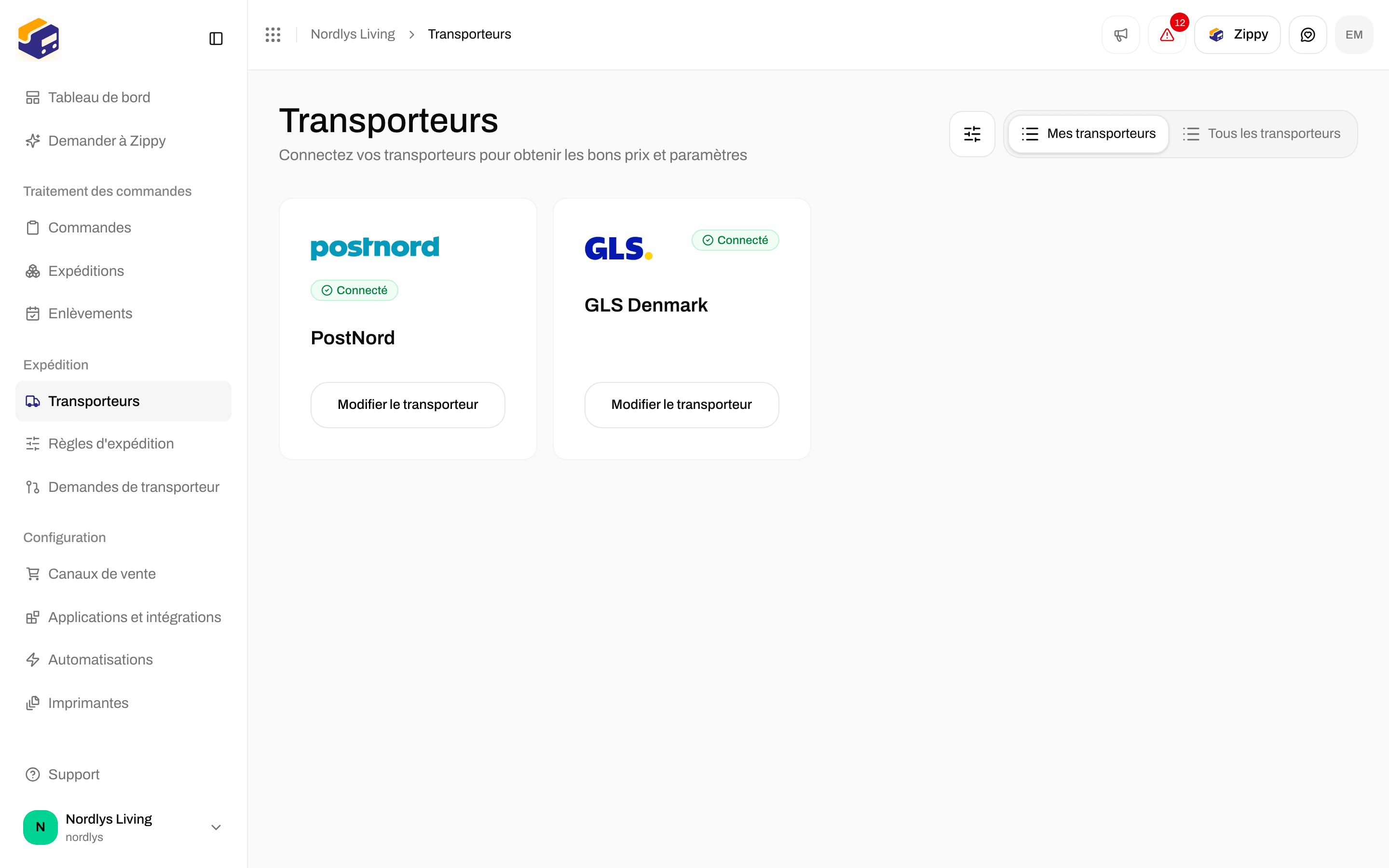


 Cliquez sur **Connecter** et saisissez les identifiants que votre transporteur vous a fournis. Vous ne choisissez pas ici d'adresse d'expéditeur : vous la choisissez sur chaque expédition. Pas-à-pas complet : [Transporteurs](/docs/fr/tutorials/carriers). Si votre transporteur manque, **Demandes de transporteur** vous permet de demander à Zippendo de l'ajouter.
## Ajouter des règles d'expédition
**Règles d'expédition** se trouve dans la barre latérale entre **Transporteurs** et **Demandes de transporteur**. La page indique : **Choisissez le transporteur, l'offre transporteur et les frais de livraison pour les commandes et en caisse, selon des conditions comme le poids ou la valeur de la commande.**
Cliquez sur **Connecter** et saisissez les identifiants que votre transporteur vous a fournis. Vous ne choisissez pas ici d'adresse d'expéditeur : vous la choisissez sur chaque expédition. Pas-à-pas complet : [Transporteurs](/docs/fr/tutorials/carriers). Si votre transporteur manque, **Demandes de transporteur** vous permet de demander à Zippendo de l'ajouter.
## Ajouter des règles d'expédition
**Règles d'expédition** se trouve dans la barre latérale entre **Transporteurs** et **Demandes de transporteur**. La page indique : **Choisissez le transporteur, l'offre transporteur et les frais de livraison pour les commandes et en caisse, selon des conditions comme le poids ou la valeur de la commande.**

 Une règle est une combinaison enregistrée de transporteur, d'offre transporteur, d'adresse d'expéditeur et de pays de destination. En caisse, les règles correspondantes sont proposées comme modes de livraison. Une expédition créée à partir d'une commande qui a une règle voit ces informations renseignées pour vous.
Comment en créer une, y compris le bouton **Tester** : [Règles d'expédition](/docs/fr/tutorials/shipping-rules). Comment les règles deviennent des modes de livraison dans votre boutique en ligne : [Caisse](/docs/fr/tutorials/checkout). Règles pour les retours : [Retours](/docs/fr/tutorials/returns).
## Connecter votre boutique en ligne
**Canaux de vente** se trouve dans la barre latérale. Il comporte deux onglets : **Connecté** (les boutiques en ligne et les systèmes qui envoient des commandes dans Zippendo) et **Catalogue** (ceux que vous pouvez connecter).
Une règle est une combinaison enregistrée de transporteur, d'offre transporteur, d'adresse d'expéditeur et de pays de destination. En caisse, les règles correspondantes sont proposées comme modes de livraison. Une expédition créée à partir d'une commande qui a une règle voit ces informations renseignées pour vous.
Comment en créer une, y compris le bouton **Tester** : [Règles d'expédition](/docs/fr/tutorials/shipping-rules). Comment les règles deviennent des modes de livraison dans votre boutique en ligne : [Caisse](/docs/fr/tutorials/checkout). Règles pour les retours : [Retours](/docs/fr/tutorials/returns).
## Connecter votre boutique en ligne
**Canaux de vente** se trouve dans la barre latérale. Il comporte deux onglets : **Connecté** (les boutiques en ligne et les systèmes qui envoient des commandes dans Zippendo) et **Catalogue** (ceux que vous pouvez connecter).
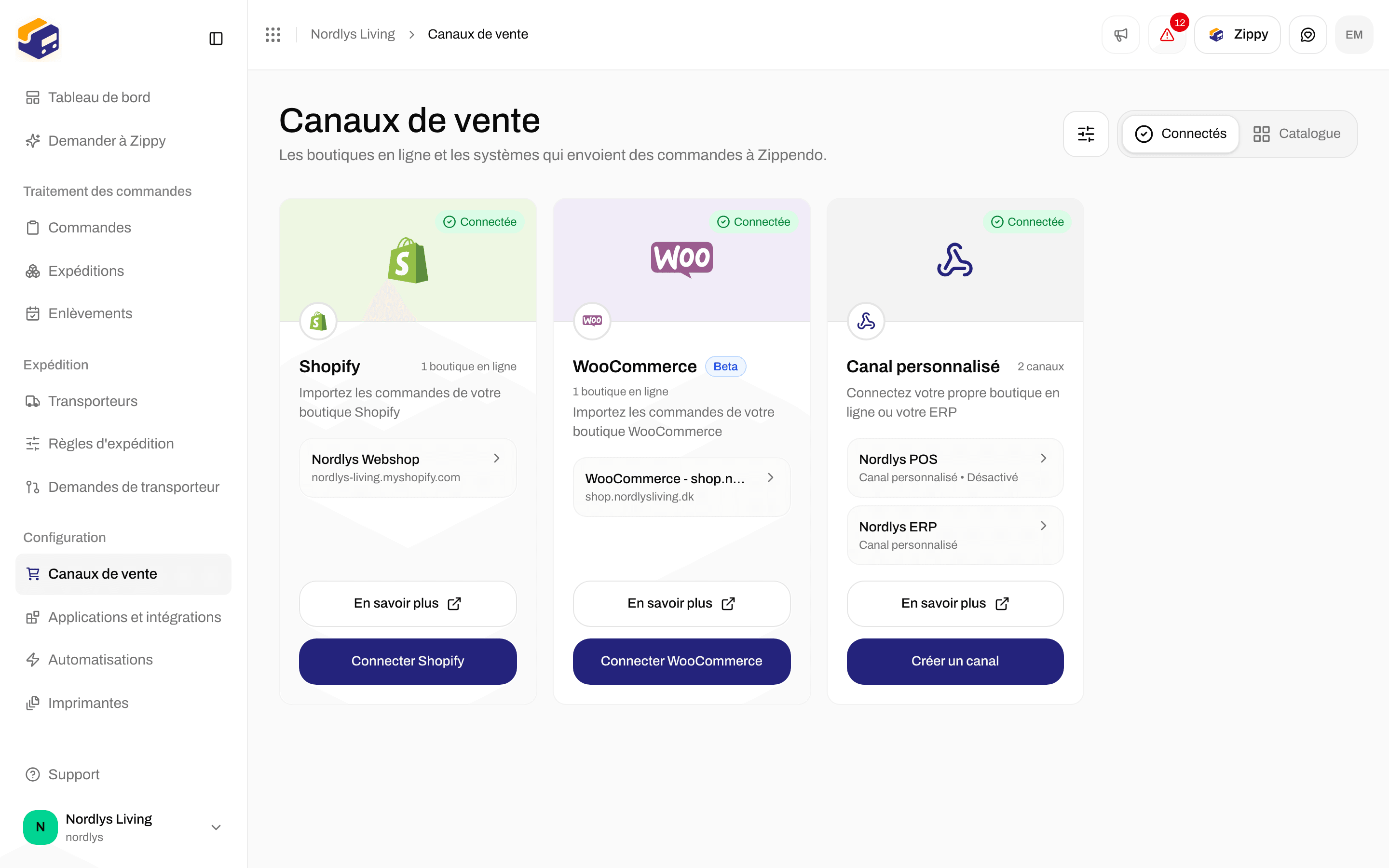

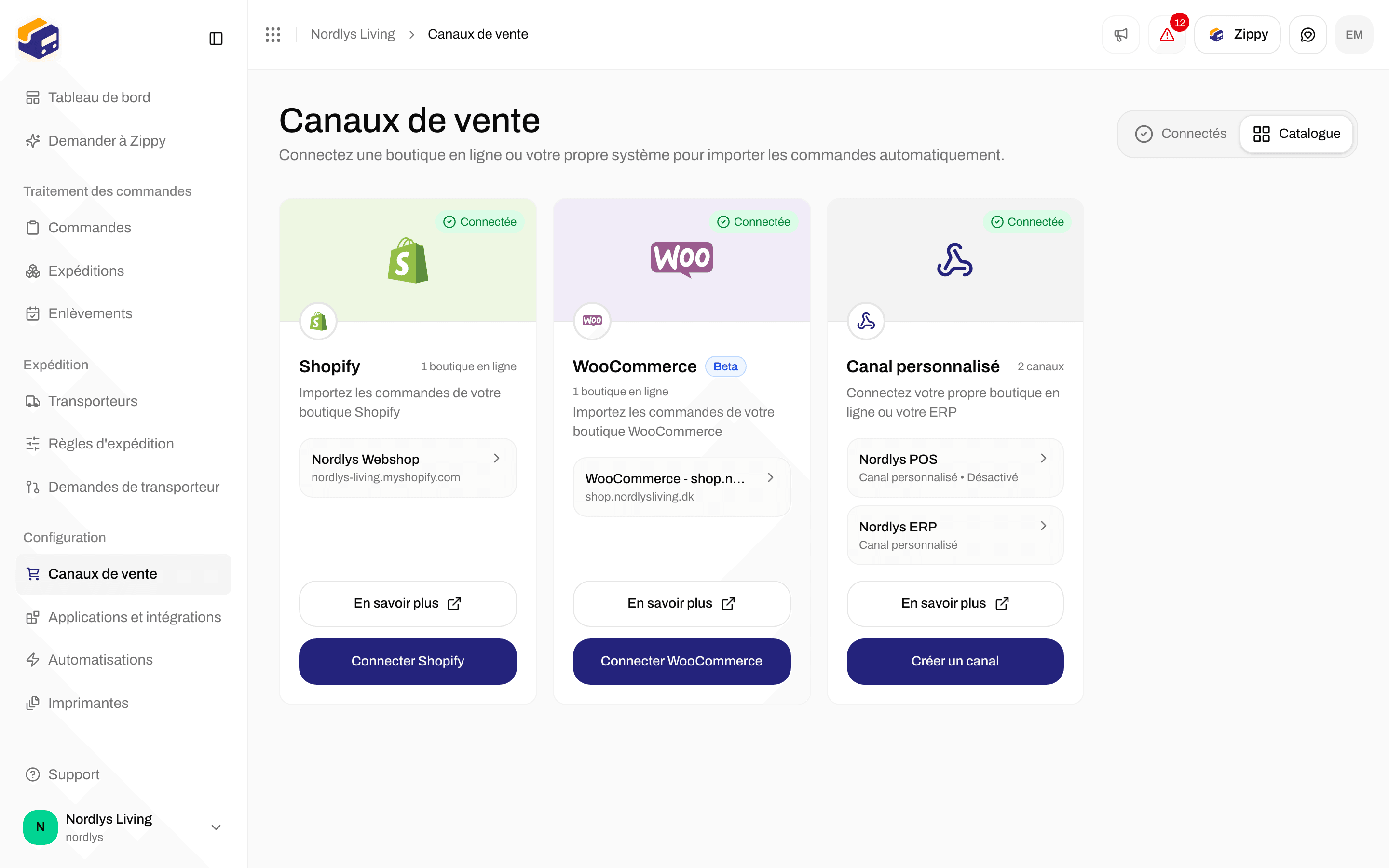
 * Shopify : vous installez Zippendo depuis le Shopify App Store. Voir [Connecter Shopify](/docs/fr/tutorials/connect-shopify).
* WooCommerce, ou votre propre boutique en ligne ou système ERP : voir [Connecter des canaux de vente](/docs/fr/tutorials/connect-order-channels).
* Tarifs d'expédition dans la caisse de votre boutique en ligne : voir [Caisse](/docs/fr/tutorials/checkout) (une fois que vous avez des règles d'expédition).
Vous pouvez passer cette étape pour l'instant et [créer une expédition](/docs/fr/tutorials/create-a-shipment) en saisissant l'adresse.
## Votre première commande et expédition
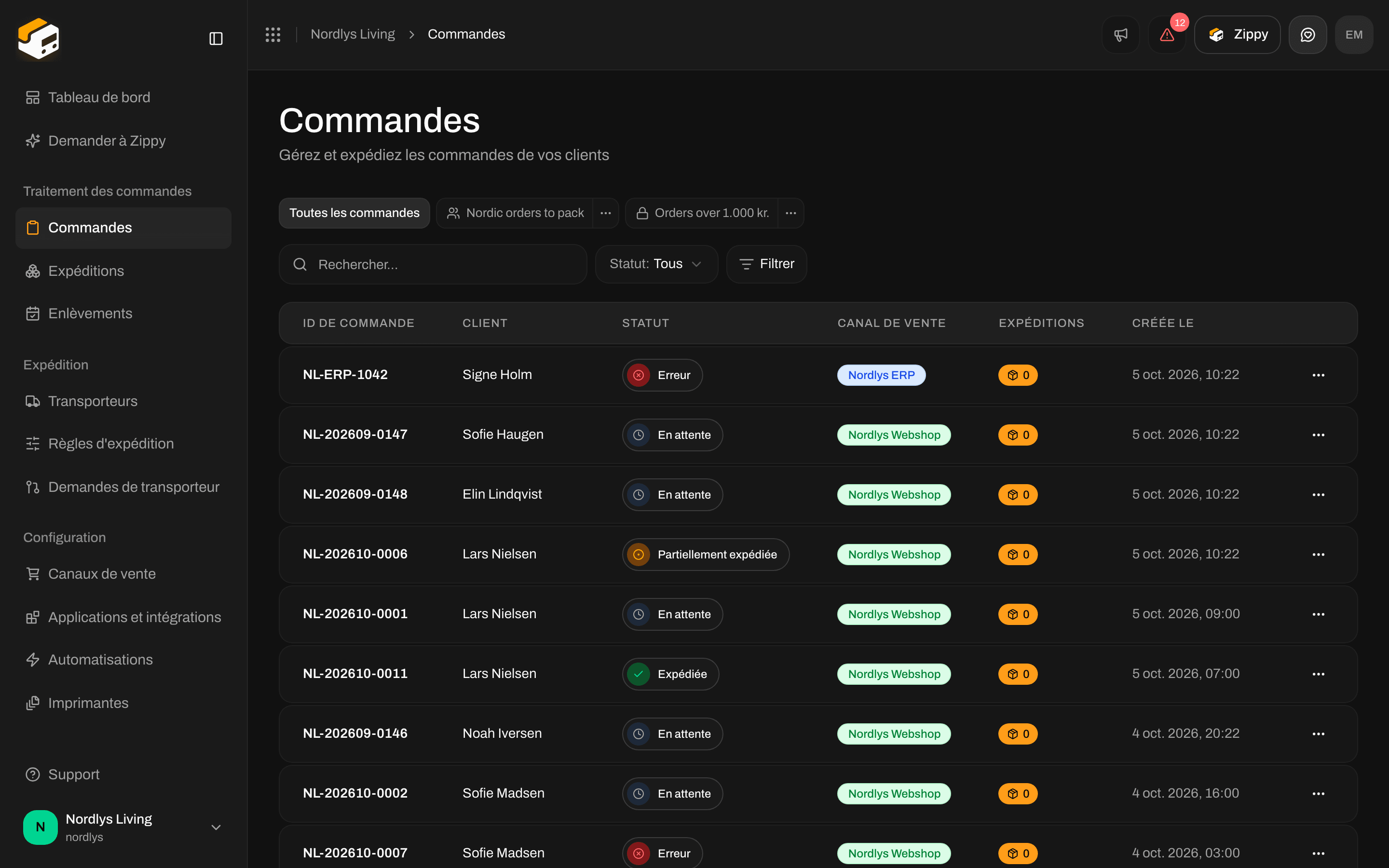
**Commandes** liste les commandes arrivées de vos canaux de vente. La page indique : **Gérez et expédiez les commandes de vos clients**.
* Shopify : vous installez Zippendo depuis le Shopify App Store. Voir [Connecter Shopify](/docs/fr/tutorials/connect-shopify).
* WooCommerce, ou votre propre boutique en ligne ou système ERP : voir [Connecter des canaux de vente](/docs/fr/tutorials/connect-order-channels).
* Tarifs d'expédition dans la caisse de votre boutique en ligne : voir [Caisse](/docs/fr/tutorials/checkout) (une fois que vous avez des règles d'expédition).
Vous pouvez passer cette étape pour l'instant et [créer une expédition](/docs/fr/tutorials/create-a-shipment) en saisissant l'adresse.
## Votre première commande et expédition
**Commandes** liste les commandes arrivées de vos canaux de vente. La page indique : **Gérez et expédiez les commandes de vos clients**.
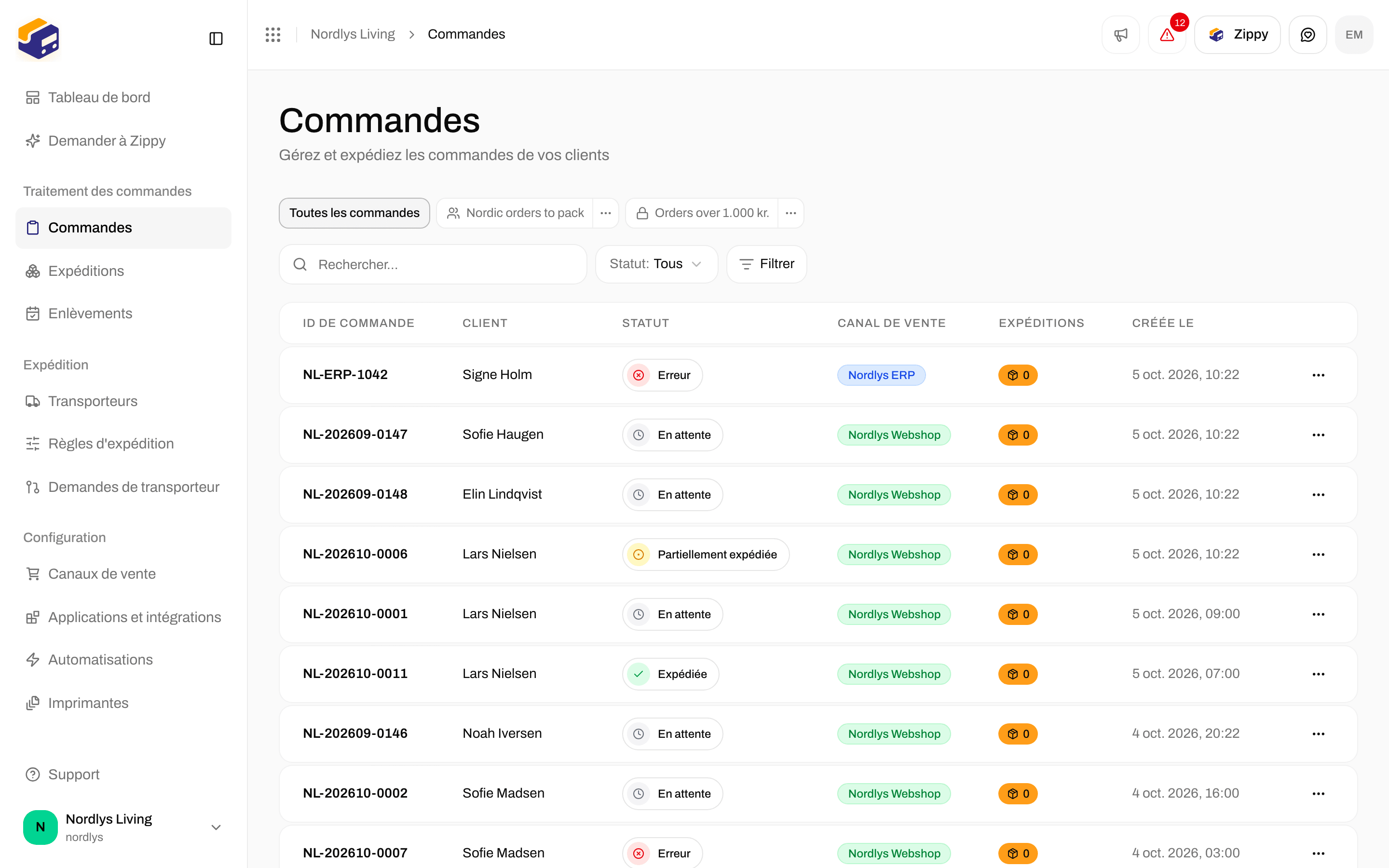
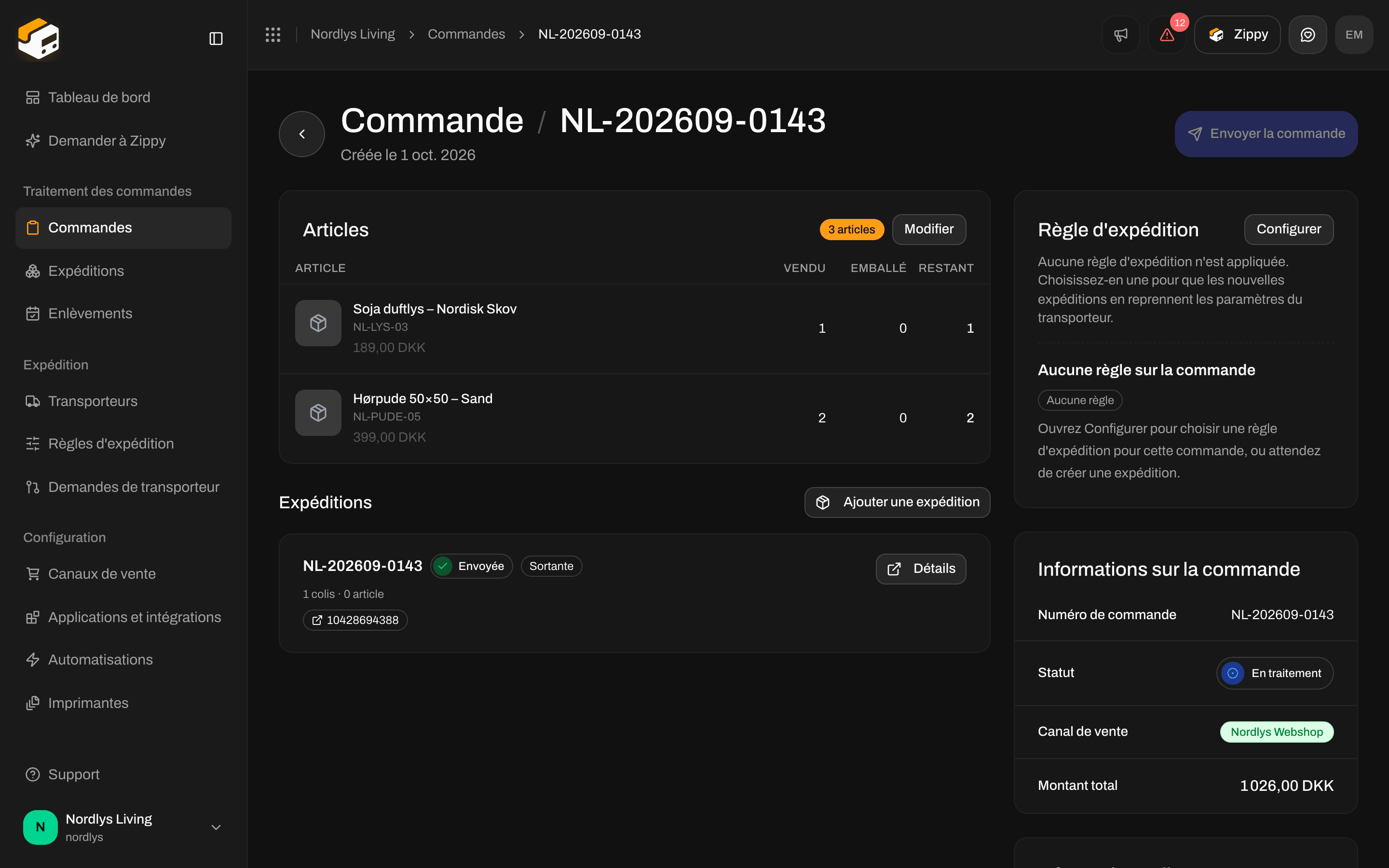
 Cliquez sur une commande. Elle affiche **Articles** et **Expéditions** à gauche et les détails de la commande à droite, ainsi que **Envoyer la commande** en haut dès qu'une expédition est prête.

 **Expéditions** liste toutes les expéditions que vous avez créées ou envoyées. La page indique : **Gérez et suivez toutes vos expéditions**. Cliquez sur **Créer une expédition** pour envoyer quelque chose qui n'est pas une commande.

 La page d'une expédition affiche **Détails des colis** et **Documents**, ainsi que **Historique de suivi** dès que l'expédition a un numéro de suivi. Créer une expédition l'enregistre comme **En attente**. Vous devez encore cliquer sur **Envoyer l'expédition** pour l'envoyer au transporteur et récupérer l'étiquette.
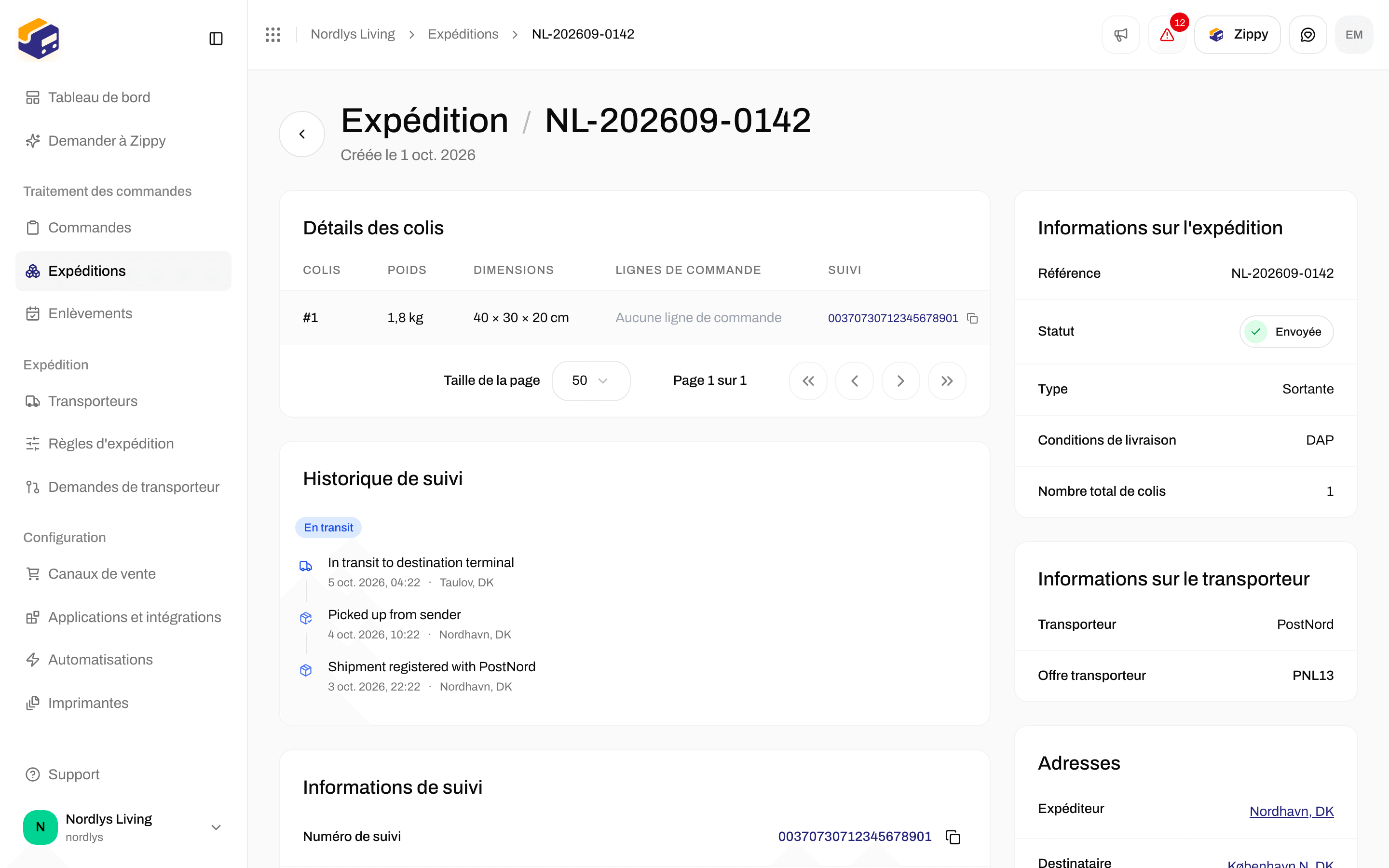
 Pas à pas : [Commandes](/docs/fr/tutorials/orders) et [Créer une expédition](/docs/fr/tutorials/create-a-shipment).
## Imprimer et suivre
**Imprimantes** est l'endroit où vous ajoutez les imprimantes sur lesquelles Zippendo Printer imprime, pour que les étiquettes sortent de votre imprimante d'étiquettes dès que vous envoyez. La page indique **Gérez les imprimantes connectées via Zippendo Printer**. Cliquez sur **Télécharger Zippendo Printer** en haut pour installer l'application.
Pas à pas : [Commandes](/docs/fr/tutorials/orders) et [Créer une expédition](/docs/fr/tutorials/create-a-shipment).
## Imprimer et suivre
**Imprimantes** est l'endroit où vous ajoutez les imprimantes sur lesquelles Zippendo Printer imprime, pour que les étiquettes sortent de votre imprimante d'étiquettes dès que vous envoyez. La page indique **Gérez les imprimantes connectées via Zippendo Printer**. Cliquez sur **Télécharger Zippendo Printer** en haut pour installer l'application.
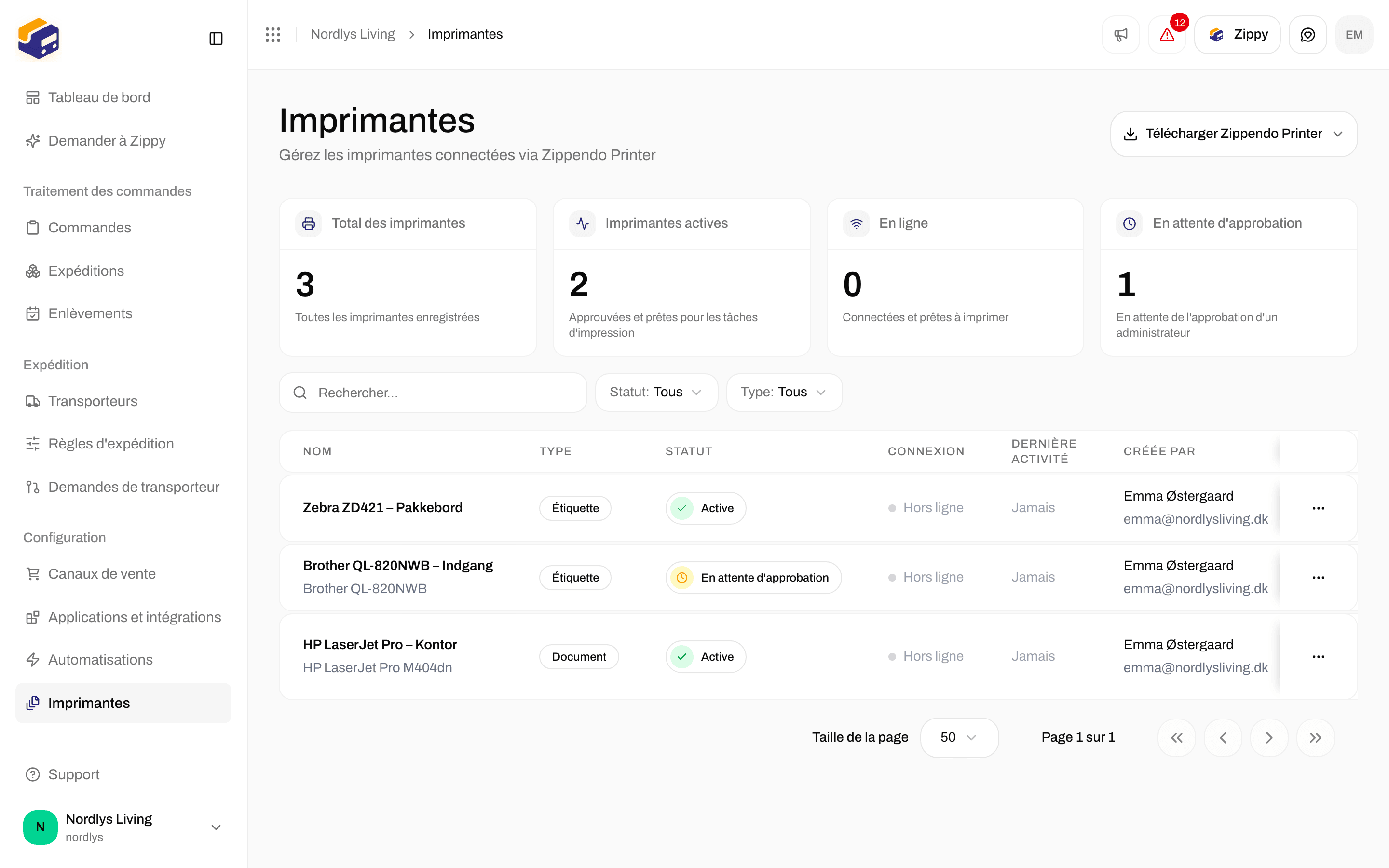
 Une imprimante peut être **Active** (approuvée) et rester **Hors ligne** tant que Zippendo Printer ne tourne pas sur cet ordinateur. Comment télécharger, imprimer ou imprimer automatiquement : [Étiquettes et impression](/docs/fr/tutorials/labels-printing).
Après **Envoyer l'expédition**, la page de l'expédition affiche **Historique de suivi**. Zippendo récupère pour vous les scans du transporteur. Voir [Suivi](/docs/fr/tutorials/tracking).
## Tableau de bord
Après votre connexion, **Tableau de bord** est la première page : un message d'accueil, **Actualiser**, **Exporter en CSV**, quatre chiffres clés, **Analyse des expéditions** et **Santé du traitement des commandes**.
Une imprimante peut être **Active** (approuvée) et rester **Hors ligne** tant que Zippendo Printer ne tourne pas sur cet ordinateur. Comment télécharger, imprimer ou imprimer automatiquement : [Étiquettes et impression](/docs/fr/tutorials/labels-printing).
Après **Envoyer l'expédition**, la page de l'expédition affiche **Historique de suivi**. Zippendo récupère pour vous les scans du transporteur. Voir [Suivi](/docs/fr/tutorials/tracking).
## Tableau de bord
Après votre connexion, **Tableau de bord** est la première page : un message d'accueil, **Actualiser**, **Exporter en CSV**, quatre chiffres clés, **Analyse des expéditions** et **Santé du traitement des commandes**.

 **Tableau de bord** ne remplace pas **Commandes** ni **Expéditions**. Il vous dit quelle liste ouvrir. Section par section : [Tableau de bord](/docs/fr/tutorials/dashboard).
## Autour de la barre latérale
Les autres pages de la barre latérale :
### Enlèvements
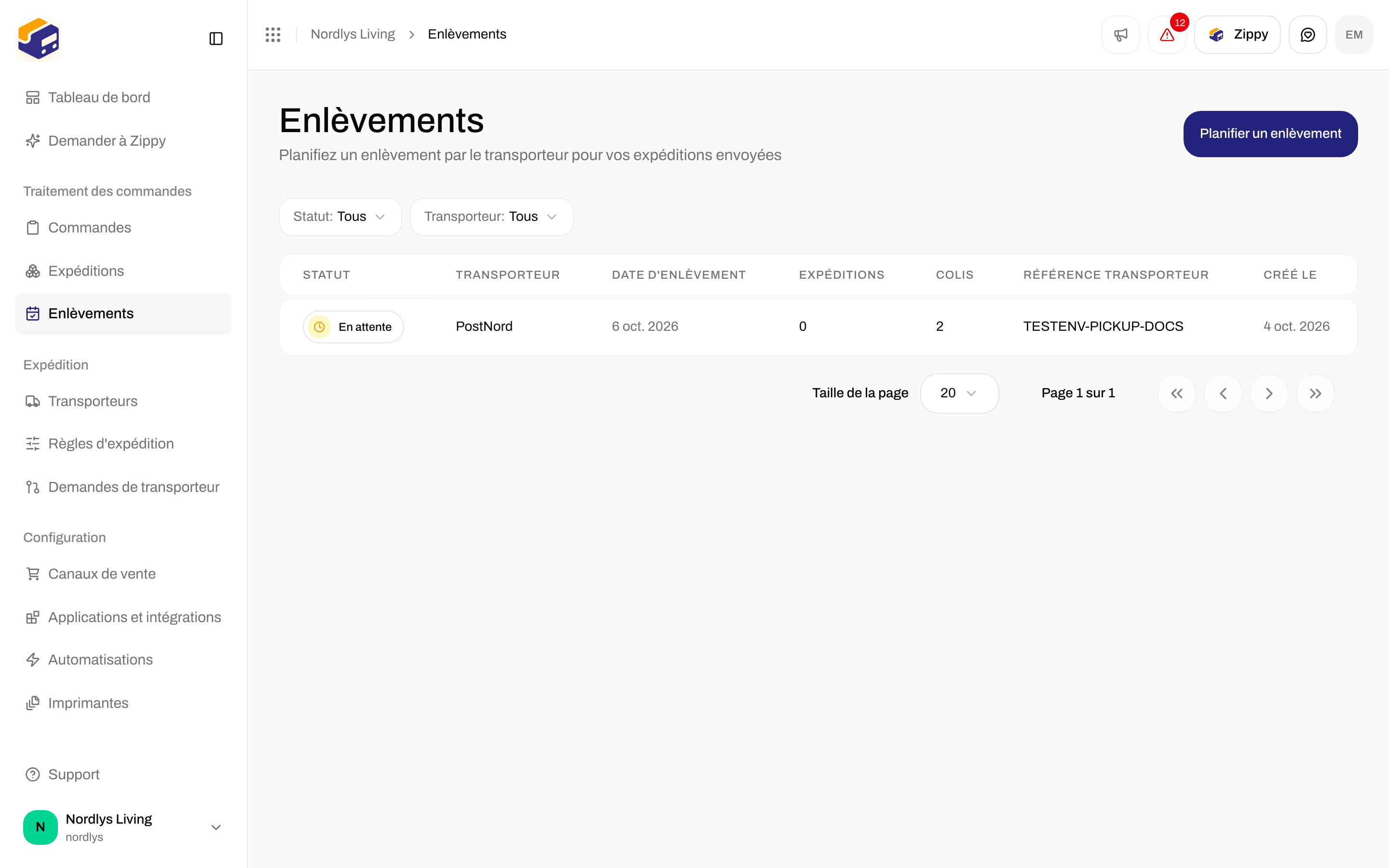
**Enlèvements** : **Planifiez un enlèvement par le transporteur pour vos expéditions envoyées**. **Planifier un enlèvement** demande au transporteur de venir chercher des colis que vous avez déjà envoyés.
**Tableau de bord** ne remplace pas **Commandes** ni **Expéditions**. Il vous dit quelle liste ouvrir. Section par section : [Tableau de bord](/docs/fr/tutorials/dashboard).
## Autour de la barre latérale
Les autres pages de la barre latérale :
### Enlèvements
**Enlèvements** : **Planifiez un enlèvement par le transporteur pour vos expéditions envoyées**. **Planifier un enlèvement** demande au transporteur de venir chercher des colis que vous avez déjà envoyés.
 ### Applications et intégrations
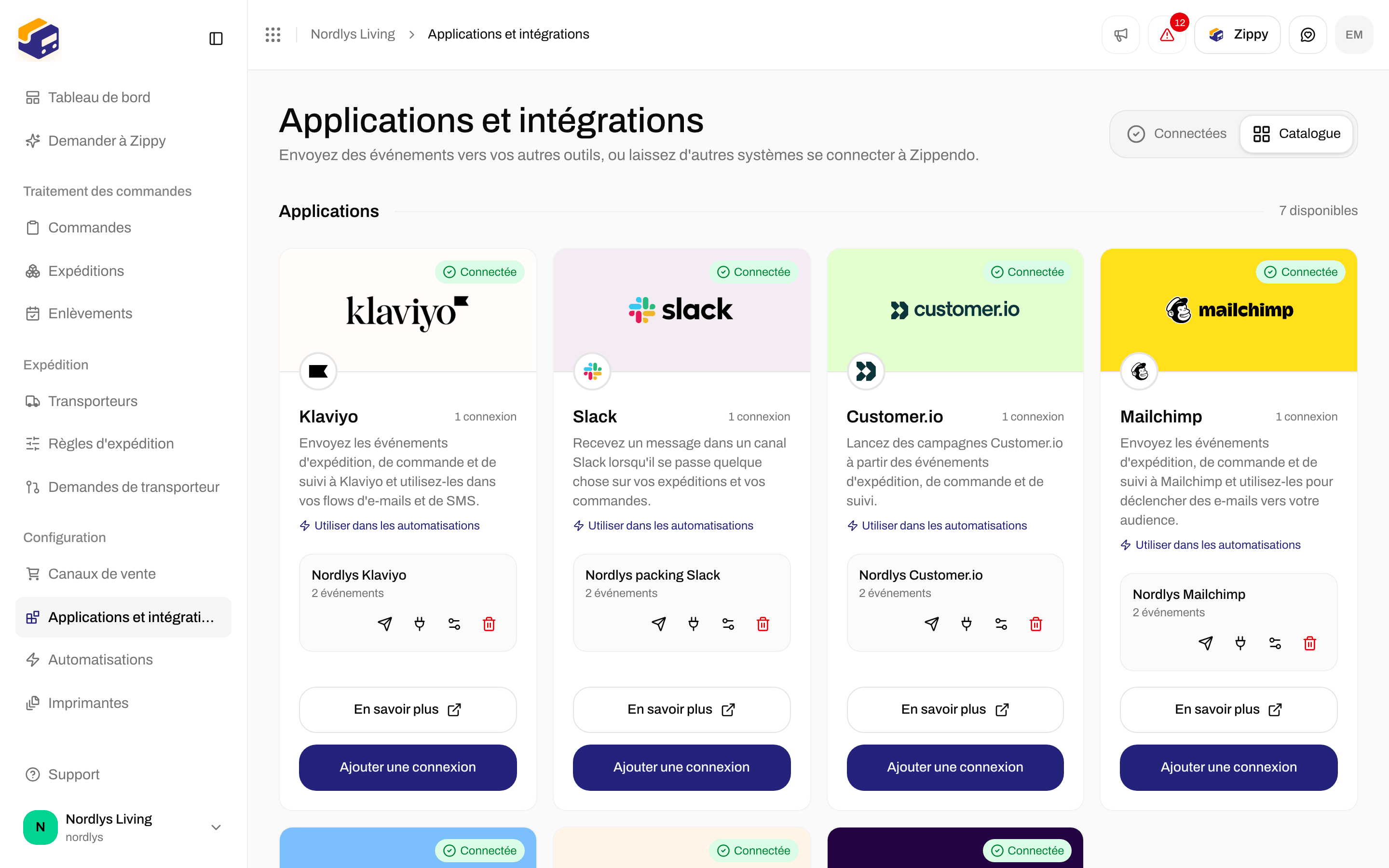
**Applications et intégrations** connecte les outils que vous utilisez déjà (Klaviyo, Slack, Customer.io et d'autres), pour que Zippendo puisse leur envoyer les événements d'expédition et de commande. Ce n'est pas ici que vous connectez votre boutique en ligne : c'est dans **Canaux de vente**. Ouvrez **Catalogue** pour connecter un outil.
### Applications et intégrations
**Applications et intégrations** connecte les outils que vous utilisez déjà (Klaviyo, Slack, Customer.io et d'autres), pour que Zippendo puisse leur envoyer les événements d'expédition et de commande. Ce n'est pas ici que vous connectez votre boutique en ligne : c'est dans **Canaux de vente**. Ouvrez **Catalogue** pour connecter un outil.
 ### Automatisations
**Automatisations** : **Exécutez des actions automatiquement lorsqu'un événement se produit dans Zippendo.** Par exemple, appliquer une règle d'expédition lorsqu'une expédition est créée. Les automatisations ne sont pas la même chose que les règles d'expédition.
### Automatisations
**Automatisations** : **Exécutez des actions automatiquement lorsqu'un événement se produit dans Zippendo.** Par exemple, appliquer une règle d'expédition lorsqu'une expédition est créée. Les automatisations ne sont pas la même chose que les règles d'expédition.

 ### Demandes de transporteur
**Demandes de transporteur** ouvre **Demandes de transporteur** : **Demandez un nouveau transporteur. Nous développerons la connexion pour vous à l'aide de l'IA.** Utilisez-le quand le transporteur dont vous avez besoin ne figure pas dans **Tous les transporteurs**.
### Demandes de transporteur
**Demandes de transporteur** ouvre **Demandes de transporteur** : **Demandez un nouveau transporteur. Nous développerons la connexion pour vous à l'aide de l'IA.** Utilisez-le quand le transporteur dont vous avez besoin ne figure pas dans **Tous les transporteurs**.

 ### Paramètres
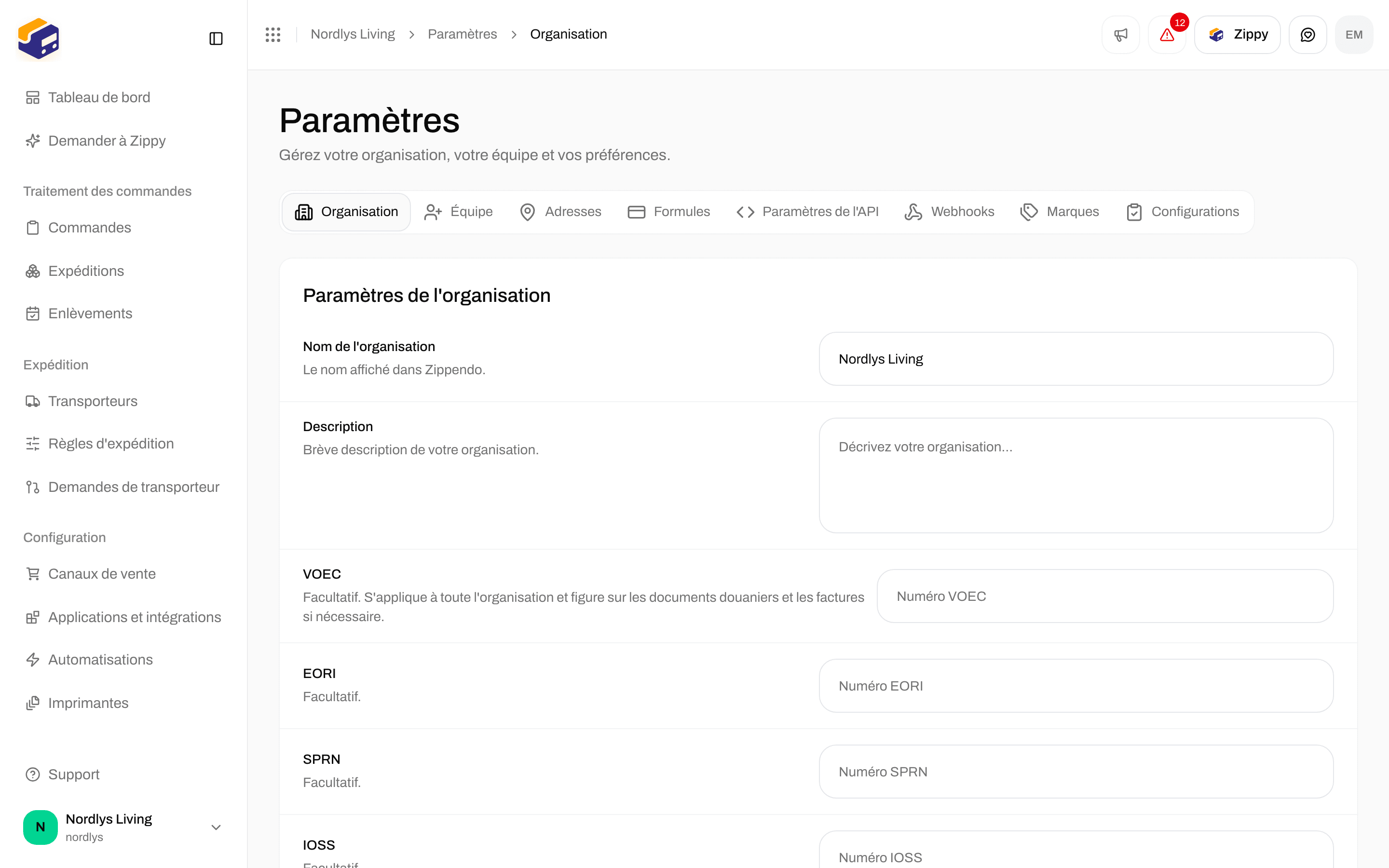
**Gérer** dans le menu de l'organisation ouvre **Paramètres**. Sous **Organisation**, vous définissez le nom de votre organisation, ainsi que des numéros facultatifs qui figurent sur les documents douaniers et les factures : **VOEC**, **EORI**, **SPRN**, **IOSS**, **FDA** et **DUNS**.
### Paramètres
**Gérer** dans le menu de l'organisation ouvre **Paramètres**. Sous **Organisation**, vous définissez le nom de votre organisation, ainsi que des numéros facultatifs qui figurent sur les documents douaniers et les factures : **VOEC**, **EORI**, **SPRN**, **IOSS**, **FDA** et **DUNS**.
 Équipe, marques, jetons d'API et webhooks : [Paramètres, équipe et marques](/docs/fr/tutorials/settings-team-brands).
**Demander à Zippy**, juste sous **Tableau de bord** dans la barre latérale, ouvre Zippy, l'assistant d'IA. **Support**, en bas de la barre latérale, ouvre cette documentation.
## Vous êtes prêt
Vous pouvez créer une étiquette dès que vous avez une adresse **Expéditeur** et un transporteur connecté. Tout le reste de cette page peut attendre que vous en ayez besoin.
| Quand | Tutoriel suivant |
| - | - |
| Vous voulez connaître la page d'accueil | [Tableau de bord](/docs/fr/tutorials/dashboard) |
| Vous voulez connecter un transporteur | [Transporteurs](/docs/fr/tutorials/carriers) |
| Vous voulez une étiquette aujourd'hui | [Créer une expédition](/docs/fr/tutorials/create-a-shipment) → [Étiquettes et impression](/docs/fr/tutorials/labels-printing) |
| Les commandes doivent arriver de votre boutique en ligne | [Connecter Shopify](/docs/fr/tutorials/connect-shopify) ou [Connecter des canaux de vente](/docs/fr/tutorials/connect-order-channels) → [Commandes](/docs/fr/tutorials/orders) |
| Vous expédiez toujours de la même façon | [Règles d'expédition](/docs/fr/tutorials/shipping-rules) |
| Les clients doivent voir les tarifs d'expédition en caisse | [Caisse](/docs/fr/tutorials/checkout) |
| Vous avez besoin d'une étiquette retour | [Retours](/docs/fr/tutorials/returns) |
| Vous voulez ajouter des collègues ou des marques | [Paramètres, équipe et marques](/docs/fr/tutorials/settings-team-brands) |
Chiffres clés, graphiques et raccourcis vers les commandes et les expéditions.
Créez une expédition depuis Expéditions ou depuis une commande.
Téléchargez, imprimez ou imprimez automatiquement les étiquettes (PDF et ZPL).
Suivez une expédition après son envoi.
Connectez PostNord, GLS, DHL et d'autres.
Ouvrez vos commandes et créez-en une expédition.
Installez Zippendo sur votre boutique Shopify.
WooCommerce, votre propre boutique en ligne et plusieurs boutiques en ligne.
Tarifs des transporteurs et points relais en caisse.
Choisissez le transporteur selon la destination, le poids, la valeur de la commande et la marque.
Règles d'expédition pour les retours et expéditions retour.
Invitations, rôles et plusieurs marques.
Champ par champ : [Adresses d'expéditeur](/docs/fr/how-to/sender-addresses) · [Demander à Zippy](/docs/fr/how-to/zippy-ai) · [Changer d'organisation et de marque](/docs/fr/how-to/switch-organization-and-brand)
This documentation is built and hosted on [Mintlify](https://mintlify.com), a developer documentation platform.
Équipe, marques, jetons d'API et webhooks : [Paramètres, équipe et marques](/docs/fr/tutorials/settings-team-brands).
**Demander à Zippy**, juste sous **Tableau de bord** dans la barre latérale, ouvre Zippy, l'assistant d'IA. **Support**, en bas de la barre latérale, ouvre cette documentation.
## Vous êtes prêt
Vous pouvez créer une étiquette dès que vous avez une adresse **Expéditeur** et un transporteur connecté. Tout le reste de cette page peut attendre que vous en ayez besoin.
| Quand | Tutoriel suivant |
| - | - |
| Vous voulez connaître la page d'accueil | [Tableau de bord](/docs/fr/tutorials/dashboard) |
| Vous voulez connecter un transporteur | [Transporteurs](/docs/fr/tutorials/carriers) |
| Vous voulez une étiquette aujourd'hui | [Créer une expédition](/docs/fr/tutorials/create-a-shipment) → [Étiquettes et impression](/docs/fr/tutorials/labels-printing) |
| Les commandes doivent arriver de votre boutique en ligne | [Connecter Shopify](/docs/fr/tutorials/connect-shopify) ou [Connecter des canaux de vente](/docs/fr/tutorials/connect-order-channels) → [Commandes](/docs/fr/tutorials/orders) |
| Vous expédiez toujours de la même façon | [Règles d'expédition](/docs/fr/tutorials/shipping-rules) |
| Les clients doivent voir les tarifs d'expédition en caisse | [Caisse](/docs/fr/tutorials/checkout) |
| Vous avez besoin d'une étiquette retour | [Retours](/docs/fr/tutorials/returns) |
| Vous voulez ajouter des collègues ou des marques | [Paramètres, équipe et marques](/docs/fr/tutorials/settings-team-brands) |
Chiffres clés, graphiques et raccourcis vers les commandes et les expéditions.
Créez une expédition depuis Expéditions ou depuis une commande.
Téléchargez, imprimez ou imprimez automatiquement les étiquettes (PDF et ZPL).
Suivez une expédition après son envoi.
Connectez PostNord, GLS, DHL et d'autres.
Ouvrez vos commandes et créez-en une expédition.
Installez Zippendo sur votre boutique Shopify.
WooCommerce, votre propre boutique en ligne et plusieurs boutiques en ligne.
Tarifs des transporteurs et points relais en caisse.
Choisissez le transporteur selon la destination, le poids, la valeur de la commande et la marque.
Règles d'expédition pour les retours et expéditions retour.
Invitations, rôles et plusieurs marques.
Champ par champ : [Adresses d'expéditeur](/docs/fr/how-to/sender-addresses) · [Demander à Zippy](/docs/fr/how-to/zippy-ai) · [Changer d'organisation et de marque](/docs/fr/how-to/switch-organization-and-brand)
This documentation is built and hosted on [Mintlify](https://mintlify.com), a developer documentation platform.