> ## Documentation Index
> Fetch the complete documentation index at: https://www.zippendo.com/docs/llms.txt
> Use this file to discover all available pages before exploring further.
# Filtrer les commandes et enregistrer des vues
> Réduisez la liste des commandes ou des expéditions à ce que vous devez préparer aujourd'hui, puis enregistrez ce filtre comme une vue que toute votre équipe ouvre en un clic.
Chaque entrepôt pose toute la journée les mêmes quelques questions à la liste des commandes. *Qu'est-ce qui attend d'être préparé pour la Suède et la Norvège ? Quelles commandes de plus de 1.000 kr. n'ont toujours pas d'expédition ? Qu'est-ce qui est arrivé depuis hier ?* Ce tutoriel montre comment poser ces questions avec des filtres, les combiner, et enregistrer les plus utiles sous forme de vues pour que personne n'ait à les reconstruire le lendemain.
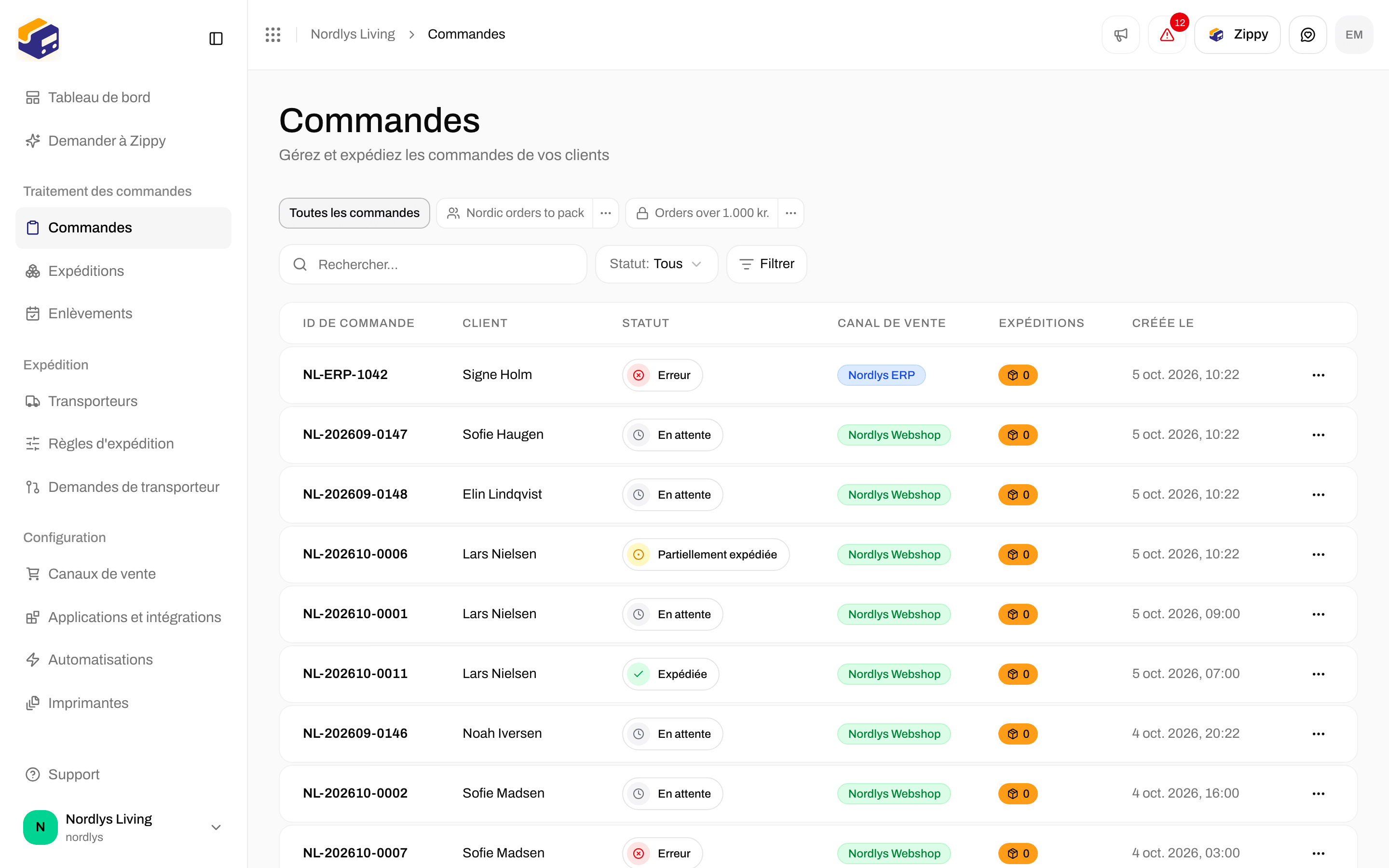
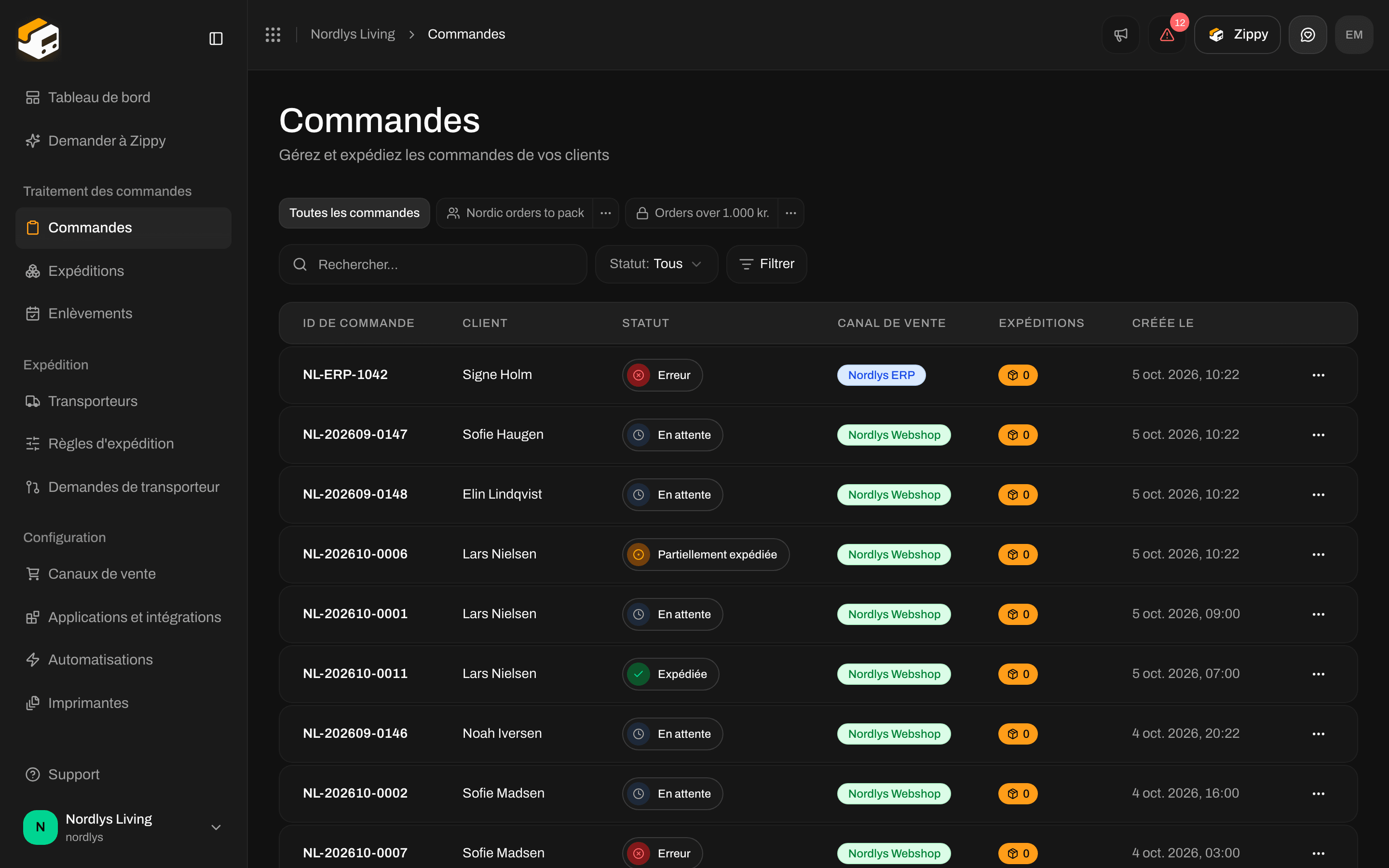
Tout fonctionne de la même façon sur **Orders** et **Shipments**. Les captures d'écran utilisent la liste des commandes.
 ## Avant de commencer
* Il vous faut quelques commandes dans la liste. Si vous n'en avez pas encore, connectez d'abord votre boutique en ligne : [Connecter des canaux de vente](/docs/fr/tutorials/connect-order-channels).
* Tout membre de l'équipe qui peut ouvrir la liste peut la filtrer et enregistrer des vues.
## 1. Ajouter votre premier filtre
Au-dessus du tableau, à côté de la zone de recherche, cliquez sur **Filter**. La liste de tout ce que vous pouvez filtrer s'ouvre : statut, canal de vente, pays, nom et e-mail du client, total de la commande, présence ou non d'une expédition, date de création ou de mise à jour, et bien plus.
## Avant de commencer
* Il vous faut quelques commandes dans la liste. Si vous n'en avez pas encore, connectez d'abord votre boutique en ligne : [Connecter des canaux de vente](/docs/fr/tutorials/connect-order-channels).
* Tout membre de l'équipe qui peut ouvrir la liste peut la filtrer et enregistrer des vues.
## 1. Ajouter votre premier filtre
Au-dessus du tableau, à côté de la zone de recherche, cliquez sur **Filter**. La liste de tout ce que vous pouvez filtrer s'ouvre : statut, canal de vente, pays, nom et e-mail du client, total de la commande, présence ou non d'une expédition, date de création ou de mise à jour, et bien plus.
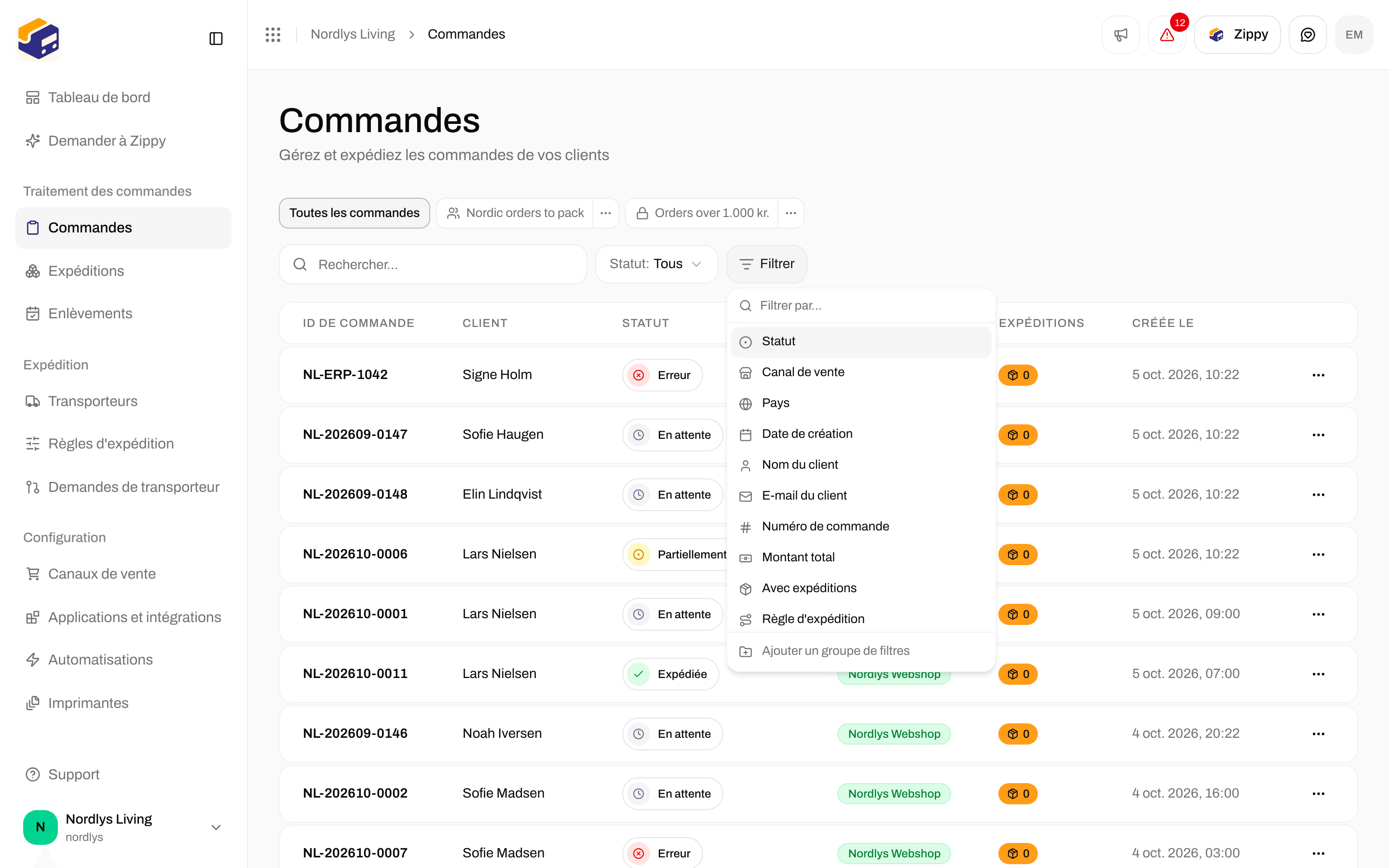
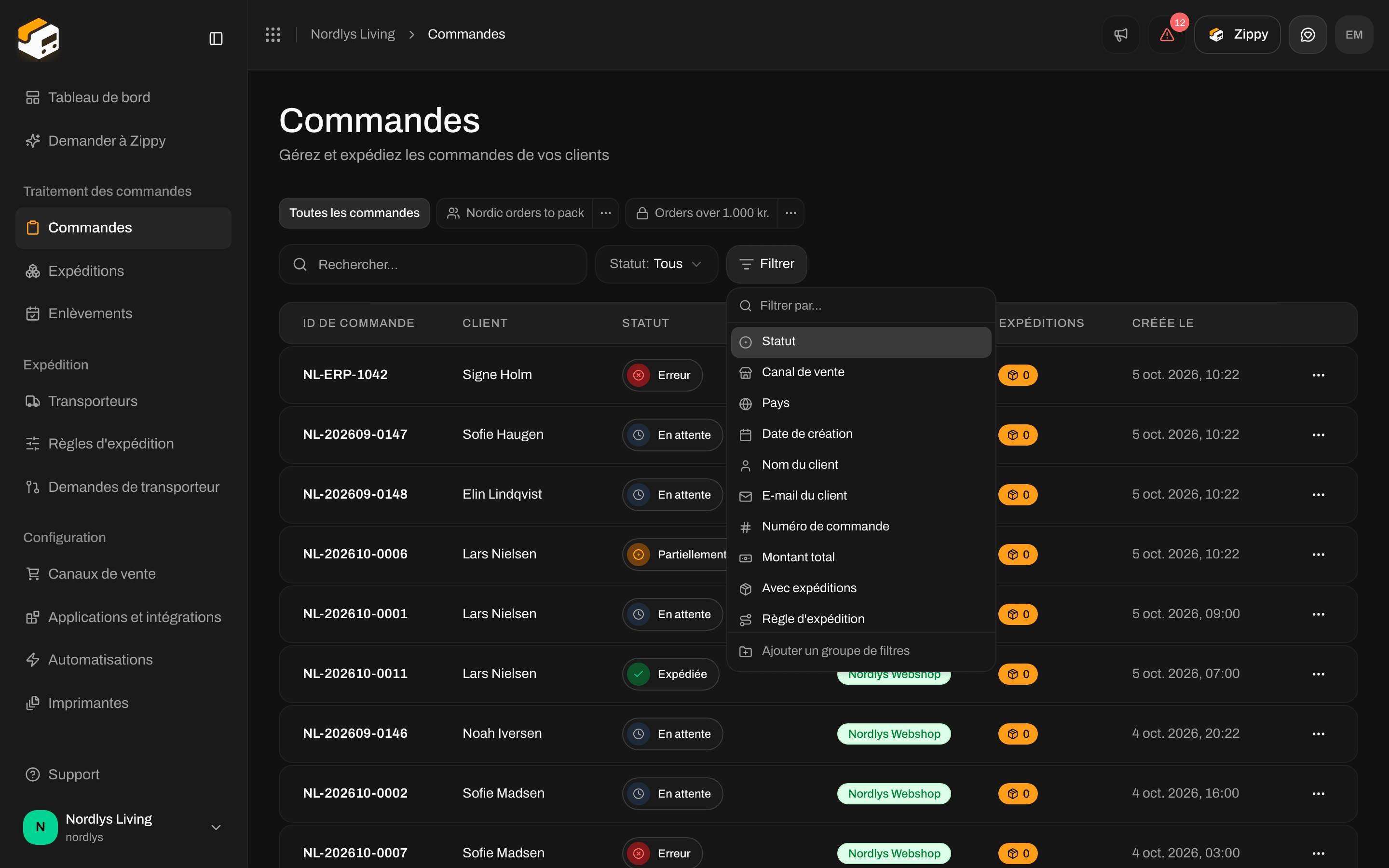 Commencez à taper dans **Filter by…** pour trouver un champ plus vite, ou utilisez les touches fléchées et Entrée.
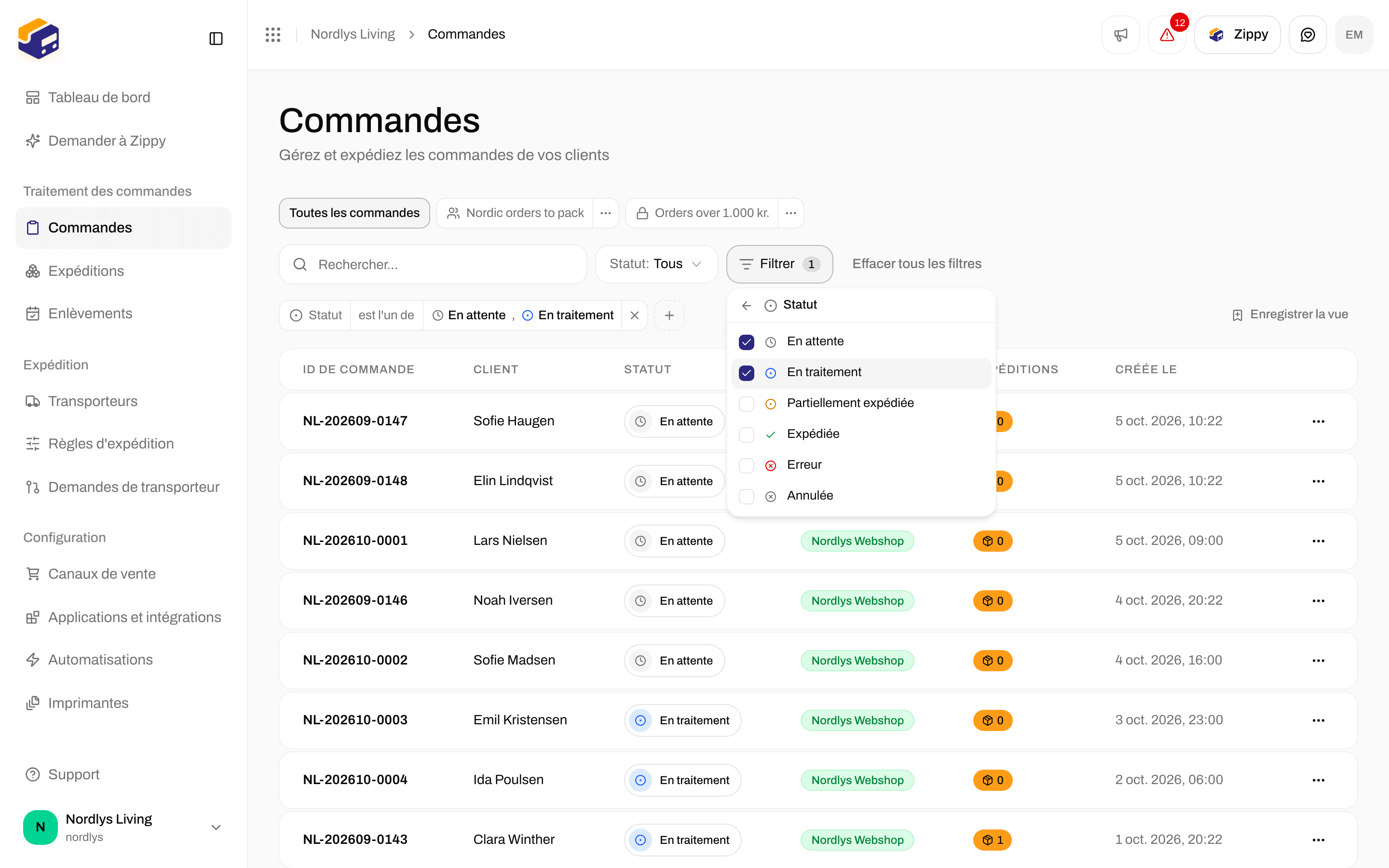
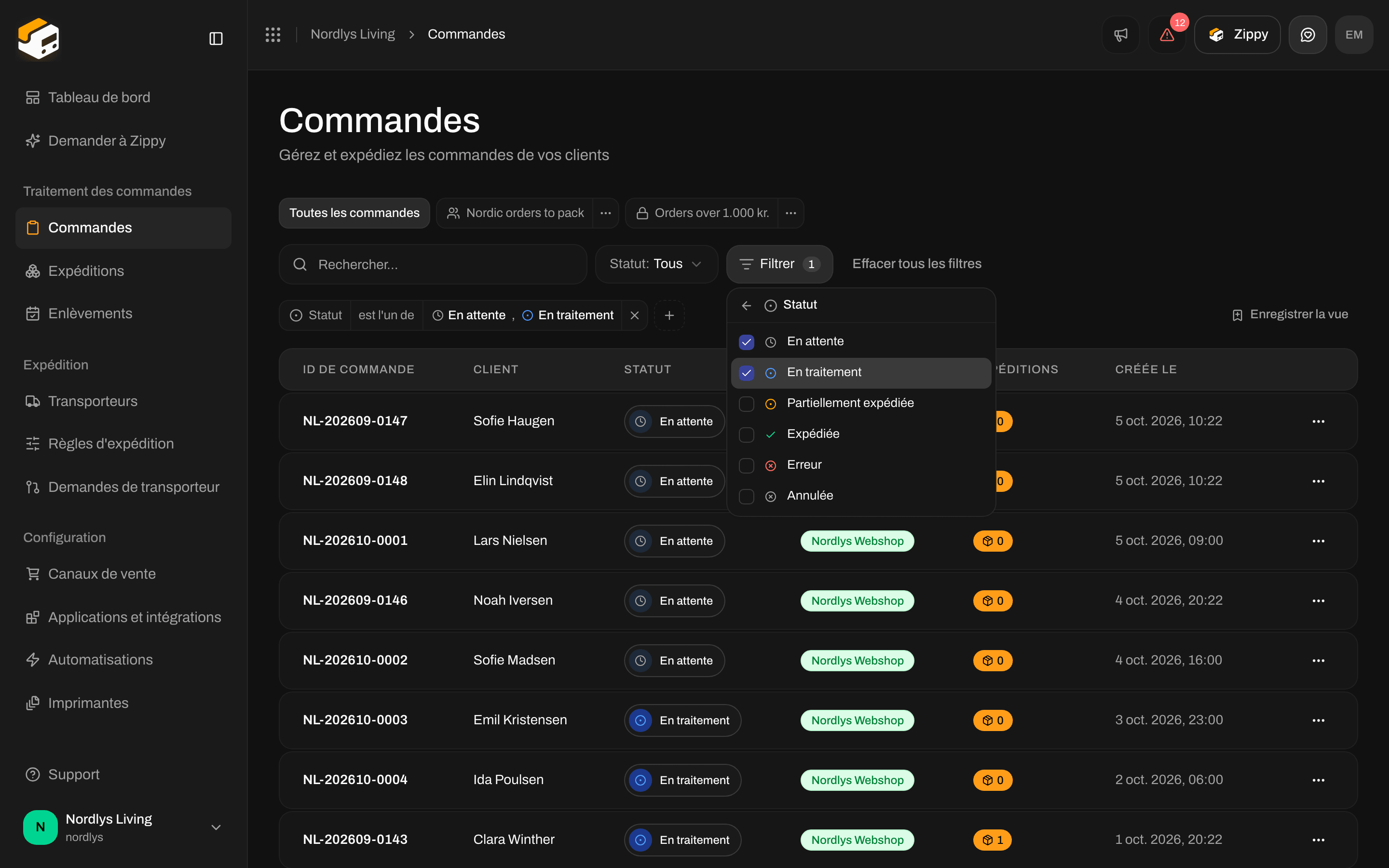
Choisissez **Status**, puis cochez **Pending** et **Processing**. Le filtre apparaît sous forme de petite étiquette au-dessus du tableau dès que vous cochez la première valeur, et la liste se met à jour derrière. Continuez à cocher ou décocher jusqu'à obtenir le résultat voulu, puis cliquez n'importe où à l'extérieur pour fermer le menu.
Commencez à taper dans **Filter by…** pour trouver un champ plus vite, ou utilisez les touches fléchées et Entrée.
Choisissez **Status**, puis cochez **Pending** et **Processing**. Le filtre apparaît sous forme de petite étiquette au-dessus du tableau dès que vous cochez la première valeur, et la liste se met à jour derrière. Continuez à cocher ou décocher jusqu'à obtenir le résultat voulu, puis cliquez n'importe où à l'extérieur pour fermer le menu.
 Cliquez sur le petit **+** à la fin des étiquettes et choisissez **Country**. Cochez **Sweden** et **Norway**. Les deux étiquettes sont reliées par le mot **and**, donc une commande doit correspondre aux deux pour rester dans la liste.
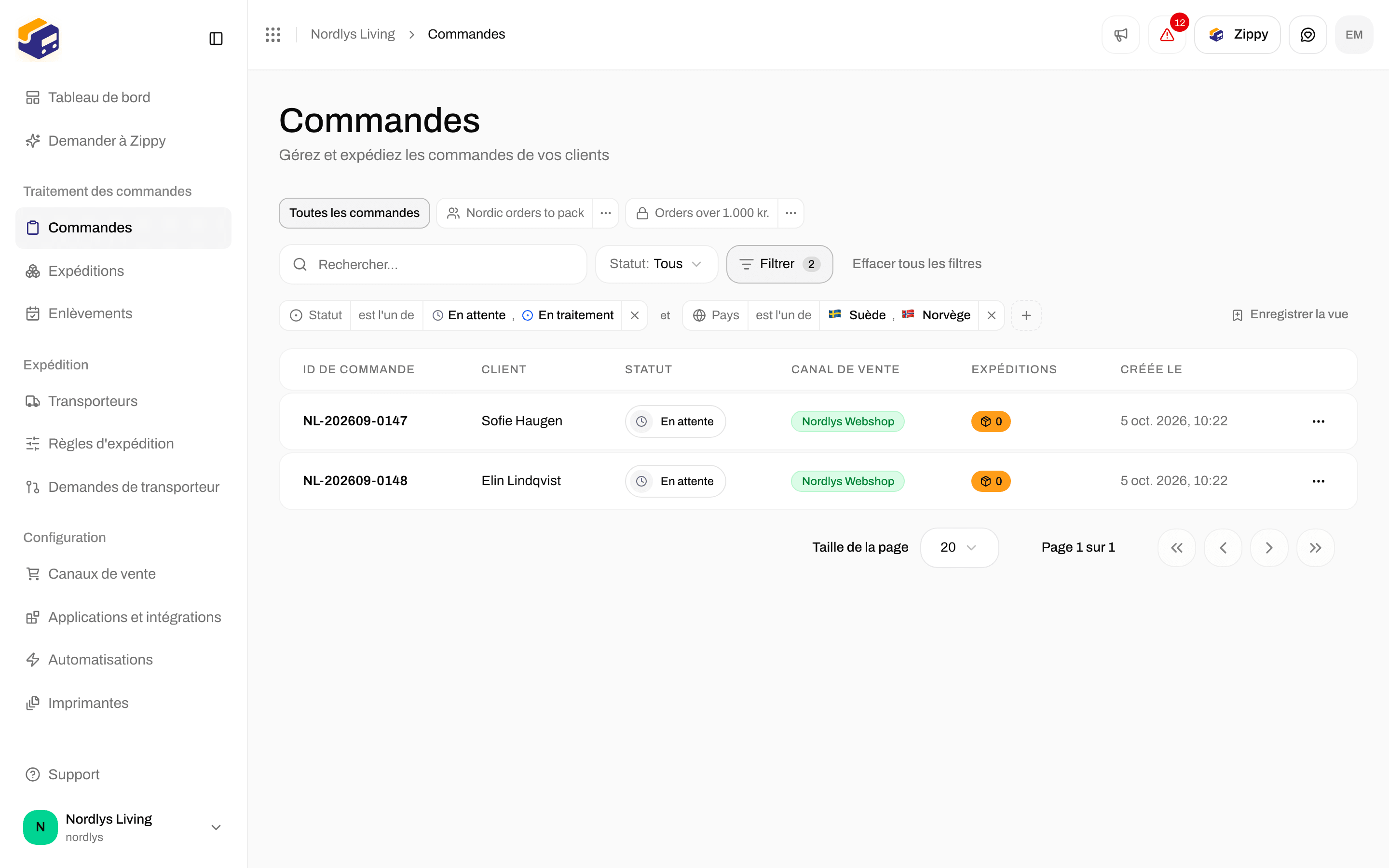
 Le nombre affiché sur le bouton **Filter** indique combien de filtres sont actifs. Pour en retirer un, cliquez sur le **×** à la fin de son étiquette.
## 2. Changer la façon dont un filtre correspond
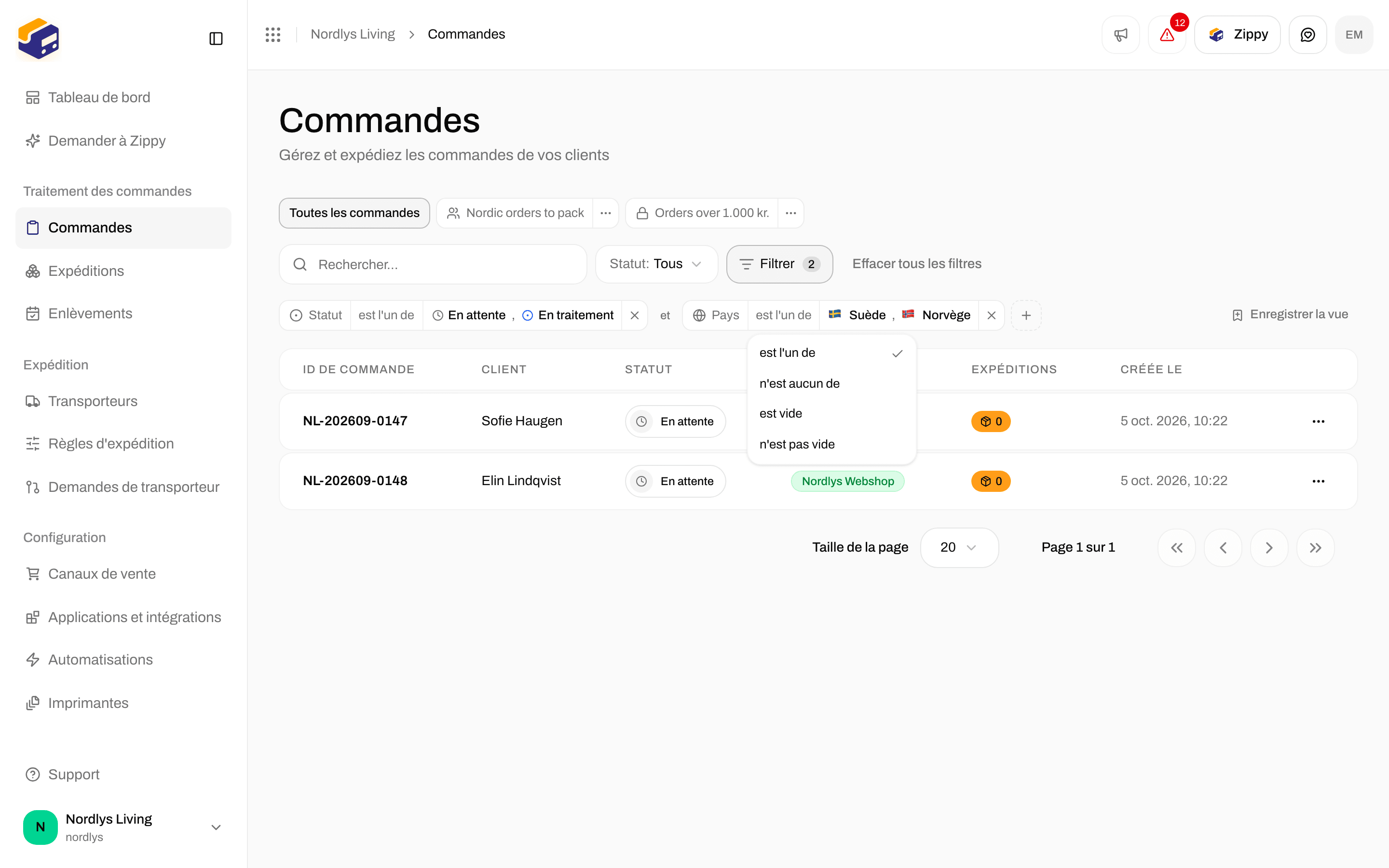
Chaque étiquette comporte trois parties : le champ, le mode de correspondance et la valeur. Cliquez sur la partie centrale pour changer le mode de correspondance :
* Les listes comme **Country** : **is any of** ou **is not any of**. Avec une seule valeur choisie, elles deviennent **is** et **is not**.
* Les textes comme **Customer email** : **contains**, **does not contain**, **is**, **is not**, **starts with** ou **ends with**.
* Les montants comme **Total amount** : **is**, **is not**, **is greater than**, **is at least**, **is less than** ou **is at most**.
* Les dates comme **Created** : **is on or after**, **is on or before** ou **is on**.
* Tout champ qui peut être vide propose aussi **is empty** et **is not empty**.
Le nombre affiché sur le bouton **Filter** indique combien de filtres sont actifs. Pour en retirer un, cliquez sur le **×** à la fin de son étiquette.
## 2. Changer la façon dont un filtre correspond
Chaque étiquette comporte trois parties : le champ, le mode de correspondance et la valeur. Cliquez sur la partie centrale pour changer le mode de correspondance :
* Les listes comme **Country** : **is any of** ou **is not any of**. Avec une seule valeur choisie, elles deviennent **is** et **is not**.
* Les textes comme **Customer email** : **contains**, **does not contain**, **is**, **is not**, **starts with** ou **ends with**.
* Les montants comme **Total amount** : **is**, **is not**, **is greater than**, **is at least**, **is less than** ou **is at most**.
* Les dates comme **Created** : **is on or after**, **is on or before** ou **is on**.
* Tout champ qui peut être vide propose aussi **is empty** et **is not empty**.
 **is not** conserve les commandes pour lesquelles la valeur est absente. « Country is not Denmark » affiche aussi les commandes qui n'ont pas encore d'adresse, car elles ne sont pas non plus au Danemark. C'est généralement ce que vous voulez lorsque vous cherchez des problèmes.
## 3. Tout faire correspondre, ou une seule condition
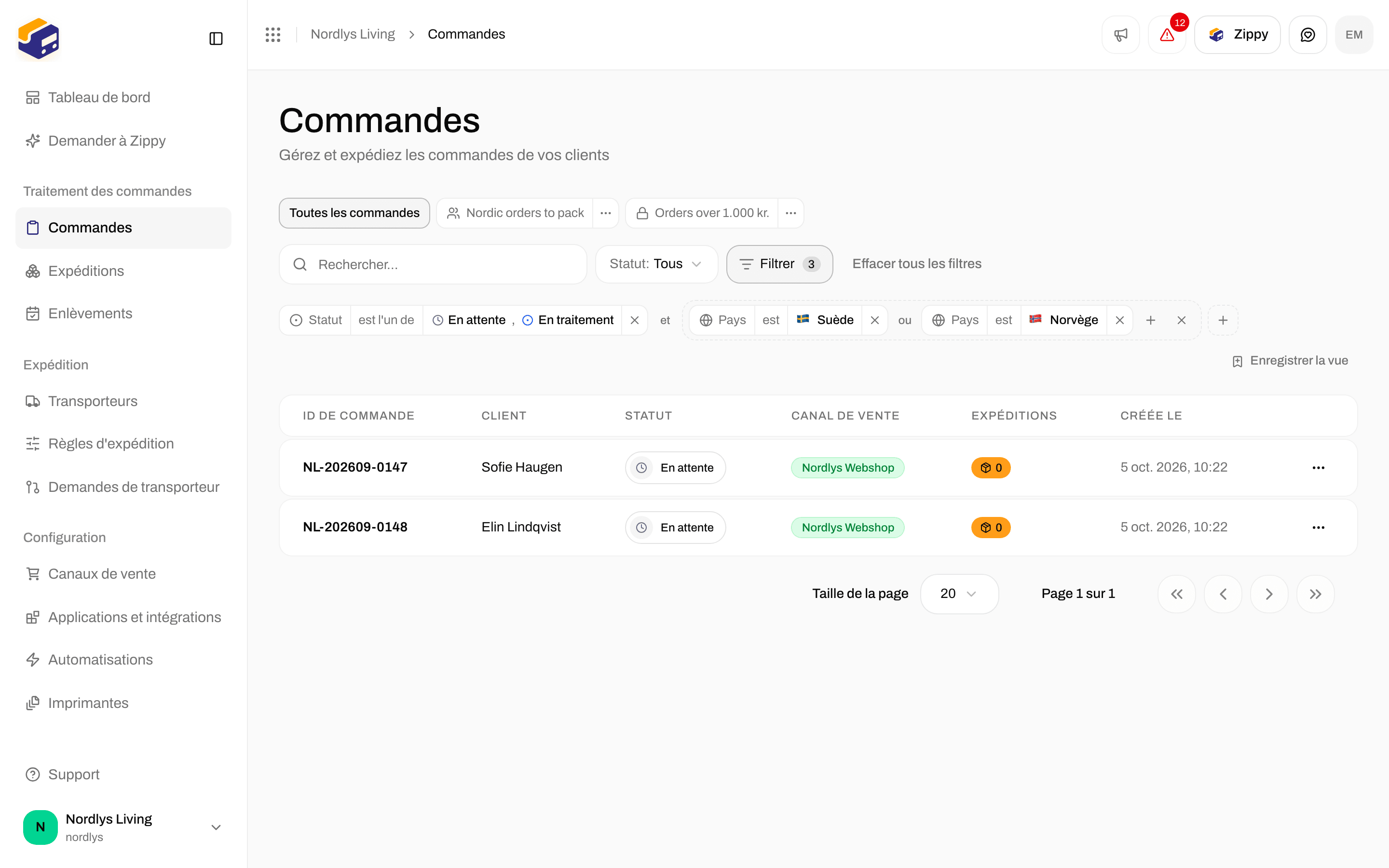
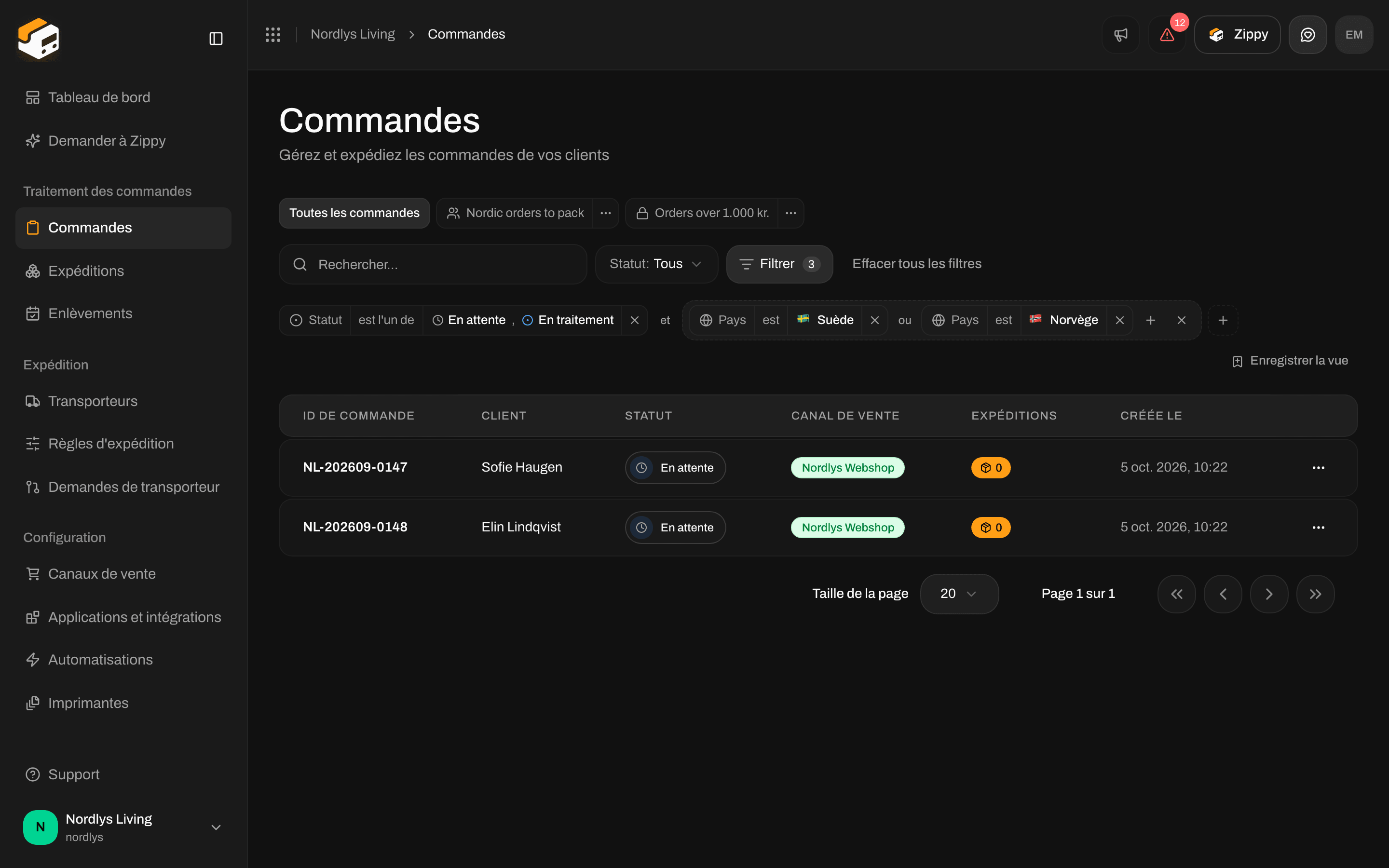
Cliquez sur le mot **and** entre deux étiquettes : il devient **or**. Avec **and**, une commande doit correspondre à chaque étiquette. Avec **or**, une seule suffit.
Quand vous avez besoin des deux dans le même filtre, regroupez certaines étiquettes. Cliquez sur **Filter**, choisissez **Add filter group** en bas, puis sélectionnez le premier champ du groupe. Le groupe s'affiche entre crochets avec son propre **and** / **or**. Utilisez le **+** à l'intérieur des crochets pour ajouter un autre filtre au groupe.
**is not** conserve les commandes pour lesquelles la valeur est absente. « Country is not Denmark » affiche aussi les commandes qui n'ont pas encore d'adresse, car elles ne sont pas non plus au Danemark. C'est généralement ce que vous voulez lorsque vous cherchez des problèmes.
## 3. Tout faire correspondre, ou une seule condition
Cliquez sur le mot **and** entre deux étiquettes : il devient **or**. Avec **and**, une commande doit correspondre à chaque étiquette. Avec **or**, une seule suffit.
Quand vous avez besoin des deux dans le même filtre, regroupez certaines étiquettes. Cliquez sur **Filter**, choisissez **Add filter group** en bas, puis sélectionnez le premier champ du groupe. Le groupe s'affiche entre crochets avec son propre **and** / **or**. Utilisez le **+** à l'intérieur des crochets pour ajouter un autre filtre au groupe.
 ## 4. Filtrer par date
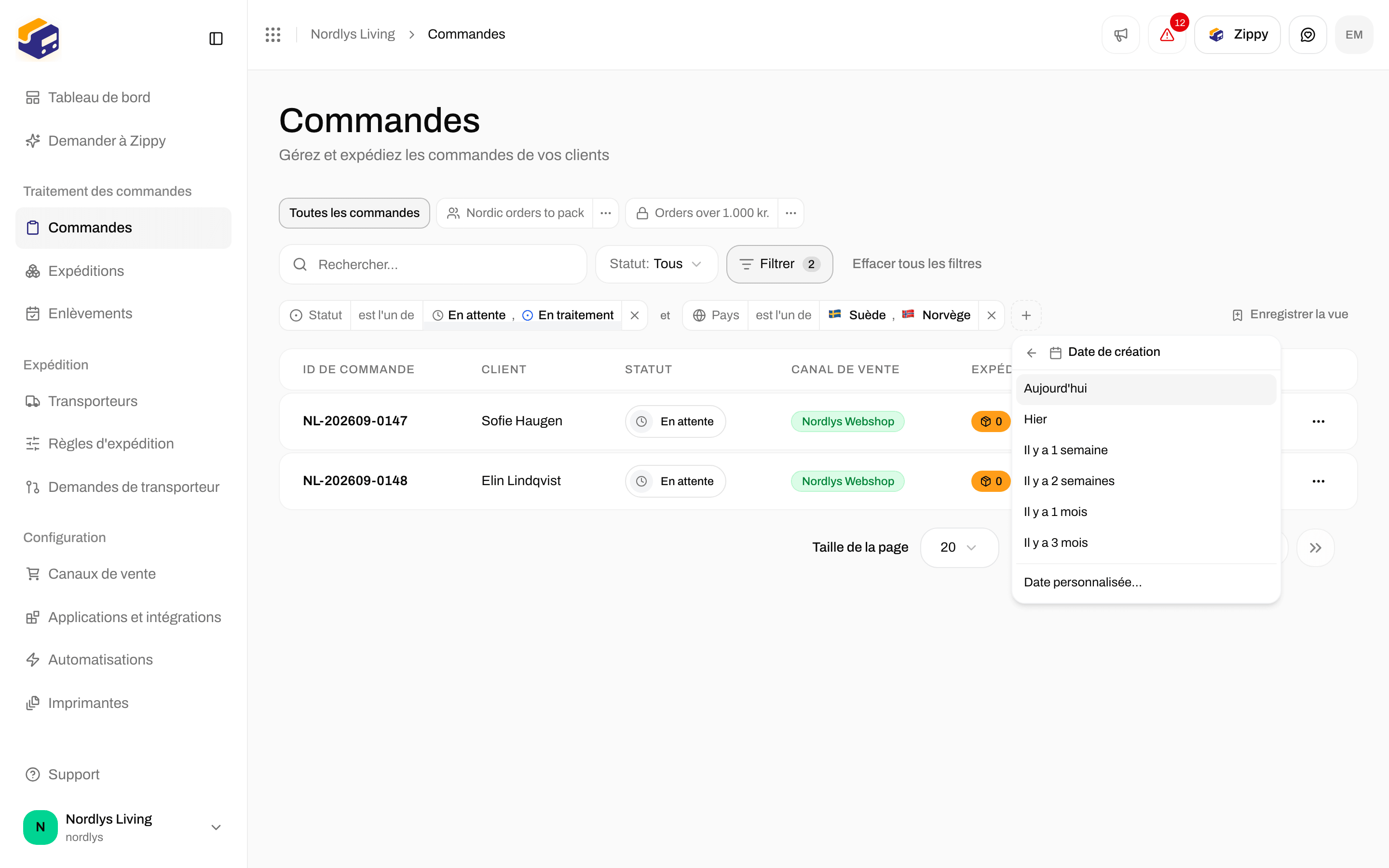
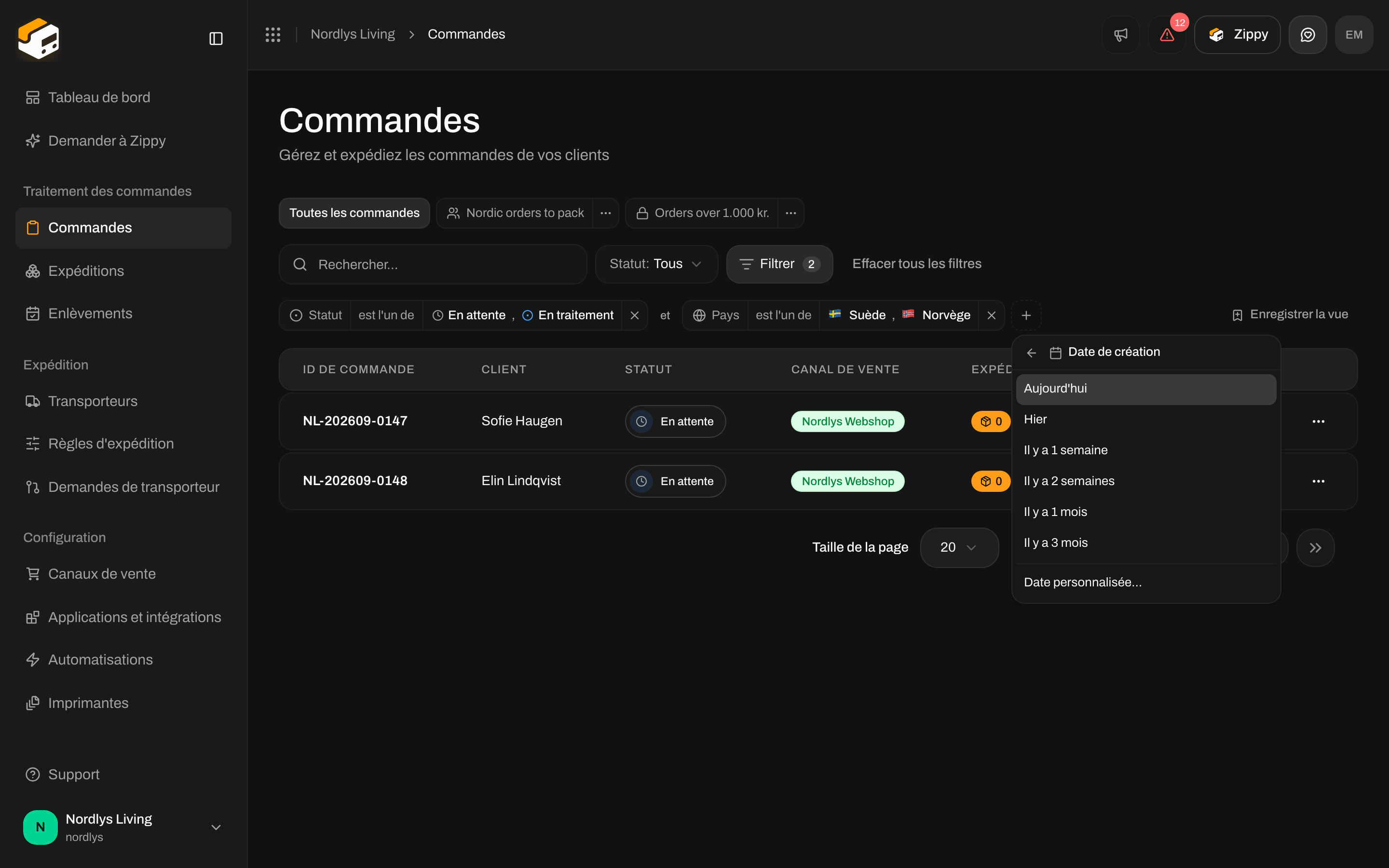
Les dates disposent de raccourcis : **Today**, **Yesterday**, **1 week ago**, **2 weeks ago**, **1 month ago** et **3 months ago**, ou **Custom date…** pour choisir un jour dans le calendrier. « Created is on or after 1 week ago » donne les sept derniers jours.
## 4. Filtrer par date
Les dates disposent de raccourcis : **Today**, **Yesterday**, **1 week ago**, **2 weeks ago**, **1 month ago** et **3 months ago**, ou **Custom date…** pour choisir un jour dans le calendrier. « Created is on or after 1 week ago » donne les sept derniers jours.
 Les raccourcis suivent le calendrier. Une vue enregistrée avec **1 week ago** signifie toujours « les sept derniers jours » quand vous l'ouvrez le mois prochain. Un **Custom date…** reste fixé sur ce jour.
## 5. Enregistrer le filtre comme vue
Quand un filtre vaut la peine d'être conservé, enregistrez-le.
À l'extrémité droite des étiquettes, cliquez sur **Save view**.
Donnez à la vue un **Name** court que votre équipe reconnaîtra, ajoutez une **Description (optional)** (description facultative) si cela aide, et sous **Who can see it** choisissez **Only me** ou **Everyone in the organization** (tous les membres de l'organisation). Cliquez sur **Save view**.
Les raccourcis suivent le calendrier. Une vue enregistrée avec **1 week ago** signifie toujours « les sept derniers jours » quand vous l'ouvrez le mois prochain. Un **Custom date…** reste fixé sur ce jour.
## 5. Enregistrer le filtre comme vue
Quand un filtre vaut la peine d'être conservé, enregistrez-le.
À l'extrémité droite des étiquettes, cliquez sur **Save view**.
Donnez à la vue un **Name** court que votre équipe reconnaîtra, ajoutez une **Description (optional)** (description facultative) si cela aide, et sous **Who can see it** choisissez **Only me** ou **Everyone in the organization** (tous les membres de l'organisation). Cliquez sur **Save view**.
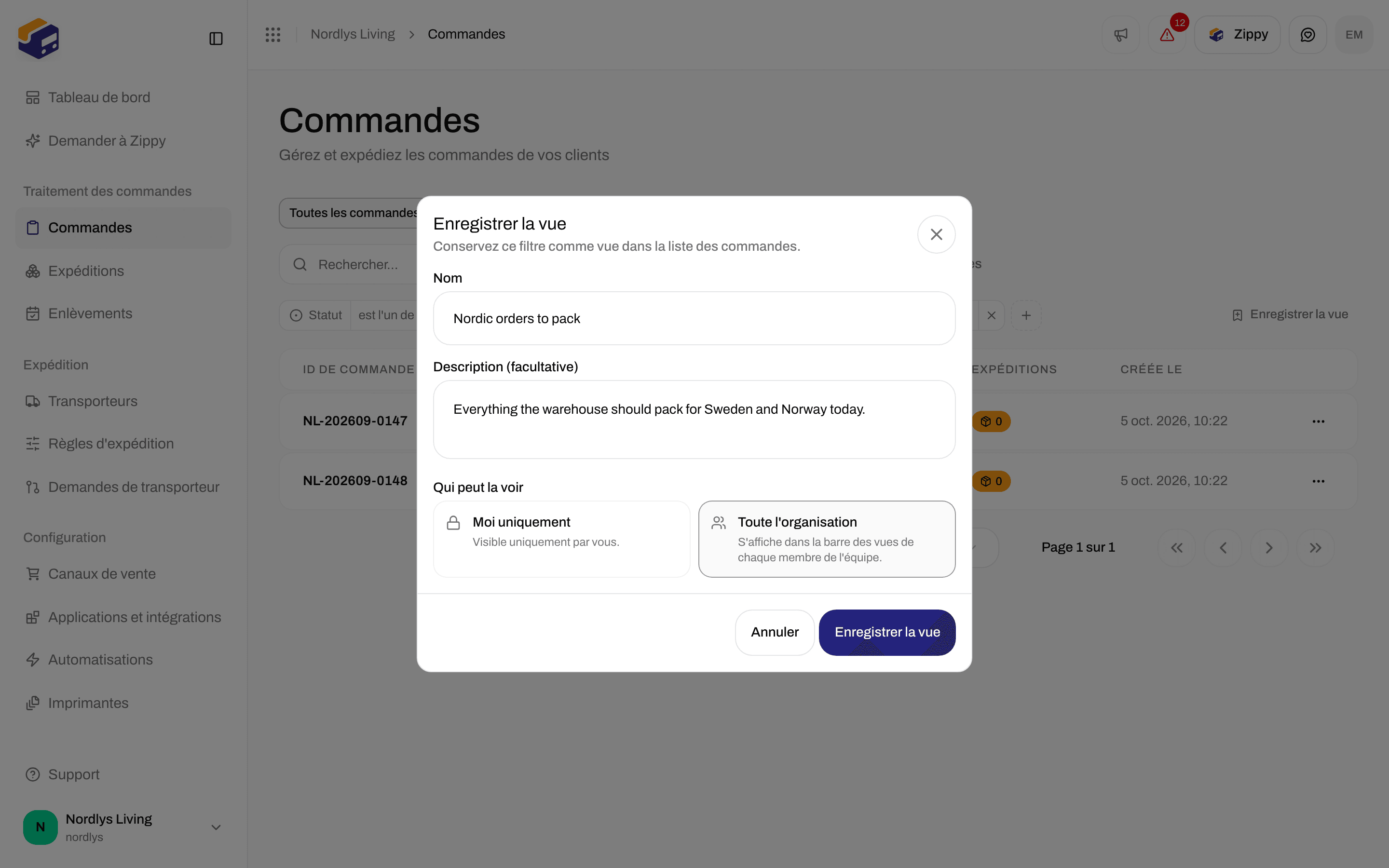
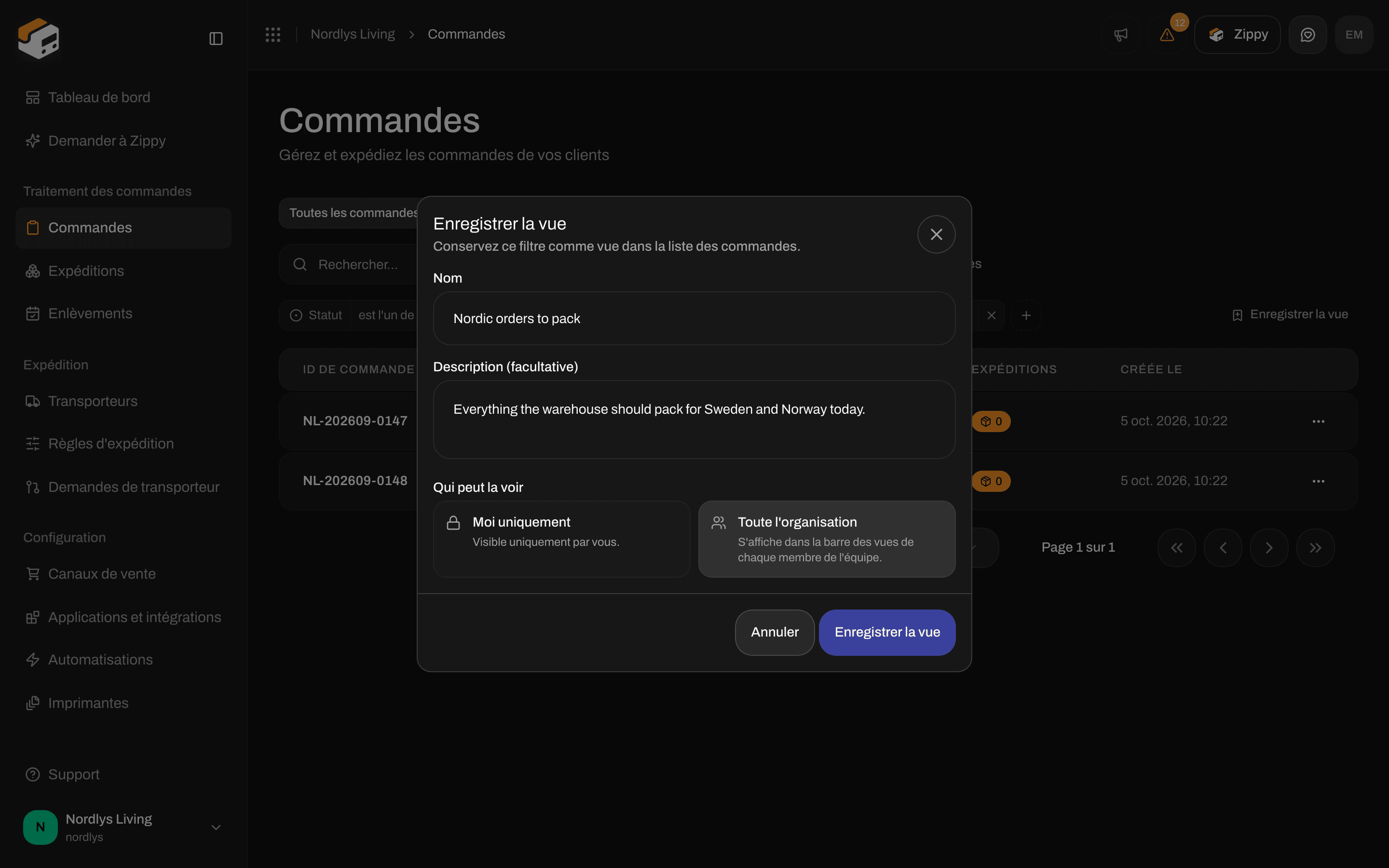 Les vues enregistrées apparaissent sous forme d'onglets au-dessus des filtres, après **All orders**. Cliquez sur un onglet pour charger son filtre. L'onglet actif est mis en évidence, et la petite icône indique si la vue est partagée ou personnelle.
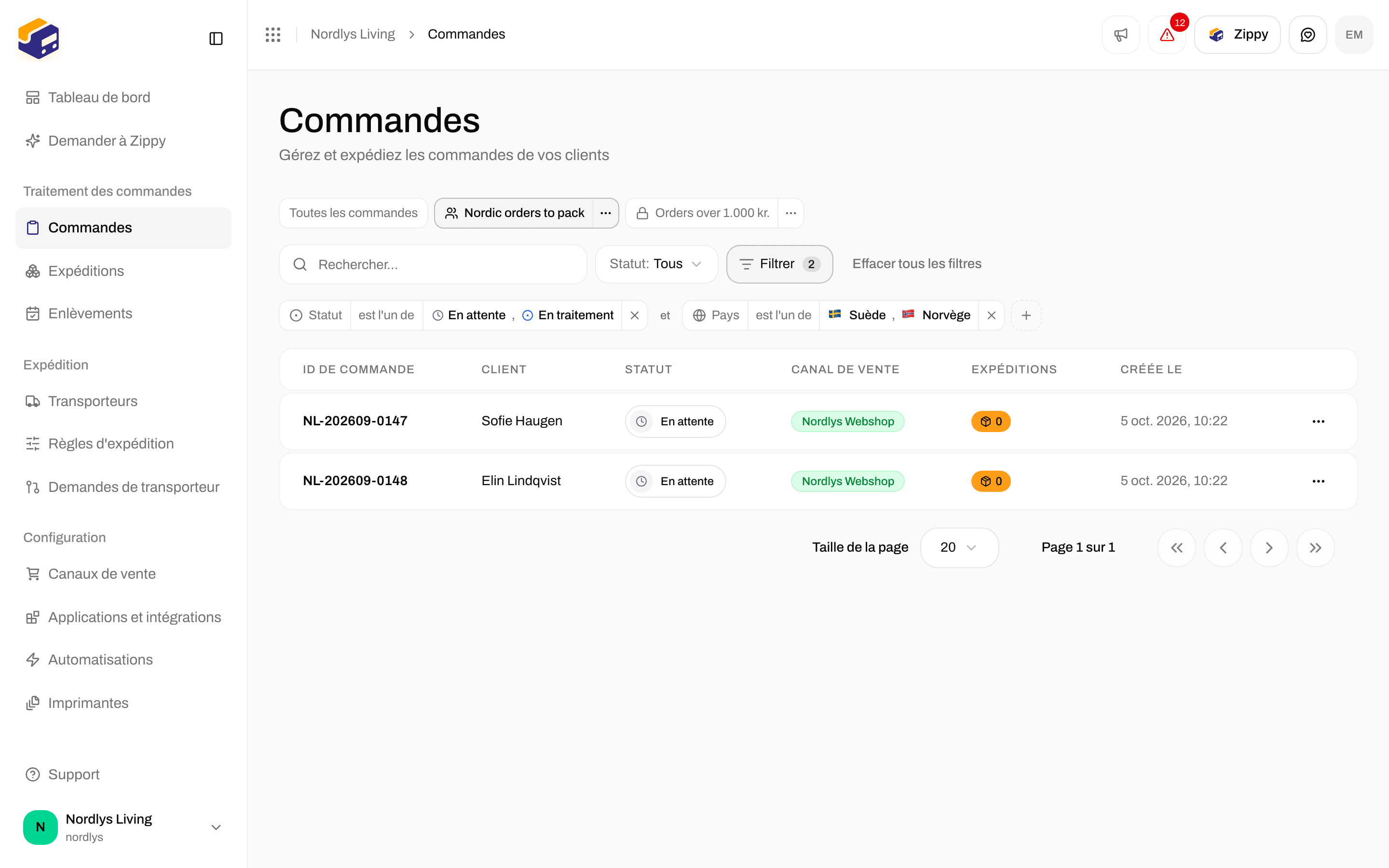
 Le filtre figure aussi dans l'adresse de la page. Copiez le lien depuis votre navigateur et envoyez-le à un collègue : il arrive sur la même liste filtrée, même sans vue enregistrée.
## 6. Modifier une vue plus tard
Ouvrez une vue et modifiez son filtre. La barre signale la vue comme **Edited** et propose trois choix :
* **Reset** rétablit le filtre enregistré.
* **Save changes** met à jour la vue pour tous ceux qui peuvent la voir.
* **Save as new view** conserve l'original et enregistre vos modifications comme seconde vue.
Le filtre figure aussi dans l'adresse de la page. Copiez le lien depuis votre navigateur et envoyez-le à un collègue : il arrive sur la même liste filtrée, même sans vue enregistrée.
## 6. Modifier une vue plus tard
Ouvrez une vue et modifiez son filtre. La barre signale la vue comme **Edited** et propose trois choix :
* **Reset** rétablit le filtre enregistré.
* **Save changes** met à jour la vue pour tous ceux qui peuvent la voir.
* **Save as new view** conserve l'original et enregistre vos modifications comme seconde vue.
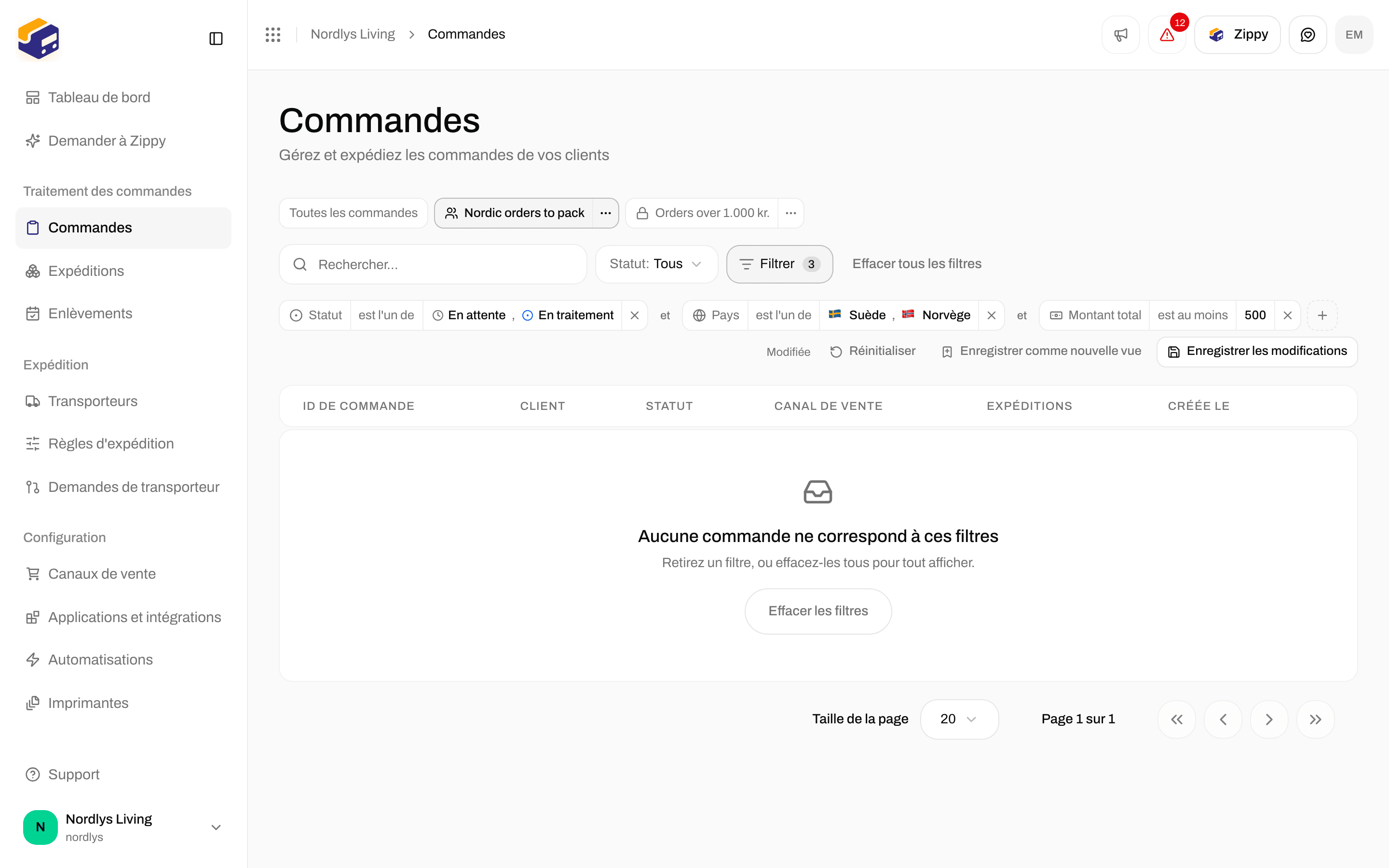
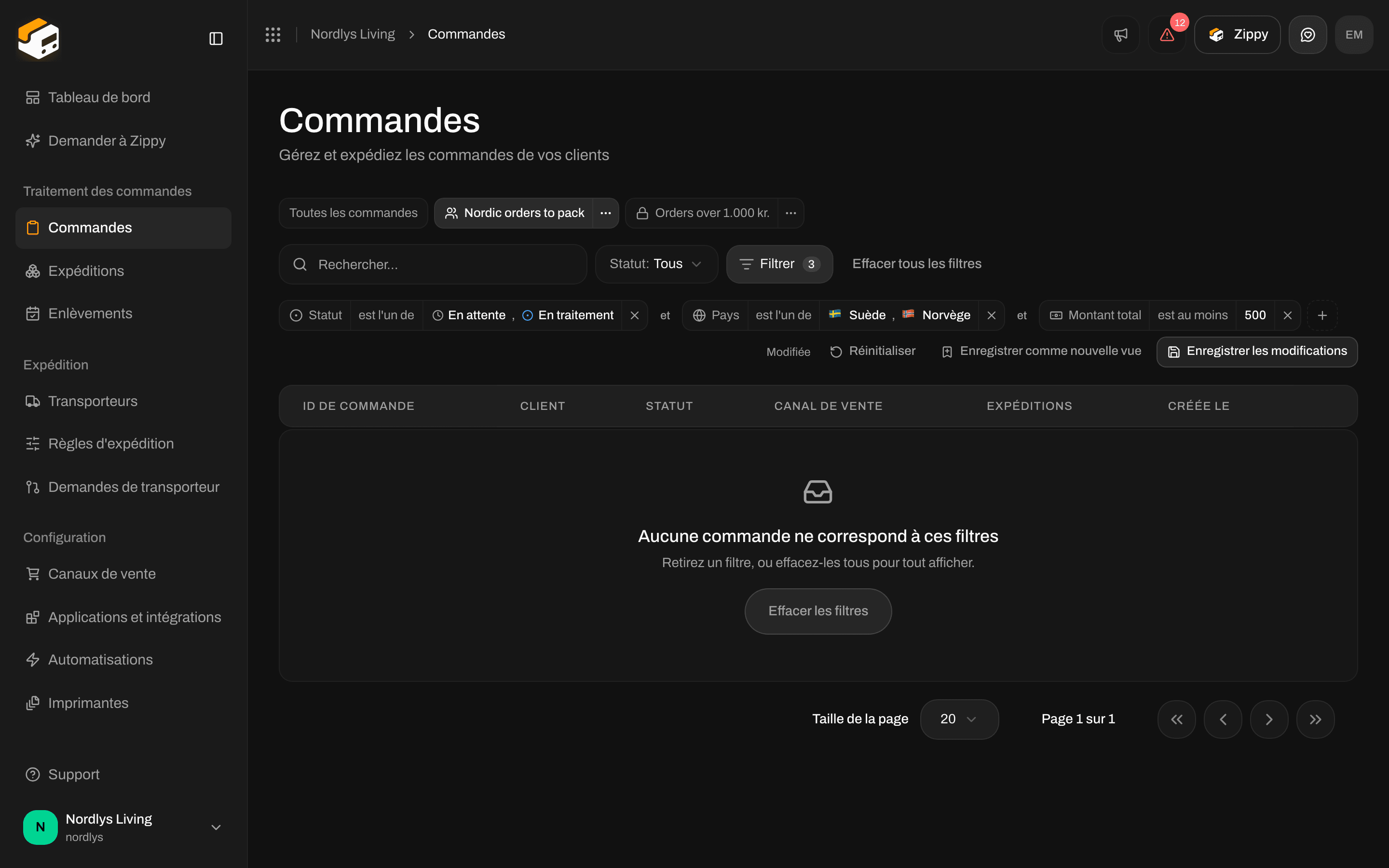 Le petit menu d'un onglet de vue permet de la **Rename**, de la faire passer de **Share with the organization** à **Make personal**, ou de la **Delete**.

 Supprimer une vue partagée la retire pour tous ceux qui pouvaient la voir. Les commandes elles-mêmes ne sont jamais touchées par ce que vous faites avec les filtres ou les vues.
## 7. La même chose sur Shipments
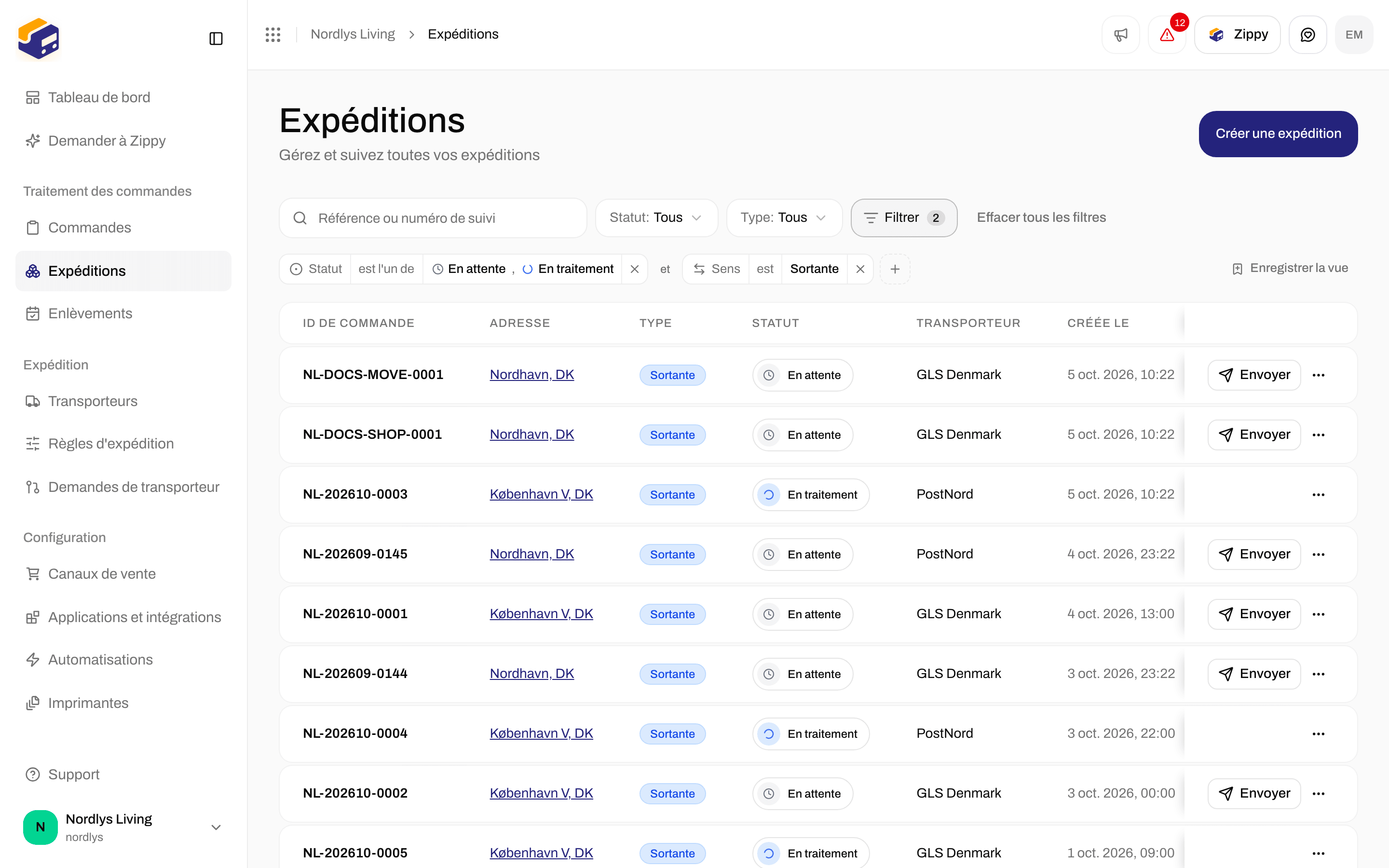
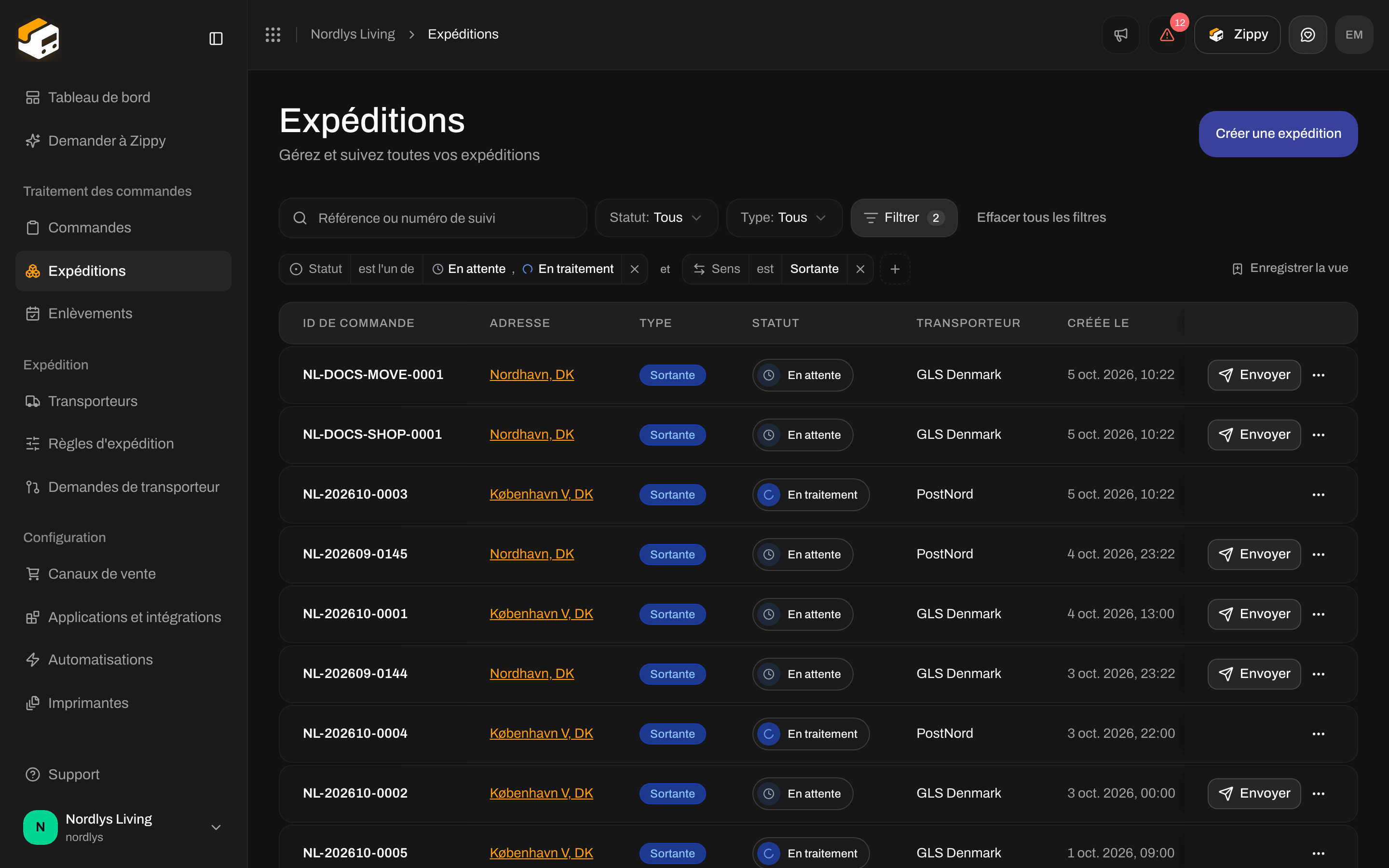
La liste **Shipments** a son propre bouton **Filter** avec les champs des expéditions : **Status**, **Tracking status**, **Direction**, **Carrier**, **Product**, **Order channel**, **Shipping rule**, **Receiver country**, **Reference**, **Tracking number**, **Has order**, **Has documents**, **Created** et **Updated**. Ses vues enregistrées sont conservées séparément de celles des commandes, et le premier onglet est **All shipments**.
Supprimer une vue partagée la retire pour tous ceux qui pouvaient la voir. Les commandes elles-mêmes ne sont jamais touchées par ce que vous faites avec les filtres ou les vues.
## 7. La même chose sur Shipments
La liste **Shipments** a son propre bouton **Filter** avec les champs des expéditions : **Status**, **Tracking status**, **Direction**, **Carrier**, **Product**, **Order channel**, **Shipping rule**, **Receiver country**, **Reference**, **Tracking number**, **Has order**, **Has documents**, **Created** et **Updated**. Ses vues enregistrées sont conservées séparément de celles des commandes, et le premier onglet est **All shipments**.
 ## Quand rien ne correspond
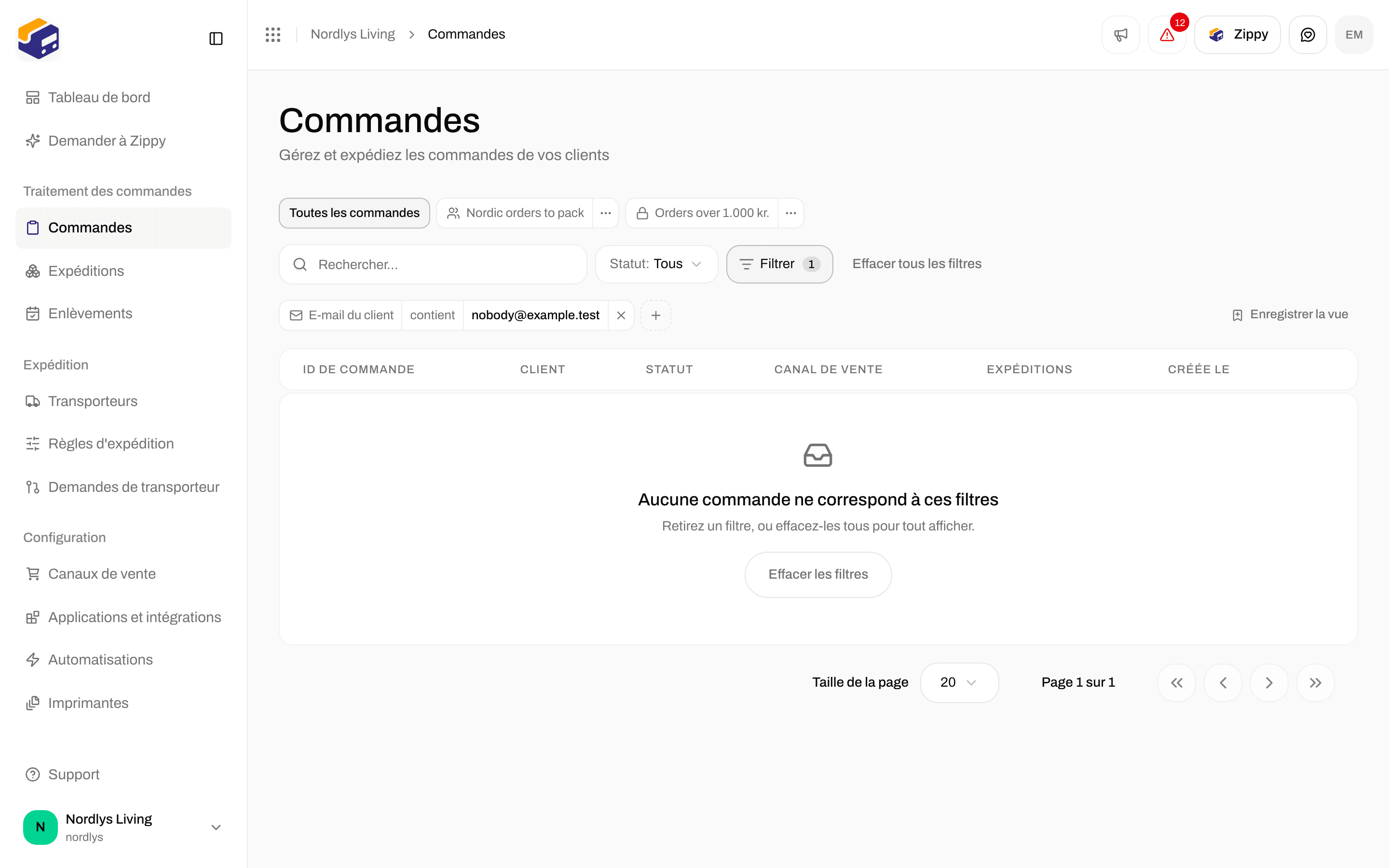
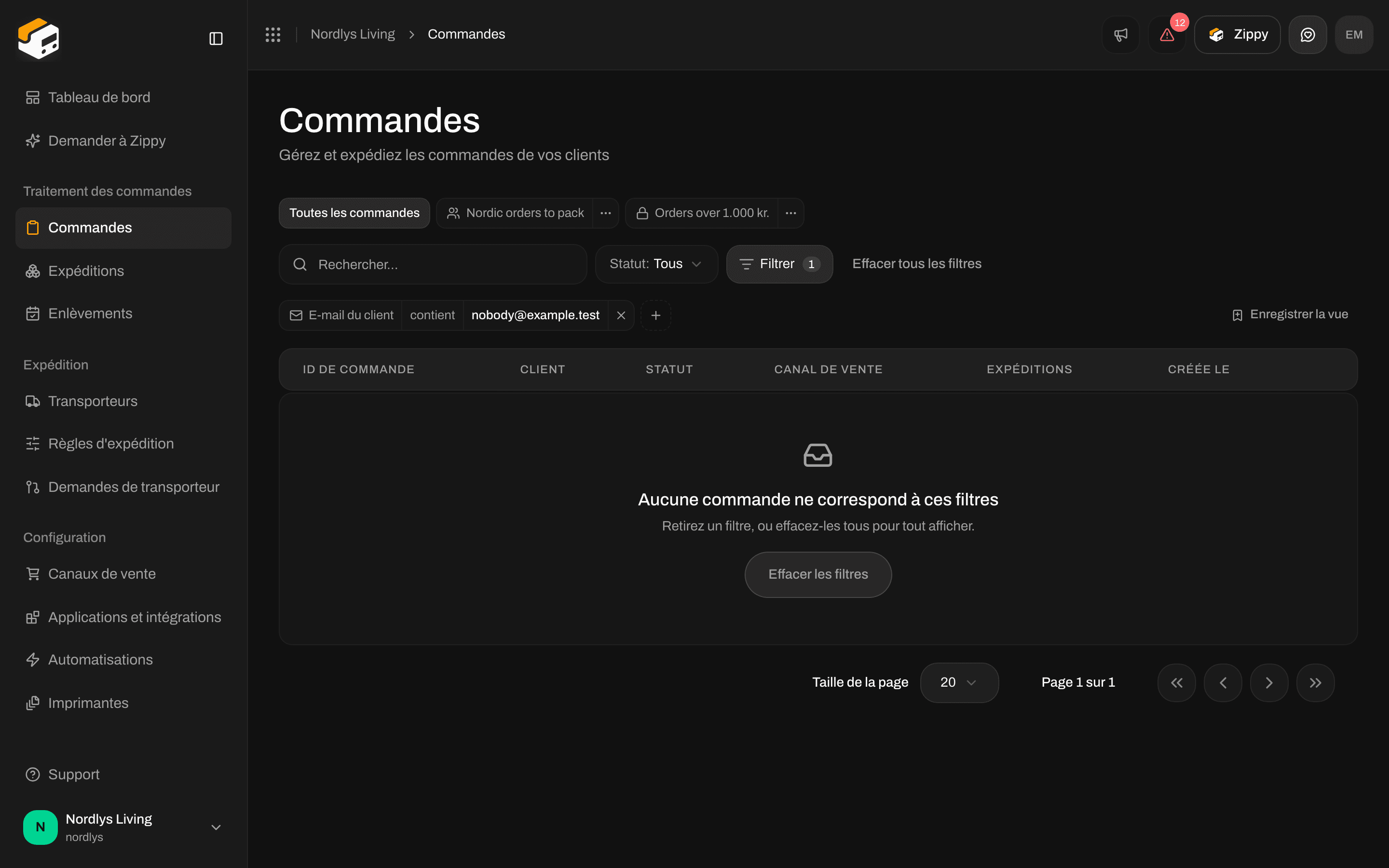
Si un filtre ne laisse rien, le tableau affiche **No orders match these filters** (aucune commande ne correspond à ces filtres) et propose **Clear filters**. Cela ne signifie pas que vos commandes ont disparu.
## Quand rien ne correspond
Si un filtre ne laisse rien, le tableau affiche **No orders match these filters** (aucune commande ne correspond à ces filtres) et propose **Clear filters**. Cela ne signifie pas que vos commandes ont disparu.
 ## Idées de vues
| Vue | Filtre |
| - | - |
| À préparer aujourd'hui | Status is Pending or Processing, and Has shipments is No |
| Commandes nordiques | Country is Sweden or Norway |
| Forte valeur | Total amount is at least 1.000 |
| Bloquées en erreur | Status is Error, and Created is on or before 2 weeks ago |
| Commandes Shopify de la semaine | Channel type is Shopify, and Created is on or after 1 week ago |
## Bon à savoir
* Votre organisation peut conserver jusqu'à 50 vues enregistrées sur chaque liste.
* Si votre organisation utilise des marques, une vue enregistrée pendant que vous consultez une marque n'apparaît que dans cette marque et dans la vue de toute l'organisation. Dans une marque, le champ **Brand** n'est pas proposé, puisque chaque commande y appartient déjà à cette marque.
* Les vues personnelles ne sont qu'à vous. Aucun autre membre de l'équipe ne les voit, administrateurs compris.
## Voir aussi
* [Commandes](/docs/fr/tutorials/orders) pour le reste de l'écran des commandes
* [Recherche et filtres](/docs/fr/how-to/search-and-filters) pour tous les contrôles de la barre de filtres
* [Statuts des commandes](/docs/fr/orders/order-statuses) et [Statuts d'expédition](/docs/fr/shipments/shipment-statuses) pour la signification de chaque statut
This documentation is built and hosted on [Mintlify](https://mintlify.com), a developer documentation platform.
## Idées de vues
| Vue | Filtre |
| - | - |
| À préparer aujourd'hui | Status is Pending or Processing, and Has shipments is No |
| Commandes nordiques | Country is Sweden or Norway |
| Forte valeur | Total amount is at least 1.000 |
| Bloquées en erreur | Status is Error, and Created is on or before 2 weeks ago |
| Commandes Shopify de la semaine | Channel type is Shopify, and Created is on or after 1 week ago |
## Bon à savoir
* Votre organisation peut conserver jusqu'à 50 vues enregistrées sur chaque liste.
* Si votre organisation utilise des marques, une vue enregistrée pendant que vous consultez une marque n'apparaît que dans cette marque et dans la vue de toute l'organisation. Dans une marque, le champ **Brand** n'est pas proposé, puisque chaque commande y appartient déjà à cette marque.
* Les vues personnelles ne sont qu'à vous. Aucun autre membre de l'équipe ne les voit, administrateurs compris.
## Voir aussi
* [Commandes](/docs/fr/tutorials/orders) pour le reste de l'écran des commandes
* [Recherche et filtres](/docs/fr/how-to/search-and-filters) pour tous les contrôles de la barre de filtres
* [Statuts des commandes](/docs/fr/orders/order-statuses) et [Statuts d'expédition](/docs/fr/shipments/shipment-statuses) pour la signification de chaque statut
This documentation is built and hosted on [Mintlify](https://mintlify.com), a developer documentation platform.