> ## Documentation Index
> Fetch the complete documentation index at: https://www.zippendo.com/docs/llms.txt
> Use this file to discover all available pages before exploring further.
# Créer une expédition
> Créez une expédition depuis la liste Expéditions ou depuis une commande. Renseignez les adresses, les colis et l'offre transporteur, puis envoyez-la pour obtenir l'étiquette.
Une **expédition** regroupe tout ce que vous envoyez en une fois à un même destinataire : un colis ou plusieurs. Ce pas-à-pas présente les deux façons d'en créer une dans l'application Zippendo : une expédition autonome que vous saisissez vous-même, et une expédition créée à partir d'une commande arrivée de votre boutique en ligne.
Créer une expédition n'achète **pas** l'étiquette. La nouvelle expédition est enregistrée avec le statut **En attente**. Vous l'envoyez au transporteur dans un second temps avec **Envoyer l'expédition**. Cette étape est décrite plus bas et dans [Étiquettes et impression](/docs/fr/tutorials/labels-printing).
Il vous faut au moins une [adresse d'expéditeur](/docs/fr/settings/sender-addresses) et un [transporteur connecté](/docs/fr/tutorials/carriers) avant de pouvoir créer une expédition. Si l'un des deux manque, le formulaire ou la fenêtre vous le signale. Ajoutez-les d'abord.
## Où créer une expédition
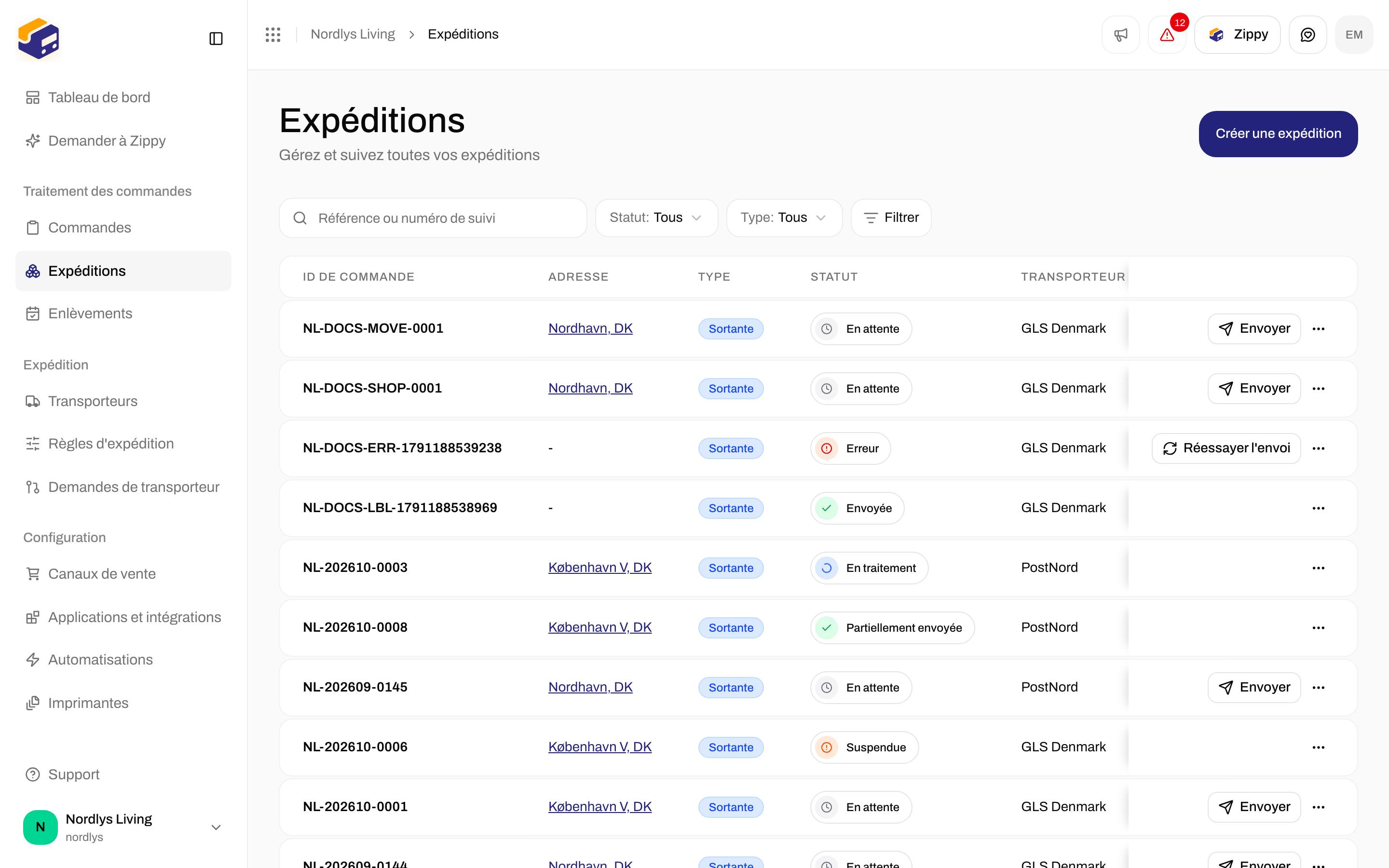
Il n'y a pas de bouton **Créer une expédition** sur le **Tableau de bord** lui-même. Depuis le **Tableau de bord**, ouvrez **Expéditions** dans la barre latérale, ou cliquez sur **Total des expéditions** ou **En transit** pour accéder à la liste.
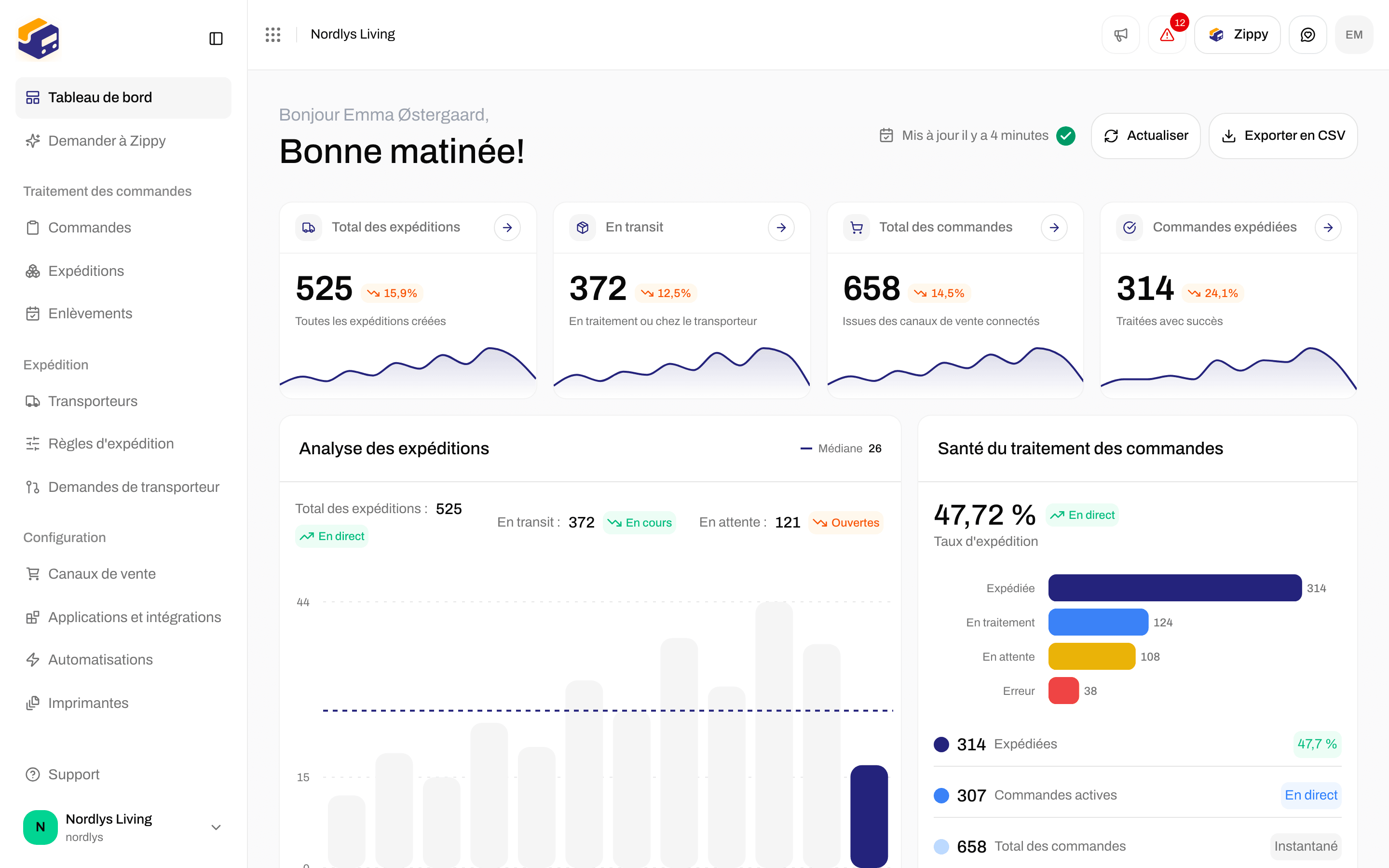
 Utilisez l'un de ces points de départ :
| Point de départ | Sur quoi cliquer |
| - | - |
| Liste **Expéditions** | **Créer une expédition** en haut de la page |
| Liste **Expéditions** vide | **Créer une expédition** au milieu de la page |
| Liste **Commandes** | **Créer une expédition** dans le menu **⋯** de la ligne d'une commande (toute commande qui n'est pas **Expédiées** ni **Annulée**) |
| Une commande sans expédition | **Créer une expédition** en haut de la commande |
| La section **Expéditions** d'une commande (qui a déjà des expéditions) | **Ajouter une expédition** |
Utilisez l'un de ces points de départ :
| Point de départ | Sur quoi cliquer |
| - | - |
| Liste **Expéditions** | **Créer une expédition** en haut de la page |
| Liste **Expéditions** vide | **Créer une expédition** au milieu de la page |
| Liste **Commandes** | **Créer une expédition** dans le menu **⋯** de la ligne d'une commande (toute commande qui n'est pas **Expédiées** ni **Annulée**) |
| Une commande sans expédition | **Créer une expédition** en haut de la commande |
| La section **Expéditions** d'une commande (qui a déjà des expéditions) | **Ajouter une expédition** |
 Créer à partir d'une commande est plus rapide : Zippendo copie le client, l'adresse de livraison et les lignes de commande. Une expédition autonome sert aux envois ponctuels, aux échantillons, ou à tout ce qui n'a jamais été une commande.
## Avant de commencer
* **Adresse de l'expéditeur** : ajoutée sous **Paramètres** → **Adresses** (ouvrez **Paramètres** depuis le menu de l'organisation en bas de la barre latérale → **Gérer**). C'est l'adresse « de départ » sur l'étiquette.
* **Transporteur** : au moins un connecté sous **Transporteurs**. Les offres que vous pouvez choisir viennent de ce transporteur (par exemple GLS PrivateDelivery ou PostNord MyPack).
* **Canal de vente** : facultatif. Vous n'en avez pas besoin pour une expédition autonome.
Vous ne choisissez pas de tarif sur cet écran. Le formulaire demande un **Transporteur** et une **Offre transporteur**, pas un tarif. Les prix que vos clients voient en caisse se configurent séparément. Voir [Caisse](/docs/fr/tutorials/checkout).
## Créer une expédition autonome
Ouvrez **Expéditions** → **Créer une expédition**. La page s'appelle **Créer une expédition**. Le formulaire comporte deux colonnes : les paramètres à gauche, **Parties** et **Colis** à droite.
Créer à partir d'une commande est plus rapide : Zippendo copie le client, l'adresse de livraison et les lignes de commande. Une expédition autonome sert aux envois ponctuels, aux échantillons, ou à tout ce qui n'a jamais été une commande.
## Avant de commencer
* **Adresse de l'expéditeur** : ajoutée sous **Paramètres** → **Adresses** (ouvrez **Paramètres** depuis le menu de l'organisation en bas de la barre latérale → **Gérer**). C'est l'adresse « de départ » sur l'étiquette.
* **Transporteur** : au moins un connecté sous **Transporteurs**. Les offres que vous pouvez choisir viennent de ce transporteur (par exemple GLS PrivateDelivery ou PostNord MyPack).
* **Canal de vente** : facultatif. Vous n'en avez pas besoin pour une expédition autonome.
Vous ne choisissez pas de tarif sur cet écran. Le formulaire demande un **Transporteur** et une **Offre transporteur**, pas un tarif. Les prix que vos clients voient en caisse se configurent séparément. Voir [Caisse](/docs/fr/tutorials/checkout).
## Créer une expédition autonome
Ouvrez **Expéditions** → **Créer une expédition**. La page s'appelle **Créer une expédition**. Le formulaire comporte deux colonnes : les paramètres à gauche, **Parties** et **Colis** à droite.
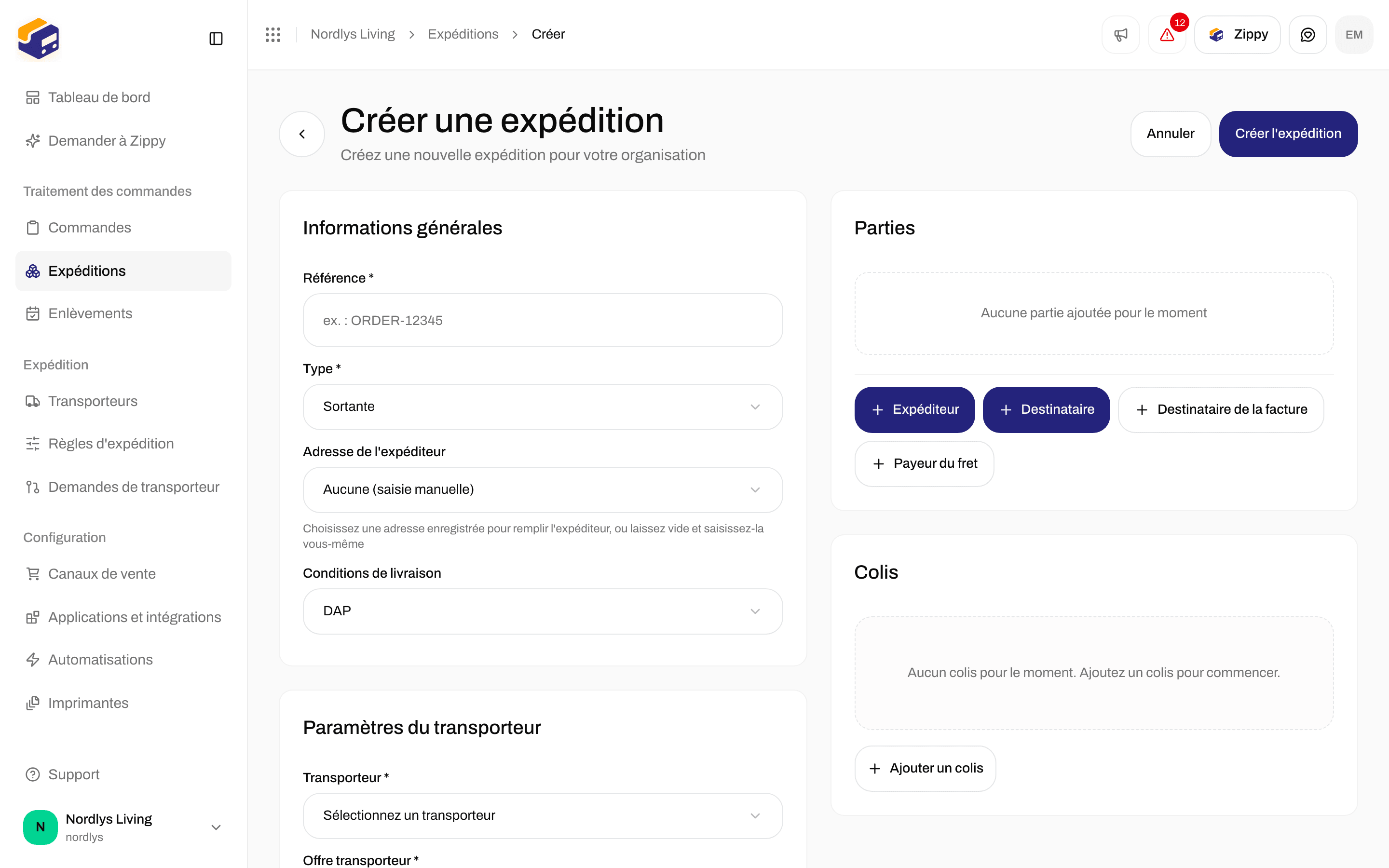
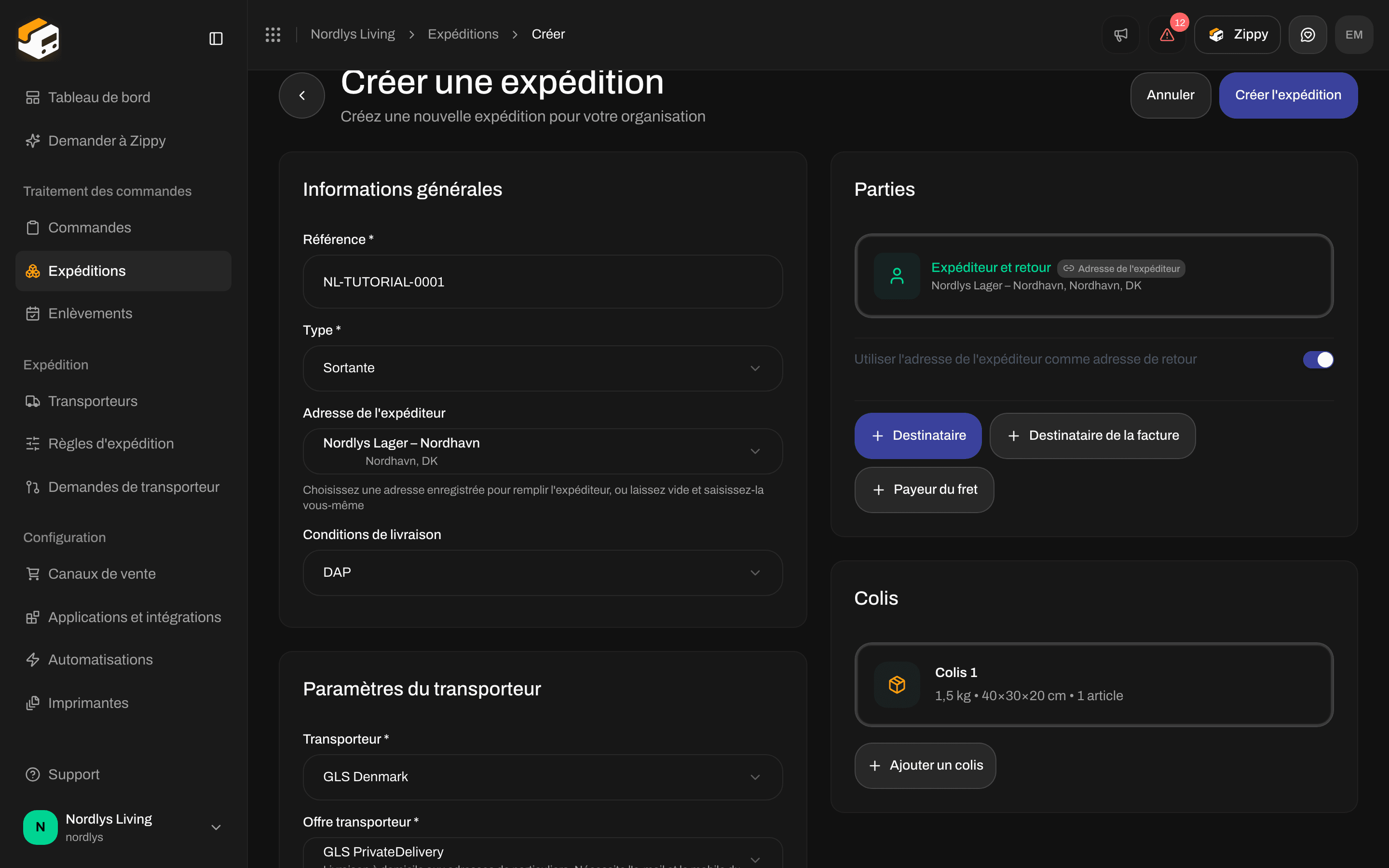
 Renseignez **Référence \*** (obligatoire, par exemple `ORDER-12345`). Réglez **Type \*** sur **Sortante** (vers un client) ou **Entrante** (une expédition retour qui revient chez vous).
Choisissez une **Adresse de l'expéditeur** pour renseigner l'expéditeur à votre place, ou laissez **Aucune (saisie manuelle)** et saisissez l'expéditeur sous **Parties**. **Conditions de livraison** vaut DAP sauf si vous le changez. Changez-le lorsque la douane exige un autre Incoterm.
Choisissez un **Transporteur \***, puis une **Offre transporteur \***. La liste des offres n'affiche que celles qui correspondent au **Type** : les offres sortantes pour **Sortante**, les offres retour pour **Entrante**. Après le choix d'une offre, Zippendo peut afficher :
* Le poids que l'offre autorise (par exemple « Poids : 0.1 - 31.5 kg »).
* Des **Services additionnels** que vous pouvez ajouter, comme un e-mail de notification ou un enlèvement.
* Des **Informations supplémentaires pour le transporteur** dont cette offre a besoin.
Il vous faut un **Expéditeur** et un **Destinataire**. Choisir une adresse d'expéditeur renseigne l'expéditeur à votre place.
Vous pouvez aussi ajouter **Destinataire de la facture**, **Retour** ou **Payeur du fret**. Activez **Utiliser l'adresse du destinataire comme adresse de facturation** ou **Utiliser l'adresse de l'expéditeur comme adresse de retour** lorsque ces adresses sont identiques.
Cliquez sur **Ajouter un colis**. La fenêtre **Ajouter un colis** s'ouvre. Saisissez **Poids \***, **Unité de poids \*** et **Dimensions (cm) \*** (longueur, largeur et hauteur). Ajoutez au moins une ligne de commande avec **Ajouter une ligne de commande** : la quantité doit être d'au moins 1, et vous pouvez laisser **SKU** vide. Cliquez sur **Enregistrer**.
Cliquez de nouveau sur **Ajouter un colis** pour chaque carton supplémentaire. Chaque colis reçoit sa propre étiquette à l'envoi.
**Paramètres des imprimantes** : choisissez une **Imprimante d'étiquettes** et une **Imprimante de documents** pour que l'étiquette s'imprime à l'envoi. Laissez **Aucune** pour la télécharger plus tard.
**Détails de l'enlèvement** : n'apparaît que si vous ajoutez un service d'enlèvement. Saisissez **Date d'enlèvement \***, **Plage horaire \*** et, si vous le souhaitez, **Instructions particulières (facultatif)**.
**Point relais** : n'apparaît que si l'offre livre en point relais (par exemple **GLS ShopDelivery**). Renseignez d'abord l'adresse complète du destinataire. Zippendo choisit alors le point relais le plus proche, que vous pouvez changer.
Cliquez sur **Créer une expédition** en haut de la page. Un message confirme **Expédition créée**, et une fenêtre propose **Voir les expéditions**. L'expédition est **En attente** : elle n'a pas encore été envoyée au transporteur.
Renseignez **Référence \*** (obligatoire, par exemple `ORDER-12345`). Réglez **Type \*** sur **Sortante** (vers un client) ou **Entrante** (une expédition retour qui revient chez vous).
Choisissez une **Adresse de l'expéditeur** pour renseigner l'expéditeur à votre place, ou laissez **Aucune (saisie manuelle)** et saisissez l'expéditeur sous **Parties**. **Conditions de livraison** vaut DAP sauf si vous le changez. Changez-le lorsque la douane exige un autre Incoterm.
Choisissez un **Transporteur \***, puis une **Offre transporteur \***. La liste des offres n'affiche que celles qui correspondent au **Type** : les offres sortantes pour **Sortante**, les offres retour pour **Entrante**. Après le choix d'une offre, Zippendo peut afficher :
* Le poids que l'offre autorise (par exemple « Poids : 0.1 - 31.5 kg »).
* Des **Services additionnels** que vous pouvez ajouter, comme un e-mail de notification ou un enlèvement.
* Des **Informations supplémentaires pour le transporteur** dont cette offre a besoin.
Il vous faut un **Expéditeur** et un **Destinataire**. Choisir une adresse d'expéditeur renseigne l'expéditeur à votre place.
Vous pouvez aussi ajouter **Destinataire de la facture**, **Retour** ou **Payeur du fret**. Activez **Utiliser l'adresse du destinataire comme adresse de facturation** ou **Utiliser l'adresse de l'expéditeur comme adresse de retour** lorsque ces adresses sont identiques.
Cliquez sur **Ajouter un colis**. La fenêtre **Ajouter un colis** s'ouvre. Saisissez **Poids \***, **Unité de poids \*** et **Dimensions (cm) \*** (longueur, largeur et hauteur). Ajoutez au moins une ligne de commande avec **Ajouter une ligne de commande** : la quantité doit être d'au moins 1, et vous pouvez laisser **SKU** vide. Cliquez sur **Enregistrer**.
Cliquez de nouveau sur **Ajouter un colis** pour chaque carton supplémentaire. Chaque colis reçoit sa propre étiquette à l'envoi.
**Paramètres des imprimantes** : choisissez une **Imprimante d'étiquettes** et une **Imprimante de documents** pour que l'étiquette s'imprime à l'envoi. Laissez **Aucune** pour la télécharger plus tard.
**Détails de l'enlèvement** : n'apparaît que si vous ajoutez un service d'enlèvement. Saisissez **Date d'enlèvement \***, **Plage horaire \*** et, si vous le souhaitez, **Instructions particulières (facultatif)**.
**Point relais** : n'apparaît que si l'offre livre en point relais (par exemple **GLS ShopDelivery**). Renseignez d'abord l'adresse complète du destinataire. Zippendo choisit alors le point relais le plus proche, que vous pouvez changer.
Cliquez sur **Créer une expédition** en haut de la page. Un message confirme **Expédition créée**, et une fenêtre propose **Voir les expéditions**. L'expédition est **En attente** : elle n'a pas encore été envoyée au transporteur.

 ### Champs obligatoires
| Zone | Obligatoire |
| - | - |
| **Référence** | Oui, sur une expédition autonome |
| **Type** | Oui : **Sortante** ou **Entrante** |
| **Transporteur** et **Offre transporteur** | Oui |
| **Expéditeur** et **Destinataire** | Oui : nom, adresse ligne 1, code postal, ville et code pays à 2 lettres |
| **Colis** | Au moins un colis avec au moins une ligne de commande |
| **Point relais** | Oui, lorsque l'offre livre en point relais |
| **Date d'enlèvement** et **Plage horaire** | Oui, lorsque vous ajoutez un service d'enlèvement |
| Adresse de l'expéditeur, imprimantes, parties supplémentaires, services | Facultatif |
L'e-mail et le téléphone d'une partie sont facultatifs. De nombreux transporteurs veulent quand même le numéro de téléphone du destinataire pour envoyer les avis de livraison.
### Choisir une offre transporteur
Après avoir choisi un transporteur, ouvrez **Offre transporteur \*** et choisissez avec quoi vous voulez expédier : livraison à domicile, livraison en point relais, express, ou une offre retour sur une expédition entrante.
### Champs obligatoires
| Zone | Obligatoire |
| - | - |
| **Référence** | Oui, sur une expédition autonome |
| **Type** | Oui : **Sortante** ou **Entrante** |
| **Transporteur** et **Offre transporteur** | Oui |
| **Expéditeur** et **Destinataire** | Oui : nom, adresse ligne 1, code postal, ville et code pays à 2 lettres |
| **Colis** | Au moins un colis avec au moins une ligne de commande |
| **Point relais** | Oui, lorsque l'offre livre en point relais |
| **Date d'enlèvement** et **Plage horaire** | Oui, lorsque vous ajoutez un service d'enlèvement |
| Adresse de l'expéditeur, imprimantes, parties supplémentaires, services | Facultatif |
L'e-mail et le téléphone d'une partie sont facultatifs. De nombreux transporteurs veulent quand même le numéro de téléphone du destinataire pour envoyer les avis de livraison.
### Choisir une offre transporteur
Après avoir choisi un transporteur, ouvrez **Offre transporteur \*** et choisissez avec quoi vous voulez expédier : livraison à domicile, livraison en point relais, express, ou une offre retour sur une expédition entrante.
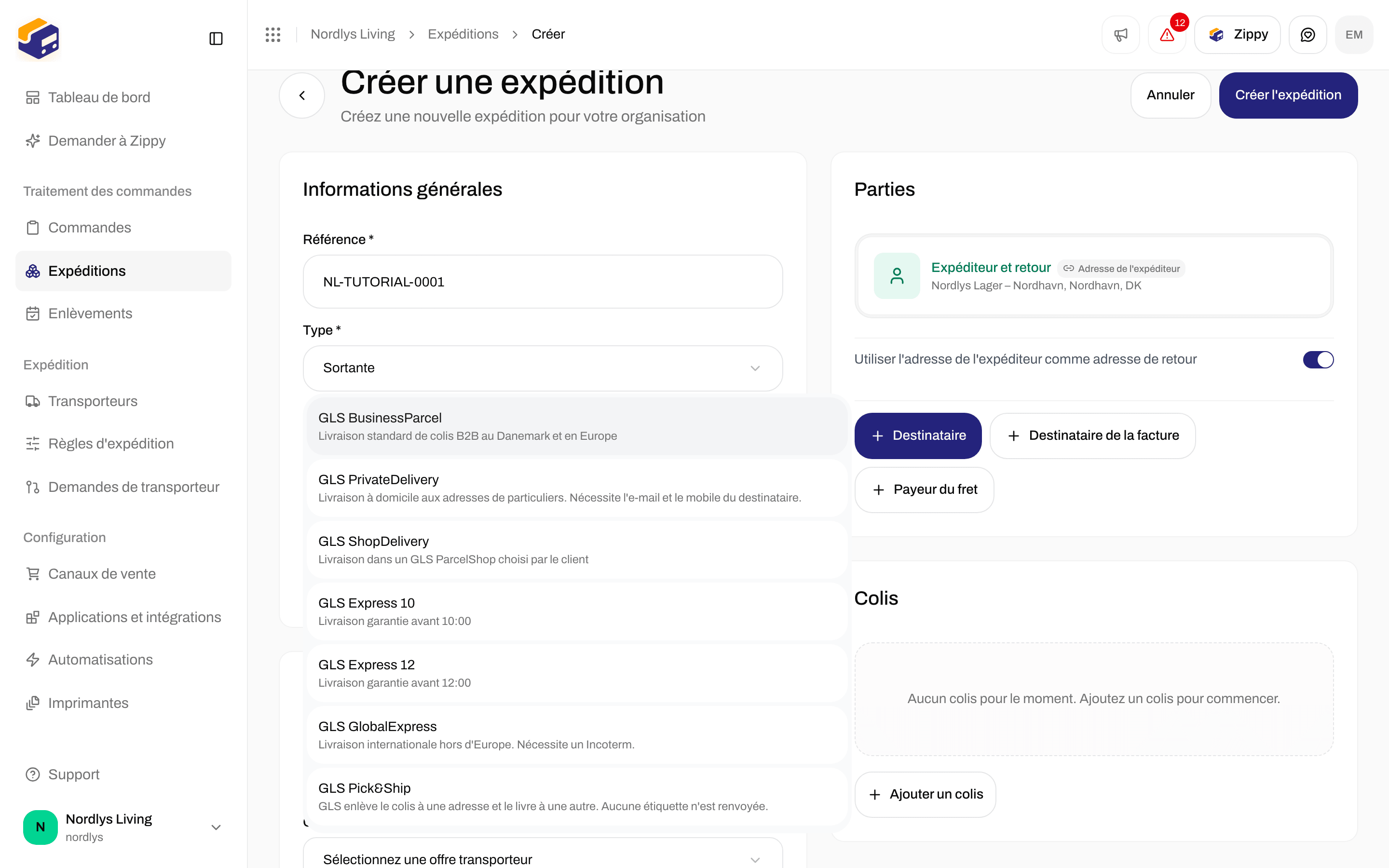
 La liste affiche le nom de chaque offre et une courte description. Elle n'affiche **pas** de prix. Si aucune offre ne correspond au type choisi, Zippendo affiche **Aucune offre transporteur disponible**, ou vous indique que le transporteur n'a pas d'offre de ce type.
Les [règles d'expédition](/docs/fr/tutorials/shipping-rules) peuvent choisir le transporteur et l'offre à votre place, afin que vous ne les choisissiez pas à la main à chaque fois. C'est surtout utile lorsque vous créez des expéditions à partir de commandes.
### Colis, articles et douane
Cliquez sur **Ajouter un colis** pour ouvrir la fenêtre **Ajouter un colis**. Le poids, les dimensions et les **Lignes de commande** se saisissent ici.
La liste affiche le nom de chaque offre et une courte description. Elle n'affiche **pas** de prix. Si aucune offre ne correspond au type choisi, Zippendo affiche **Aucune offre transporteur disponible**, ou vous indique que le transporteur n'a pas d'offre de ce type.
Les [règles d'expédition](/docs/fr/tutorials/shipping-rules) peuvent choisir le transporteur et l'offre à votre place, afin que vous ne les choisissiez pas à la main à chaque fois. C'est surtout utile lorsque vous créez des expéditions à partir de commandes.
### Colis, articles et douane
Cliquez sur **Ajouter un colis** pour ouvrir la fenêtre **Ajouter un colis**. Le poids, les dimensions et les **Lignes de commande** se saisissent ici.

 Chaque ligne de commande a **SKU**, **Quantité \***, **Description**, **Prix unitaire**, **Devise**, **TVA (%)**, **Emplacement**, **Pays d'origine** et **Code tarifaire**. **Pays d'origine** et **Code tarifaire** comptent lorsqu'un colis nécessite une déclaration en douane. **Conditions de livraison** sous **Informations générales** est l'Incoterm imprimé sur ces documents.
Cliquez sur **Ajouter une ligne de commande** si un colis contient plus d'un produit. Cliquez de nouveau sur **Ajouter un colis** pour un deuxième carton.
Vous scindez une expédition ou déplacez des articles entre cartons **après** la création de l'expédition, pas dans ce formulaire. Sur une expédition **Brouillon** ou **En attente**, vous pouvez utiliser **Scinder l'expédition** (déplacer des lignes de commande vers une nouvelle expédition) ou **Répartir les colis** (déplacer des lignes de commande entre cartons). Voir [Scinder une expédition](/docs/fr/shipments/split-shipment).
## Créer à partir d'une commande existante
Utilisez cette méthode lorsque la commande contient déjà le client, l'adresse et les lignes de commande. Ouvrez **Commandes**, puis la commande.
Chaque ligne de commande a **SKU**, **Quantité \***, **Description**, **Prix unitaire**, **Devise**, **TVA (%)**, **Emplacement**, **Pays d'origine** et **Code tarifaire**. **Pays d'origine** et **Code tarifaire** comptent lorsqu'un colis nécessite une déclaration en douane. **Conditions de livraison** sous **Informations générales** est l'Incoterm imprimé sur ces documents.
Cliquez sur **Ajouter une ligne de commande** si un colis contient plus d'un produit. Cliquez de nouveau sur **Ajouter un colis** pour un deuxième carton.
Vous scindez une expédition ou déplacez des articles entre cartons **après** la création de l'expédition, pas dans ce formulaire. Sur une expédition **Brouillon** ou **En attente**, vous pouvez utiliser **Scinder l'expédition** (déplacer des lignes de commande vers une nouvelle expédition) ou **Répartir les colis** (déplacer des lignes de commande entre cartons). Voir [Scinder une expédition](/docs/fr/shipments/split-shipment).
## Créer à partir d'une commande existante
Utilisez cette méthode lorsque la commande contient déjà le client, l'adresse et les lignes de commande. Ouvrez **Commandes**, puis la commande.
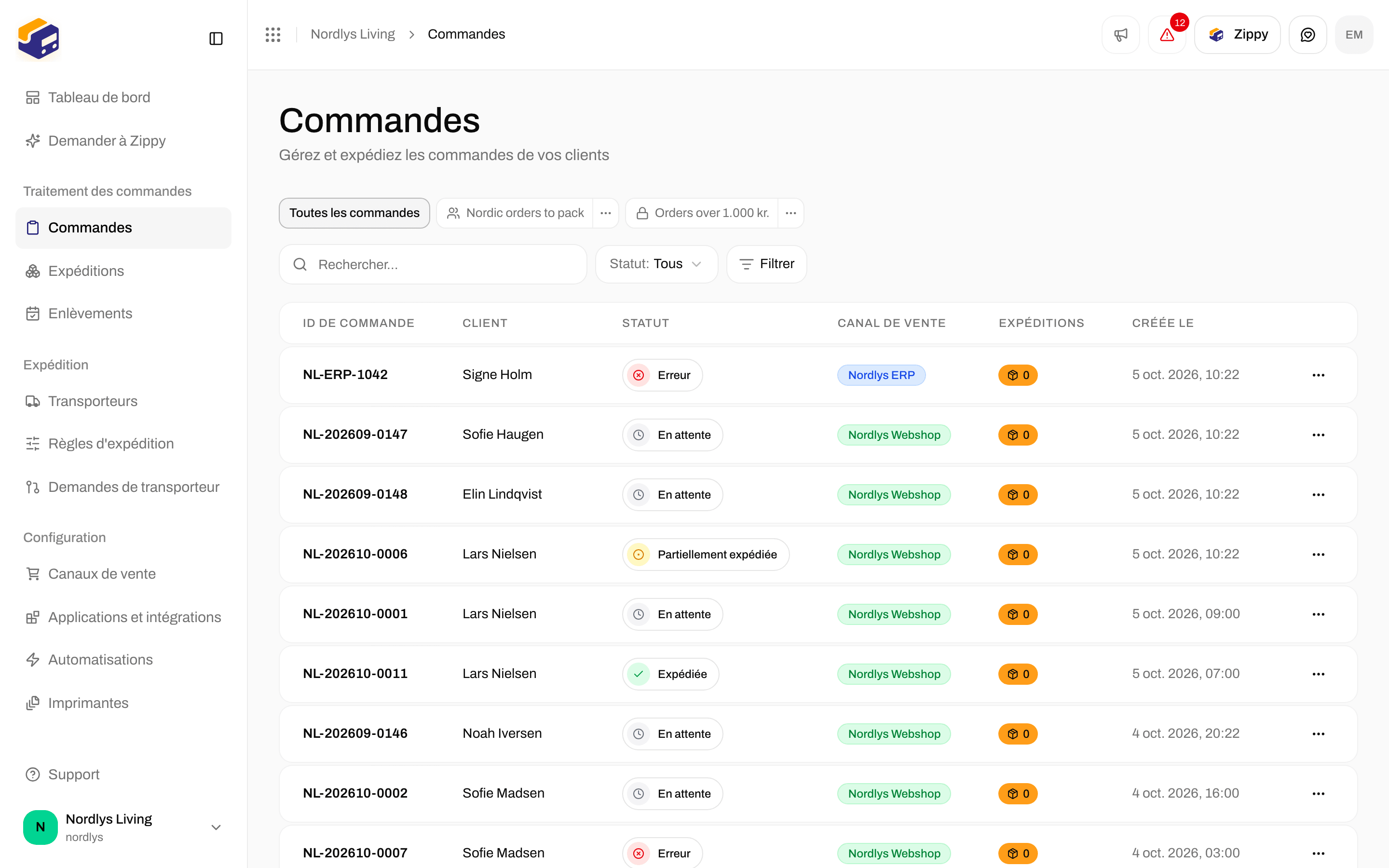
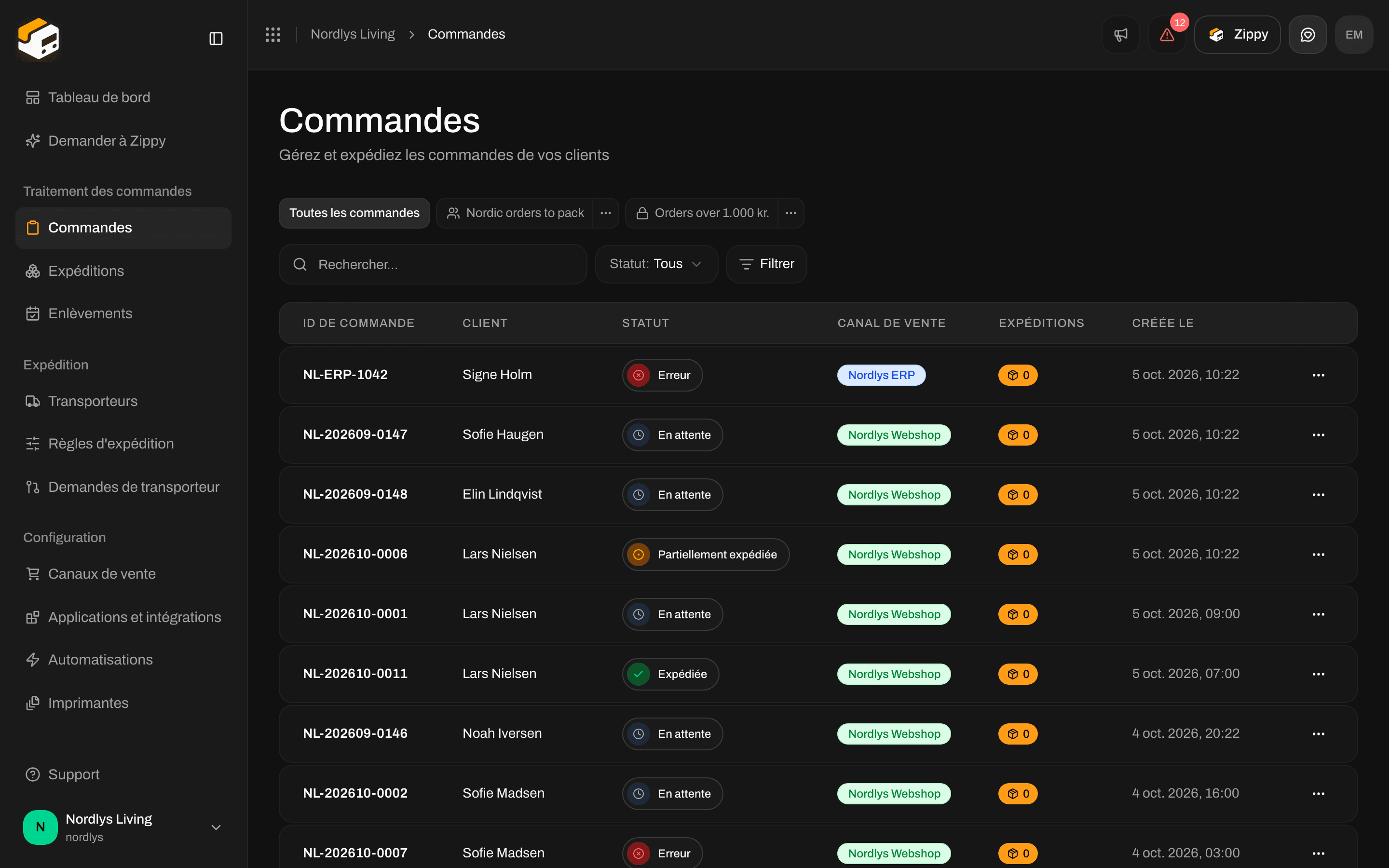 Vous ne pouvez créer une expédition que pour une commande qui n'est **ni** **Expédiées** **ni** **Annulée**. Pour ces commandes, **Créer une expédition** est masqué.
Cliquez sur la commande, ou choisissez **Créer une expédition** dans le menu **⋯** de sa ligne. Sur une commande sans expédition, le bouton en haut est **Créer une expédition**.
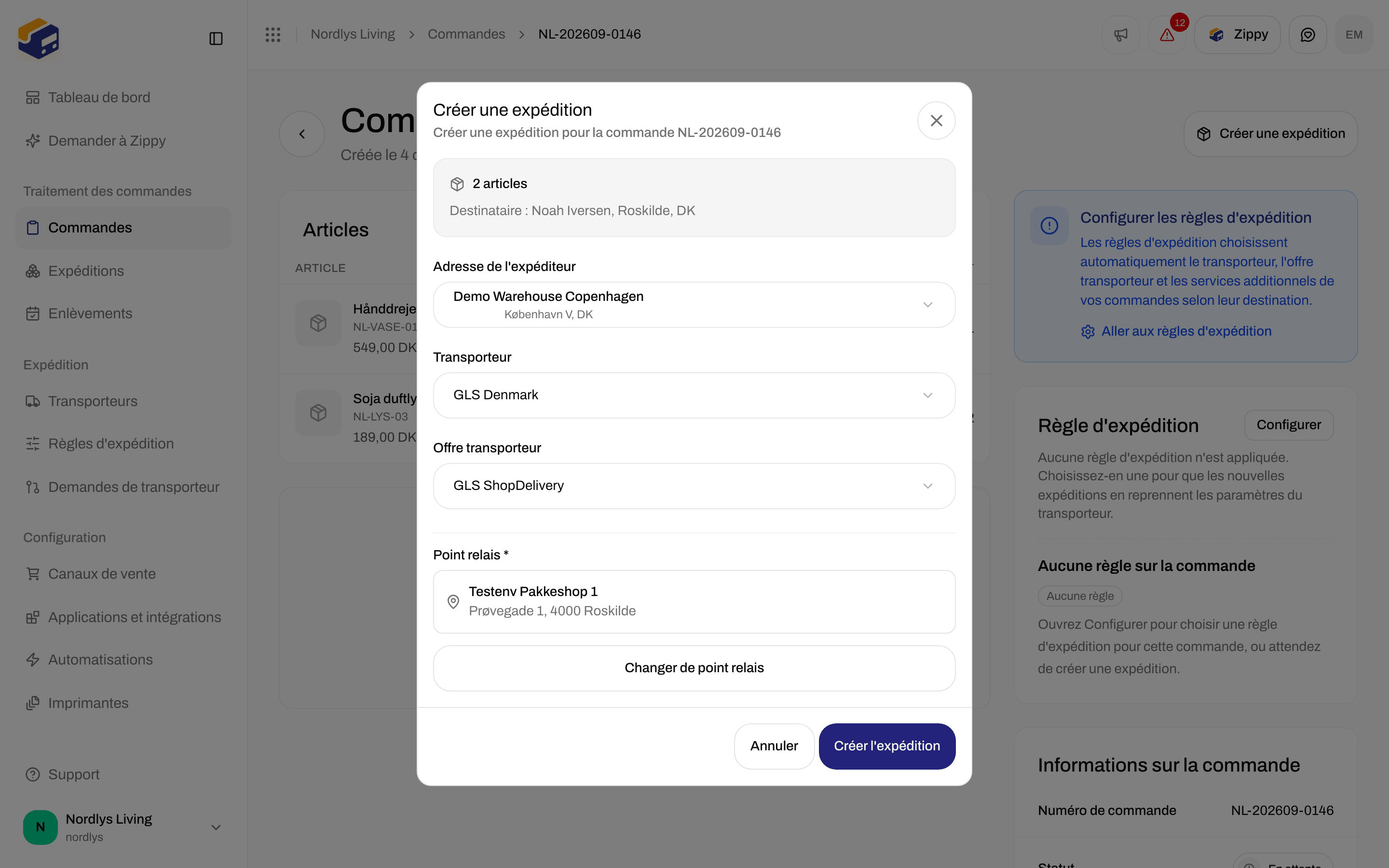
La fenêtre **Créer une expédition** s'ouvre. Elle affiche le nombre d'articles et **Livrer à :** avec le nom, la ville et le pays du destinataire tirés de la commande.
**Si la commande a une règle d'expédition :** Zippendo utilise le transporteur, l'offre, les services et l'adresse d'expéditeur de cette règle. Cliquez sur **Configurer le transporteur manuellement** pour choisir autre chose.
**S'il n'y a pas de règle :** choisissez une **Adresse de l'expéditeur**, un **Transporteur** et une **Offre transporteur**.
Les offres qui livrent en point relais affichent **Point relais \***. Zippendo renseigne généralement le plus proche. Pour en choisir un autre, cliquez sur **Changer de point relais** (ou **Sélectionner un point relais** si aucun n'est renseigné), choisissez un point près du destinataire, puis cliquez sur **Confirmer la sélection**.
Cliquez sur **Créer une expédition**. Les parties et les colis viennent de la commande, vous n'avez donc pas à les saisir de nouveau. L'expédition est liée à la commande et apparaît dans la section **Expéditions** de la commande.
Vous ne pouvez créer une expédition que pour une commande qui n'est **ni** **Expédiées** **ni** **Annulée**. Pour ces commandes, **Créer une expédition** est masqué.
Cliquez sur la commande, ou choisissez **Créer une expédition** dans le menu **⋯** de sa ligne. Sur une commande sans expédition, le bouton en haut est **Créer une expédition**.
La fenêtre **Créer une expédition** s'ouvre. Elle affiche le nombre d'articles et **Livrer à :** avec le nom, la ville et le pays du destinataire tirés de la commande.
**Si la commande a une règle d'expédition :** Zippendo utilise le transporteur, l'offre, les services et l'adresse d'expéditeur de cette règle. Cliquez sur **Configurer le transporteur manuellement** pour choisir autre chose.
**S'il n'y a pas de règle :** choisissez une **Adresse de l'expéditeur**, un **Transporteur** et une **Offre transporteur**.
Les offres qui livrent en point relais affichent **Point relais \***. Zippendo renseigne généralement le plus proche. Pour en choisir un autre, cliquez sur **Changer de point relais** (ou **Sélectionner un point relais** si aucun n'est renseigné), choisissez un point près du destinataire, puis cliquez sur **Confirmer la sélection**.
Cliquez sur **Créer une expédition**. Les parties et les colis viennent de la commande, vous n'avez donc pas à les saisir de nouveau. L'expédition est liée à la commande et apparaît dans la section **Expéditions** de la commande.


 Une fois que la commande a sa première expédition, le bouton en haut devient **Envoyer la commande**. Il envoie chaque expédition **En attente** ou en **Erreur** de la commande. Pour ajouter une autre expédition (une scission, un deuxième carton, un envoi ultérieur), allez dans la section **Expéditions** de la commande et cliquez sur **Ajouter une expédition**.
Si vous expédiez toujours de la même façon, donnez d'abord une règle d'expédition à la commande. La fenêtre **Créer une expédition** utilise alors la règle, et vous ne cliquez qu'une fois. Voir [Règles d'expédition](/docs/fr/tutorials/shipping-rules).
### Autonome ou à partir d'une commande
| | Autonome (**Expéditions** → **Créer une expédition**) | À partir d'une commande |
| - | - | - |
| Destinataire et articles | Vous renseignez **Parties** et **Colis** | Copiés depuis la commande |
| Référence | Vous la saisissez | Reprise de la commande |
| Transporteur et offre | Vous les choisissez, ou vous appliquez une règle d'expédition après la création de l'expédition | Vous les choisissez, ou la règle d'expédition de la commande les renseigne |
| Liée à une commande | Non | Oui, listée dans la section **Expéditions** de la commande |
| Idéal pour | Envois ponctuels, échantillons, transferts de stock entre entrepôts | Traitement quotidien des commandes |
## Points relais et enlèvement
Certaines offres livrent dans un **point relais** (une boutique ou une consigne automatique où le destinataire récupère le colis) au lieu de la porte.
Sur le formulaire autonome, choisissez une offre avec point relais (par exemple **GLS ShopDelivery**). La section **Point relais** apparaît. Elle reste vide tant que le destinataire n'a pas d'adresse, de code postal, de ville et de pays. Dès qu'ils sont renseignés, Zippendo choisit le point relais le plus proche pour vous. **Changer de point relais** ouvre la liste complète des points relais proches avec une carte.
Une fois que la commande a sa première expédition, le bouton en haut devient **Envoyer la commande**. Il envoie chaque expédition **En attente** ou en **Erreur** de la commande. Pour ajouter une autre expédition (une scission, un deuxième carton, un envoi ultérieur), allez dans la section **Expéditions** de la commande et cliquez sur **Ajouter une expédition**.
Si vous expédiez toujours de la même façon, donnez d'abord une règle d'expédition à la commande. La fenêtre **Créer une expédition** utilise alors la règle, et vous ne cliquez qu'une fois. Voir [Règles d'expédition](/docs/fr/tutorials/shipping-rules).
### Autonome ou à partir d'une commande
| | Autonome (**Expéditions** → **Créer une expédition**) | À partir d'une commande |
| - | - | - |
| Destinataire et articles | Vous renseignez **Parties** et **Colis** | Copiés depuis la commande |
| Référence | Vous la saisissez | Reprise de la commande |
| Transporteur et offre | Vous les choisissez, ou vous appliquez une règle d'expédition après la création de l'expédition | Vous les choisissez, ou la règle d'expédition de la commande les renseigne |
| Liée à une commande | Non | Oui, listée dans la section **Expéditions** de la commande |
| Idéal pour | Envois ponctuels, échantillons, transferts de stock entre entrepôts | Traitement quotidien des commandes |
## Points relais et enlèvement
Certaines offres livrent dans un **point relais** (une boutique ou une consigne automatique où le destinataire récupère le colis) au lieu de la porte.
Sur le formulaire autonome, choisissez une offre avec point relais (par exemple **GLS ShopDelivery**). La section **Point relais** apparaît. Elle reste vide tant que le destinataire n'a pas d'adresse, de code postal, de ville et de pays. Dès qu'ils sont renseignés, Zippendo choisit le point relais le plus proche pour vous. **Changer de point relais** ouvre la liste complète des points relais proches avec une carte.
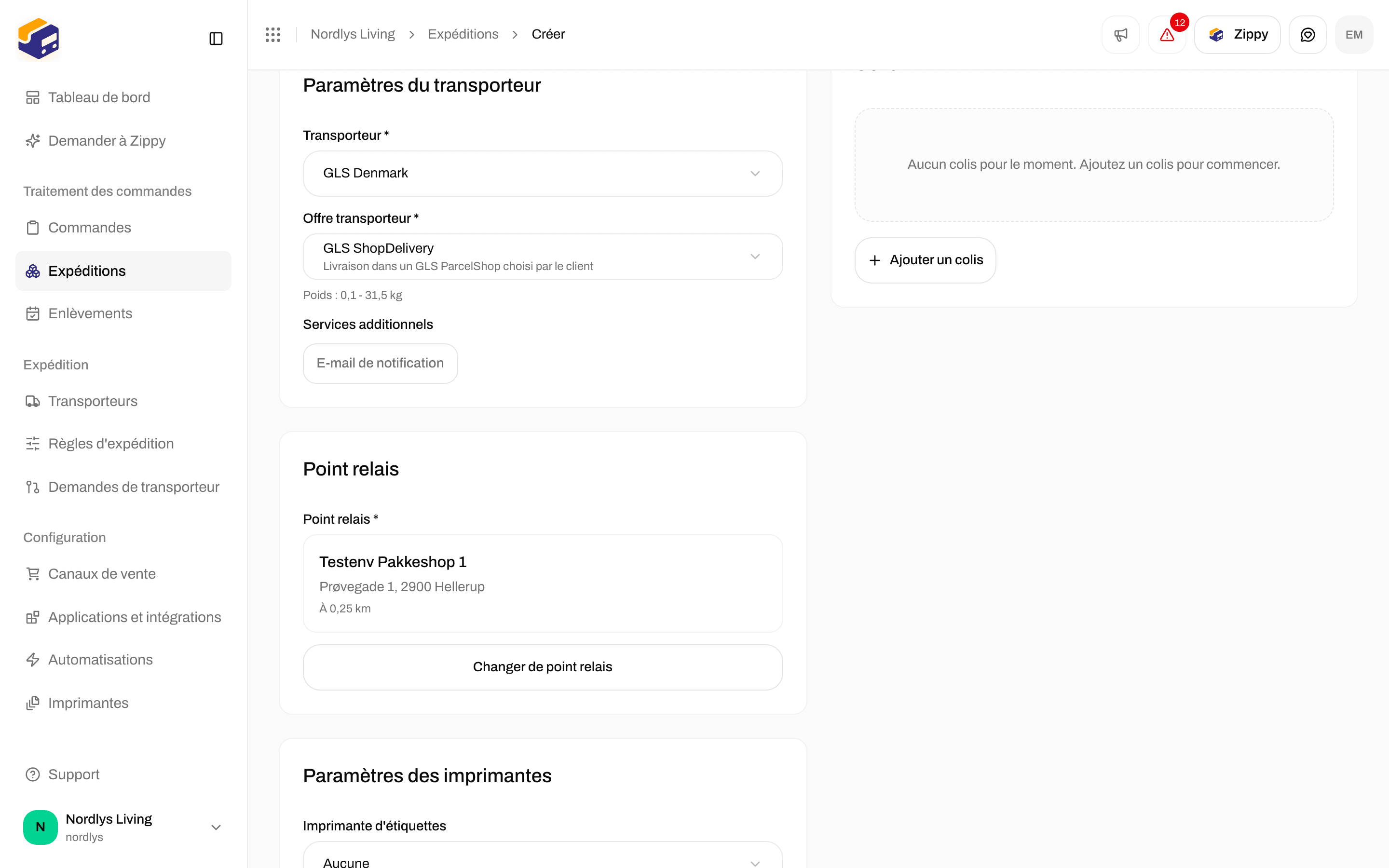
 Lorsque vous créez à partir d'une commande, le même choix apparaît dans la fenêtre sous **Point relais \***. Zippendo renseigne généralement le point relais le plus proche. Utilisez **Changer de point relais** pour en choisir un autre. **Créer une expédition** reste grisé tant qu'un point relais n'est pas sélectionné.
 Si la recherche échoue ou ne trouve rien, vérifiez l'adresse du destinataire et cliquez sur **Réessayer**. Plus d'informations : [Recherche de points relais](/docs/fr/shipments/droppoint-search).
Un **enlèvement** (le transporteur collecte les colis chez vous) est autre chose : c'est un service de certaines offres. L'ajout d'un service d'enlèvement ouvre **Détails de l'enlèvement**, où vous choisissez une date, une plage horaire (matin, après-midi, soir, toute la journée, ou vos propres horaires) et, si vous le souhaitez, des instructions pour le chauffeur. Vous pouvez aussi [planifier un enlèvement](/docs/fr/pickups/scheduling-a-pickup) plus tard pour des expéditions déjà envoyées.
## Sortante ou entrante (expéditions retour)
**Type** dans le formulaire vaut **Sortante** ou **Entrante**.
Si la recherche échoue ou ne trouve rien, vérifiez l'adresse du destinataire et cliquez sur **Réessayer**. Plus d'informations : [Recherche de points relais](/docs/fr/shipments/droppoint-search).
Un **enlèvement** (le transporteur collecte les colis chez vous) est autre chose : c'est un service de certaines offres. L'ajout d'un service d'enlèvement ouvre **Détails de l'enlèvement**, où vous choisissez une date, une plage horaire (matin, après-midi, soir, toute la journée, ou vos propres horaires) et, si vous le souhaitez, des instructions pour le chauffeur. Vous pouvez aussi [planifier un enlèvement](/docs/fr/pickups/scheduling-a-pickup) plus tard pour des expéditions déjà envoyées.
## Sortante ou entrante (expéditions retour)
**Type** dans le formulaire vaut **Sortante** ou **Entrante**.
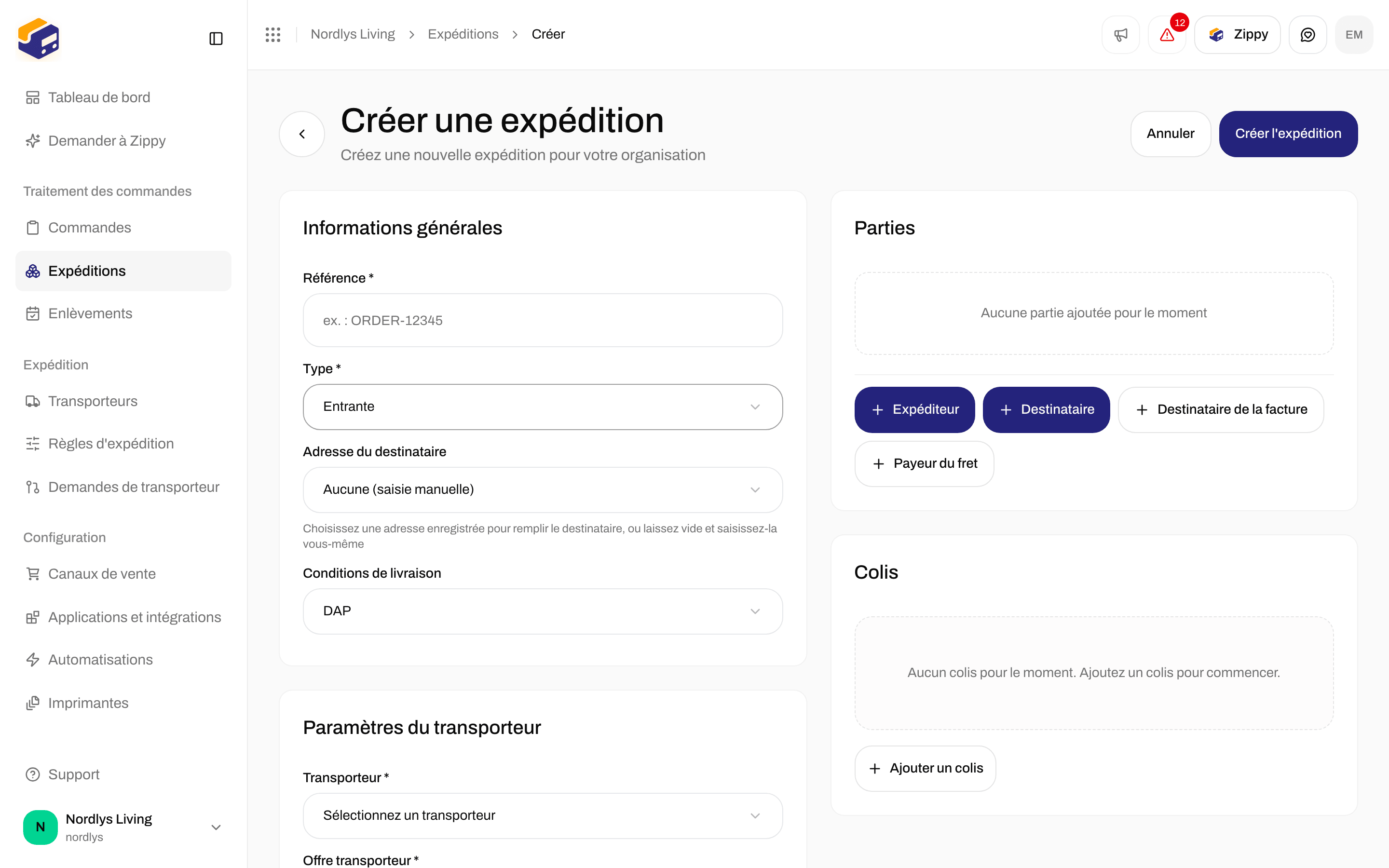
 * **Sortante** : vous expédiez au client. L'adresse que vous choisissez renseigne l'**Expéditeur**. Des offres telles que GLS PrivateDelivery apparaissent. Seules les adresses marquées **Expéditeur** sont listées.
* **Entrante** : le colis revient chez vous. L'adresse que vous choisissez renseigne le **Destinataire** (votre entrepôt). Seules les offres retour apparaissent (par exemple **GLS ShopReturn**), et seules les adresses marquées **Retour** sont listées.
La fenêtre **Créer une expédition** d'une commande crée toujours une expédition sortante. Pour un retour après livraison, ouvrez l'expédition envoyée et cliquez sur **Créer une expédition retour**. Ce bouton nécessite une règle d'expédition de retour. Voir [Retours](/docs/fr/tutorials/returns).
## Quand le formulaire ne s'enregistre pas
S'il manque quelque chose, **Créer une expédition** n'enregistre pas. Un message indique le premier problème. Les problèmes liés aux parties peuvent aussi s'afficher dans un encadré **Corrigez d'abord ces points**.
* **Sortante** : vous expédiez au client. L'adresse que vous choisissez renseigne l'**Expéditeur**. Des offres telles que GLS PrivateDelivery apparaissent. Seules les adresses marquées **Expéditeur** sont listées.
* **Entrante** : le colis revient chez vous. L'adresse que vous choisissez renseigne le **Destinataire** (votre entrepôt). Seules les offres retour apparaissent (par exemple **GLS ShopReturn**), et seules les adresses marquées **Retour** sont listées.
La fenêtre **Créer une expédition** d'une commande crée toujours une expédition sortante. Pour un retour après livraison, ouvrez l'expédition envoyée et cliquez sur **Créer une expédition retour**. Ce bouton nécessite une règle d'expédition de retour. Voir [Retours](/docs/fr/tutorials/returns).
## Quand le formulaire ne s'enregistre pas
S'il manque quelque chose, **Créer une expédition** n'enregistre pas. Un message indique le premier problème. Les problèmes liés aux parties peuvent aussi s'afficher dans un encadré **Corrigez d'abord ces points**.
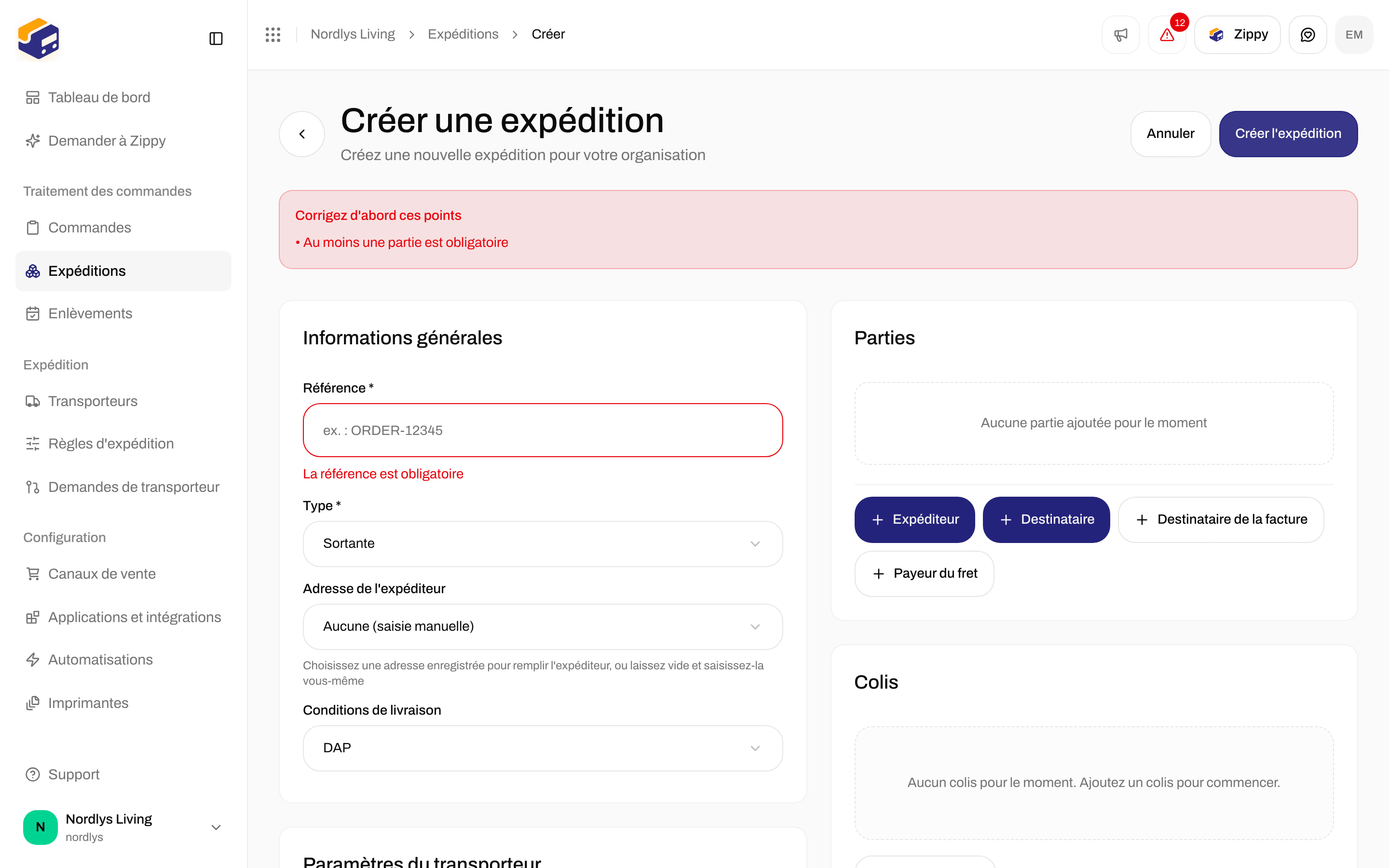
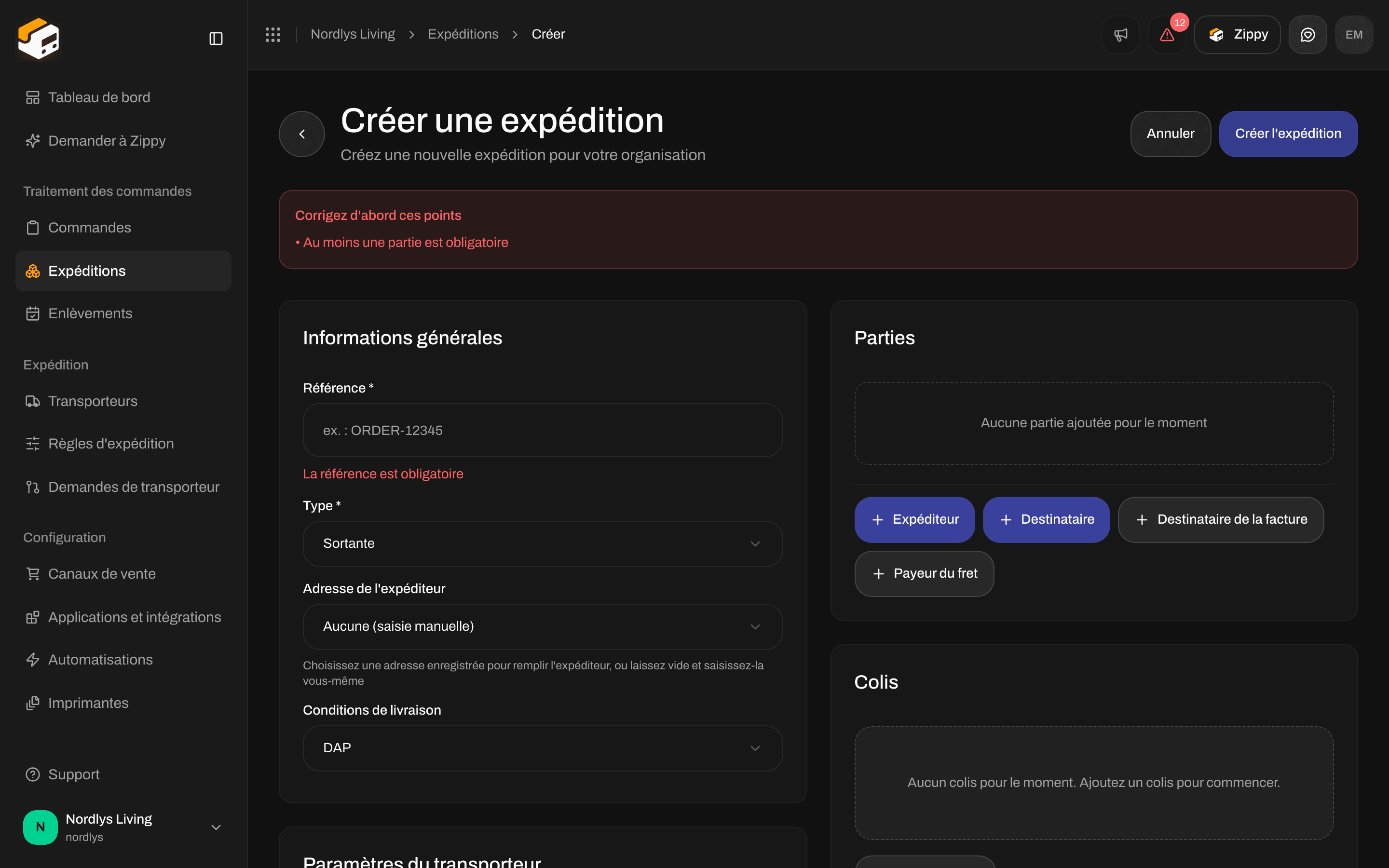 Messages courants et comment les corriger :
| Message | Que faire |
| - | - |
| **La référence est obligatoire** | Renseignez **Référence \*** |
| **Le transporteur est obligatoire** / **L'offre transporteur est obligatoire** | Choisissez un transporteur, puis une offre |
| **Un expéditeur est obligatoire. Ajoutez-en un sous Parties.** / **Un destinataire est obligatoire. Ajoutez-en un sous Parties.** | Ajoutez les deux parties, ou choisissez une adresse d'expéditeur et ajoutez un destinataire |
| **Au moins un colis est obligatoire** | Cliquez sur **Ajouter un colis** et enregistrez le colis |
| **Au moins une ligne de commande est obligatoire** | Ajoutez une ligne de commande au colis (quantité de 1 ou plus) |
| **Le nom est obligatoire**, **L'adresse ligne 1 est obligatoire**, **Le code postal est obligatoire** ou **La ville est obligatoire** | Complétez l'adresse de la partie |
| **Le code pays doit comporter 2 caractères** | Utilisez un code tel que `DK`, `SE` ou `DE`, pas « Danemark » |
| **Ajoutez d'abord une adresse de destinataire pour trouver les points relais à proximité.** | Renseignez le destinataire, puis choisissez un point relais |
| **Aucune adresse d'expéditeur pour le moment. Ajoutez-en une dans l'onglet Adresses des paramètres.** / **Aucun transporteur connecté pour le moment** | Ajoutez une adresse d'expéditeur et connectez un transporteur |
Dans la fenêtre **Créer une expédition** d'une commande, le bouton **Créer une expédition** reste grisé tant que l'adresse, le transporteur et l'offre ne sont pas définis (ou qu'une règle d'expédition n'est pas utilisée), et tant qu'un point relais n'est pas sélectionné lorsque l'offre en demande un.
## Enregistrer ou envoyer (obtenir l'étiquette)
Il n'y a pas de bouton « enregistrer comme brouillon » séparé. **Créer une expédition** enregistre l'expédition avec le statut **En attente**. En pratique, c'est votre brouillon : vous pouvez encore modifier les adresses, le transporteur, les colis et les imprimantes.
**Envoyer l'expédition** est une étape distincte. Elle envoie l'expédition au transporteur, récupère l'étiquette et l'imprime si des imprimantes sont définies.
**Envoyer l'expédition** et **Envoyer la commande** utilisent votre compte chez le transporteur, qui peut donc vous facturer. Chaque expédition envoyée compte aussi dans les expéditions incluses dans votre formule Zippendo. Vérifiez l'adresse, le poids et l'offre avant d'envoyer. Vous ne pouvez plus modifier une expédition de la même façon une fois qu'elle est **Envoyée**.
Messages courants et comment les corriger :
| Message | Que faire |
| - | - |
| **La référence est obligatoire** | Renseignez **Référence \*** |
| **Le transporteur est obligatoire** / **L'offre transporteur est obligatoire** | Choisissez un transporteur, puis une offre |
| **Un expéditeur est obligatoire. Ajoutez-en un sous Parties.** / **Un destinataire est obligatoire. Ajoutez-en un sous Parties.** | Ajoutez les deux parties, ou choisissez une adresse d'expéditeur et ajoutez un destinataire |
| **Au moins un colis est obligatoire** | Cliquez sur **Ajouter un colis** et enregistrez le colis |
| **Au moins une ligne de commande est obligatoire** | Ajoutez une ligne de commande au colis (quantité de 1 ou plus) |
| **Le nom est obligatoire**, **L'adresse ligne 1 est obligatoire**, **Le code postal est obligatoire** ou **La ville est obligatoire** | Complétez l'adresse de la partie |
| **Le code pays doit comporter 2 caractères** | Utilisez un code tel que `DK`, `SE` ou `DE`, pas « Danemark » |
| **Ajoutez d'abord une adresse de destinataire pour trouver les points relais à proximité.** | Renseignez le destinataire, puis choisissez un point relais |
| **Aucune adresse d'expéditeur pour le moment. Ajoutez-en une dans l'onglet Adresses des paramètres.** / **Aucun transporteur connecté pour le moment** | Ajoutez une adresse d'expéditeur et connectez un transporteur |
Dans la fenêtre **Créer une expédition** d'une commande, le bouton **Créer une expédition** reste grisé tant que l'adresse, le transporteur et l'offre ne sont pas définis (ou qu'une règle d'expédition n'est pas utilisée), et tant qu'un point relais n'est pas sélectionné lorsque l'offre en demande un.
## Enregistrer ou envoyer (obtenir l'étiquette)
Il n'y a pas de bouton « enregistrer comme brouillon » séparé. **Créer une expédition** enregistre l'expédition avec le statut **En attente**. En pratique, c'est votre brouillon : vous pouvez encore modifier les adresses, le transporteur, les colis et les imprimantes.
**Envoyer l'expédition** est une étape distincte. Elle envoie l'expédition au transporteur, récupère l'étiquette et l'imprime si des imprimantes sont définies.
**Envoyer l'expédition** et **Envoyer la commande** utilisent votre compte chez le transporteur, qui peut donc vous facturer. Chaque expédition envoyée compte aussi dans les expéditions incluses dans votre formule Zippendo. Vérifiez l'adresse, le poids et l'offre avant d'envoyer. Vous ne pouvez plus modifier une expédition de la même façon une fois qu'elle est **Envoyée**.

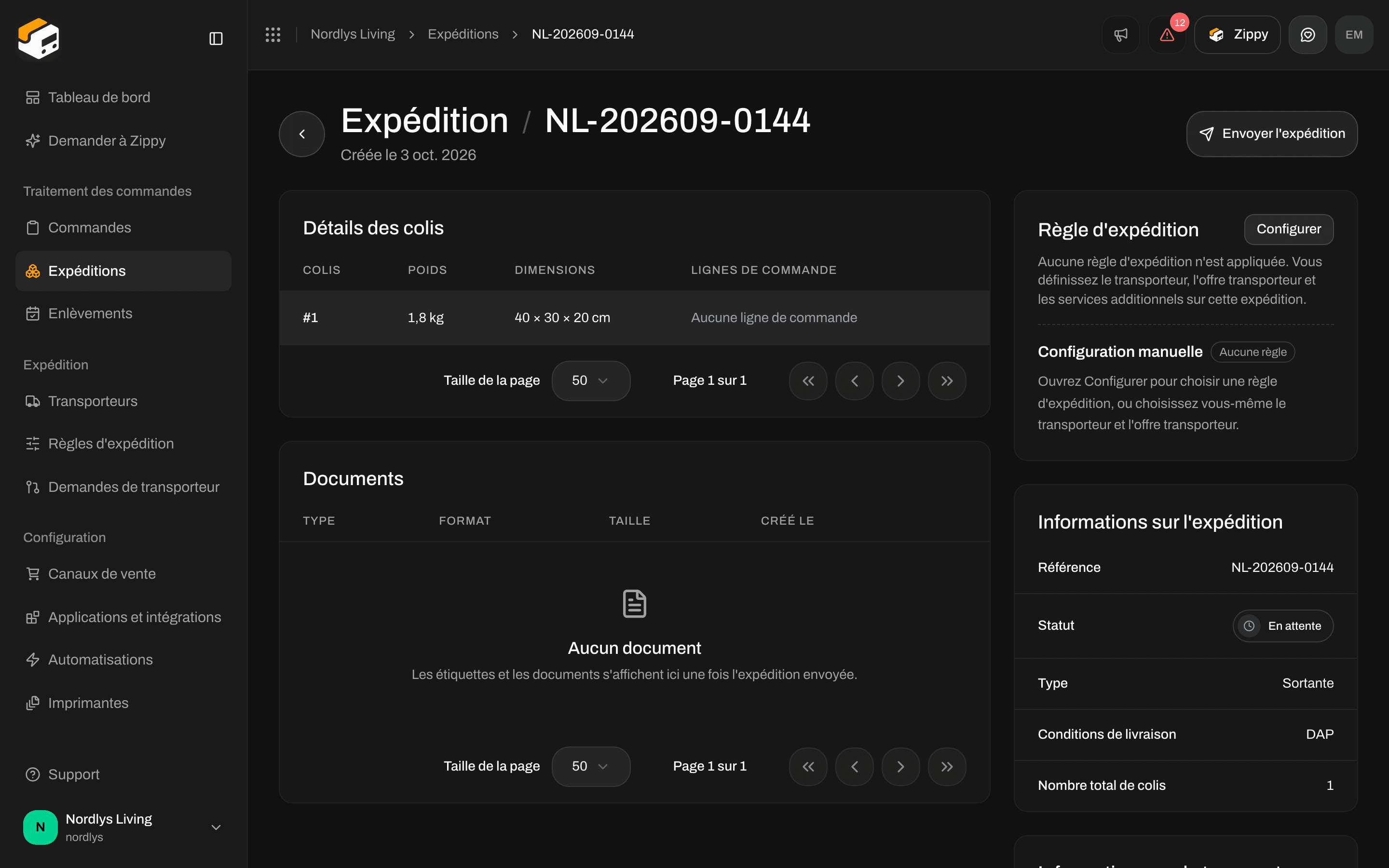 Depuis **Voir les expéditions**, la liste **Expéditions** ou la section **Expéditions** de la commande.
Vérifiez les parties, l'offre, les colis et, si nécessaire, le point relais. Vous pouvez tout corriger tant que le statut est **En attente**, **Brouillon** ou **Erreur**.
Cliquez sur **Envoyer l'expédition**. Si l'expédition est en **Erreur**, le même bouton s'appelle **Réessayer l'envoi**. Lorsque l'envoi réussit, le statut passe à **Envoyée** et l'étiquette apparaît sous **Documents**.
Sur la commande, **Envoyer la commande** envoie en une seule fois toutes les expéditions prêtes. Suite : [Étiquettes et impression](/docs/fr/tutorials/labels-printing) et [Suivi](/docs/fr/tutorials/tracking).
## Après la création
L'expédition apparaît dans **Expéditions**. Recherchez-la par référence ou par numéro de suivi. Si elle appartient à une commande, elle apparaît aussi dans la section **Expéditions** de cette commande.
Statuts que vous verrez (liste complète : [Statuts des expéditions](/docs/fr/shipments/shipment-statuses)) :
| Statut | Signification |
| - | - |
| **Brouillon** | Enregistrée mais pas prête à être envoyée. Vous pouvez encore la modifier et la scinder. Les nouvelles expéditions créées avec ce formulaire démarrent **En attente**, pas **Brouillon**. |
| **En attente** | Créée mais pas encore envoyée. Cliquez sur **Envoyer l'expédition**. |
| **En traitement** | Zippendo l'envoie au transporteur et récupère l'étiquette. |
| **Envoyée** | Envoyée au transporteur. Le colis peut être en route ou livré. |
| **Partiellement envoyée** | Certains colis sont envoyés, d'autres non. |
| **Suspendue** | Mise en pause par une automatisation avec l'action **Suspendre l'expédition**. Il n'y a pas de bouton de suspension sur l'expédition elle-même. |
| **Erreur** | Le transporteur n'a pas accepté l'expédition. Lisez l'erreur, corrigez les données et cliquez sur **Réessayer l'envoi**. |
| **Annulée** | N'est plus active. Créez une nouvelle expédition pour envoyer les mêmes articles. |
Vous avez terminé lorsque l'expédition figure dans la liste avec le statut **En attente**. L'impression et le suivi démarrent après **Envoyer l'expédition**.
## S'il manque quelque chose
* **Aucune adresse** : sur une expédition autonome, choisissez une adresse d'expéditeur ou renseignez les parties à la main. À partir d'une commande : la commande a besoin d'une adresse de livraison, et votre entrepôt doit être ajouté sous **Paramètres** → **Adresses**.
* **Douane** : définissez **Conditions de livraison**, et sur chaque ligne de commande renseignez **Pays d'origine** et **Code tarifaire**. Les documents de douane apparaissent sous **Documents** après l'envoi, lorsque l'expédition en a besoin.
* **Points relais** : renseignez l'adresse complète du destinataire, choisissez une offre avec point relais, puis **Sélectionner un point relais**.
* **Retour ou sortante** : réglez **Type** sur **Entrante** pour une étiquette de retour créée à la main, ou cliquez sur **Créer une expédition retour** sur une expédition sortante envoyée. Voir [Retours](/docs/fr/tutorials/returns).
## Suite
Téléchargez, imprimez, ou imprimez automatiquement l'étiquette après l'envoi.
Suivez l'expédition après son envoi.
Laissez Zippendo choisir le transporteur et l'offre, pour que la création à partir d'une commande ne demande qu'un clic.
Ce que signifie chaque statut et que faire ensuite.
Champ par champ : [Envoyer une expédition](/docs/fr/how-to/send-a-shipment) · [Parties d'une expédition](/docs/fr/how-to/shipment-parties) · [Choisir un point relais](/docs/fr/how-to/pick-a-service-point) · [Douane et documents](/docs/fr/how-to/customs-and-documents)
This documentation is built and hosted on [Mintlify](https://mintlify.com), a developer documentation platform.
Depuis **Voir les expéditions**, la liste **Expéditions** ou la section **Expéditions** de la commande.
Vérifiez les parties, l'offre, les colis et, si nécessaire, le point relais. Vous pouvez tout corriger tant que le statut est **En attente**, **Brouillon** ou **Erreur**.
Cliquez sur **Envoyer l'expédition**. Si l'expédition est en **Erreur**, le même bouton s'appelle **Réessayer l'envoi**. Lorsque l'envoi réussit, le statut passe à **Envoyée** et l'étiquette apparaît sous **Documents**.
Sur la commande, **Envoyer la commande** envoie en une seule fois toutes les expéditions prêtes. Suite : [Étiquettes et impression](/docs/fr/tutorials/labels-printing) et [Suivi](/docs/fr/tutorials/tracking).
## Après la création
L'expédition apparaît dans **Expéditions**. Recherchez-la par référence ou par numéro de suivi. Si elle appartient à une commande, elle apparaît aussi dans la section **Expéditions** de cette commande.
Statuts que vous verrez (liste complète : [Statuts des expéditions](/docs/fr/shipments/shipment-statuses)) :
| Statut | Signification |
| - | - |
| **Brouillon** | Enregistrée mais pas prête à être envoyée. Vous pouvez encore la modifier et la scinder. Les nouvelles expéditions créées avec ce formulaire démarrent **En attente**, pas **Brouillon**. |
| **En attente** | Créée mais pas encore envoyée. Cliquez sur **Envoyer l'expédition**. |
| **En traitement** | Zippendo l'envoie au transporteur et récupère l'étiquette. |
| **Envoyée** | Envoyée au transporteur. Le colis peut être en route ou livré. |
| **Partiellement envoyée** | Certains colis sont envoyés, d'autres non. |
| **Suspendue** | Mise en pause par une automatisation avec l'action **Suspendre l'expédition**. Il n'y a pas de bouton de suspension sur l'expédition elle-même. |
| **Erreur** | Le transporteur n'a pas accepté l'expédition. Lisez l'erreur, corrigez les données et cliquez sur **Réessayer l'envoi**. |
| **Annulée** | N'est plus active. Créez une nouvelle expédition pour envoyer les mêmes articles. |
Vous avez terminé lorsque l'expédition figure dans la liste avec le statut **En attente**. L'impression et le suivi démarrent après **Envoyer l'expédition**.
## S'il manque quelque chose
* **Aucune adresse** : sur une expédition autonome, choisissez une adresse d'expéditeur ou renseignez les parties à la main. À partir d'une commande : la commande a besoin d'une adresse de livraison, et votre entrepôt doit être ajouté sous **Paramètres** → **Adresses**.
* **Douane** : définissez **Conditions de livraison**, et sur chaque ligne de commande renseignez **Pays d'origine** et **Code tarifaire**. Les documents de douane apparaissent sous **Documents** après l'envoi, lorsque l'expédition en a besoin.
* **Points relais** : renseignez l'adresse complète du destinataire, choisissez une offre avec point relais, puis **Sélectionner un point relais**.
* **Retour ou sortante** : réglez **Type** sur **Entrante** pour une étiquette de retour créée à la main, ou cliquez sur **Créer une expédition retour** sur une expédition sortante envoyée. Voir [Retours](/docs/fr/tutorials/returns).
## Suite
Téléchargez, imprimez, ou imprimez automatiquement l'étiquette après l'envoi.
Suivez l'expédition après son envoi.
Laissez Zippendo choisir le transporteur et l'offre, pour que la création à partir d'une commande ne demande qu'un clic.
Ce que signifie chaque statut et que faire ensuite.
Champ par champ : [Envoyer une expédition](/docs/fr/how-to/send-a-shipment) · [Parties d'une expédition](/docs/fr/how-to/shipment-parties) · [Choisir un point relais](/docs/fr/how-to/pick-a-service-point) · [Douane et documents](/docs/fr/how-to/customs-and-documents)
This documentation is built and hosted on [Mintlify](https://mintlify.com), a developer documentation platform.