> ## Documentation Index
> Fetch the complete documentation index at: https://www.zippendo.com/docs/llms.txt
> Use this file to discover all available pages before exploring further.
# Connecter Shopify
> Installez Zippendo depuis le Shopify App Store et terminez la configuration dans Zippendo, pour que vos commandes Shopify arrivent dans votre organisation.
Connecter Shopify ajoute votre boutique Shopify comme **canal de vente**. Les nouvelles commandes arrivent dans **Commandes**, vous créez et envoyez des expéditions à partir d'elles, et Zippendo peut marquer la commande comme expédiée dans Shopify, avec le numéro de suivi, une fois l'expédition envoyée.
Vous commencez toujours dans le Shopify App Store. Zippendo ne vous demande jamais de saisir l'adresse de votre boutique Shopify.
## Ce que fait la connexion
Une fois la connexion établie, Zippendo :
* Ajoute votre boutique en ligne sous **Canaux de vente**, dans l'onglet **Connecté**.
* Récupère les commandes nouvelles et modifiées de Shopify dès qu'elles se produisent. Vous n'avez rien à configurer dans Shopify pour cela.
* Ajoute **Zippendo Shipping** à Shopify, afin que vos règles d'expédition puissent apparaître comme tarifs d'expédition à la caisse Shopify. Cela nécessite Carrier-Calculated Shipping sur votre formule Shopify. Voir [Tarifs en direct à la caisse Shopify](/docs/fr/order-channels/shopify-checkout-rates).
* Importe vos commandes existantes si vous l'avez demandé lors de la connexion.
* Active **Synchronisation des expéditions vers Shopify** : lorsque vous envoyez une expédition dans Zippendo, la commande Shopify est marquée comme expédiée avec le numéro de suivi. Cela n'envoie pas l'expédition à elle seule.
Vous êtes déjà client payant de Zippendo ? Votre abonnement existant continue sans changement. Installer l'application ne transfère pas votre facturation vers Shopify.
## Avant de commencer
* Une boutique Shopify, et l'autorisation d'y installer des applications (le propriétaire de la boutique Shopify, ou un compte de collaborateur autorisé à approuver les autorisations d'application).
* Une organisation Zippendo. Si vous installez l'application avant d'avoir un compte, vous pouvez **Créer un compte Zippendo** ou **Se connecter** pendant la configuration.
* Une [adresse de l'expéditeur](/docs/fr/settings/sender-addresses), si vous voulez choisir un expéditeur par défaut pendant la connexion. Vous pouvez l'ignorer et définir une **Adresse de l'expéditeur par défaut** plus tard.
* Un [transporteur connecté](/docs/fr/tutorials/carriers) et des [règles d'expédition](/docs/fr/tutorials/shipping-rules), si vous voulez des tarifs d'expédition à la caisse, ou si vous voulez que les nouvelles expéditions soient remplies à partir d'une règle.
* Carrier-Calculated Shipping sur votre formule Shopify, si vous voulez les tarifs d'expédition de Zippendo à la caisse. Shopify ne l'inclut que sur certaines formules. Sans cela, vos commandes arrivent quand même : utilisez plutôt la [correspondance des modes de livraison](/docs/fr/order-channels/shopify-shipping-method-mapping).
Lorsque vous installez l'application, Shopify vous demande d'approuver l'accès. Zippendo l'utilise pour :
* lire vos commandes, afin qu'elles arrivent dans Zippendo
* marquer les commandes comme expédiées et ajouter le numéro de suivi
* afficher les tarifs d'expédition et les points relais à la caisse
* lire les détails des produits pour les étiquettes et la douane : poids, codes douaniers, pays d'origine et code-barres
* lire le nom et l'e-mail du client pour l'étiquette
Si votre organisation utilise des [marques](/docs/fr/settings/brands), choisissez la **Marque** après la connexion, dans l'onglet **Commandes et caisse** de la boutique. La configuration ne demande pas de marque, et la ligne de la boutique sous **Canaux de vente** ne l'affiche pas.
## Connecter votre boutique en ligne
Cliquez sur **Canaux de vente** dans la barre latérale, puis ouvrez l'onglet **Catalogue**.
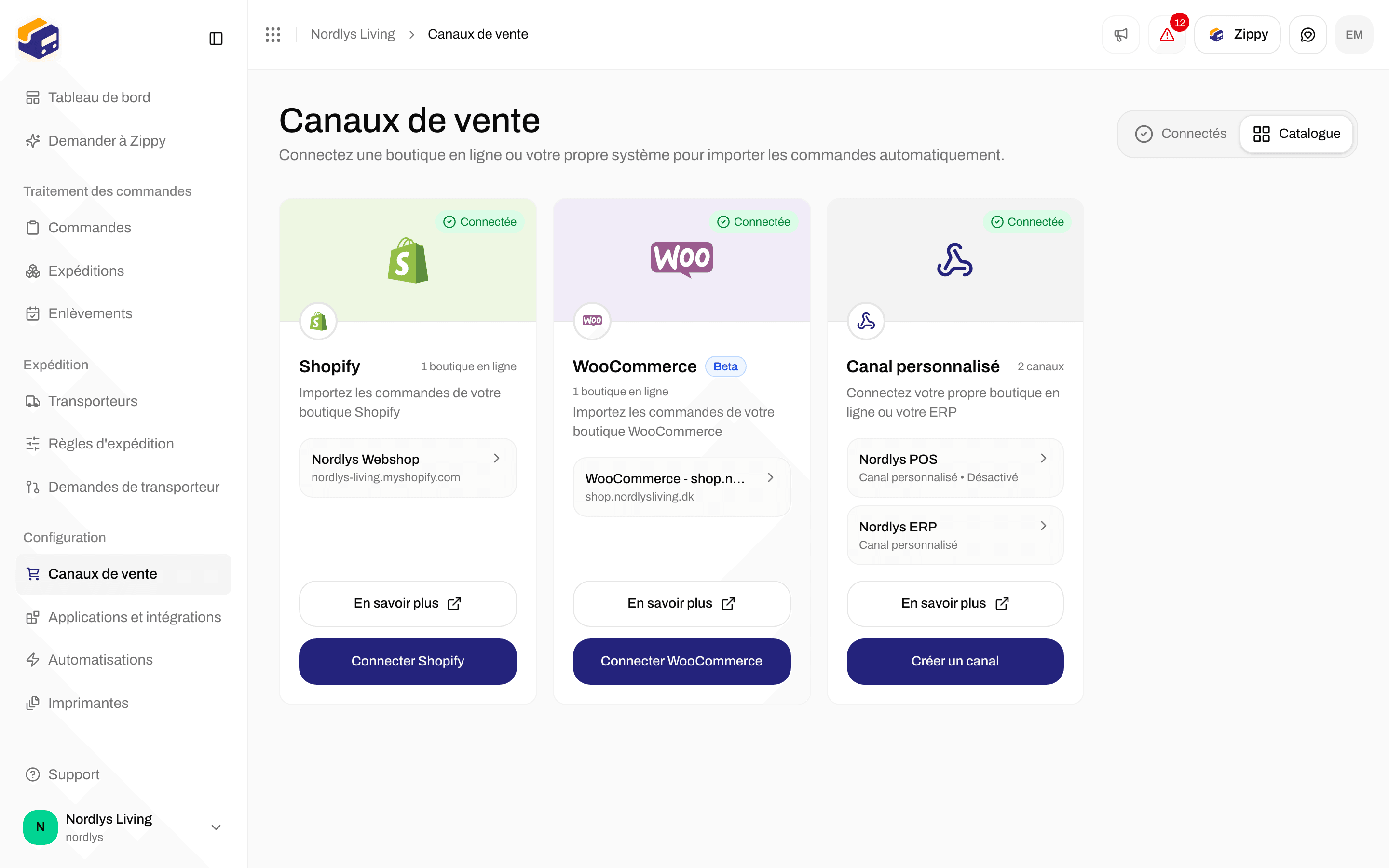
 Sur la carte Shopify, cliquez sur **Connecter Shopify**. Une fenêtre intitulée **Connecter votre boutique Shopify** s'ouvre.
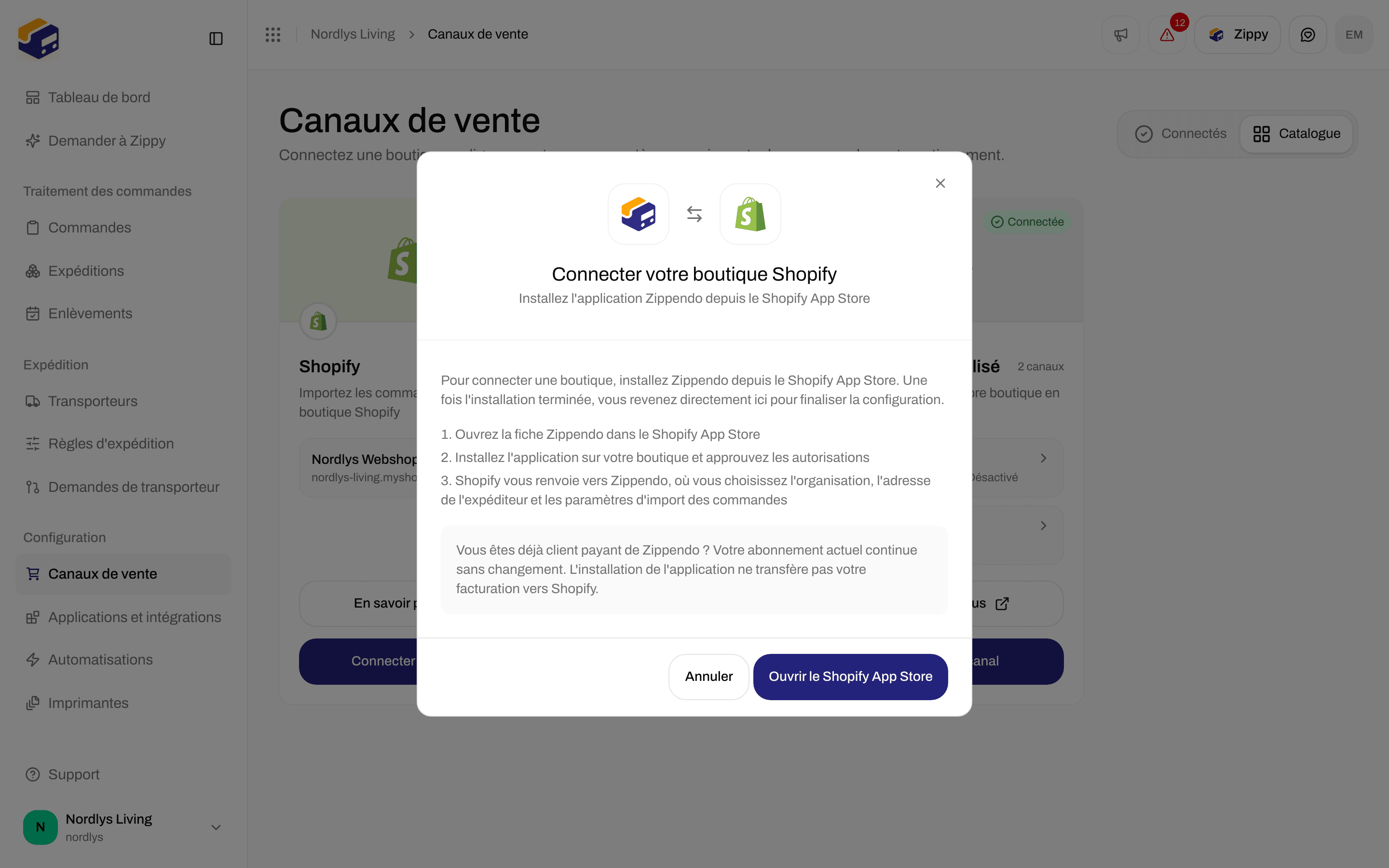
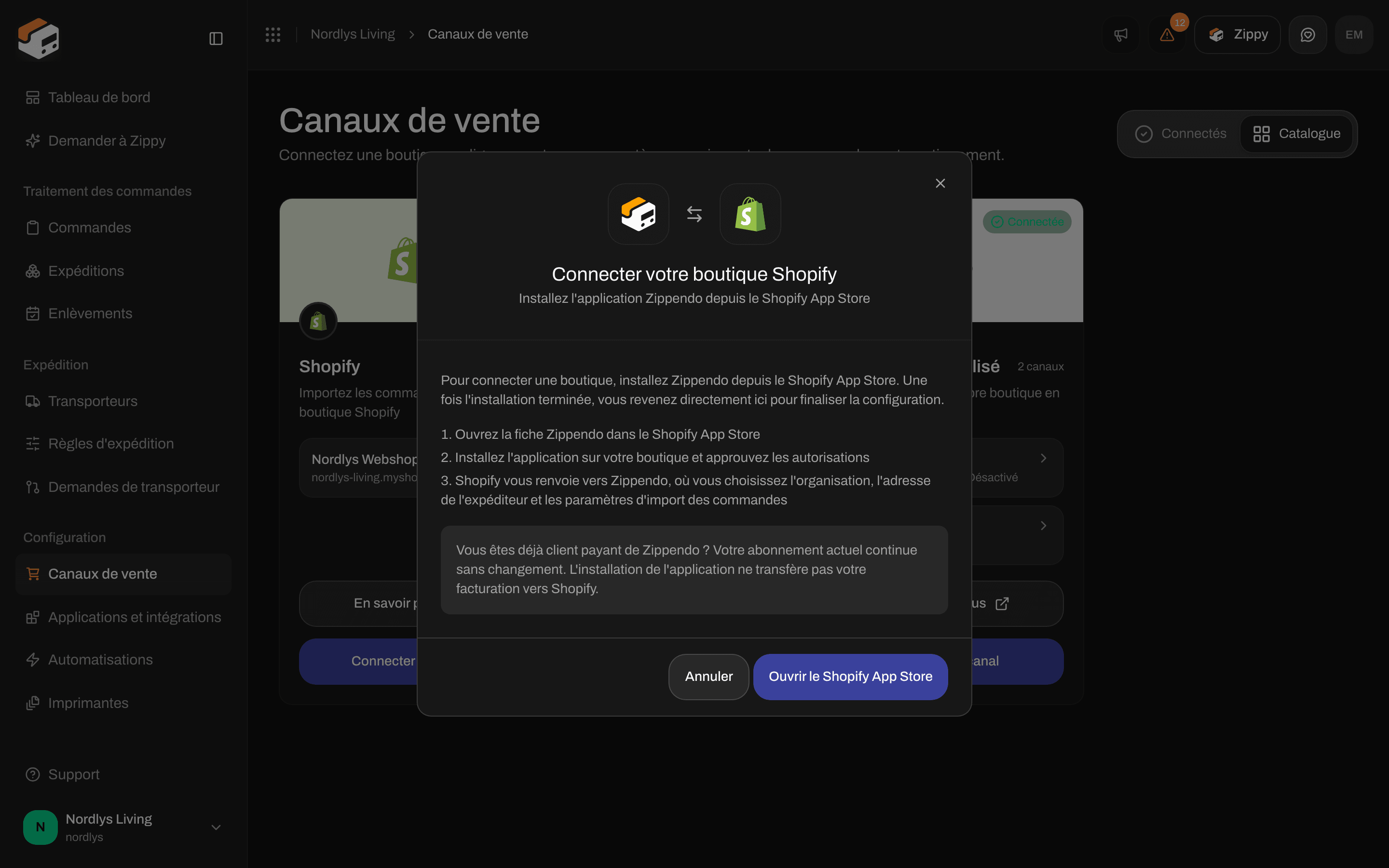 La fenêtre liste ce qui se passe ensuite :
1. Ouvrez la fiche Zippendo dans le Shopify App Store
2. Installez l'application sur votre boutique et approuvez les autorisations
3. Shopify vous renvoie vers Zippendo, où vous choisissez l'organisation, l'adresse de l'expéditeur et les paramètres d'import des commandes
Cliquez sur **Ouvrir le Shopify App Store**. La fiche s'ouvre dans un nouvel onglet du navigateur.
Dans le Shopify App Store, cliquez sur **Install** et choisissez la boutique Shopify que vous voulez connecter.
La fenêtre liste ce qui se passe ensuite :
1. Ouvrez la fiche Zippendo dans le Shopify App Store
2. Installez l'application sur votre boutique et approuvez les autorisations
3. Shopify vous renvoie vers Zippendo, où vous choisissez l'organisation, l'adresse de l'expéditeur et les paramètres d'import des commandes
Cliquez sur **Ouvrir le Shopify App Store**. La fiche s'ouvre dans un nouvel onglet du navigateur.
Dans le Shopify App Store, cliquez sur **Install** et choisissez la boutique Shopify que vous voulez connecter.
 Shopify ouvre **Install app** dans votre admin Shopify. Vérifiez la liste des accès, puis cliquez sur **Install**.
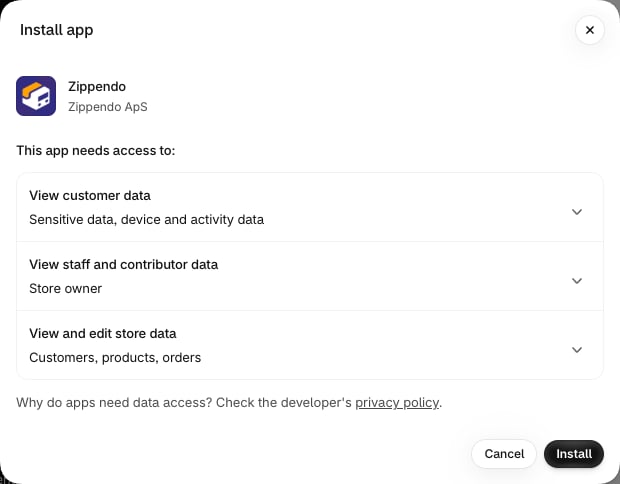 Après avoir cliqué sur **Install**, Shopify vous renvoie directement vers Zippendo. Terminez les étapes suivantes dans les 30 minutes environ.
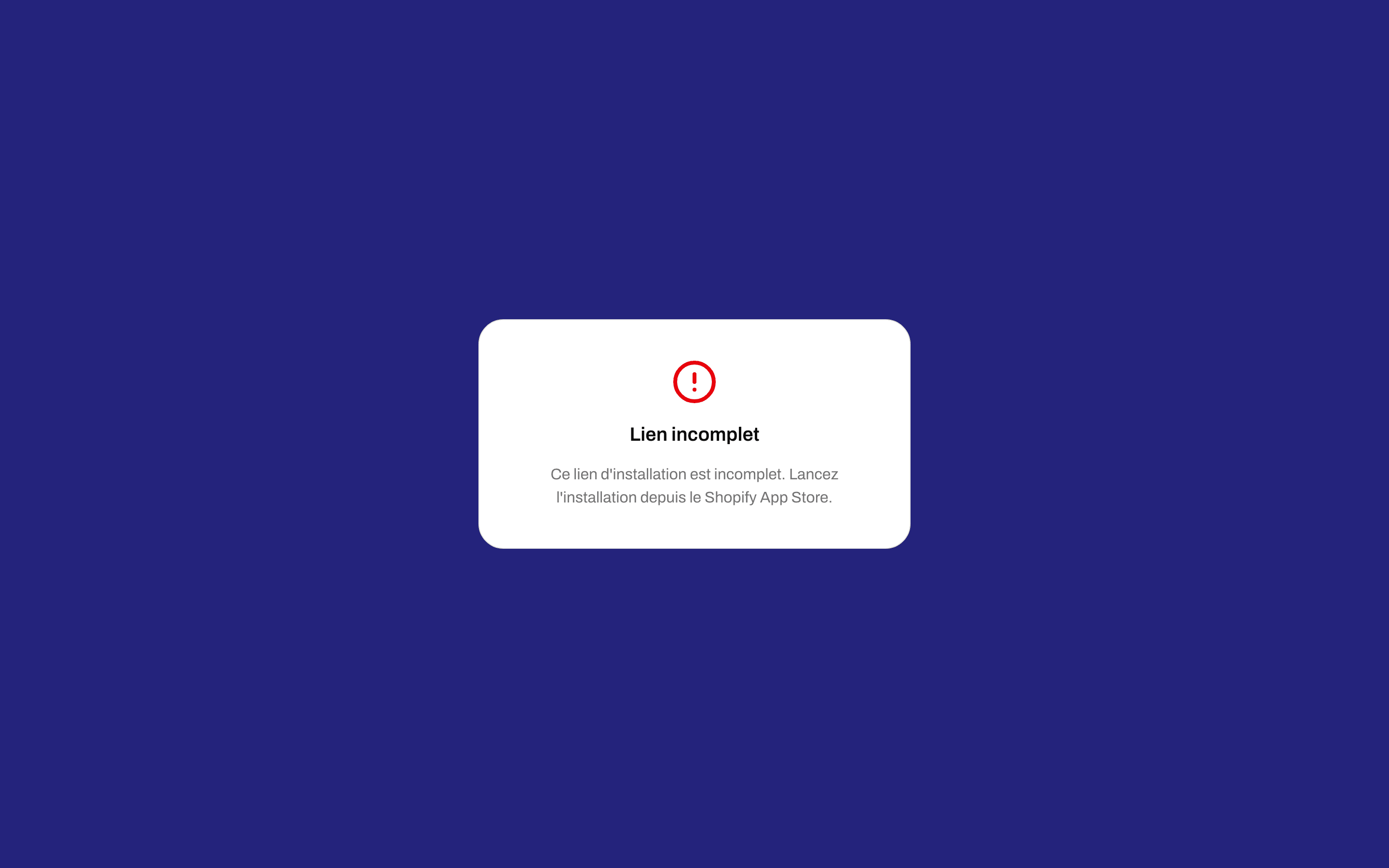
Si vous ouvrez la page Zippendo sans venir de Shopify, elle affiche **Lien incomplet**. Recommencez depuis le Shopify App Store.
Après avoir cliqué sur **Install**, Shopify vous renvoie directement vers Zippendo. Terminez les étapes suivantes dans les 30 minutes environ.
Si vous ouvrez la page Zippendo sans venir de Shopify, elle affiche **Lien incomplet**. Recommencez depuis le Shopify App Store.
 Si vous n'êtes pas connecté, Zippendo affiche le nom et l'adresse de votre boutique Shopify et vous demande de vous connecter.

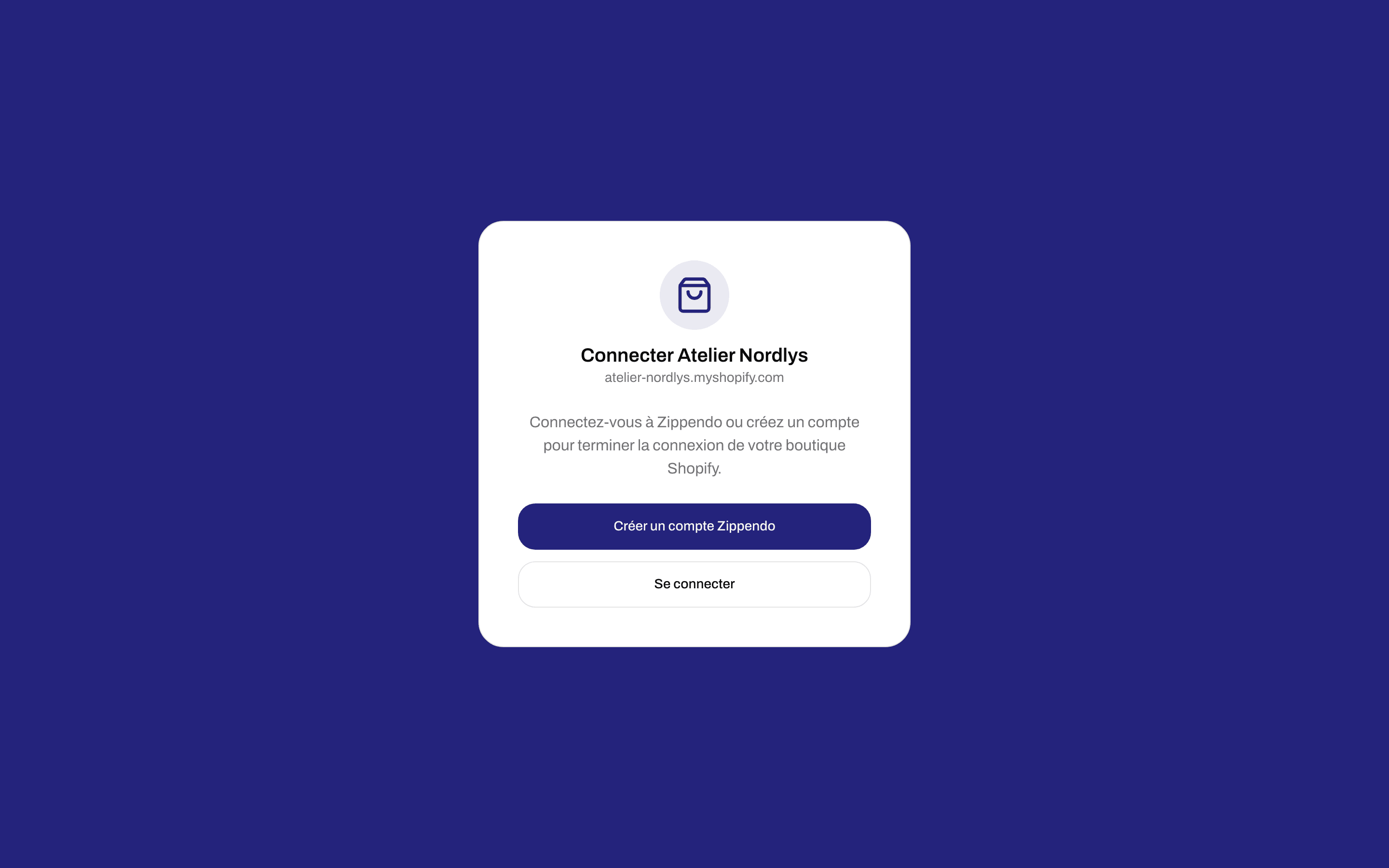 Cliquez sur **Créer un compte Zippendo** ou **Se connecter**. Ensuite, vous revenez sur la même page.
Une fois connecté, terminez la connexion ici.
Cliquez sur **Créer un compte Zippendo** ou **Se connecter**. Ensuite, vous revenez sur la même page.
Une fois connecté, terminez la connexion ici.
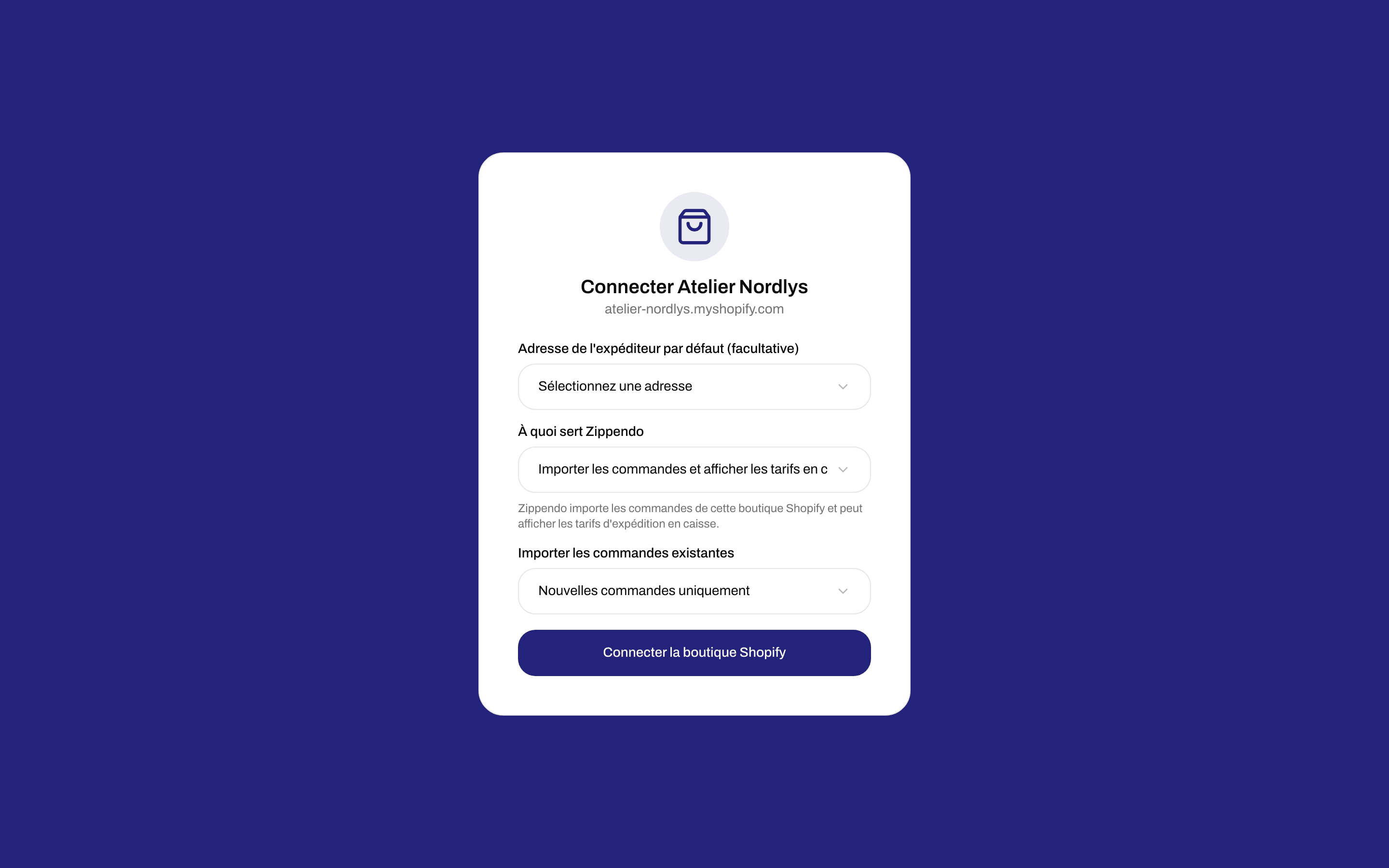
 * **Organisation** - affichée uniquement si vous appartenez à plus d'une organisation.
* **Adresse de l'expéditeur par défaut (facultative)** - l'expéditeur utilisé lorsqu'une expédition est créée sans règle d'expédition. Si vous n'avez pas encore d'adresse, ajoutez-en une plus tard sous **Paramètres** → **Adresses**.
* **À quoi sert Zippendo** - **Importer les commandes et afficher les tarifs en caisse** (le choix habituel), ou **Tarifs en caisse uniquement (un autre système gère les commandes)**. Choisissez le second si un système d'entrepôt (WMS) ou un ERP gère déjà vos commandes Shopify. Les tarifs d'expédition et les points relais à la caisse fonctionnent toujours, mais Zippendo n'importe pas les commandes ni ne les marque comme expédiées. Vous pourrez le modifier plus tard.
* **Importer les commandes existantes** - **Nouvelles commandes uniquement**, **Importer les 30 derniers jours**, ou **Importer à partir d'une date précise** (pas plus d'un mois en arrière). Affiché uniquement lorsque Zippendo importe les commandes.
Cliquez sur **Connecter la boutique Shopify**.
Vous arrivez sur **Canaux de vente** avec un message indiquant que la boutique est connectée : **Les nouvelles commandes sont désormais importées en temps réel.**
Si le lien de Shopify a expiré ou a déjà été utilisé, la page affiche **Installation indisponible**. Installez à nouveau l'application depuis Shopify.
## Après la connexion
Votre boutique apparaît sur la carte **Shopify** dans l'onglet **Connecté** de **Canaux de vente**, avec son nom et son adresse Shopify (se terminant par myshopify.com).
* **Organisation** - affichée uniquement si vous appartenez à plus d'une organisation.
* **Adresse de l'expéditeur par défaut (facultative)** - l'expéditeur utilisé lorsqu'une expédition est créée sans règle d'expédition. Si vous n'avez pas encore d'adresse, ajoutez-en une plus tard sous **Paramètres** → **Adresses**.
* **À quoi sert Zippendo** - **Importer les commandes et afficher les tarifs en caisse** (le choix habituel), ou **Tarifs en caisse uniquement (un autre système gère les commandes)**. Choisissez le second si un système d'entrepôt (WMS) ou un ERP gère déjà vos commandes Shopify. Les tarifs d'expédition et les points relais à la caisse fonctionnent toujours, mais Zippendo n'importe pas les commandes ni ne les marque comme expédiées. Vous pourrez le modifier plus tard.
* **Importer les commandes existantes** - **Nouvelles commandes uniquement**, **Importer les 30 derniers jours**, ou **Importer à partir d'une date précise** (pas plus d'un mois en arrière). Affiché uniquement lorsque Zippendo importe les commandes.
Cliquez sur **Connecter la boutique Shopify**.
Vous arrivez sur **Canaux de vente** avec un message indiquant que la boutique est connectée : **Les nouvelles commandes sont désormais importées en temps réel.**
Si le lien de Shopify a expiré ou a déjà été utilisé, la page affiche **Installation indisponible**. Installez à nouveau l'application depuis Shopify.
## Après la connexion
Votre boutique apparaît sur la carte **Shopify** dans l'onglet **Connecté** de **Canaux de vente**, avec son nom et son adresse Shopify (se terminant par myshopify.com).

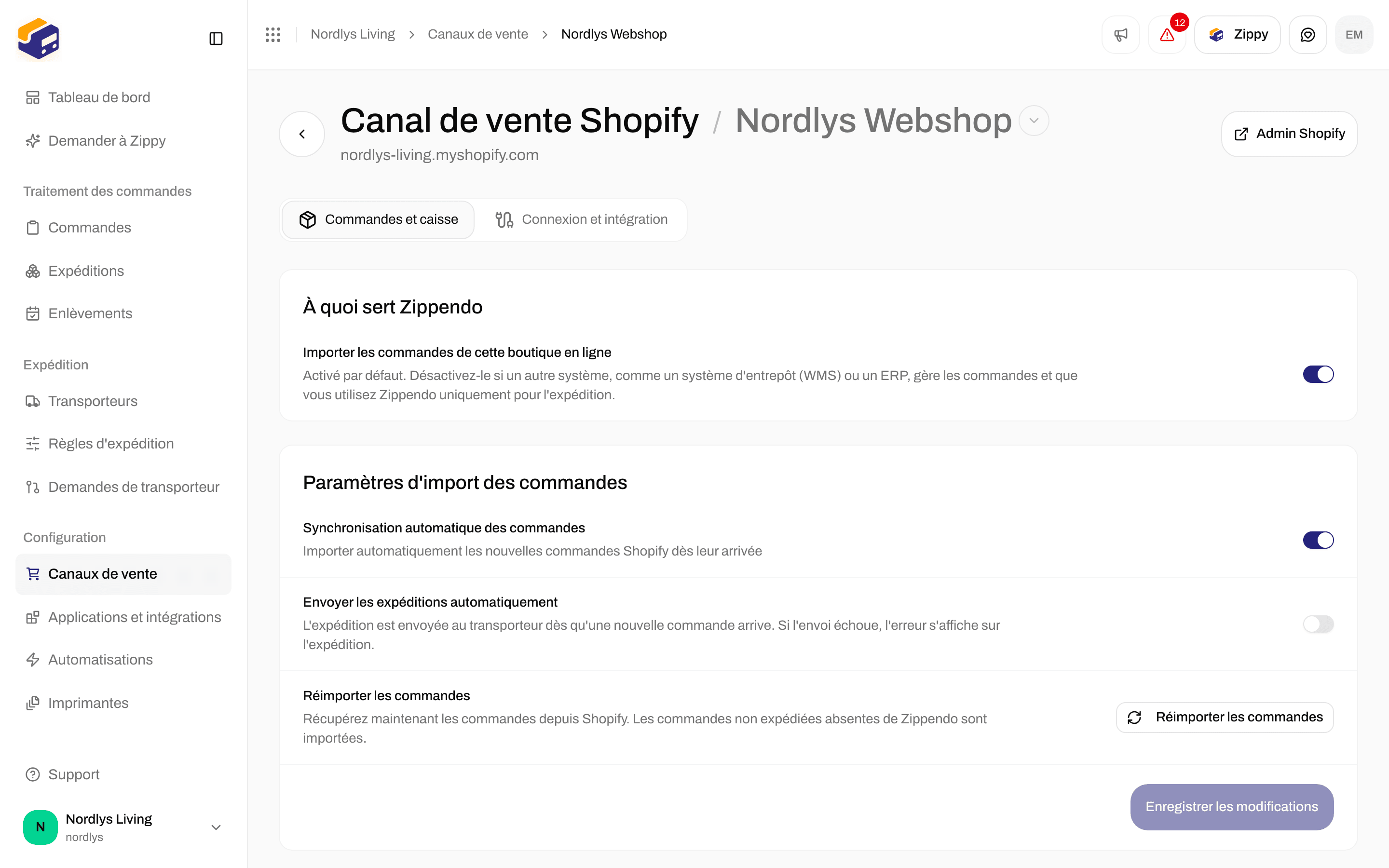
 Cliquez sur la boutique pour ouvrir ses paramètres. La page s'intitule **Canal de vente Shopify**. **Admin Shopify** en haut ouvre votre admin Shopify dans un nouvel onglet. Il y a deux onglets : **Commandes et caisse** et **Connexion et intégration**.
Si vous supprimez l'application dans Shopify sans la déconnecter dans Zippendo, la ligne de la boutique affiche **Application désinstallée dans Shopify**.
### Commandes et caisse
Cliquez sur la boutique pour ouvrir ses paramètres. La page s'intitule **Canal de vente Shopify**. **Admin Shopify** en haut ouvre votre admin Shopify dans un nouvel onglet. Il y a deux onglets : **Commandes et caisse** et **Connexion et intégration**.
Si vous supprimez l'application dans Shopify sans la déconnecter dans Zippendo, la ligne de la boutique affiche **Application désinstallée dans Shopify**.
### Commandes et caisse
 **À quoi sert Zippendo**
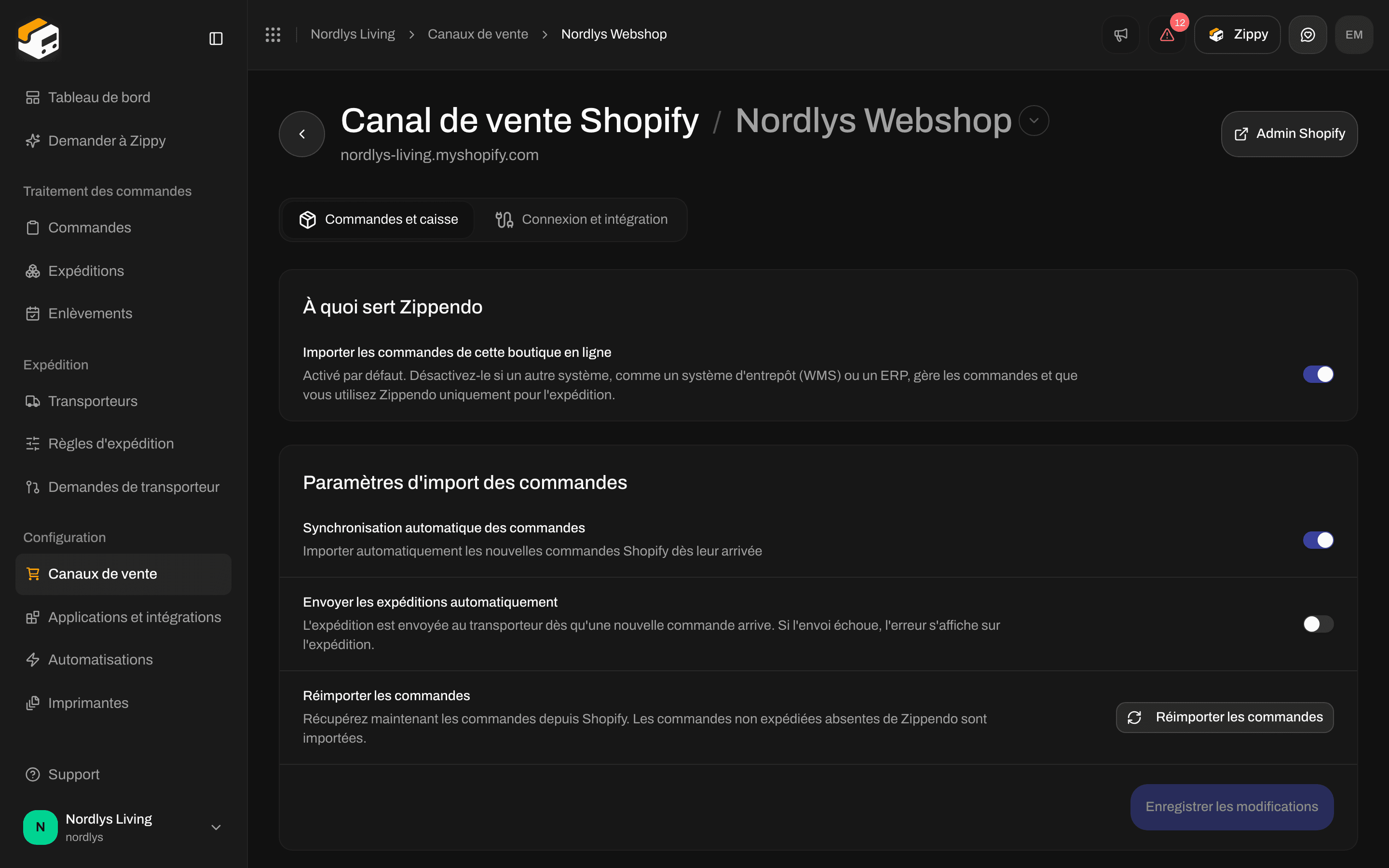
* **Importer les commandes de cette boutique en ligne** - activé par défaut. Désactivez-le si un autre système, comme un système d'entrepôt (WMS) ou un ERP, gère les commandes et que Zippendo ne sert qu'aux tarifs d'expédition à la caisse. Tant qu'il est désactivé, les deux sections ci-dessous sont masquées. Le réactiver vous demande de confirmer, car les deux systèmes pourraient alors créer des expéditions pour la même commande.
**Paramètres d'import des commandes**
* **Synchronisation automatique des commandes** - les nouvelles commandes Shopify arrivent d'elles-mêmes dans Zippendo.
* **Envoyer les expéditions automatiquement** - envoie l'expédition au transporteur dès qu'une nouvelle commande arrive. Si l'envoi échoue, vous pouvez voir l'erreur sur l'expédition. Désactivé par défaut.
* **Réimporter les commandes** - récupère les commandes non expédiées qui manquent dans Zippendo.
Cliquez sur **Enregistrer les modifications** après avoir changé un interrupteur.
**Paramètres de traitement des commandes**
* **Synchronisation des expéditions vers Shopify** - marque la commande Shopify comme expédiée, avec le numéro de suivi, lorsque vous envoyez son expédition dans Zippendo. Activé par défaut. Cela n'envoie pas l'expédition elle-même.
### Expéditeur par défaut, tarifs en caisse et correspondance des modes de livraison
Vous ne reliez ni les emplacements ni les produits Shopify. L'expéditeur est votre adresse de l'expéditeur Zippendo, les articles proviennent de la commande, et le transporteur provient d'une règle d'expédition : choisie par le client à la caisse, ou associée à partir du nom du mode de livraison.
**À quoi sert Zippendo**
* **Importer les commandes de cette boutique en ligne** - activé par défaut. Désactivez-le si un autre système, comme un système d'entrepôt (WMS) ou un ERP, gère les commandes et que Zippendo ne sert qu'aux tarifs d'expédition à la caisse. Tant qu'il est désactivé, les deux sections ci-dessous sont masquées. Le réactiver vous demande de confirmer, car les deux systèmes pourraient alors créer des expéditions pour la même commande.
**Paramètres d'import des commandes**
* **Synchronisation automatique des commandes** - les nouvelles commandes Shopify arrivent d'elles-mêmes dans Zippendo.
* **Envoyer les expéditions automatiquement** - envoie l'expédition au transporteur dès qu'une nouvelle commande arrive. Si l'envoi échoue, vous pouvez voir l'erreur sur l'expédition. Désactivé par défaut.
* **Réimporter les commandes** - récupère les commandes non expédiées qui manquent dans Zippendo.
Cliquez sur **Enregistrer les modifications** après avoir changé un interrupteur.
**Paramètres de traitement des commandes**
* **Synchronisation des expéditions vers Shopify** - marque la commande Shopify comme expédiée, avec le numéro de suivi, lorsque vous envoyez son expédition dans Zippendo. Activé par défaut. Cela n'envoie pas l'expédition elle-même.
### Expéditeur par défaut, tarifs en caisse et correspondance des modes de livraison
Vous ne reliez ni les emplacements ni les produits Shopify. L'expéditeur est votre adresse de l'expéditeur Zippendo, les articles proviennent de la commande, et le transporteur provient d'une règle d'expédition : choisie par le client à la caisse, ou associée à partir du nom du mode de livraison.
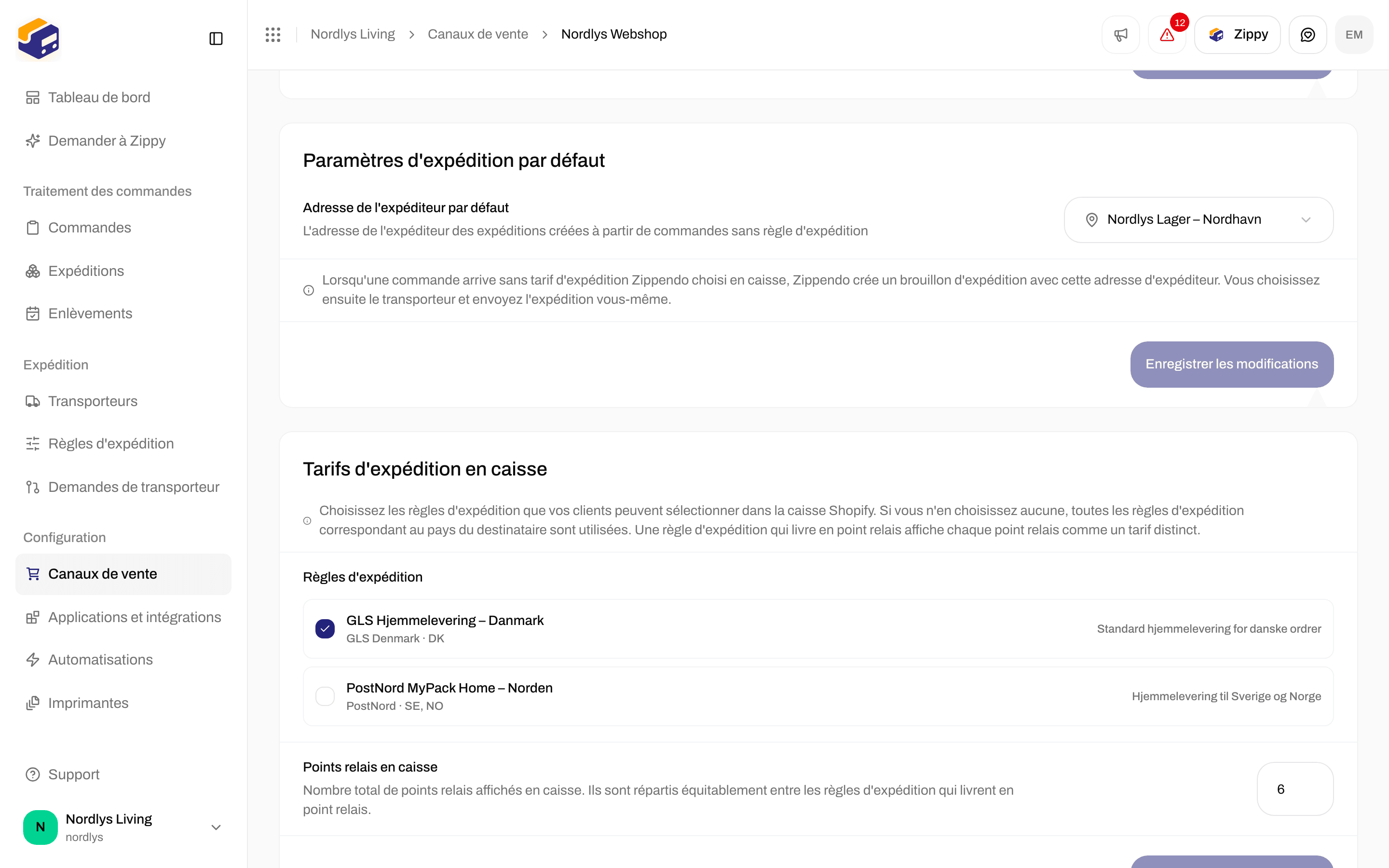
 * **Adresse de l'expéditeur par défaut** (sous **Paramètres d'expédition par défaut**) - l'expéditeur des commandes pour lesquelles le client n'a pas choisi de tarif d'expédition Zippendo à la caisse. Zippendo crée une expédition brouillon avec cette adresse, et vous choisissez le transporteur et l'envoyez.
* **Tarifs d'expédition en caisse** - cochez les [règles d'expédition](/docs/fr/settings/shipping-rules) à proposer à la caisse Shopify. Si vous n'en cochez aucune, chaque règle correspondant au pays du client est proposée. **Points relais en caisse** (de 1 à 20, 6 par défaut) correspond au nombre total de points relais affichés, partagé entre les règles de point relais.
* Dans Shopify, allez dans **Settings** → **Shipping and delivery** et ajoutez **Zippendo Shipping** à vos zones d'expédition. Voir [Tarifs en direct à la caisse Shopify](/docs/fr/order-channels/shopify-checkout-rates).
* **Adresse de l'expéditeur par défaut** (sous **Paramètres d'expédition par défaut**) - l'expéditeur des commandes pour lesquelles le client n'a pas choisi de tarif d'expédition Zippendo à la caisse. Zippendo crée une expédition brouillon avec cette adresse, et vous choisissez le transporteur et l'envoyez.
* **Tarifs d'expédition en caisse** - cochez les [règles d'expédition](/docs/fr/settings/shipping-rules) à proposer à la caisse Shopify. Si vous n'en cochez aucune, chaque règle correspondant au pays du client est proposée. **Points relais en caisse** (de 1 à 20, 6 par défaut) correspond au nombre total de points relais affichés, partagé entre les règles de point relais.
* Dans Shopify, allez dans **Settings** → **Shipping and delivery** et ajoutez **Zippendo Shipping** à vos zones d'expédition. Voir [Tarifs en direct à la caisse Shopify](/docs/fr/order-channels/shopify-checkout-rates).

 La **Correspondance des modes de livraison** s'adresse aux boutiques Shopify **sans** Carrier-Calculated Shipping. Cliquez sur **Ajouter une correspondance**, saisissez le nom du mode de livraison Shopify (par exemple `GLS Home Delivery`) et choisissez une **Règle d'expédition**. Pour une règle de point relais, choisissez sous **Point relais** si Zippendo choisit **Le plus proche automatiquement** ou si vous voulez **Choisir manuellement**. Cliquez sur **Enregistrer les modifications**. Tous les détails : [Shopify sans Carrier-Calculated Shipping](/docs/fr/order-channels/shopify-shipping-method-mapping).
Si votre organisation a des marques, une carte **Marques** dans cet onglet vous permet de choisir la **Marque** à laquelle appartiennent les commandes de la boutique.
### Connexion et intégration
La **Correspondance des modes de livraison** s'adresse aux boutiques Shopify **sans** Carrier-Calculated Shipping. Cliquez sur **Ajouter une correspondance**, saisissez le nom du mode de livraison Shopify (par exemple `GLS Home Delivery`) et choisissez une **Règle d'expédition**. Pour une règle de point relais, choisissez sous **Point relais** si Zippendo choisit **Le plus proche automatiquement** ou si vous voulez **Choisir manuellement**. Cliquez sur **Enregistrer les modifications**. Tous les détails : [Shopify sans Carrier-Calculated Shipping](/docs/fr/order-channels/shopify-shipping-method-mapping).
Si votre organisation a des marques, une carte **Marques** dans cet onglet vous permet de choisir la **Marque** à laquelle appartiennent les commandes de la boutique.
### Connexion et intégration
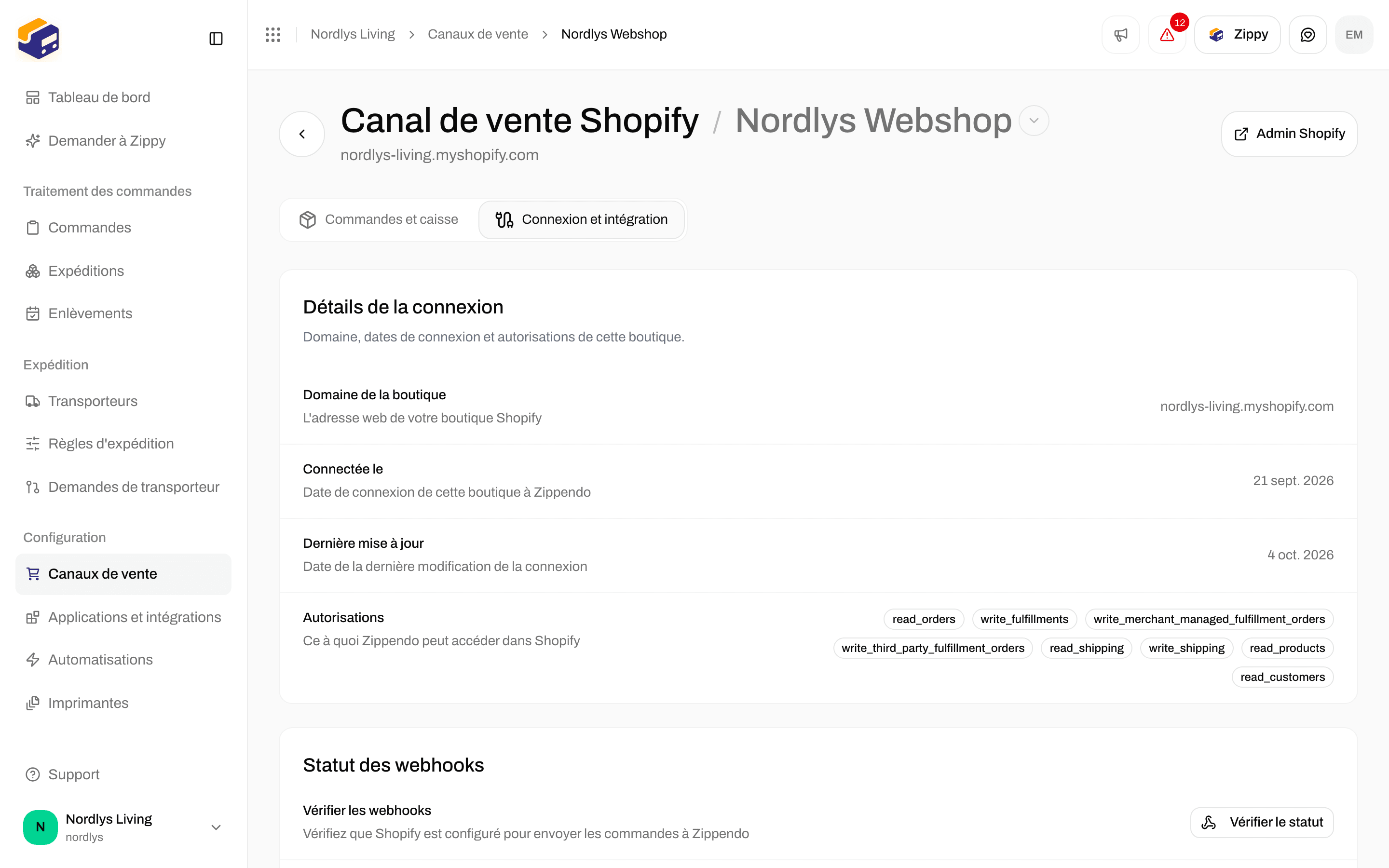
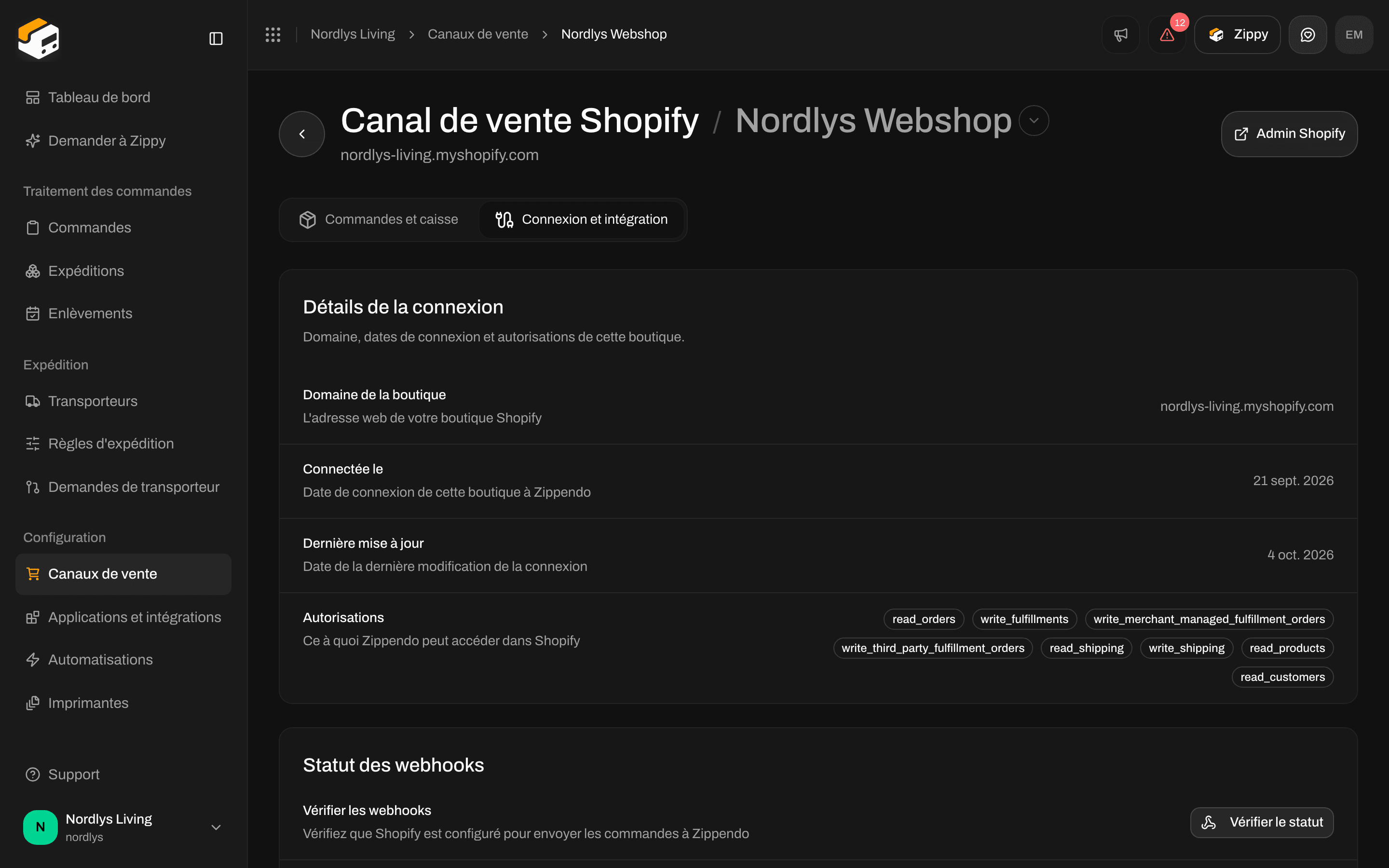 * **Détails de la connexion** - **Domaine de la boutique**, **Connecté**, **Dernière mise à jour** et **Autorisations** (ce que vous avez autorisé Zippendo à faire dans Shopify).
* **Statut des webhooks** - **Vérifier le statut** indique si Shopify est configuré pour envoyer les commandes à Zippendo. Si les commandes n'arrivent pas, cliquez sur **Réenregistrer les webhooks**.
* **Service de transporteur** - **Vérifier le statut** indique si **Zippendo Shipping** est configuré dans Shopify. Si les tarifs d'expédition manquent à la caisse, cliquez sur **Enregistrer le service de transporteur**.
Pour connecter une deuxième boutique Shopify, cliquez sur le nom de la boutique Shopify en haut de cette page et choisissez **Connecter une autre boutique**. Vous suivez les mêmes étapes de l'App Store. Chaque boutique Shopify a ses propres paramètres.
## Comment les commandes arrivent
1. Un client passe une commande dans votre boutique Shopify.
2. Shopify prévient Zippendo aussitôt. Si quelque chose est manqué, **Réimporter les commandes** le récupère.
3. La commande apparaît dans **Commandes** sous ce canal de vente.
4. Si le client a choisi l'un de vos tarifs d'expédition Zippendo à la caisse, l'expédition reçoit cette règle d'expédition (et le point relais qu'il a choisi). Si le nom du mode de livraison correspond à une correspondance, cette règle est utilisée. Sinon, Zippendo crée une expédition brouillon avec votre **Adresse de l'expéditeur par défaut**.
5. Vous créez ou envoyez l'expédition depuis **Commandes** comme d'habitude.
Les commandes déjà expédiées dans Shopify arrivent comme expédiées, et Zippendo ne crée pas d'expédition pour elles, de sorte que rien n'est expédié deux fois.
## Ce que vous voyez dans Commandes
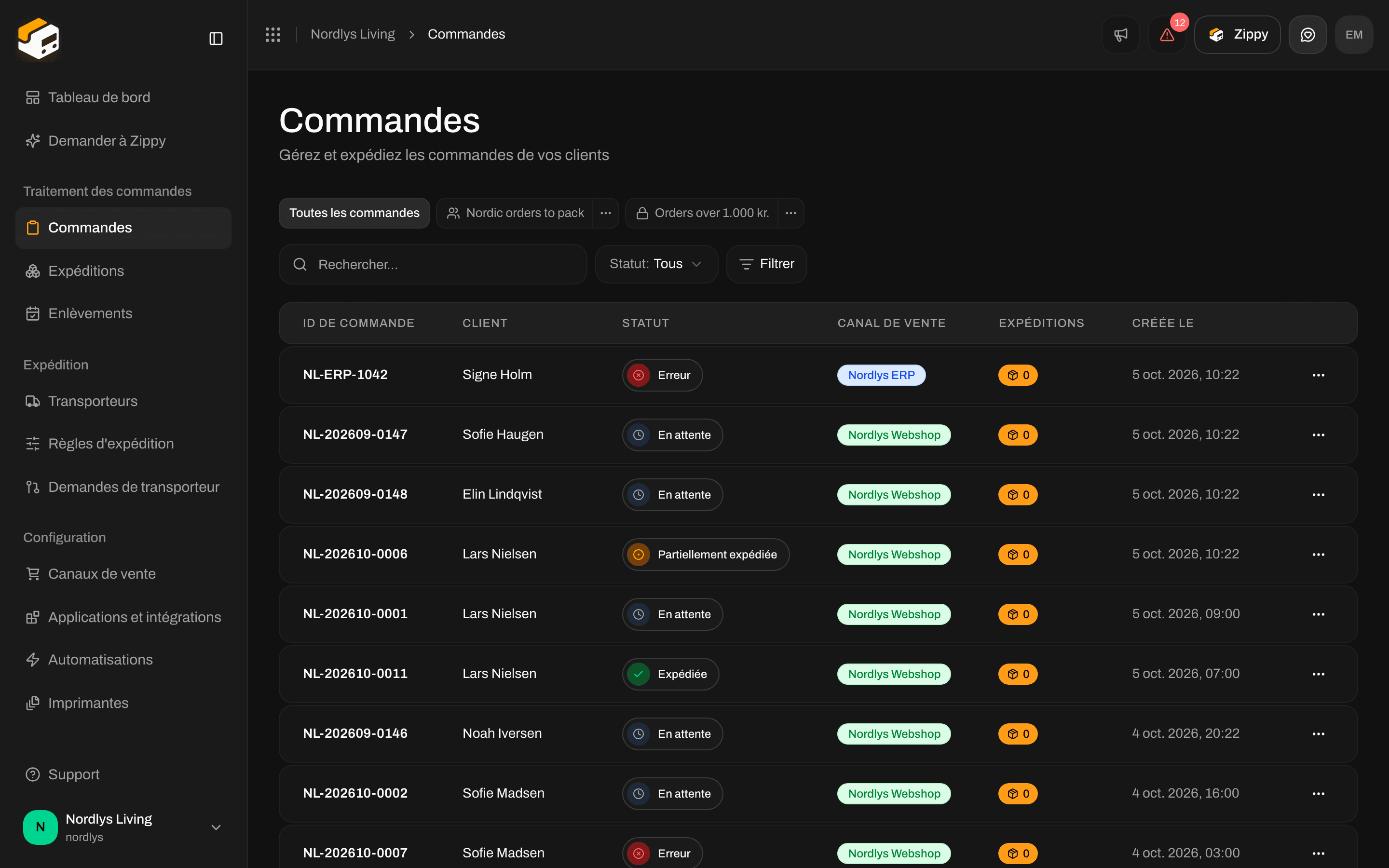
Ouvrez **Commandes**. Les commandes Shopify affichent le nom du canal de vente dans la colonne **Canal de vente**, à côté de **ID de commande**, **Client**, **Statut**, **Expéditions** et **Créée le**.
* **Détails de la connexion** - **Domaine de la boutique**, **Connecté**, **Dernière mise à jour** et **Autorisations** (ce que vous avez autorisé Zippendo à faire dans Shopify).
* **Statut des webhooks** - **Vérifier le statut** indique si Shopify est configuré pour envoyer les commandes à Zippendo. Si les commandes n'arrivent pas, cliquez sur **Réenregistrer les webhooks**.
* **Service de transporteur** - **Vérifier le statut** indique si **Zippendo Shipping** est configuré dans Shopify. Si les tarifs d'expédition manquent à la caisse, cliquez sur **Enregistrer le service de transporteur**.
Pour connecter une deuxième boutique Shopify, cliquez sur le nom de la boutique Shopify en haut de cette page et choisissez **Connecter une autre boutique**. Vous suivez les mêmes étapes de l'App Store. Chaque boutique Shopify a ses propres paramètres.
## Comment les commandes arrivent
1. Un client passe une commande dans votre boutique Shopify.
2. Shopify prévient Zippendo aussitôt. Si quelque chose est manqué, **Réimporter les commandes** le récupère.
3. La commande apparaît dans **Commandes** sous ce canal de vente.
4. Si le client a choisi l'un de vos tarifs d'expédition Zippendo à la caisse, l'expédition reçoit cette règle d'expédition (et le point relais qu'il a choisi). Si le nom du mode de livraison correspond à une correspondance, cette règle est utilisée. Sinon, Zippendo crée une expédition brouillon avec votre **Adresse de l'expéditeur par défaut**.
5. Vous créez ou envoyez l'expédition depuis **Commandes** comme d'habitude.
Les commandes déjà expédiées dans Shopify arrivent comme expédiées, et Zippendo ne crée pas d'expédition pour elles, de sorte que rien n'est expédié deux fois.
## Ce que vous voyez dans Commandes
Ouvrez **Commandes**. Les commandes Shopify affichent le nom du canal de vente dans la colonne **Canal de vente**, à côté de **ID de commande**, **Client**, **Statut**, **Expéditions** et **Créée le**.

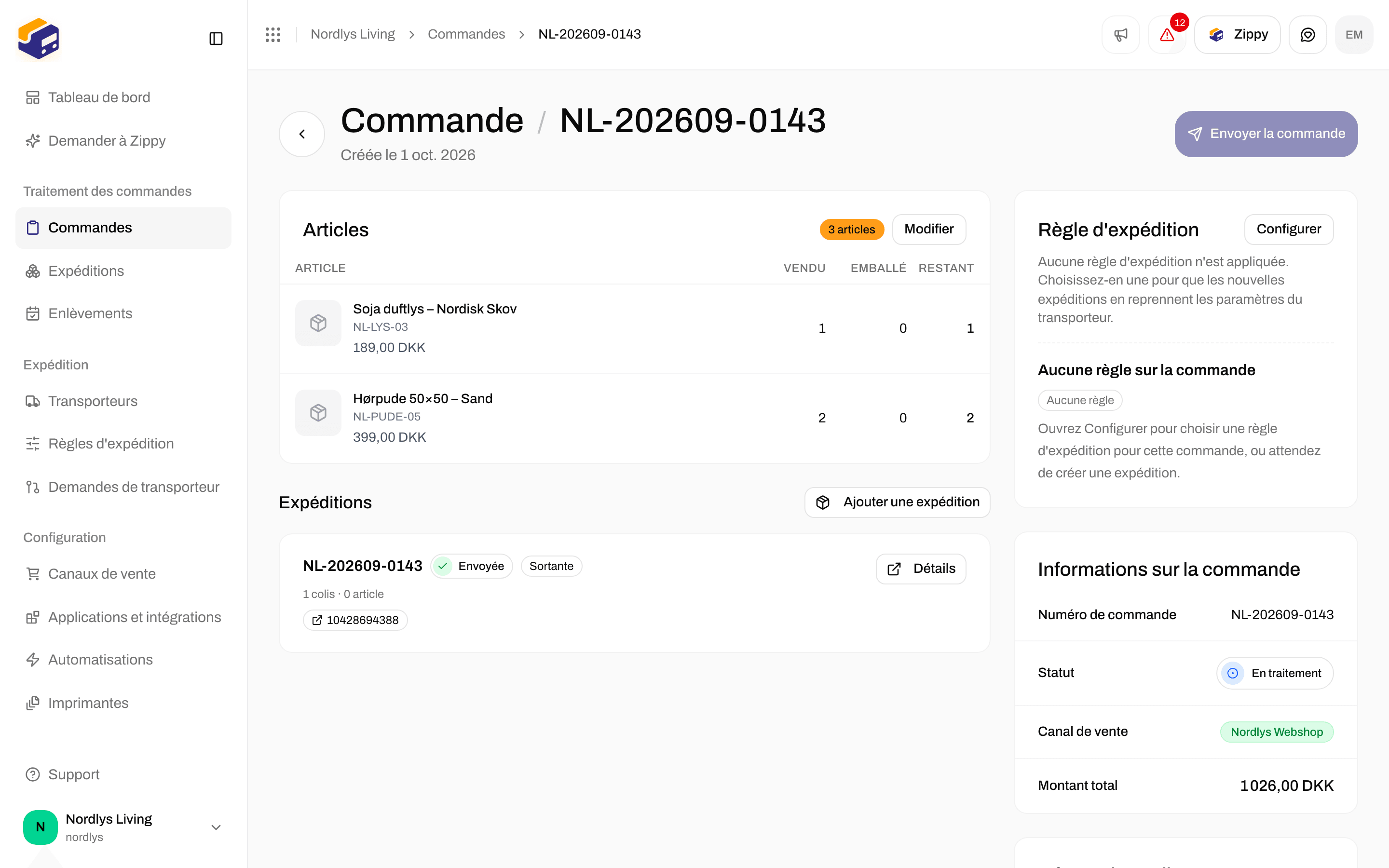
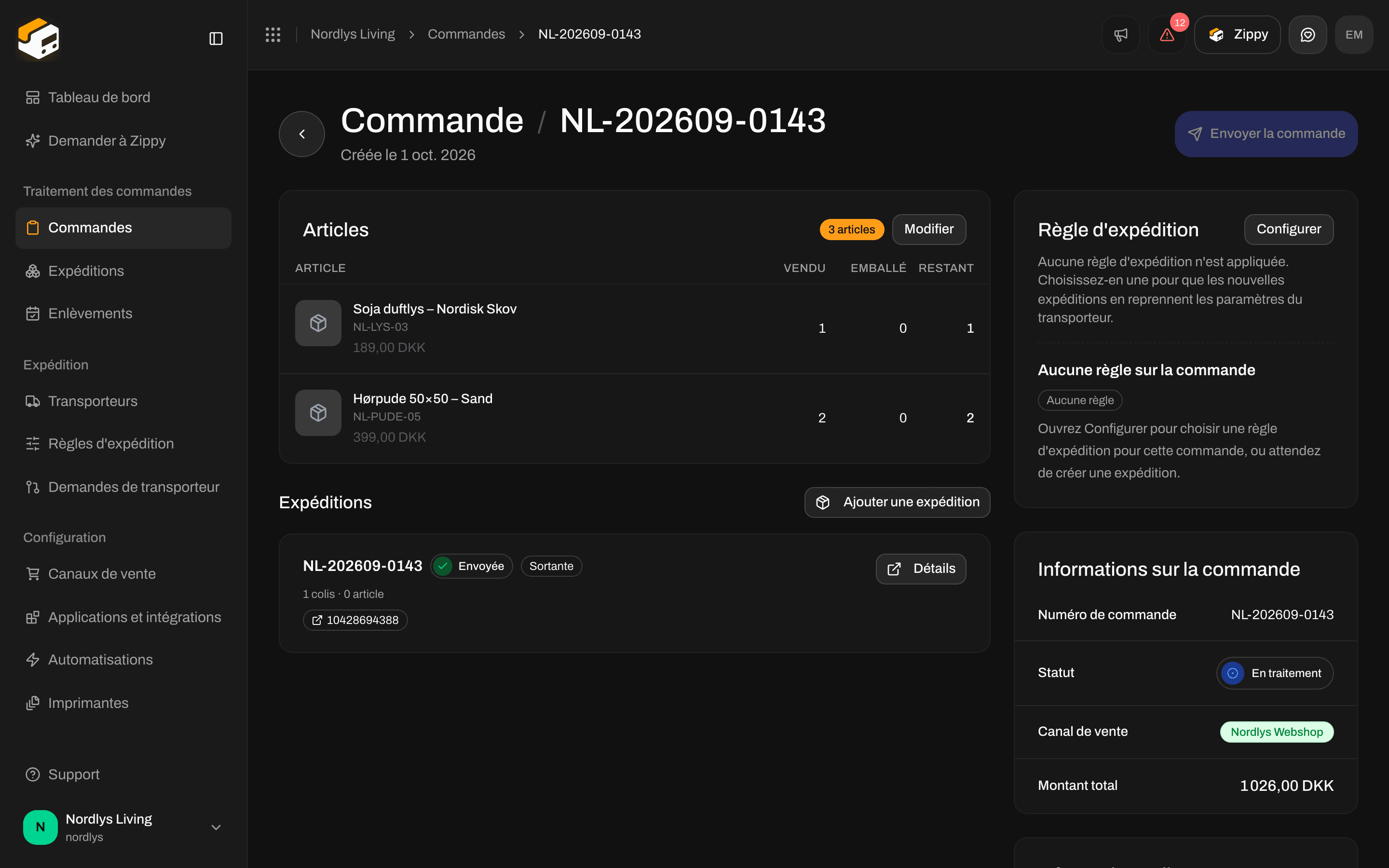
 Ouvrez une commande. **Informations sur la commande** affiche le **Canal de vente**. Utilisez **Créer une expédition** ou **Envoyer la commande** en haut de la page. Voir [Commandes](/docs/fr/tutorials/orders).
 Les statuts que vous verrez sont **En attente**, **En traitement**, **Partiellement expédiée**, **Expédiée**, **Annulée** et **Erreur**. Voir [Statuts des commandes](/docs/fr/orders/order-statuses).
## Déconnecter et reconnecter
Les statuts que vous verrez sont **En attente**, **En traitement**, **Partiellement expédiée**, **Expédiée**, **Annulée** et **Erreur**. Voir [Statuts des commandes](/docs/fr/orders/order-statuses).
## Déconnecter et reconnecter
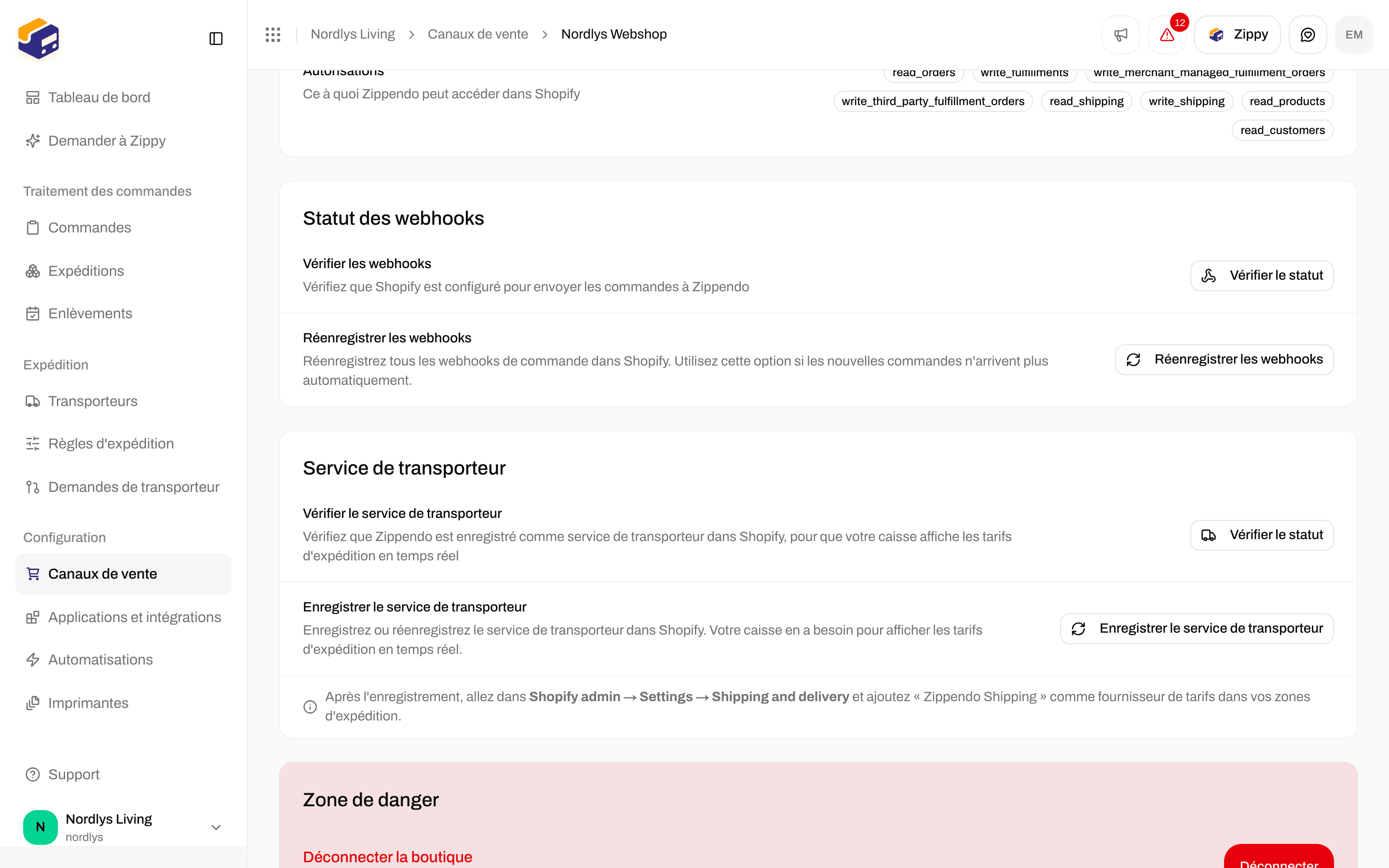
 Dans **Connexion et intégration**, faites défiler jusqu'à **Zone de danger** → **Déconnecter la boutique** : **Supprimez la connexion à cette boutique Shopify. Les commandes ne sont plus importées et Zippendo retire ses webhooks de la boutique.**
Cliquez sur **Déconnecter** et confirmez. Le message **Boutique Shopify déconnectée** vous indique que l'opération a réussi.
La déconnexion empêche l'arrivée de nouvelles commandes et empêche Zippendo de marquer les commandes comme expédiées dans Shopify. Les commandes déjà dans Zippendo restent. Reconnectez la boutique si vous voulez qu'elles soient de nouveau synchronisées.
Pour connecter à nouveau la **même** boutique Shopify à la **même** organisation, installez à nouveau Zippendo depuis le Shopify App Store et terminez les étapes. La boutique revient avec ses paramètres et ses commandes.
Vous ne pouvez pas connecter une boutique Shopify à une **autre** organisation Zippendo. Une boutique Shopify reste liée à la première organisation qui l'a connectée.
## Erreurs courantes
| Ce que vous voyez | Que faire |
| - | - |
| **Lien incomplet** | Lancez l'installation depuis le Shopify App Store. |
| **Installation indisponible** ou **Ce lien d'installation Shopify a expiré. Réinstallez l'application depuis Shopify.** | Le lien de Shopify dure environ 30 minutes. Installez à nouveau l'application depuis Shopify. |
| **Cette boutique Shopify est déjà connectée à une organisation.** | Cette boutique Shopify est déjà connectée. Ouvrez-la depuis l'onglet **Connecté** sous **Canaux de vente**, ou déconnectez-la d'abord si vous voulez repartir de zéro. |
| **Cette boutique Shopify est liée définitivement à une autre organisation Zippendo et ne peut pas être connectée ici.** | Cette boutique Shopify a d'abord été connectée à une autre organisation. Utilisez cette organisation, ou contactez le support. Vous ne pouvez pas la déplacer vous-même. |
| **Aucune organisation trouvée** | Créez une organisation Zippendo, puis ouvrez à nouveau le lien de Shopify. |
| Les commandes n'arrivent pas | Vérifiez que **Importer les commandes de cette boutique en ligne** et **Synchronisation automatique des commandes** sont activés. Dans **Connexion et intégration**, cliquez sur **Vérifier le statut** sous **Statut des webhooks**, puis sur **Réenregistrer les webhooks**. Essayez ensuite **Réimporter les commandes**. |
| Aucun tarif d'expédition Zippendo à la caisse Shopify | Vérifiez que votre formule Shopify inclut Carrier-Calculated Shipping. Cliquez sur **Vérifier le statut** sous **Service de transporteur**, puis sur **Enregistrer le service de transporteur**, et ajoutez **Zippendo Shipping** à vos zones d'expédition Shopify. Ou utilisez plutôt la correspondance des modes de livraison. |
| **Impossible de connecter votre boutique Shopify. Réessayez.** ou **Impossible de connecter la boutique Shopify** | Installez à nouveau l'application depuis le Shopify App Store. Si vous venez de déconnecter, patientez un instant et réessayez. |
## Étapes suivantes
Ouvrez une commande et créez une expédition.
Affichez vos règles d'expédition et vos points relais à la caisse Shopify.
Ajoutez WooCommerce ou votre propre système à côté de Shopify.
Associez vos modes de livraison Shopify à des règles d'expédition lorsque vous n'avez pas Carrier-Calculated Shipping.
Champ par champ : [Paramètres Shopify](/docs/fr/how-to/shopify-settings) · [Obtenir un devis d'expédition](/docs/fr/how-to/shipping-quotes)
This documentation is built and hosted on [Mintlify](https://mintlify.com), a developer documentation platform.
Dans **Connexion et intégration**, faites défiler jusqu'à **Zone de danger** → **Déconnecter la boutique** : **Supprimez la connexion à cette boutique Shopify. Les commandes ne sont plus importées et Zippendo retire ses webhooks de la boutique.**
Cliquez sur **Déconnecter** et confirmez. Le message **Boutique Shopify déconnectée** vous indique que l'opération a réussi.
La déconnexion empêche l'arrivée de nouvelles commandes et empêche Zippendo de marquer les commandes comme expédiées dans Shopify. Les commandes déjà dans Zippendo restent. Reconnectez la boutique si vous voulez qu'elles soient de nouveau synchronisées.
Pour connecter à nouveau la **même** boutique Shopify à la **même** organisation, installez à nouveau Zippendo depuis le Shopify App Store et terminez les étapes. La boutique revient avec ses paramètres et ses commandes.
Vous ne pouvez pas connecter une boutique Shopify à une **autre** organisation Zippendo. Une boutique Shopify reste liée à la première organisation qui l'a connectée.
## Erreurs courantes
| Ce que vous voyez | Que faire |
| - | - |
| **Lien incomplet** | Lancez l'installation depuis le Shopify App Store. |
| **Installation indisponible** ou **Ce lien d'installation Shopify a expiré. Réinstallez l'application depuis Shopify.** | Le lien de Shopify dure environ 30 minutes. Installez à nouveau l'application depuis Shopify. |
| **Cette boutique Shopify est déjà connectée à une organisation.** | Cette boutique Shopify est déjà connectée. Ouvrez-la depuis l'onglet **Connecté** sous **Canaux de vente**, ou déconnectez-la d'abord si vous voulez repartir de zéro. |
| **Cette boutique Shopify est liée définitivement à une autre organisation Zippendo et ne peut pas être connectée ici.** | Cette boutique Shopify a d'abord été connectée à une autre organisation. Utilisez cette organisation, ou contactez le support. Vous ne pouvez pas la déplacer vous-même. |
| **Aucune organisation trouvée** | Créez une organisation Zippendo, puis ouvrez à nouveau le lien de Shopify. |
| Les commandes n'arrivent pas | Vérifiez que **Importer les commandes de cette boutique en ligne** et **Synchronisation automatique des commandes** sont activés. Dans **Connexion et intégration**, cliquez sur **Vérifier le statut** sous **Statut des webhooks**, puis sur **Réenregistrer les webhooks**. Essayez ensuite **Réimporter les commandes**. |
| Aucun tarif d'expédition Zippendo à la caisse Shopify | Vérifiez que votre formule Shopify inclut Carrier-Calculated Shipping. Cliquez sur **Vérifier le statut** sous **Service de transporteur**, puis sur **Enregistrer le service de transporteur**, et ajoutez **Zippendo Shipping** à vos zones d'expédition Shopify. Ou utilisez plutôt la correspondance des modes de livraison. |
| **Impossible de connecter votre boutique Shopify. Réessayez.** ou **Impossible de connecter la boutique Shopify** | Installez à nouveau l'application depuis le Shopify App Store. Si vous venez de déconnecter, patientez un instant et réessayez. |
## Étapes suivantes
Ouvrez une commande et créez une expédition.
Affichez vos règles d'expédition et vos points relais à la caisse Shopify.
Ajoutez WooCommerce ou votre propre système à côté de Shopify.
Associez vos modes de livraison Shopify à des règles d'expédition lorsque vous n'avez pas Carrier-Calculated Shipping.
Champ par champ : [Paramètres Shopify](/docs/fr/how-to/shopify-settings) · [Obtenir un devis d'expédition](/docs/fr/how-to/shipping-quotes)
This documentation is built and hosted on [Mintlify](https://mintlify.com), a developer documentation platform.