> ## Documentation Index
> Fetch the complete documentation index at: https://www.zippendo.com/docs/llms.txt
> Use this file to discover all available pages before exploring further.
# Connecter PeakWMS
> Configurez Zippendo comme fournisseur d'étiquettes d'expédition pour votre entrepôt PeakWMS, étape par étape avec des captures d'écran, du premier clic dans Zippendo à la première étiquette imprimée au poste d'emballage.
Quand votre entrepôt utilise [PeakWMS](https://peakwms.com), vos préparateurs n'ont jamais besoin d'ouvrir Zippendo. Ils emballent un colis dans PeakWMS, PeakWMS demande l'étiquette d'expédition à Zippendo, et l'étiquette sort de l'imprimante au poste d'emballage. Zippendo envoie l'expédition au transporteur, suit le suivi et affiche l'expédition sous **Expéditions** comme n'importe quelle autre.
Ce tutoriel présente la configuration avec des captures d'écran. La page de référence [PeakWMS](/docs/fr/integrations/peakwms) explique chaque paramètre PeakWMS et ce qu'il faut faire en cas de problème.
Rien n'est installé dans PeakWMS. Vous créez une connexion dans Zippendo, copiez un jeton d'API et quelques adresses web dans PeakWMS, et indiquez à PeakWMS quelle offre transporteur chaque mode de livraison utilise. Cela prend environ vingt minutes, une seule fois.
## Avant de commencer
* Vous pouvez modifier les paramètres de PeakWMS et vous savez où se trouvent ses forwarders. Un forwarder est le nom que PeakWMS donne à la configuration d'une société de transport.
* Votre boutique en ligne est connectée à Zippendo, et la caisse affiche déjà les modes de livraison de Zippendo. Voir [Connecter des canaux de vente](/docs/fr/tutorials/connect-order-channels).
* Au moins une [règle d'expédition](/docs/fr/tutorials/shipping-rules) existe dans Zippendo.
## 1. Trouver PeakWMS dans Zippendo
Dans la barre latérale, cliquez sur **Applications et intégrations**, puis sur l'onglet **Catalogue**. Sous **Intégrations**, vous trouvez les systèmes qui se connectent à Zippendo et lui demandent de faire quelque chose. PeakWMS en fait partie, avec un bouton **Connecter**. **En savoir plus** sur la carte ouvre les pages d'aide de PeakWMS.
## 2. Créer la connexion
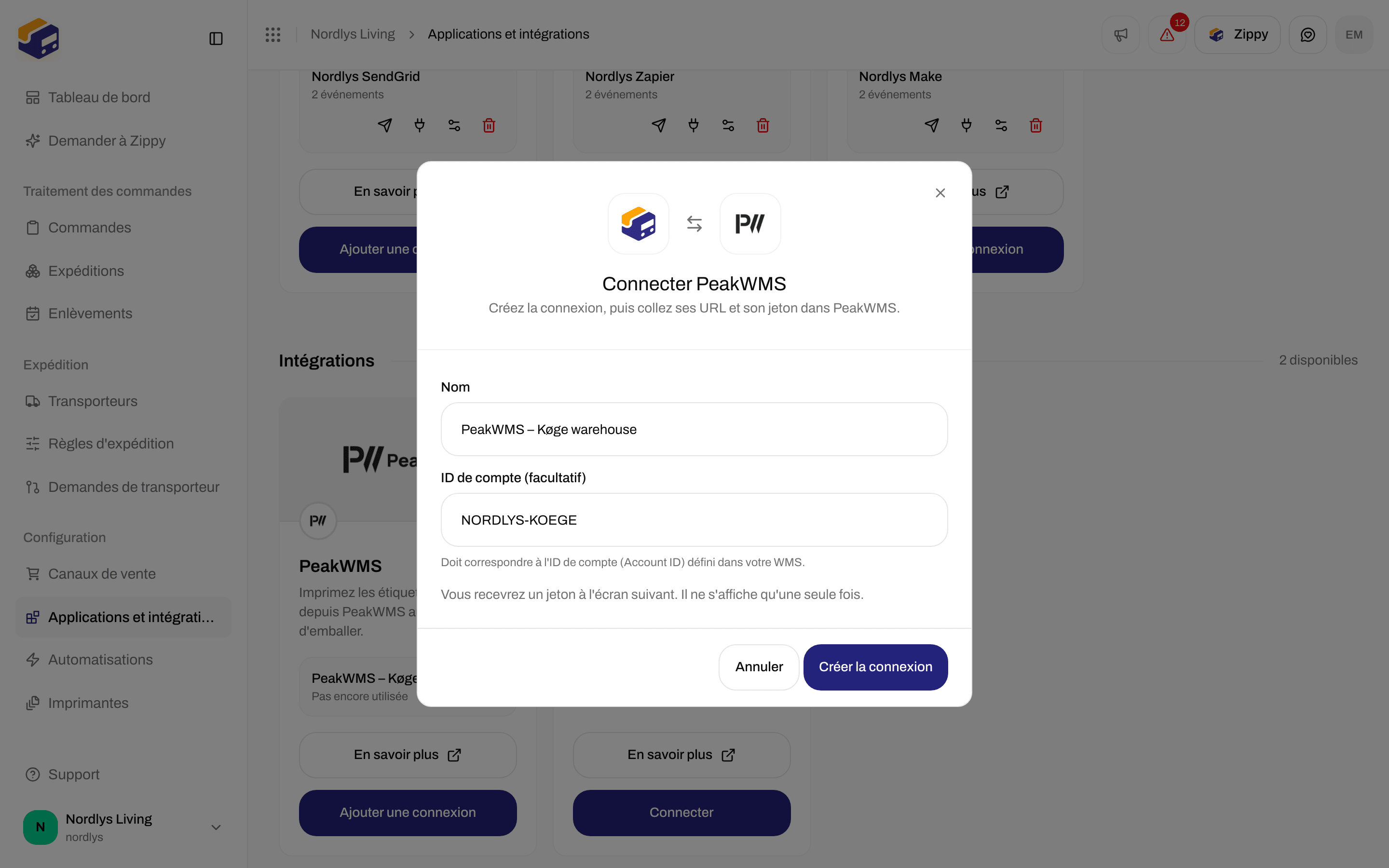
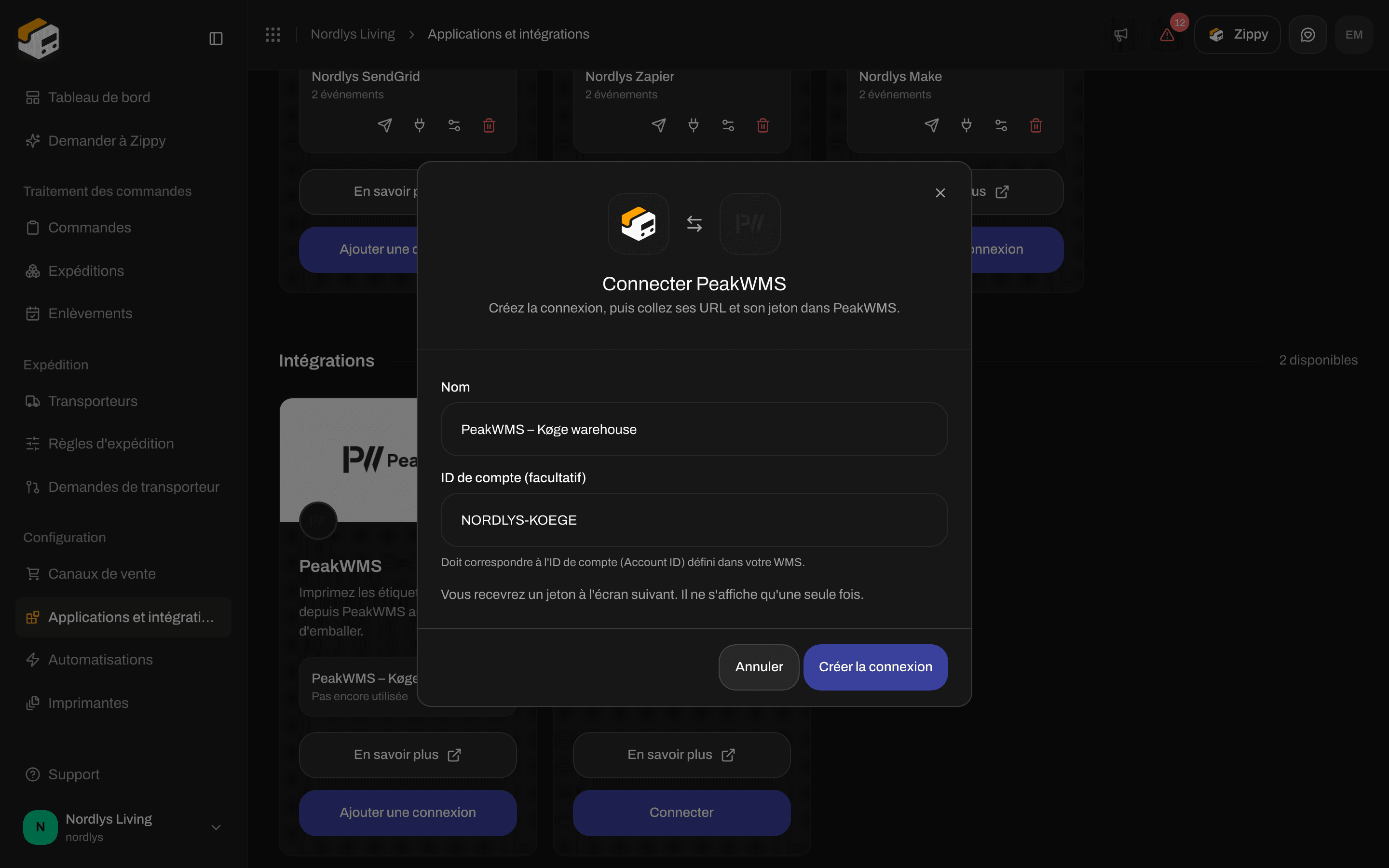
La fenêtre **Connecter PeakWMS** demande un **Nom** et un **ID de compte (facultatif)**.
Quelque chose comme « PeakWMS entrepôt de Køge ». Si vous gérez plusieurs entrepôts, créez une connexion par entrepôt et nommez chacune d'après son site, pour savoir plus tard laquelle a eu un problème.
Si vous prévoyez de renseigner un Account ID dans PeakWMS, saisissez la même valeur ici. C'est un filet de sécurité : quand les deux ne correspondent pas, Zippendo refuse la requête, de sorte qu'un forwarder configuré avec les adresses web d'un autre entrepôt ne puisse pas imprimer d'étiquettes sur la mauvaise connexion. Vous pouvez le laisser vide.
 Si votre organisation utilise des marques, la fenêtre demande aussi la **Marque** pour laquelle cet entrepôt expédie.
Le message **Connexion WMS créée** s'affiche, et la page de la nouvelle connexion s'ouvre.
## 3. Copier le jeton d'API tant qu'il est à l'écran
La page de la connexion affiche le **Jeton d'API** une seule fois, juste après la création de la connexion. Cliquez dès maintenant sur le bouton de copie à côté, et gardez le jeton en lieu sûr jusqu'à ce que vous l'ayez saisi dans PeakWMS.
Si votre organisation utilise des marques, la fenêtre demande aussi la **Marque** pour laquelle cet entrepôt expédie.
Le message **Connexion WMS créée** s'affiche, et la page de la nouvelle connexion s'ouvre.
## 3. Copier le jeton d'API tant qu'il est à l'écran
La page de la connexion affiche le **Jeton d'API** une seule fois, juste après la création de la connexion. Cliquez dès maintenant sur le bouton de copie à côté, et gardez le jeton en lieu sûr jusqu'à ce que vous l'ayez saisi dans PeakWMS.

 Si vous quittez la page sans copier, le jeton ne peut plus être affiché. Cliquez sur **Remplacer le jeton** pour en obtenir un nouveau. L'ancien cesse de fonctionner à l'instant même, PeakWMS a donc besoin du nouveau jeton avant que vos préparateurs puissent imprimer à nouveau.
Le jeton d'API permet uniquement à PeakWMS de créer et de lire des expéditions. Il ne peut pas voir vos comptes transporteurs, vos adresses, vos commandes ni votre facturation.
## 4. Copier les adresses web dans PeakWMS
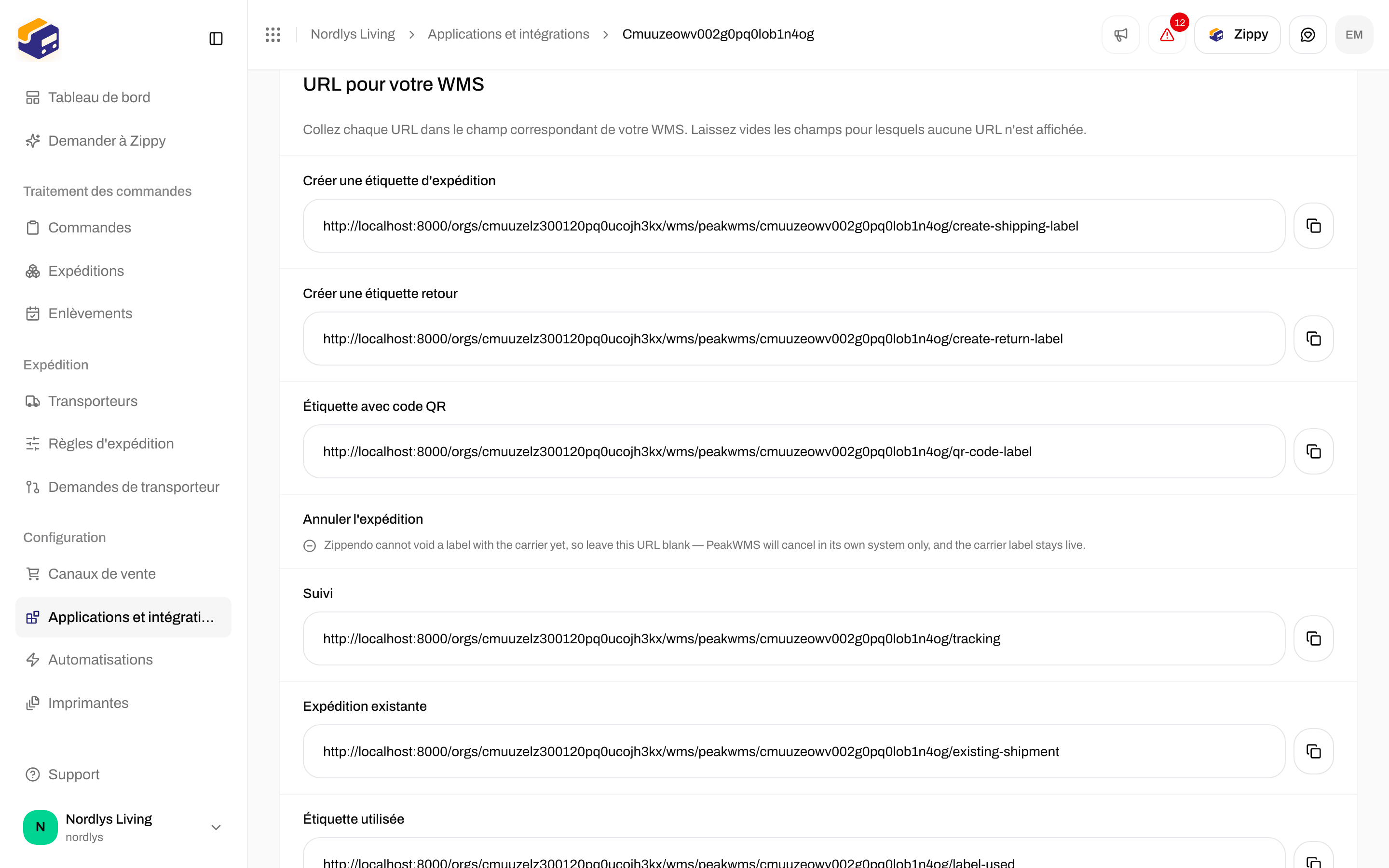
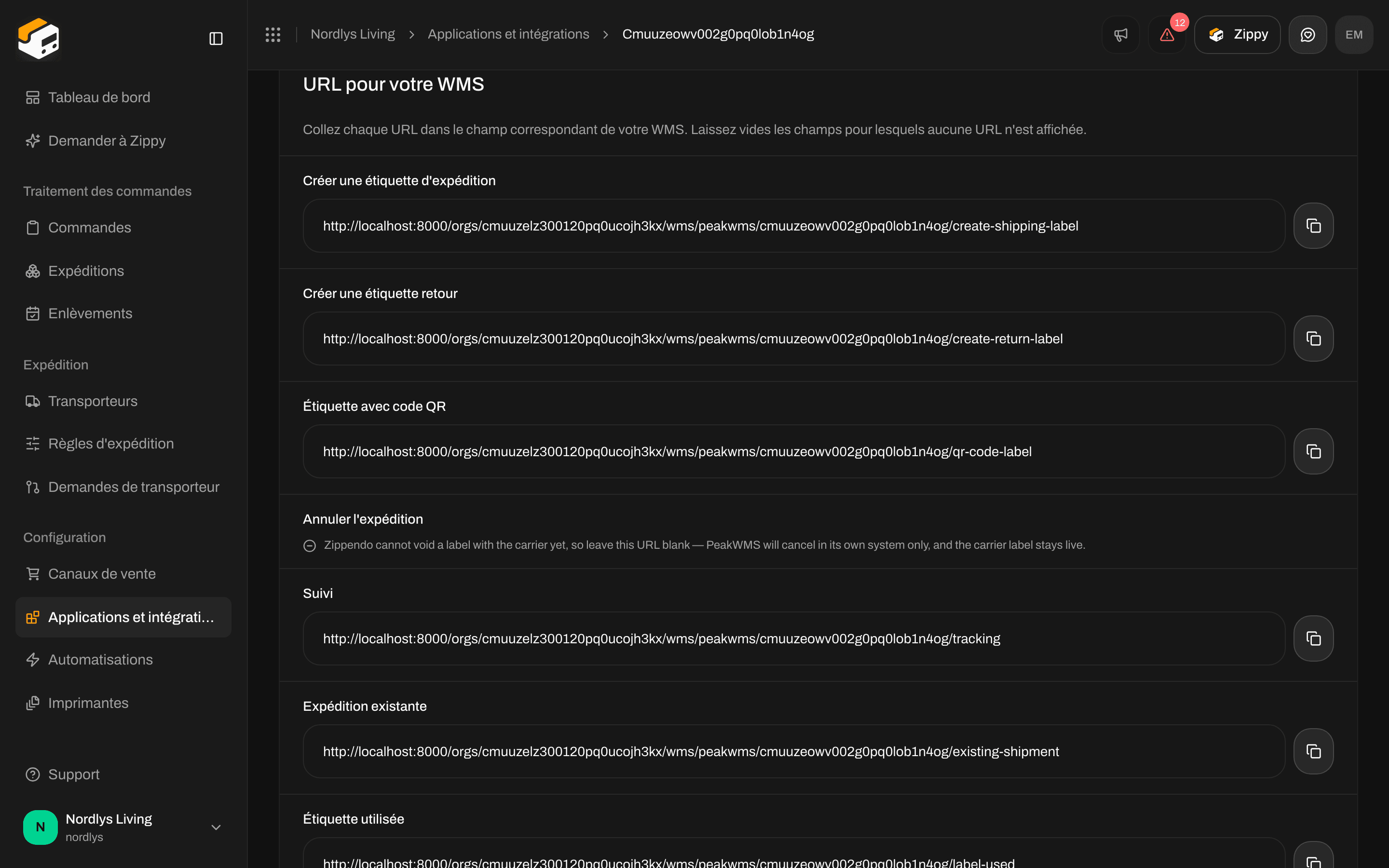
Sous le jeton, **URL pour votre WMS** liste une adresse web pour chaque action que PeakWMS peut demander à Zippendo. Chacune a son propre bouton de copie.
Si vous quittez la page sans copier, le jeton ne peut plus être affiché. Cliquez sur **Remplacer le jeton** pour en obtenir un nouveau. L'ancien cesse de fonctionner à l'instant même, PeakWMS a donc besoin du nouveau jeton avant que vos préparateurs puissent imprimer à nouveau.
Le jeton d'API permet uniquement à PeakWMS de créer et de lire des expéditions. Il ne peut pas voir vos comptes transporteurs, vos adresses, vos commandes ni votre facturation.
## 4. Copier les adresses web dans PeakWMS
Sous le jeton, **URL pour votre WMS** liste une adresse web pour chaque action que PeakWMS peut demander à Zippendo. Chacune a son propre bouton de copie.
 Passez maintenant à PeakWMS. Tout ce qui suit se passe là-bas, sur un nouveau forwarder :
Dans PeakWMS, ajoutez un nouveau **Forwarder** et réglez **Provider** sur **Generic** : le type de forwarder qui envoie des requêtes à des adresses web que vous renseignez. Si vous ne trouvez pas l'écran, le [centre d'aide](https://help.peakwms.com/support/solutions) de PeakWMS vous guide. La configuration est la même quelle que soit la société de transport.
Copiez chaque adresse de Zippendo vers le champ PeakWMS du même nom : **Créer une étiquette d'expédition** (obligatoire), **Suivi** (recommandé), et les champs facultatifs que vous voulez, comme **Créer une étiquette retour**, **Étiquette avec code QR**, **Expédition existante** et **Étiquette utilisée**. Laissez **Annuler l'expédition** vide. Zippendo y affiche « Non pris en charge. Laissez ce champ vide. », car il ne peut pas annuler une étiquette auprès du transporteur.
**API key** est le jeton d'API que vous avez copié à l'étape 3. **Auth scheme** est **Bearer**, c'est simplement la façon dont PeakWMS transmet le jeton. **Account ID** est la valeur que vous avez saisie dans Zippendo à l'étape 2, si vous en avez utilisé une.
Le tableau complet des champs du forwarder, y compris ceux qui sont facultatifs, se trouve sur la page [PeakWMS](/docs/fr/integrations/peakwms) sous « Les saisir dans PeakWMS ».
## 5. Définir le Host ID sur chaque mode de livraison dans PeakWMS
Dans PeakWMS, chaque mode de livraison a un **Host ID**. C'est ainsi que PeakWMS indique à Zippendo quel transporteur, quelle offre transporteur et quelle règle d'expédition utiliser quand un colis est emballé. Vous le définissez dans PeakWMS, sur le mode de livraison lui-même, pas dans Zippendo.
Quand votre boutique en ligne est connectée à Zippendo, chaque commande porte le mode de livraison choisi par le client sous la forme d'un code comme `postnord:PNL13:rule_01HZX9K2QF` : le transporteur, l'offre transporteur et la règle d'expédition. Passez une commande de test dans votre boutique en ligne, ouvrez-la et copiez ce code depuis le mode de livraison.
Ouvrez le mode de livraison correspondant dans PeakWMS et collez le code dans son champ **Host ID**. Répétez pour chaque mode de livraison proposé par votre boutique en ligne. Zippendo reconnaît ces codes de lui-même, il n'y a donc rien à configurer dans Zippendo pour eux.
Quand le client a choisi un point relais, le code sur la commande se termine par une barre (`|`) et le point relais, comme `postnord:PNL13:rule_01HZX9K2QF|1234567`. Collez uniquement la partie **avant** la barre comme Host ID. PeakWMS découpe le code à cet endroit et transmet le point relais à Zippendo, un seul Host ID couvre donc tous les points relais.
Si un Host ID ne correspond jamais, ou si le mauvais transporteur est toujours utilisé, vérifiez si vos commandes portent un champ appelé `peak_shipping_code`, souvent laissé par une application d'expédition que vous utilisiez auparavant. PeakWMS lit ce champ en premier et ignore le code que Zippendo place sur la commande. La personne qui s'occupe de votre boutique en ligne peut le vider.
### Utiliser plutôt vos propres Host ID
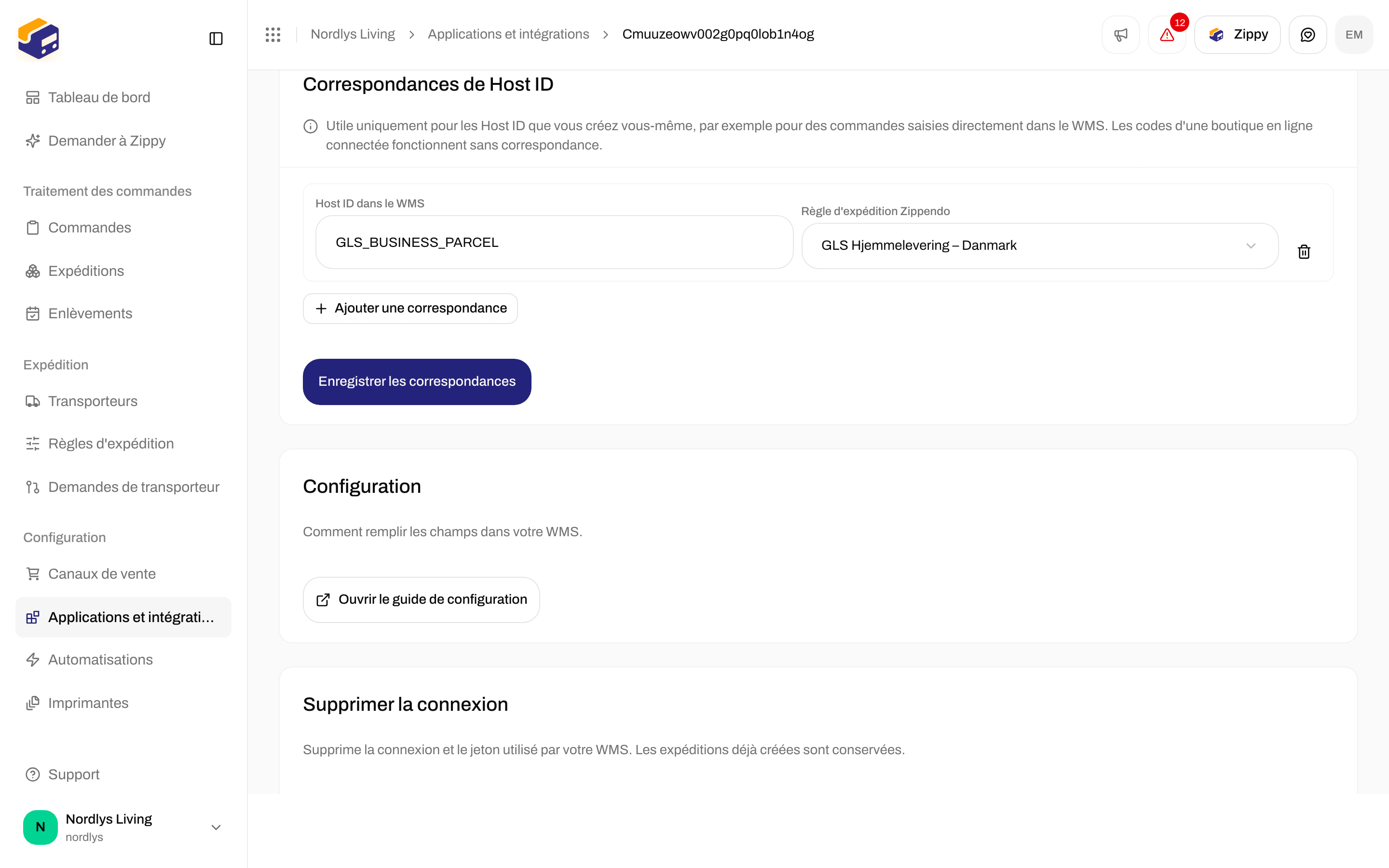
Vous n'avez quelque chose à faire dans Zippendo que si le Host ID est un code qui vous est propre plutôt que celui d'une commande de la boutique en ligne. C'est le cas quand les commandes sont saisies directement dans PeakWMS, ou quand vous préférez des codes comme `GLS_BUSINESS_PARCEL`.
Dans Zippendo, ouvrez la connexion et allez dans **Correspondances de Host ID**. Cliquez sur **Ajouter une correspondance**, saisissez votre code sous **Host ID dans le WMS** et choisissez la règle à utiliser sous **Règle d'expédition Zippendo**. Cliquez sur **Enregistrer les correspondances** quand les lignes sont complètes. Une ligne sans règle d'expédition ne peut pas être enregistrée.
Passez maintenant à PeakWMS. Tout ce qui suit se passe là-bas, sur un nouveau forwarder :
Dans PeakWMS, ajoutez un nouveau **Forwarder** et réglez **Provider** sur **Generic** : le type de forwarder qui envoie des requêtes à des adresses web que vous renseignez. Si vous ne trouvez pas l'écran, le [centre d'aide](https://help.peakwms.com/support/solutions) de PeakWMS vous guide. La configuration est la même quelle que soit la société de transport.
Copiez chaque adresse de Zippendo vers le champ PeakWMS du même nom : **Créer une étiquette d'expédition** (obligatoire), **Suivi** (recommandé), et les champs facultatifs que vous voulez, comme **Créer une étiquette retour**, **Étiquette avec code QR**, **Expédition existante** et **Étiquette utilisée**. Laissez **Annuler l'expédition** vide. Zippendo y affiche « Non pris en charge. Laissez ce champ vide. », car il ne peut pas annuler une étiquette auprès du transporteur.
**API key** est le jeton d'API que vous avez copié à l'étape 3. **Auth scheme** est **Bearer**, c'est simplement la façon dont PeakWMS transmet le jeton. **Account ID** est la valeur que vous avez saisie dans Zippendo à l'étape 2, si vous en avez utilisé une.
Le tableau complet des champs du forwarder, y compris ceux qui sont facultatifs, se trouve sur la page [PeakWMS](/docs/fr/integrations/peakwms) sous « Les saisir dans PeakWMS ».
## 5. Définir le Host ID sur chaque mode de livraison dans PeakWMS
Dans PeakWMS, chaque mode de livraison a un **Host ID**. C'est ainsi que PeakWMS indique à Zippendo quel transporteur, quelle offre transporteur et quelle règle d'expédition utiliser quand un colis est emballé. Vous le définissez dans PeakWMS, sur le mode de livraison lui-même, pas dans Zippendo.
Quand votre boutique en ligne est connectée à Zippendo, chaque commande porte le mode de livraison choisi par le client sous la forme d'un code comme `postnord:PNL13:rule_01HZX9K2QF` : le transporteur, l'offre transporteur et la règle d'expédition. Passez une commande de test dans votre boutique en ligne, ouvrez-la et copiez ce code depuis le mode de livraison.
Ouvrez le mode de livraison correspondant dans PeakWMS et collez le code dans son champ **Host ID**. Répétez pour chaque mode de livraison proposé par votre boutique en ligne. Zippendo reconnaît ces codes de lui-même, il n'y a donc rien à configurer dans Zippendo pour eux.
Quand le client a choisi un point relais, le code sur la commande se termine par une barre (`|`) et le point relais, comme `postnord:PNL13:rule_01HZX9K2QF|1234567`. Collez uniquement la partie **avant** la barre comme Host ID. PeakWMS découpe le code à cet endroit et transmet le point relais à Zippendo, un seul Host ID couvre donc tous les points relais.
Si un Host ID ne correspond jamais, ou si le mauvais transporteur est toujours utilisé, vérifiez si vos commandes portent un champ appelé `peak_shipping_code`, souvent laissé par une application d'expédition que vous utilisiez auparavant. PeakWMS lit ce champ en premier et ignore le code que Zippendo place sur la commande. La personne qui s'occupe de votre boutique en ligne peut le vider.
### Utiliser plutôt vos propres Host ID
Vous n'avez quelque chose à faire dans Zippendo que si le Host ID est un code qui vous est propre plutôt que celui d'une commande de la boutique en ligne. C'est le cas quand les commandes sont saisies directement dans PeakWMS, ou quand vous préférez des codes comme `GLS_BUSINESS_PARCEL`.
Dans Zippendo, ouvrez la connexion et allez dans **Correspondances de Host ID**. Cliquez sur **Ajouter une correspondance**, saisissez votre code sous **Host ID dans le WMS** et choisissez la règle à utiliser sous **Règle d'expédition Zippendo**. Cliquez sur **Enregistrer les correspondances** quand les lignes sont complètes. Une ligne sans règle d'expédition ne peut pas être enregistrée.
 ## 6. Arrêter d'importer les commandes de cette boutique en ligne
PeakWMS détient désormais les commandes. Si Zippendo continuait de les importer aussi, les deux systèmes créeraient des expéditions pour la même commande, et vous paieriez deux étiquettes. Ouvrez **Canaux de vente**, ouvrez la boutique en ligne et, sous **À quoi sert Zippendo**, désactivez **Importer les commandes de cette boutique en ligne**.
## 6. Arrêter d'importer les commandes de cette boutique en ligne
PeakWMS détient désormais les commandes. Si Zippendo continuait de les importer aussi, les deux systèmes créeraient des expéditions pour la même commande, et vous paieriez deux étiquettes. Ouvrez **Canaux de vente**, ouvrez la boutique en ligne et, sous **À quoi sert Zippendo**, désactivez **Importer les commandes de cette boutique en ligne**.

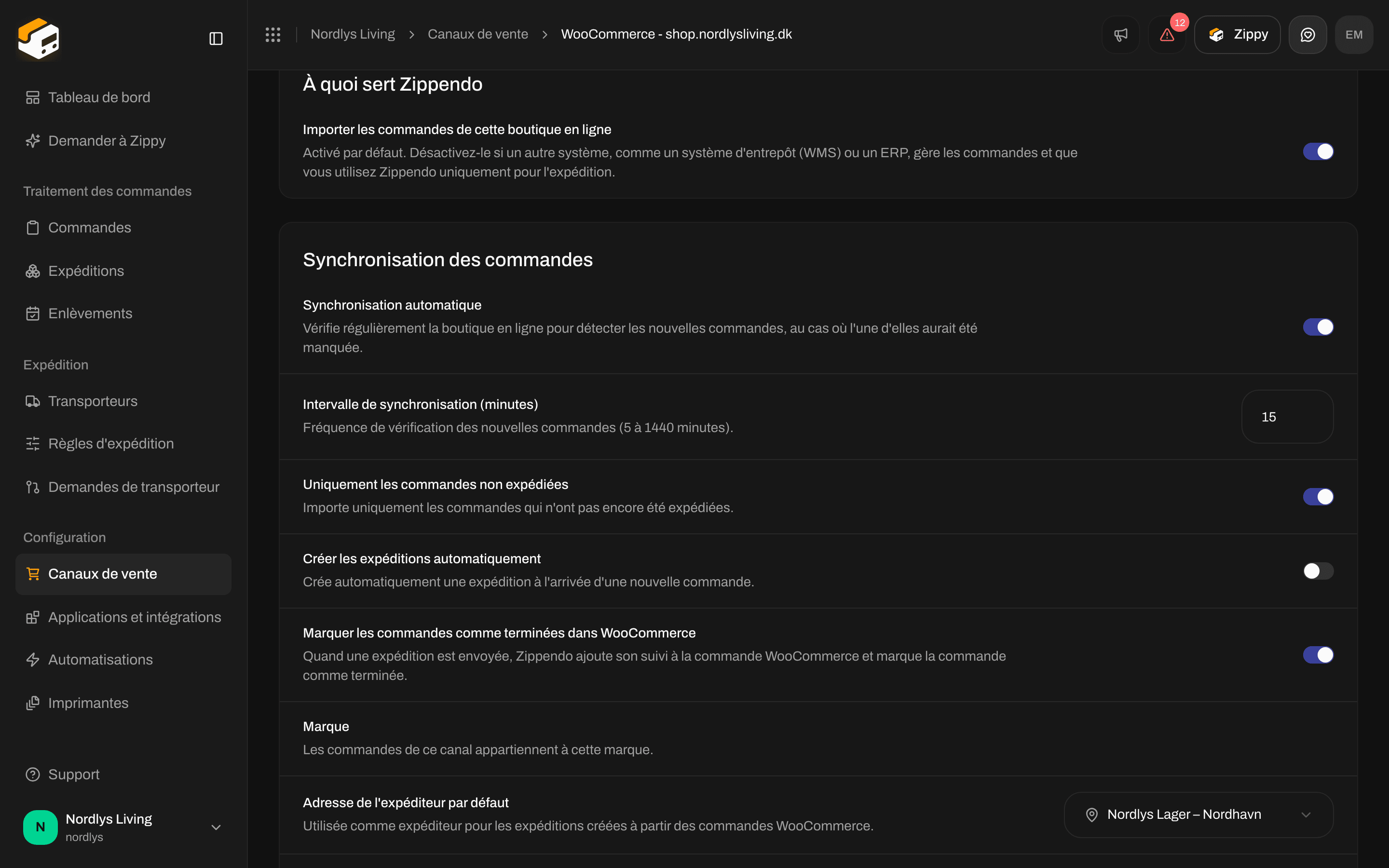 Les prix de livraison et le choix du point relais en caisse continuent de fonctionner exactement comme avant. Seul l'import des commandes s'arrête, et Zippendo ne marque plus les commandes comme expédiées dans votre boutique en ligne, puisque PeakWMS s'en charge désormais.
## 7. Vérifier que cela fonctionne
Emballez une commande dans votre environnement de test PeakWMS et vérifiez trois choses : l'étiquette s'imprime et indique le transporteur attendu, le colis apparaît sous **Expéditions** dans Zippendo, et le suivi apparaît sur la commande dans PeakWMS. Basculez ensuite les adresses dans PeakWMS vers votre configuration de production.
De retour dans Zippendo, l'onglet **Connecté** sous **Applications et intégrations** affiche votre connexion PeakWMS avec le moment où PeakWMS a demandé quelque chose pour la dernière fois, ou « Pas encore utilisé ». Quand une requête a échoué, il affiche le message que votre préparateur a vu.
## Suspendre ou supprimer la connexion
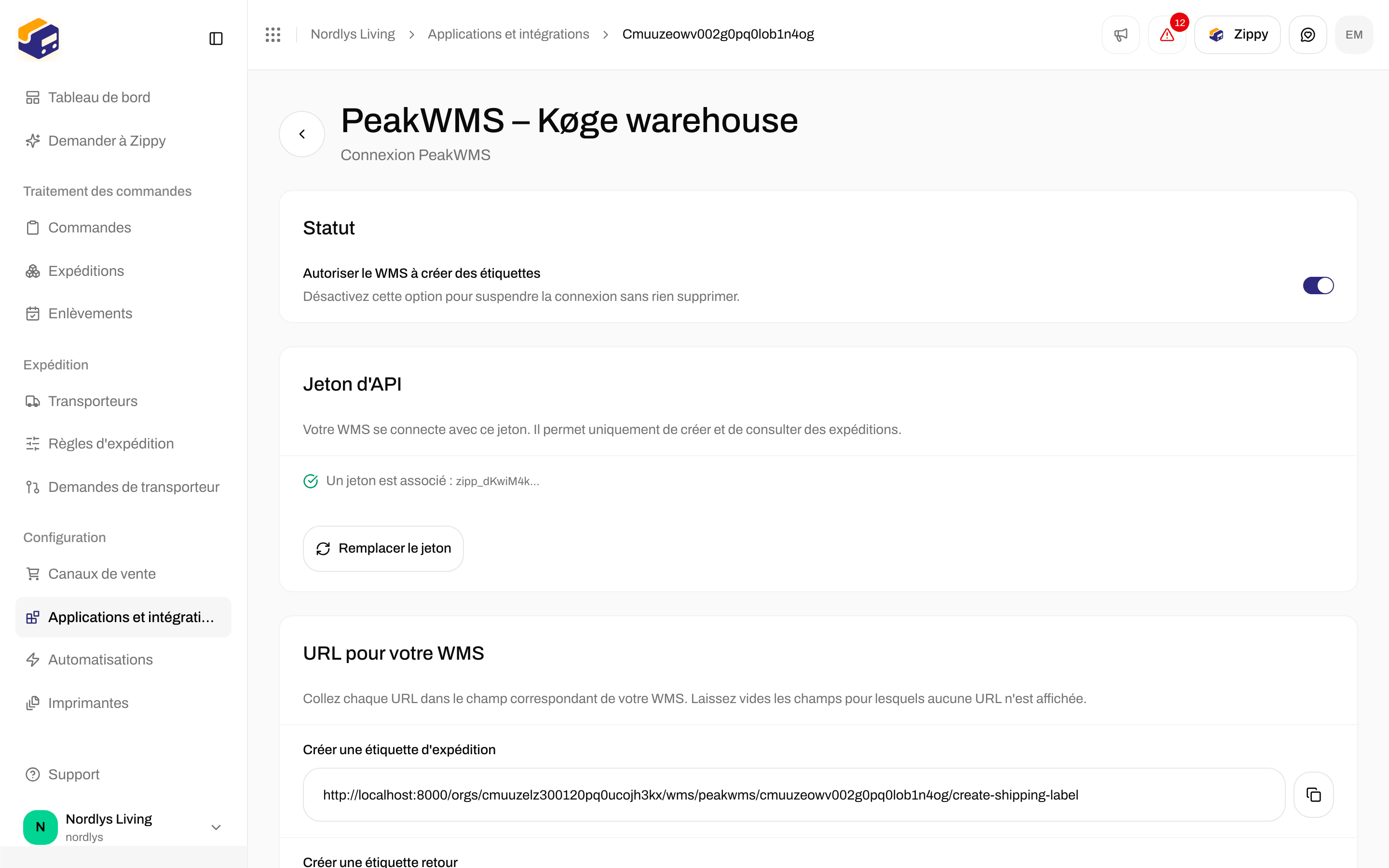
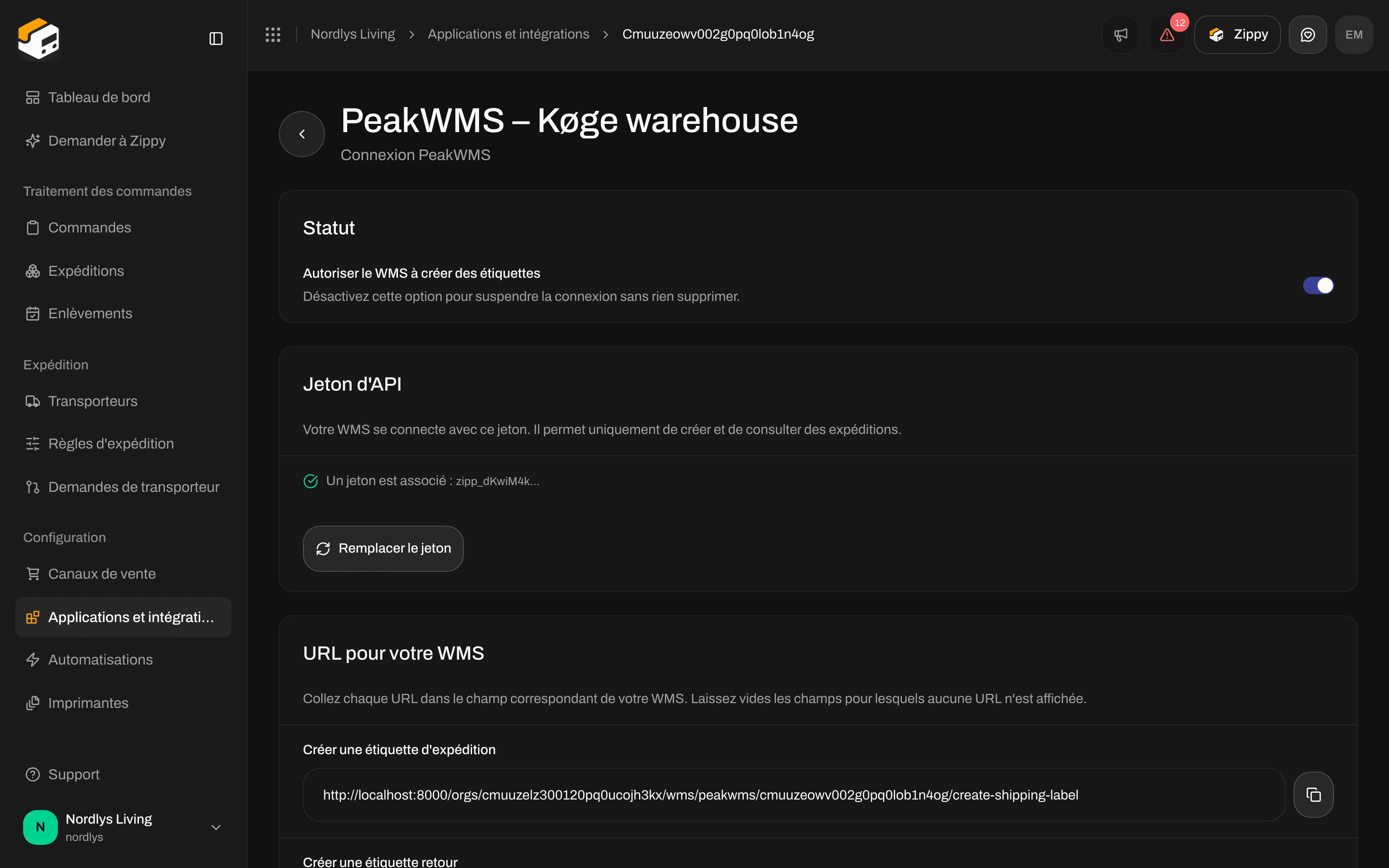
Ouvrez la connexion en cliquant sur sa ligne sur la carte PeakWMS. Désactivez **Autoriser le WMS à créer des étiquettes** pour empêcher PeakWMS de créer des étiquettes sans rien supprimer, et réactivez-le quand vous êtes prêt. **Supprimer la connexion** en bas supprime définitivement la connexion et son jeton d'API. Les expéditions déjà créées restent où elles sont.
Les prix de livraison et le choix du point relais en caisse continuent de fonctionner exactement comme avant. Seul l'import des commandes s'arrête, et Zippendo ne marque plus les commandes comme expédiées dans votre boutique en ligne, puisque PeakWMS s'en charge désormais.
## 7. Vérifier que cela fonctionne
Emballez une commande dans votre environnement de test PeakWMS et vérifiez trois choses : l'étiquette s'imprime et indique le transporteur attendu, le colis apparaît sous **Expéditions** dans Zippendo, et le suivi apparaît sur la commande dans PeakWMS. Basculez ensuite les adresses dans PeakWMS vers votre configuration de production.
De retour dans Zippendo, l'onglet **Connecté** sous **Applications et intégrations** affiche votre connexion PeakWMS avec le moment où PeakWMS a demandé quelque chose pour la dernière fois, ou « Pas encore utilisé ». Quand une requête a échoué, il affiche le message que votre préparateur a vu.
## Suspendre ou supprimer la connexion
Ouvrez la connexion en cliquant sur sa ligne sur la carte PeakWMS. Désactivez **Autoriser le WMS à créer des étiquettes** pour empêcher PeakWMS de créer des étiquettes sans rien supprimer, et réactivez-le quand vous êtes prêt. **Supprimer la connexion** en bas supprime définitivement la connexion et son jeton d'API. Les expéditions déjà créées restent où elles sont.
 ## Bon à savoir
* Un préparateur qui emballe deux fois la même commande n'obtient pas deux étiquettes. Zippendo renvoie l'étiquette déjà créée.
* Les étiquettes retour fonctionnent de la même façon. L'adresse où le colis revient est toujours l'adresse de l'expéditeur de votre règle d'expédition, l'étiquette est donc correcte même si PeakWMS a une autre adresse en mémoire.
* Les marchandises dangereuses sont refusées plutôt qu'expédiées sans les documents nécessaires. Envoyez-les via un autre forwarder dans PeakWMS.
## Voir aussi
* [PeakWMS](/docs/fr/integrations/peakwms) pour chaque paramètre PeakWMS, les règles de Host ID et les messages que vos préparateurs peuvent voir
* [Règles d'expédition](/docs/fr/tutorials/shipping-rules) pour les règles vers lesquelles pointe un Host ID
* [Paramètres des canaux de vente](/docs/fr/how-to/order-channel-settings) pour les interrupteurs de la boutique en ligne
This documentation is built and hosted on [Mintlify](https://mintlify.com), a developer documentation platform.
## Bon à savoir
* Un préparateur qui emballe deux fois la même commande n'obtient pas deux étiquettes. Zippendo renvoie l'étiquette déjà créée.
* Les étiquettes retour fonctionnent de la même façon. L'adresse où le colis revient est toujours l'adresse de l'expéditeur de votre règle d'expédition, l'étiquette est donc correcte même si PeakWMS a une autre adresse en mémoire.
* Les marchandises dangereuses sont refusées plutôt qu'expédiées sans les documents nécessaires. Envoyez-les via un autre forwarder dans PeakWMS.
## Voir aussi
* [PeakWMS](/docs/fr/integrations/peakwms) pour chaque paramètre PeakWMS, les règles de Host ID et les messages que vos préparateurs peuvent voir
* [Règles d'expédition](/docs/fr/tutorials/shipping-rules) pour les règles vers lesquelles pointe un Host ID
* [Paramètres des canaux de vente](/docs/fr/how-to/order-channel-settings) pour les interrupteurs de la boutique en ligne
This documentation is built and hosted on [Mintlify](https://mintlify.com), a developer documentation platform.