> ## Documentation Index
> Fetch the complete documentation index at: https://www.zippendo.com/docs/llms.txt
> Use this file to discover all available pages before exploring further.
# Vue d'ensemble des expéditions
> Ce qu'est une expédition, où trouver vos expéditions et ce qu'il vous faut avant d'en créer une.
Une **expédition** regroupe tout ce que vous envoyez à un destinataire en une seule fois : un ou plusieurs colis, avec un transporteur, une offre transporteur (par exemple la livraison à domicile ou la livraison dans un point relais), un expéditeur et un destinataire. Vous pouvez créer une expédition à la main ou à partir d'une commande.
## Où trouver vos expéditions
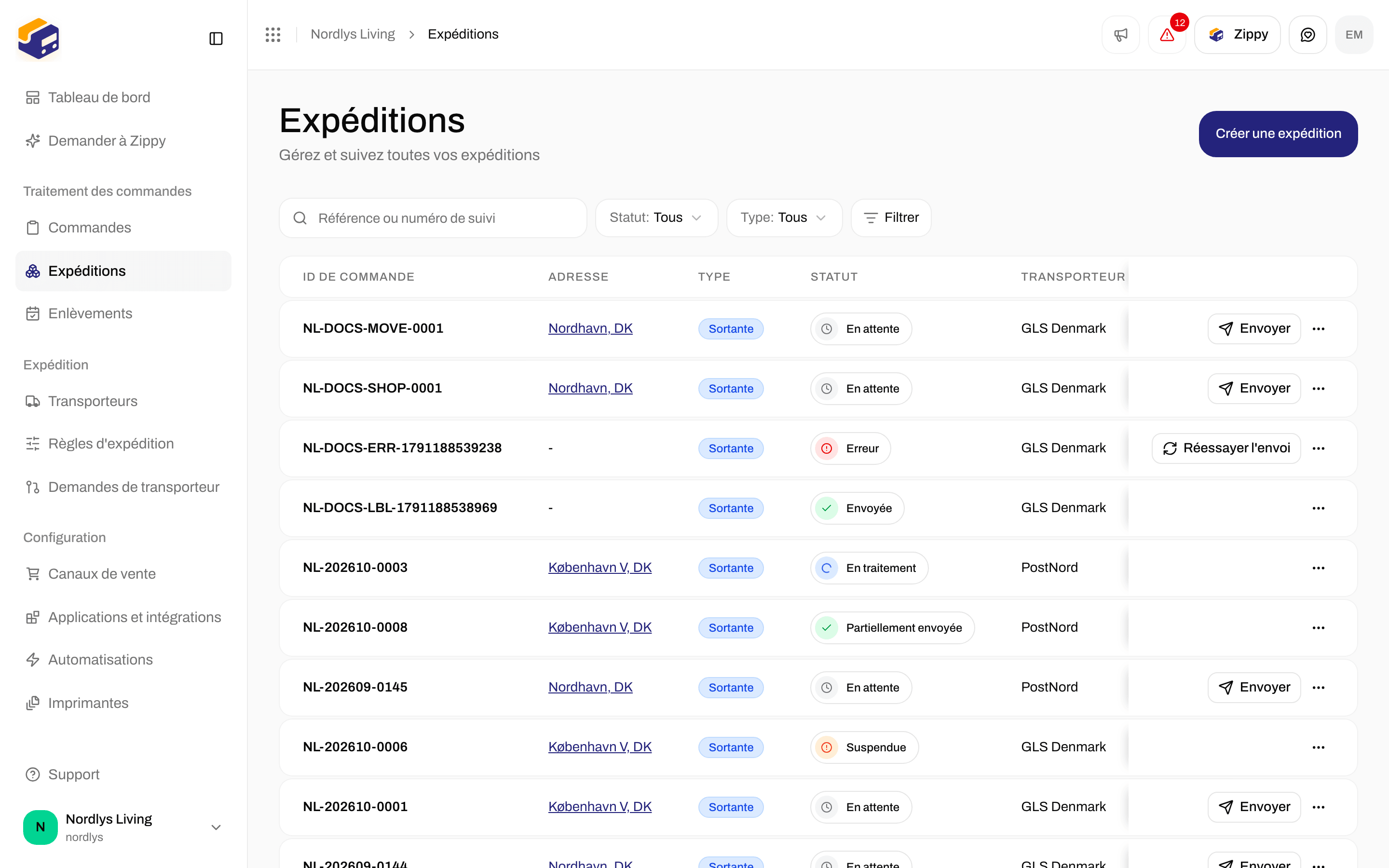
Cliquez sur **Expéditions** dans la barre latérale. Vous voyez :
* La liste de toutes vos expéditions, avec la recherche, le bouton **Filtrer** pour combiner des filtres, et les vues enregistrées. Ils fonctionnent comme dans la liste **Commandes**. Voir [Recherche et filtres](/docs/fr/how-to/search-and-filters).
* Un bouton **Créer une expédition** pour en ajouter une nouvelle.
Cliquez sur une expédition pour l'ouvrir. Vous y voyez son statut, ses documents, son étiquette et son suivi.
 ## Ce qu'il vous faut d'abord
Allez dans **Transporteurs** et connectez un transporteur, comme PostNord ou GLS. Vous choisissez le transporteur et l'offre transporteur lorsque vous créez l'expédition.
Ouvrez le menu de l'organisation, cliquez sur **Gérer**, puis sur **Adresses**. Vous choisissez quelle adresse d'expéditeur figure sur l'étiquette.
Vous pouvez ensuite créer une expédition en choisissant le transporteur, l'offre transporteur, les adresses et les colis. Vous pouvez aussi en créer une **à partir d'une commande** : ouvrez la commande dans **Commandes** et cliquez sur **Créer une expédition**.
## Ce que vous pouvez faire
Pas à pas : transporteur, offre transporteur, parties, colis et, lorsque l'offre en demande un, un point relais.
Ce que signifient En attente, Envoyée, Erreur et les autres statuts.
Consultez, téléchargez et imprimez les étiquettes et les autres documents d'une expédition.
Répartissez une expédition sur plusieurs colis ou plusieurs expéditions.
Choisissez où le destinataire récupère le colis lorsque l'offre livre dans un point relais.
## Étapes suivantes
Commencez par [Créer une expédition](/docs/fr/shipments/creating-a-shipment). Utilisez ensuite [Statuts des expéditions](/docs/fr/shipments/shipment-statuses) et [Documents et étiquettes](/docs/fr/shipments/documents-and-labels) pour la suivre et la faire partir.
This documentation is built and hosted on [Mintlify](https://mintlify.com), a developer documentation platform.
## Ce qu'il vous faut d'abord
Allez dans **Transporteurs** et connectez un transporteur, comme PostNord ou GLS. Vous choisissez le transporteur et l'offre transporteur lorsque vous créez l'expédition.
Ouvrez le menu de l'organisation, cliquez sur **Gérer**, puis sur **Adresses**. Vous choisissez quelle adresse d'expéditeur figure sur l'étiquette.
Vous pouvez ensuite créer une expédition en choisissant le transporteur, l'offre transporteur, les adresses et les colis. Vous pouvez aussi en créer une **à partir d'une commande** : ouvrez la commande dans **Commandes** et cliquez sur **Créer une expédition**.
## Ce que vous pouvez faire
Pas à pas : transporteur, offre transporteur, parties, colis et, lorsque l'offre en demande un, un point relais.
Ce que signifient En attente, Envoyée, Erreur et les autres statuts.
Consultez, téléchargez et imprimez les étiquettes et les autres documents d'une expédition.
Répartissez une expédition sur plusieurs colis ou plusieurs expéditions.
Choisissez où le destinataire récupère le colis lorsque l'offre livre dans un point relais.
## Étapes suivantes
Commencez par [Créer une expédition](/docs/fr/shipments/creating-a-shipment). Utilisez ensuite [Statuts des expéditions](/docs/fr/shipments/shipment-statuses) et [Documents et étiquettes](/docs/fr/shipments/documents-and-labels) pour la suivre et la faire partir.
This documentation is built and hosted on [Mintlify](https://mintlify.com), a developer documentation platform.