> ## Documentation Index
> Fetch the complete documentation index at: https://www.zippendo.com/docs/llms.txt
> Use this file to discover all available pages before exploring further.
# Liste des commandes et filtres
> Parcourez vos commandes dans Zippendo, recherchez et filtrez la liste, et enregistrez sous forme de vues les filtres que vous utilisez chaque jour.
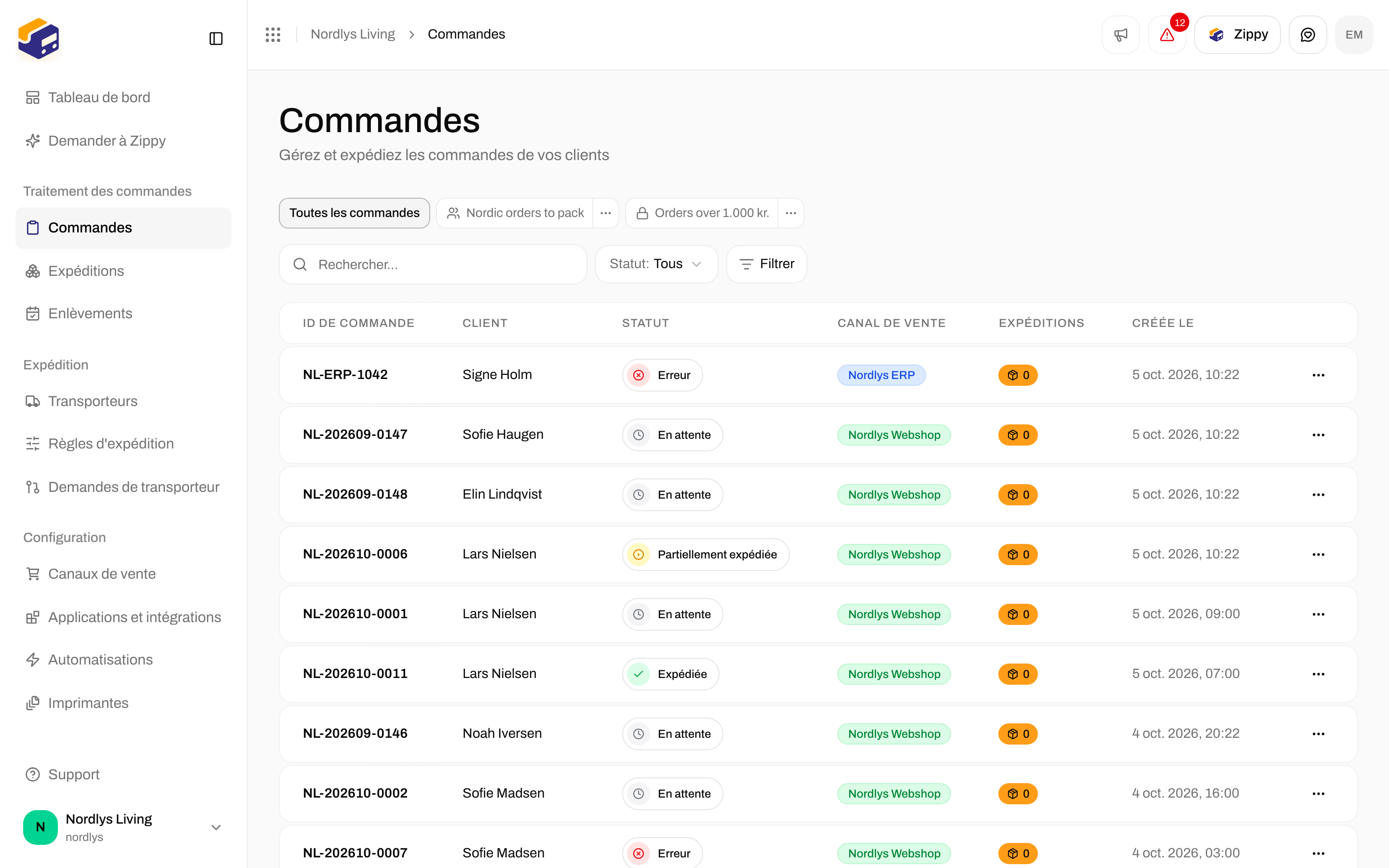
La page **Commandes** liste toutes les commandes reçues de vos canaux de vente. Vous pouvez rechercher et filtrer la liste, ouvrir n'importe quelle commande et y créer des expéditions.
## Ce que vous voyez dans la liste
Le tableau s'appelle **Toutes les commandes** et comporte les colonnes suivantes :
* **ID de commande** : le numéro de commande de votre boutique en ligne.
* **Client** : le nom du client.
* **Statut** : par exemple **En attente**, **En traitement**, **Expédiées** ou **Annulée**. Voir [Statuts des commandes](/docs/fr/orders/order-statuses).
* **Canal de vente** : le canal de vente d'où provient la commande.
* **Expéditions** : le nombre d'expéditions que la commande compte déjà.
* **Créée le** : la date de création de la commande.
* **Marque** : uniquement si votre organisation a des marques et que vous consultez l'ensemble de l'organisation.
Le menu **⋯** à la fin de chaque ligne propose **Voir**, **Créer une expédition** (indisponible pour les commandes **Expédiées** ou **Annulée**) et **Supprimer**. Pour supprimer une commande, vous saisissez son numéro de commande pour confirmer. La suppression est définitive.
 ## Trouver une commande
* Pages : les commandes les plus récentes sont en haut. Utilisez les commandes de pagination sous le tableau pour voir les commandes plus anciennes, et **Taille de la page** pour en afficher davantage par page.
* **Rechercher** : saisissez un numéro de commande, un nom de client ou un e-mail de client.
* **Statut** : choisissez un statut, ou **Tous**.
* **Marque** : affiché si votre organisation a des marques : **Toutes les marques**, **Aucune marque** ou une marque précise.
* **Commandes des canaux** : cliquez sur une boutique en ligne sous **Commandes des canaux** dans la barre latérale pour ne voir que ses commandes.
**Effacer tous les filtres** apparaît dès qu'une recherche ou un filtre est actif.
Pour expédier une commande, ouvrez-la et cliquez sur **Créer une expédition**. Vous choisissez le transporteur, l'offre transporteur et l'adresse de l'expéditeur, ou vous laissez la règle d'expédition de la commande les renseigner, et l'expédition est liée à la commande.
## Filtres
Besoin de plus que la recherche et le statut ? Cliquez sur **Filtrer** à côté. Choisissez le critère de filtrage, puis une valeur : le filtre apparaît sous la forme d'une petite étiquette au-dessus du tableau.
* Critères disponibles : **Statut**, **Canal de vente**, **Type de canal**, **Marque**, **Règle d'expédition**, **Pays**, **Devise**, **Numéro de commande**, **Nom du client**, **E-mail du client**, **Mode de livraison**, **Notes**, **Montant total**, **Sous-total**, **Avec expéditions**, **Date de création** et **Date de modification**.
* Modifier la façon de comparer : cliquez au milieu d'une étiquette pour choisir, par exemple, **est l'un de**, **n'est pas**, **contient**, **commence par**, **est supérieur à**, **est au plus tôt le** ou **est vide**.
* Tous ou au moins un : cliquez sur le petit mot **et** entre deux étiquettes pour le changer en **ou**. Avec **et**, une commande doit correspondre à toutes les étiquettes. Avec **ou**, il suffit qu'elle corresponde à une seule.
* Groupes : **Ajouter un groupe de filtres** place quelques étiquettes entre parenthèses, avec leur propre **et** / **ou**. Vous pouvez ainsi demander par exemple « en attente, et à destination du Danemark ou de la Suède ».
* Dates : choisissez **Aujourd'hui**, **Hier**, **Il y a 1 semaine**, **Il y a 2 semaines**, **Il y a 1 mois** ou **Il y a 3 mois**, ou **Date personnalisée…** pour choisir un jour dans le calendrier. Les raccourcis se déplacent avec le calendrier : une vue qui affiche « les 7 derniers jours » affiche toujours les 7 derniers jours la semaine suivante.
* Retirer un filtre : cliquez sur le × de l'étiquette. Si rien ne correspond, le tableau indique **Aucune commande ne correspond à ces filtres** et propose **Effacer les filtres**.
Le filtre fait partie de l'adresse de la page : vous pouvez donc mettre en favori une liste filtrée ou envoyer le lien à un collègue.
## Trouver une commande
* Pages : les commandes les plus récentes sont en haut. Utilisez les commandes de pagination sous le tableau pour voir les commandes plus anciennes, et **Taille de la page** pour en afficher davantage par page.
* **Rechercher** : saisissez un numéro de commande, un nom de client ou un e-mail de client.
* **Statut** : choisissez un statut, ou **Tous**.
* **Marque** : affiché si votre organisation a des marques : **Toutes les marques**, **Aucune marque** ou une marque précise.
* **Commandes des canaux** : cliquez sur une boutique en ligne sous **Commandes des canaux** dans la barre latérale pour ne voir que ses commandes.
**Effacer tous les filtres** apparaît dès qu'une recherche ou un filtre est actif.
Pour expédier une commande, ouvrez-la et cliquez sur **Créer une expédition**. Vous choisissez le transporteur, l'offre transporteur et l'adresse de l'expéditeur, ou vous laissez la règle d'expédition de la commande les renseigner, et l'expédition est liée à la commande.
## Filtres
Besoin de plus que la recherche et le statut ? Cliquez sur **Filtrer** à côté. Choisissez le critère de filtrage, puis une valeur : le filtre apparaît sous la forme d'une petite étiquette au-dessus du tableau.
* Critères disponibles : **Statut**, **Canal de vente**, **Type de canal**, **Marque**, **Règle d'expédition**, **Pays**, **Devise**, **Numéro de commande**, **Nom du client**, **E-mail du client**, **Mode de livraison**, **Notes**, **Montant total**, **Sous-total**, **Avec expéditions**, **Date de création** et **Date de modification**.
* Modifier la façon de comparer : cliquez au milieu d'une étiquette pour choisir, par exemple, **est l'un de**, **n'est pas**, **contient**, **commence par**, **est supérieur à**, **est au plus tôt le** ou **est vide**.
* Tous ou au moins un : cliquez sur le petit mot **et** entre deux étiquettes pour le changer en **ou**. Avec **et**, une commande doit correspondre à toutes les étiquettes. Avec **ou**, il suffit qu'elle corresponde à une seule.
* Groupes : **Ajouter un groupe de filtres** place quelques étiquettes entre parenthèses, avec leur propre **et** / **ou**. Vous pouvez ainsi demander par exemple « en attente, et à destination du Danemark ou de la Suède ».
* Dates : choisissez **Aujourd'hui**, **Hier**, **Il y a 1 semaine**, **Il y a 2 semaines**, **Il y a 1 mois** ou **Il y a 3 mois**, ou **Date personnalisée…** pour choisir un jour dans le calendrier. Les raccourcis se déplacent avec le calendrier : une vue qui affiche « les 7 derniers jours » affiche toujours les 7 derniers jours la semaine suivante.
* Retirer un filtre : cliquez sur le × de l'étiquette. Si rien ne correspond, le tableau indique **Aucune commande ne correspond à ces filtres** et propose **Effacer les filtres**.
Le filtre fait partie de l'adresse de la page : vous pouvez donc mettre en favori une liste filtrée ou envoyer le lien à un collègue.
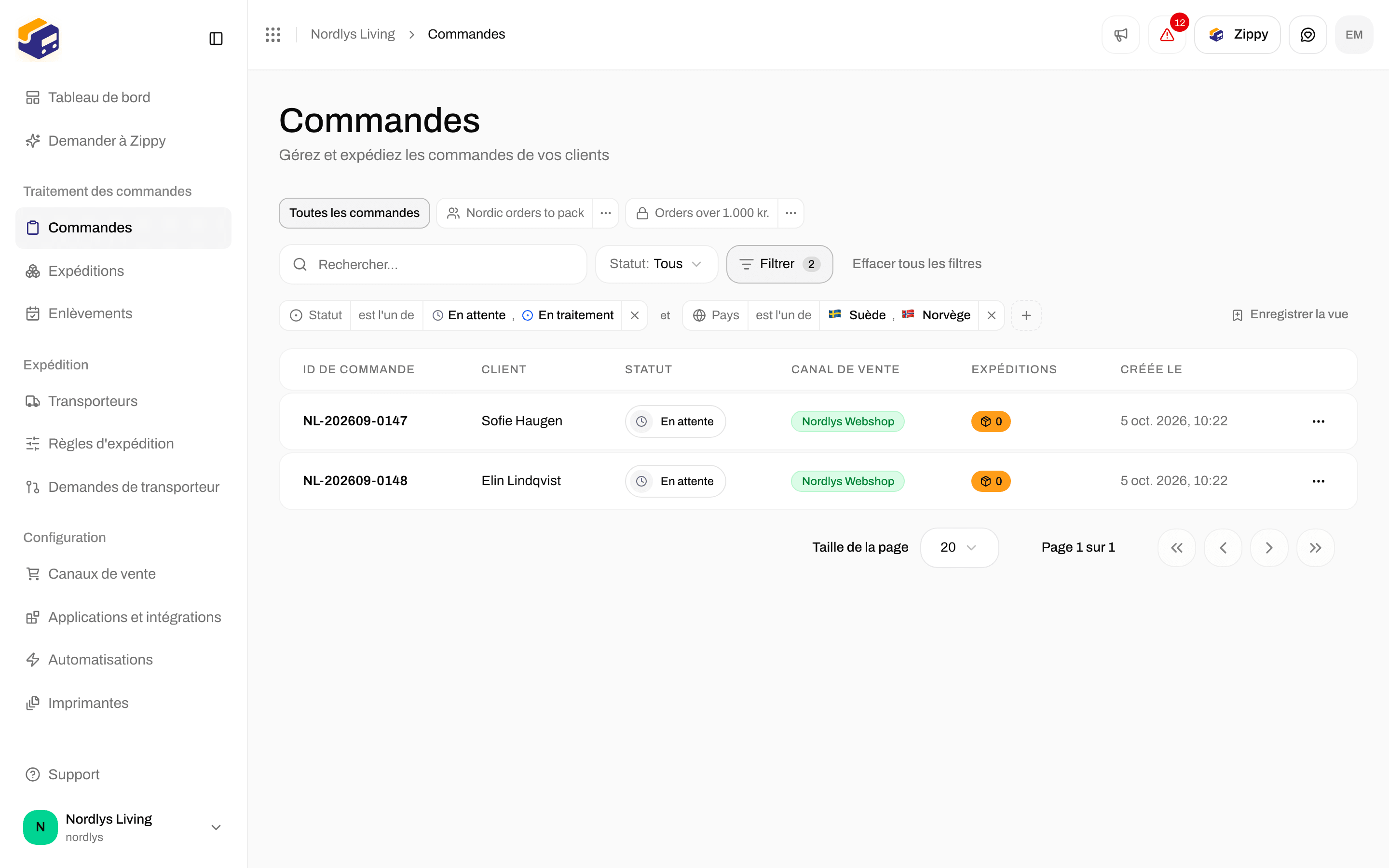
 Le pas-à-pas, avec une capture d'écran de chaque clic, se trouve dans [Filtres et vues enregistrées](/docs/fr/tutorials/filters-and-saved-views).
## Vues enregistrées
Si vous revenez toujours au même filtre, cliquez sur **Enregistrer la vue** à droite des étiquettes. Donnez un **Nom** à la vue, ajoutez une description facultative et choisissez **Qui peut la voir** :
* **Moi uniquement** : une vue personnelle. Aucun autre membre de l'équipe ne la voit.
* **Toute l'organisation** : une vue partagée que tous les membres de l'équipe voient.
Les vues enregistrées apparaissent sous forme d'onglets au-dessus des filtres, juste après **Toutes les commandes**. Cliquez sur un onglet pour l'ouvrir.
Si vous modifiez le filtre alors qu'une vue est ouverte, l'onglet est marqué **Modifiée** et trois choix s'offrent à vous : **Réinitialiser** revient au filtre enregistré, **Enregistrer les modifications** met à jour la vue pour tous ceux qui la voient, et **Enregistrer comme nouvelle vue** conserve l'original et enregistre vos modifications comme seconde vue.
Le petit menu de chaque onglet vous permet de **Renommer** la vue, de la faire passer de **Partager avec l'organisation** à **Rendre personnelle** (et inversement), ou de la **Supprimer**. Supprimer une vue ne supprime que la vue. Vos commandes ne sont pas touchées.
Les commandes et les expéditions ont chacune leurs propres vues, et votre organisation peut en conserver jusqu'à 50 sur chaque liste. Si vous utilisez des marques, une vue enregistrée pendant que vous consultez une marque n'apparaît que dans cette marque et dans la vue de l'ensemble de l'organisation.
## Liste vide
Si vous ne voyez aucune commande :
* Connectez un canal de vente : les commandes proviennent de Shopify, de WooCommerce ou de votre propre système. Cliquez sur **Canaux de vente** dans la barre latérale et connectez votre boutique en ligne si ce n'est pas encore fait.
* Patientez un instant : après la connexion, les nouvelles commandes arrivent d'elles-mêmes. L'importation des commandes plus anciennes dépend de ce que vous avez choisi lors de la connexion. Vérifiez les paramètres du canal de vente si rien n'arrive.
Voir [Canaux de vente](/docs/fr/order-channels/overview), [Connecter Shopify](/docs/fr/order-channels/connecting-shopify), [Connecter WooCommerce](/docs/fr/order-channels/connecting-woocommerce) et [Retards de synchronisation des commandes](/docs/fr/knowledge-base/order-sync-delays).
This documentation is built and hosted on [Mintlify](https://mintlify.com), a developer documentation platform.
Le pas-à-pas, avec une capture d'écran de chaque clic, se trouve dans [Filtres et vues enregistrées](/docs/fr/tutorials/filters-and-saved-views).
## Vues enregistrées
Si vous revenez toujours au même filtre, cliquez sur **Enregistrer la vue** à droite des étiquettes. Donnez un **Nom** à la vue, ajoutez une description facultative et choisissez **Qui peut la voir** :
* **Moi uniquement** : une vue personnelle. Aucun autre membre de l'équipe ne la voit.
* **Toute l'organisation** : une vue partagée que tous les membres de l'équipe voient.
Les vues enregistrées apparaissent sous forme d'onglets au-dessus des filtres, juste après **Toutes les commandes**. Cliquez sur un onglet pour l'ouvrir.
Si vous modifiez le filtre alors qu'une vue est ouverte, l'onglet est marqué **Modifiée** et trois choix s'offrent à vous : **Réinitialiser** revient au filtre enregistré, **Enregistrer les modifications** met à jour la vue pour tous ceux qui la voient, et **Enregistrer comme nouvelle vue** conserve l'original et enregistre vos modifications comme seconde vue.
Le petit menu de chaque onglet vous permet de **Renommer** la vue, de la faire passer de **Partager avec l'organisation** à **Rendre personnelle** (et inversement), ou de la **Supprimer**. Supprimer une vue ne supprime que la vue. Vos commandes ne sont pas touchées.
Les commandes et les expéditions ont chacune leurs propres vues, et votre organisation peut en conserver jusqu'à 50 sur chaque liste. Si vous utilisez des marques, une vue enregistrée pendant que vous consultez une marque n'apparaît que dans cette marque et dans la vue de l'ensemble de l'organisation.
## Liste vide
Si vous ne voyez aucune commande :
* Connectez un canal de vente : les commandes proviennent de Shopify, de WooCommerce ou de votre propre système. Cliquez sur **Canaux de vente** dans la barre latérale et connectez votre boutique en ligne si ce n'est pas encore fait.
* Patientez un instant : après la connexion, les nouvelles commandes arrivent d'elles-mêmes. L'importation des commandes plus anciennes dépend de ce que vous avez choisi lors de la connexion. Vérifiez les paramètres du canal de vente si rien n'arrive.
Voir [Canaux de vente](/docs/fr/order-channels/overview), [Connecter Shopify](/docs/fr/order-channels/connecting-shopify), [Connecter WooCommerce](/docs/fr/order-channels/connecting-woocommerce) et [Retards de synchronisation des commandes](/docs/fr/knowledge-base/order-sync-delays).
This documentation is built and hosted on [Mintlify](https://mintlify.com), a developer documentation platform.