> ## Documentation Index
> Fetch the complete documentation index at: https://www.zippendo.com/docs/llms.txt
> Use this file to discover all available pages before exploring further.
# Demander à Zippy
> Utilisez Zippy, l'assistant de Zippendo, pour trouver des expéditions, créer des expéditions, connecter des transporteurs et configurer des règles d'expédition : activation, panneau, page Zippy, historique des discussions et crédits.
export const zippyMonthly = "20\u00a0€";
export const zippyCreditPack = "0,70\u00a0€";
**Zippy** est l'assistant intégré à Zippendo. Demandez-lui avec des mots simples de trouver une expédition, de créer une expédition, de connecter un transporteur ou de configurer une règle d'expédition, et il fait le travail dans votre organisation actuelle, avec les mêmes autorisations que vous.
Pour connecter votre propre agent IA à Zippendo, utilisez plutôt le [serveur MCP](/docs/fr/mcp/overview).
## Où le trouver
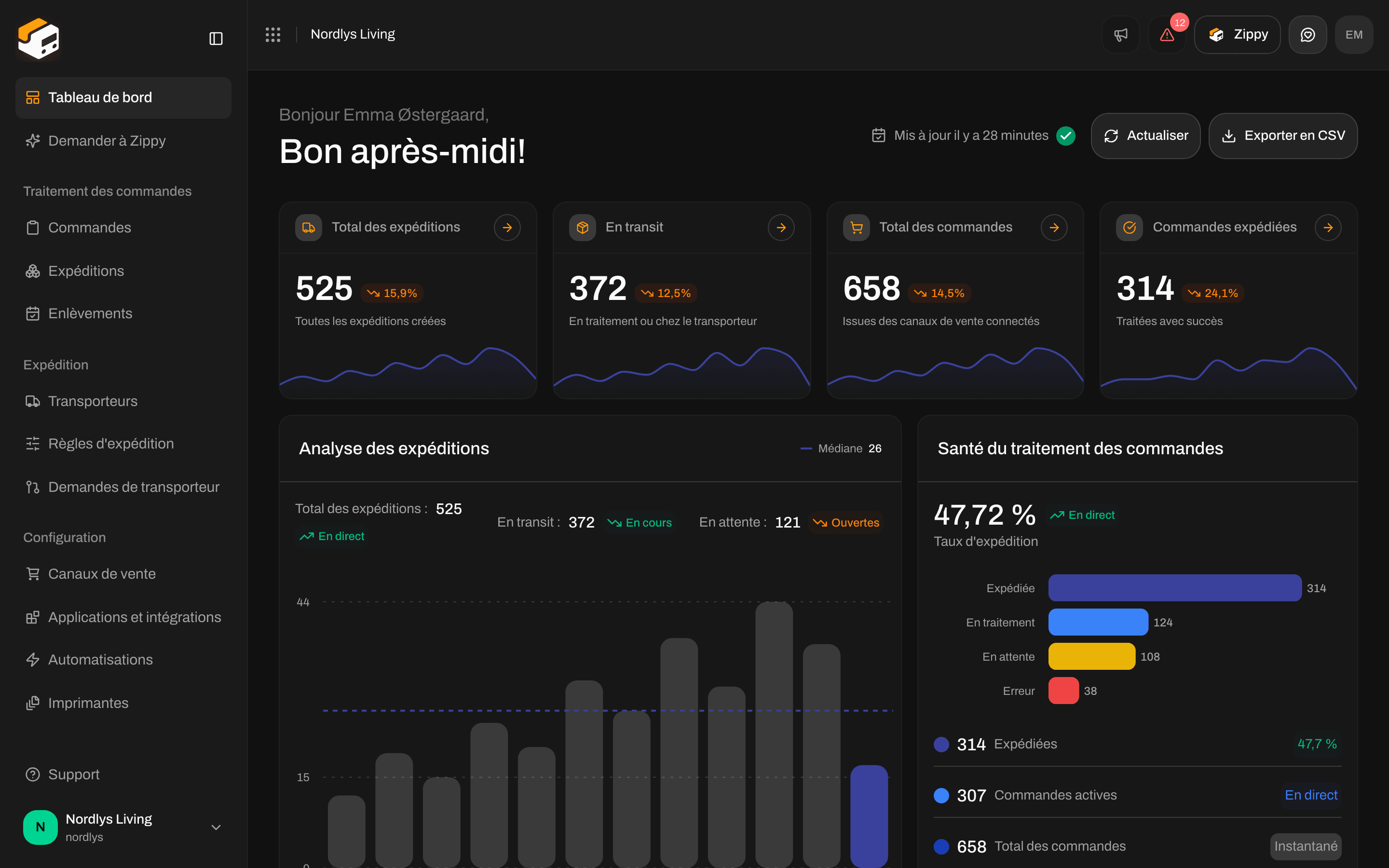
* Le bouton **Zippy** en haut de chaque page ouvre Zippy dans un panneau, en bas à droite. Vous pouvez aussi appuyer sur **⌘J** (Mac) ou **Ctrl+J** (Windows). Appuyez sur **Échap** pour fermer le panneau.
* **Demander à Zippy** dans la barre latérale ouvre Zippy en pleine page. Voir « La page Zippy » ci-dessous.

 ## Activer Zippy
Zippy est désactivé tant qu'un responsable de l'organisation ne l'a pas activé. Jusque-là, Zippy affiche **Activer Zippy**, avec une note indiquant que vos discussions, et les données d'expédition qu'elles mentionnent, sont envoyées au fournisseur d'IA de Zippendo, un sous-traitant au titre de votre contrat de traitement des données. La note renvoie vers la liste des sous-traitants.
Cliquez sur le bouton **Zippy** ou sur **Demander à Zippy** dans la barre latérale.
Lisez la note et cliquez sur **Activer Zippy**. Vous voyez **Zippy est activé**, et Zippy est prêt pour tous les membres de votre organisation.
Si vous n'êtes pas responsable de l'organisation, vous voyez **Seul un responsable de l'organisation peut activer Zippy.** Demandez à l'un d'eux de le faire.
## Crédits et module complémentaire Zippy
Chaque réponse de Zippy consomme des crédits. Les réponses plus longues, et celles où Zippy consulte beaucoup de données, en consomment davantage.
* Crédits inclus : une fois Zippy activé, votre organisation reçoit chaque mois un certain nombre de crédits sans frais supplémentaires, avec une limite par jour. La ligne sous la zone de message indique combien de crédits il reste aujourd'hui.
* Le module complémentaire Zippy : pour en avoir plus, ajoutez Zippy à votre formule : **{zippyMonthly}/mois avec 2 500 crédits inclus, puis {zippyCreditPack} par tranche de 100 crédits**. Il n'y a pas de limite quotidienne avec le module complémentaire. La ligne sous la zone de message indique alors combien de crédits inclus vous avez utilisés ce mois-ci. Achetez ou retirez le module complémentaire sous **Modules complémentaires** dans [Facturation et utilisation](/docs/fr/how-to/billing-and-usage) avec **Acheter Zippy** ou **Retirer Zippy**.
Lorsque les crédits inclus du mois sont épuisés, Zippy affiche **Vous avez utilisé les crédits inclus ce mois-ci**. Cliquez sur **Acheter le module complémentaire Zippy** pour continuer, ou attendez le prochain mois de facturation. Si votre formule ne permet pas d'acheter de modules complémentaires, le bouton est **Voir les formules**.
## Le panneau
## Activer Zippy
Zippy est désactivé tant qu'un responsable de l'organisation ne l'a pas activé. Jusque-là, Zippy affiche **Activer Zippy**, avec une note indiquant que vos discussions, et les données d'expédition qu'elles mentionnent, sont envoyées au fournisseur d'IA de Zippendo, un sous-traitant au titre de votre contrat de traitement des données. La note renvoie vers la liste des sous-traitants.
Cliquez sur le bouton **Zippy** ou sur **Demander à Zippy** dans la barre latérale.
Lisez la note et cliquez sur **Activer Zippy**. Vous voyez **Zippy est activé**, et Zippy est prêt pour tous les membres de votre organisation.
Si vous n'êtes pas responsable de l'organisation, vous voyez **Seul un responsable de l'organisation peut activer Zippy.** Demandez à l'un d'eux de le faire.
## Crédits et module complémentaire Zippy
Chaque réponse de Zippy consomme des crédits. Les réponses plus longues, et celles où Zippy consulte beaucoup de données, en consomment davantage.
* Crédits inclus : une fois Zippy activé, votre organisation reçoit chaque mois un certain nombre de crédits sans frais supplémentaires, avec une limite par jour. La ligne sous la zone de message indique combien de crédits il reste aujourd'hui.
* Le module complémentaire Zippy : pour en avoir plus, ajoutez Zippy à votre formule : **{zippyMonthly}/mois avec 2 500 crédits inclus, puis {zippyCreditPack} par tranche de 100 crédits**. Il n'y a pas de limite quotidienne avec le module complémentaire. La ligne sous la zone de message indique alors combien de crédits inclus vous avez utilisés ce mois-ci. Achetez ou retirez le module complémentaire sous **Modules complémentaires** dans [Facturation et utilisation](/docs/fr/how-to/billing-and-usage) avec **Acheter Zippy** ou **Retirer Zippy**.
Lorsque les crédits inclus du mois sont épuisés, Zippy affiche **Vous avez utilisé les crédits inclus ce mois-ci**. Cliquez sur **Acheter le module complémentaire Zippy** pour continuer, ou attendez le prochain mois de facturation. Si votre formule ne permet pas d'acheter de modules complémentaires, le bouton est **Voir les formules**.
## Le panneau
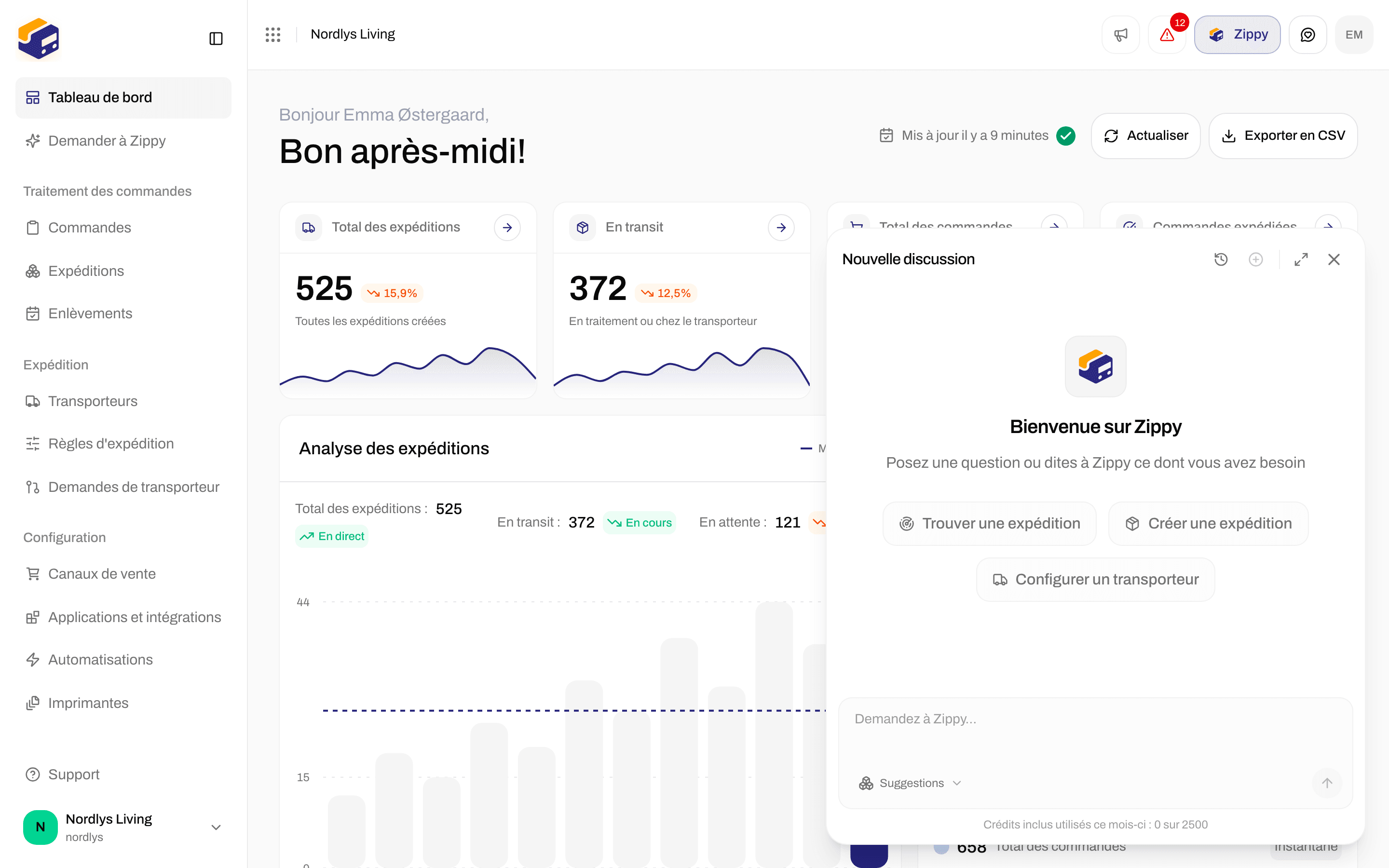
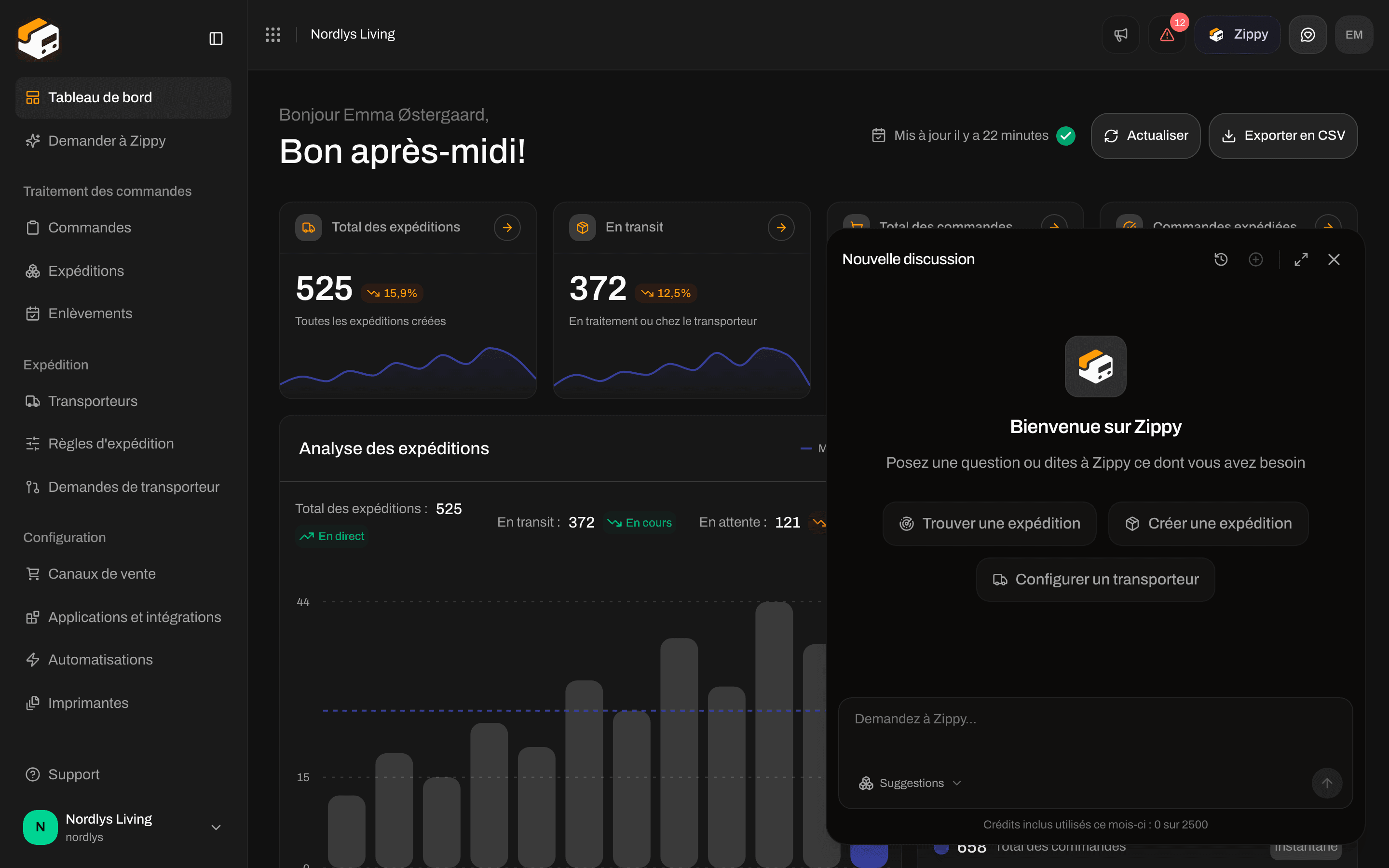 Une nouvelle discussion affiche **Bienvenue sur Zippy** et trois suggestions : **Trouver une expédition**, **Créer une expédition** et **Configurer un transporteur**. Cliquez sur l'une d'elles pour l'envoyer tout de suite.
En haut du panneau :
| Bouton | Ce qu'il fait |
| - | - |
| Le titre | Affiche **Nouvelle discussion**, ou le nom de la discussion en cours. |
| **Historique** (horloge) | Ouvre **Historique des discussions**. |
| **Nouvelle discussion** (plus) | Démarre une nouvelle discussion vide. |
| **Ouvrir en pleine page** | Ouvre la même discussion sur la page Zippy. |
| **Fermer** (×) | Masque le panneau. La discussion est toujours là lorsque vous rouvrez Zippy. |
### Poser une question
Saisissez votre texte dans **Demandez à Zippy…** et appuyez sur **Entrée** pour l'envoyer. **Maj+Entrée** passe à la ligne.
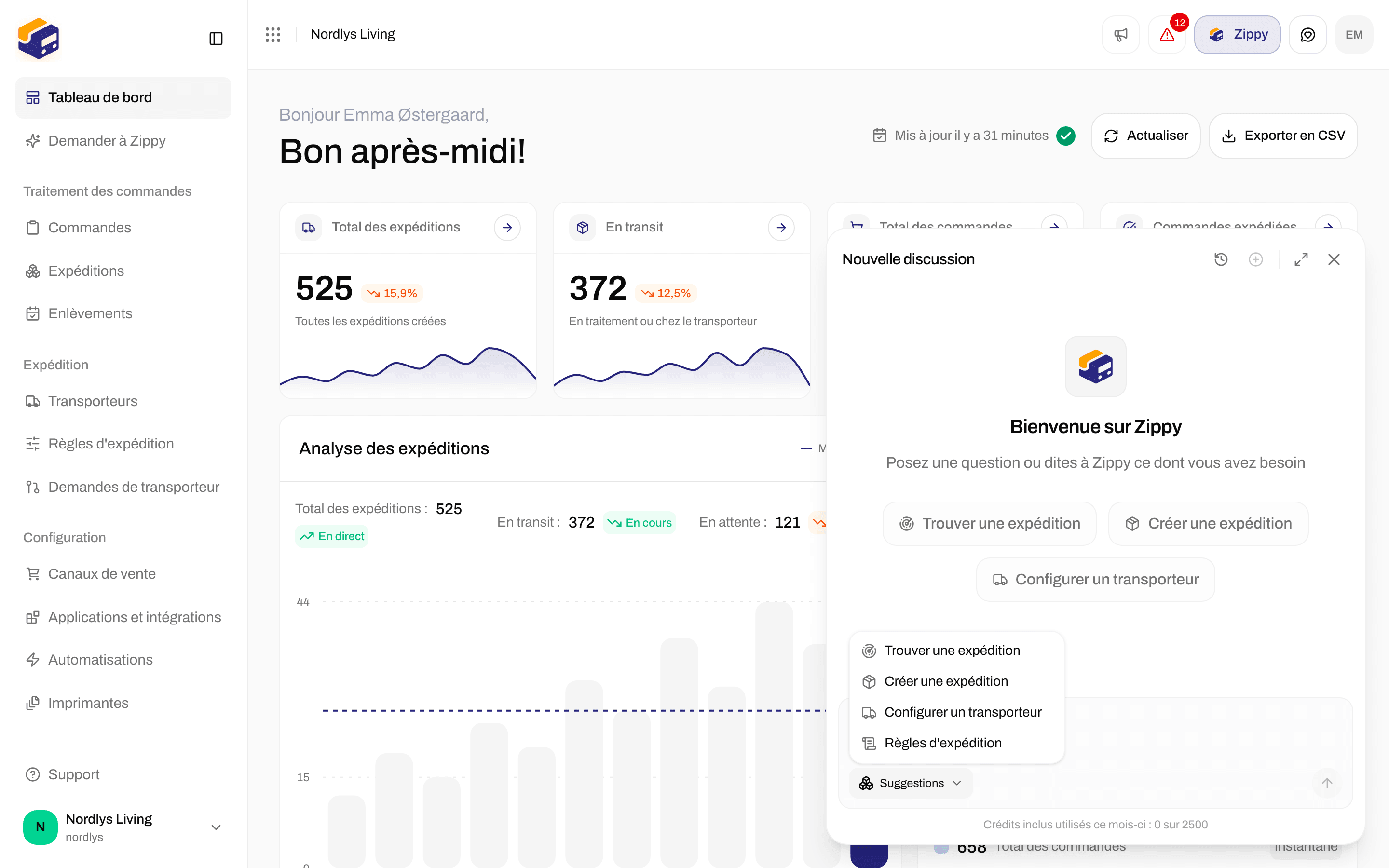
**Suggestions** sous la zone liste quatre questions prêtes à l'emploi. En choisir une place le texte dans la zone, ce qui vous permet de le modifier avant l'envoi.
Une nouvelle discussion affiche **Bienvenue sur Zippy** et trois suggestions : **Trouver une expédition**, **Créer une expédition** et **Configurer un transporteur**. Cliquez sur l'une d'elles pour l'envoyer tout de suite.
En haut du panneau :
| Bouton | Ce qu'il fait |
| - | - |
| Le titre | Affiche **Nouvelle discussion**, ou le nom de la discussion en cours. |
| **Historique** (horloge) | Ouvre **Historique des discussions**. |
| **Nouvelle discussion** (plus) | Démarre une nouvelle discussion vide. |
| **Ouvrir en pleine page** | Ouvre la même discussion sur la page Zippy. |
| **Fermer** (×) | Masque le panneau. La discussion est toujours là lorsque vous rouvrez Zippy. |
### Poser une question
Saisissez votre texte dans **Demandez à Zippy…** et appuyez sur **Entrée** pour l'envoyer. **Maj+Entrée** passe à la ligne.
**Suggestions** sous la zone liste quatre questions prêtes à l'emploi. En choisir une place le texte dans la zone, ce qui vous permet de le modifier avant l'envoi.
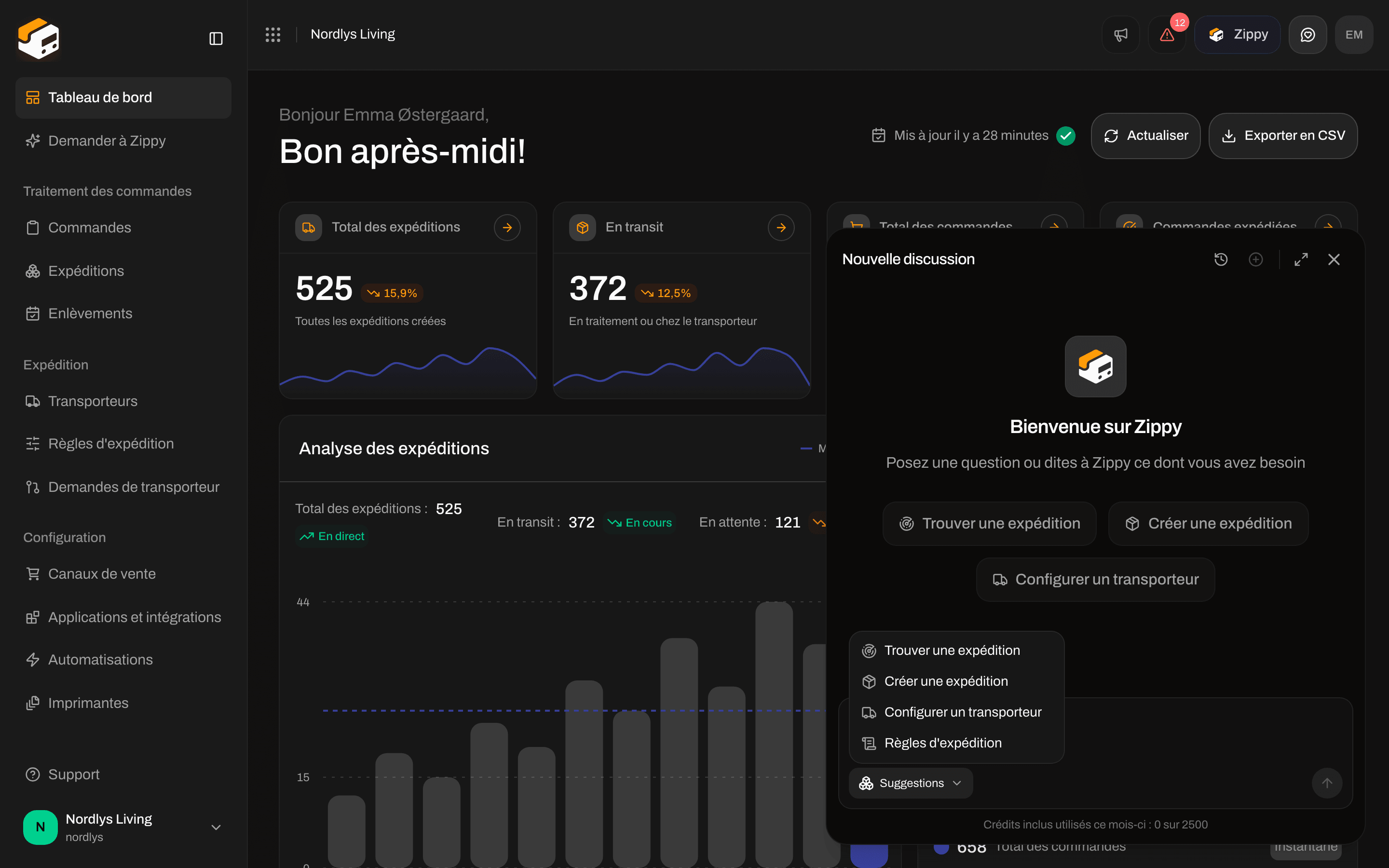 | Suggestion | Texte placé dans la zone |
| - | - |
| **Trouver une expédition** | **Aidez-moi à trouver une expédition** |
| **Créer une expédition** | **Aidez-moi à créer une nouvelle expédition** |
| **Configurer un transporteur** | **Aidez-moi à connecter un nouveau transporteur** |
| **Règles d'expédition** | **Aidez-moi à comprendre ou à configurer les règles d'expédition** |
## La page Zippy
Cliquez sur **Demander à Zippy** dans la barre latérale, ou sur **Ouvrir en pleine page** dans le panneau, pour utiliser Zippy en pleine page. Une nouvelle discussion vous accueille par votre nom et demande **Comment puis-je vous aider à expédier aujourd'hui ?** Sous la zone de message, quatre cartes, une par suggestion ci-dessus, indiquent en une courte ligne ce que Zippy va faire. Cliquez sur une carte pour l'envoyer.
À côté du bouton d'envoi, un petit bouton affiche vos canaux de vente connectés, ou **Connectez une boutique en ligne** si vous n'en avez aucun. Il ouvre **Canaux de vente**.
En haut de la page : **Historique** ouvre **Vos discussions**, **Nouvelle discussion** démarre une nouvelle discussion, et **Ouvrir en panneau** replace la discussion dans le panneau d'angle.
## Pendant que Zippy travaille
* **Zippy réfléchit** s'affiche pendant qu'il prépare une réponse.
* Chaque étape qu'il effectue s'affiche sous forme de courte ligne, comme **Consultation des expéditions** ou **Expédition créée**. Cliquez sur **Afficher les détails** pour voir ce qu'il a trouvé.
* Lorsque vous remontez dans la discussion, **Aller au dernier message** vous ramène à la réponse la plus récente.
Sous chaque réponse, vous pouvez la **Copier**, la marquer comme **Bonne réponse** ou **Mauvaise réponse**, ou **Réessayer** la dernière question.
### Connecter un transporteur avec Zippy
Lorsque vous demandez à Zippy de connecter un transporteur, un formulaire apparaît dans la discussion : **Saisissez ci-dessous les identifiants du transporteur. Ils sont transmis directement à Zippendo et Zippy ne les voit jamais.** Renseignez les identifiants du transporteur et cliquez sur **Connecter un transporteur**. Une fois terminé, vous voyez que le transporteur est connecté, et vous pouvez demander à Zippy de configurer des règles d'expédition ou d'envoyer une expédition avec lui.
### Jetons et secrets
Zippy ne voit jamais vos identifiants de transporteur, jetons ou secrets, et ils ne s'affichent jamais dans la discussion. Lorsque Zippy crée pour vous un nouveau jeton ou secret, comme un jeton de caisse WooCommerce, l'étape l'affiche une seule fois avec **Copiez-le maintenant. Il ne sera plus affiché et Zippy ne peut pas le voir.** Copiez-le tout de suite : il ne s'affiche plus lorsque vous rouvrez la discussion. Ne collez jamais vous-même un mot de passe ou un secret dans la discussion.
Avant que Zippy supprime quelque chose, comme une expédition, une commande ou un transporteur, il vous demande de confirmer.
## Historique des discussions
Cliquez sur **Historique** pour voir vos discussions précédentes.
| Suggestion | Texte placé dans la zone |
| - | - |
| **Trouver une expédition** | **Aidez-moi à trouver une expédition** |
| **Créer une expédition** | **Aidez-moi à créer une nouvelle expédition** |
| **Configurer un transporteur** | **Aidez-moi à connecter un nouveau transporteur** |
| **Règles d'expédition** | **Aidez-moi à comprendre ou à configurer les règles d'expédition** |
## La page Zippy
Cliquez sur **Demander à Zippy** dans la barre latérale, ou sur **Ouvrir en pleine page** dans le panneau, pour utiliser Zippy en pleine page. Une nouvelle discussion vous accueille par votre nom et demande **Comment puis-je vous aider à expédier aujourd'hui ?** Sous la zone de message, quatre cartes, une par suggestion ci-dessus, indiquent en une courte ligne ce que Zippy va faire. Cliquez sur une carte pour l'envoyer.
À côté du bouton d'envoi, un petit bouton affiche vos canaux de vente connectés, ou **Connectez une boutique en ligne** si vous n'en avez aucun. Il ouvre **Canaux de vente**.
En haut de la page : **Historique** ouvre **Vos discussions**, **Nouvelle discussion** démarre une nouvelle discussion, et **Ouvrir en panneau** replace la discussion dans le panneau d'angle.
## Pendant que Zippy travaille
* **Zippy réfléchit** s'affiche pendant qu'il prépare une réponse.
* Chaque étape qu'il effectue s'affiche sous forme de courte ligne, comme **Consultation des expéditions** ou **Expédition créée**. Cliquez sur **Afficher les détails** pour voir ce qu'il a trouvé.
* Lorsque vous remontez dans la discussion, **Aller au dernier message** vous ramène à la réponse la plus récente.
Sous chaque réponse, vous pouvez la **Copier**, la marquer comme **Bonne réponse** ou **Mauvaise réponse**, ou **Réessayer** la dernière question.
### Connecter un transporteur avec Zippy
Lorsque vous demandez à Zippy de connecter un transporteur, un formulaire apparaît dans la discussion : **Saisissez ci-dessous les identifiants du transporteur. Ils sont transmis directement à Zippendo et Zippy ne les voit jamais.** Renseignez les identifiants du transporteur et cliquez sur **Connecter un transporteur**. Une fois terminé, vous voyez que le transporteur est connecté, et vous pouvez demander à Zippy de configurer des règles d'expédition ou d'envoyer une expédition avec lui.
### Jetons et secrets
Zippy ne voit jamais vos identifiants de transporteur, jetons ou secrets, et ils ne s'affichent jamais dans la discussion. Lorsque Zippy crée pour vous un nouveau jeton ou secret, comme un jeton de caisse WooCommerce, l'étape l'affiche une seule fois avec **Copiez-le maintenant. Il ne sera plus affiché et Zippy ne peut pas le voir.** Copiez-le tout de suite : il ne s'affiche plus lorsque vous rouvrez la discussion. Ne collez jamais vous-même un mot de passe ou un secret dans la discussion.
Avant que Zippy supprime quelque chose, comme une expédition, une commande ou un transporteur, il vous demande de confirmer.
## Historique des discussions
Cliquez sur **Historique** pour voir vos discussions précédentes.
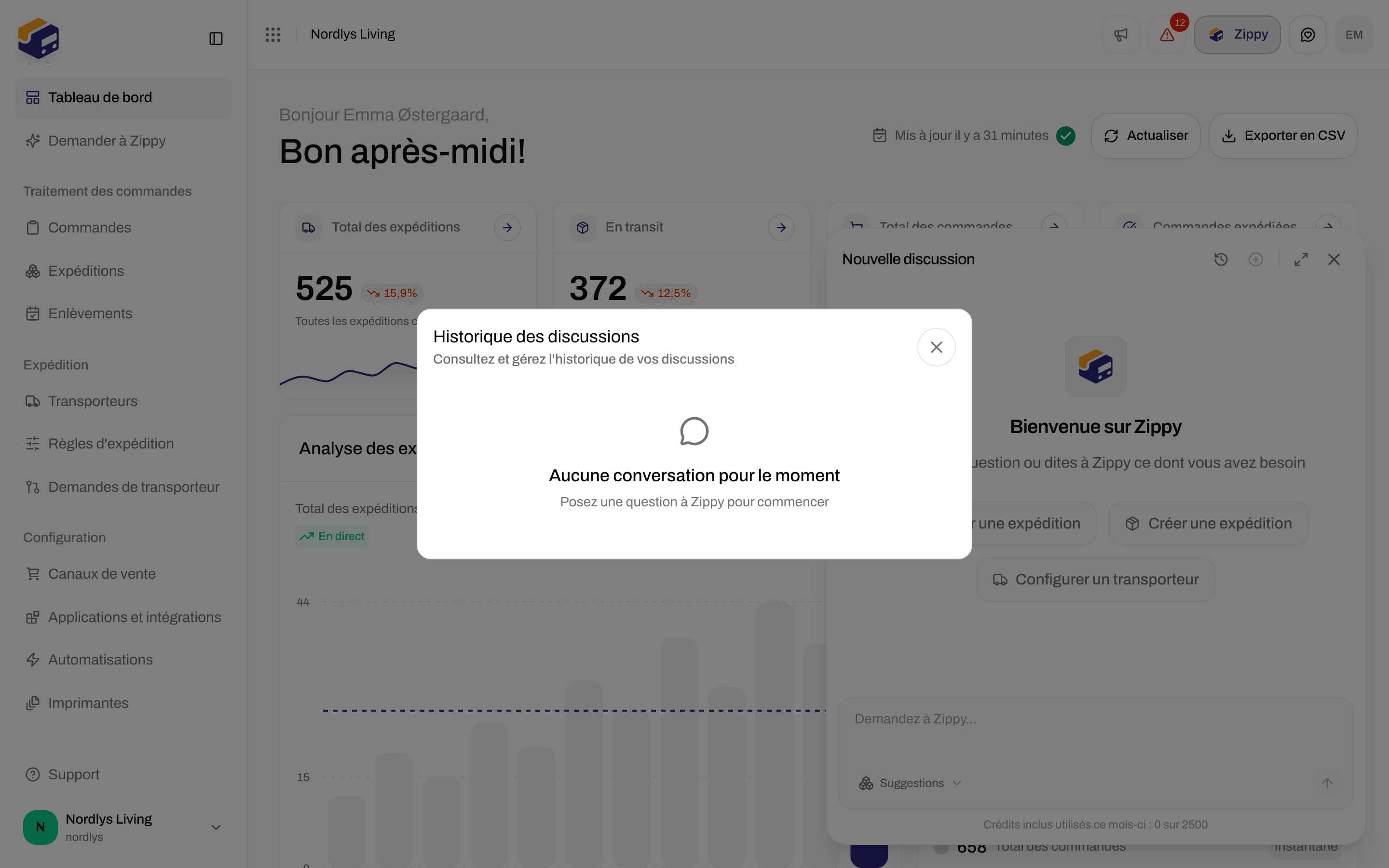
 * Avant votre première discussion, il affiche **Aucune conversation pour le moment**.
* Chaque discussion affiche son titre, la date de dernière utilisation (**Aujourd'hui**, **Hier**, « Il y a 3 jours » ou une date) et son nombre de messages.
* Saisissez du texte dans **Rechercher par titre, date ou message…** pour trouver une discussion. **Effacer la recherche** vide la zone.
* Cliquez sur une discussion pour l'ouvrir. Cliquez sur l'icône de corbeille pour la supprimer immédiatement, sans confirmation.
## Ce que Zippy peut et ne peut pas faire
Zippy peut consulter et modifier la plupart des éléments que vous pouvez gérer dans Zippendo, par exemple :
* Trouver une expédition par numéro de suivi, référence ou destinataire
* Créer une expédition à partir d'une commande ou de zéro, étape par étape
* Connecter un transporteur et choisir les offres avec lesquelles vous expédiez
* Expliquer les règles d'expédition, ou configurer le transporteur, l'offre transporteur et les services additionnels attribués à chaque commande
Zippy ne peut pas modifier votre formule ou votre facturation, créer ou supprimer des jetons d'API, configurer Shopify ou WooCommerce, autoriser des imprimantes, gérer des tâches d'impression, ni lancer un import depuis une autre plateforme. Faites-le dans l'application. Pour les prix d'expédition en caisse, voir [Obtenir un devis d'expédition](/docs/fr/how-to/shipping-quotes). Pour Slack, Klaviyo et les applications similaires, voir [Connecter Slack, Klaviyo et d'autres applications](/docs/fr/how-to/connect-an-integration).
**Zippy peut se tromper. Vérifiez les informations importantes.**
## Messages que vous pouvez voir
| Message | Que faire |
| - | - |
| **Zippy n'est pas encore activé pour votre organisation. Demandez à un responsable de l'organisation de l'activer dans le panneau Zippy.** | Demandez à un responsable de l'organisation d'activer Zippy (voir ci-dessus). |
| **Votre organisation a atteint la limite quotidienne de crédits Zippy. Elle est réinitialisée à minuit UTC.** | Attendez demain, ou achetez le module complémentaire Zippy. |
| **Votre organisation a utilisé ses crédits Zippy inclus ce mois-ci. Ajoutez le module complémentaire Zippy pour continuer à discuter.** | Achetez le module complémentaire Zippy, ou attendez le prochain mois de facturation. |
| **Votre organisation a atteint sa limite mensuelle de crédits Zippy. La limite est réinitialisée au début de votre prochain mois de facturation.** | Attendez le prochain mois de facturation, ou contactez le support Zippendo. |
| **Zippy traite trop de messages pour votre organisation en ce moment. Réessayez dans un instant.** | Plusieurs réponses sont en cours en même temps dans votre organisation. Attendez un instant et renvoyez votre message. |
| **Zippy s'est arrêté ici, car cette réponse a atteint la limite de crédits Zippy de votre organisation.** | Les crédits se sont épuisés en cours de réponse, donc Zippy n'a pas terminé les étapes qu'il s'apprêtait à effectuer. |
| **Zippy s'est arrêté ici, car cette demande nécessitait trop d'étapes. Essayez de demander une seule chose à la fois.** | Divisez votre question en questions plus petites. |
| **Zippy ne peut pas vous aider avec cette demande.** | Demandez autre chose, ou faites-le dans l'application. |
| **Désolé, je n'ai pas pu me connecter à Zippendo. Réessayez.** | Vérifiez votre connexion internet et renvoyez votre message. |
| **Désolé, une erreur s'est produite. Réessayez.** | Renvoyez votre message. Si le problème persiste, contactez le support. |
## Désactivé pour votre organisation
Zippendo peut désactiver Zippy pour une organisation, par exemple une organisation qui n'utilise que l'API. Le bouton **Zippy**, **Demander à Zippy** dans la barre latérale et le panneau disparaissent alors pour tous les membres de l'équipe, et la page Zippy affiche **Zippy est désactivé**. Votre historique de discussions est conservé. Contactez le support Zippendo si vous souhaitez retrouver Zippy.
## Voir aussi
* [Facturation et utilisation](/docs/fr/how-to/billing-and-usage) : acheter ou retirer le module complémentaire Zippy
* [Tableau de bord](/docs/fr/tutorials/dashboard) : l'emplacement du bouton Zippy
* [Vue d'ensemble du MCP](/docs/fr/mcp/overview) : connecter votre propre agent IA
* [Envoyer une expédition](/docs/fr/how-to/send-a-shipment) · [Champs des règles d'expédition](/docs/fr/how-to/shipping-rule-fields)
This documentation is built and hosted on [Mintlify](https://mintlify.com), a developer documentation platform.
* Avant votre première discussion, il affiche **Aucune conversation pour le moment**.
* Chaque discussion affiche son titre, la date de dernière utilisation (**Aujourd'hui**, **Hier**, « Il y a 3 jours » ou une date) et son nombre de messages.
* Saisissez du texte dans **Rechercher par titre, date ou message…** pour trouver une discussion. **Effacer la recherche** vide la zone.
* Cliquez sur une discussion pour l'ouvrir. Cliquez sur l'icône de corbeille pour la supprimer immédiatement, sans confirmation.
## Ce que Zippy peut et ne peut pas faire
Zippy peut consulter et modifier la plupart des éléments que vous pouvez gérer dans Zippendo, par exemple :
* Trouver une expédition par numéro de suivi, référence ou destinataire
* Créer une expédition à partir d'une commande ou de zéro, étape par étape
* Connecter un transporteur et choisir les offres avec lesquelles vous expédiez
* Expliquer les règles d'expédition, ou configurer le transporteur, l'offre transporteur et les services additionnels attribués à chaque commande
Zippy ne peut pas modifier votre formule ou votre facturation, créer ou supprimer des jetons d'API, configurer Shopify ou WooCommerce, autoriser des imprimantes, gérer des tâches d'impression, ni lancer un import depuis une autre plateforme. Faites-le dans l'application. Pour les prix d'expédition en caisse, voir [Obtenir un devis d'expédition](/docs/fr/how-to/shipping-quotes). Pour Slack, Klaviyo et les applications similaires, voir [Connecter Slack, Klaviyo et d'autres applications](/docs/fr/how-to/connect-an-integration).
**Zippy peut se tromper. Vérifiez les informations importantes.**
## Messages que vous pouvez voir
| Message | Que faire |
| - | - |
| **Zippy n'est pas encore activé pour votre organisation. Demandez à un responsable de l'organisation de l'activer dans le panneau Zippy.** | Demandez à un responsable de l'organisation d'activer Zippy (voir ci-dessus). |
| **Votre organisation a atteint la limite quotidienne de crédits Zippy. Elle est réinitialisée à minuit UTC.** | Attendez demain, ou achetez le module complémentaire Zippy. |
| **Votre organisation a utilisé ses crédits Zippy inclus ce mois-ci. Ajoutez le module complémentaire Zippy pour continuer à discuter.** | Achetez le module complémentaire Zippy, ou attendez le prochain mois de facturation. |
| **Votre organisation a atteint sa limite mensuelle de crédits Zippy. La limite est réinitialisée au début de votre prochain mois de facturation.** | Attendez le prochain mois de facturation, ou contactez le support Zippendo. |
| **Zippy traite trop de messages pour votre organisation en ce moment. Réessayez dans un instant.** | Plusieurs réponses sont en cours en même temps dans votre organisation. Attendez un instant et renvoyez votre message. |
| **Zippy s'est arrêté ici, car cette réponse a atteint la limite de crédits Zippy de votre organisation.** | Les crédits se sont épuisés en cours de réponse, donc Zippy n'a pas terminé les étapes qu'il s'apprêtait à effectuer. |
| **Zippy s'est arrêté ici, car cette demande nécessitait trop d'étapes. Essayez de demander une seule chose à la fois.** | Divisez votre question en questions plus petites. |
| **Zippy ne peut pas vous aider avec cette demande.** | Demandez autre chose, ou faites-le dans l'application. |
| **Désolé, je n'ai pas pu me connecter à Zippendo. Réessayez.** | Vérifiez votre connexion internet et renvoyez votre message. |
| **Désolé, une erreur s'est produite. Réessayez.** | Renvoyez votre message. Si le problème persiste, contactez le support. |
## Désactivé pour votre organisation
Zippendo peut désactiver Zippy pour une organisation, par exemple une organisation qui n'utilise que l'API. Le bouton **Zippy**, **Demander à Zippy** dans la barre latérale et le panneau disparaissent alors pour tous les membres de l'équipe, et la page Zippy affiche **Zippy est désactivé**. Votre historique de discussions est conservé. Contactez le support Zippendo si vous souhaitez retrouver Zippy.
## Voir aussi
* [Facturation et utilisation](/docs/fr/how-to/billing-and-usage) : acheter ou retirer le module complémentaire Zippy
* [Tableau de bord](/docs/fr/tutorials/dashboard) : l'emplacement du bouton Zippy
* [Vue d'ensemble du MCP](/docs/fr/mcp/overview) : connecter votre propre agent IA
* [Envoyer une expédition](/docs/fr/how-to/send-a-shipment) · [Champs des règles d'expédition](/docs/fr/how-to/shipping-rule-fields)
This documentation is built and hosted on [Mintlify](https://mintlify.com), a developer documentation platform.