> ## Documentation Index
> Fetch the complete documentation index at: https://www.zippendo.com/docs/llms.txt
> Use this file to discover all available pages before exploring further.
# Webhooks
> Envoyez les événements d'expédition, de commande et de suivi de Zippendo vers votre propre système - nom, URL de destination, événements, journal des envois, message de test, modification, suppression et vérification de la signature.
Les **Webhooks** informent votre propre système dès qu'un événement se produit dans Zippendo : une expédition est créée ou envoyée, une commande change, ou un colis reçoit un nouvel événement de suivi. Zippendo envoie un message à une adresse (URL) sur votre serveur. Vous les configurez sous **Webhooks** dans les paramètres ; la partie réceptrice est généralement développée par un développeur.
Ce ne sont pas les autres types de webhooks que vous pouvez rencontrer dans Zippendo :
| Type | Où | Sens |
| - | - | - |
| **Webhooks** (cette page) | Paramètres → **Webhooks** | Zippendo → votre serveur |
| Webhooks de suivi des transporteurs | Sur un transporteur | Transporteur → Zippendo. Voir [Webhooks de suivi des transporteurs](/docs/fr/how-to/tracking-webhooks). |
| Webhooks de commandes Shopify | Sur un canal de vente Shopify | Shopify → Zippendo. Zippendo les configure. Voir [Paramètres Shopify](/docs/fr/how-to/shopify-settings). |
| Webhooks de commandes WooCommerce | Sur un canal de vente WooCommerce | WooCommerce → Zippendo. Voir [Connecter WooCommerce](/docs/fr/how-to/connect-woocommerce). |
| Commandes d'un canal personnalisé | Sur un canal de vente personnalisé | Votre système → Zippendo. Voir [API du canal personnalisé](/docs/fr/how-to/custom-channel-api). |
Pour envoyer des événements à Slack, Klaviyo et d'autres applications sans rien développer, utilisez plutôt [Connecter Slack, Klaviyo et d'autres applications](/docs/fr/how-to/connect-an-integration).
Présentation des paramètres : [Paramètres, équipe et marques](/docs/fr/tutorials/settings-team-brands). Contenu de chaque message : [Démarrage rapide des webhooks](/docs/fr/quickstarts/webhooks). Messages qui n'arrivent pas : [Échecs de livraison des webhooks](/docs/fr/knowledge-base/webhook-delivery-failures).
Les webhooks sont inclus dans toutes les formules : Free jusqu'à 5 webhooks, Standard jusqu'à 10, Growth jusqu'à 25, Pro jusqu'à 100, Enterprise illimité.
## Où le trouver
Ouvrez le menu de l'organisation en bas de la barre latérale, cliquez sur **Gérer**, puis sur l'onglet **Webhooks**. Le bouton pour en créer un est **Ajouter un webhook**, en haut à droite.
 ## La liste Webhooks
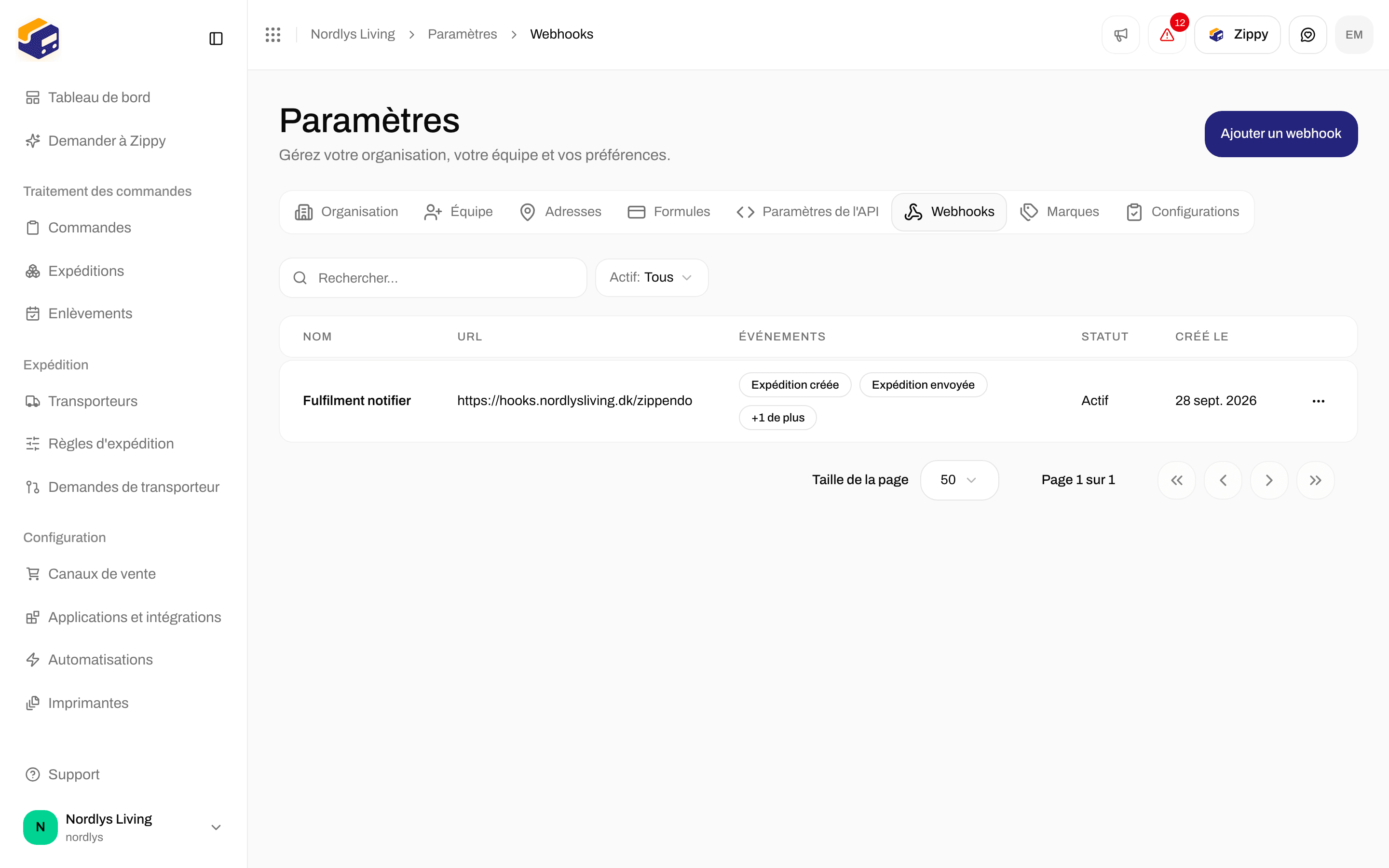
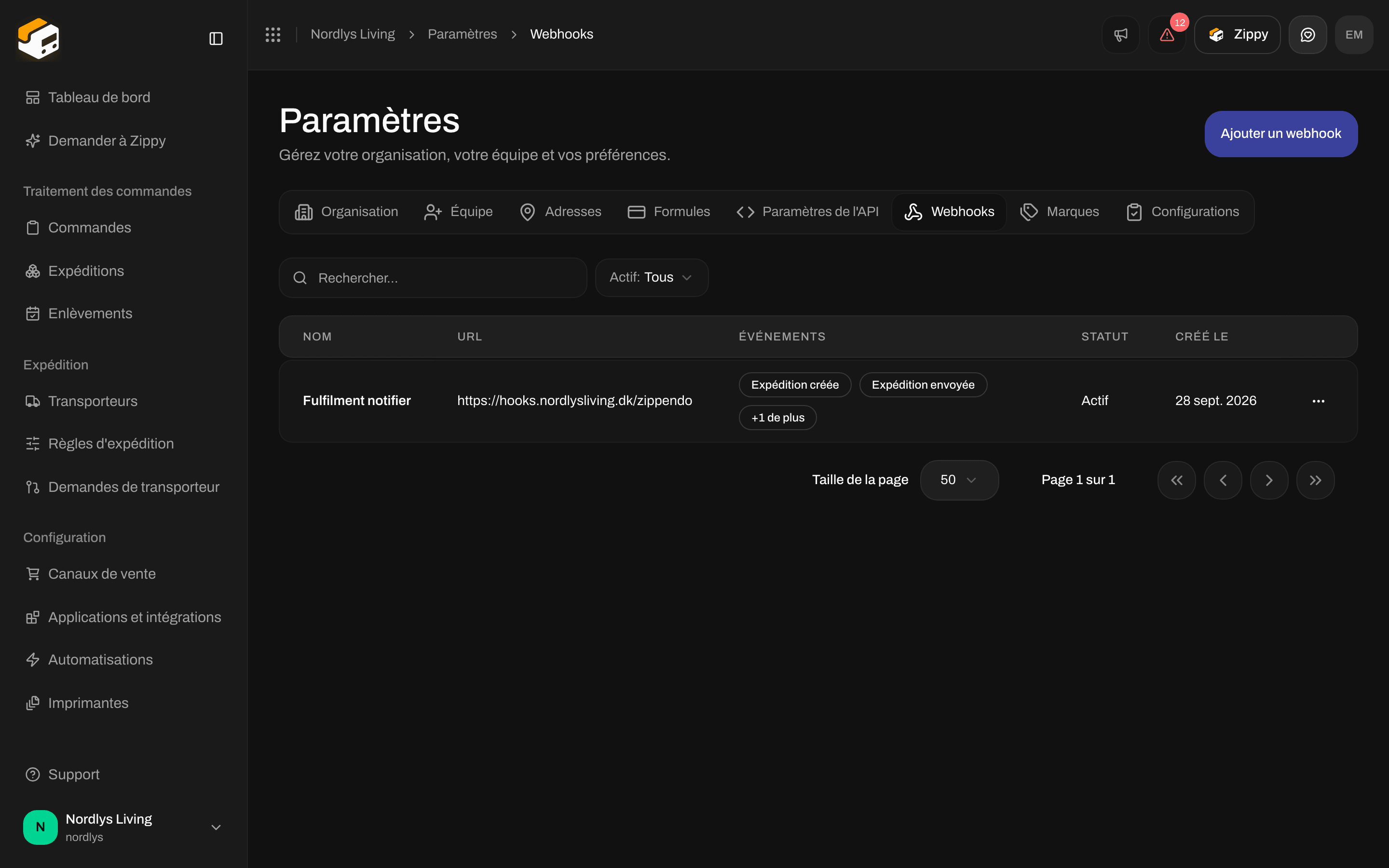
| Colonne | Ce qu'elle affiche |
| - | - |
| **Nom** | Le nom que vous avez saisi. |
| **Marque** | La marque du webhook, ou vide s'il couvre toute l'organisation. Affichée uniquement si votre organisation a des marques. |
| **URL** | L'adresse à laquelle Zippendo envoie les messages. |
| **Événements** | Les deux premiers événements envoyés, par exemple **Expédition créée** ; les autres sont repliés. |
| **Statut** | **Actif** ou **Inactif**. |
| **Créé le** | La date de création. |
Chaque ligne propose **Journal des envois**, **Envoyer un test**, **Modifier** et **Supprimer**. Un clic sur la ligne ouvre **Modifier le webhook**.
Pour retrouver un webhook, cliquez sur **Filtres** au-dessus de la liste. Vous pouvez rechercher par nom, choisir **Actif** (**Oui** ou **Non**) et, si vous avez des marques, une **Marque**. Cliquez sur **Ajouter des filtres** pour appliquer. Plus de détails sur les listes : [Recherche et filtres](/docs/fr/how-to/search-and-filters).
Tant qu'il n'y a aucun webhook, la liste affiche **Aucun webhook** et un bouton **Créer votre premier webhook**.
## Créer un webhook
Cliquez sur **Ajouter un webhook**, ou sur **Créer votre premier webhook** lorsque la liste est vide. La fenêtre **Créer un webhook** s'ouvre.
Renseignez **Nom \*** et **URL de destination \***. Utilisez une adresse qui commence par `https://`.
Cochez les événements souhaités, ou cliquez sur **Tout sélectionner**. Cochez **Suivi mis à jour** si votre système a besoin de chaque scan de suivi.
Cliquez sur **Créer le webhook**. Vous voyez **Webhook créé**.
## La liste Webhooks
| Colonne | Ce qu'elle affiche |
| - | - |
| **Nom** | Le nom que vous avez saisi. |
| **Marque** | La marque du webhook, ou vide s'il couvre toute l'organisation. Affichée uniquement si votre organisation a des marques. |
| **URL** | L'adresse à laquelle Zippendo envoie les messages. |
| **Événements** | Les deux premiers événements envoyés, par exemple **Expédition créée** ; les autres sont repliés. |
| **Statut** | **Actif** ou **Inactif**. |
| **Créé le** | La date de création. |
Chaque ligne propose **Journal des envois**, **Envoyer un test**, **Modifier** et **Supprimer**. Un clic sur la ligne ouvre **Modifier le webhook**.
Pour retrouver un webhook, cliquez sur **Filtres** au-dessus de la liste. Vous pouvez rechercher par nom, choisir **Actif** (**Oui** ou **Non**) et, si vous avez des marques, une **Marque**. Cliquez sur **Ajouter des filtres** pour appliquer. Plus de détails sur les listes : [Recherche et filtres](/docs/fr/how-to/search-and-filters).
Tant qu'il n'y a aucun webhook, la liste affiche **Aucun webhook** et un bouton **Créer votre premier webhook**.
## Créer un webhook
Cliquez sur **Ajouter un webhook**, ou sur **Créer votre premier webhook** lorsque la liste est vide. La fenêtre **Créer un webhook** s'ouvre.
Renseignez **Nom \*** et **URL de destination \***. Utilisez une adresse qui commence par `https://`.
Cochez les événements souhaités, ou cliquez sur **Tout sélectionner**. Cochez **Suivi mis à jour** si votre système a besoin de chaque scan de suivi.
Cliquez sur **Créer le webhook**. Vous voyez **Webhook créé**.
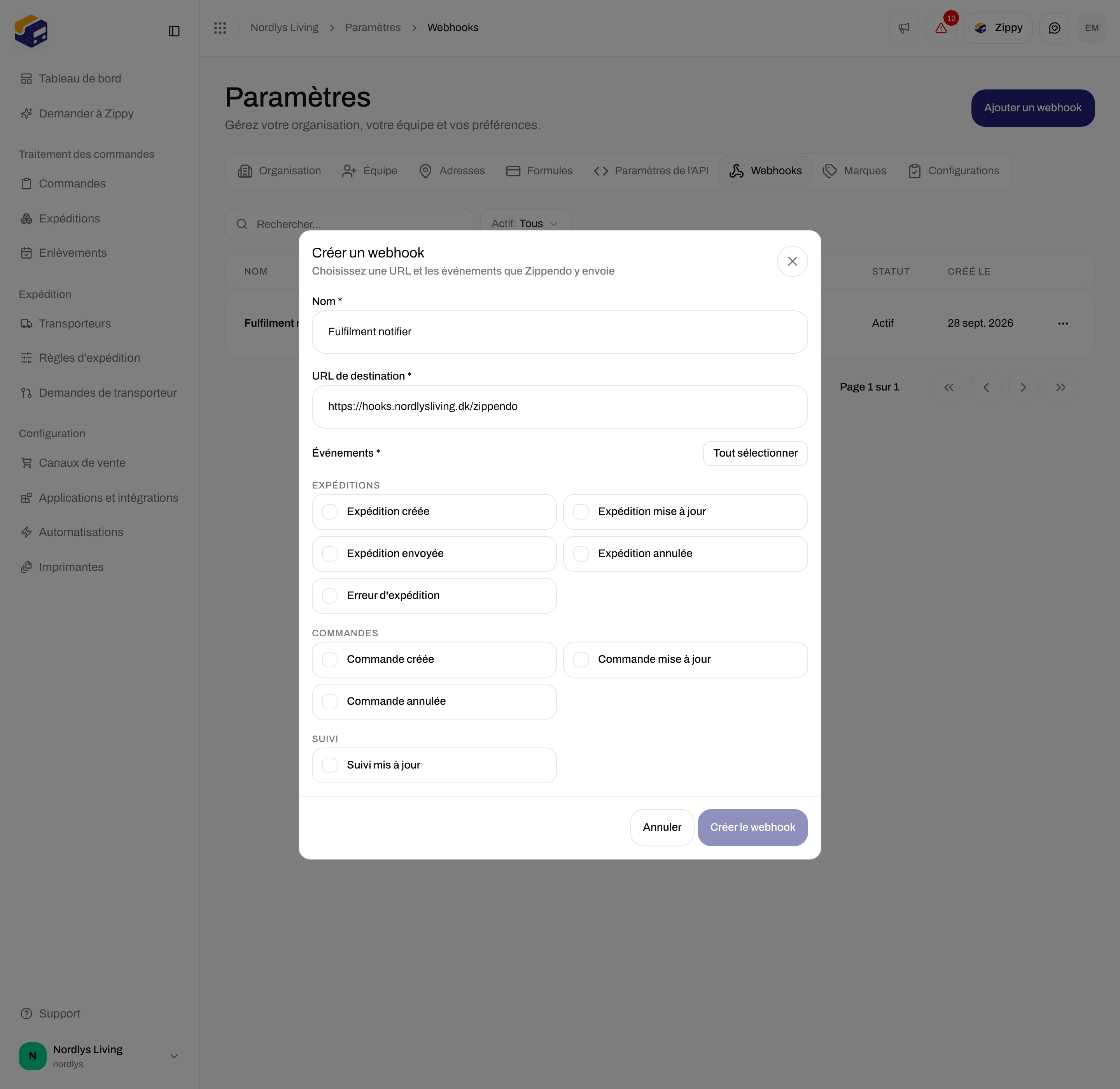
 | Champ | Obligatoire | Ce qu'il faut saisir |
| - | - | - |
| **Nom \*** | Oui | Un nom que vous reconnaissez, comme « Notifications de commande ». 100 caractères maximum. |
| **URL de destination \*** | Oui | L'adresse complète sur votre serveur, comme `https://example.com/webhooks`. |
| **Marque** | Non | Affichée uniquement si votre organisation a des marques. Choisissez une marque et **Ce webhook reçoit uniquement les événements de cette marque.** La valeur par défaut, **Aucune marque (toute l'organisation)**, reçoit les événements de toutes les marques. |
| **Événements \*** | Oui, au moins un | Les événements à envoyer. Voir la liste ci-dessous. |
**Créer le webhook** reste grisé tant que vous n'avez pas renseigné le nom, l'adresse et au moins un événement. Si la création échoue avec **Vous avez atteint la limite de votre formule. Changez de formule ou supprimez un élément que vous n'utilisez plus.**, supprimez un webhook que vous n'utilisez plus ou changez de formule.
### Les événements
Il y a neuf événements, répartis en trois groupes. Le nom technique de la deuxième colonne est ce que reçoit votre système.
| Champ | Obligatoire | Ce qu'il faut saisir |
| - | - | - |
| **Nom \*** | Oui | Un nom que vous reconnaissez, comme « Notifications de commande ». 100 caractères maximum. |
| **URL de destination \*** | Oui | L'adresse complète sur votre serveur, comme `https://example.com/webhooks`. |
| **Marque** | Non | Affichée uniquement si votre organisation a des marques. Choisissez une marque et **Ce webhook reçoit uniquement les événements de cette marque.** La valeur par défaut, **Aucune marque (toute l'organisation)**, reçoit les événements de toutes les marques. |
| **Événements \*** | Oui, au moins un | Les événements à envoyer. Voir la liste ci-dessous. |
**Créer le webhook** reste grisé tant que vous n'avez pas renseigné le nom, l'adresse et au moins un événement. Si la création échoue avec **Vous avez atteint la limite de votre formule. Changez de formule ou supprimez un élément que vous n'utilisez plus.**, supprimez un webhook que vous n'utilisez plus ou changez de formule.
### Les événements
Il y a neuf événements, répartis en trois groupes. Le nom technique de la deuxième colonne est ce que reçoit votre système.

 | Événement | Nom reçu par votre système | Envoyé lorsque |
| - | - | - |
| **Expédition créée** | `shipment.created` | Une expédition est créée. |
| **Expédition mise à jour** | `shipment.updated` | Une expédition est modifiée. |
| **Expédition envoyée** | `shipment.dispatched` | Une expédition est envoyée et possède son étiquette. |
| **Expédition annulée** | `shipment.cancelled` | Une expédition est supprimée. |
| **Erreur d'expédition** | `shipment.error` | L'envoi d'une expédition au transporteur échoue. |
| **Commande créée** | `order.created` | Une commande est créée via l'API. |
| **Commande mise à jour** | `order.updated` | Une commande est modifiée dans Zippendo ou via l'API. |
| **Commande annulée** | `order.cancelled` | Une commande est supprimée dans Zippendo ou via l'API. |
| **Suivi mis à jour** | `tracking.updated` | Un colis reçoit un nouvel événement de suivi. |
Les commandes qui arrivent d'une boutique en ligne connectée, ainsi que les modifications que la boutique envoie ensuite, n'envoient pas d'événements de commande. Votre système en est tout de même informé par les événements d'expédition : Zippendo crée une expédition pour chaque commande qu'il importe.
**Envoyer un test** envoie un message de test appelé `webhook.test`. Vous ne pouvez pas le cocher comme événement.
## Modifier ou mettre en pause un webhook
Cliquez sur la ligne, ou sur **Modifier**, pour ouvrir **Modifier le webhook**. Il comporte les mêmes champs que **Créer un webhook**, plus **Actif**. Cliquez sur **Enregistrer les modifications** quand vous avez terminé.
| Événement | Nom reçu par votre système | Envoyé lorsque |
| - | - | - |
| **Expédition créée** | `shipment.created` | Une expédition est créée. |
| **Expédition mise à jour** | `shipment.updated` | Une expédition est modifiée. |
| **Expédition envoyée** | `shipment.dispatched` | Une expédition est envoyée et possède son étiquette. |
| **Expédition annulée** | `shipment.cancelled` | Une expédition est supprimée. |
| **Erreur d'expédition** | `shipment.error` | L'envoi d'une expédition au transporteur échoue. |
| **Commande créée** | `order.created` | Une commande est créée via l'API. |
| **Commande mise à jour** | `order.updated` | Une commande est modifiée dans Zippendo ou via l'API. |
| **Commande annulée** | `order.cancelled` | Une commande est supprimée dans Zippendo ou via l'API. |
| **Suivi mis à jour** | `tracking.updated` | Un colis reçoit un nouvel événement de suivi. |
Les commandes qui arrivent d'une boutique en ligne connectée, ainsi que les modifications que la boutique envoie ensuite, n'envoient pas d'événements de commande. Votre système en est tout de même informé par les événements d'expédition : Zippendo crée une expédition pour chaque commande qu'il importe.
**Envoyer un test** envoie un message de test appelé `webhook.test`. Vous ne pouvez pas le cocher comme événement.
## Modifier ou mettre en pause un webhook
Cliquez sur la ligne, ou sur **Modifier**, pour ouvrir **Modifier le webhook**. Il comporte les mêmes champs que **Créer un webhook**, plus **Actif**. Cliquez sur **Enregistrer les modifications** quand vous avez terminé.

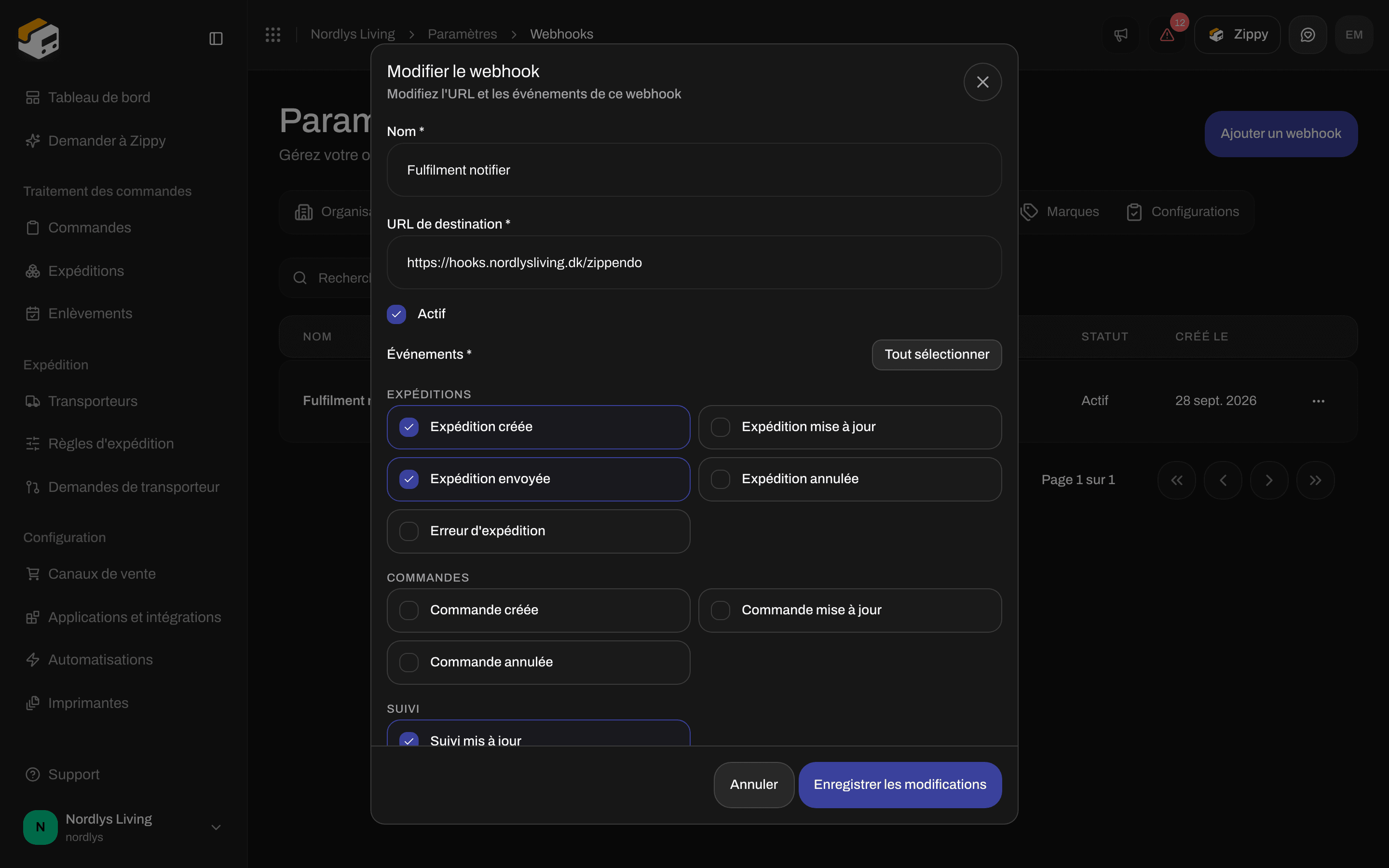 Décochez **Actif** pour arrêter l'envoi sans supprimer le webhook ni son **Journal des envois**. La colonne **Statut** affiche alors **Inactif**. Cochez-le à nouveau pour reprendre l'envoi.
## Journal des envois
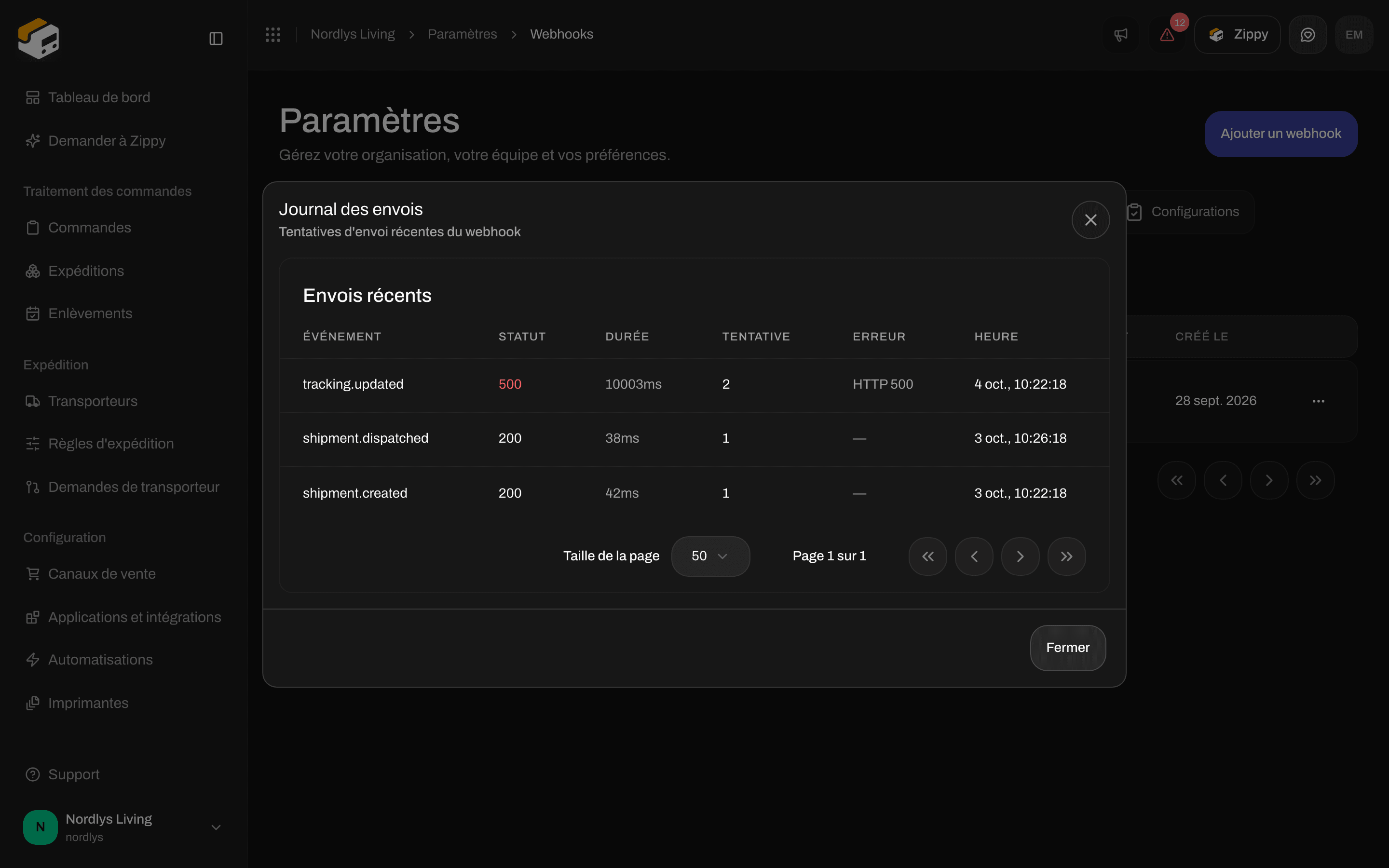
**Journal des envois** sur une ligne affiche les dernières tentatives d'envoi vers cette adresse.
Décochez **Actif** pour arrêter l'envoi sans supprimer le webhook ni son **Journal des envois**. La colonne **Statut** affiche alors **Inactif**. Cochez-le à nouveau pour reprendre l'envoi.
## Journal des envois
**Journal des envois** sur une ligne affiche les dernières tentatives d'envoi vers cette adresse.

 | Colonne | Ce qu'elle affiche |
| - | - |
| **Événement** | L'événement qui a été envoyé, comme `shipment.created` ou `webhook.test`. |
| **Statut** | Le code de statut avec lequel votre serveur a répondu, en vert en cas de succès et en rouge en cas d'échec, ou **N/D** s'il n'y a pas eu de réponse. |
| **Durée** | Le temps que votre serveur a mis à répondre. |
| **Tentative** | Le numéro de l'essai. |
| **Erreur** | Ce qui s'est mal passé, le cas échéant. |
| **Heure** | Le moment de la tentative. |
Zippendo attend jusqu'à 10 secondes que votre serveur réponde. S'il ne répond pas, ou répond par une erreur, Zippendo réessaie, jusqu'à 5 fois au total, en attendant un peu plus longtemps à chaque fois. Chaque essai est une ligne du journal.
## Envoyer un message de test
Cliquez sur **Envoyer un test** sur une ligne. Vous voyez **Événement de test envoyé**. Le message de test ressemble à ceci :
```json theme={null}
{
"event": "webhook.test",
"timestamp": "2026-06-22T09:30:00.000Z",
"data": {
"webhookId": "cm9x2k4lq0001",
"message": "This is a test event from Zippendo"
}
}
```
Ouvrez **Journal des envois** pour voir si votre serveur l'a reçu.
## Supprimer un webhook
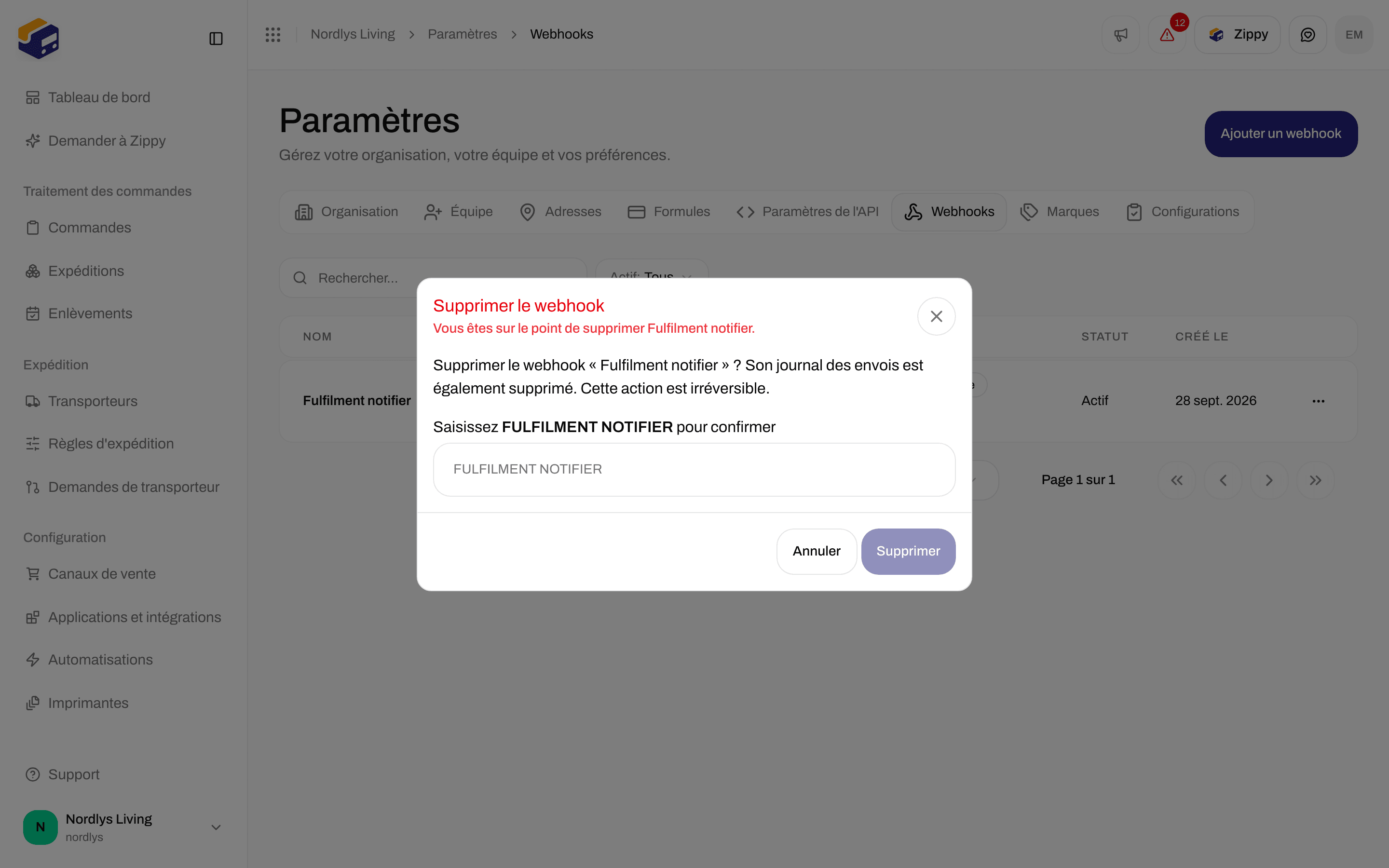
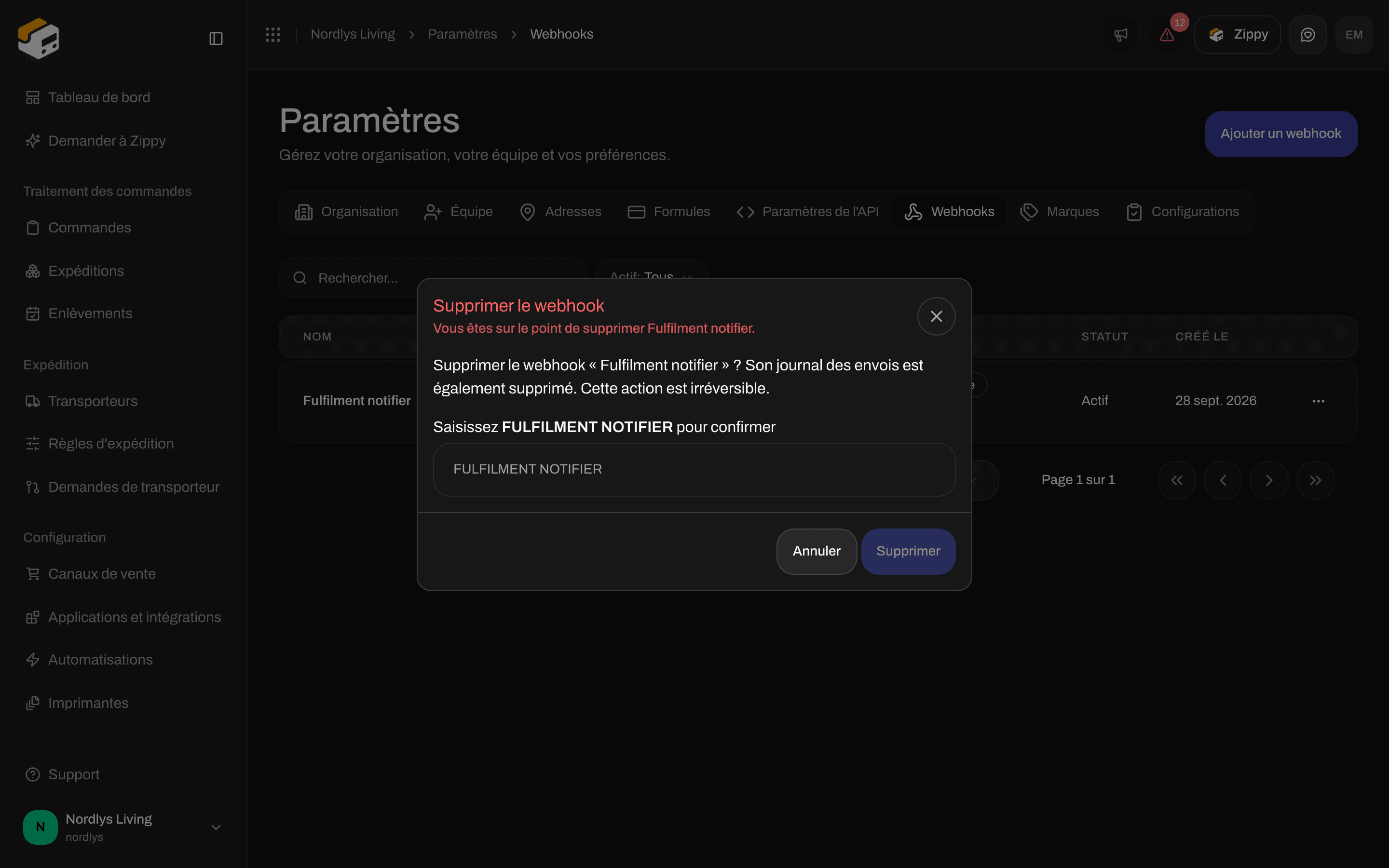
Cliquez sur **Supprimer** sur une ligne. **Supprimer le webhook** vous demande de saisir le nom du webhook en majuscules, puis de cliquer sur **Supprimer**. Le webhook et son **Journal des envois** sont supprimés, et vous voyez **Webhook supprimé**.
| Colonne | Ce qu'elle affiche |
| - | - |
| **Événement** | L'événement qui a été envoyé, comme `shipment.created` ou `webhook.test`. |
| **Statut** | Le code de statut avec lequel votre serveur a répondu, en vert en cas de succès et en rouge en cas d'échec, ou **N/D** s'il n'y a pas eu de réponse. |
| **Durée** | Le temps que votre serveur a mis à répondre. |
| **Tentative** | Le numéro de l'essai. |
| **Erreur** | Ce qui s'est mal passé, le cas échéant. |
| **Heure** | Le moment de la tentative. |
Zippendo attend jusqu'à 10 secondes que votre serveur réponde. S'il ne répond pas, ou répond par une erreur, Zippendo réessaie, jusqu'à 5 fois au total, en attendant un peu plus longtemps à chaque fois. Chaque essai est une ligne du journal.
## Envoyer un message de test
Cliquez sur **Envoyer un test** sur une ligne. Vous voyez **Événement de test envoyé**. Le message de test ressemble à ceci :
```json theme={null}
{
"event": "webhook.test",
"timestamp": "2026-06-22T09:30:00.000Z",
"data": {
"webhookId": "cm9x2k4lq0001",
"message": "This is a test event from Zippendo"
}
}
```
Ouvrez **Journal des envois** pour voir si votre serveur l'a reçu.
## Supprimer un webhook
Cliquez sur **Supprimer** sur une ligne. **Supprimer le webhook** vous demande de saisir le nom du webhook en majuscules, puis de cliquer sur **Supprimer**. Le webhook et son **Journal des envois** sont supprimés, et vous voyez **Webhook supprimé**.
 ## Pour les développeurs : format du message et signature
Chaque message est un `POST` avec un corps JSON `{ "event", "timestamp", "brandId", "data" }` et ces en-têtes :
| En-tête | Valeur |
| - | - |
| `Content-Type` | `application/json` |
| `X-Webhook-Signature` | HMAC-SHA256 du corps brut, en hexadécimal, avec le secret du webhook comme clé |
| `X-Webhook-Event` | Le nom de l'événement |
| `X-Webhook-Id` | Un ID par envoi. Chaque nouvel essai du même envoi renvoie le même ID, ce qui vous permet de l'utiliser pour ignorer les doublons. |
Zippendo crée le secret lorsque vous créez le webhook. L'application ne l'affiche pas : lisez-le avec la requête Get webhook de la [référence de l'API](/docs/api-reference/overview) (la requête de liste l'omet). Vérifiez la signature avant de lire le corps. Un exemple détaillé figure dans le [Démarrage rapide des webhooks](/docs/fr/quickstarts/webhooks). Les commandes poussées dans un canal de vente personnalisé sont signées de la même façon, avec un en-tête `X-Zippendo-Signature` : [API du canal personnalisé](/docs/fr/how-to/custom-channel-api).
Répondez rapidement avec un statut 2xx et faites le travail ensuite. Utilisez des adresses `https://`. Les webhooks qui ne sont pas **Actifs** ne reçoivent rien.
## Voir aussi
* [Créer un jeton d'API](/docs/fr/how-to/create-an-api-token) : votre système interroge Zippendo, au lieu que Zippendo informe votre système.
* [Webhooks de suivi des transporteurs](/docs/fr/how-to/tracking-webhooks) : les transporteurs qui envoient le suivi à Zippendo.
* [Connecter Slack, Klaviyo et d'autres applications](/docs/fr/how-to/connect-an-integration) : aucun serveur à vous n'est nécessaire.
* [Paramètres Shopify](/docs/fr/how-to/shopify-settings) / [Connecter WooCommerce](/docs/fr/how-to/connect-woocommerce) : les webhooks de boutique que Zippendo configure pour vous.
This documentation is built and hosted on [Mintlify](https://mintlify.com), a developer documentation platform.
## Pour les développeurs : format du message et signature
Chaque message est un `POST` avec un corps JSON `{ "event", "timestamp", "brandId", "data" }` et ces en-têtes :
| En-tête | Valeur |
| - | - |
| `Content-Type` | `application/json` |
| `X-Webhook-Signature` | HMAC-SHA256 du corps brut, en hexadécimal, avec le secret du webhook comme clé |
| `X-Webhook-Event` | Le nom de l'événement |
| `X-Webhook-Id` | Un ID par envoi. Chaque nouvel essai du même envoi renvoie le même ID, ce qui vous permet de l'utiliser pour ignorer les doublons. |
Zippendo crée le secret lorsque vous créez le webhook. L'application ne l'affiche pas : lisez-le avec la requête Get webhook de la [référence de l'API](/docs/api-reference/overview) (la requête de liste l'omet). Vérifiez la signature avant de lire le corps. Un exemple détaillé figure dans le [Démarrage rapide des webhooks](/docs/fr/quickstarts/webhooks). Les commandes poussées dans un canal de vente personnalisé sont signées de la même façon, avec un en-tête `X-Zippendo-Signature` : [API du canal personnalisé](/docs/fr/how-to/custom-channel-api).
Répondez rapidement avec un statut 2xx et faites le travail ensuite. Utilisez des adresses `https://`. Les webhooks qui ne sont pas **Actifs** ne reçoivent rien.
## Voir aussi
* [Créer un jeton d'API](/docs/fr/how-to/create-an-api-token) : votre système interroge Zippendo, au lieu que Zippendo informe votre système.
* [Webhooks de suivi des transporteurs](/docs/fr/how-to/tracking-webhooks) : les transporteurs qui envoient le suivi à Zippendo.
* [Connecter Slack, Klaviyo et d'autres applications](/docs/fr/how-to/connect-an-integration) : aucun serveur à vous n'est nécessaire.
* [Paramètres Shopify](/docs/fr/how-to/shopify-settings) / [Connecter WooCommerce](/docs/fr/how-to/connect-woocommerce) : les webhooks de boutique que Zippendo configure pour vous.
This documentation is built and hosted on [Mintlify](https://mintlify.com), a developer documentation platform.