> ## Documentation Index
> Fetch the complete documentation index at: https://www.zippendo.com/docs/llms.txt
> Use this file to discover all available pages before exploring further.
# Webhooks de suivi des transporteurs
> Comment Zippendo reçoit les mises à jour de suivi de chaque transporteur, pourquoi il n'y a rien à configurer et en quoi cela diffère de vos propres webhooks sous Paramètres → Webhooks.
Zippendo tient lui-même à jour le suivi de chaque expédition. Certains transporteurs envoient leurs mises à jour à Zippendo dès qu'il se passe quelque chose (un webhook de suivi du transporteur). Pour les autres, Zippendo récupère les mises à jour auprès du transporteur toutes les heures. Dans les deux cas, vous n'avez rien à configurer : connecter le transporteur suffit.
Les webhooks de suivi des transporteurs ne sont pas les mêmes que les webhooks que vous créez sous **Paramètres** → **Webhooks**. Ceux-ci envoient des mises à jour de Zippendo vers votre propre système. Voir [Webhooks](/docs/fr/how-to/webhooks). Le pas-à-pas sur le suivi se trouve dans [Suivi](/docs/fr/tutorials/tracking).
Ne créez pas de webhook sous **Paramètres** → **Webhooks** pour que GLS, PostNord, Bring ou un autre transporteur y envoie des données. Cette liste sert uniquement à Zippendo pour envoyer des données à vos propres systèmes. Les transporteurs envoient leurs mises à jour à Zippendo par une connexion distincte que vous n'avez jamais besoin de voir ni de modifier.
## Deux sortes de webhooks
| | Webhooks de suivi des transporteurs | Vos webhooks |
| - | - | - |
| Sens | Du transporteur vers Zippendo | De Zippendo vers votre propre système |
| Où le configurer | Nulle part. Connecter le transporteur suffit. | Menu de l'organisation → **Gérer** → **Webhooks** |
| Ce qu'il met à jour | La carte **Historique de suivi** de la page de l'expédition | Votre propre système, par exemple lorsqu'une expédition est envoyée ou que son suivi change |
| Guide | Cette page | [Webhooks](/docs/fr/how-to/webhooks) |
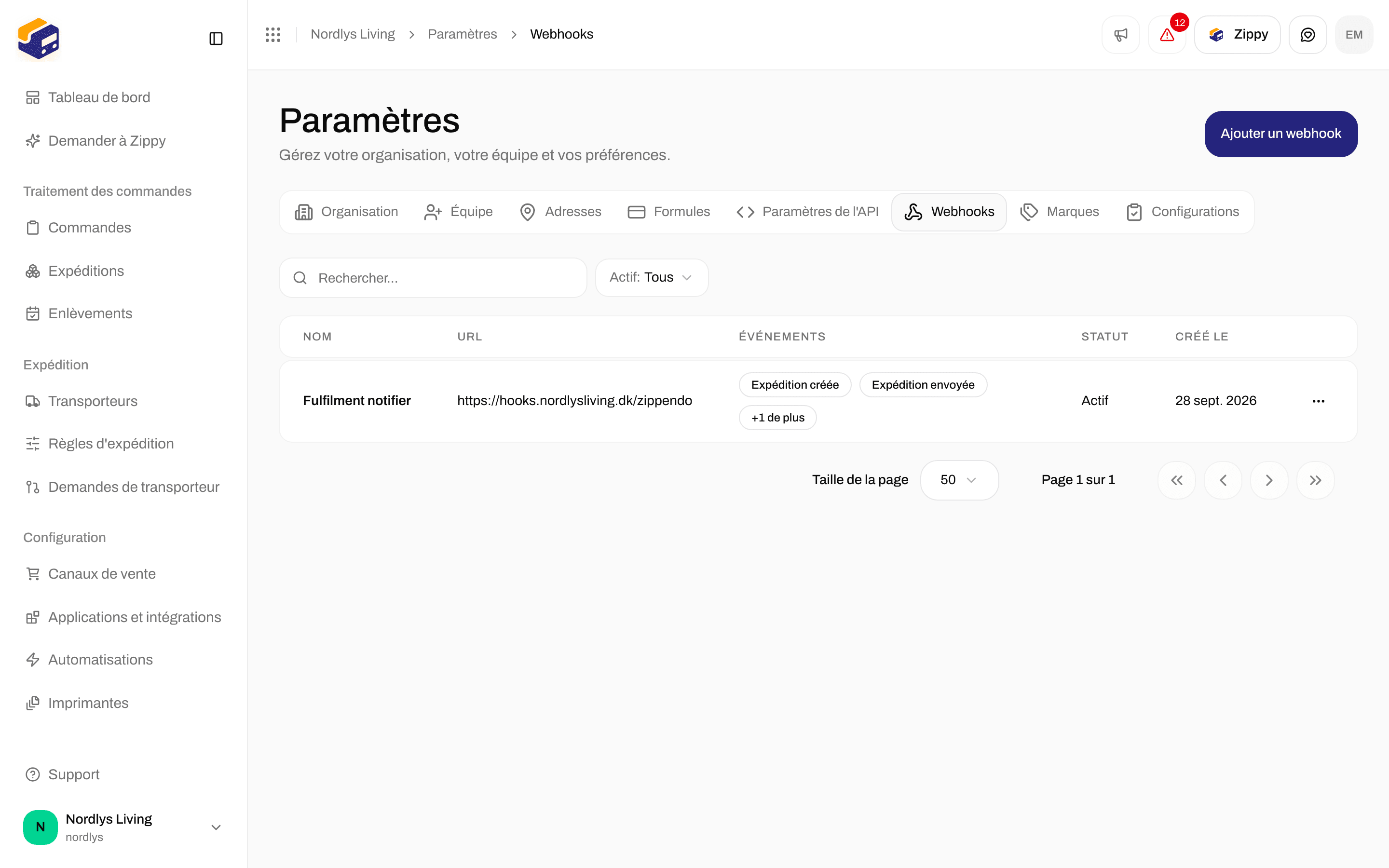
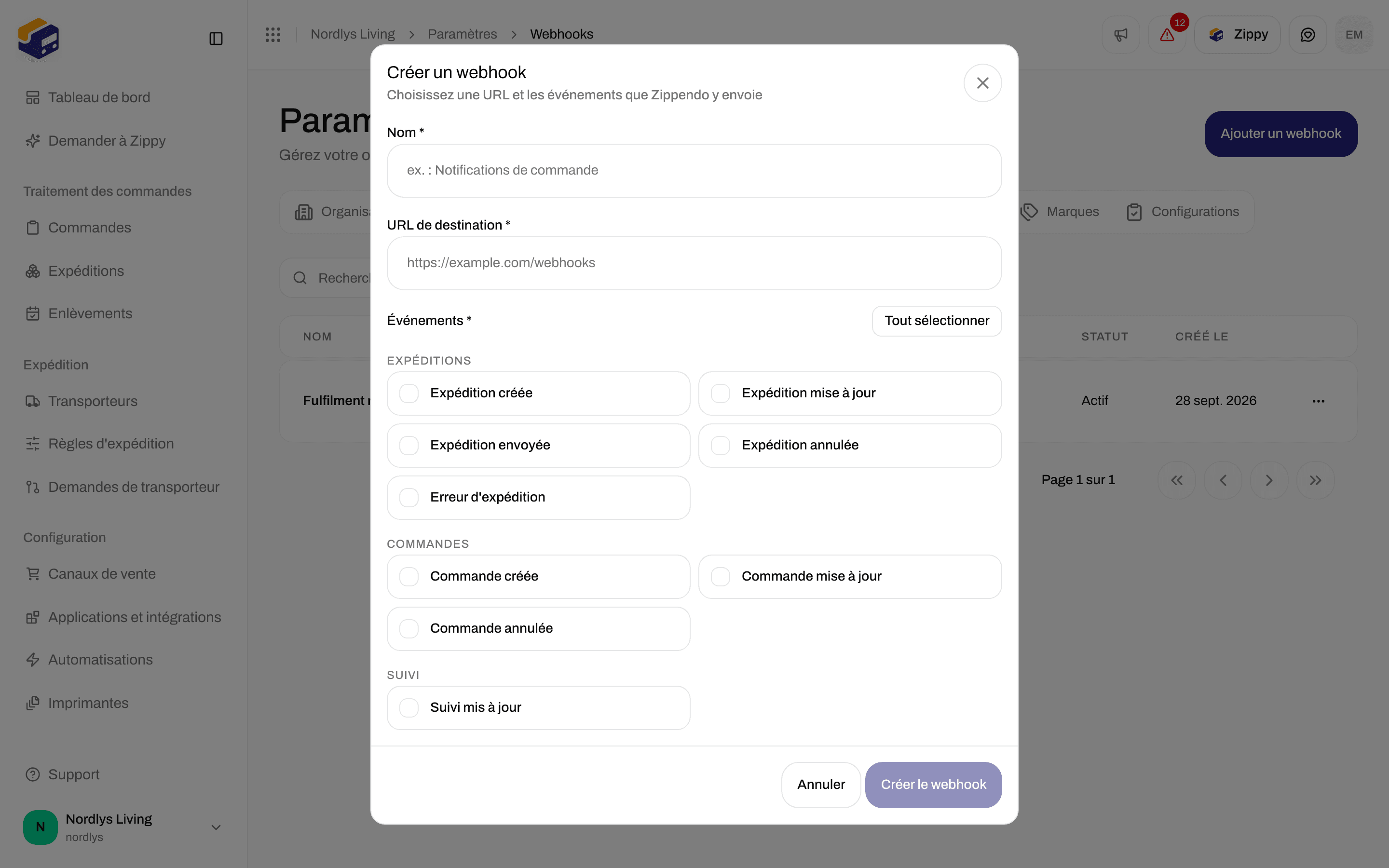
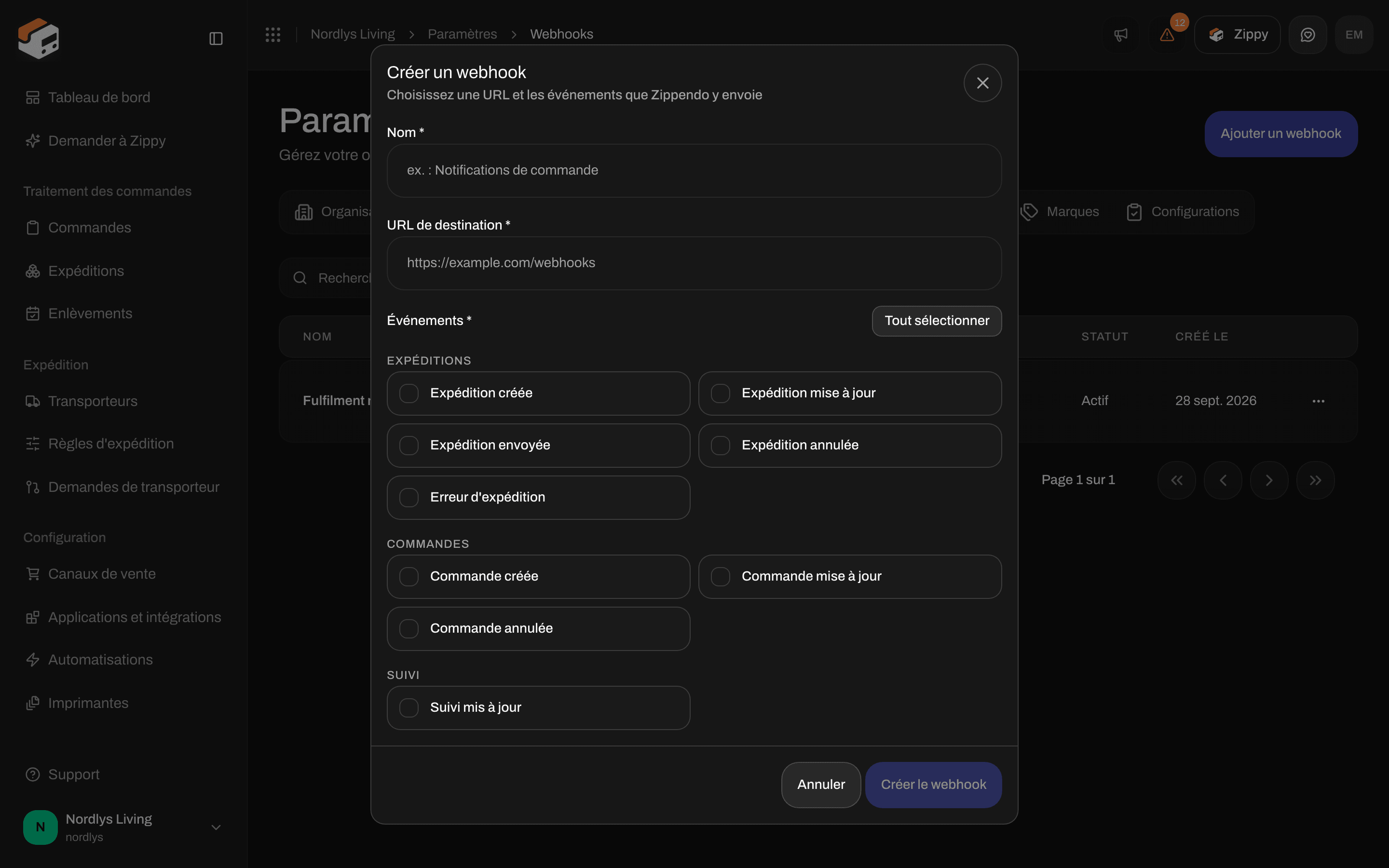
 Pour que les mises à jour de suivi soient envoyées à votre propre système, cliquez sur **Ajouter un webhook** et, sous **Suivi**, activez **Suivi mis à jour**. C'est l'un de vos propres webhooks, pas un webhook de suivi de transporteur.
 ## Comment chaque transporteur envoie le suivi
| Transporteur | Comment le suivi parvient à Zippendo | Ce que vous faites |
| - | - | - |
| **GLS Denmark**, **GLS Croatia**, **GLS Czech Republic**, **GLS Hungary**, **GLS Romania**, **GLS Slovakia**, **PostNord**, **DAO Denmark**, **Danske Fragtmænd**, **FedEx**, **UPS**, **DHL Express**, **DHL Parcel Benelux**, **Matkahuolto**, **DPD Hungary**, **DPD Latvia**, **DPD Lithuania**, **DPD Polska**, **DPD Switzerland**, **Helthjem**, **PostNL** | Zippendo récupère les mises à jour auprès du transporteur toutes les heures. | Rien. |
| **Bring** | Bring envoie les mises à jour à Zippendo. Zippendo inscrit chaque expédition aux mises à jour de suivi de Bring (Bring Event Cast) lorsque vous l'envoyez. | Rien. Connectez Bring comme d'habitude. |
| **Instabox**, **Budbee**, **Porterbuddy** | Instabee, la société derrière ces transporteurs, envoie les mises à jour à Zippendo. | Rien. Connectez le transporteur comme d'habitude. |
| **Instabox (ancienne API)** | Comme Instabox. | Rien. Ce transporteur est obsolète : les nouvelles configurations doivent donc utiliser **Instabox**. |
| **Royal Mail** | Zippendo récupère les mises à jour auprès de Royal Mail toutes les heures, si la connexion a un **ID client de l'API Portal** et un **Secret client de l'API Portal** et que le suivi est activé sur votre compte Royal Mail. | Renseignez les deux champs dans **Modifier le transporteur**. Sans eux, l'historique reste vide, mais chaque expédition a toujours un numéro de suivi et un lien de suivi royalmail.com. Voir [Connecter Royal Mail](/docs/fr/how-to/connect-royal-mail). |
| **Posti** | Zippendo récupère les mises à jour auprès de Posti toutes les heures, si la connexion a un **Nom d'utilisateur de la Tracking API** et un **Mot de passe de la Tracking API**. | Demandez un compte Tracking API au service client de Posti et renseignez les deux champs dans **Modifier le transporteur**. Sans eux, l'historique reste vide, mais chaque expédition a toujours un numéro de suivi et un **Lien de suivi** vers posti.fi. Voir [Connecter Posti](/docs/fr/how-to/connect-posti). |
| **DSV XPress** | Zippendo récupère les mises à jour auprès de DSV toutes les heures, si la connexion a une **Clé du service Tracking**. | Copiez la clé **Tracking** depuis la page du profil d'API du portail XPress dans **Clé du service Tracking** dans **Modifier le transporteur**. Si DSV vous a donné une **Clé d'abonnement Tracking** distincte, ajoutez-la aussi. Sans la clé, l'historique reste vide, mais chaque expédition a toujours un numéro de suivi et un **Lien de suivi**. Voir [Connecter DSV XPress](/docs/fr/how-to/connect-dsv-xpress). |
| **DSV Road**, **DSV Road (DB Schenker)** | Zippendo récupère les mises à jour auprès de DSV toutes les heures, si la connexion a une **Clé d'abonnement Tracking**. | Abonnez-vous au produit de suivi de DSV sur developer.dsv.com et copiez sa clé principale dans **Clé d'abonnement Tracking** dans **Modifier le transporteur**. Sans elle, l'historique reste vide, mais chaque expédition a toujours un numéro de suivi et un **Lien de suivi**. Voir [Connecter DSV Road](/docs/fr/how-to/connect-dsv-road). |
| **DPD Belgium** | Les événements de suivi n'apparaissent pas dans Zippendo. | Rien. Suivez le **Lien de suivi** de l'expédition vers la page de suivi de DPD. |
| **DHL eCommerce Europe** | Les événements de suivi n'apparaissent pas encore dans Zippendo. Une fois que Zippendo aura activé le suivi DHL, Zippendo récupérera les mises à jour auprès de DHL toutes les heures. | Rien. D'ici là, suivez le **Lien de suivi** de l'expédition vers la page de suivi de DHL. **DHL Parcel Connect Light (non suivi)** n'a pas de suivi. |
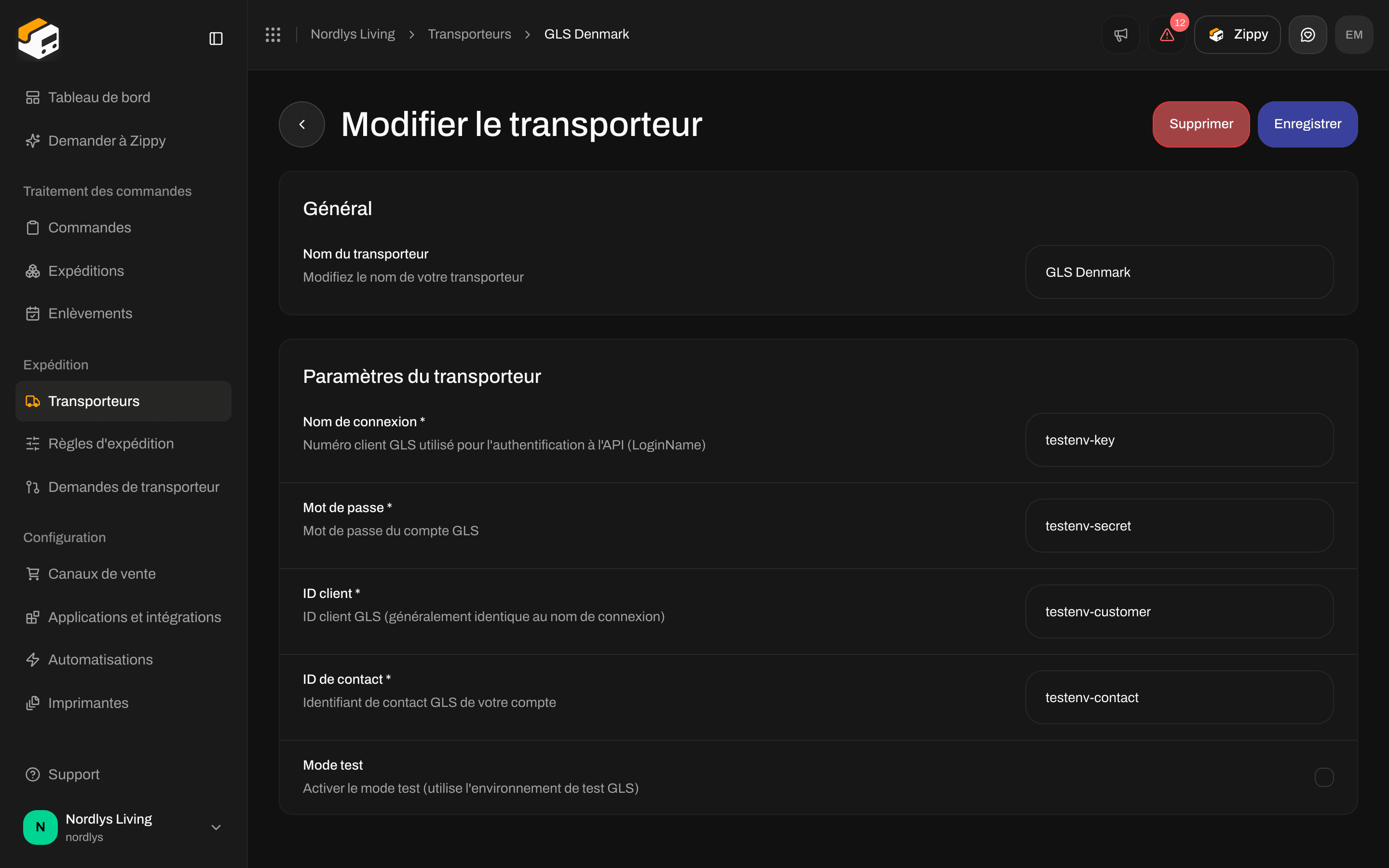
La page **Modifier le transporteur** n'a jamais de champ pour une adresse web de suivi. Elle n'affiche que **Nom du transporteur**, les champs propres au transporteur et, pour la plupart des transporteurs, **Mode test**.
## Comment chaque transporteur envoie le suivi
| Transporteur | Comment le suivi parvient à Zippendo | Ce que vous faites |
| - | - | - |
| **GLS Denmark**, **GLS Croatia**, **GLS Czech Republic**, **GLS Hungary**, **GLS Romania**, **GLS Slovakia**, **PostNord**, **DAO Denmark**, **Danske Fragtmænd**, **FedEx**, **UPS**, **DHL Express**, **DHL Parcel Benelux**, **Matkahuolto**, **DPD Hungary**, **DPD Latvia**, **DPD Lithuania**, **DPD Polska**, **DPD Switzerland**, **Helthjem**, **PostNL** | Zippendo récupère les mises à jour auprès du transporteur toutes les heures. | Rien. |
| **Bring** | Bring envoie les mises à jour à Zippendo. Zippendo inscrit chaque expédition aux mises à jour de suivi de Bring (Bring Event Cast) lorsque vous l'envoyez. | Rien. Connectez Bring comme d'habitude. |
| **Instabox**, **Budbee**, **Porterbuddy** | Instabee, la société derrière ces transporteurs, envoie les mises à jour à Zippendo. | Rien. Connectez le transporteur comme d'habitude. |
| **Instabox (ancienne API)** | Comme Instabox. | Rien. Ce transporteur est obsolète : les nouvelles configurations doivent donc utiliser **Instabox**. |
| **Royal Mail** | Zippendo récupère les mises à jour auprès de Royal Mail toutes les heures, si la connexion a un **ID client de l'API Portal** et un **Secret client de l'API Portal** et que le suivi est activé sur votre compte Royal Mail. | Renseignez les deux champs dans **Modifier le transporteur**. Sans eux, l'historique reste vide, mais chaque expédition a toujours un numéro de suivi et un lien de suivi royalmail.com. Voir [Connecter Royal Mail](/docs/fr/how-to/connect-royal-mail). |
| **Posti** | Zippendo récupère les mises à jour auprès de Posti toutes les heures, si la connexion a un **Nom d'utilisateur de la Tracking API** et un **Mot de passe de la Tracking API**. | Demandez un compte Tracking API au service client de Posti et renseignez les deux champs dans **Modifier le transporteur**. Sans eux, l'historique reste vide, mais chaque expédition a toujours un numéro de suivi et un **Lien de suivi** vers posti.fi. Voir [Connecter Posti](/docs/fr/how-to/connect-posti). |
| **DSV XPress** | Zippendo récupère les mises à jour auprès de DSV toutes les heures, si la connexion a une **Clé du service Tracking**. | Copiez la clé **Tracking** depuis la page du profil d'API du portail XPress dans **Clé du service Tracking** dans **Modifier le transporteur**. Si DSV vous a donné une **Clé d'abonnement Tracking** distincte, ajoutez-la aussi. Sans la clé, l'historique reste vide, mais chaque expédition a toujours un numéro de suivi et un **Lien de suivi**. Voir [Connecter DSV XPress](/docs/fr/how-to/connect-dsv-xpress). |
| **DSV Road**, **DSV Road (DB Schenker)** | Zippendo récupère les mises à jour auprès de DSV toutes les heures, si la connexion a une **Clé d'abonnement Tracking**. | Abonnez-vous au produit de suivi de DSV sur developer.dsv.com et copiez sa clé principale dans **Clé d'abonnement Tracking** dans **Modifier le transporteur**. Sans elle, l'historique reste vide, mais chaque expédition a toujours un numéro de suivi et un **Lien de suivi**. Voir [Connecter DSV Road](/docs/fr/how-to/connect-dsv-road). |
| **DPD Belgium** | Les événements de suivi n'apparaissent pas dans Zippendo. | Rien. Suivez le **Lien de suivi** de l'expédition vers la page de suivi de DPD. |
| **DHL eCommerce Europe** | Les événements de suivi n'apparaissent pas encore dans Zippendo. Une fois que Zippendo aura activé le suivi DHL, Zippendo récupérera les mises à jour auprès de DHL toutes les heures. | Rien. D'ici là, suivez le **Lien de suivi** de l'expédition vers la page de suivi de DHL. **DHL Parcel Connect Light (non suivi)** n'a pas de suivi. |
La page **Modifier le transporteur** n'a jamais de champ pour une adresse web de suivi. Elle n'affiche que **Nom du transporteur**, les champs propres au transporteur et, pour la plupart des transporteurs, **Mode test**.

 ## Ce que vous voyez sur l'expédition
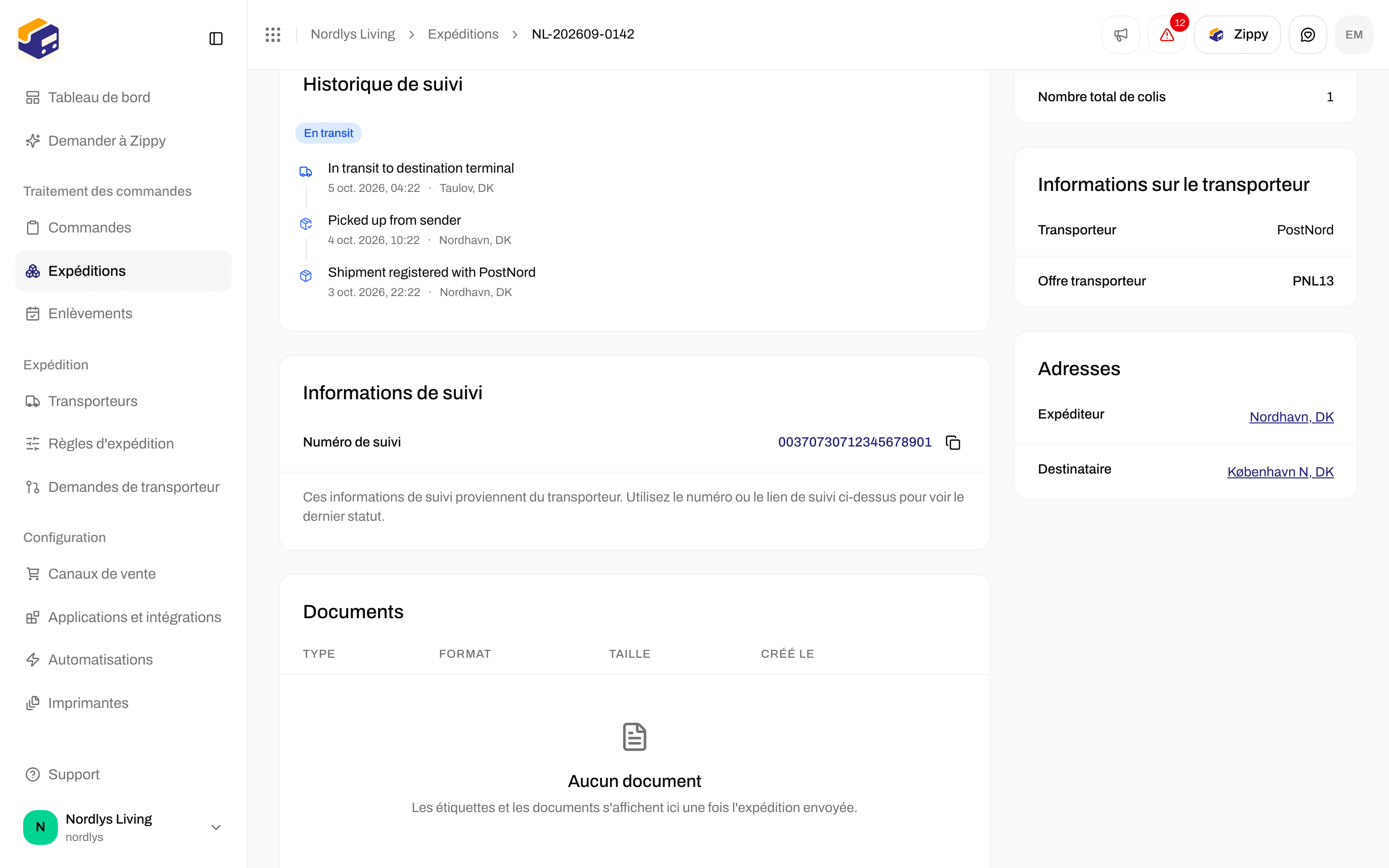
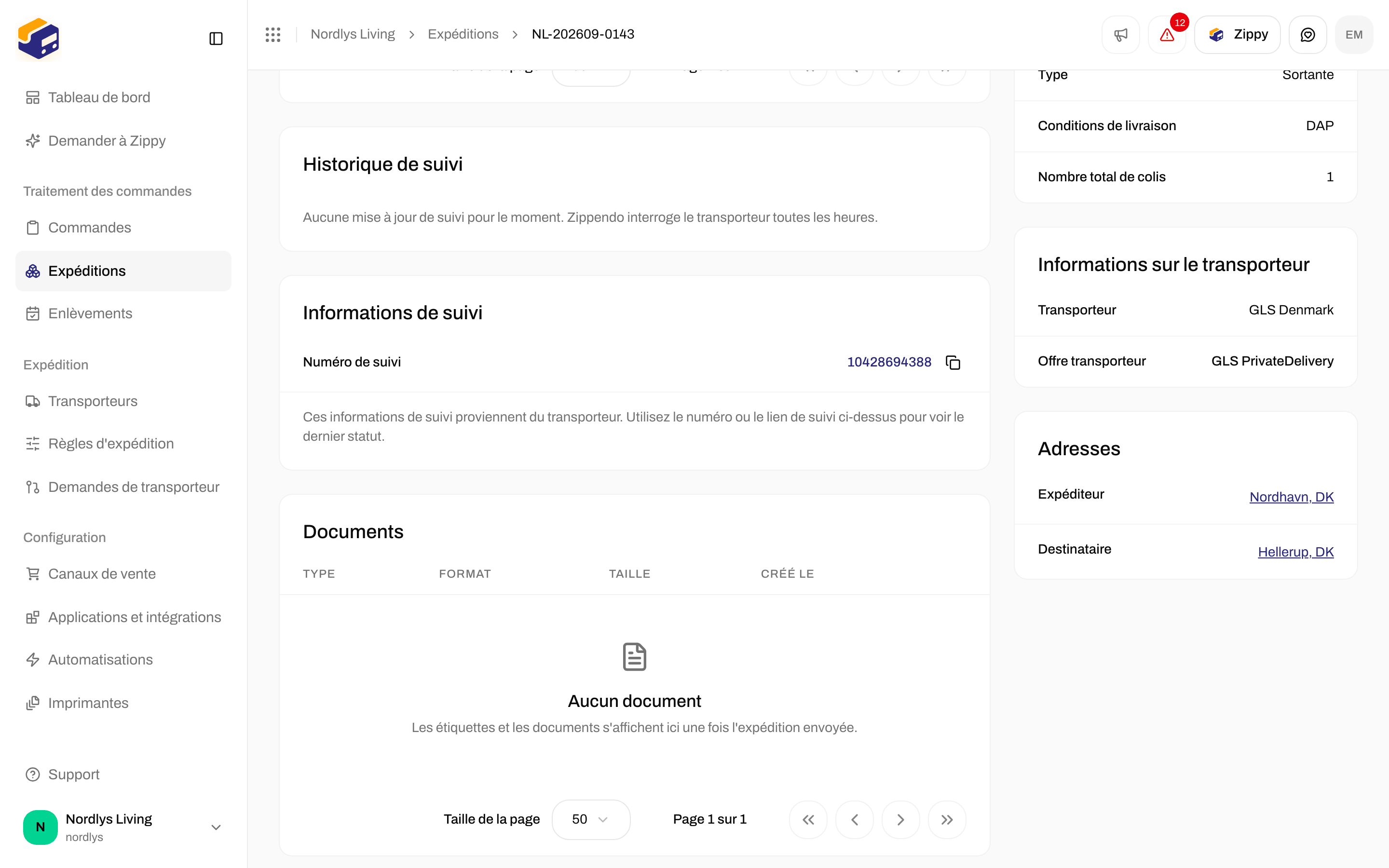
Après avoir cliqué sur **Envoyer l'expédition**, ouvrez la page de l'expédition. Les cartes **Historique de suivi** et **Informations de suivi** apparaissent dès que l'expédition a un numéro de suivi, un lien de suivi, un code sans étiquette ou un code QR.
Les cartes sont identiques quelle que soit la manière dont le transporteur envoie les mises à jour : un badge de statut, les événements les plus récents en premier, et **Informations de suivi** avec le **Numéro de suivi**, le **Lien de suivi** et, sur certaines expéditions, un **Code sans étiquette** ou un **Code QR**. En dessous, vous lisez : « Ces informations de suivi proviennent du transporteur. Utilisez le numéro ou le lien de suivi ci-dessus pour voir le dernier statut. »
## Ce que vous voyez sur l'expédition
Après avoir cliqué sur **Envoyer l'expédition**, ouvrez la page de l'expédition. Les cartes **Historique de suivi** et **Informations de suivi** apparaissent dès que l'expédition a un numéro de suivi, un lien de suivi, un code sans étiquette ou un code QR.
Les cartes sont identiques quelle que soit la manière dont le transporteur envoie les mises à jour : un badge de statut, les événements les plus récents en premier, et **Informations de suivi** avec le **Numéro de suivi**, le **Lien de suivi** et, sur certaines expéditions, un **Code sans étiquette** ou un **Code QR**. En dessous, vous lisez : « Ces informations de suivi proviennent du transporteur. Utilisez le numéro ou le lien de suivi ci-dessus pour voir le dernier statut. »
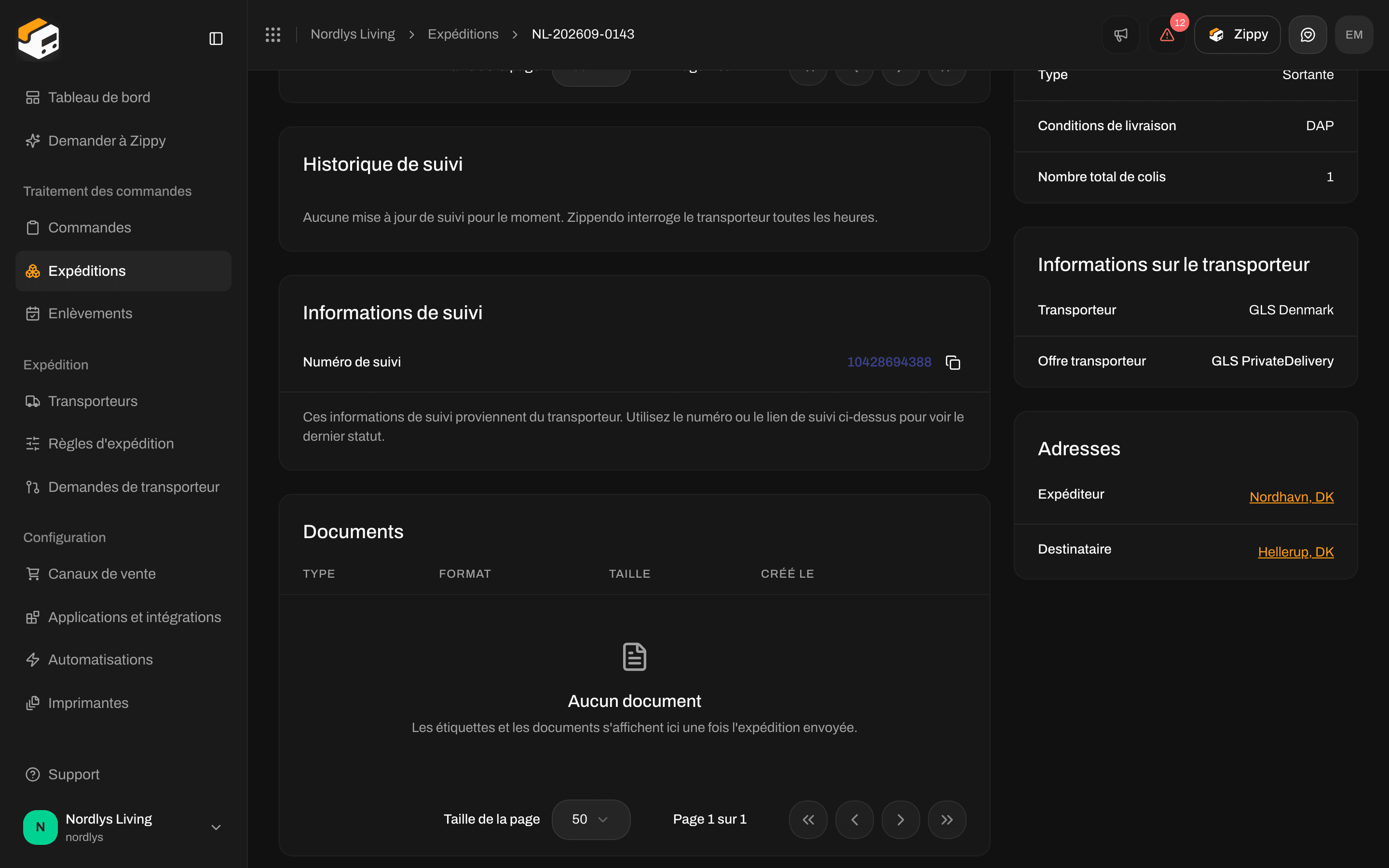
 Juste après l'envoi, la liste est généralement vide : « Aucune mise à jour de suivi pour le moment. Zippendo interroge le transporteur toutes les heures. » Les événements apparaissent après le premier scan du transporteur. Pour les transporteurs qui envoient eux-mêmes leurs mises à jour, les événements peuvent apparaître plus tôt. Pour DPD Belgium et DHL eCommerce Europe, la liste reste vide : utilisez donc le **Lien de suivi**.
 Il n'y a pas de bouton pour actualiser le suivi. Ne recréez pas l'expédition pour obtenir de nouveaux événements.
## Quand quelque chose ne va pas
| Ce que vous voyez | Que faire |
| - | - |
| « Impossible d'activer les mises à jour de suivi du transporteur. » lorsque vous envoyez une expédition Bring | Zippendo n'a pas pu inscrire l'expédition aux mises à jour de suivi de Bring. L'étiquette et le numéro de suivi restent valables. Zippendo réessaie toutes les heures, et les événements apparaissent dès que cela réussit. D'ici là, utilisez le **Lien de suivi** pour suivre l'expédition sur le site de Bring. |
| Le site du transporteur affiche des événements plus récents que Zippendo | Attendez la prochaine mise à jour horaire. Si le retard persiste, voir [Le suivi ne se met pas à jour](/docs/fr/knowledge-base/tracking-not-updating). |
## Voir aussi
* [Webhooks](/docs/fr/how-to/webhooks)
* [Suivi](/docs/fr/tutorials/tracking)
* [Identifiants du transporteur](/docs/fr/how-to/carrier-credentials)
* [Le suivi ne se met pas à jour](/docs/fr/knowledge-base/tracking-not-updating)
* [Démarrage rapide des webhooks](/docs/fr/quickstarts/webhooks)
This documentation is built and hosted on [Mintlify](https://mintlify.com), a developer documentation platform.
Il n'y a pas de bouton pour actualiser le suivi. Ne recréez pas l'expédition pour obtenir de nouveaux événements.
## Quand quelque chose ne va pas
| Ce que vous voyez | Que faire |
| - | - |
| « Impossible d'activer les mises à jour de suivi du transporteur. » lorsque vous envoyez une expédition Bring | Zippendo n'a pas pu inscrire l'expédition aux mises à jour de suivi de Bring. L'étiquette et le numéro de suivi restent valables. Zippendo réessaie toutes les heures, et les événements apparaissent dès que cela réussit. D'ici là, utilisez le **Lien de suivi** pour suivre l'expédition sur le site de Bring. |
| Le site du transporteur affiche des événements plus récents que Zippendo | Attendez la prochaine mise à jour horaire. Si le retard persiste, voir [Le suivi ne se met pas à jour](/docs/fr/knowledge-base/tracking-not-updating). |
## Voir aussi
* [Webhooks](/docs/fr/how-to/webhooks)
* [Suivi](/docs/fr/tutorials/tracking)
* [Identifiants du transporteur](/docs/fr/how-to/carrier-credentials)
* [Le suivi ne se met pas à jour](/docs/fr/knowledge-base/tracking-not-updating)
* [Démarrage rapide des webhooks](/docs/fr/quickstarts/webhooks)
This documentation is built and hosted on [Mintlify](https://mintlify.com), a developer documentation platform.