> ## Documentation Index
> Fetch the complete documentation index at: https://www.zippendo.com/docs/llms.txt
> Use this file to discover all available pages before exploring further.
# Changer d'organisation et de marque
> Utilisez le sélecteur d'organisation pour ouvrir les Paramètres, inviter des membres de l'équipe, changer d'organisation et voir votre utilisation d'expéditions, et le sélecteur de marque pour travailler dans Toutes les marques ou dans une seule marque.
Deux commandes de la barre latérale déterminent ce que vous voyez dans Zippendo :
* Le sélecteur d'organisation en bas de la barre latérale. Il affiche l'organisation dans laquelle vous travaillez, ouvre les **Paramètres** et vous permet de passer à une autre organisation.
* Le sélecteur de marque en haut de la barre latérale, au-dessus du menu. Il n'apparaît que si votre organisation a des marques, et vous permet de travailler dans **Toutes les marques** ou dans une seule marque.
Pour les pas-à-pas, voir [Premiers pas](/docs/fr/tutorials/getting-started) et [Paramètres, équipe et marques](/docs/fr/tutorials/settings-team-brands). Pour créer des marques, voir [Créer une marque](/docs/fr/how-to/create-a-brand).
## Le sélecteur d'organisation
Le sélecteur affiche l'initiale de votre organisation, son nom et, sur la ligne en dessous, le nom court de son adresse web.
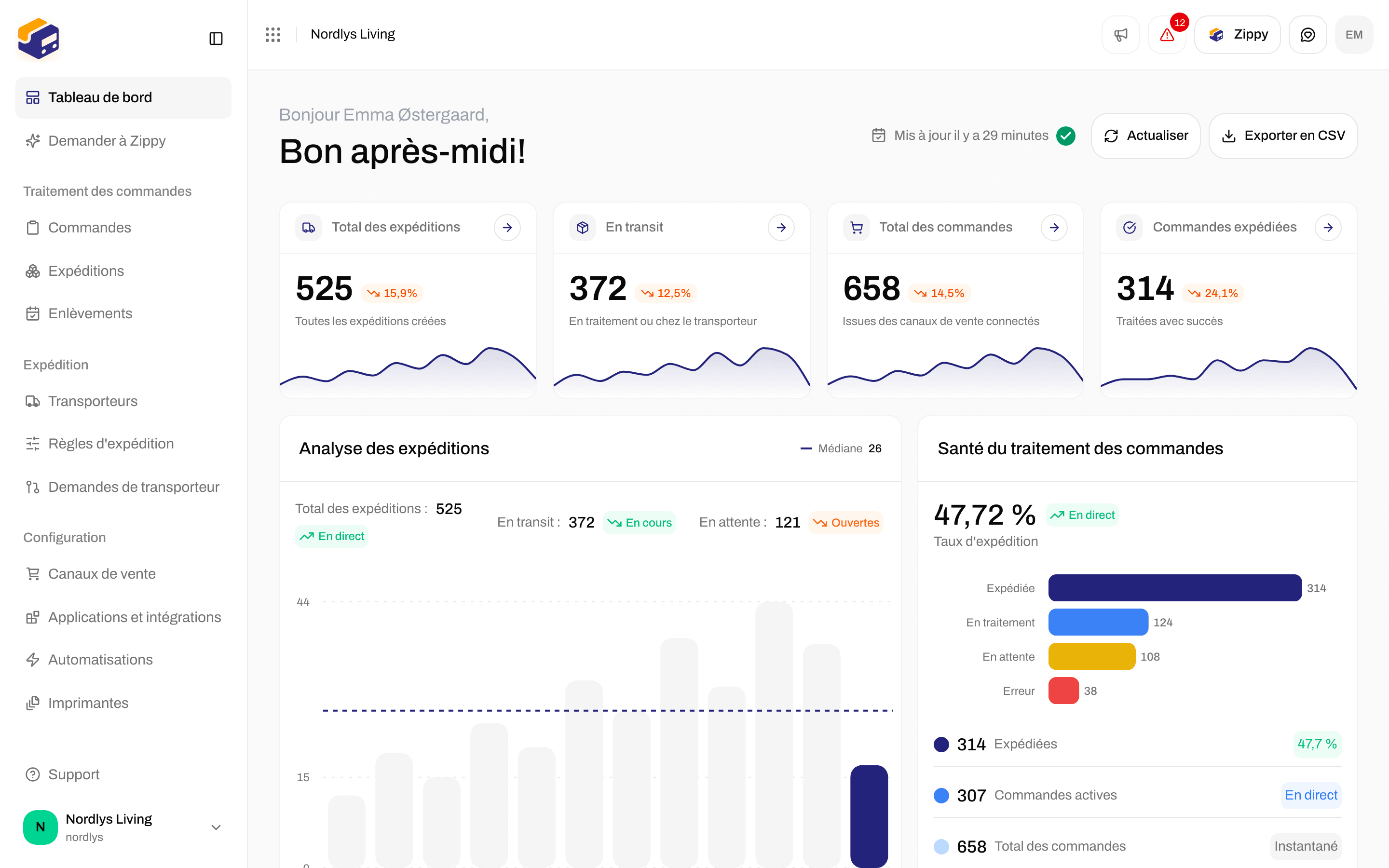
 Cliquez dessus pour ouvrir le menu :
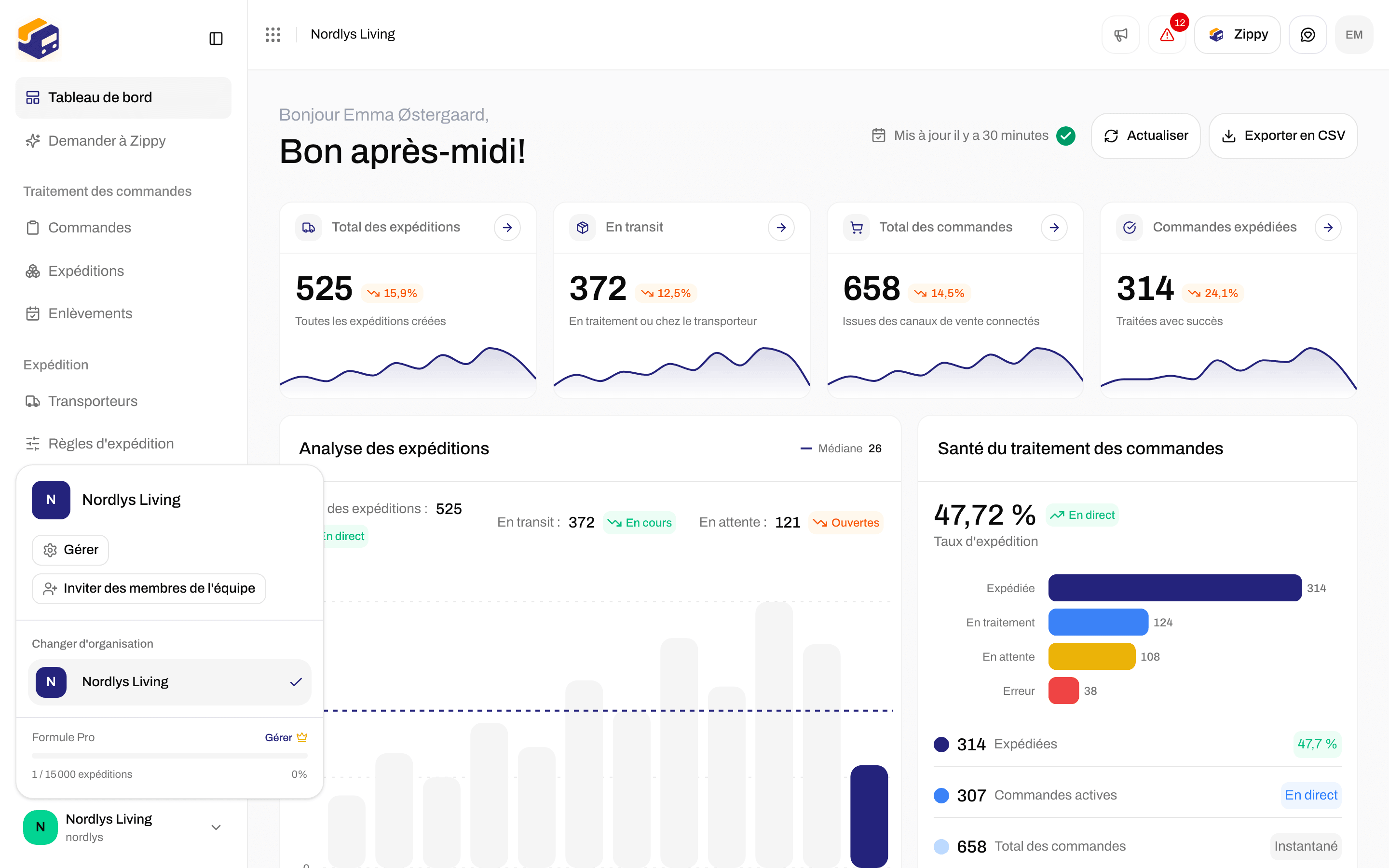
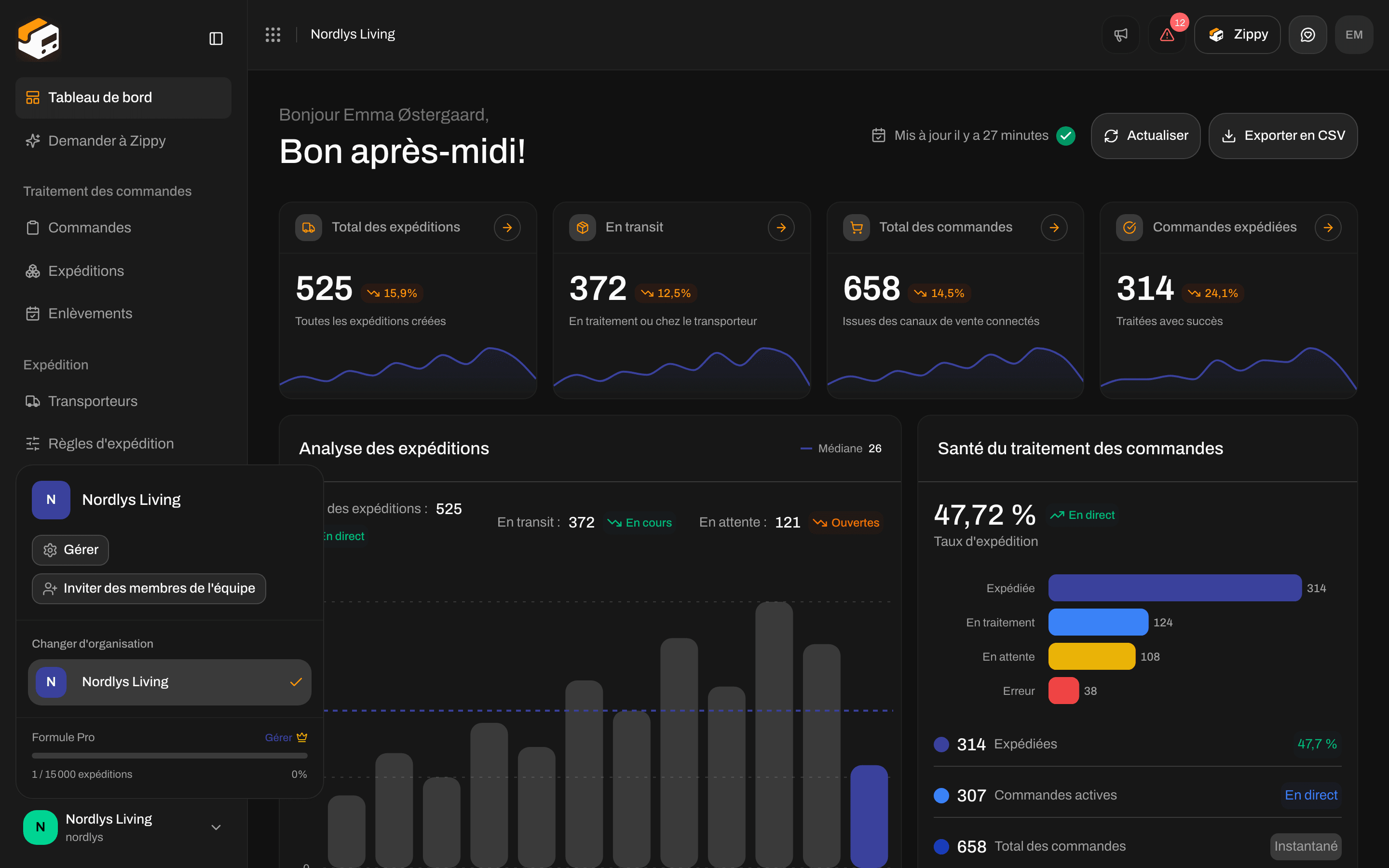 | Élément | Ce qu'il fait |
| - | - |
| **Gérer** | Ouvre les **Paramètres** sur l'onglet **Organisation**. |
| **Inviter des membres de l'équipe** | Ouvre les **Paramètres** sur l'onglet **Équipe**. Voir [Inviter des membres de l'équipe](/docs/fr/how-to/invite-team-members). |
| **Changer d'organisation** | Liste toutes les organisations auxquelles vous appartenez. Une coche indique celle dans laquelle vous êtes. Cliquez sur une autre pour changer. |
| Nom de la formule | Votre formule, par exemple **Formule Free** ou « formule Pro ». Le petit lien **Gérer** à côté ouvre aussi les **Paramètres**. |
| Barre d'utilisation | Le nombre d'expéditions incluses dans votre formule que vous avez utilisées sur cette période, par exemple « 1 240 / 2 500 expéditions » et le pourcentage. La barre est verte, et devient rouge à 80 %. Si votre formule n'a pas de limite, vous voyez ∞. |
### Passer à une autre organisation
Cliquez sur l'organisation sous **Changer d'organisation**. Le sélecteur affiche **Changement d'organisation…** pendant que Zippendo l'ouvre. Vous arrivez sur le **Tableau de bord** de cette organisation, avec ses propres commandes, expéditions, transporteurs et paramètres.
En cas d'échec, vous voyez **Impossible de changer d'organisation. Réessayez.**. Réessayez.
Vous ne voyez que les organisations dont vous êtes membre de l'équipe. Pour en rejoindre une autre, demandez à quelqu'un de cette organisation de vous inviter. Voir [Changer d'organisation](/docs/fr/getting-started/switching-organizations).
## Le sélecteur de marque
Le sélecteur de marque se trouve en haut de la barre latérale. Il affiche **Toutes les marques**, ou le nom et le logo de la marque dans laquelle vous travaillez. Il n'apparaît que si votre organisation a au moins une marque active, ou si votre compte est limité à une marque.
Cliquez dessus pour ouvrir la liste :
| Élément | Ce qu'il fait |
| - | - |
| **Rechercher des marques…** | Saisissez une partie du nom ou du slug d'une marque pour filtrer la liste. Si rien ne correspond, vous voyez **Aucune marque ne correspond à votre recherche**. |
| **Toutes les marques** | Affiche toute l'organisation : les commandes et expéditions de chaque marque, ainsi que celles qui n'appartiennent à aucune marque. |
| Noms de marque | Chaque marque active. Les marques archivées ne sont pas listées. Une coche indique votre choix actuel. |
| **Gérer les marques** | Ouvre **Paramètres** → **Marques**. |
### Passer à une marque
Cliquez sur **Toutes les marques** ou sur une marque. Le sélecteur affiche **Changement de marque…**, puis chaque liste se recharge selon votre choix. Vous restez sur la même page.
* Dans une marque, vous ne voyez que les commandes, expéditions et tâches d'impression de cette marque.
* Les transporteurs, adresses de l'expéditeur, règles d'expédition et autres configurations qui ne sont pas attribuées à une marque sont partagés, vous les voyez donc dans toutes les marques.
En cas d'échec, vous voyez **Impossible de changer de marque**. Si vous voyez **Vous n'avez pas accès à cette marque.**, votre compte n'est pas autorisé à travailler dans cette marque.
### Si votre compte est limité à une marque
Le sélecteur affiche votre marque avec une icône de cadenas. Vous ne pouvez pas ouvrir la liste, choisir **Toutes les marques** ni gérer les marques. Demandez à un membre de l'équipe qui voit toute l'organisation si vous avez besoin de plus d'accès. Voir [Inviter des membres de l'équipe](/docs/fr/how-to/invite-team-members).
## Voir aussi
* [Créer une marque](/docs/fr/how-to/create-a-brand)
* [Inviter des membres de l'équipe](/docs/fr/how-to/invite-team-members)
* [Rôles et autorisations](/docs/fr/how-to/roles-and-permissions)
* [Paramètres de l'organisation](/docs/fr/how-to/organization-settings)
* [Facturation et utilisation](/docs/fr/how-to/billing-and-usage)
* [Recherche et filtres](/docs/fr/how-to/search-and-filters)
* [Premiers pas](/docs/fr/tutorials/getting-started)
* [Paramètres, équipe et marques](/docs/fr/tutorials/settings-team-brands)
This documentation is built and hosted on [Mintlify](https://mintlify.com), a developer documentation platform.
| Élément | Ce qu'il fait |
| - | - |
| **Gérer** | Ouvre les **Paramètres** sur l'onglet **Organisation**. |
| **Inviter des membres de l'équipe** | Ouvre les **Paramètres** sur l'onglet **Équipe**. Voir [Inviter des membres de l'équipe](/docs/fr/how-to/invite-team-members). |
| **Changer d'organisation** | Liste toutes les organisations auxquelles vous appartenez. Une coche indique celle dans laquelle vous êtes. Cliquez sur une autre pour changer. |
| Nom de la formule | Votre formule, par exemple **Formule Free** ou « formule Pro ». Le petit lien **Gérer** à côté ouvre aussi les **Paramètres**. |
| Barre d'utilisation | Le nombre d'expéditions incluses dans votre formule que vous avez utilisées sur cette période, par exemple « 1 240 / 2 500 expéditions » et le pourcentage. La barre est verte, et devient rouge à 80 %. Si votre formule n'a pas de limite, vous voyez ∞. |
### Passer à une autre organisation
Cliquez sur l'organisation sous **Changer d'organisation**. Le sélecteur affiche **Changement d'organisation…** pendant que Zippendo l'ouvre. Vous arrivez sur le **Tableau de bord** de cette organisation, avec ses propres commandes, expéditions, transporteurs et paramètres.
En cas d'échec, vous voyez **Impossible de changer d'organisation. Réessayez.**. Réessayez.
Vous ne voyez que les organisations dont vous êtes membre de l'équipe. Pour en rejoindre une autre, demandez à quelqu'un de cette organisation de vous inviter. Voir [Changer d'organisation](/docs/fr/getting-started/switching-organizations).
## Le sélecteur de marque
Le sélecteur de marque se trouve en haut de la barre latérale. Il affiche **Toutes les marques**, ou le nom et le logo de la marque dans laquelle vous travaillez. Il n'apparaît que si votre organisation a au moins une marque active, ou si votre compte est limité à une marque.
Cliquez dessus pour ouvrir la liste :
| Élément | Ce qu'il fait |
| - | - |
| **Rechercher des marques…** | Saisissez une partie du nom ou du slug d'une marque pour filtrer la liste. Si rien ne correspond, vous voyez **Aucune marque ne correspond à votre recherche**. |
| **Toutes les marques** | Affiche toute l'organisation : les commandes et expéditions de chaque marque, ainsi que celles qui n'appartiennent à aucune marque. |
| Noms de marque | Chaque marque active. Les marques archivées ne sont pas listées. Une coche indique votre choix actuel. |
| **Gérer les marques** | Ouvre **Paramètres** → **Marques**. |
### Passer à une marque
Cliquez sur **Toutes les marques** ou sur une marque. Le sélecteur affiche **Changement de marque…**, puis chaque liste se recharge selon votre choix. Vous restez sur la même page.
* Dans une marque, vous ne voyez que les commandes, expéditions et tâches d'impression de cette marque.
* Les transporteurs, adresses de l'expéditeur, règles d'expédition et autres configurations qui ne sont pas attribuées à une marque sont partagés, vous les voyez donc dans toutes les marques.
En cas d'échec, vous voyez **Impossible de changer de marque**. Si vous voyez **Vous n'avez pas accès à cette marque.**, votre compte n'est pas autorisé à travailler dans cette marque.
### Si votre compte est limité à une marque
Le sélecteur affiche votre marque avec une icône de cadenas. Vous ne pouvez pas ouvrir la liste, choisir **Toutes les marques** ni gérer les marques. Demandez à un membre de l'équipe qui voit toute l'organisation si vous avez besoin de plus d'accès. Voir [Inviter des membres de l'équipe](/docs/fr/how-to/invite-team-members).
## Voir aussi
* [Créer une marque](/docs/fr/how-to/create-a-brand)
* [Inviter des membres de l'équipe](/docs/fr/how-to/invite-team-members)
* [Rôles et autorisations](/docs/fr/how-to/roles-and-permissions)
* [Paramètres de l'organisation](/docs/fr/how-to/organization-settings)
* [Facturation et utilisation](/docs/fr/how-to/billing-and-usage)
* [Recherche et filtres](/docs/fr/how-to/search-and-filters)
* [Premiers pas](/docs/fr/tutorials/getting-started)
* [Paramètres, équipe et marques](/docs/fr/tutorials/settings-team-brands)
This documentation is built and hosted on [Mintlify](https://mintlify.com), a developer documentation platform.