> ## Documentation Index
> Fetch the complete documentation index at: https://www.zippendo.com/docs/llms.txt
> Use this file to discover all available pages before exploring further.
# Paramètres Shopify
> Configurez une boutique en ligne Shopify connectée dans Zippendo - import des commandes, traitement, tarifs en caisse, correspondance des modes de livraison, webhooks et déconnexion.
Une fois votre boutique en ligne Shopify connectée, cliquez sur **Canaux de vente** dans la barre latérale, ouvrez l'onglet **Connecté** et cliquez sur la ligne de la boutique dans la carte **Shopify**. La page de paramètres s'appelle **Canal de vente Shopify**. Elle contrôle la façon dont les commandes arrivent, ce que votre caisse affiche, et la connexion à l'application Zippendo dans Shopify.
Pour installer l'application, voir [Connecter Shopify](/docs/fr/tutorials/connect-shopify). Pour les tarifs en caisse, voir [Caisse](/docs/fr/tutorials/checkout). Pour le fonctionnement des points relais, voir [Points relais](/docs/fr/how-to/drop-point-and-service-points).
## S'y retrouver
* L'en-tête affiche **Canal de vente Shopify** et le nom de la boutique. Si vous avez plusieurs boutiques Shopify, cliquez sur le nom de la boutique pour passer de l'une à l'autre. La liste marque chaque boutique **Active** ou **Désactivée**, et **Connecter une autre boutique** en ajoute une. Les paramètres sont enregistrés par boutique.
* **Admin Shopify** ouvre votre admin Shopify dans un nouvel onglet.
* Les paramètres sont répartis sur deux onglets : **Commandes et caisse**, qui s'ouvre en premier, et **Connexion et intégration**.
Si aucune boutique en ligne n'est encore connectée, vous voyez **Connecter votre boutique Shopify** et le bouton **Connecter Shopify**. Il ouvre la même fenêtre que le catalogue. Voir [Connecter Shopify](/docs/fr/tutorials/connect-shopify).
## Commandes et caisse
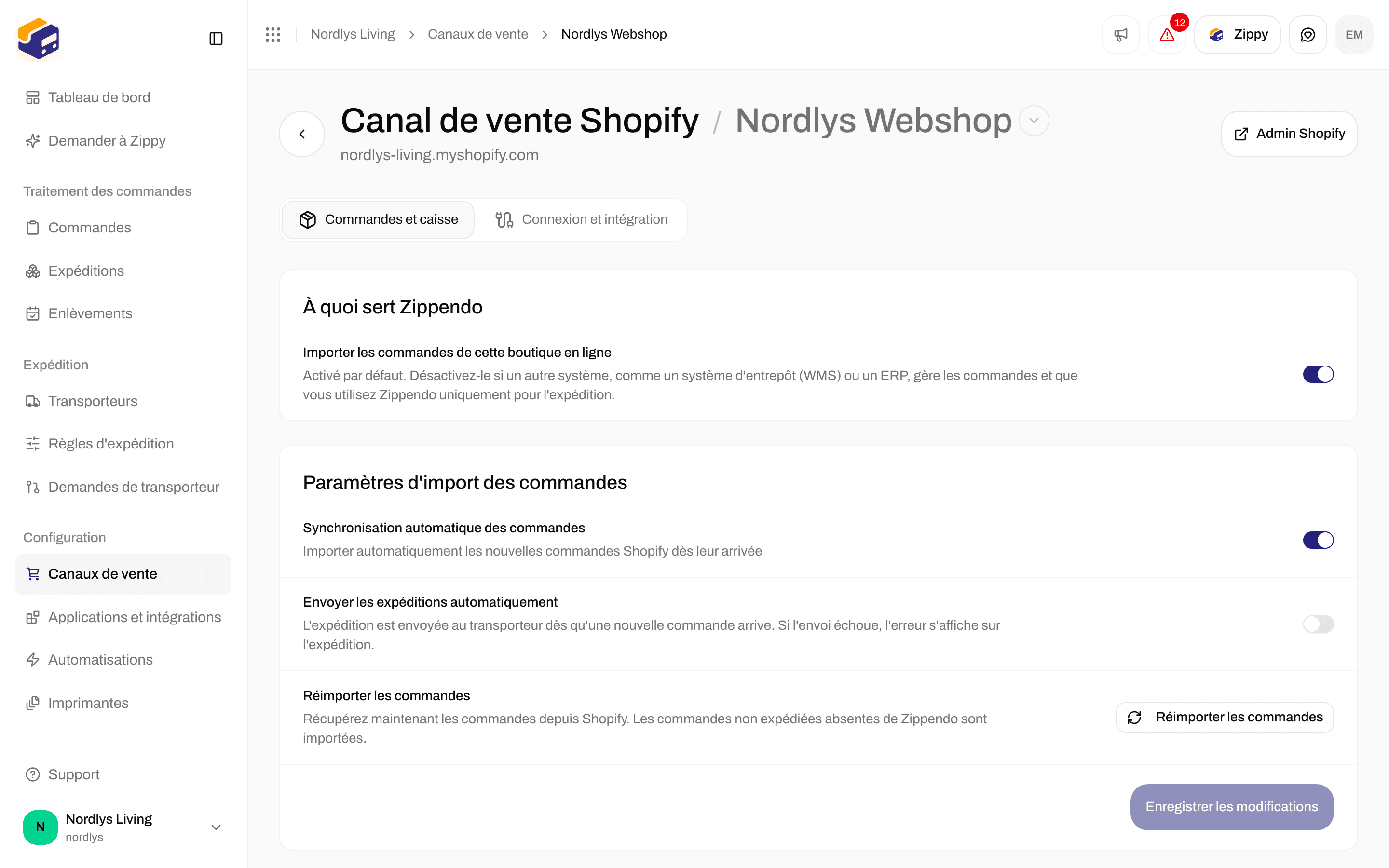
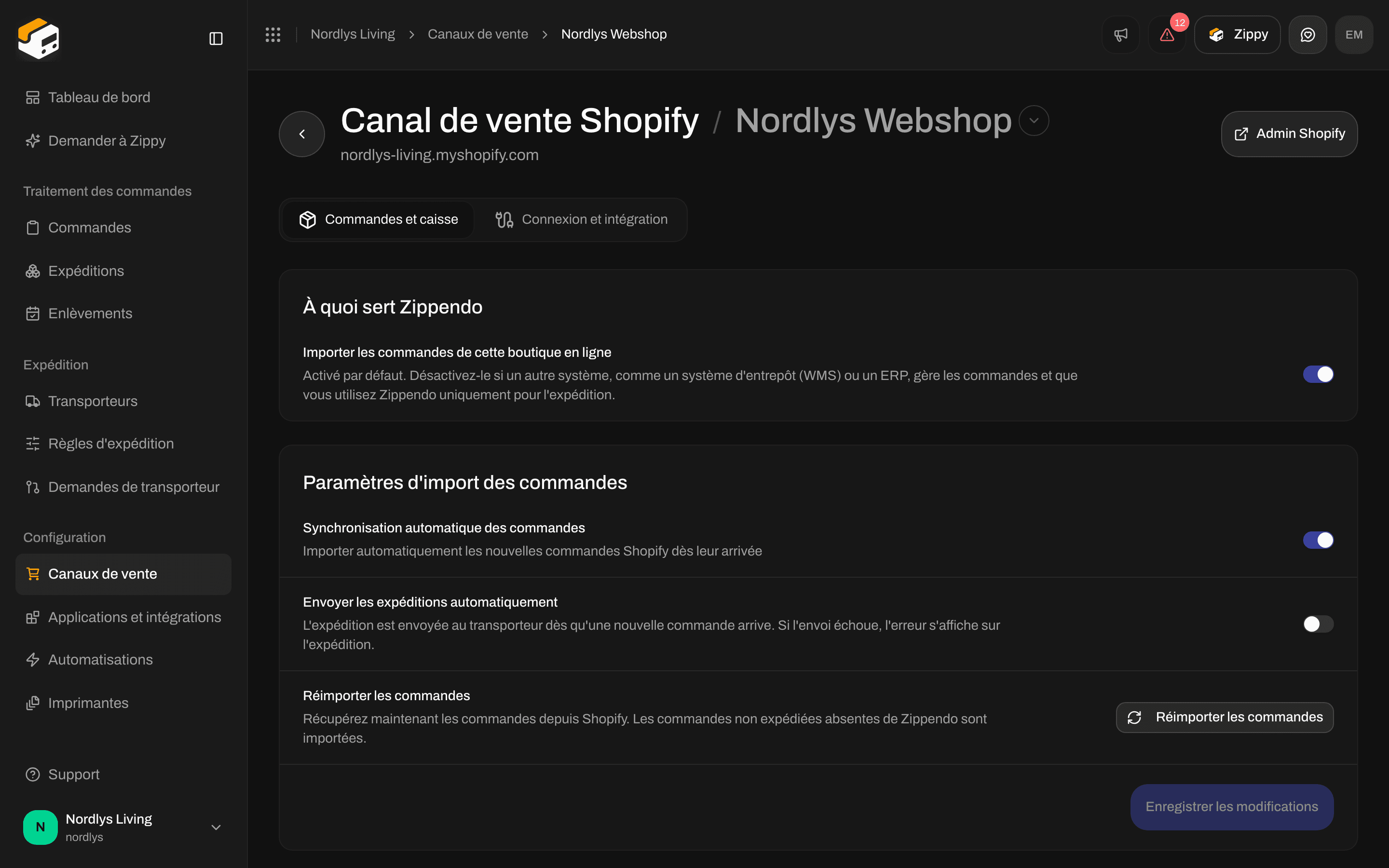 La plupart des cartes ont leur propre bouton **Enregistrer les modifications**. Il devient actif dès que vous changez quelque chose dans cette carte. Vous voyez **Paramètres enregistrés**, ou **Impossible d'enregistrer les paramètres** si cela n'a pas fonctionné.
### À quoi sert Zippendo
**Importer les commandes de cette boutique en ligne** est activé par défaut. Désactivez-le si un autre système, comme un système d'entrepôt (WMS) ou un ERP, gère vos commandes et que vous n'utilisez Zippendo que pour l'expédition. L'interrupteur s'enregistre immédiatement.
Tant qu'il est désactivé, les tarifs en caisse et le choix du point relais fonctionnent toujours. Les commandes ne sont pas importées, et Zippendo ne marque pas les commandes comme expédiées et ne renvoie pas le suivi à Shopify. Les cartes **Paramètres d'import des commandes** et **Paramètres de traitement des commandes** sont masquées.
Lorsque vous le réactivez, Zippendo vous demande de confirmer, car si un autre système traite déjà ces commandes, lui et Zippendo se mettront tous deux à créer des expéditions pour la même commande. Plus d'informations dans [Connecter Shopify](/docs/fr/order-channels/connecting-shopify).
### Paramètres d'import des commandes
| Paramètre | Valeur initiale | Ce qu'il fait |
| - | - | - |
| **Synchronisation automatique des commandes** | Activé | Importe automatiquement les nouvelles commandes de Shopify dès leur arrivée. |
| **Envoyer les expéditions automatiquement** | Désactivé | Envoie l'expédition au transporteur dès qu'une nouvelle commande arrive. Si l'envoi échoue, l'erreur reste visible sur l'expédition. |
| **Réimporter les commandes** | Bouton | Récupère les commandes non expédiées qui manquent dans Zippendo. Le bouton affiche **Synchronisation…** pendant l'opération. |
Après **Réimporter les commandes**, vous voyez **Synchronisation des commandes lancée** et **Les commandes sont importées en arrière-plan**, ou **Impossible d'importer les commandes**.
La période à importer se choisit une seule fois, lors de l'installation de l'application. Voir **Se connecter depuis le Shopify App Store** plus bas.
### Paramètres de traitement des commandes
| Paramètre | Valeur initiale | Ce qu'il fait |
| - | - | - |
| **Synchronisation des expéditions vers Shopify** | Activé | Marque la commande Shopify comme expédiée, avec le numéro de suivi, lorsque vous envoyez son expédition dans Zippendo. Cela n'envoie pas l'expédition à votre place. |
### Paramètres d'expédition par défaut
| Champ | Obligatoire | Ce qu'il fait |
| - | - | - |
| **Adresse de l'expéditeur par défaut** | Non | L'adresse d'expéditeur pour les commandes qui arrivent sans tarif d'expédition Zippendo choisi en caisse. Zippendo crée une expédition brouillon à partir de cette adresse. Vous choisissez ensuite le transporteur et l'envoyez vous-même. Si la liste indique **Aucune adresse pour le moment. Ajoutez-en une dans Paramètres → Adresses.**, ajoutez d'abord une [adresse d'expéditeur](/docs/fr/how-to/sender-addresses). |
### Tarifs d'expédition en caisse
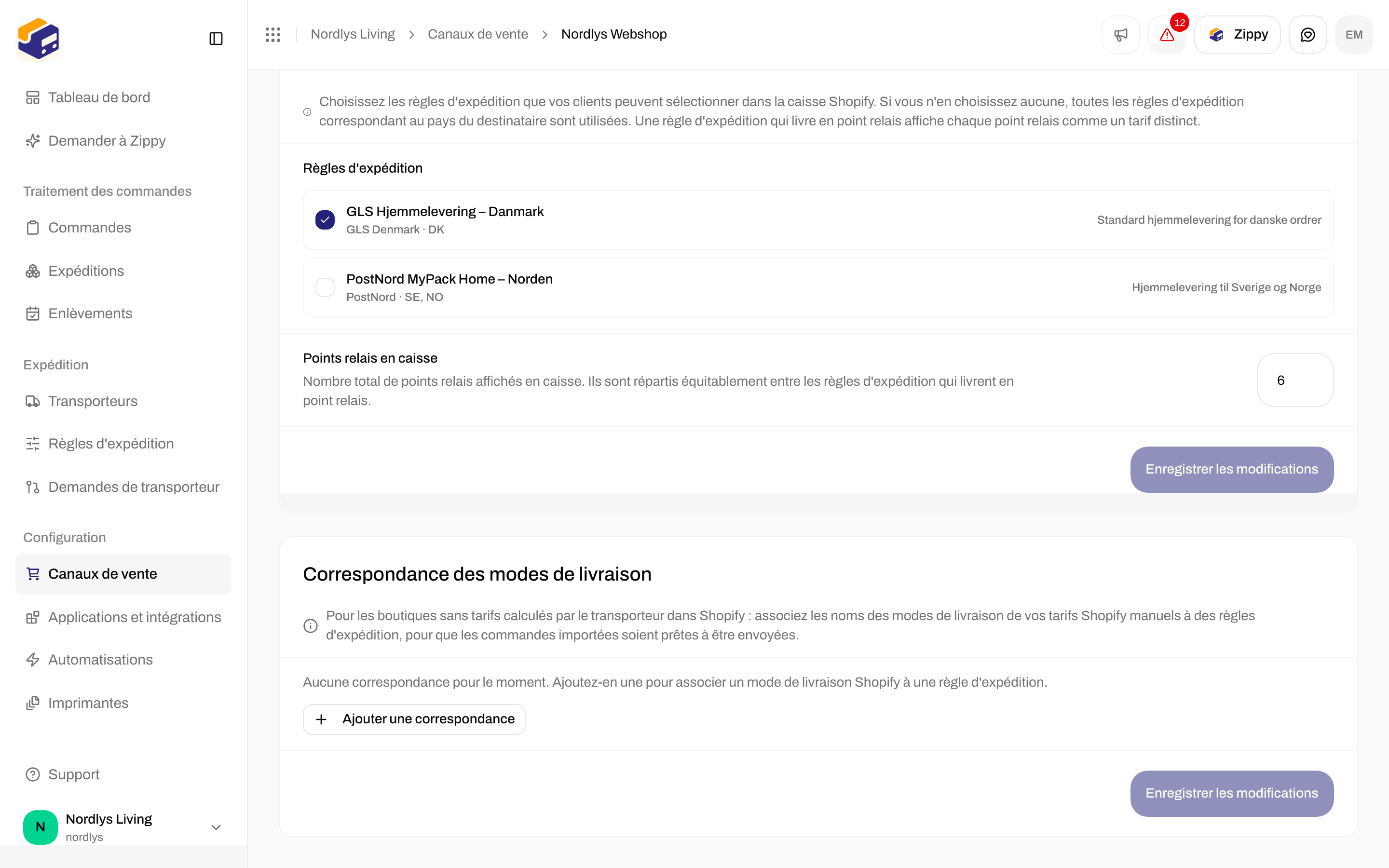
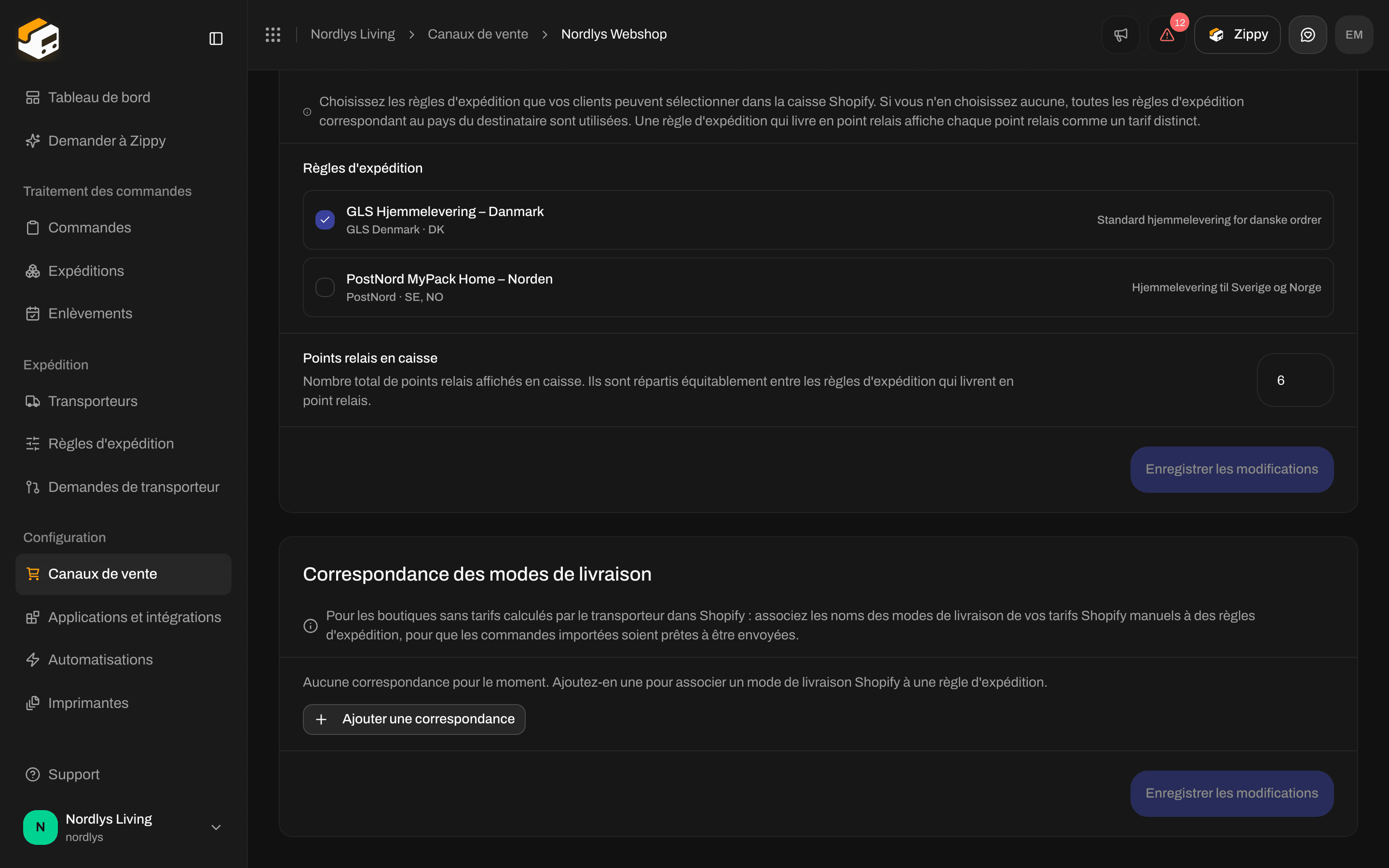
Choisissez quelles [règles d'expédition](/docs/fr/how-to/shipping-rule-fields) votre caisse Shopify propose, et combien de points relais elle affiche. Votre boutique en ligne a besoin du « Carrier-Calculated Shipping » de Shopify pour cela. Voir [Tarifs en direct dans la caisse Shopify](/docs/fr/order-channels/shopify-checkout-rates).
La plupart des cartes ont leur propre bouton **Enregistrer les modifications**. Il devient actif dès que vous changez quelque chose dans cette carte. Vous voyez **Paramètres enregistrés**, ou **Impossible d'enregistrer les paramètres** si cela n'a pas fonctionné.
### À quoi sert Zippendo
**Importer les commandes de cette boutique en ligne** est activé par défaut. Désactivez-le si un autre système, comme un système d'entrepôt (WMS) ou un ERP, gère vos commandes et que vous n'utilisez Zippendo que pour l'expédition. L'interrupteur s'enregistre immédiatement.
Tant qu'il est désactivé, les tarifs en caisse et le choix du point relais fonctionnent toujours. Les commandes ne sont pas importées, et Zippendo ne marque pas les commandes comme expédiées et ne renvoie pas le suivi à Shopify. Les cartes **Paramètres d'import des commandes** et **Paramètres de traitement des commandes** sont masquées.
Lorsque vous le réactivez, Zippendo vous demande de confirmer, car si un autre système traite déjà ces commandes, lui et Zippendo se mettront tous deux à créer des expéditions pour la même commande. Plus d'informations dans [Connecter Shopify](/docs/fr/order-channels/connecting-shopify).
### Paramètres d'import des commandes
| Paramètre | Valeur initiale | Ce qu'il fait |
| - | - | - |
| **Synchronisation automatique des commandes** | Activé | Importe automatiquement les nouvelles commandes de Shopify dès leur arrivée. |
| **Envoyer les expéditions automatiquement** | Désactivé | Envoie l'expédition au transporteur dès qu'une nouvelle commande arrive. Si l'envoi échoue, l'erreur reste visible sur l'expédition. |
| **Réimporter les commandes** | Bouton | Récupère les commandes non expédiées qui manquent dans Zippendo. Le bouton affiche **Synchronisation…** pendant l'opération. |
Après **Réimporter les commandes**, vous voyez **Synchronisation des commandes lancée** et **Les commandes sont importées en arrière-plan**, ou **Impossible d'importer les commandes**.
La période à importer se choisit une seule fois, lors de l'installation de l'application. Voir **Se connecter depuis le Shopify App Store** plus bas.
### Paramètres de traitement des commandes
| Paramètre | Valeur initiale | Ce qu'il fait |
| - | - | - |
| **Synchronisation des expéditions vers Shopify** | Activé | Marque la commande Shopify comme expédiée, avec le numéro de suivi, lorsque vous envoyez son expédition dans Zippendo. Cela n'envoie pas l'expédition à votre place. |
### Paramètres d'expédition par défaut
| Champ | Obligatoire | Ce qu'il fait |
| - | - | - |
| **Adresse de l'expéditeur par défaut** | Non | L'adresse d'expéditeur pour les commandes qui arrivent sans tarif d'expédition Zippendo choisi en caisse. Zippendo crée une expédition brouillon à partir de cette adresse. Vous choisissez ensuite le transporteur et l'envoyez vous-même. Si la liste indique **Aucune adresse pour le moment. Ajoutez-en une dans Paramètres → Adresses.**, ajoutez d'abord une [adresse d'expéditeur](/docs/fr/how-to/sender-addresses). |
### Tarifs d'expédition en caisse
Choisissez quelles [règles d'expédition](/docs/fr/how-to/shipping-rule-fields) votre caisse Shopify propose, et combien de points relais elle affiche. Votre boutique en ligne a besoin du « Carrier-Calculated Shipping » de Shopify pour cela. Voir [Tarifs en direct dans la caisse Shopify](/docs/fr/order-channels/shopify-checkout-rates).
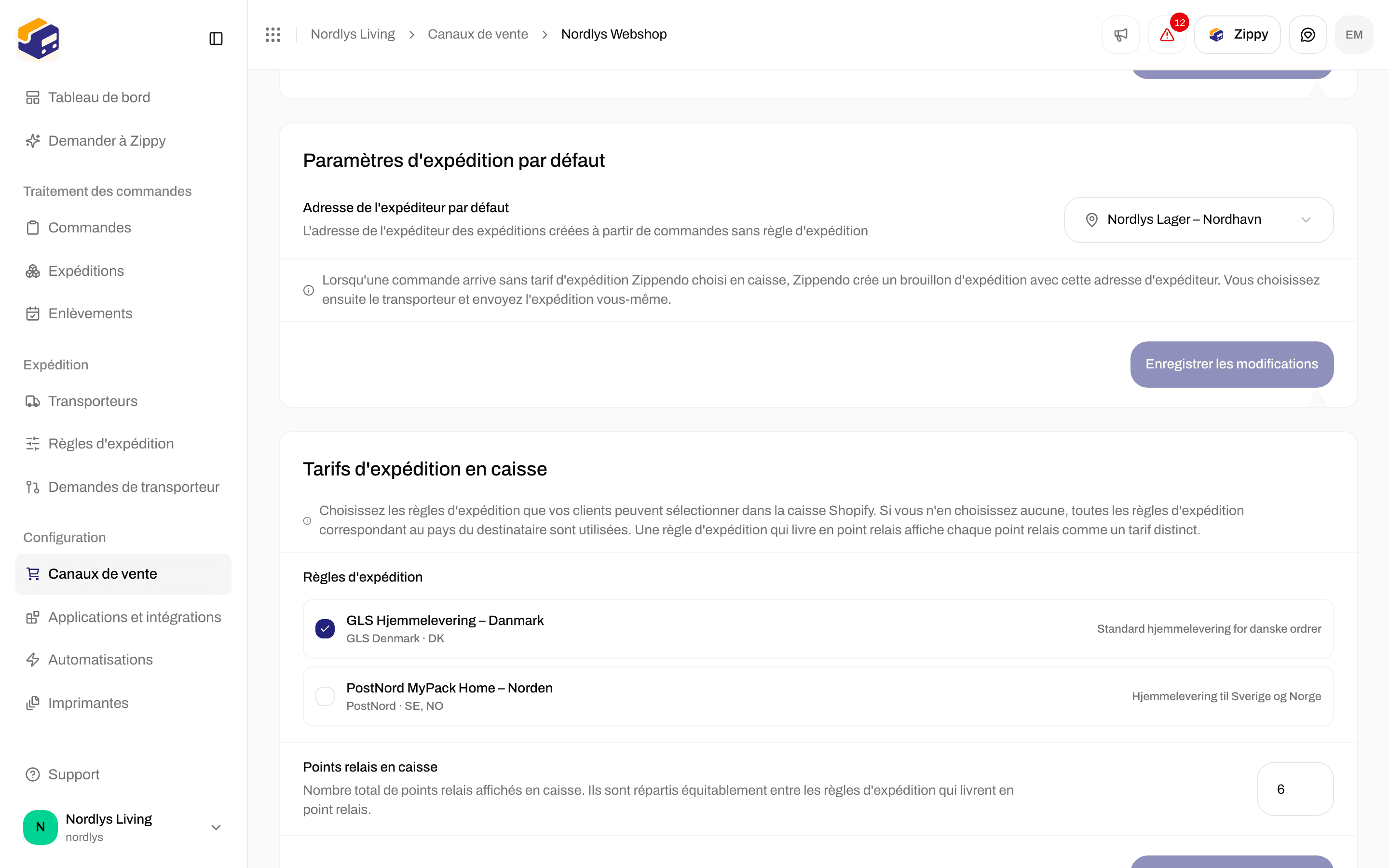
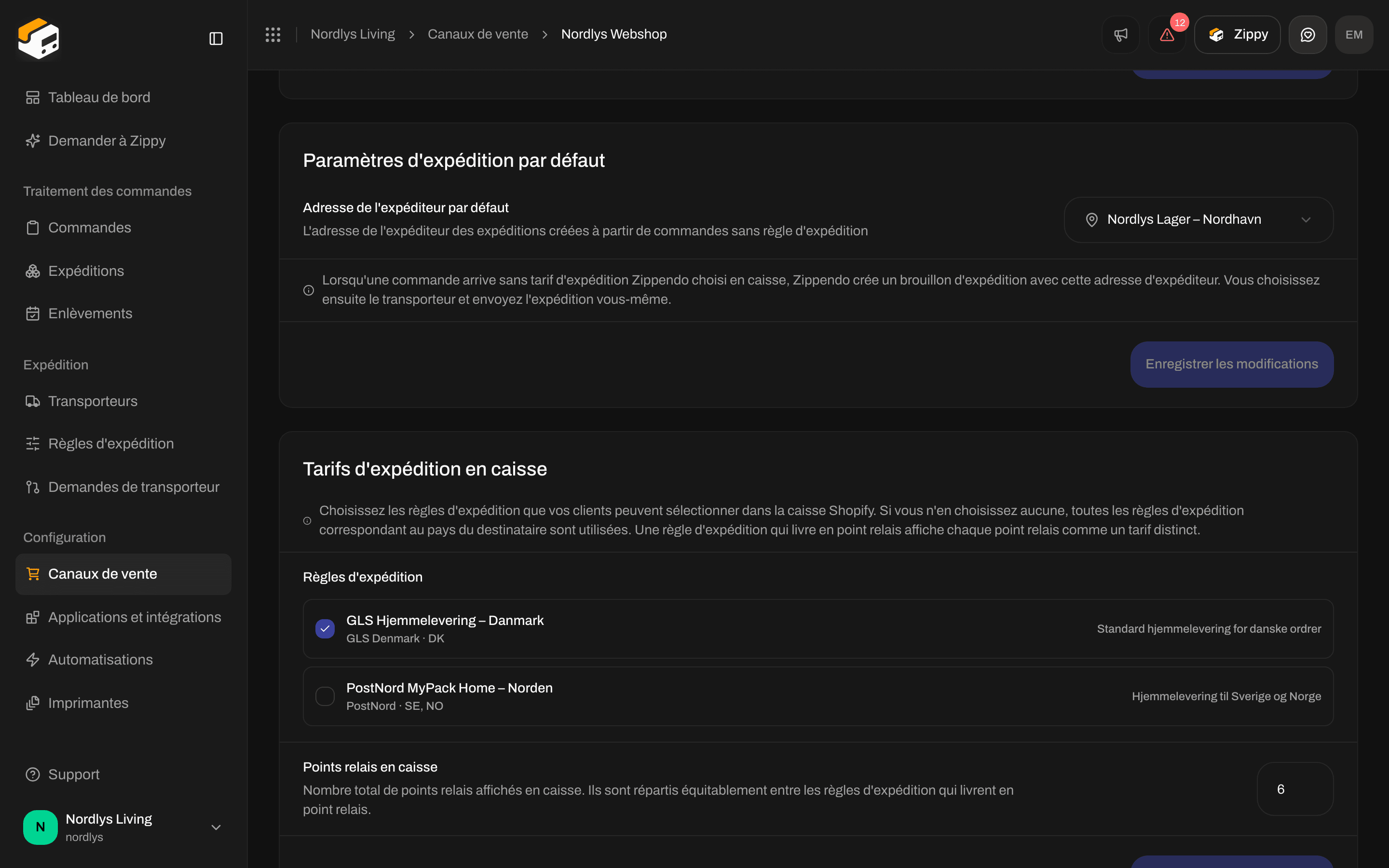 | Champ | Que saisir |
| - | - |
| **Règles d'expédition** | Cochez les règles à proposer en caisse. Chaque ligne affiche le nom de la règle, le transporteur et les pays vers lesquels elle expédie. Si vous n'en cochez aucune, toutes les règles du pays du destinataire sont proposées. S'il n'y a aucune règle, vous voyez **Aucune règle d'expédition pour le moment. Créez-en une sous Règles d'expédition dans le menu.** |
| **Points relais en caisse** | Combien de points relais afficher au total, de 1 à 20. Valeur initiale : 6. |
Chaque règle avec point relais affiche chaque point relais comme un tarif distinct. **Points relais en caisse** est partagé entre les règles avec point relais qui s'appliquent à cette caisse, arrondi à l'entier supérieur pour chaque règle. Exemple : avec 5 et deux règles avec point relais, chaque règle affiche jusqu'à 3 points relais, soit jusqu'à 6 au total. Avec une seule règle avec point relais, elle en affiche jusqu'à 5. Un transporteur peut en renvoyer moins.
Cliquez sur **Enregistrer les modifications** sur cette carte pour enregistrer les règles et le nombre.
### Correspondance des modes de livraison
Utilisez-la si votre boutique en ligne n'a pas le « Carrier-Calculated Shipping » de Shopify et utilise des tarifs d'expédition manuels. Vous associez le nom de chaque tarif manuel à une règle d'expédition, pour que les commandes importées soient prêtes à être envoyées. Guide complet : [Shopify sans calcul des tarifs par le transporteur](/docs/fr/order-channels/shopify-shipping-method-mapping).
| Champ | Que saisir |
| - | - |
| **Règles d'expédition** | Cochez les règles à proposer en caisse. Chaque ligne affiche le nom de la règle, le transporteur et les pays vers lesquels elle expédie. Si vous n'en cochez aucune, toutes les règles du pays du destinataire sont proposées. S'il n'y a aucune règle, vous voyez **Aucune règle d'expédition pour le moment. Créez-en une sous Règles d'expédition dans le menu.** |
| **Points relais en caisse** | Combien de points relais afficher au total, de 1 à 20. Valeur initiale : 6. |
Chaque règle avec point relais affiche chaque point relais comme un tarif distinct. **Points relais en caisse** est partagé entre les règles avec point relais qui s'appliquent à cette caisse, arrondi à l'entier supérieur pour chaque règle. Exemple : avec 5 et deux règles avec point relais, chaque règle affiche jusqu'à 3 points relais, soit jusqu'à 6 au total. Avec une seule règle avec point relais, elle en affiche jusqu'à 5. Un transporteur peut en renvoyer moins.
Cliquez sur **Enregistrer les modifications** sur cette carte pour enregistrer les règles et le nombre.
### Correspondance des modes de livraison
Utilisez-la si votre boutique en ligne n'a pas le « Carrier-Calculated Shipping » de Shopify et utilise des tarifs d'expédition manuels. Vous associez le nom de chaque tarif manuel à une règle d'expédition, pour que les commandes importées soient prêtes à être envoyées. Guide complet : [Shopify sans calcul des tarifs par le transporteur](/docs/fr/order-channels/shopify-shipping-method-mapping).
 Cliquez sur **Ajouter une correspondance** pour ajouter une ligne. Chaque ligne comporte :
| Champ | Obligatoire | Que saisir |
| - | - | - |
| **Mode de livraison Shopify** | Oui | Le nom du tarif exactement tel que vos clients le voient dans Shopify, par exemple « GLS Home Delivery ». |
| **Règle d'expédition** | Oui | La règle qui traite ces commandes. |
| **Point relais** | Uniquement pour les règles avec point relais | **Le plus proche automatiquement** (par défaut) choisit le point relais le plus proche du destinataire. **Choisir manuellement** crée une expédition brouillon pour que vous choisissiez vous-même le point relais. Masqué pour les règles de livraison à domicile. |
L'icône de corbeille supprime une ligne. **Enregistrer les modifications** reste inactif tant que chaque ligne n'a pas à la fois un mode de livraison et une règle. Si vous changez une ligne pour une règle de livraison à domicile, son choix de point relais est supprimé à l'enregistrement.
### Marques
Cette carte n'apparaît que lorsque votre organisation a des [marques](/docs/fr/how-to/create-a-brand).
| Champ | Ce qu'il fait |
| - | - |
| **Marque** | **Les commandes de ce canal appartiennent à cette marque.** Votre choix est enregistré immédiatement. |
## Connexion et intégration
Cliquez sur **Ajouter une correspondance** pour ajouter une ligne. Chaque ligne comporte :
| Champ | Obligatoire | Que saisir |
| - | - | - |
| **Mode de livraison Shopify** | Oui | Le nom du tarif exactement tel que vos clients le voient dans Shopify, par exemple « GLS Home Delivery ». |
| **Règle d'expédition** | Oui | La règle qui traite ces commandes. |
| **Point relais** | Uniquement pour les règles avec point relais | **Le plus proche automatiquement** (par défaut) choisit le point relais le plus proche du destinataire. **Choisir manuellement** crée une expédition brouillon pour que vous choisissiez vous-même le point relais. Masqué pour les règles de livraison à domicile. |
L'icône de corbeille supprime une ligne. **Enregistrer les modifications** reste inactif tant que chaque ligne n'a pas à la fois un mode de livraison et une règle. Si vous changez une ligne pour une règle de livraison à domicile, son choix de point relais est supprimé à l'enregistrement.
### Marques
Cette carte n'apparaît que lorsque votre organisation a des [marques](/docs/fr/how-to/create-a-brand).
| Champ | Ce qu'il fait |
| - | - |
| **Marque** | **Les commandes de ce canal appartiennent à cette marque.** Votre choix est enregistré immédiatement. |
## Connexion et intégration

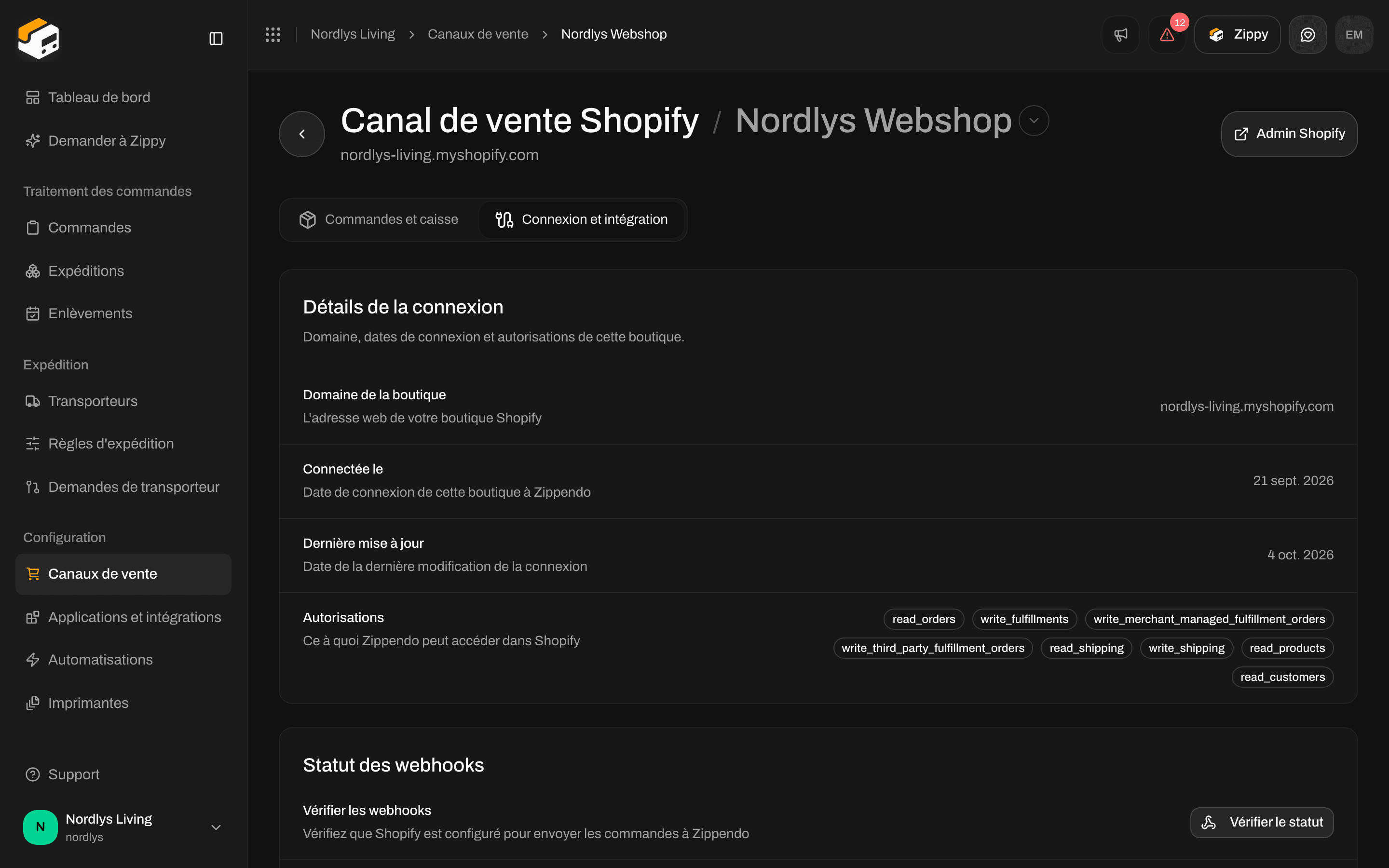 ### Détails de la connexion
En lecture seule.
| Ligne | Ce qu'elle affiche |
| - | - |
| **Domaine de la boutique** | L'adresse web de votre boutique en ligne Shopify |
| **Connecté** | Quand cette boutique en ligne a été connectée à Zippendo |
| **Dernière mise à jour** | Quand la connexion a été modifiée pour la dernière fois |
| **Autorisations** | Les autorisations que vous avez accordées à Zippendo dans Shopify |
### Statut des webhooks
Shopify utilise des webhooks pour informer Zippendo des commandes nouvelles et modifiées. Ce ne sont pas les [webhooks que vous configurez pour vos propres systèmes](/docs/fr/how-to/webhooks), ni les [webhooks de suivi des transporteurs](/docs/fr/how-to/tracking-webhooks).
| Ligne | Bouton | Ce qu'il fait |
| - | - | - |
| **Vérifier les webhooks** | **Vérifier le statut** | Vérifie que les webhooks sont enregistrés auprès de Shopify. Vous voyez combien sont enregistrés, par exemple « 4 webhooks enregistrés », et l'**URL attendue :**. S'il en manque : **Certains webhooks sont peut-être manquants. Cliquez ci-dessous pour réenregistrer tous les webhooks.** |
| **Réenregistrer les webhooks** | **Réenregistrer les webhooks** | Configure de nouveau tous les webhooks de commande. Utilisez-le lorsque les commandes cessent d'arriver automatiquement. |
Messages possibles : **Webhooks enregistrés**, **Certains webhooks n'ont pas pu être enregistrés**, **Aucun webhook enregistré**, **Impossible de vérifier les webhooks** et **Impossible d'enregistrer les webhooks**. Si l'enregistrement échoue de façon répétée, contactez le support.
### Service de transporteur
Shopify a besoin de cet enregistrement « service de transporteur » pour demander des tarifs à Zippendo en caisse.
| Ligne | Bouton | Ce qu'il fait |
| - | - | - |
| **Vérifier le service de transporteur** | **Vérifier le statut** | Vérifie que Zippendo est enregistré auprès de Shopify. Vous voyez par exemple « 1 service de transporteur trouvé », ou **Aucun service de transporteur enregistré. Les tarifs d'expédition ne s'afficheront pas en caisse.**. |
| **Enregistrer le service de transporteur** | **Enregistrer le service de transporteur** | Enregistre de nouveau Zippendo auprès de Shopify. Nécessaire pour les tarifs en caisse. |
Après l'enregistrement, allez dans **Admin Shopify → Settings → Shipping and delivery** et ajoutez « Zippendo Shipping » comme fournisseur de tarifs dans vos zones d'expédition. Pas à pas : [Tarifs en direct dans la caisse Shopify](/docs/fr/order-channels/shopify-checkout-rates).
Messages possibles : **Service de transporteur enregistré**, **Impossible de vérifier le service de transporteur** et **Impossible d'enregistrer le service de transporteur**.
### Zone de danger
### Détails de la connexion
En lecture seule.
| Ligne | Ce qu'elle affiche |
| - | - |
| **Domaine de la boutique** | L'adresse web de votre boutique en ligne Shopify |
| **Connecté** | Quand cette boutique en ligne a été connectée à Zippendo |
| **Dernière mise à jour** | Quand la connexion a été modifiée pour la dernière fois |
| **Autorisations** | Les autorisations que vous avez accordées à Zippendo dans Shopify |
### Statut des webhooks
Shopify utilise des webhooks pour informer Zippendo des commandes nouvelles et modifiées. Ce ne sont pas les [webhooks que vous configurez pour vos propres systèmes](/docs/fr/how-to/webhooks), ni les [webhooks de suivi des transporteurs](/docs/fr/how-to/tracking-webhooks).
| Ligne | Bouton | Ce qu'il fait |
| - | - | - |
| **Vérifier les webhooks** | **Vérifier le statut** | Vérifie que les webhooks sont enregistrés auprès de Shopify. Vous voyez combien sont enregistrés, par exemple « 4 webhooks enregistrés », et l'**URL attendue :**. S'il en manque : **Certains webhooks sont peut-être manquants. Cliquez ci-dessous pour réenregistrer tous les webhooks.** |
| **Réenregistrer les webhooks** | **Réenregistrer les webhooks** | Configure de nouveau tous les webhooks de commande. Utilisez-le lorsque les commandes cessent d'arriver automatiquement. |
Messages possibles : **Webhooks enregistrés**, **Certains webhooks n'ont pas pu être enregistrés**, **Aucun webhook enregistré**, **Impossible de vérifier les webhooks** et **Impossible d'enregistrer les webhooks**. Si l'enregistrement échoue de façon répétée, contactez le support.
### Service de transporteur
Shopify a besoin de cet enregistrement « service de transporteur » pour demander des tarifs à Zippendo en caisse.
| Ligne | Bouton | Ce qu'il fait |
| - | - | - |
| **Vérifier le service de transporteur** | **Vérifier le statut** | Vérifie que Zippendo est enregistré auprès de Shopify. Vous voyez par exemple « 1 service de transporteur trouvé », ou **Aucun service de transporteur enregistré. Les tarifs d'expédition ne s'afficheront pas en caisse.**. |
| **Enregistrer le service de transporteur** | **Enregistrer le service de transporteur** | Enregistre de nouveau Zippendo auprès de Shopify. Nécessaire pour les tarifs en caisse. |
Après l'enregistrement, allez dans **Admin Shopify → Settings → Shipping and delivery** et ajoutez « Zippendo Shipping » comme fournisseur de tarifs dans vos zones d'expédition. Pas à pas : [Tarifs en direct dans la caisse Shopify](/docs/fr/order-channels/shopify-checkout-rates).
Messages possibles : **Service de transporteur enregistré**, **Impossible de vérifier le service de transporteur** et **Impossible d'enregistrer le service de transporteur**.
### Zone de danger

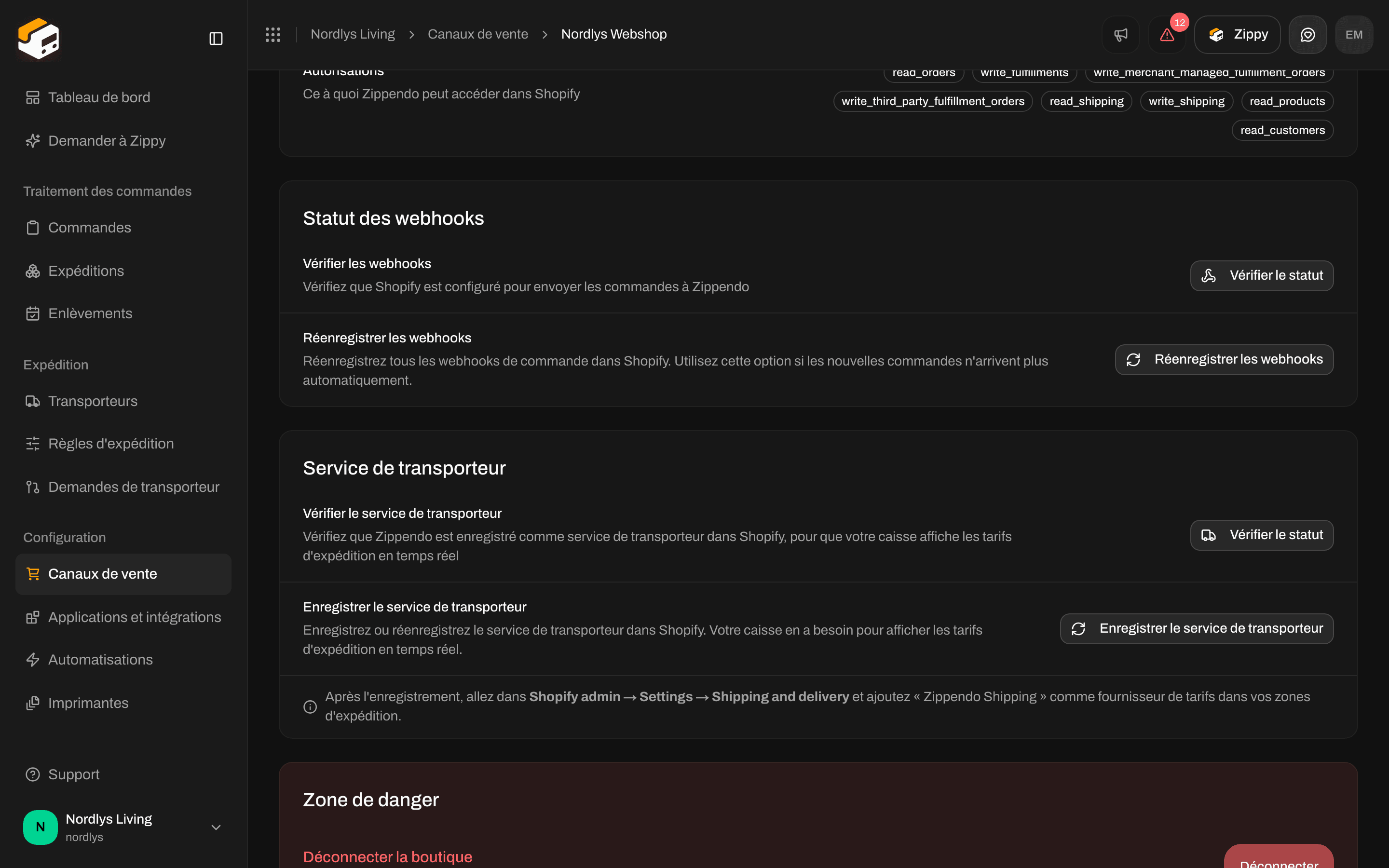 Sous **Déconnecter la boutique** : **Supprimez la connexion à cette boutique Shopify. Les commandes ne sont plus importées et Zippendo retire ses webhooks de la boutique.** Cliquez sur **Déconnecter** et confirmez. Vous voyez **Boutique Shopify déconnectée**, ou **Impossible de déconnecter la boutique**. Les commandes déjà présentes dans Zippendo restent.
## Se connecter depuis le Shopify App Store
Lorsque vous installez Zippendo depuis le Shopify App Store, Shopify vous envoie vers une page Zippendo pour terminer la configuration. C'est sur cette page que vous choisissez :
| Champ | Obligatoire | Que saisir |
| - | - | - |
| **Organisation** | Oui, si vous appartenez à plusieurs organisations | L'organisation à laquelle appartient la boutique en ligne. Si vous le laissez vide : **Sélectionnez une organisation**. |
| **Adresse de l'expéditeur par défaut (facultative)** | Non | L'adresse d'expéditeur des expéditions de cette boutique en ligne. Si vous n'en avez pas encore, vous pourrez en ajouter une plus tard dans **Paramètres → Adresses**. |
| **À quoi sert Zippendo** | Oui | **Importer les commandes et afficher les tarifs en caisse** (le choix habituel), ou **Tarifs en caisse uniquement (un autre système gère les commandes)**. Vous pourrez le changer plus tard dans les paramètres de la boutique en ligne. |
| **Importer les commandes existantes** | Oui, lorsque vous importez des commandes | **Nouvelles commandes uniquement** (par défaut), **Importer les 30 derniers jours** ou **Importer à partir d'une date précise**. Pour une date, choisissez un jour du mois dernier dans le calendrier. Si vous le laissez vide : **Sélectionnez la date à partir de laquelle importer les commandes**. |
Cliquez sur **Connecter la boutique Shopify**. Une fois terminé, vous arrivez sur **Canaux de vente**.
En cas de problème, vous voyez l'un de ces messages :
| Message | Que faire |
| - | - |
| **Lien incomplet** | Le lien d'installation est incomplet. Relancez l'installation depuis le Shopify App Store. |
| **Installation indisponible** | Le lien n'est plus valide. Réinstallez l'application depuis Shopify. |
| **Se connecter** / **Créer un compte Zippendo** | Connectez-vous, ou créez un compte, pour terminer la connexion de votre boutique en ligne. |
| **Aucune organisation trouvée** | Créez d'abord une organisation Zippendo, puis rouvrez le lien. |
| **Impossible de connecter votre boutique Shopify. Réessayez.** | Réessayez. Si cela échoue de façon répétée, contactez le support. |
Sous **Déconnecter la boutique** : **Supprimez la connexion à cette boutique Shopify. Les commandes ne sont plus importées et Zippendo retire ses webhooks de la boutique.** Cliquez sur **Déconnecter** et confirmez. Vous voyez **Boutique Shopify déconnectée**, ou **Impossible de déconnecter la boutique**. Les commandes déjà présentes dans Zippendo restent.
## Se connecter depuis le Shopify App Store
Lorsque vous installez Zippendo depuis le Shopify App Store, Shopify vous envoie vers une page Zippendo pour terminer la configuration. C'est sur cette page que vous choisissez :
| Champ | Obligatoire | Que saisir |
| - | - | - |
| **Organisation** | Oui, si vous appartenez à plusieurs organisations | L'organisation à laquelle appartient la boutique en ligne. Si vous le laissez vide : **Sélectionnez une organisation**. |
| **Adresse de l'expéditeur par défaut (facultative)** | Non | L'adresse d'expéditeur des expéditions de cette boutique en ligne. Si vous n'en avez pas encore, vous pourrez en ajouter une plus tard dans **Paramètres → Adresses**. |
| **À quoi sert Zippendo** | Oui | **Importer les commandes et afficher les tarifs en caisse** (le choix habituel), ou **Tarifs en caisse uniquement (un autre système gère les commandes)**. Vous pourrez le changer plus tard dans les paramètres de la boutique en ligne. |
| **Importer les commandes existantes** | Oui, lorsque vous importez des commandes | **Nouvelles commandes uniquement** (par défaut), **Importer les 30 derniers jours** ou **Importer à partir d'une date précise**. Pour une date, choisissez un jour du mois dernier dans le calendrier. Si vous le laissez vide : **Sélectionnez la date à partir de laquelle importer les commandes**. |
Cliquez sur **Connecter la boutique Shopify**. Une fois terminé, vous arrivez sur **Canaux de vente**.
En cas de problème, vous voyez l'un de ces messages :
| Message | Que faire |
| - | - |
| **Lien incomplet** | Le lien d'installation est incomplet. Relancez l'installation depuis le Shopify App Store. |
| **Installation indisponible** | Le lien n'est plus valide. Réinstallez l'application depuis Shopify. |
| **Se connecter** / **Créer un compte Zippendo** | Connectez-vous, ou créez un compte, pour terminer la connexion de votre boutique en ligne. |
| **Aucune organisation trouvée** | Créez d'abord une organisation Zippendo, puis rouvrez le lien. |
| **Impossible de connecter votre boutique Shopify. Réessayez.** | Réessayez. Si cela échoue de façon répétée, contactez le support. |
 ## À lire aussi
* [Connecter Shopify](/docs/fr/tutorials/connect-shopify)
* [Caisse](/docs/fr/tutorials/checkout)
* [Champs d'une règle d'expédition](/docs/fr/how-to/shipping-rule-fields)
* [Points relais](/docs/fr/how-to/drop-point-and-service-points)
* [Webhooks](/docs/fr/how-to/webhooks) - événements que Zippendo envoie à vos propres systèmes, pas ceux de Shopify
* [Webhooks de suivi des transporteurs](/docs/fr/how-to/tracking-webhooks)
* [Paramètres du canal de vente](/docs/fr/how-to/order-channel-settings)
This documentation is built and hosted on [Mintlify](https://mintlify.com), a developer documentation platform.
## À lire aussi
* [Connecter Shopify](/docs/fr/tutorials/connect-shopify)
* [Caisse](/docs/fr/tutorials/checkout)
* [Champs d'une règle d'expédition](/docs/fr/how-to/shipping-rule-fields)
* [Points relais](/docs/fr/how-to/drop-point-and-service-points)
* [Webhooks](/docs/fr/how-to/webhooks) - événements que Zippendo envoie à vos propres systèmes, pas ceux de Shopify
* [Webhooks de suivi des transporteurs](/docs/fr/how-to/tracking-webhooks)
* [Paramètres du canal de vente](/docs/fr/how-to/order-channel-settings)
This documentation is built and hosted on [Mintlify](https://mintlify.com), a developer documentation platform.