> ## Documentation Index
> Fetch the complete documentation index at: https://www.zippendo.com/docs/llms.txt
> Use this file to discover all available pages before exploring further.
# Champs d'une règle d'expédition
> Chaque champ d'une règle d'expédition - nom, sens, transporteur, offre transporteur, services additionnels, pays, documents, imprimantes, retours, limites strictes, conditions d'expédition et testeur de conditions.
Une **règle d'expédition** enregistre au même endroit un transporteur, une offre, des services, une adresse d'expéditeur, des pays de destination et des prix. Les tarifs en caisse, les commandes importées et [Appliquer une règle d'expédition](/docs/fr/how-to/apply-a-shipping-rule) l'utilisent tous.
Pas-à-pas : [Règles d'expédition](/docs/fr/tutorials/shipping-rules). Appliquer une règle à une commande : [Appliquer une règle d'expédition](/docs/fr/how-to/apply-a-shipping-rule). Retours : [Expéditions retour](/docs/fr/how-to/inbound-and-returns). Impression automatique : [Impression automatique des étiquettes et documents](/docs/fr/how-to/auto-print).
**Règles d'expédition** se trouve dans la barre latérale principale, pas dans les paramètres.
## La liste
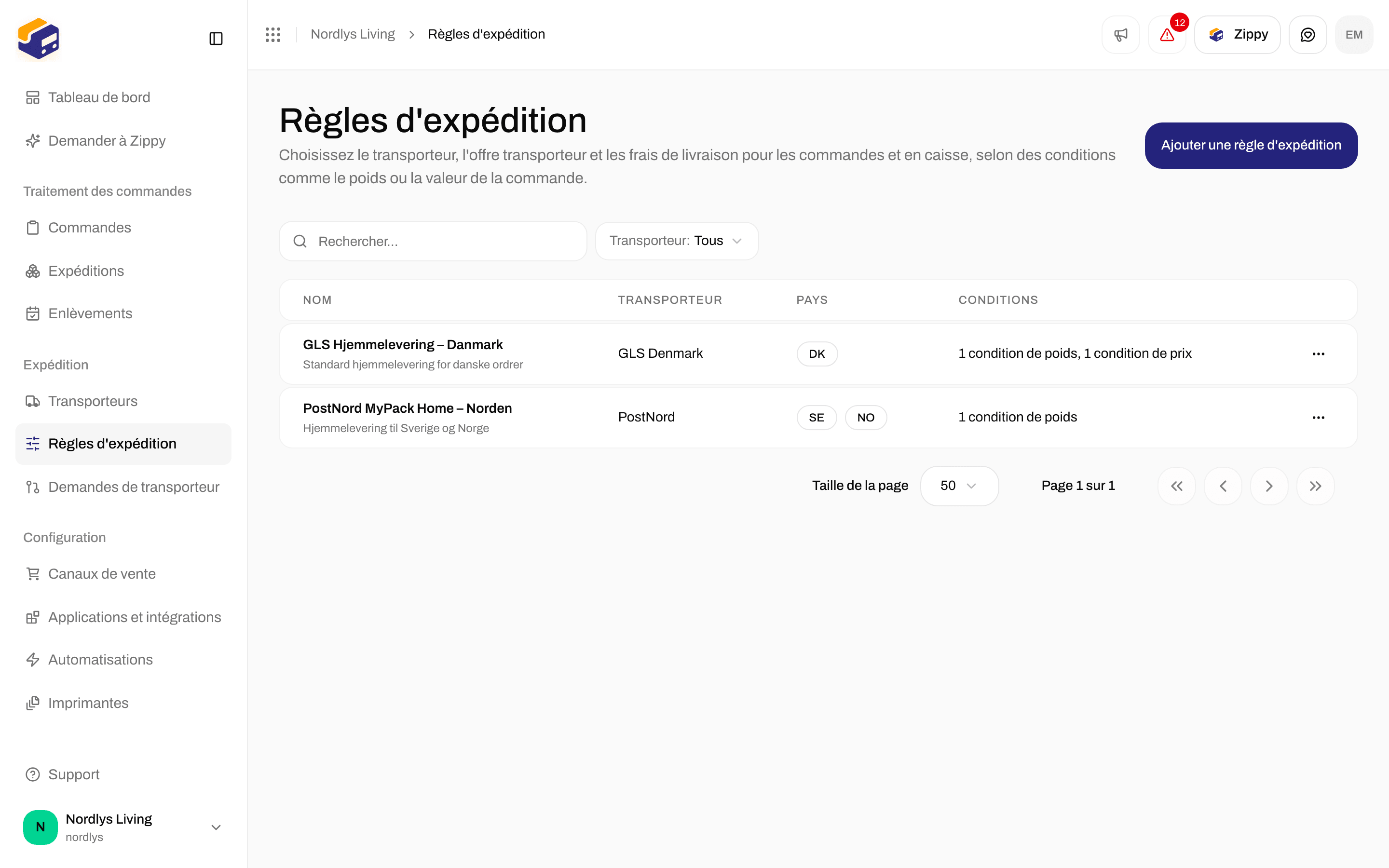
La page s'appelle **Règles d'expédition** : **Choisissez le transporteur, l'offre transporteur et les frais de livraison pour les commandes et en caisse, selon des conditions comme le poids ou la valeur de la commande.** Cliquez sur **Ajouter une règle d'expédition** pour en créer une. Vos règles se trouvent sous **Toutes les règles**.
Sans règle, vous voyez **Aucune règle d'expédition pour le moment** et **Cliquez sur « Ajouter une règle d'expédition » pour créer votre première règle.**
Les colonnes sont **Nom**, **Transporteur**, **Pays** et **Conditions**. Cliquez sur une ligne pour modifier la règle, ou utilisez le menu de la ligne pour **Modifier** et **Supprimer**.
La colonne **Conditions** résume chaque règle, par exemple **Aucune condition**, « 2 conditions de poids » ou « 1 condition de prix ». Si le transporteur de la règle n'est plus connecté, **Transporteur** indique **Inconnu**.
### Filtrer la liste
Cliquez sur **Filtres**, réglez ce que vous voulez, puis cliquez sur **Ajouter des filtres**. Voir [Recherche et filtres](/docs/fr/how-to/search-and-filters).
 | Filtre | Choix |
| - | - |
| **Rechercher** | Saisissez une partie du nom d'une règle |
| **Transporteur** | **Tous**, ou l'un de vos transporteurs connectés |
| **Marque** | Uniquement si vous avez des marques. Pour toute l'organisation : **Toutes les marques**, **Aucune marque** ou une marque. Dans une marque : **Tous les enregistrements**, **Uniquement cette marque** ou **Communs à toute l'organisation** |
### Supprimer une règle
Choisissez **Supprimer** dans le menu de la ligne. La fenêtre **Supprimer la règle d'expédition** indique **La règle d'expédition « Standard Shipping » sera définitivement supprimée. Cette action est irréversible.** (avec le nom de votre règle). Saisissez le nom de la règle en **majuscules** pour confirmer. Vous voyez **Règle d'expédition supprimée** ou **Impossible de supprimer la règle d'expédition**.
Il n'y a **pas** d'interrupteur d'activation pour une règle et **pas** d'ordre de priorité. Une règle enregistrée est utilisée.
## Créer ou modifier une règle
| | Créer | Modifier |
| - | - | - |
| Titre | **Créer une règle d'expédition** | **Modifier la règle d'expédition** |
| Description | **Configurez une nouvelle règle d'expédition pour votre organisation** | **Modifiez les paramètres de cette règle d'expédition** |
| Bouton d'enregistrement | **Créer la règle** (**Création…**) | **Mettre à jour la règle** (**Mise à jour…**) |
En haut, vous trouvez **Annuler** (retour à la liste), **Tester** (voir **Testeur de conditions** plus bas) et le bouton d'enregistrement. Si une règle ne peut pas être ouverte, vous voyez **Impossible de charger la règle d'expédition. Réessayez.**
Après l'enregistrement, vous revenez à la liste. Si l'enregistrement échoue, un encadré rouge indique **Impossible de créer la règle d'expédition.** ou **Impossible de mettre à jour la règle d'expédition.**, avec la raison ou **Vérifiez tous les champs et réessayez.**
| Filtre | Choix |
| - | - |
| **Rechercher** | Saisissez une partie du nom d'une règle |
| **Transporteur** | **Tous**, ou l'un de vos transporteurs connectés |
| **Marque** | Uniquement si vous avez des marques. Pour toute l'organisation : **Toutes les marques**, **Aucune marque** ou une marque. Dans une marque : **Tous les enregistrements**, **Uniquement cette marque** ou **Communs à toute l'organisation** |
### Supprimer une règle
Choisissez **Supprimer** dans le menu de la ligne. La fenêtre **Supprimer la règle d'expédition** indique **La règle d'expédition « Standard Shipping » sera définitivement supprimée. Cette action est irréversible.** (avec le nom de votre règle). Saisissez le nom de la règle en **majuscules** pour confirmer. Vous voyez **Règle d'expédition supprimée** ou **Impossible de supprimer la règle d'expédition**.
Il n'y a **pas** d'interrupteur d'activation pour une règle et **pas** d'ordre de priorité. Une règle enregistrée est utilisée.
## Créer ou modifier une règle
| | Créer | Modifier |
| - | - | - |
| Titre | **Créer une règle d'expédition** | **Modifier la règle d'expédition** |
| Description | **Configurez une nouvelle règle d'expédition pour votre organisation** | **Modifiez les paramètres de cette règle d'expédition** |
| Bouton d'enregistrement | **Créer la règle** (**Création…**) | **Mettre à jour la règle** (**Mise à jour…**) |
En haut, vous trouvez **Annuler** (retour à la liste), **Tester** (voir **Testeur de conditions** plus bas) et le bouton d'enregistrement. Si une règle ne peut pas être ouverte, vous voyez **Impossible de charger la règle d'expédition. Réessayez.**
Après l'enregistrement, vous revenez à la liste. Si l'enregistrement échoue, un encadré rouge indique **Impossible de créer la règle d'expédition.** ou **Impossible de mettre à jour la règle d'expédition.**, avec la raison ou **Vérifiez tous les champs et réessayez.**
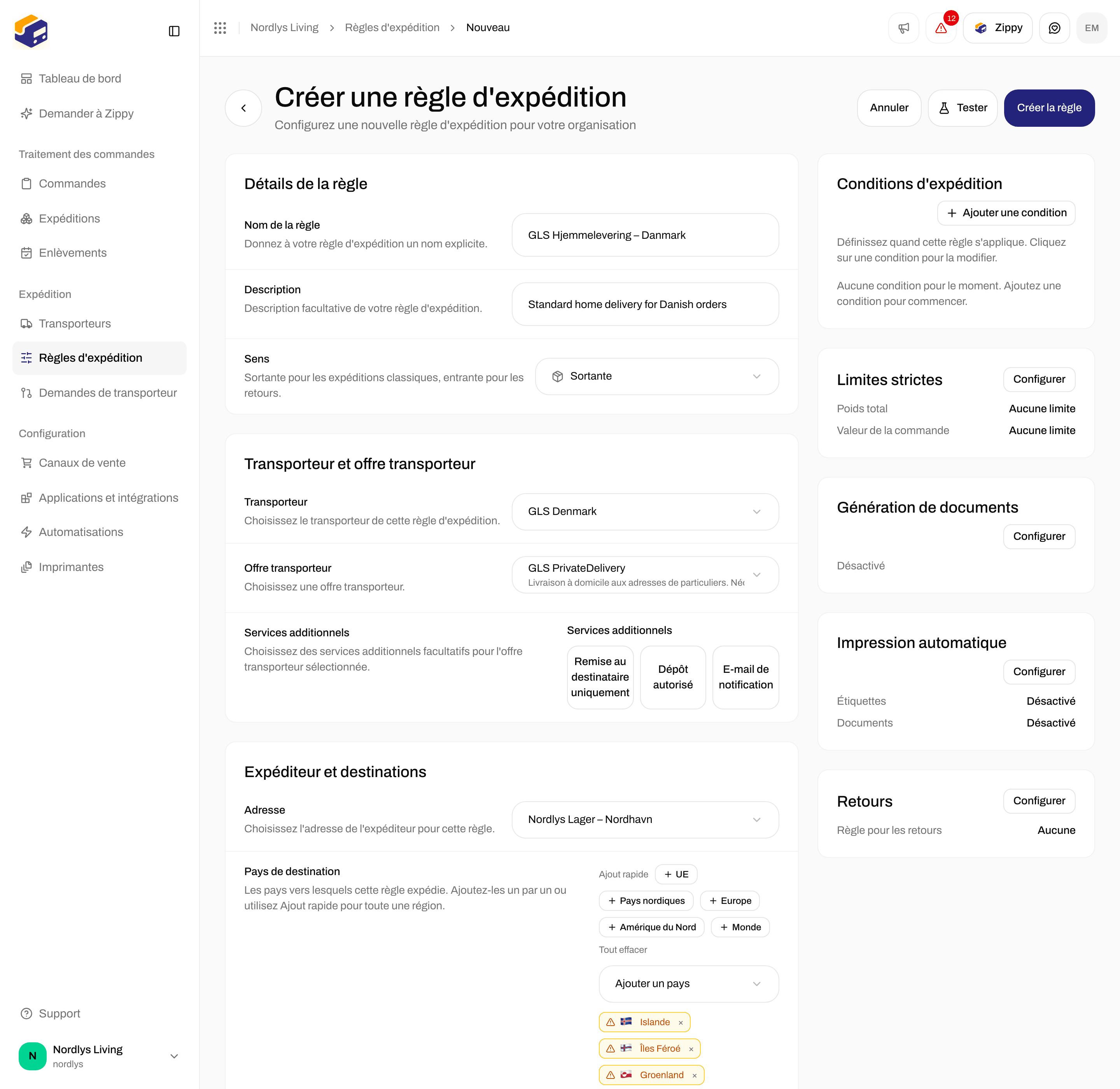
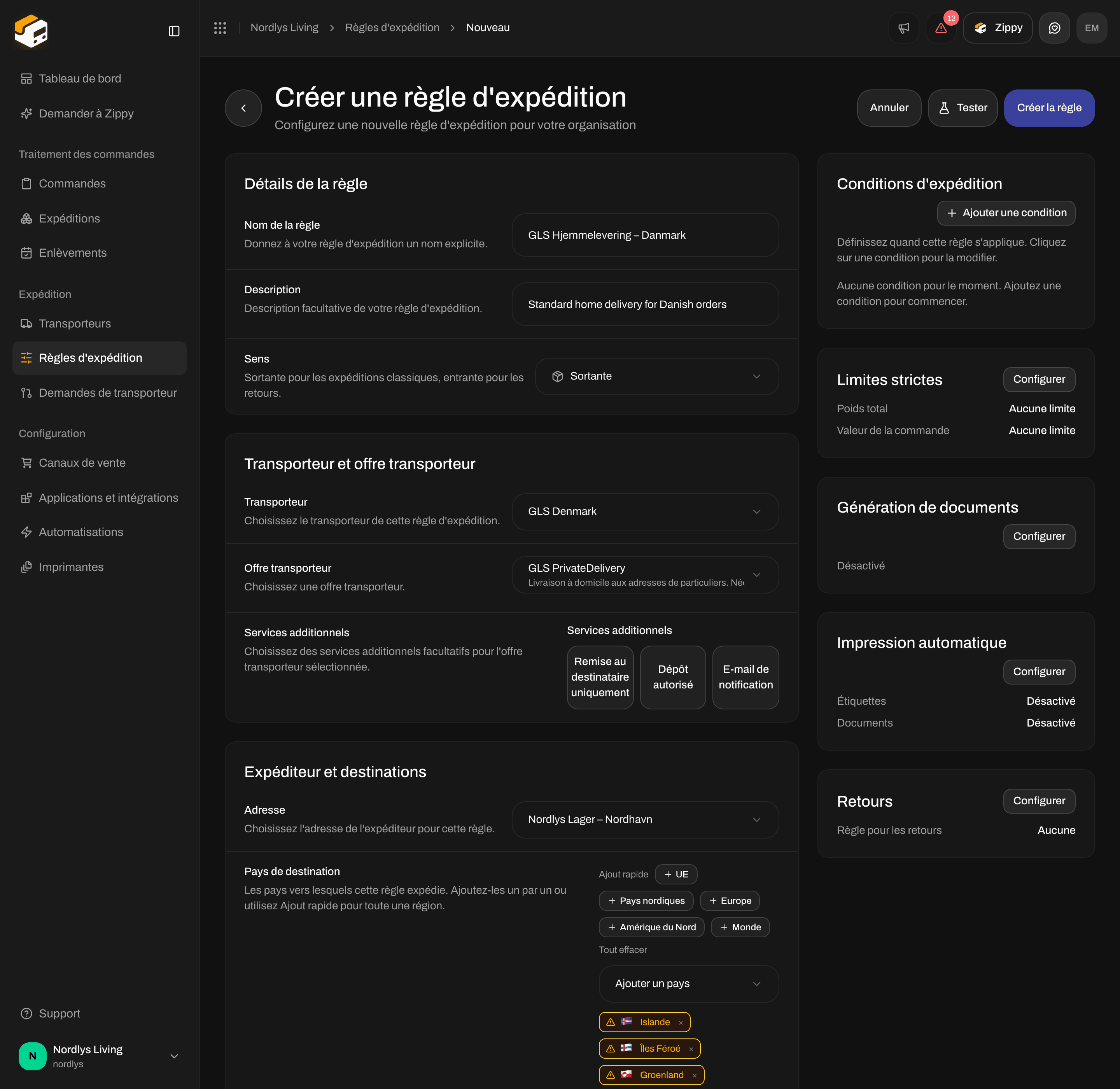 ### Les bases
| Champ | Obligatoire | Que saisir | Message s'il manque |
| - | - | - | - |
| **Nom de la règle** | Oui | **Donnez à votre règle d'expédition un nom explicite.** Par exemple « Standard Shipping » | **Le nom est obligatoire** |
| **Description** | Non | **Description facultative de votre règle d'expédition.** | |
| **Sens** | Oui | **Sortante pour les expéditions classiques, entrante pour les retours.** Choisissez **Sortante** ou **Entrante (retour)** | |
| **Transporteur** | Oui | **Choisissez le transporteur de cette règle d'expédition.** | **Le transporteur est obligatoire** |
| **Offre transporteur** | Oui | **Choisissez une offre transporteur.** Tant que vous n'avez pas choisi de transporteur, elle indique **Sélectionnez d'abord un transporteur**. Si le transporteur n'a pas d'offre pour ce sens, vous voyez par exemple **Aucune offre transporteur disponible (sens : Entrante (retour))** | **L'offre transporteur est obligatoire** |
| **Services additionnels** | Oui | **Choisissez des services additionnels facultatifs pour l'offre transporteur sélectionnée.** Il apparaît dès que vous choisissez une offre. Recherchez avec **Rechercher des services…**, supprimez tout avec **Tout effacer**. Le champ indique combien vous en avez choisi, par exemple « 2 services sélectionnés » | **Au moins un service additionnel est obligatoire** |
| **Adresse** | Oui | **Choisissez l'adresse de l'expéditeur pour cette règle.** Il liste vos adresses d'expéditeur, y compris sur une règle de retour | **L'adresse est obligatoire** |
| **Marque** | Non | Uniquement si vous avez des [marques](/docs/fr/how-to/create-a-brand) : **Cette règle s'applique uniquement aux commandes de cette marque.** | |
Si l'offre n'a pas de services, le champ **Services additionnels** indique **Aucun service additionnel disponible pour cette offre transporteur**. Une recherche sans résultat indique, par exemple, **Aucun service ne correspond à « sms »**.
Avec **Entrante (retour)**, **Offre transporteur** ne liste que les offres retour. Voir [Expéditions retour](/docs/fr/how-to/inbound-and-returns). Les services des offres en détail : [Offres transporteur et services](/docs/fr/how-to/carrier-products-and-services).
Les notifications par e-mail et par SMS ne se configurent pas ici. Le transporteur s'en charge.
### Pays de réception
### Les bases
| Champ | Obligatoire | Que saisir | Message s'il manque |
| - | - | - | - |
| **Nom de la règle** | Oui | **Donnez à votre règle d'expédition un nom explicite.** Par exemple « Standard Shipping » | **Le nom est obligatoire** |
| **Description** | Non | **Description facultative de votre règle d'expédition.** | |
| **Sens** | Oui | **Sortante pour les expéditions classiques, entrante pour les retours.** Choisissez **Sortante** ou **Entrante (retour)** | |
| **Transporteur** | Oui | **Choisissez le transporteur de cette règle d'expédition.** | **Le transporteur est obligatoire** |
| **Offre transporteur** | Oui | **Choisissez une offre transporteur.** Tant que vous n'avez pas choisi de transporteur, elle indique **Sélectionnez d'abord un transporteur**. Si le transporteur n'a pas d'offre pour ce sens, vous voyez par exemple **Aucune offre transporteur disponible (sens : Entrante (retour))** | **L'offre transporteur est obligatoire** |
| **Services additionnels** | Oui | **Choisissez des services additionnels facultatifs pour l'offre transporteur sélectionnée.** Il apparaît dès que vous choisissez une offre. Recherchez avec **Rechercher des services…**, supprimez tout avec **Tout effacer**. Le champ indique combien vous en avez choisi, par exemple « 2 services sélectionnés » | **Au moins un service additionnel est obligatoire** |
| **Adresse** | Oui | **Choisissez l'adresse de l'expéditeur pour cette règle.** Il liste vos adresses d'expéditeur, y compris sur une règle de retour | **L'adresse est obligatoire** |
| **Marque** | Non | Uniquement si vous avez des [marques](/docs/fr/how-to/create-a-brand) : **Cette règle s'applique uniquement aux commandes de cette marque.** | |
Si l'offre n'a pas de services, le champ **Services additionnels** indique **Aucun service additionnel disponible pour cette offre transporteur**. Une recherche sans résultat indique, par exemple, **Aucun service ne correspond à « sms »**.
Avec **Entrante (retour)**, **Offre transporteur** ne liste que les offres retour. Voir [Expéditions retour](/docs/fr/how-to/inbound-and-returns). Les services des offres en détail : [Offres transporteur et services](/docs/fr/how-to/carrier-products-and-services).
Les notifications par e-mail et par SMS ne se configurent pas ici. Le transporteur s'en charge.
### Pays de réception
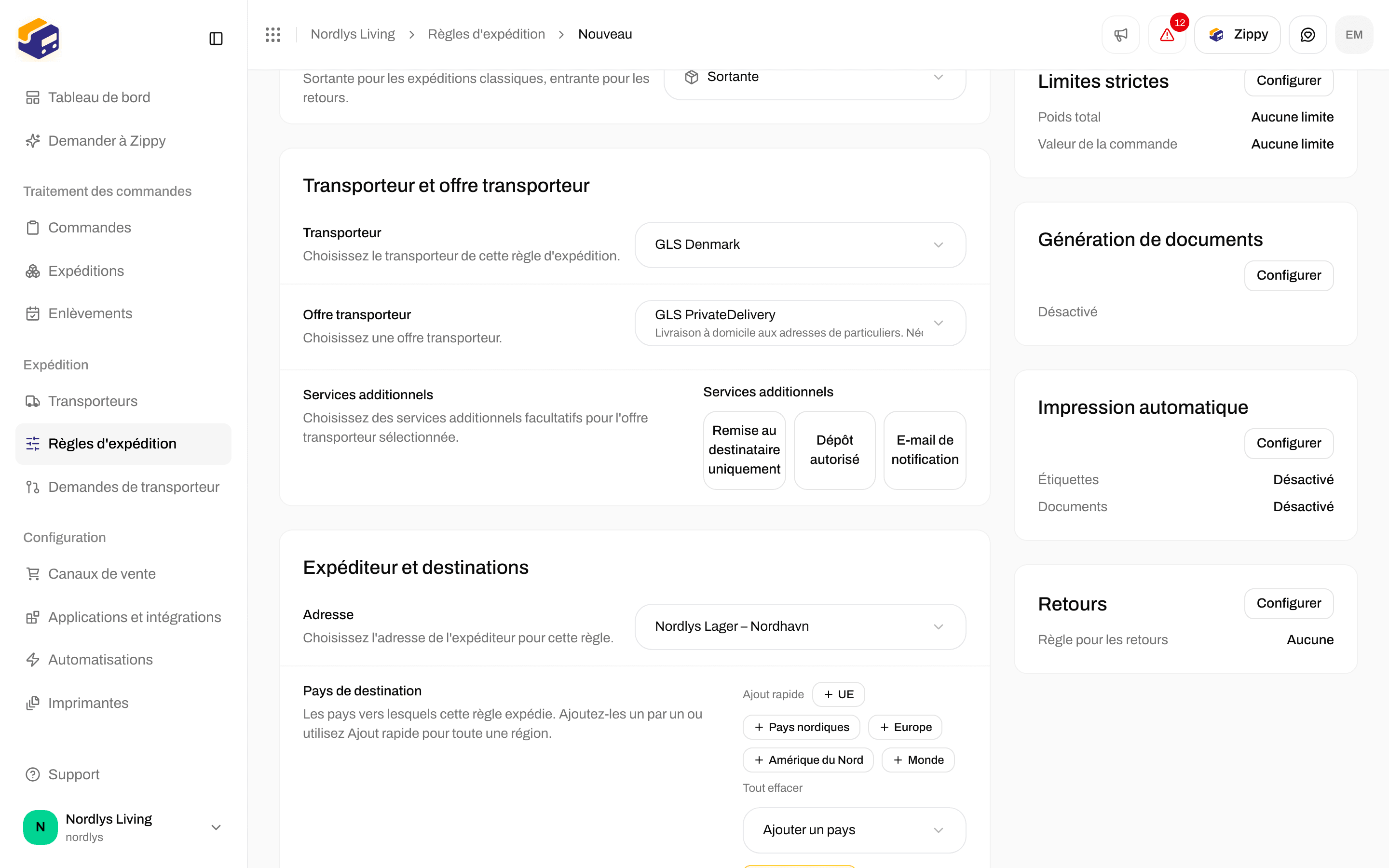
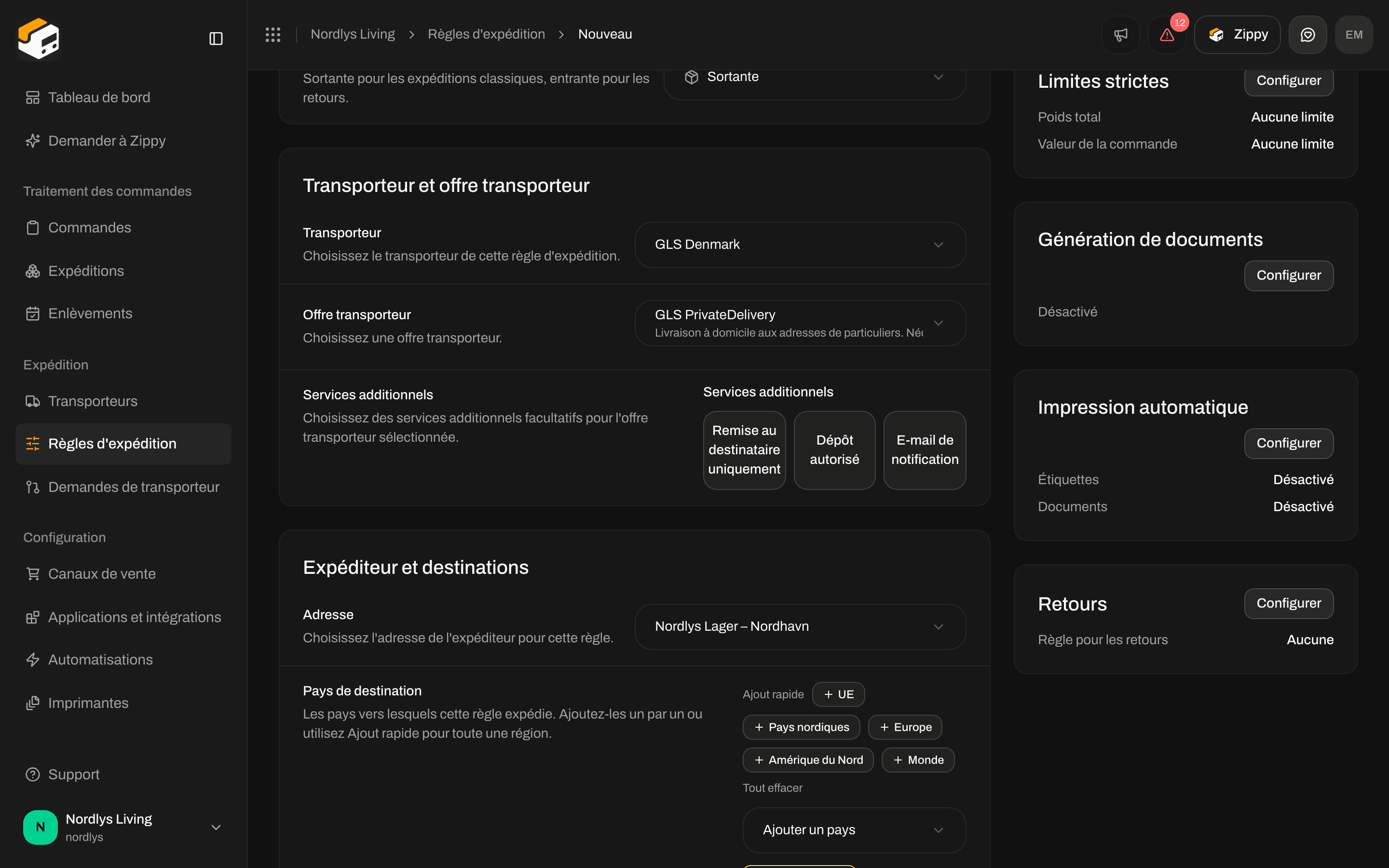 **Les pays vers lesquels cette règle expédie. Ajoutez-les un par un ou utilisez Ajout rapide pour toute une région.**
| Contrôle | Ce qu'il fait |
| - | - |
| Les étiquettes de pays | Les pays que vous avez choisis. Sans pays : **Aucun pays ajouté pour le moment**. Les longues listes se terminent par, par exemple, « +12 autres ». Un pays vers lequel l'offre ne peut pas livrer est marqué **Non pris en charge par cette offre transporteur**, avec un compteur tel que « 2 pays non pris en charge par cette offre transporteur » |
| **Ajouter un pays** | Saisissez un nom de pays et choisissez-le |
| **Ajout rapide** | Ajoute toute une région : **UE**, **Pays nordiques**, **Europe**, **Amérique du Nord** ou **Monde** |
| **Tout effacer** | Supprime tous les pays |
Au moins un pays est obligatoire (**Au moins un pays est obligatoire**).
### Génération de documents
**Les pays vers lesquels cette règle expédie. Ajoutez-les un par un ou utilisez Ajout rapide pour toute une région.**
| Contrôle | Ce qu'il fait |
| - | - |
| Les étiquettes de pays | Les pays que vous avez choisis. Sans pays : **Aucun pays ajouté pour le moment**. Les longues listes se terminent par, par exemple, « +12 autres ». Un pays vers lequel l'offre ne peut pas livrer est marqué **Non pris en charge par cette offre transporteur**, avec un compteur tel que « 2 pays non pris en charge par cette offre transporteur » |
| **Ajouter un pays** | Saisissez un nom de pays et choisissez-le |
| **Ajout rapide** | Ajoute toute une région : **UE**, **Pays nordiques**, **Europe**, **Amérique du Nord** ou **Monde** |
| **Tout effacer** | Supprime tous les pays |
Au moins un pays est obligatoire (**Au moins un pays est obligatoire**).
### Génération de documents
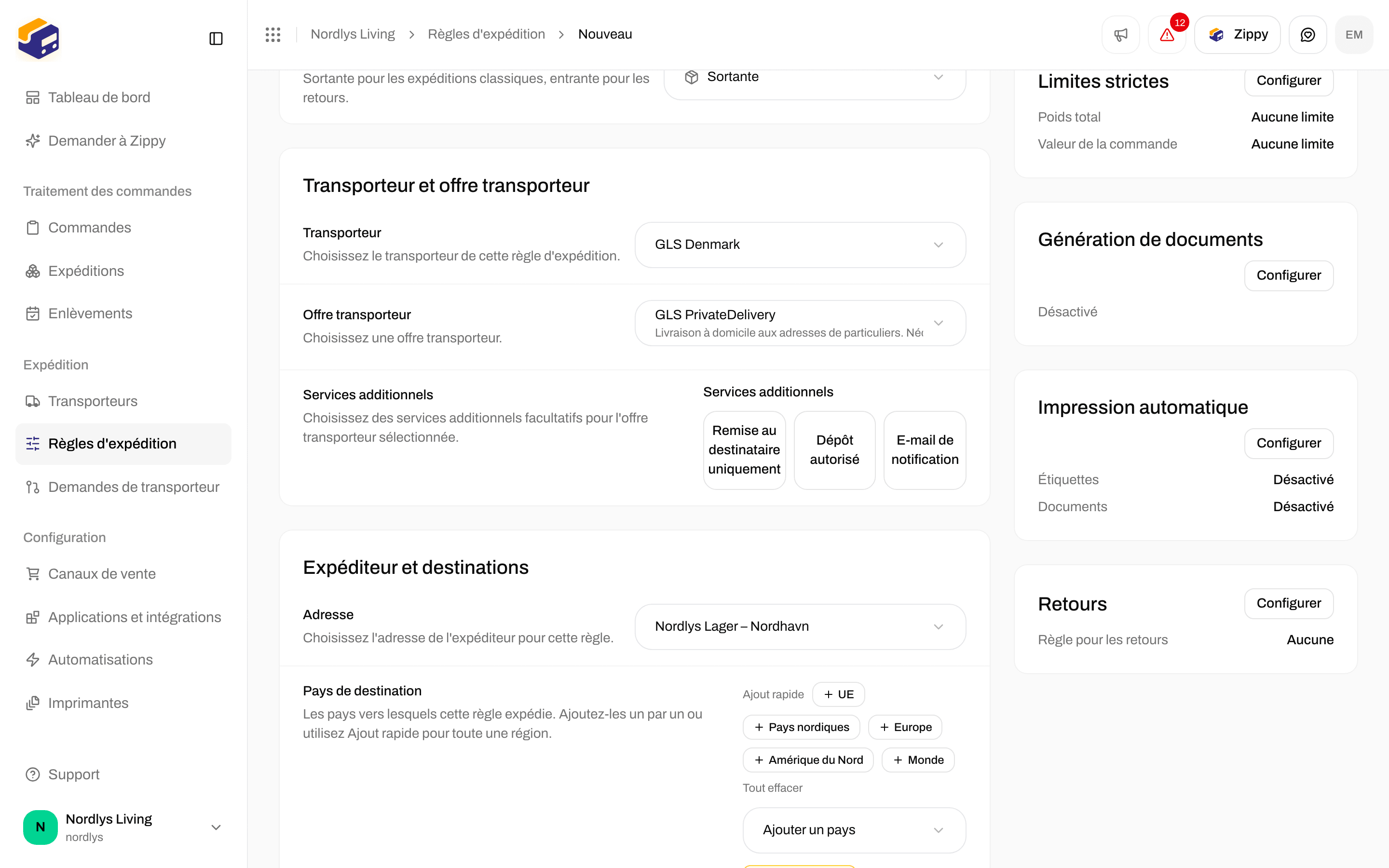
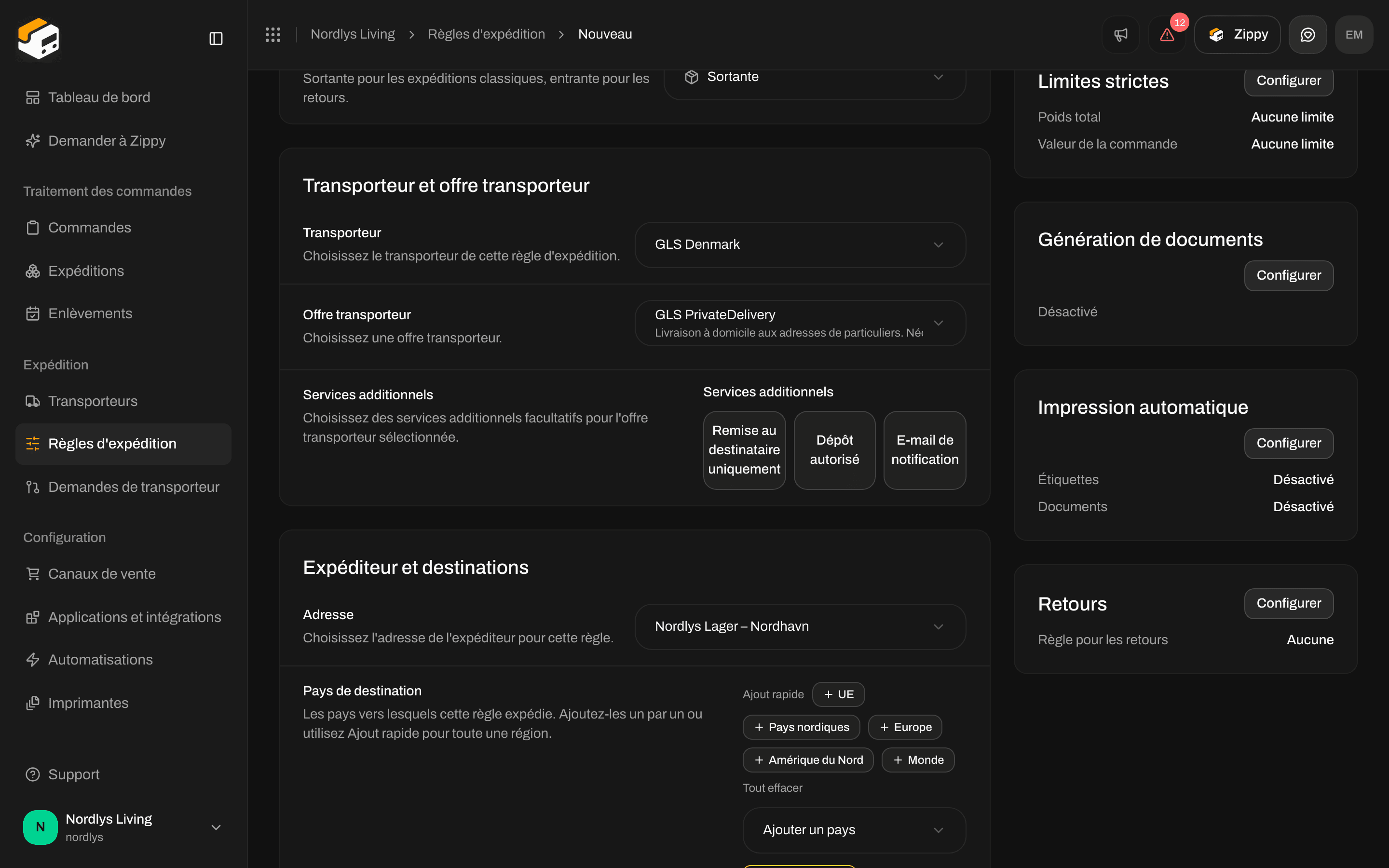 Cliquez sur **Configurer** sur la carte **Génération de documents** pour ouvrir ces interrupteurs. Ils sont facultatifs et désactivés au départ. Cliquez sur **Terminé** pour conserver vos modifications :
| Interrupteur | Ce qu'il fait |
| - | - |
| **Générer une facture pro forma** | **Génère automatiquement une facture pro forma pour les expéditions internationales.** |
| **Générer une facture commerciale** | **Génère automatiquement une facture commerciale avec les informations de l'exportateur et de l'importateur, les codes SH et les poids.** |
| **Générer un bon de livraison** | **Génère un bon de livraison avec le détail des colis et des articles de l'expédition.** |
Certains transporteurs établissent eux-mêmes la déclaration en douane et la facture commerciale. Pour ceux-là, les deux interrupteurs de facture sont masqués et la règle l'indique, par exemple **PostNord crée lui-même la déclaration en douane et la facture commerciale et les envoie avec l'étiquette. Zippendo ne crée pas ses propres copies pour cette règle.** Voir [Douane et documents](/docs/fr/how-to/customs-and-documents).
### Impression automatique
| Champ | Ce qu'il fait |
| - | - |
| **Imprimer les étiquettes automatiquement** | **Imprime automatiquement les étiquettes quand une expédition est envoyée.** |
| **Imprimante d'étiquettes** | Apparaît lorsque **Imprimer les étiquettes automatiquement** est activé. **Choisissez l'imprimante à utiliser pour les étiquettes.** Sans imprimante prête : **Aucune imprimante d'étiquettes approuvée disponible** |
| **Imprimer les documents automatiquement** | **Imprime automatiquement les documents (factures, déclarations en douane) quand une expédition est envoyée.** |
| **Imprimante de documents** | Apparaît lorsque **Imprimer les documents automatiquement** est activé. **Choisissez l'imprimante à utiliser pour les documents d'expédition.** Sans imprimante prête : **Aucune imprimante de documents approuvée disponible** |
Cliquez sur **Configurer** sur la carte **Impression automatique** pour ouvrir ces interrupteurs, puis sur **Terminé** pour conserver vos modifications. Imprimantes : [Ajouter une imprimante](/docs/fr/how-to/add-a-printer), [Impression automatique des étiquettes et documents](/docs/fr/how-to/auto-print).
### Expédition retour
| Champ | Ce qu'il fait |
| - | - |
| **Règle d'expédition pour les retours** | **Choisissez la règle d'expédition à utiliser pour les expéditions retour.** **Aucune** au départ. La liste affiche toutes vos autres règles, pas seulement les règles de retour |
| **Créer le retour automatiquement quand l'expédition est envoyée** | Apparaît dès que vous choisissez une règle de retour. **Crée et envoie automatiquement une expédition retour quand l'expédition sortante est envoyée.** Remettre la règle sur **Aucune** le désactive |
Cliquez sur **Configurer** sur la carte **Retours** pour ouvrir ces champs, puis sur **Terminé** pour conserver vos modifications. La configuration complète des retours : [Expéditions retour](/docs/fr/how-to/inbound-and-returns).
### Limites strictes
Cliquez sur **Configurer** sur la carte **Limites strictes** : **Si le panier ou la commande dépasse ces limites, cette règle est ignorée et les conditions ci-dessous ne sont pas vérifiées.** Cliquez sur **Terminé** pour conserver vos limites.
Cliquez sur **Configurer** sur la carte **Génération de documents** pour ouvrir ces interrupteurs. Ils sont facultatifs et désactivés au départ. Cliquez sur **Terminé** pour conserver vos modifications :
| Interrupteur | Ce qu'il fait |
| - | - |
| **Générer une facture pro forma** | **Génère automatiquement une facture pro forma pour les expéditions internationales.** |
| **Générer une facture commerciale** | **Génère automatiquement une facture commerciale avec les informations de l'exportateur et de l'importateur, les codes SH et les poids.** |
| **Générer un bon de livraison** | **Génère un bon de livraison avec le détail des colis et des articles de l'expédition.** |
Certains transporteurs établissent eux-mêmes la déclaration en douane et la facture commerciale. Pour ceux-là, les deux interrupteurs de facture sont masqués et la règle l'indique, par exemple **PostNord crée lui-même la déclaration en douane et la facture commerciale et les envoie avec l'étiquette. Zippendo ne crée pas ses propres copies pour cette règle.** Voir [Douane et documents](/docs/fr/how-to/customs-and-documents).
### Impression automatique
| Champ | Ce qu'il fait |
| - | - |
| **Imprimer les étiquettes automatiquement** | **Imprime automatiquement les étiquettes quand une expédition est envoyée.** |
| **Imprimante d'étiquettes** | Apparaît lorsque **Imprimer les étiquettes automatiquement** est activé. **Choisissez l'imprimante à utiliser pour les étiquettes.** Sans imprimante prête : **Aucune imprimante d'étiquettes approuvée disponible** |
| **Imprimer les documents automatiquement** | **Imprime automatiquement les documents (factures, déclarations en douane) quand une expédition est envoyée.** |
| **Imprimante de documents** | Apparaît lorsque **Imprimer les documents automatiquement** est activé. **Choisissez l'imprimante à utiliser pour les documents d'expédition.** Sans imprimante prête : **Aucune imprimante de documents approuvée disponible** |
Cliquez sur **Configurer** sur la carte **Impression automatique** pour ouvrir ces interrupteurs, puis sur **Terminé** pour conserver vos modifications. Imprimantes : [Ajouter une imprimante](/docs/fr/how-to/add-a-printer), [Impression automatique des étiquettes et documents](/docs/fr/how-to/auto-print).
### Expédition retour
| Champ | Ce qu'il fait |
| - | - |
| **Règle d'expédition pour les retours** | **Choisissez la règle d'expédition à utiliser pour les expéditions retour.** **Aucune** au départ. La liste affiche toutes vos autres règles, pas seulement les règles de retour |
| **Créer le retour automatiquement quand l'expédition est envoyée** | Apparaît dès que vous choisissez une règle de retour. **Crée et envoie automatiquement une expédition retour quand l'expédition sortante est envoyée.** Remettre la règle sur **Aucune** le désactive |
Cliquez sur **Configurer** sur la carte **Retours** pour ouvrir ces champs, puis sur **Terminé** pour conserver vos modifications. La configuration complète des retours : [Expéditions retour](/docs/fr/how-to/inbound-and-returns).
### Limites strictes
Cliquez sur **Configurer** sur la carte **Limites strictes** : **Si le panier ou la commande dépasse ces limites, cette règle est ignorée et les conditions ci-dessous ne sont pas vérifiées.** Cliquez sur **Terminé** pour conserver vos limites.
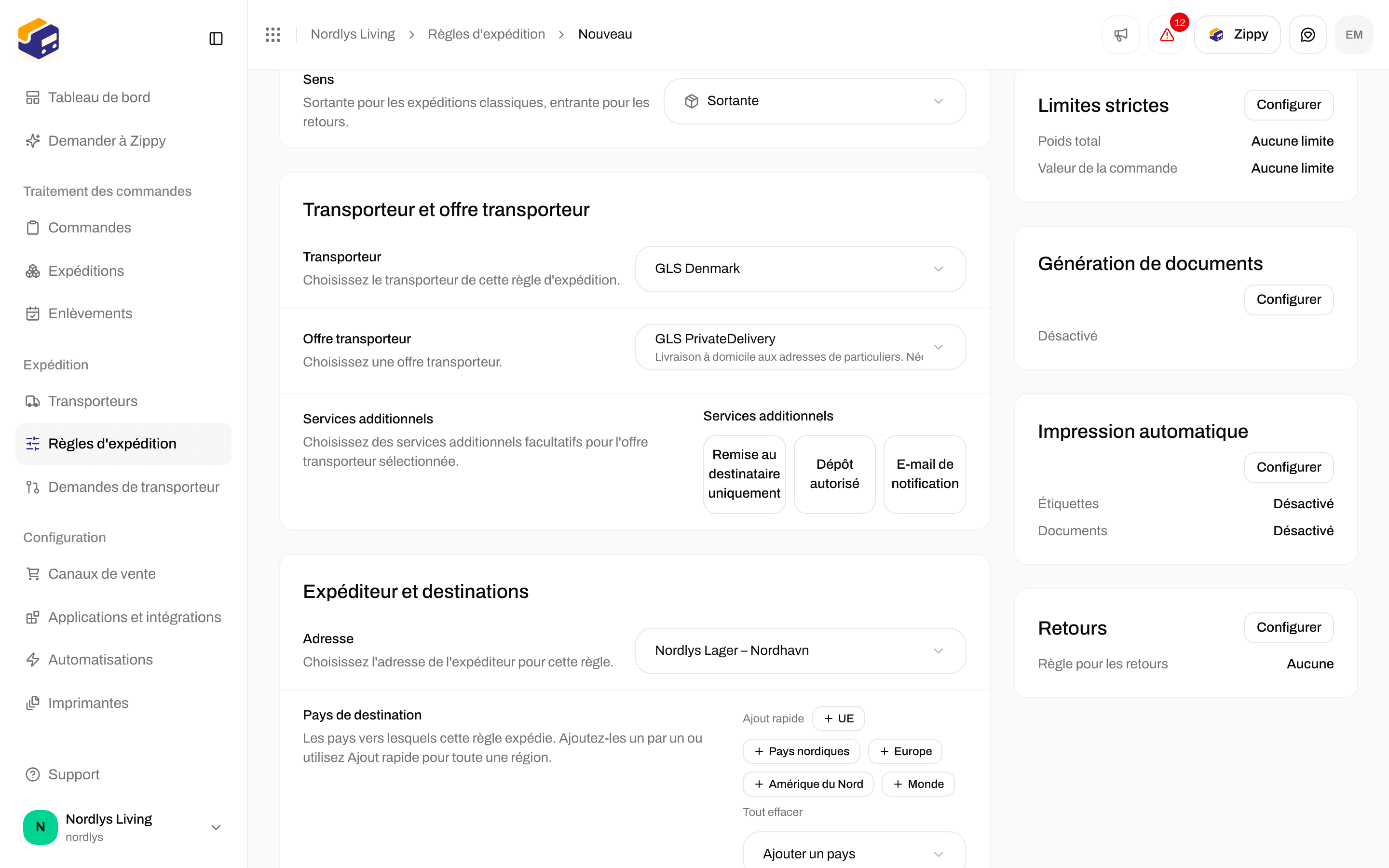
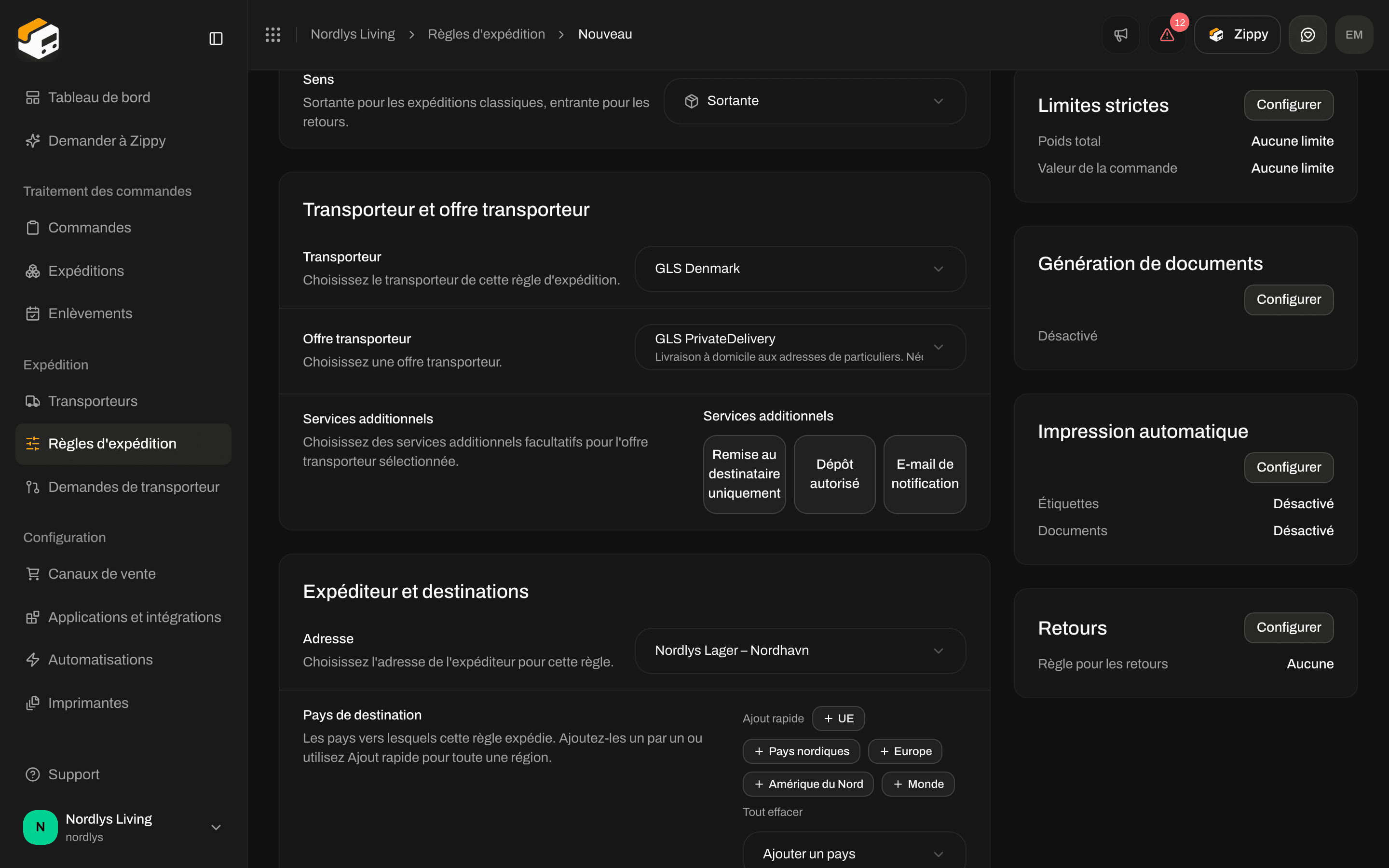 | Limite | Que saisir | Champs |
| - | - | - |
| **Poids total** | **En kilogrammes (kg). Laissez vide pour ne fixer aucune limite.** | **Minimum** et **Maximum** |
| **Valeur de la commande** | **Dans la devise de la commande. Laissez vide pour ne fixer aucune limite.** | **Minimum** et **Maximum** |
Un champ vide signifie aucune limite. Vous ne pouvez pas limiter une règle par SKU ni par canal de vente.
### Conditions d'expédition
Les conditions déterminent si un panier reçoit un prix de cette règle, et lequel. **Définissez quand cette règle s'applique. Cliquez sur une condition pour la modifier.** Sans condition : **Aucune condition pour le moment. Ajoutez une condition pour commencer.** Une règle en a besoin d'au moins une (**Au moins une condition est obligatoire**).
Cliquez sur **Ajouter une condition** et choisissez **Poids**, **Valeur de la commande**, **Fourchette de valeur**, **Quantité** ou **Tarif fixe**. Chaque condition apparaît sous forme de ligne avec son type, par exemple **Fourchette de poids**, ses limites et son prix. La corbeille à la fin de la ligne la supprime.
Vous ne pouvez pas ajouter de condition sur le SKU ni sur le canal de vente.
| Limite | Que saisir | Champs |
| - | - | - |
| **Poids total** | **En kilogrammes (kg). Laissez vide pour ne fixer aucune limite.** | **Minimum** et **Maximum** |
| **Valeur de la commande** | **Dans la devise de la commande. Laissez vide pour ne fixer aucune limite.** | **Minimum** et **Maximum** |
Un champ vide signifie aucune limite. Vous ne pouvez pas limiter une règle par SKU ni par canal de vente.
### Conditions d'expédition
Les conditions déterminent si un panier reçoit un prix de cette règle, et lequel. **Définissez quand cette règle s'applique. Cliquez sur une condition pour la modifier.** Sans condition : **Aucune condition pour le moment. Ajoutez une condition pour commencer.** Une règle en a besoin d'au moins une (**Au moins une condition est obligatoire**).
Cliquez sur **Ajouter une condition** et choisissez **Poids**, **Valeur de la commande**, **Fourchette de valeur**, **Quantité** ou **Tarif fixe**. Chaque condition apparaît sous forme de ligne avec son type, par exemple **Fourchette de poids**, ses limites et son prix. La corbeille à la fin de la ligne la supprime.
Vous ne pouvez pas ajouter de condition sur le SKU ni sur le canal de vente.
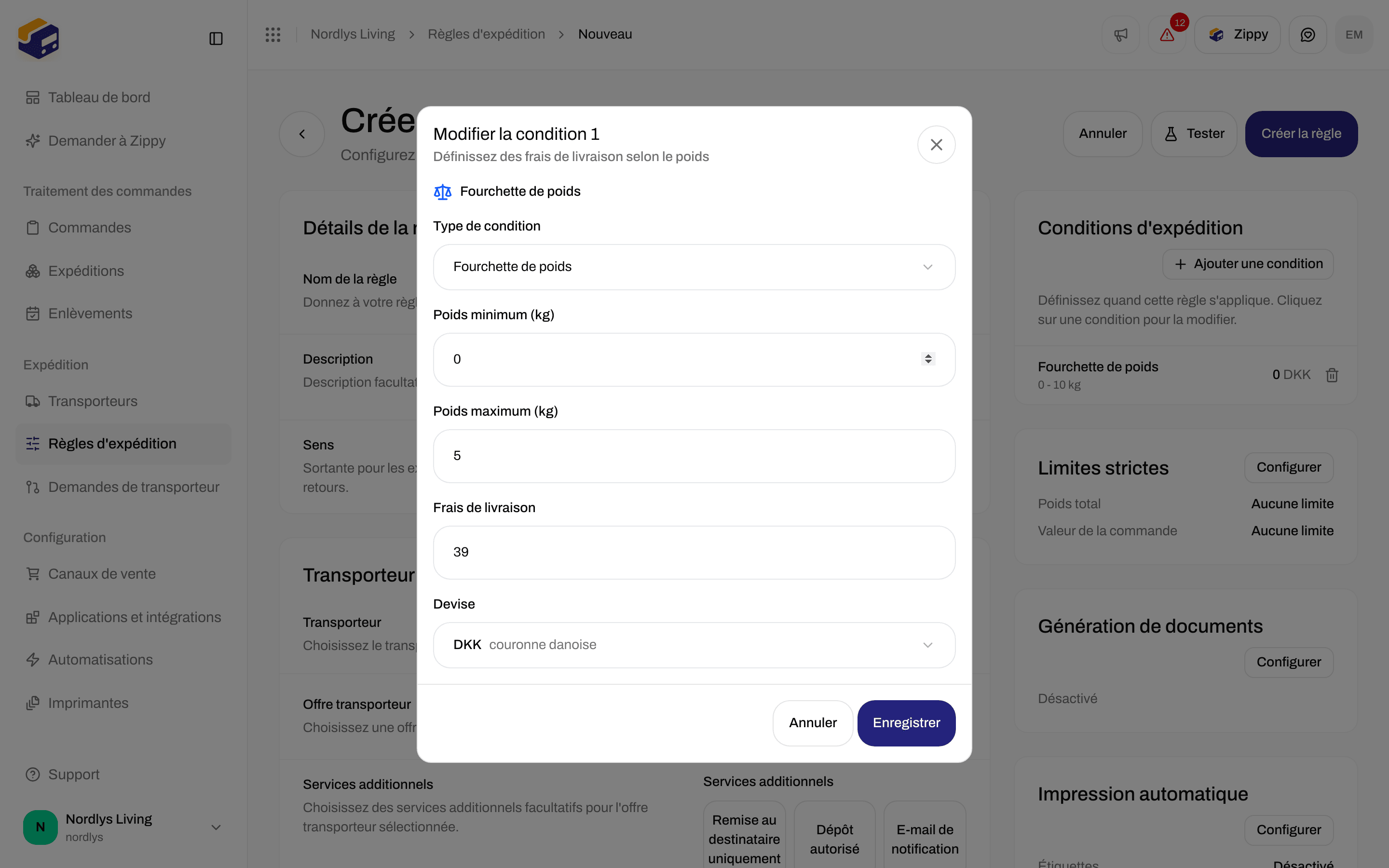
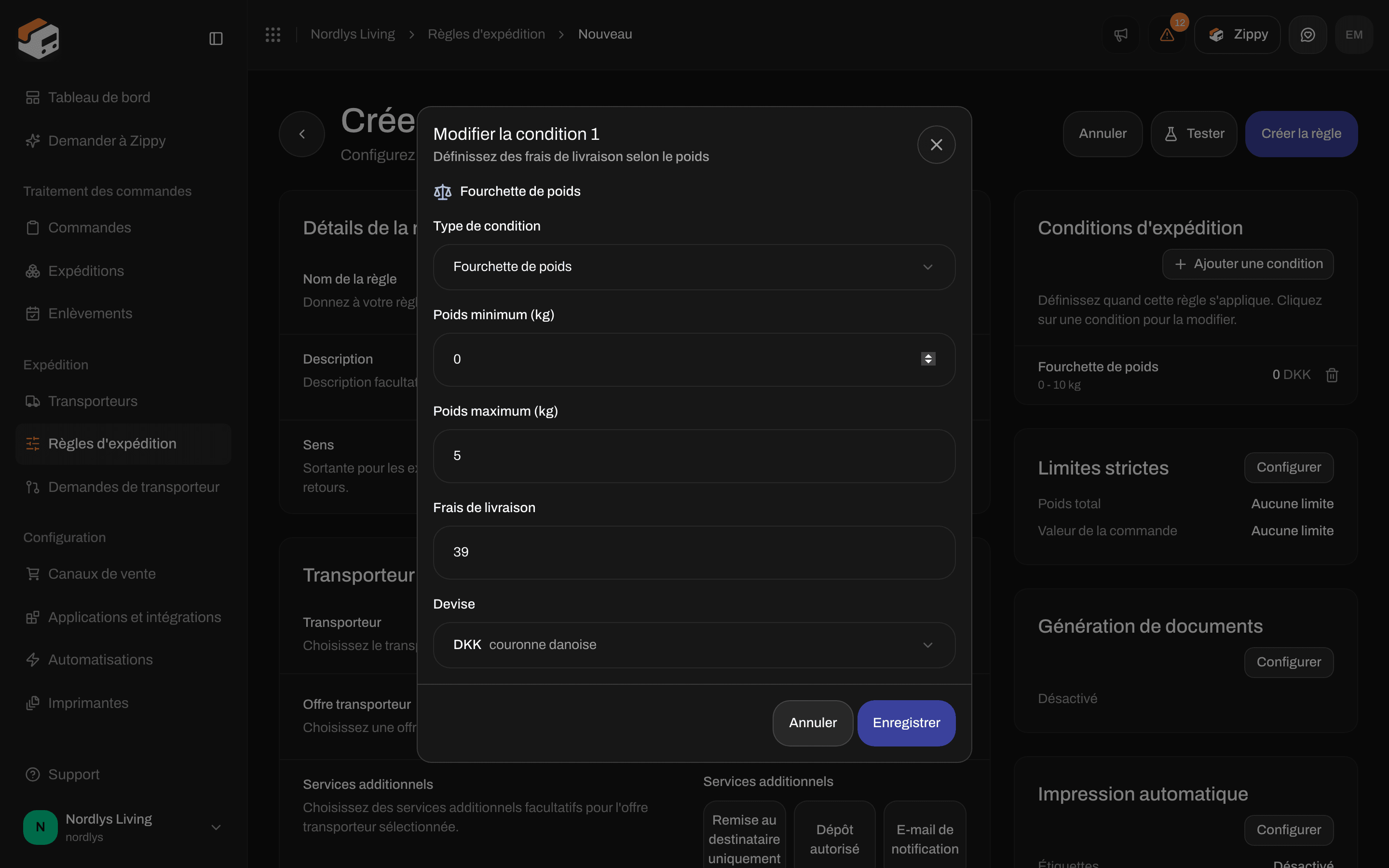 Un clic sur une condition ouvre **Modifier la condition 1** (avec son numéro). Cliquez sur **Enregistrer** ou **Annuler**. Vous pouvez changer le **Type de condition** dans la fenêtre.
Chaque type a des **Frais de livraison** (0 ou plus, sinon **Le prix doit être supérieur ou égal à 0**) et une **Devise** (trois lettres, sinon **La devise doit comporter 3 caractères**). Les nouvelles conditions démarrent en USD, choisissez donc votre propre devise.
| Bouton | Type dans la fenêtre | Champs | Message en cas d'erreur |
| - | - | - | - |
| **Poids** | **Fourchette de poids** | **Poids minimum (kg)** et **Poids maximum (kg)** | **Le poids minimum doit être supérieur ou égal à 0**, **Le poids maximum doit être supérieur ou égal à 0** |
| **Valeur de la commande** | **Valeur de la commande** | **Type de prix**, **Comparaison** et **Valeur de la commande** | **La valeur doit être supérieure ou égale à 0** |
| **Fourchette de valeur** | **Fourchette de valeur de commande** | **Type de prix**, **Valeur minimale de la commande** et **Valeur maximale de la commande** | **La valeur minimale doit être supérieure ou égale à 0**, **La valeur maximale doit être supérieure ou égale à 0** |
| **Quantité** | **Nombre d'articles** | **Comparaison** et **Nombre d'articles** | **La quantité doit être supérieure ou égale à 0** |
| **Tarif fixe** | **Tarif fixe** | Uniquement le prix. **Le tarif fixe s'applique à toutes les commandes qui correspondent à cette règle. Aucune autre condition n'est nécessaire.** | |
**Type de prix** (pour **Valeur de la commande** et **Fourchette de valeur**) :
| Choix | Signification |
| - | - |
| **Total (après remises)** | La valeur par défaut |
| **Sous-total (avant remises)** | La valeur avant remises |
Note en dessous : **Les conditions sur le total ne sont vérifiées que pour les commandes importées, pas dans la caisse Shopify.** Utilisez **Sous-total (avant remises)** pour les prix en caisse.
**Comparaison** pour **Valeur de la commande** : **Au moins (≥)**, **Supérieur à (>)**, **Au plus (≤)**, **Inférieur à (\<)** ou **Égal à (=)**. Pour **Quantité**, les choix sont **Au moins (≥)**, **Plus de (>)**, **Au plus (≤)**, **Inférieur à (\<)** et **Exactement (=)**. Une nouvelle condition démarre à **Au moins (≥)**. Une nouvelle condition de quantité démarre à 1 article.
### Paramètres supplémentaires de l'offre transporteur
Certaines offres ont besoin d'informations supplémentaires, comme un point relais ou un code exigé par le transporteur. Elles apparaissent dans la section **Transporteur et offre transporteur** sous **Services additionnels**, un champ par paramètre, avec la description du transporteur. Un champ marqué \* est obligatoire. Les champs que vous voyez dépendent de l'offre et des services choisis. Une offre qui n'a besoin de rien de plus n'affiche aucun champ supplémentaire.
Comment fonctionnent les points relais sur les règles : [Points relais](/docs/fr/how-to/drop-point-and-service-points).
## Testeur de conditions
Cliquez sur **Tester** en haut du formulaire pour essayer vos prix sans enregistrer.
| | |
| - | - |
| Titre | **Testeur de conditions** |
| Sous le titre | **Simulez un passage en caisse pour voir quels frais de livraison s'appliquent.** |
| Introduction | **Testez vos conditions avec des valeurs de panier d'exemple pour voir quel prix le client obtient.** |
| Fermer | **Fermer** |
Un clic sur une condition ouvre **Modifier la condition 1** (avec son numéro). Cliquez sur **Enregistrer** ou **Annuler**. Vous pouvez changer le **Type de condition** dans la fenêtre.
Chaque type a des **Frais de livraison** (0 ou plus, sinon **Le prix doit être supérieur ou égal à 0**) et une **Devise** (trois lettres, sinon **La devise doit comporter 3 caractères**). Les nouvelles conditions démarrent en USD, choisissez donc votre propre devise.
| Bouton | Type dans la fenêtre | Champs | Message en cas d'erreur |
| - | - | - | - |
| **Poids** | **Fourchette de poids** | **Poids minimum (kg)** et **Poids maximum (kg)** | **Le poids minimum doit être supérieur ou égal à 0**, **Le poids maximum doit être supérieur ou égal à 0** |
| **Valeur de la commande** | **Valeur de la commande** | **Type de prix**, **Comparaison** et **Valeur de la commande** | **La valeur doit être supérieure ou égale à 0** |
| **Fourchette de valeur** | **Fourchette de valeur de commande** | **Type de prix**, **Valeur minimale de la commande** et **Valeur maximale de la commande** | **La valeur minimale doit être supérieure ou égale à 0**, **La valeur maximale doit être supérieure ou égale à 0** |
| **Quantité** | **Nombre d'articles** | **Comparaison** et **Nombre d'articles** | **La quantité doit être supérieure ou égale à 0** |
| **Tarif fixe** | **Tarif fixe** | Uniquement le prix. **Le tarif fixe s'applique à toutes les commandes qui correspondent à cette règle. Aucune autre condition n'est nécessaire.** | |
**Type de prix** (pour **Valeur de la commande** et **Fourchette de valeur**) :
| Choix | Signification |
| - | - |
| **Total (après remises)** | La valeur par défaut |
| **Sous-total (avant remises)** | La valeur avant remises |
Note en dessous : **Les conditions sur le total ne sont vérifiées que pour les commandes importées, pas dans la caisse Shopify.** Utilisez **Sous-total (avant remises)** pour les prix en caisse.
**Comparaison** pour **Valeur de la commande** : **Au moins (≥)**, **Supérieur à (>)**, **Au plus (≤)**, **Inférieur à (\<)** ou **Égal à (=)**. Pour **Quantité**, les choix sont **Au moins (≥)**, **Plus de (>)**, **Au plus (≤)**, **Inférieur à (\<)** et **Exactement (=)**. Une nouvelle condition démarre à **Au moins (≥)**. Une nouvelle condition de quantité démarre à 1 article.
### Paramètres supplémentaires de l'offre transporteur
Certaines offres ont besoin d'informations supplémentaires, comme un point relais ou un code exigé par le transporteur. Elles apparaissent dans la section **Transporteur et offre transporteur** sous **Services additionnels**, un champ par paramètre, avec la description du transporteur. Un champ marqué \* est obligatoire. Les champs que vous voyez dépendent de l'offre et des services choisis. Une offre qui n'a besoin de rien de plus n'affiche aucun champ supplémentaire.
Comment fonctionnent les points relais sur les règles : [Points relais](/docs/fr/how-to/drop-point-and-service-points).
## Testeur de conditions
Cliquez sur **Tester** en haut du formulaire pour essayer vos prix sans enregistrer.
| | |
| - | - |
| Titre | **Testeur de conditions** |
| Sous le titre | **Simulez un passage en caisse pour voir quels frais de livraison s'appliquent.** |
| Introduction | **Testez vos conditions avec des valeurs de panier d'exemple pour voir quel prix le client obtient.** |
| Fermer | **Fermer** |
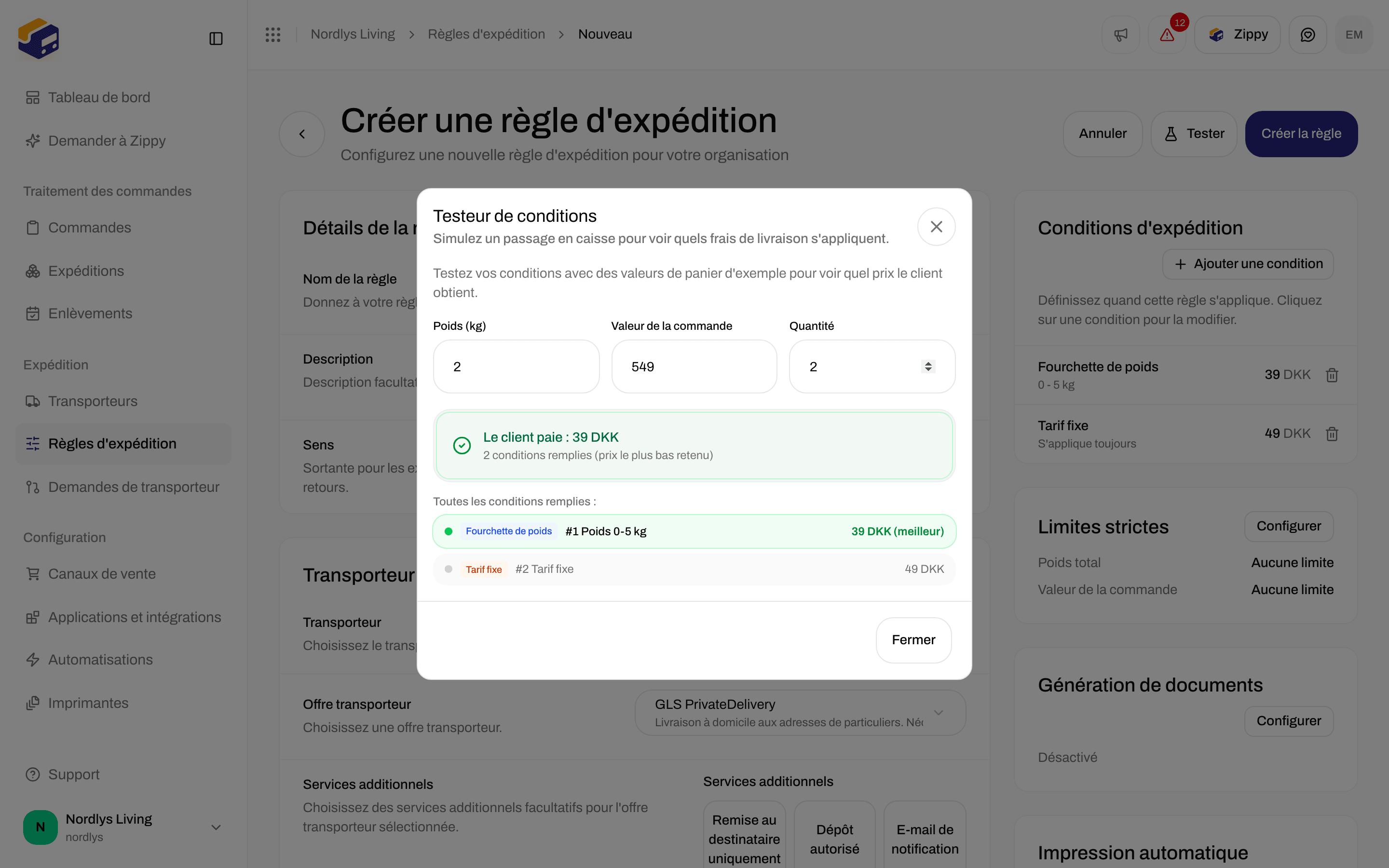
 Saisissez un panier d'exemple : **Poids (kg)**, **Valeur de la commande** et **Quantité**. Le résultat se met à jour pendant la saisie :
* Pas encore de conditions : **Ajoutez des conditions ci-dessus pour commencer le test.**
* Pas encore de valeurs : **Saisissez des valeurs de panier ci-dessus pour simuler un passage en caisse.**
* Hors des limites strictes : **Hors des limites strictes : la règle est ignorée**, avec la limite que le panier n'a pas respectée.
* Rien ne correspond : **Aucune condition remplie** et **Cette règle n'attribuerait pas de frais de livraison à ce panier. Elle serait entièrement ignorée.**
* Une correspondance : le prix, par exemple « Le client paie : 39 DKK », et **1 condition remplie** ou, par exemple, « 2 conditions remplies (prix le plus bas retenu) ». **(meilleur)** marque la condition retenue.
* Avertissements : **Les frais de livraison sont de 0 (livraison gratuite). Vérifiez que c'est voulu.**, et un avertissement lorsque les prix correspondants sont très éloignés (le plus bas est utilisé).
## À lire aussi
* [Règles d'expédition](/docs/fr/tutorials/shipping-rules)
* [Appliquer une règle d'expédition](/docs/fr/how-to/apply-a-shipping-rule)
* [Expéditions retour](/docs/fr/how-to/inbound-and-returns)
* [Impression automatique des étiquettes et documents](/docs/fr/how-to/auto-print)
* [Offres transporteur et services](/docs/fr/how-to/carrier-products-and-services)
* [Paramètres Shopify](/docs/fr/how-to/shopify-settings) : quelles règles apparaissent en caisse
* [Recherche et filtres](/docs/fr/how-to/search-and-filters)
This documentation is built and hosted on [Mintlify](https://mintlify.com), a developer documentation platform.
Saisissez un panier d'exemple : **Poids (kg)**, **Valeur de la commande** et **Quantité**. Le résultat se met à jour pendant la saisie :
* Pas encore de conditions : **Ajoutez des conditions ci-dessus pour commencer le test.**
* Pas encore de valeurs : **Saisissez des valeurs de panier ci-dessus pour simuler un passage en caisse.**
* Hors des limites strictes : **Hors des limites strictes : la règle est ignorée**, avec la limite que le panier n'a pas respectée.
* Rien ne correspond : **Aucune condition remplie** et **Cette règle n'attribuerait pas de frais de livraison à ce panier. Elle serait entièrement ignorée.**
* Une correspondance : le prix, par exemple « Le client paie : 39 DKK », et **1 condition remplie** ou, par exemple, « 2 conditions remplies (prix le plus bas retenu) ». **(meilleur)** marque la condition retenue.
* Avertissements : **Les frais de livraison sont de 0 (livraison gratuite). Vérifiez que c'est voulu.**, et un avertissement lorsque les prix correspondants sont très éloignés (le plus bas est utilisé).
## À lire aussi
* [Règles d'expédition](/docs/fr/tutorials/shipping-rules)
* [Appliquer une règle d'expédition](/docs/fr/how-to/apply-a-shipping-rule)
* [Expéditions retour](/docs/fr/how-to/inbound-and-returns)
* [Impression automatique des étiquettes et documents](/docs/fr/how-to/auto-print)
* [Offres transporteur et services](/docs/fr/how-to/carrier-products-and-services)
* [Paramètres Shopify](/docs/fr/how-to/shopify-settings) : quelles règles apparaissent en caisse
* [Recherche et filtres](/docs/fr/how-to/search-and-filters)
This documentation is built and hosted on [Mintlify](https://mintlify.com), a developer documentation platform.