> ## Documentation Index
> Fetch the complete documentation index at: https://www.zippendo.com/docs/llms.txt
> Use this file to discover all available pages before exploring further.
# Paramètres d'imprimantes d'une expédition
> Choisissez une imprimante d'étiquettes et une imprimante de documents pour une expédition, dans Créer une expédition ou avec Configurer sur l'expédition, et choisissez les imprimantes dans Imprimer les documents lorsque vous cliquez sur Tout imprimer.
Vous pouvez choisir une imprimante d'étiquettes et une imprimante de documents pour une seule expédition. Zippendo sait alors où imprimer l'étiquette et les documents de cette expédition, aussi bien lorsque vous l'envoyez que lorsque vous cliquez sur **Imprimer** ou **Tout imprimer** dans la carte **Documents** de la page de l'expédition.
La plupart des expéditions reçoivent leurs imprimantes de leur règle d'expédition. Lorsqu'une expédition a une règle d'expédition, les imprimantes de la règle sont prioritaires. Voir [Impression automatique des étiquettes et des documents](/docs/fr/how-to/auto-print).
Seules les imprimantes **Active** peuvent être choisies. Une imprimante **En attente d'approbation** ou **Désactivée** ne figure pas dans les listes. Approuvez d'abord les nouvelles imprimantes : [Autoriser Zippendo Printer](/docs/fr/how-to/authorize-a-printer).
## Sur une expédition
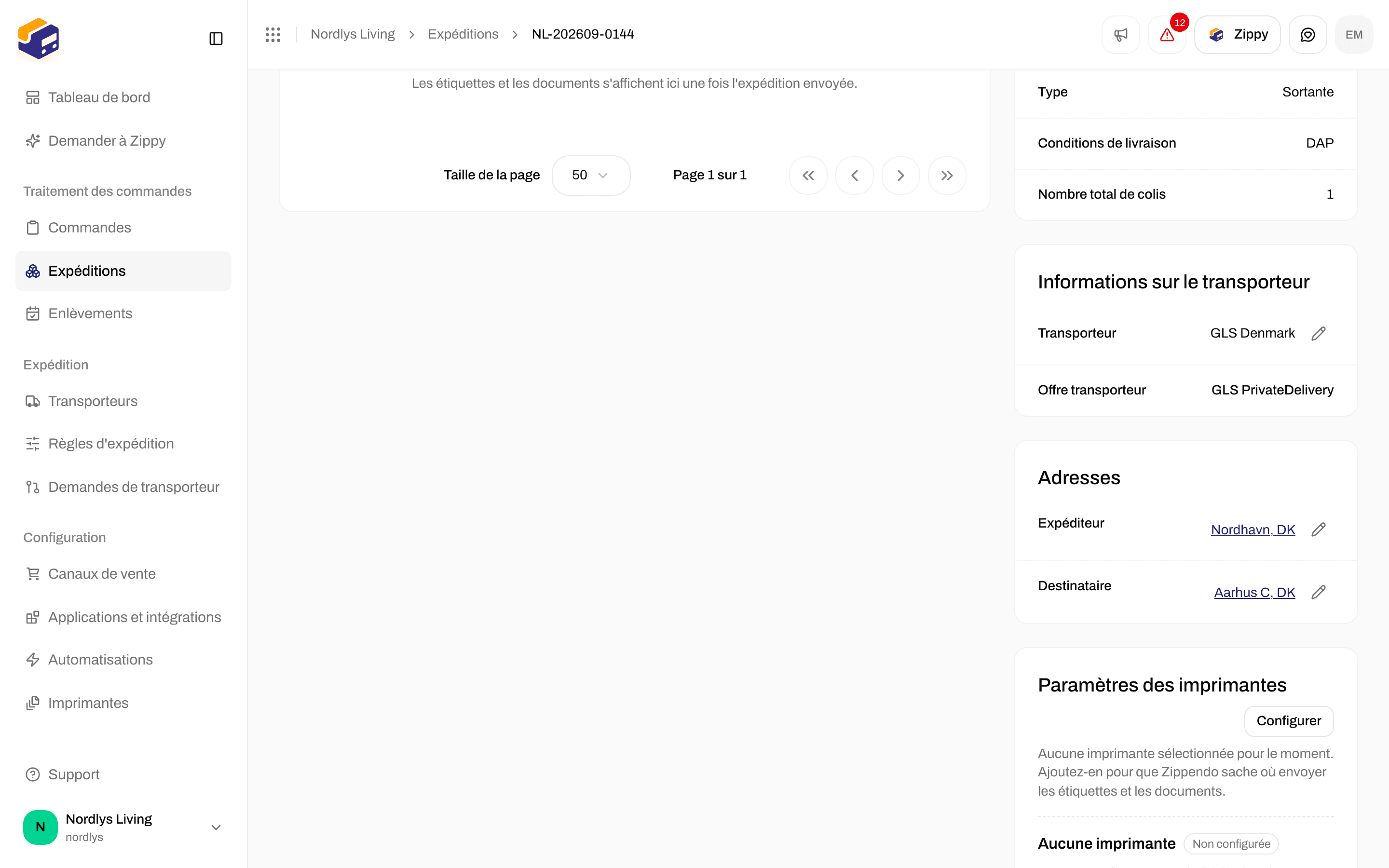
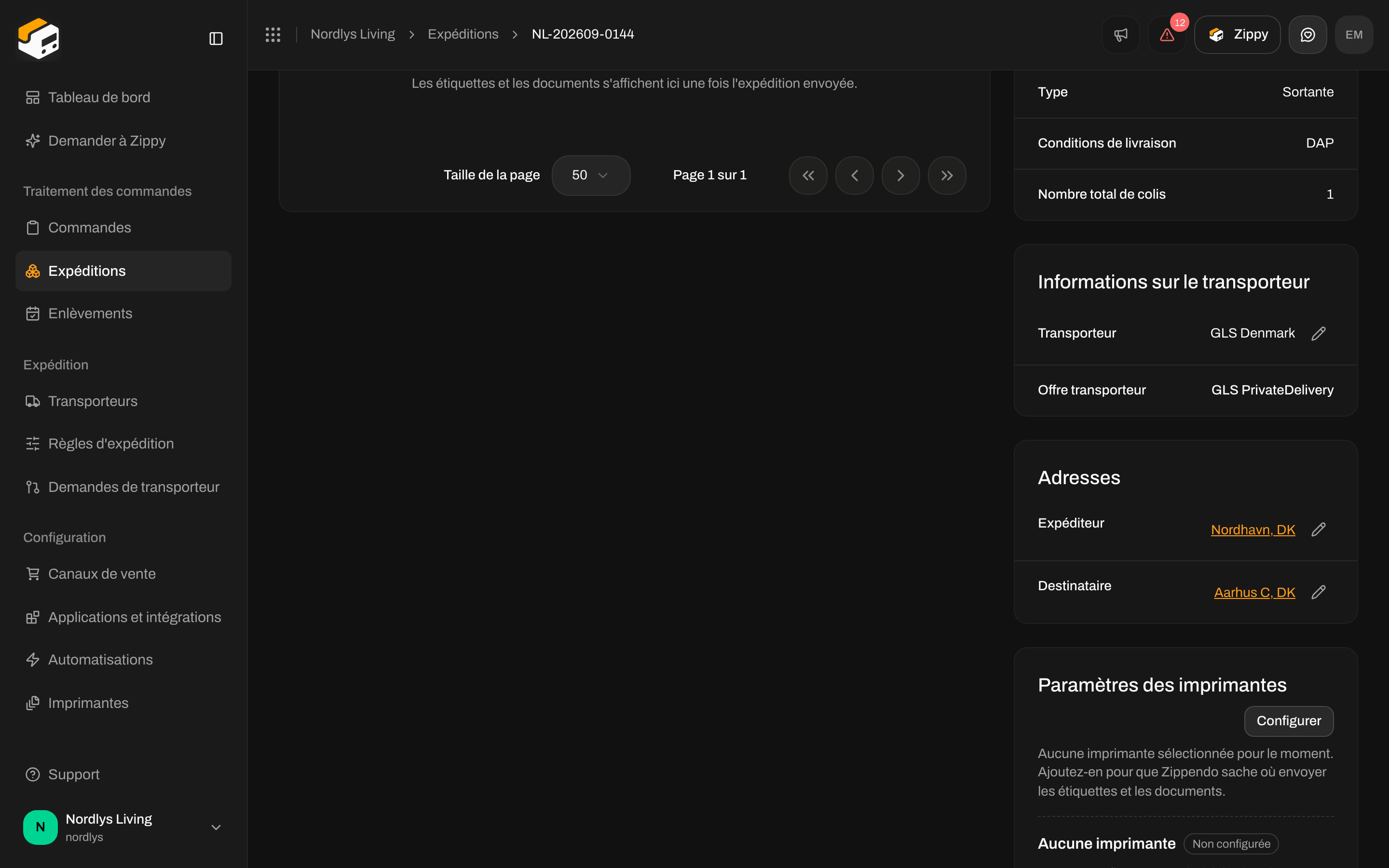
Ouvrez une expédition. Sur la page de l'expédition, la carte **Paramètres des imprimantes** affiche les imprimantes de l'expédition.
* Sans imprimante choisie, il indique **Aucune imprimante**, **Non configurée** et **Aucune imprimante sélectionnée pour le moment. Ajoutez-en pour que Zippendo sache où envoyer les étiquettes et les documents.**
* Avec des imprimantes choisies, il indique **Les étiquettes et les documents partent vers ces imprimantes lorsque vous envoyez ou imprimez cette expédition.** et affiche l'imprimante sous **Étiquette** et sous **Document**, ou **Non définie**.
 ### Choisir les imprimantes
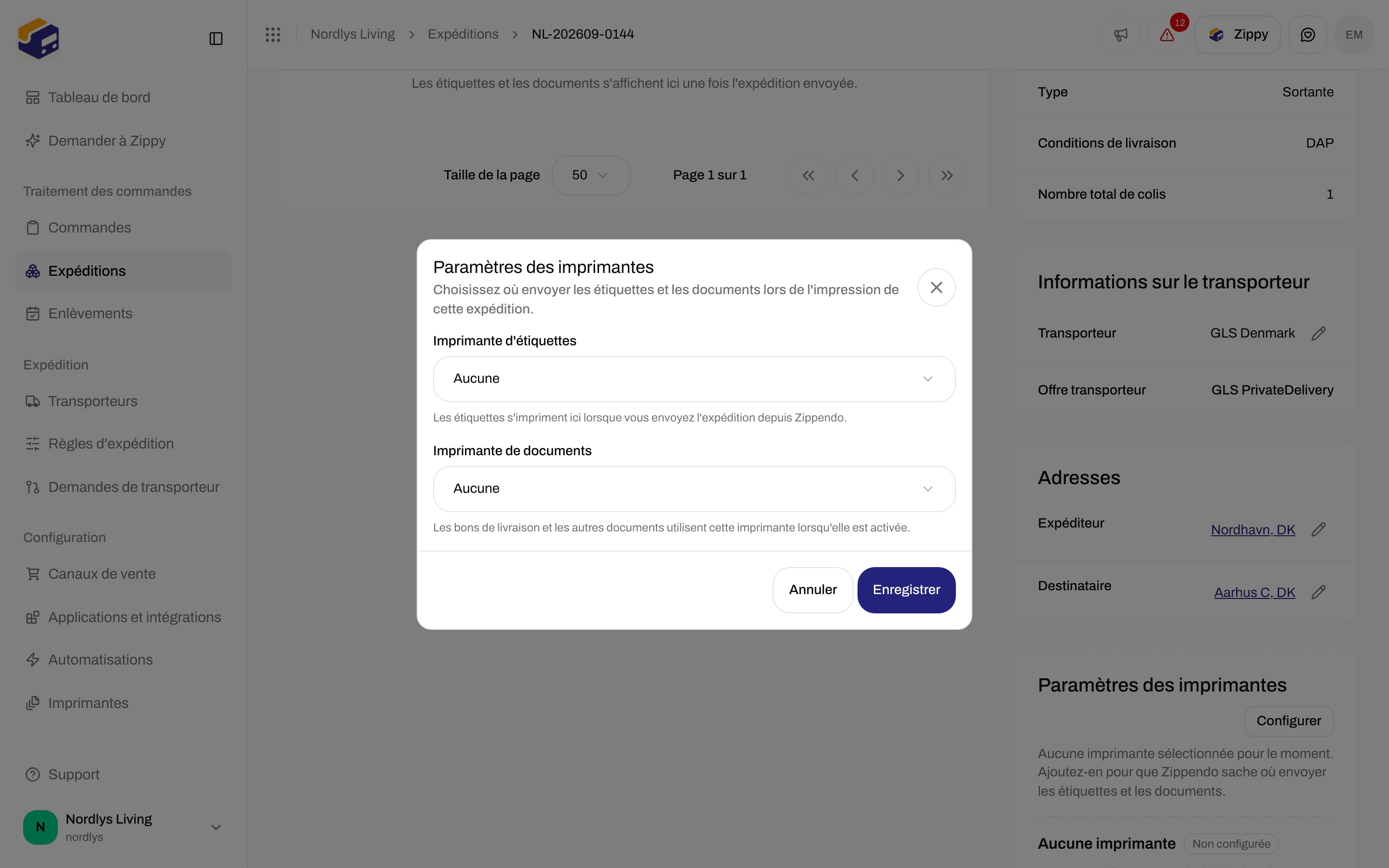
Cliquez sur **Configurer** dans le cadre **Paramètres des imprimantes**. La fenêtre **Paramètres des imprimantes** s'ouvre : **Choisissez où envoyer les étiquettes et les documents lors de l'impression de cette expédition.**
Choisissez une **Imprimante d'étiquettes** et une **Imprimante de documents**, ou **Aucune**.
Cliquez sur **Enregistrer**. Vous voyez **Paramètres des imprimantes mis à jour**.
| Champ | Choix | Ce qu'il fait |
| - | - | - |
| **Imprimante d'étiquettes** | **Aucune**, ou l'une de vos imprimantes d'étiquettes actives | **Les étiquettes s'impriment ici lorsque vous envoyez l'expédition depuis Zippendo.** |
| **Imprimante de documents** | **Aucune**, ou l'une de vos imprimantes de documents actives | **Les bons de livraison et les autres documents utilisent cette imprimante lorsqu'elle est activée.** |
Choisissez **Aucune** pour retirer une imprimante de l'expédition.
### Choisir les imprimantes
Cliquez sur **Configurer** dans le cadre **Paramètres des imprimantes**. La fenêtre **Paramètres des imprimantes** s'ouvre : **Choisissez où envoyer les étiquettes et les documents lors de l'impression de cette expédition.**
Choisissez une **Imprimante d'étiquettes** et une **Imprimante de documents**, ou **Aucune**.
Cliquez sur **Enregistrer**. Vous voyez **Paramètres des imprimantes mis à jour**.
| Champ | Choix | Ce qu'il fait |
| - | - | - |
| **Imprimante d'étiquettes** | **Aucune**, ou l'une de vos imprimantes d'étiquettes actives | **Les étiquettes s'impriment ici lorsque vous envoyez l'expédition depuis Zippendo.** |
| **Imprimante de documents** | **Aucune**, ou l'une de vos imprimantes de documents actives | **Les bons de livraison et les autres documents utilisent cette imprimante lorsqu'elle est activée.** |
Choisissez **Aucune** pour retirer une imprimante de l'expédition.
 ## Sur Créer une expédition
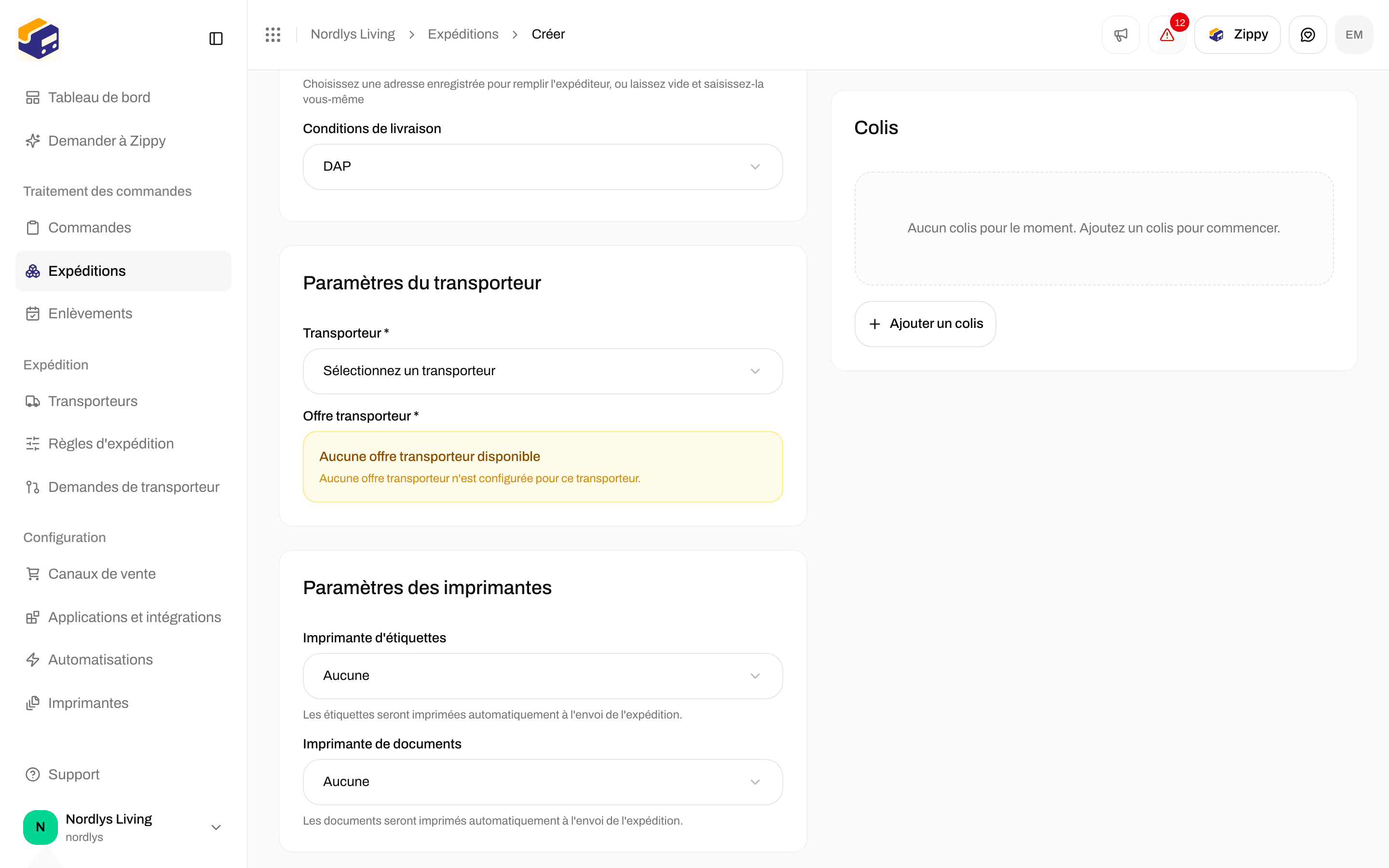
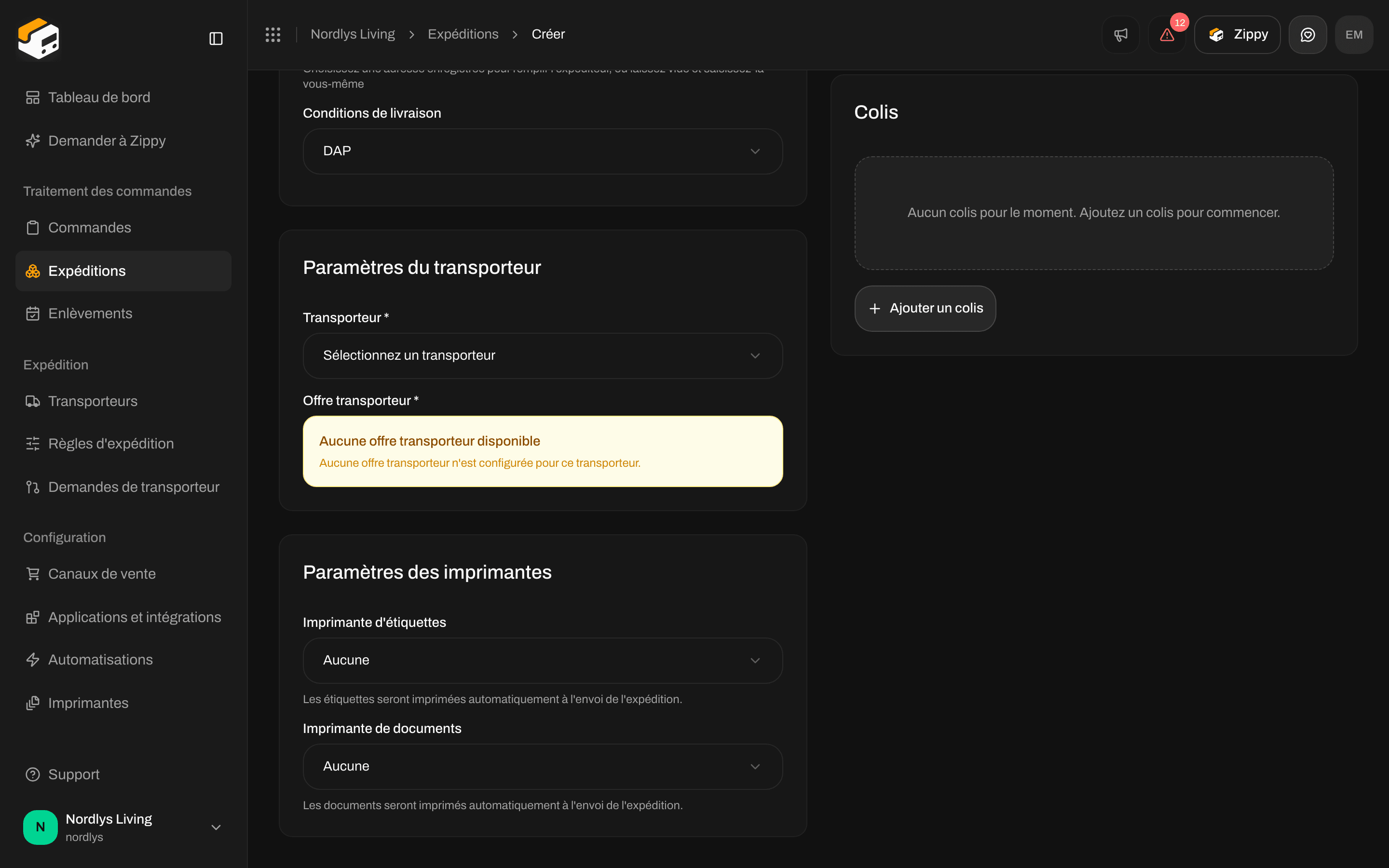
Lorsque vous créez une expédition manuellement, le cadre **Paramètres des imprimantes** vous permet de choisir les imprimantes tout de suite :
| Champ | Valeur initiale | Ce qu'il fait |
| - | - | - |
| **Imprimante d'étiquettes** | **Aucune** | **Les étiquettes seront imprimées automatiquement à l'envoi de l'expédition.** |
| **Imprimante de documents** | **Aucune** | **Les documents seront imprimés automatiquement à l'envoi de l'expédition.** |
Laissez les deux sur **Aucune** si vous souhaitez imprimer plus tard depuis la carte **Documents**.
## Sur Créer une expédition
Lorsque vous créez une expédition manuellement, le cadre **Paramètres des imprimantes** vous permet de choisir les imprimantes tout de suite :
| Champ | Valeur initiale | Ce qu'il fait |
| - | - | - |
| **Imprimante d'étiquettes** | **Aucune** | **Les étiquettes seront imprimées automatiquement à l'envoi de l'expédition.** |
| **Imprimante de documents** | **Aucune** | **Les documents seront imprimés automatiquement à l'envoi de l'expédition.** |
Laissez les deux sur **Aucune** si vous souhaitez imprimer plus tard depuis la carte **Documents**.
 ## Ce qui s'imprime à l'envoi
* **L'expédition n'a pas de règle d'expédition :** une imprimante choisie ici imprime automatiquement lorsque vous envoyez l'expédition. L'étiquette part vers l'imprimante d'étiquettes. Les bons de livraison, les factures et les autres documents partent vers l'imprimante de documents.
* **L'expédition a une règle d'expédition :** l'impression automatique suit les paramètres **Impression automatique** de la règle, et les imprimantes choisies ici ne sont pas utilisées pour cela. Voir [Impression automatique des étiquettes et des documents](/docs/fr/how-to/auto-print).
## Imprimer manuellement avec Tout imprimer
Dans la carte **Documents** de la page de l'expédition, **Tout imprimer** imprime tout ce que contient la carte et **Imprimer** dans le menu d'une ligne imprime un seul document. Zippendo utilise d'abord les imprimantes de la règle d'expédition, puis celles choisies sur l'expédition.
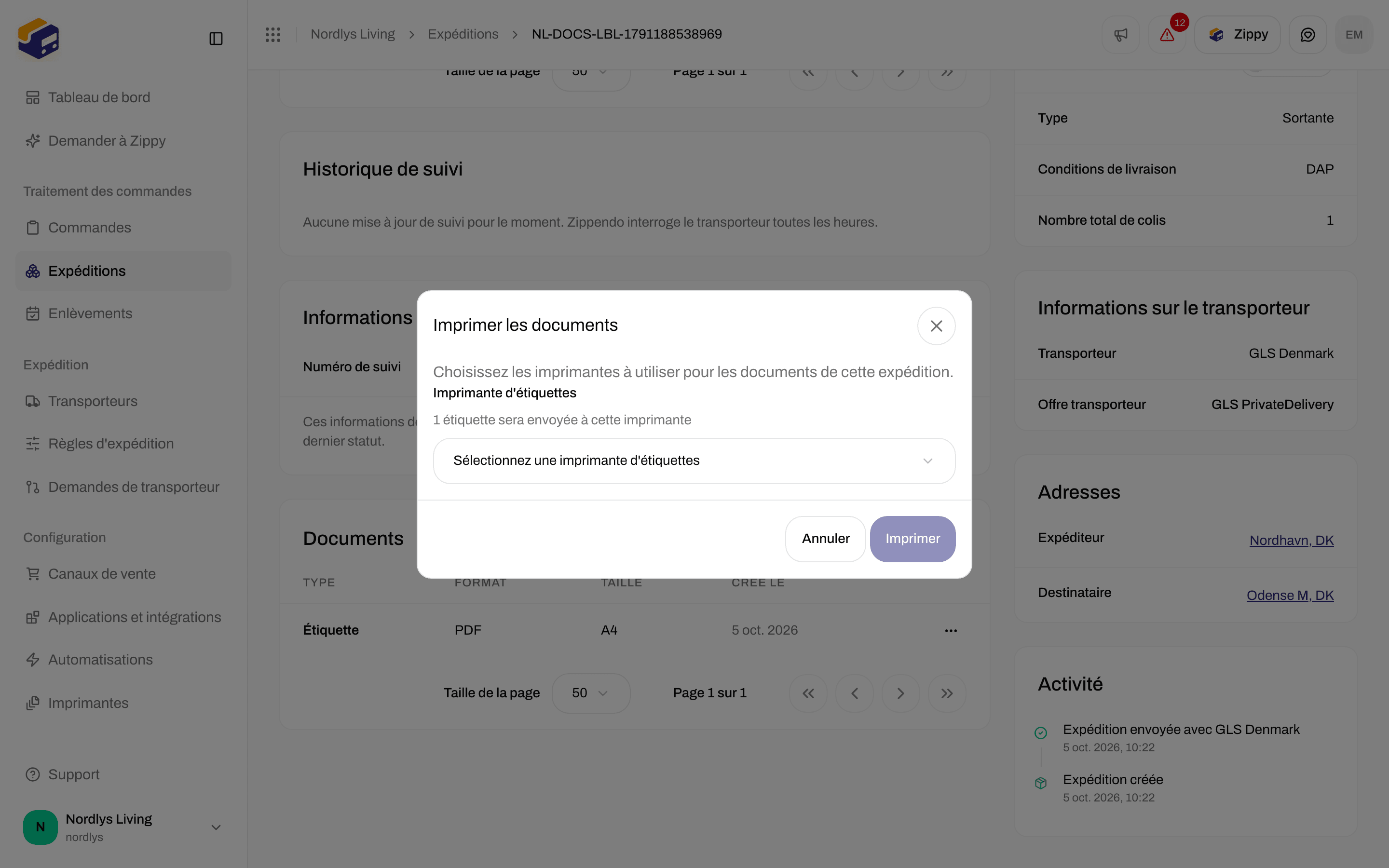
Si aucune imprimante d'étiquettes ni imprimante de documents n'est définie pour ce que vous imprimez, **Imprimer les documents** s'ouvre : **Choisissez les imprimantes à utiliser pour les documents de cette expédition.**
| Champ | Quand vous le voyez |
| - | - |
| **Imprimante d'étiquettes** | Vous imprimez des étiquettes et aucune imprimante d'étiquettes n'est définie. Il indique combien partent vers cette imprimante, par exemple « 1 étiquette sera envoyée à cette imprimante » |
| **Imprimante de documents** | Vous imprimez d'autres documents et aucune imprimante de documents n'est définie, par exemple « 2 documents seront envoyés à cette imprimante » |
Choisissez une imprimante dans chaque liste et cliquez sur **Imprimer**. Ces choix ne valent que pour cette impression. Pour les conserver, utilisez **Configurer** comme décrit ci-dessus.
S'il n'y a aucune imprimante active du bon type, vous voyez **Aucune imprimante d'étiquettes active. Configurez d'abord une imprimante.** ou **Aucune imprimante de documents active. Configurez d'abord une imprimante.** Ajoutez-en une et approuvez-la d'abord : [Configurer Zippendo Printer](/docs/fr/how-to/setup-printer-client).
Après l'impression, vous voyez par exemple « 2 tâches d'impression créées ». Si vous voyez « 1 document n'a pas pu être imprimé », l'imprimante choisie a peut-être été désactivée ou n'est pas du bon type. Vérifiez-la sous **Imprimantes**.
## Ce qui s'imprime à l'envoi
* **L'expédition n'a pas de règle d'expédition :** une imprimante choisie ici imprime automatiquement lorsque vous envoyez l'expédition. L'étiquette part vers l'imprimante d'étiquettes. Les bons de livraison, les factures et les autres documents partent vers l'imprimante de documents.
* **L'expédition a une règle d'expédition :** l'impression automatique suit les paramètres **Impression automatique** de la règle, et les imprimantes choisies ici ne sont pas utilisées pour cela. Voir [Impression automatique des étiquettes et des documents](/docs/fr/how-to/auto-print).
## Imprimer manuellement avec Tout imprimer
Dans la carte **Documents** de la page de l'expédition, **Tout imprimer** imprime tout ce que contient la carte et **Imprimer** dans le menu d'une ligne imprime un seul document. Zippendo utilise d'abord les imprimantes de la règle d'expédition, puis celles choisies sur l'expédition.
Si aucune imprimante d'étiquettes ni imprimante de documents n'est définie pour ce que vous imprimez, **Imprimer les documents** s'ouvre : **Choisissez les imprimantes à utiliser pour les documents de cette expédition.**
| Champ | Quand vous le voyez |
| - | - |
| **Imprimante d'étiquettes** | Vous imprimez des étiquettes et aucune imprimante d'étiquettes n'est définie. Il indique combien partent vers cette imprimante, par exemple « 1 étiquette sera envoyée à cette imprimante » |
| **Imprimante de documents** | Vous imprimez d'autres documents et aucune imprimante de documents n'est définie, par exemple « 2 documents seront envoyés à cette imprimante » |
Choisissez une imprimante dans chaque liste et cliquez sur **Imprimer**. Ces choix ne valent que pour cette impression. Pour les conserver, utilisez **Configurer** comme décrit ci-dessus.
S'il n'y a aucune imprimante active du bon type, vous voyez **Aucune imprimante d'étiquettes active. Configurez d'abord une imprimante.** ou **Aucune imprimante de documents active. Configurez d'abord une imprimante.** Ajoutez-en une et approuvez-la d'abord : [Configurer Zippendo Printer](/docs/fr/how-to/setup-printer-client).
Après l'impression, vous voyez par exemple « 2 tâches d'impression créées ». Si vous voyez « 1 document n'a pas pu être imprimé », l'imprimante choisie a peut-être été désactivée ou n'est pas du bon type. Vérifiez-la sous **Imprimantes**.
 Suivez ce qui se passe pour chaque impression dans l'onglet **Tâches** de l'imprimante : [Tâches d'impression](/docs/fr/how-to/printer-jobs).
## Voir aussi
* [Impression automatique des étiquettes et des documents](/docs/fr/how-to/auto-print) - imprimantes et impression automatique sur une règle d'expédition
* [Tâches d'impression](/docs/fr/how-to/printer-jobs)
* [Ajouter et gérer des imprimantes](/docs/fr/how-to/add-a-printer)
* [Configurer Zippendo Printer](/docs/fr/how-to/setup-printer-client)
* [Étiquettes et impression](/docs/fr/tutorials/labels-printing)
This documentation is built and hosted on [Mintlify](https://mintlify.com), a developer documentation platform.
Suivez ce qui se passe pour chaque impression dans l'onglet **Tâches** de l'imprimante : [Tâches d'impression](/docs/fr/how-to/printer-jobs).
## Voir aussi
* [Impression automatique des étiquettes et des documents](/docs/fr/how-to/auto-print) - imprimantes et impression automatique sur une règle d'expédition
* [Tâches d'impression](/docs/fr/how-to/printer-jobs)
* [Ajouter et gérer des imprimantes](/docs/fr/how-to/add-a-printer)
* [Configurer Zippendo Printer](/docs/fr/how-to/setup-printer-client)
* [Étiquettes et impression](/docs/fr/tutorials/labels-printing)
This documentation is built and hosted on [Mintlify](https://mintlify.com), a developer documentation platform.