> ## Documentation Index
> Fetch the complete documentation index at: https://www.zippendo.com/docs/llms.txt
> Use this file to discover all available pages before exploring further.
# Expéditeur, destinataire et autres parties
> Tous les champs de parties et d'adresses dans Créer une expédition et dans les Adresses d'une expédition - Expéditeur, Destinataire, Destinataire de la facture, Retour, Payeur du fret, les champs obligatoires et quand une adresse est verrouillée.
Une **partie** est une adresse nommée sur une expédition : qui l'envoie, qui la reçoit, qui paie. Vous ajoutez les parties dans **Créer une expédition**. Une fois l'expédition enregistrée, la page de l'expédition affiche **Expéditeur**, **Destinataire** et, s'il y en a un, **Point relais** sous **Adresses**. Pas-à-pas : [Créer une expédition](/docs/fr/tutorials/create-a-shipment). Vos adresses enregistrées : [Adresses d'expéditeur, d'enlèvement et de retour](/docs/fr/how-to/sender-addresses).
Les champs des parties sont de simples zones de texte (nom, rue, code postal et ville) accompagnées d'un sélecteur de pays. Il n'y a **pas de recherche d'adresse** ici. La recherche d'adresse n'est disponible que lorsque vous enregistrez des adresses sous **Gérer** → **Adresses**.
## Où modifier les parties
| Où | Ce que vous pouvez modifier |
| - | - |
| La carte **Parties** dans **Créer une expédition** | Toutes les parties de la nouvelle expédition |
| La fenêtre **Modifier la partie : Destinataire** (ou **Modifier la partie : Expéditeur**, etc.) | Une partie pendant la création de l'expédition |
| **Adresses** sur la page de l'expédition | **Expéditeur** et **Destinataire** uniquement |
| La fenêtre **Modifier l'adresse : Destinataire** (ou **Modifier l'adresse : Expéditeur**) | Une adresse sur une expédition **En attente**, **Brouillon** ou **Erreur** |
Lorsque vous créez une expédition à partir d'une **commande**, Zippendo copie l'adresse du client dans le destinataire. Vous ne renseignez pas les parties dans la fenêtre **Créer une expédition** de la commande.
## La carte Parties
La carte **Parties** se trouve à droite de **Créer une expédition**, à côté de **Colis**.
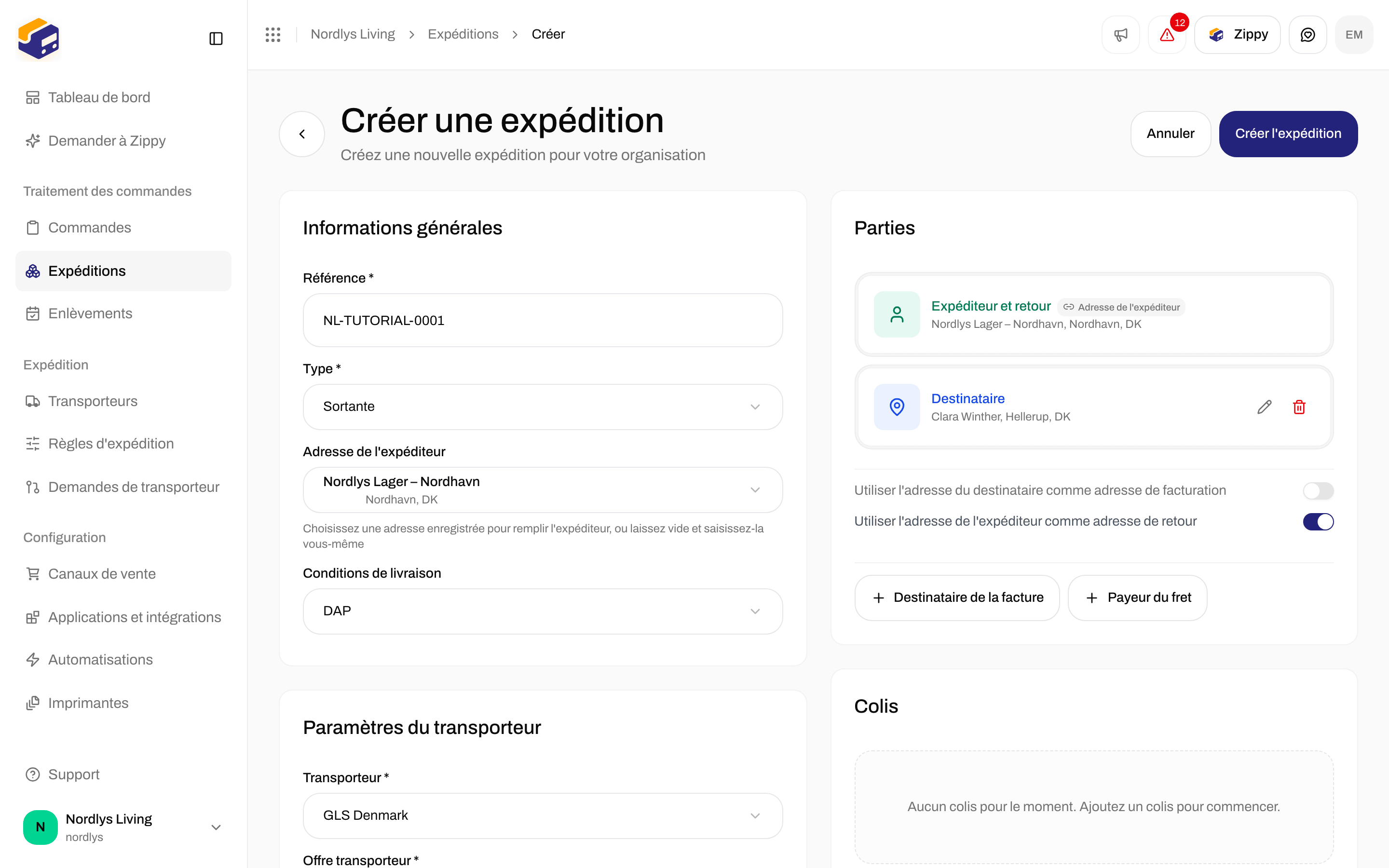
 Sans aucune partie, la carte indique **Aucune partie ajoutée pour le moment**.
Chaque partie affiche une icône, son type, un court résumé (nom, ville et pays, ou **Cliquez pour ajouter des détails**), un crayon pour la modifier et une corbeille pour la retirer.
### Parties que vous pouvez ajouter
Les boutons se trouvent en bas de la carte. **Expéditeur** et **Destinataire** sont mis en avant tant que vous ne les avez pas ajoutés.
| Bouton | Affiché comme | Obligatoire |
| - | - | - |
| **Expéditeur** | **Expéditeur** (ou **Expéditeur et retour**, voir les interrupteurs ci-dessous) | Oui |
| **Destinataire** | **Destinataire** (ou **Destinataire et facturation**) | Oui |
| **Destinataire de la facture** | **Destinataire de la facture** | Non |
| **Retour** | **Retour** | Non |
| **Payeur du fret** | **Payeur du fret** | Non |
Deux types d'adresse ne s'ajoutent pas ici :
* **Enlèvement** : la carte **Détails de l'enlèvement** mentionne l'ajout d'une partie **Enlèvement**, mais la carte **Parties** n'a pas de bouton pour cela. Pour qu'un transporteur vienne chercher des colis chez vous, voir [Planifier un enlèvement](/docs/fr/how-to/schedule-a-pickup).
* **Point relais** : vous le choisissez sur la carte **Point relais**. Voir [Choisir un point relais](/docs/fr/how-to/pick-a-service-point).
### Renseignée à partir d'une adresse enregistrée
Dans **Informations générales**, **Adresse de l'expéditeur** renseigne l'expéditeur à votre place. Pour une expédition retour (**Type** **Entrante**), le champ est **Adresse du destinataire** et liste vos adresses de retour. Une partie renseignée de cette façon affiche un badge **Adresse de l'expéditeur** et n'a **ni** crayon **ni** corbeille : elle ne peut donc pas être modifiée dans ce formulaire.
L'aide sous le champ indique **Choisissez une adresse enregistrée pour remplir l'expéditeur, ou laissez vide et saisissez-la vous-même** (pour une expédition retour, elle indique **destinataire** au lieu d'**expéditeur**). Choisissez **Aucune (saisie manuelle)** pour saisir vous-même la partie.
### Interrupteurs « identique à »
Ils apparaissent dès que vous avez un **Expéditeur** ou un **Destinataire**.
| Interrupteur | Position de départ | Lorsqu'il est activé |
| - | - | - |
| **Utiliser l'adresse du destinataire comme adresse de facturation** | Désactivé | **Destinataire de la facture** disparaît et le destinataire s'affiche comme **Destinataire et facturation**. Une partie de facturation que vous aviez déjà ajoutée est retirée |
| **Utiliser l'adresse de l'expéditeur comme adresse de retour** | **Activé** | **Retour** disparaît et l'expéditeur s'affiche comme **Expéditeur et retour**. Une partie de retour que vous aviez déjà ajoutée est retirée |
Désactivez-en un pour retrouver le bouton **Destinataire de la facture** ou **Retour**.
## Modifier une partie pendant la création
Cliquez sur le crayon d'une partie. La fenêtre s'appelle **Modifier la partie : Destinataire** (ou **Modifier la partie : Expéditeur**, etc.) : **Mettez à jour le nom, l'adresse et les coordonnées**. Cliquez sur **Enregistrer** ou **Annuler**.
Sans aucune partie, la carte indique **Aucune partie ajoutée pour le moment**.
Chaque partie affiche une icône, son type, un court résumé (nom, ville et pays, ou **Cliquez pour ajouter des détails**), un crayon pour la modifier et une corbeille pour la retirer.
### Parties que vous pouvez ajouter
Les boutons se trouvent en bas de la carte. **Expéditeur** et **Destinataire** sont mis en avant tant que vous ne les avez pas ajoutés.
| Bouton | Affiché comme | Obligatoire |
| - | - | - |
| **Expéditeur** | **Expéditeur** (ou **Expéditeur et retour**, voir les interrupteurs ci-dessous) | Oui |
| **Destinataire** | **Destinataire** (ou **Destinataire et facturation**) | Oui |
| **Destinataire de la facture** | **Destinataire de la facture** | Non |
| **Retour** | **Retour** | Non |
| **Payeur du fret** | **Payeur du fret** | Non |
Deux types d'adresse ne s'ajoutent pas ici :
* **Enlèvement** : la carte **Détails de l'enlèvement** mentionne l'ajout d'une partie **Enlèvement**, mais la carte **Parties** n'a pas de bouton pour cela. Pour qu'un transporteur vienne chercher des colis chez vous, voir [Planifier un enlèvement](/docs/fr/how-to/schedule-a-pickup).
* **Point relais** : vous le choisissez sur la carte **Point relais**. Voir [Choisir un point relais](/docs/fr/how-to/pick-a-service-point).
### Renseignée à partir d'une adresse enregistrée
Dans **Informations générales**, **Adresse de l'expéditeur** renseigne l'expéditeur à votre place. Pour une expédition retour (**Type** **Entrante**), le champ est **Adresse du destinataire** et liste vos adresses de retour. Une partie renseignée de cette façon affiche un badge **Adresse de l'expéditeur** et n'a **ni** crayon **ni** corbeille : elle ne peut donc pas être modifiée dans ce formulaire.
L'aide sous le champ indique **Choisissez une adresse enregistrée pour remplir l'expéditeur, ou laissez vide et saisissez-la vous-même** (pour une expédition retour, elle indique **destinataire** au lieu d'**expéditeur**). Choisissez **Aucune (saisie manuelle)** pour saisir vous-même la partie.
### Interrupteurs « identique à »
Ils apparaissent dès que vous avez un **Expéditeur** ou un **Destinataire**.
| Interrupteur | Position de départ | Lorsqu'il est activé |
| - | - | - |
| **Utiliser l'adresse du destinataire comme adresse de facturation** | Désactivé | **Destinataire de la facture** disparaît et le destinataire s'affiche comme **Destinataire et facturation**. Une partie de facturation que vous aviez déjà ajoutée est retirée |
| **Utiliser l'adresse de l'expéditeur comme adresse de retour** | **Activé** | **Retour** disparaît et l'expéditeur s'affiche comme **Expéditeur et retour**. Une partie de retour que vous aviez déjà ajoutée est retirée |
Désactivez-en un pour retrouver le bouton **Destinataire de la facture** ou **Retour**.
## Modifier une partie pendant la création
Cliquez sur le crayon d'une partie. La fenêtre s'appelle **Modifier la partie : Destinataire** (ou **Modifier la partie : Expéditeur**, etc.) : **Mettez à jour le nom, l'adresse et les coordonnées**. Cliquez sur **Enregistrer** ou **Annuler**.

 | Champ | Obligatoire | Ce qu'il faut saisir |
| - | - | - |
| **Nom \*** | Oui | Le nom de l'entreprise ou de la personne |
| **Adresse ligne 1 \*** | Oui | L'adresse postale |
| **Adresse ligne 2** | Non | Appartement, bureau et équivalents |
| **Code postal \*** | Oui | Le code postal |
| **Ville \*** | Oui | La ville |
| **Code pays \*** | Oui | Choisissez le pays dans la liste (**Sélectionnez un pays…**) |
| **E-mail** | Non | Doit être une vraie adresse e-mail si vous le renseignez |
| **Téléphone** | Non | Par exemple +4512345678 |
**À l'attention de** ne figure **pas** dans cette fenêtre. Vous pouvez l'ajouter plus tard sur l'expédition (voir ci-dessous).
**Enregistrer** conserve ce que vous avez saisi sans le vérifier. **Créer une expédition** vérifie tout et affiche :
| Message | Pourquoi |
| - | - |
| **Le nom est obligatoire** | Le nom est vide |
| **L'adresse ligne 1 est obligatoire** | La rue est vide |
| **Le code postal est obligatoire** | Le code postal est vide |
| **La ville est obligatoire** | La ville est vide |
| **Le code pays doit comporter 2 caractères** | Le code pays n'est pas composé de deux lettres |
| **Au moins une partie est obligatoire** | Il n'y a aucune partie |
| **Un expéditeur est obligatoire. Ajoutez-en un sous Parties.** | Il n'y a pas d'**Expéditeur** |
| **Un destinataire est obligatoire. Ajoutez-en un sous Parties.** | Il n'y a pas de **Destinataire** |
Pour les messages après la création, voir [Envoyer une expédition](/docs/fr/how-to/send-a-shipment).
## Adresses d'une expédition enregistrée
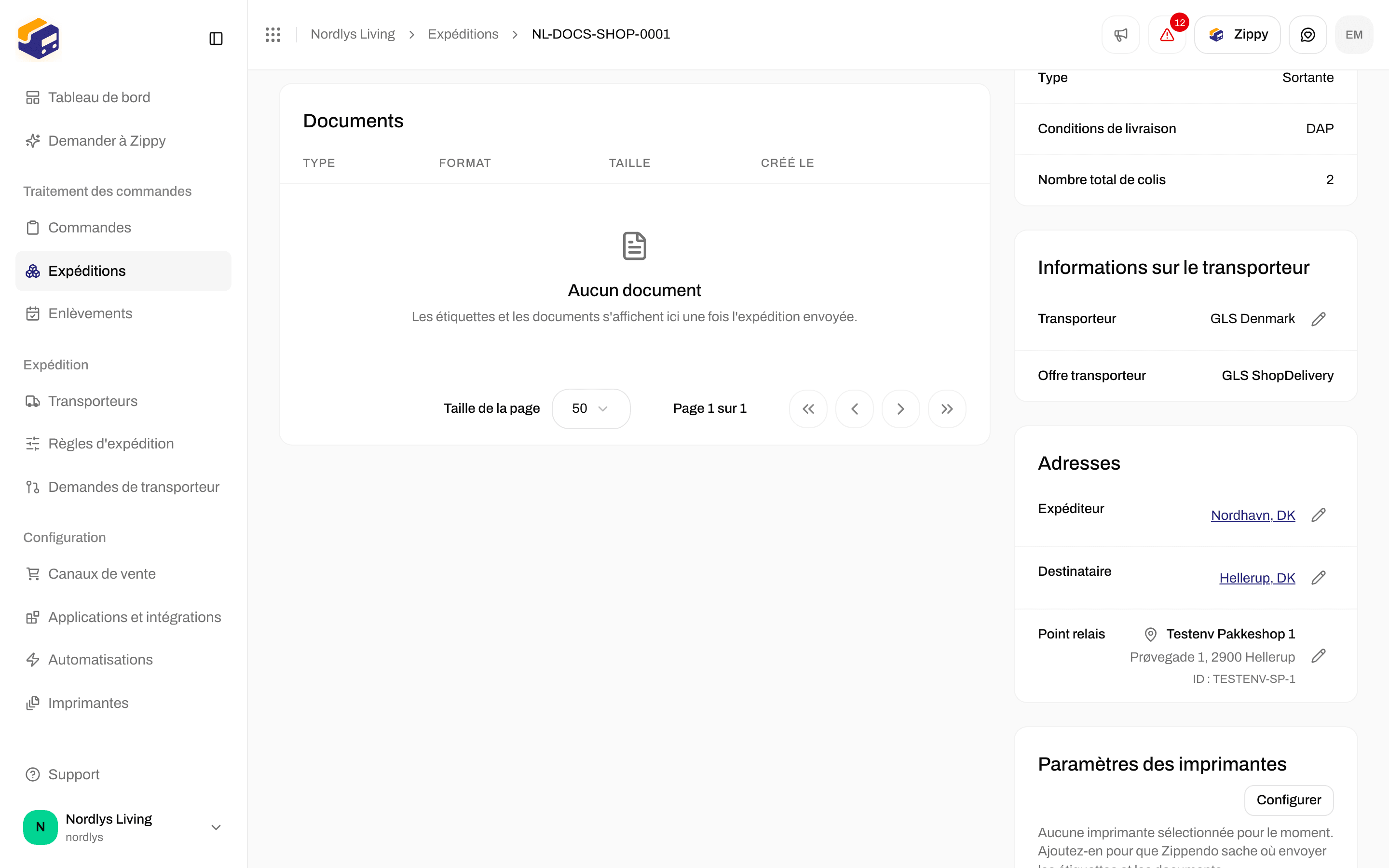
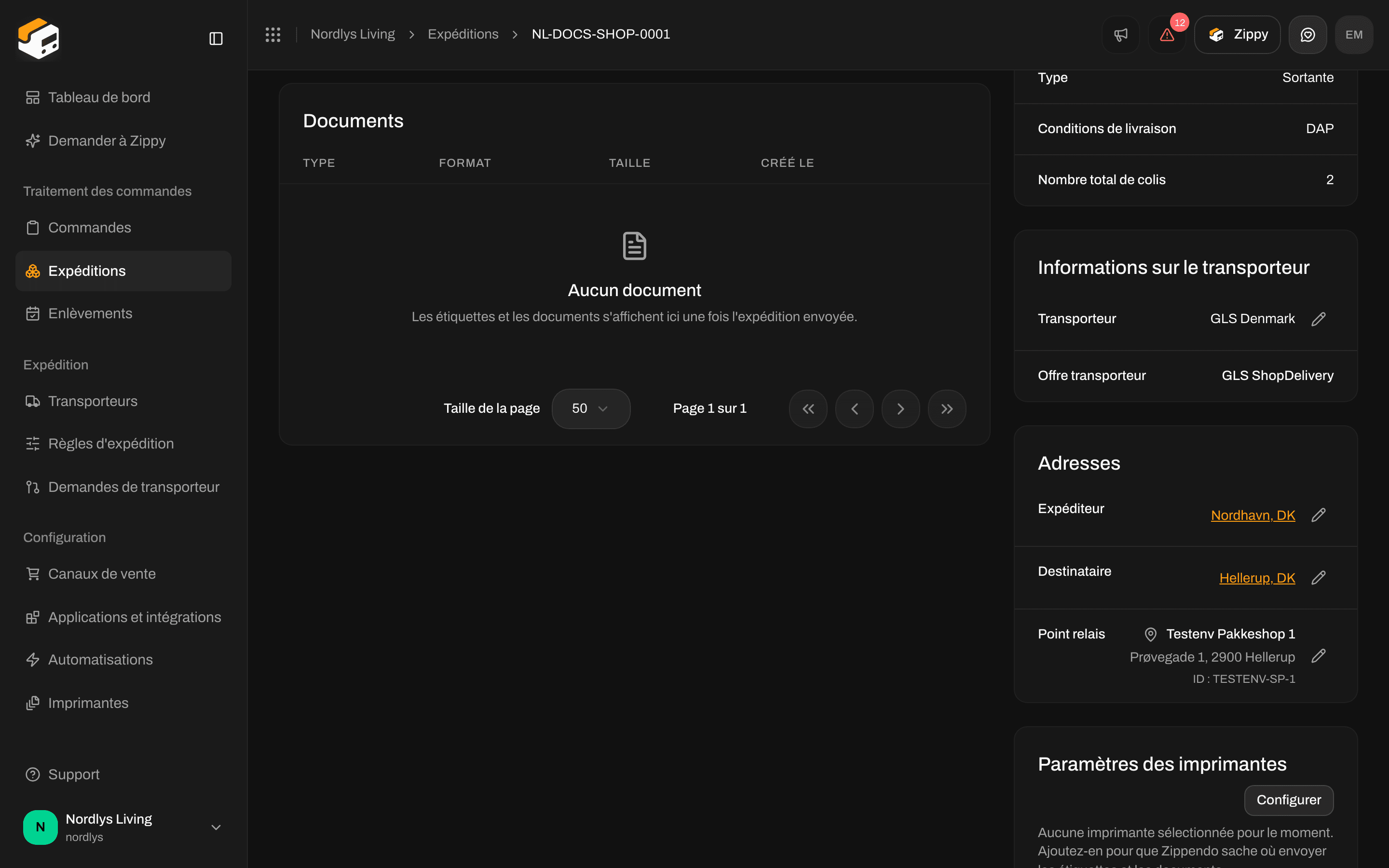
La carte **Adresses** de la page de l'expédition affiche **Expéditeur**, **Destinataire** et, s'il y en a un, **Point relais**. **Destinataire de la facture**, **Retour** et **Payeur du fret** ne sont **pas** affichés ici, même si vous les avez ajoutés.
Ouvrez **Expéditeur** ou **Destinataire** pour voir l'adresse complète : nom, rue, ville, code postal, pays, téléphone, e-mail et à l'attention de. Le crayon est présent tant que l'expédition est **En attente**, **Brouillon** ou **Erreur**. Une fois qu'elle est **Envoyée**, le crayon disparaît.
| Champ | Obligatoire | Ce qu'il faut saisir |
| - | - | - |
| **Nom \*** | Oui | Le nom de l'entreprise ou de la personne |
| **Adresse ligne 1 \*** | Oui | L'adresse postale |
| **Adresse ligne 2** | Non | Appartement, bureau et équivalents |
| **Code postal \*** | Oui | Le code postal |
| **Ville \*** | Oui | La ville |
| **Code pays \*** | Oui | Choisissez le pays dans la liste (**Sélectionnez un pays…**) |
| **E-mail** | Non | Doit être une vraie adresse e-mail si vous le renseignez |
| **Téléphone** | Non | Par exemple +4512345678 |
**À l'attention de** ne figure **pas** dans cette fenêtre. Vous pouvez l'ajouter plus tard sur l'expédition (voir ci-dessous).
**Enregistrer** conserve ce que vous avez saisi sans le vérifier. **Créer une expédition** vérifie tout et affiche :
| Message | Pourquoi |
| - | - |
| **Le nom est obligatoire** | Le nom est vide |
| **L'adresse ligne 1 est obligatoire** | La rue est vide |
| **Le code postal est obligatoire** | Le code postal est vide |
| **La ville est obligatoire** | La ville est vide |
| **Le code pays doit comporter 2 caractères** | Le code pays n'est pas composé de deux lettres |
| **Au moins une partie est obligatoire** | Il n'y a aucune partie |
| **Un expéditeur est obligatoire. Ajoutez-en un sous Parties.** | Il n'y a pas d'**Expéditeur** |
| **Un destinataire est obligatoire. Ajoutez-en un sous Parties.** | Il n'y a pas de **Destinataire** |
Pour les messages après la création, voir [Envoyer une expédition](/docs/fr/how-to/send-a-shipment).
## Adresses d'une expédition enregistrée
La carte **Adresses** de la page de l'expédition affiche **Expéditeur**, **Destinataire** et, s'il y en a un, **Point relais**. **Destinataire de la facture**, **Retour** et **Payeur du fret** ne sont **pas** affichés ici, même si vous les avez ajoutés.
Ouvrez **Expéditeur** ou **Destinataire** pour voir l'adresse complète : nom, rue, ville, code postal, pays, téléphone, e-mail et à l'attention de. Le crayon est présent tant que l'expédition est **En attente**, **Brouillon** ou **Erreur**. Une fois qu'elle est **Envoyée**, le crayon disparaît.
 ## Modifier une adresse sur une expédition enregistrée
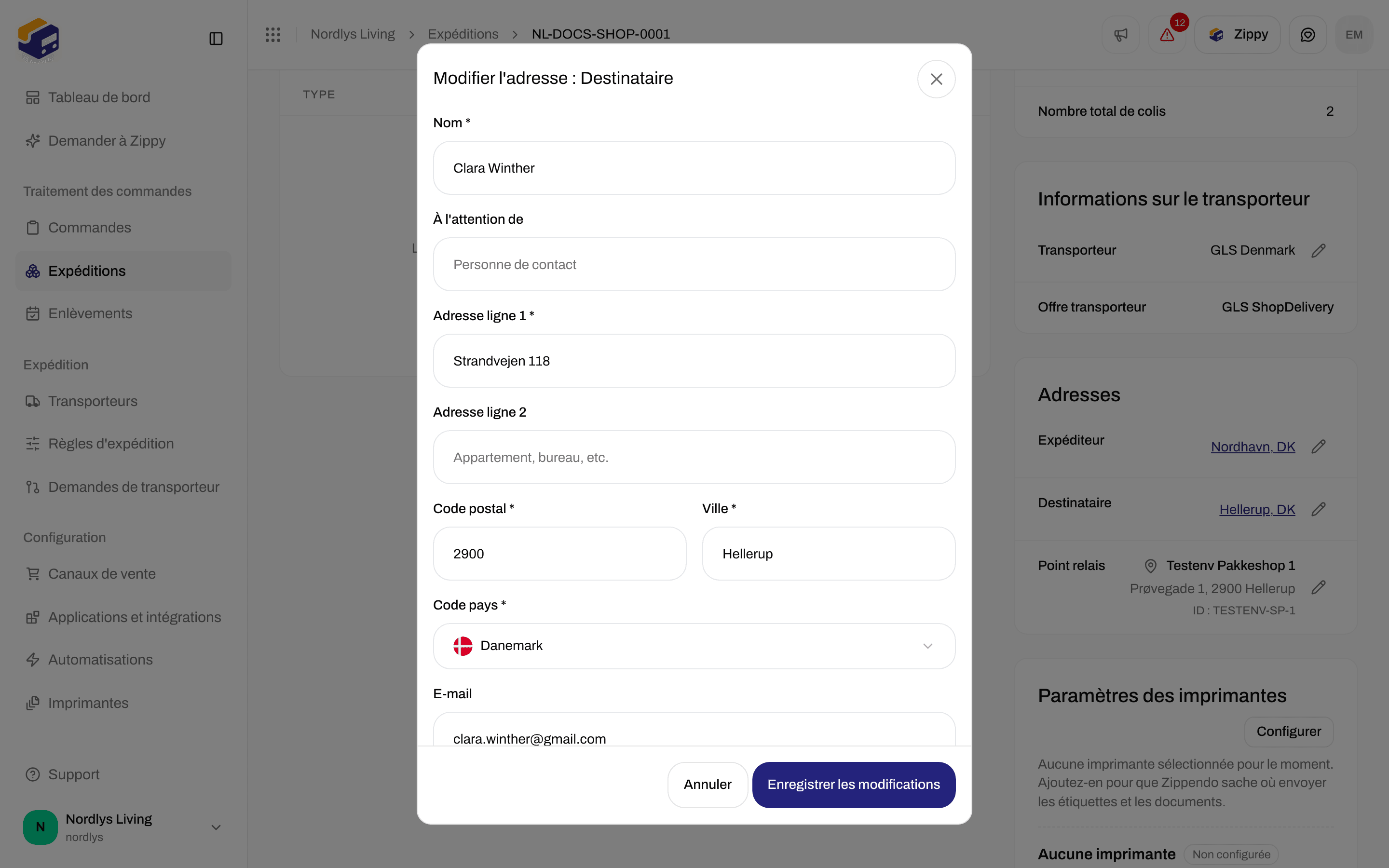
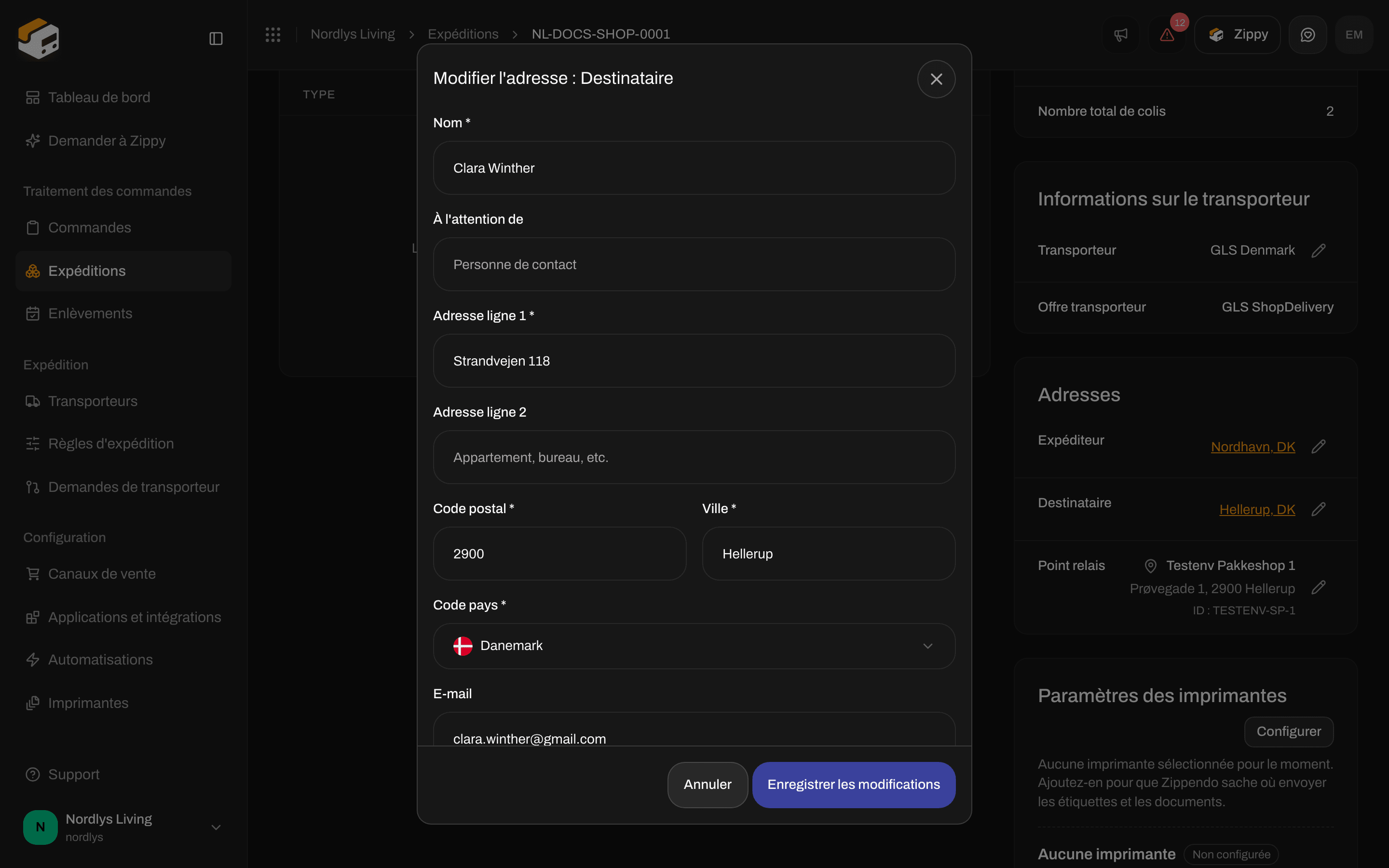
Cliquez sur le crayon. La fenêtre s'appelle **Modifier l'adresse : Expéditeur** ou **Modifier l'adresse : Destinataire**. Cliquez sur **Enregistrer les modifications** (**Enregistrement…** pendant l'opération) ou sur **Annuler**.
Elle comporte les mêmes champs que ci-dessus, **plus** :
| Champ | Obligatoire | Ce qu'il faut saisir |
| - | - | - |
| **À l'attention de** | Non | Une personne de contact |
**Enregistrer les modifications** reste grisé tant que le nom, la première ligne d'adresse, le code postal et la ville ne sont pas renseignés et qu'un pays n'est pas choisi.
Vous voyez **Adresse mise à jour** ou **Impossible de mettre à jour l'adresse**.
## Modifier une adresse sur une expédition enregistrée
Cliquez sur le crayon. La fenêtre s'appelle **Modifier l'adresse : Expéditeur** ou **Modifier l'adresse : Destinataire**. Cliquez sur **Enregistrer les modifications** (**Enregistrement…** pendant l'opération) ou sur **Annuler**.
Elle comporte les mêmes champs que ci-dessus, **plus** :
| Champ | Obligatoire | Ce qu'il faut saisir |
| - | - | - |
| **À l'attention de** | Non | Une personne de contact |
**Enregistrer les modifications** reste grisé tant que le nom, la première ligne d'adresse, le code postal et la ville ne sont pas renseignés et qu'un pays n'est pas choisi.
Vous voyez **Adresse mise à jour** ou **Impossible de mettre à jour l'adresse**.
 La carte **Point relais** a besoin d'un **Destinataire** complet (rue, code postal, ville et pays) avant de pouvoir trouver des points relais. Voir [Choisir un point relais](/docs/fr/how-to/pick-a-service-point).
Vous avez terminé lorsque **Parties** affiche un **Expéditeur** et un **Destinataire**, chacun avec un nom, une rue, un code postal, une ville et un pays, ou lorsque **Adresses** sur l'expédition en attente liste les deux avec leurs crayons.
This documentation is built and hosted on [Mintlify](https://mintlify.com), a developer documentation platform.
La carte **Point relais** a besoin d'un **Destinataire** complet (rue, code postal, ville et pays) avant de pouvoir trouver des points relais. Voir [Choisir un point relais](/docs/fr/how-to/pick-a-service-point).
Vous avez terminé lorsque **Parties** affiche un **Expéditeur** et un **Destinataire**, chacun avec un nom, une rue, un code postal, une ville et un pays, ou lorsque **Adresses** sur l'expédition en attente liste les deux avec leurs crayons.
This documentation is built and hosted on [Mintlify](https://mintlify.com), a developer documentation platform.