> ## Documentation Index
> Fetch the complete documentation index at: https://www.zippendo.com/docs/llms.txt
> Use this file to discover all available pages before exploring further.
# Configurer Zippendo Printer
> Téléchargez et installez Zippendo Printer sur Mac ou Windows, connectez-vous avec votre navigateur, ajoutez une imprimante d'étiquettes ou de documents et gardez-la connectée pour imprimer automatiquement les étiquettes.
**Zippendo Printer** est une petite application pour Mac et Windows. Installez-la sur l'ordinateur auquel sont connectées votre imprimante d'étiquettes et votre imprimante de documents. Elle tourne en arrière-plan et imprime les étiquettes et les documents que Zippendo lui envoie, de sorte que vous n'avez jamais à télécharger un PDF pour l'imprimer à la main.
La configuration se fait en six étapes : télécharger l'application, l'installer, se connecter, ajouter vos imprimantes, les approuver dans Zippendo et imprimer. Pour le parcours complet, de l'envoi d'une expédition à l'impression de son étiquette, voir [Étiquettes et impression](/docs/fr/tutorials/labels-printing).
## Ce que vous faites et où
| Où | Ce que vous y faites |
| - | - |
| **Zippendo Printer** (l'application sur votre ordinateur) | Vous connecter, ajouter les imprimantes connectées à cet ordinateur, vérifier que l'application est **Connecté** |
| **Imprimantes** dans l'application Zippendo | Télécharger Zippendo Printer, **Approuver** les nouvelles imprimantes, les renommer, voir si elles sont **En ligne**, suivre les tâches d'impression |
Vous ne pouvez pas ajouter d'imprimante depuis la page **Imprimantes**. Les imprimantes n'y apparaissent qu'après les avoir ajoutées dans Zippendo Printer. Jusque-là, la page indique **Aucune imprimante pour le moment** et **Les imprimantes apparaissent ici lorsque vous les ajoutez dans Zippendo Printer.**
## Télécharger
Dans l'application Zippendo, cliquez sur **Imprimantes** dans la barre latérale.
Cliquez sur **Télécharger Zippendo Printer** en haut de la page. Sous **Télécharger pour votre système**, choisissez la ligne qui correspond à votre ordinateur. Le programme d'installation se télécharge immédiatement.
| Choisir | Quand | Fichier obtenu |
| - | - | - |
| **macOS (Apple Silicon)** | Mac **M1 et plus récents** | `Zippendo-Printer-mac-arm64.dmg` |
| **macOS (Intel)** | **Mac plus anciens** | `Zippendo-Printer-mac-x64.dmg` |
| **Windows** | **10 / 11 (64 bits)** | `Zippendo-Printer-win-x64.exe` |
Vous ne savez pas quel Mac vous avez ? Ouvrez le menu Pomme → À propos de ce Mac. Si la puce indique « Apple M1 » ou une version ultérieure, choisissez **macOS (Apple Silicon)**. Si elle indique « Intel », choisissez **macOS (Intel)**.

 ## Installer
### Mac
Double-cliquez sur le fichier `.dmg` dans votre dossier Téléchargements.
Faites glisser **Zippendo Printer** sur le dossier Applications dans la fenêtre qui s'ouvre.
Ouvrez-la depuis votre dossier Applications. La première fois, votre Mac vous demande si vous voulez ouvrir une application téléchargée depuis Internet. Cliquez sur « Ouvrir ».
Zippendo Printer nécessite macOS 13 (Ventura) ou plus récent. Elle ne demande ni l'enregistrement de l'écran ni l'accès à l'accessibilité.
### Windows
Double-cliquez sur `Zippendo-Printer-win-x64.exe` dans votre dossier Téléchargements.
Vous pouvez modifier le dossier d'installation. Le programme d'installation ajoute Zippendo Printer au menu Démarrer et au bureau.
Si Windows vous demande si vous faites confiance au programme d'installation, vérifiez que l'éditeur est Zippendo ApS et autorisez son exécution.
## Se connecter
Vous vous connectez via votre navigateur, avec les mêmes e-mail et mot de passe que ceux de l'application Zippendo. Il n'y a aucun code à saisir.
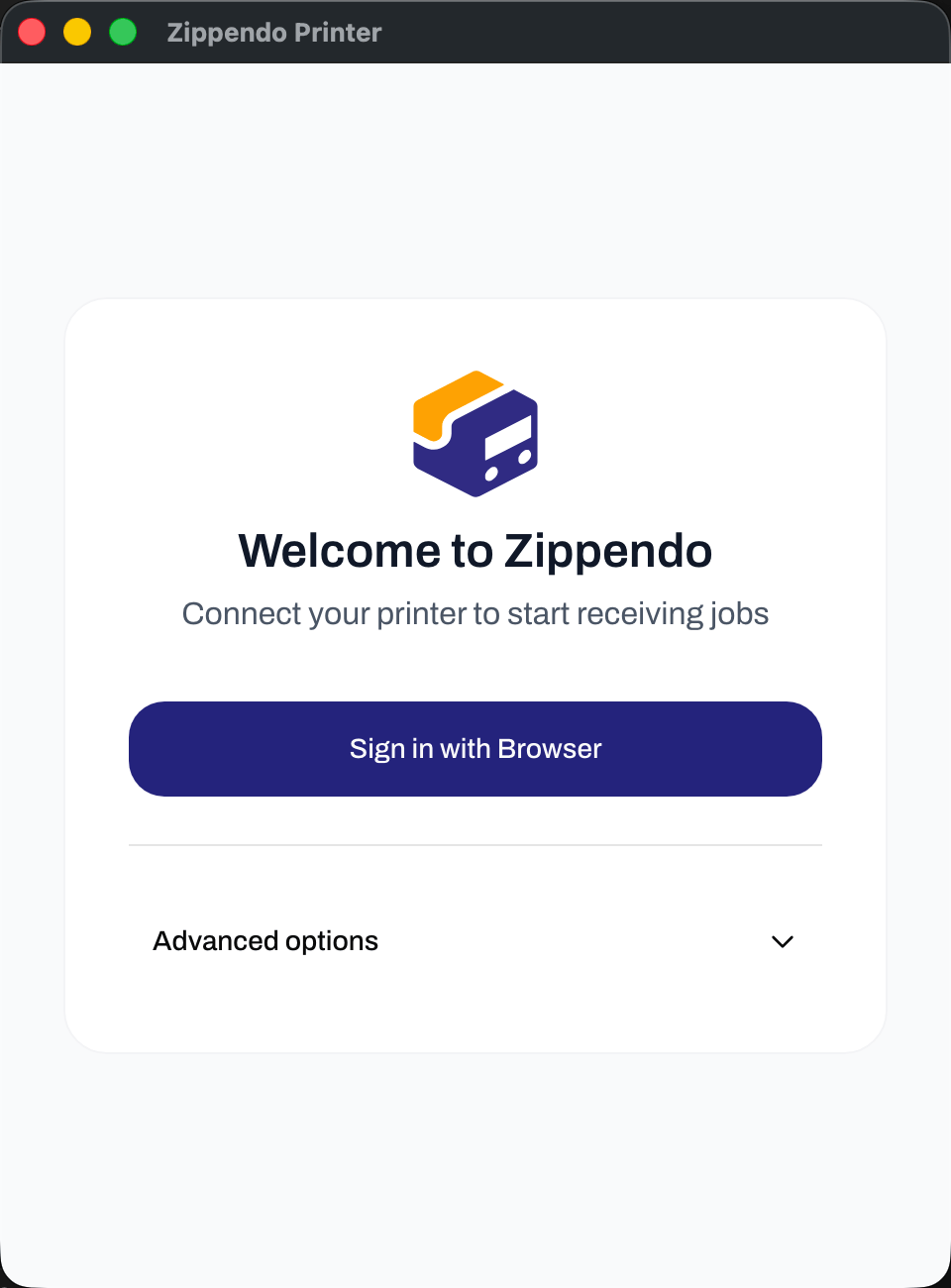
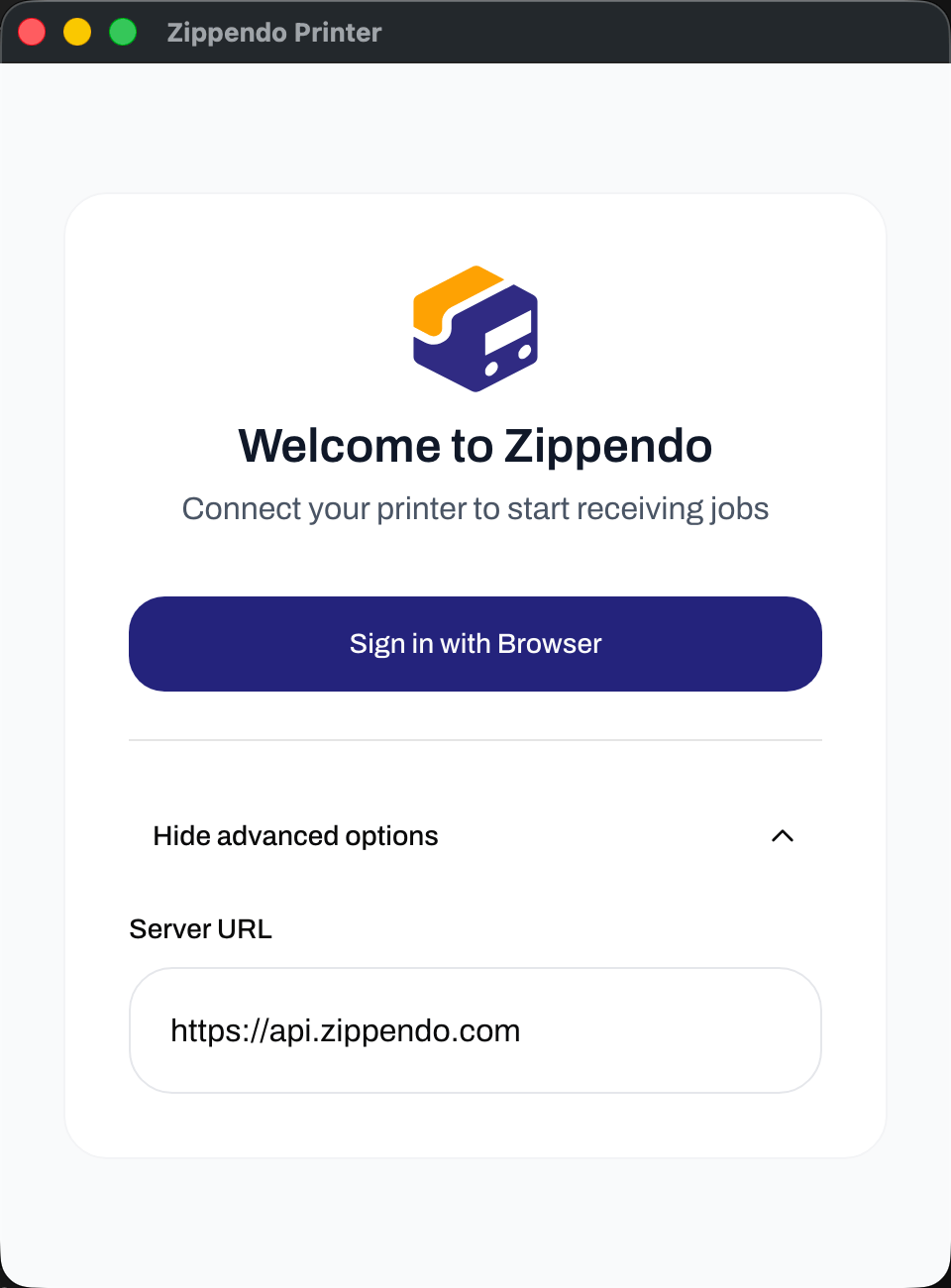
Zippendo Printer s'ouvre sur **Bienvenue sur Zippendo** - **Connectez votre imprimante pour imprimer des étiquettes depuis Zippendo**. Cliquez sur **Connectez-vous avec votre navigateur**.
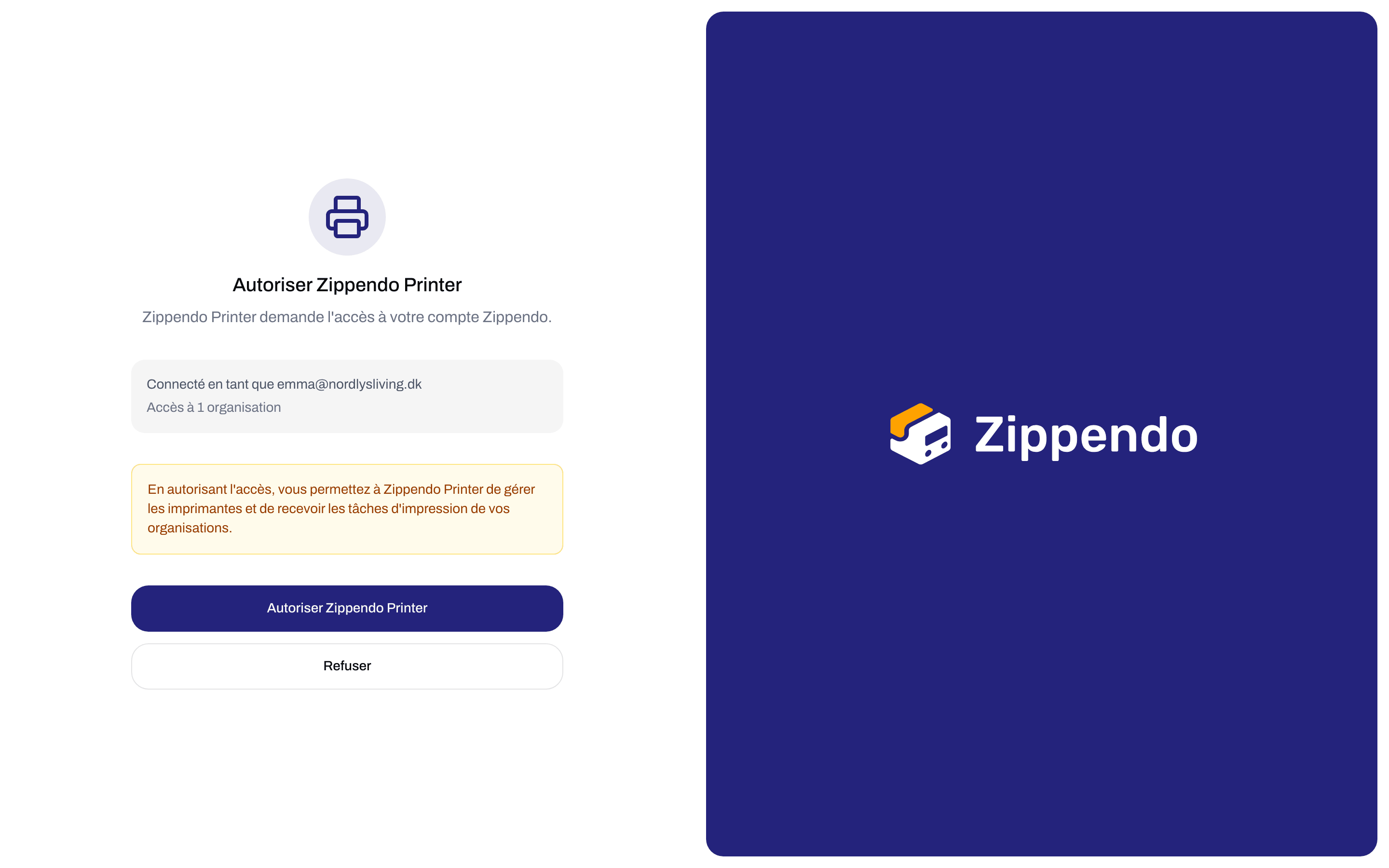
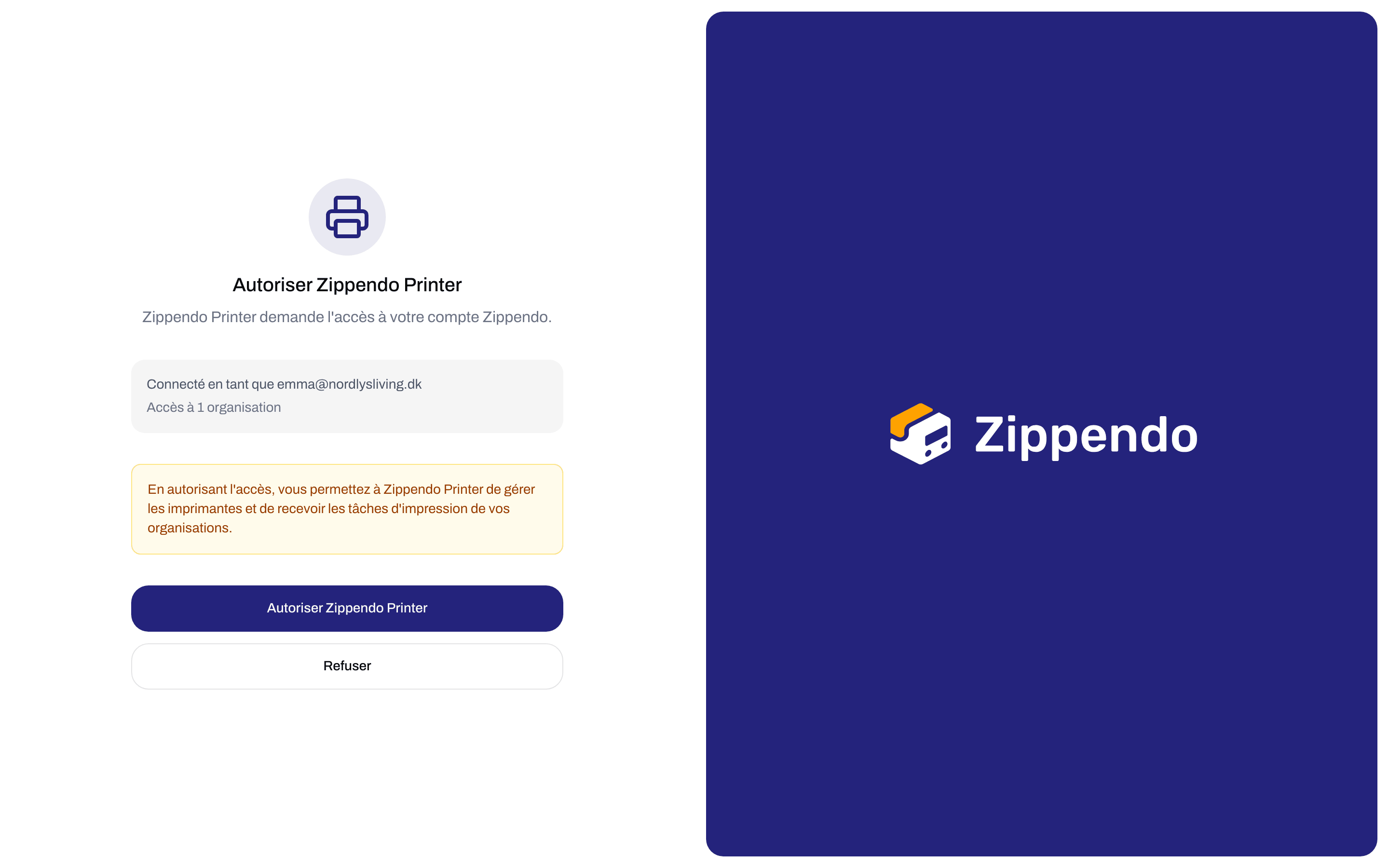
Votre navigateur ouvre Zippendo. Connectez-vous si on vous le demande. La page **Autoriser Zippendo Printer** affiche **Connecté en tant que** avec votre e-mail et le nombre d'organisations auxquelles Zippendo Printer a accès. Cliquez sur **Autoriser Zippendo Printer**.
Si votre navigateur demande s'il doit ouvrir Zippendo Printer, autorisez-le. La page indique alors **Autorisation terminée**. Fermez l'onglet du navigateur. Zippendo Printer passe d'elle-même à **Vue d'ensemble des imprimantes**.
## Installer
### Mac
Double-cliquez sur le fichier `.dmg` dans votre dossier Téléchargements.
Faites glisser **Zippendo Printer** sur le dossier Applications dans la fenêtre qui s'ouvre.
Ouvrez-la depuis votre dossier Applications. La première fois, votre Mac vous demande si vous voulez ouvrir une application téléchargée depuis Internet. Cliquez sur « Ouvrir ».
Zippendo Printer nécessite macOS 13 (Ventura) ou plus récent. Elle ne demande ni l'enregistrement de l'écran ni l'accès à l'accessibilité.
### Windows
Double-cliquez sur `Zippendo-Printer-win-x64.exe` dans votre dossier Téléchargements.
Vous pouvez modifier le dossier d'installation. Le programme d'installation ajoute Zippendo Printer au menu Démarrer et au bureau.
Si Windows vous demande si vous faites confiance au programme d'installation, vérifiez que l'éditeur est Zippendo ApS et autorisez son exécution.
## Se connecter
Vous vous connectez via votre navigateur, avec les mêmes e-mail et mot de passe que ceux de l'application Zippendo. Il n'y a aucun code à saisir.
Zippendo Printer s'ouvre sur **Bienvenue sur Zippendo** - **Connectez votre imprimante pour imprimer des étiquettes depuis Zippendo**. Cliquez sur **Connectez-vous avec votre navigateur**.
Votre navigateur ouvre Zippendo. Connectez-vous si on vous le demande. La page **Autoriser Zippendo Printer** affiche **Connecté en tant que** avec votre e-mail et le nombre d'organisations auxquelles Zippendo Printer a accès. Cliquez sur **Autoriser Zippendo Printer**.
Si votre navigateur demande s'il doit ouvrir Zippendo Printer, autorisez-le. La page indique alors **Autorisation terminée**. Fermez l'onglet du navigateur. Zippendo Printer passe d'elle-même à **Vue d'ensemble des imprimantes**.
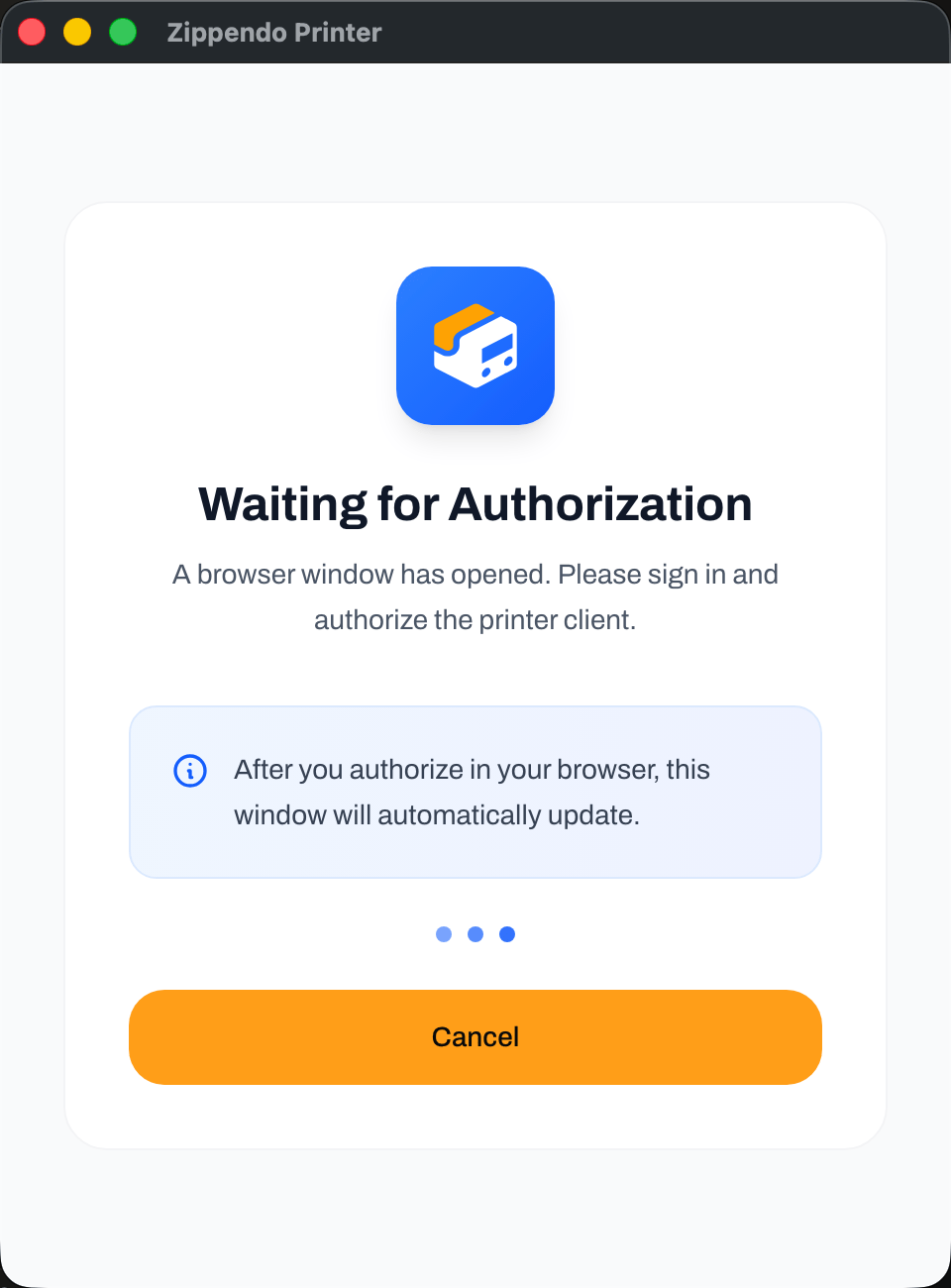
 Pendant que vous êtes dans le navigateur, l'application affiche **Continuez dans votre navigateur** - **Nous avons ouvert votre navigateur. Connectez-vous et autorisez Zippendo Printer à se connecter.** Cliquez sur **Annuler** pour arrêter et recommencer.
 Terminez dans les 10 minutes. Passé ce délai, l'application affiche **La connexion a pris trop de temps. Réessayez.**. Cliquez de nouveau sur **Connectez-vous avec votre navigateur**. Si vous avez cliqué sur **Refuser** par erreur, l'application affiche **La connexion a été refusée dans le navigateur. Réessayez.**. Recommencez de la même façon. Chaque message de la page du navigateur est expliqué dans [Autoriser Zippendo Printer](/docs/fr/how-to/authorize-a-printer).
**Options avancées** affiche un champ **URL du serveur**. Laissez-le tel quel, sauf si le support Zippendo vous demande de le modifier.
Terminez dans les 10 minutes. Passé ce délai, l'application affiche **La connexion a pris trop de temps. Réessayez.**. Cliquez de nouveau sur **Connectez-vous avec votre navigateur**. Si vous avez cliqué sur **Refuser** par erreur, l'application affiche **La connexion a été refusée dans le navigateur. Réessayez.**. Recommencez de la même façon. Chaque message de la page du navigateur est expliqué dans [Autoriser Zippendo Printer](/docs/fr/how-to/authorize-a-printer).
**Options avancées** affiche un champ **URL du serveur**. Laissez-le tel quel, sauf si le support Zippendo vous demande de le modifier.
 ## Ajouter une imprimante
Assurez-vous d'abord que l'imprimante est allumée et installée sur cet ordinateur, afin de pouvoir imprimer une page de test depuis les paramètres d'imprimante de votre ordinateur.
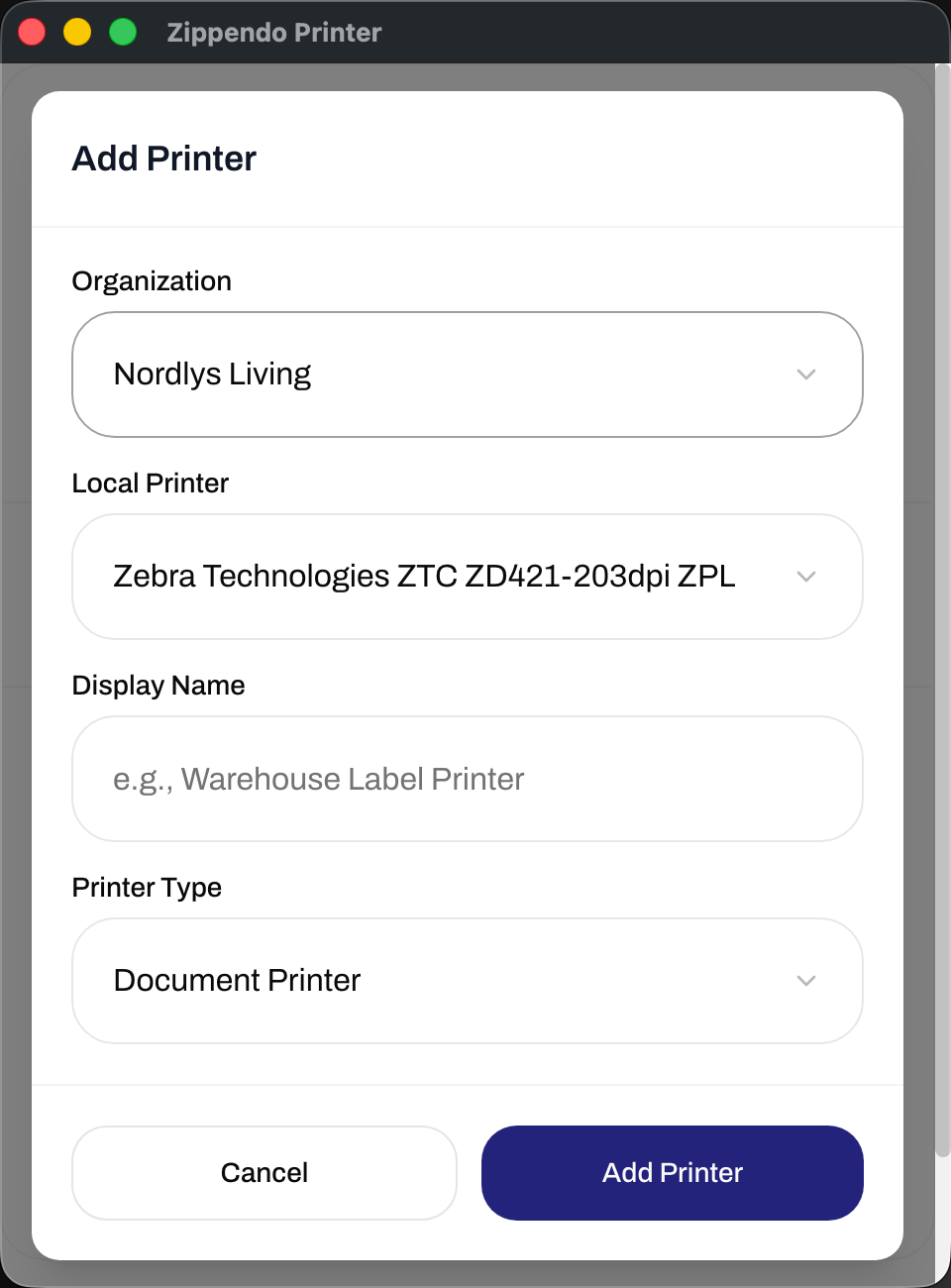
Dans **Vue d'ensemble des imprimantes**, cliquez sur **Ajoutez votre première imprimante**. Une fois que vous avez des imprimantes, cliquez sur **+ Ajouter une imprimante** à côté du titre **Imprimantes**.
Les quatre champs sont obligatoires. Si l'un d'eux est vide, l'application indique **Remplissez tous les champs.**.
L'imprimante apparaît dans la liste avec **En attente d'approbation dans Zippendo**. Approuvez-la comme décrit ci-dessous.
| Champ | Que choisir |
| - | - |
| **Organisation** | L'organisation Zippendo pour laquelle cette imprimante imprime. La liste affiche toutes les organisations auxquelles vous appartenez |
| **Imprimante sur cet ordinateur** | L'imprimante de cet ordinateur. L'imprimante par défaut de votre ordinateur est marquée **(par défaut)**. Si la liste indique **Aucune imprimante trouvée**, installez d'abord l'imprimante sur l'ordinateur |
| **Nom affiché** | Le nom que votre équipe voit dans Zippendo, par exemple « Imprimante d'étiquettes de l'entrepôt ». Chaque imprimante de votre organisation a besoin de son propre nom |
| **Type d'imprimante** | **Imprimante d'étiquettes** pour les étiquettes sur rouleau. **Imprimante de documents** pour les bons de livraison, les factures et les autres pages entières, en général en A4. **Imprimante de documents** est sélectionné tant que vous ne le modifiez pas |
Vous pouvez ajouter la même imprimante deux fois, une fois comme **Imprimante d'étiquettes** et une fois comme **Imprimante de documents**, mais pas deux fois avec le même type.
## Ajouter une imprimante
Assurez-vous d'abord que l'imprimante est allumée et installée sur cet ordinateur, afin de pouvoir imprimer une page de test depuis les paramètres d'imprimante de votre ordinateur.
Dans **Vue d'ensemble des imprimantes**, cliquez sur **Ajoutez votre première imprimante**. Une fois que vous avez des imprimantes, cliquez sur **+ Ajouter une imprimante** à côté du titre **Imprimantes**.
Les quatre champs sont obligatoires. Si l'un d'eux est vide, l'application indique **Remplissez tous les champs.**.
L'imprimante apparaît dans la liste avec **En attente d'approbation dans Zippendo**. Approuvez-la comme décrit ci-dessous.
| Champ | Que choisir |
| - | - |
| **Organisation** | L'organisation Zippendo pour laquelle cette imprimante imprime. La liste affiche toutes les organisations auxquelles vous appartenez |
| **Imprimante sur cet ordinateur** | L'imprimante de cet ordinateur. L'imprimante par défaut de votre ordinateur est marquée **(par défaut)**. Si la liste indique **Aucune imprimante trouvée**, installez d'abord l'imprimante sur l'ordinateur |
| **Nom affiché** | Le nom que votre équipe voit dans Zippendo, par exemple « Imprimante d'étiquettes de l'entrepôt ». Chaque imprimante de votre organisation a besoin de son propre nom |
| **Type d'imprimante** | **Imprimante d'étiquettes** pour les étiquettes sur rouleau. **Imprimante de documents** pour les bons de livraison, les factures et les autres pages entières, en général en A4. **Imprimante de documents** est sélectionné tant que vous ne le modifiez pas |
Vous pouvez ajouter la même imprimante deux fois, une fois comme **Imprimante d'étiquettes** et une fois comme **Imprimante de documents**, mais pas deux fois avec le même type.
 ## Approuver l'imprimante dans Zippendo
Une nouvelle imprimante ne peut pas imprimer tant que quelqu'un de votre organisation ne l'a pas approuvée. Cela empêche des ordinateurs inconnus de recevoir vos étiquettes.
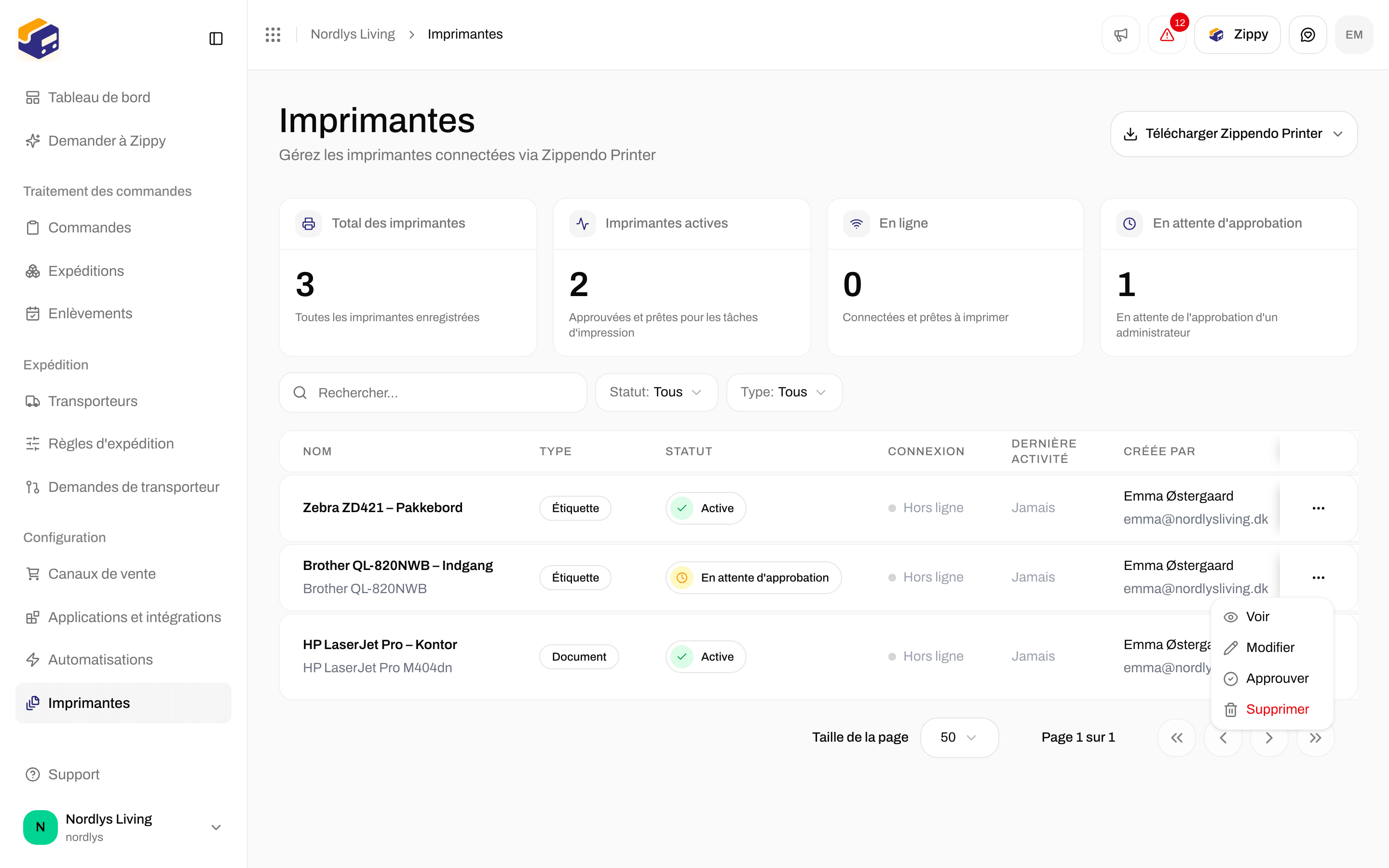
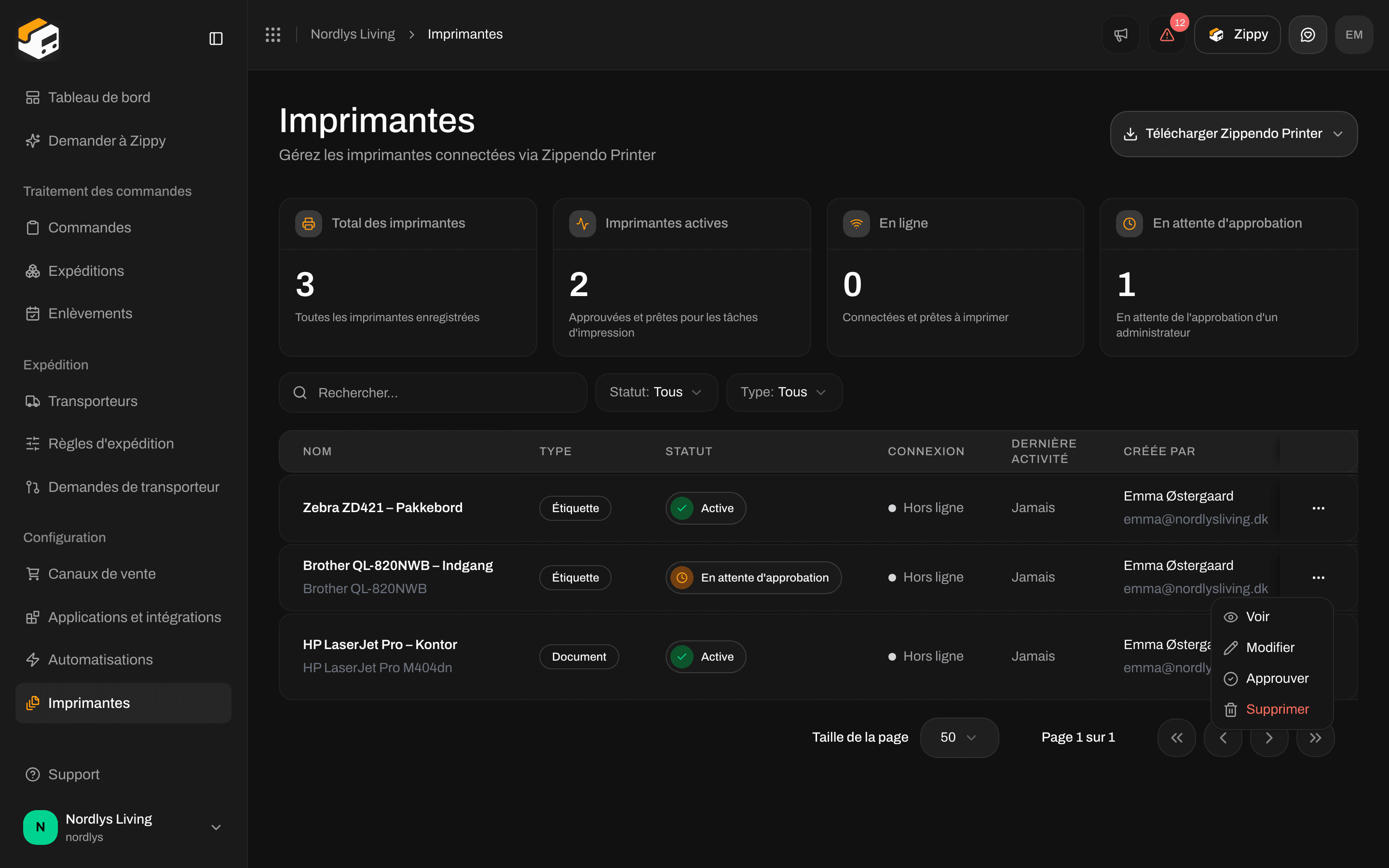
Dans l'application Zippendo, cliquez sur **Imprimantes** dans la barre latérale. La nouvelle imprimante a le statut **En attente d'approbation**.
Ouvrez le menu à la fin de la ligne de l'imprimante et cliquez sur **Approuver**. Vous voyez **Imprimante approuvée** et le statut passe à **Active**.
Zippendo Printer affiche le changement en une trentaine de secondes environ : la ligne jaune **En attente d'approbation dans Zippendo** disparaît et le point devient vert.
## Approuver l'imprimante dans Zippendo
Une nouvelle imprimante ne peut pas imprimer tant que quelqu'un de votre organisation ne l'a pas approuvée. Cela empêche des ordinateurs inconnus de recevoir vos étiquettes.
Dans l'application Zippendo, cliquez sur **Imprimantes** dans la barre latérale. La nouvelle imprimante a le statut **En attente d'approbation**.
Ouvrez le menu à la fin de la ligne de l'imprimante et cliquez sur **Approuver**. Vous voyez **Imprimante approuvée** et le statut passe à **Active**.
Zippendo Printer affiche le changement en une trentaine de secondes environ : la ligne jaune **En attente d'approbation dans Zippendo** disparaît et le point devient vert.
 ## Lire la Vue d'ensemble des imprimantes
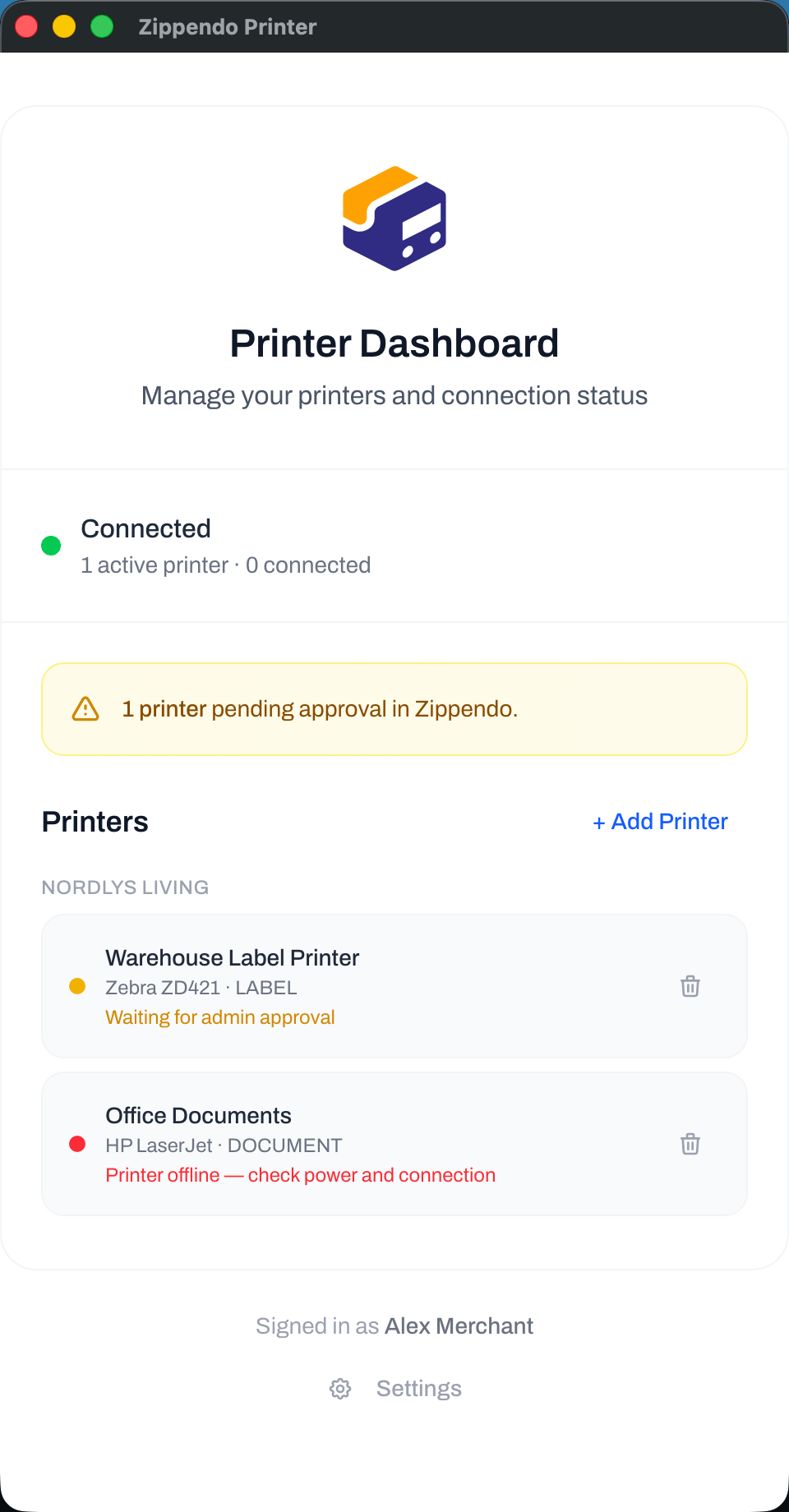
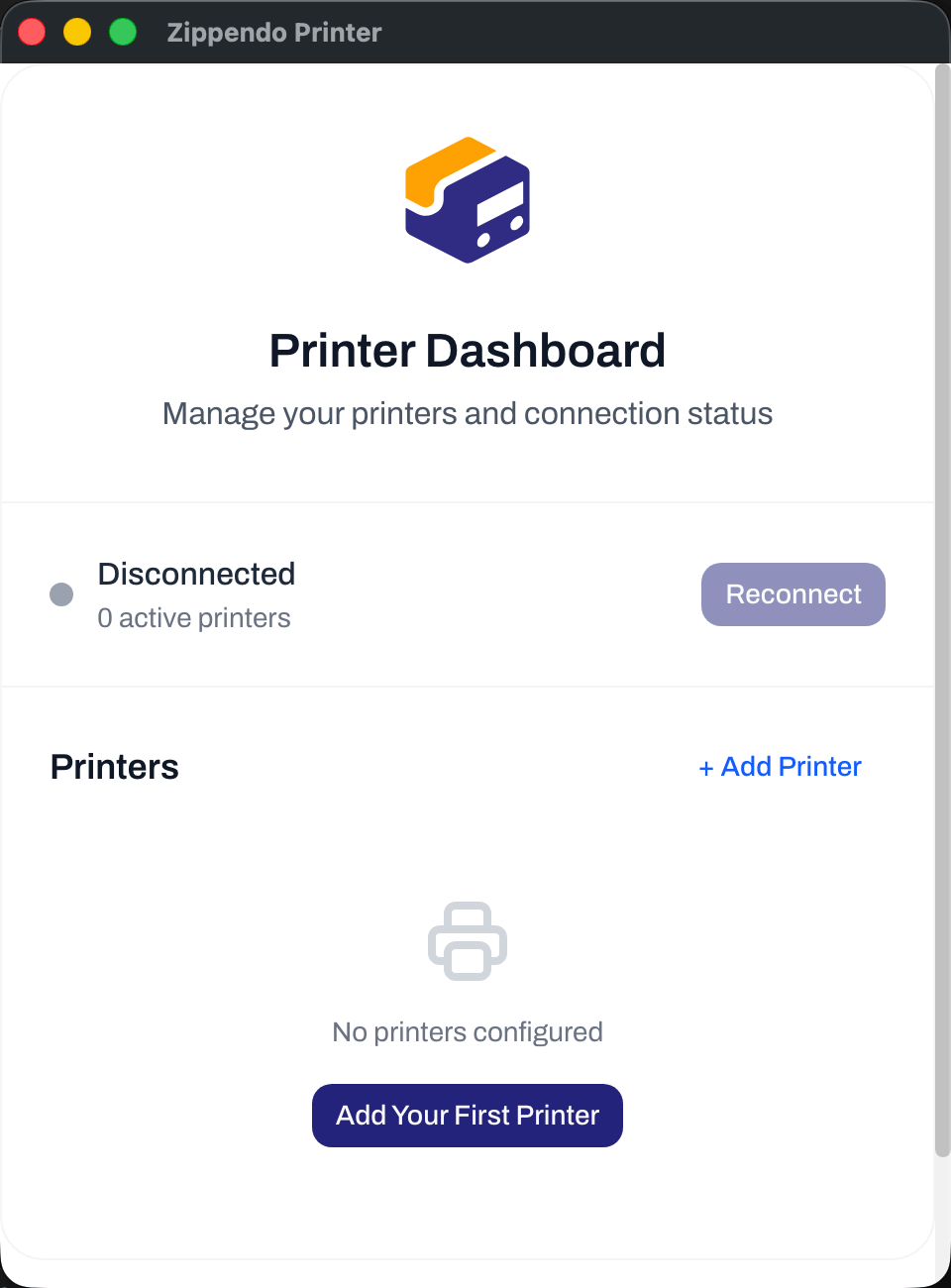
Le haut de **Vue d'ensemble des imprimantes** vous indique si Zippendo Printer est connectée à Zippendo. Il s'agit de la connexion Internet, pas du câble vers votre imprimante.
| Statut | Ce que cela signifie | Que faire |
| - | - | - |
| **Connecté** | Prête à recevoir des tâches d'impression | Rien |
| **Connexion…** | L'application se connecte à Zippendo | Patientez quelques secondes |
| **Erreur de connexion** | L'application n'a pas pu joindre Zippendo. Elle réessaie d'elle-même | Vérifiez la connexion Internet de l'ordinateur, ou cliquez sur **Se reconnecter** |
| **Déconnecté** | L'application n'est pas connectée | Cliquez sur **Se reconnecter** |
**Se reconnecter** apparaît lorsque le statut est **Erreur de connexion** ou **Déconnecté**, et ne fonctionne qu'à partir du moment où au moins une imprimante est approuvée.
Chaque imprimante de la liste a un point coloré :
| Point | Ce que cela signifie |
| - | - |
| Vert | Approuvée, et l'ordinateur voit l'imprimante. Elle imprime |
| Jaune | **En attente d'approbation dans Zippendo**. Approuvez-la dans **Imprimantes** dans Zippendo |
| Rouge | Approuvée, mais l'ordinateur ne voit pas l'imprimante : **Imprimante hors ligne. Vérifiez l'alimentation et la connexion.** Vérifiez que l'imprimante est allumée et connectée |
| Gris | L'imprimante a été désactivée dans Zippendo |
Pour retirer une imprimante, cliquez sur l'icône de corbeille sur sa ligne et confirmez. Cela la supprime aussi de **Imprimantes** dans Zippendo.
## Lire la Vue d'ensemble des imprimantes
Le haut de **Vue d'ensemble des imprimantes** vous indique si Zippendo Printer est connectée à Zippendo. Il s'agit de la connexion Internet, pas du câble vers votre imprimante.
| Statut | Ce que cela signifie | Que faire |
| - | - | - |
| **Connecté** | Prête à recevoir des tâches d'impression | Rien |
| **Connexion…** | L'application se connecte à Zippendo | Patientez quelques secondes |
| **Erreur de connexion** | L'application n'a pas pu joindre Zippendo. Elle réessaie d'elle-même | Vérifiez la connexion Internet de l'ordinateur, ou cliquez sur **Se reconnecter** |
| **Déconnecté** | L'application n'est pas connectée | Cliquez sur **Se reconnecter** |
**Se reconnecter** apparaît lorsque le statut est **Erreur de connexion** ou **Déconnecté**, et ne fonctionne qu'à partir du moment où au moins une imprimante est approuvée.
Chaque imprimante de la liste a un point coloré :
| Point | Ce que cela signifie |
| - | - |
| Vert | Approuvée, et l'ordinateur voit l'imprimante. Elle imprime |
| Jaune | **En attente d'approbation dans Zippendo**. Approuvez-la dans **Imprimantes** dans Zippendo |
| Rouge | Approuvée, mais l'ordinateur ne voit pas l'imprimante : **Imprimante hors ligne. Vérifiez l'alimentation et la connexion.** Vérifiez que l'imprimante est allumée et connectée |
| Gris | L'imprimante a été désactivée dans Zippendo |
Pour retirer une imprimante, cliquez sur l'icône de corbeille sur sa ligne et confirmez. Cela la supprime aussi de **Imprimantes** dans Zippendo.
 ## La laisser tourner
Zippendo Printer n'imprime que tant qu'elle est ouverte.
* Fermer la fenêtre n'arrête pas l'application. Elle continue de tourner dans la barre des menus (Mac) ou la zone de notification (Windows).
* Cliquez sur l'icône Zippendo dans la barre des menus ou la zone de notification pour voir le statut et rouvrir la fenêtre avec **Ouvrir Zippendo Printer**.
* **Quitter** dans ce menu arrête l'impression. Les tâches envoyées pendant que l'application est fermée attendent dans Zippendo et s'impriment lorsque vous la rouvrez.
* Zippendo Printer ne démarre pas d'elle-même au démarrage de l'ordinateur. Rouvrez-la après un redémarrage, ou ajoutez-la aux applications de démarrage de votre ordinateur.
* Si l'ordinateur se met en veille, rien ne s'imprime tant qu'il n'est pas réveillé.
## La laisser tourner
Zippendo Printer n'imprime que tant qu'elle est ouverte.
* Fermer la fenêtre n'arrête pas l'application. Elle continue de tourner dans la barre des menus (Mac) ou la zone de notification (Windows).
* Cliquez sur l'icône Zippendo dans la barre des menus ou la zone de notification pour voir le statut et rouvrir la fenêtre avec **Ouvrir Zippendo Printer**.
* **Quitter** dans ce menu arrête l'impression. Les tâches envoyées pendant que l'application est fermée attendent dans Zippendo et s'impriment lorsque vous la rouvrez.
* Zippendo Printer ne démarre pas d'elle-même au démarrage de l'ordinateur. Rouvrez-la après un redémarrage, ou ajoutez-la aux applications de démarrage de votre ordinateur.
* Si l'ordinateur se met en veille, rien ne s'imprime tant qu'il n'est pas réveillé.
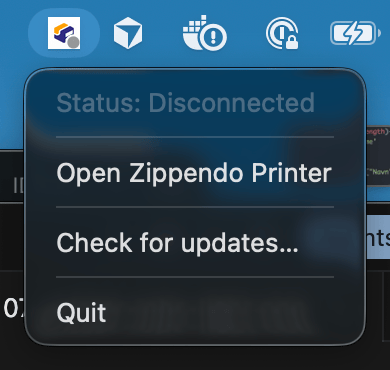 Zippendo Printer se met à jour d'elle-même. Lorsqu'une nouvelle version est téléchargée, elle s'installe la prochaine fois que vous quittez l'application, ou immédiatement avec **Redémarrer et installer la mise à jour** (suivi du numéro de version) dans le menu. Pour rechercher une mise à jour maintenant, cliquez sur **Rechercher des mises à jour…** dans le même menu.
## Imprimer et vérifier le résultat
Rien ne s'imprime depuis la fenêtre de Zippendo Printer elle-même. Les étiquettes et les documents sont envoyés depuis l'application Zippendo :
* Automatiquement lorsque vous envoyez une expédition, si vous avez activé l'impression automatique. Voir [Impression automatique des étiquettes et des documents](/docs/fr/how-to/auto-print).
* À la main avec **Impression** ou **Tout imprimer** dans la carte **Documents** de la page d'une expédition. Voir [Paramètres d'imprimante d'une expédition](/docs/fr/how-to/shipment-printer-settings).
Pour vérifier que tout fonctionne, imprimez à la main l'étiquette d'une expédition. Dans Zippendo, ouvrez **Imprimantes**, cliquez sur l'imprimante et ouvrez **Tâches** : la tâche doit passer de **En attente** à **Terminé** en quelques secondes. Voir [Tâches d'impression](/docs/fr/how-to/printer-jobs).
## Modifier l'imprimante plus tard
Renommez une imprimante, changez son type ou activez **Faire pivoter les pages larges en portrait** sur la page **Imprimantes** dans Zippendo, pas dans l'application. Voir [Ajouter une imprimante](/docs/fr/how-to/add-a-printer).
## Paramètres de Zippendo Printer
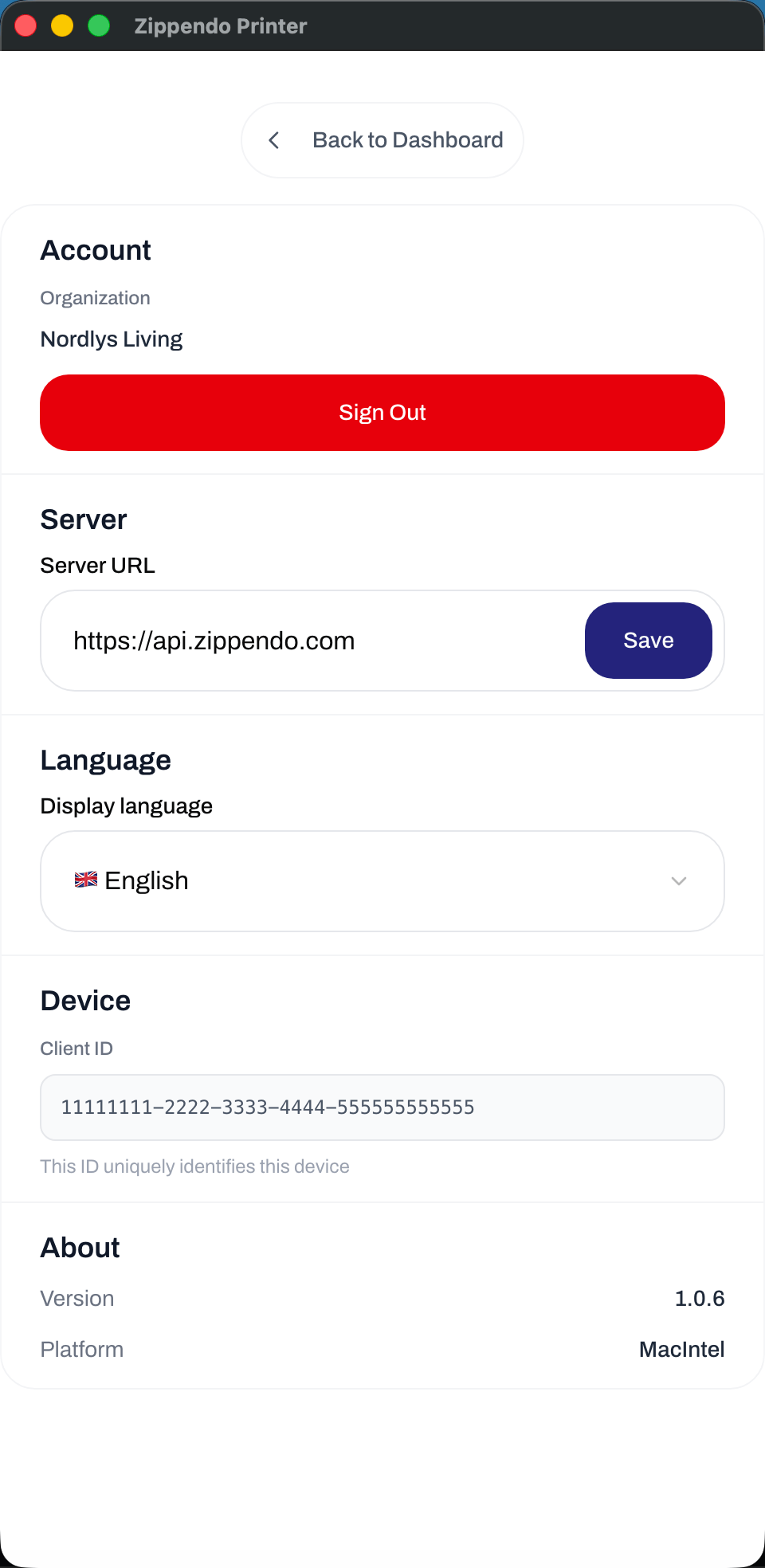
Cliquez sur **Paramètres** en bas de **Vue d'ensemble des imprimantes**. Cliquez sur **Retour à la vue d'ensemble** pour revenir.
| Section | Ce que vous y trouvez |
| - | - |
| **Compte** | Les organisations pour lesquelles cet ordinateur imprime, et **Se déconnecter** |
| **Serveur** | **URL du serveur**. Laissez-le tel quel, sauf si le support Zippendo vous demande de le modifier |
| **Langue** | **Langue d'affichage** : **Langue du système** suit la langue de votre ordinateur, ou choisissez l'une des neuf langues (English, Dansk, Svenska, Norsk, Suomi, Deutsch, Nederlands, Français, Polski) |
| **Appareil** | **ID client**, un numéro qui identifie cet ordinateur. Le support peut vous le demander |
| **À propos** | **Version** et **Plateforme**. Le support peut vous demander la version |
Si vous vous déconnectez puis vous reconnectez sur le même ordinateur, vos imprimantes reviennent.
Zippendo Printer se met à jour d'elle-même. Lorsqu'une nouvelle version est téléchargée, elle s'installe la prochaine fois que vous quittez l'application, ou immédiatement avec **Redémarrer et installer la mise à jour** (suivi du numéro de version) dans le menu. Pour rechercher une mise à jour maintenant, cliquez sur **Rechercher des mises à jour…** dans le même menu.
## Imprimer et vérifier le résultat
Rien ne s'imprime depuis la fenêtre de Zippendo Printer elle-même. Les étiquettes et les documents sont envoyés depuis l'application Zippendo :
* Automatiquement lorsque vous envoyez une expédition, si vous avez activé l'impression automatique. Voir [Impression automatique des étiquettes et des documents](/docs/fr/how-to/auto-print).
* À la main avec **Impression** ou **Tout imprimer** dans la carte **Documents** de la page d'une expédition. Voir [Paramètres d'imprimante d'une expédition](/docs/fr/how-to/shipment-printer-settings).
Pour vérifier que tout fonctionne, imprimez à la main l'étiquette d'une expédition. Dans Zippendo, ouvrez **Imprimantes**, cliquez sur l'imprimante et ouvrez **Tâches** : la tâche doit passer de **En attente** à **Terminé** en quelques secondes. Voir [Tâches d'impression](/docs/fr/how-to/printer-jobs).
## Modifier l'imprimante plus tard
Renommez une imprimante, changez son type ou activez **Faire pivoter les pages larges en portrait** sur la page **Imprimantes** dans Zippendo, pas dans l'application. Voir [Ajouter une imprimante](/docs/fr/how-to/add-a-printer).
## Paramètres de Zippendo Printer
Cliquez sur **Paramètres** en bas de **Vue d'ensemble des imprimantes**. Cliquez sur **Retour à la vue d'ensemble** pour revenir.
| Section | Ce que vous y trouvez |
| - | - |
| **Compte** | Les organisations pour lesquelles cet ordinateur imprime, et **Se déconnecter** |
| **Serveur** | **URL du serveur**. Laissez-le tel quel, sauf si le support Zippendo vous demande de le modifier |
| **Langue** | **Langue d'affichage** : **Langue du système** suit la langue de votre ordinateur, ou choisissez l'une des neuf langues (English, Dansk, Svenska, Norsk, Suomi, Deutsch, Nederlands, Français, Polski) |
| **Appareil** | **ID client**, un numéro qui identifie cet ordinateur. Le support peut vous le demander |
| **À propos** | **Version** et **Plateforme**. Le support peut vous demander la version |
Si vous vous déconnectez puis vous reconnectez sur le même ordinateur, vos imprimantes reviennent.
 ## En cas de problème
| Ce que vous voyez | Que faire |
| - | - |
| **Imprimantes** dans Zippendo affiche **Hors ligne** | Ouvrez Zippendo Printer sur l'ordinateur, vérifiez qu'elle indique **Connecté** et que le point de l'imprimante est vert |
| L'application reste sur **Continuez dans votre navigateur** | Terminez **Autoriser Zippendo Printer** dans l'onglet du navigateur qui s'est ouvert. Si vous l'avez fermé, cliquez sur **Annuler** puis de nouveau sur **Connectez-vous avec votre navigateur** |
| **Aucune imprimante trouvée** lorsque vous ajoutez une imprimante | Installez d'abord l'imprimante sur l'ordinateur, puis rouvrez **Ajouter une imprimante** |
| **En attente d'approbation dans Zippendo** ne disparaît pas | Quelqu'un doit cliquer sur **Approuver** sur la ligne de l'imprimante sous **Imprimantes** dans Zippendo |
| Un point rouge et **Imprimante hors ligne. Vérifiez l'alimentation et la connexion.** | Allumez l'imprimante, vérifiez le câble ou le Wi-Fi, et vérifiez que l'ordinateur peut imprimer une page de test |
| Les tâches restent **En attente** | L'imprimante doit être **Active** dans Zippendo et l'application **Connecté** |
Plus d'aide : [Imprimante hors ligne ou qui n'imprime pas](/docs/fr/knowledge-base/printer-offline-or-not-printing).
## Suite
Approuvez, renommez et gérez les imprimantes sur la page Imprimantes.
Chaque message de la page de connexion du navigateur.
Imprimez les étiquettes et les documents lorsqu'une expédition est envoyée.
Suivez, relancez et supprimez les tâches d'impression.
This documentation is built and hosted on [Mintlify](https://mintlify.com), a developer documentation platform.
## En cas de problème
| Ce que vous voyez | Que faire |
| - | - |
| **Imprimantes** dans Zippendo affiche **Hors ligne** | Ouvrez Zippendo Printer sur l'ordinateur, vérifiez qu'elle indique **Connecté** et que le point de l'imprimante est vert |
| L'application reste sur **Continuez dans votre navigateur** | Terminez **Autoriser Zippendo Printer** dans l'onglet du navigateur qui s'est ouvert. Si vous l'avez fermé, cliquez sur **Annuler** puis de nouveau sur **Connectez-vous avec votre navigateur** |
| **Aucune imprimante trouvée** lorsque vous ajoutez une imprimante | Installez d'abord l'imprimante sur l'ordinateur, puis rouvrez **Ajouter une imprimante** |
| **En attente d'approbation dans Zippendo** ne disparaît pas | Quelqu'un doit cliquer sur **Approuver** sur la ligne de l'imprimante sous **Imprimantes** dans Zippendo |
| Un point rouge et **Imprimante hors ligne. Vérifiez l'alimentation et la connexion.** | Allumez l'imprimante, vérifiez le câble ou le Wi-Fi, et vérifiez que l'ordinateur peut imprimer une page de test |
| Les tâches restent **En attente** | L'imprimante doit être **Active** dans Zippendo et l'application **Connecté** |
Plus d'aide : [Imprimante hors ligne ou qui n'imprime pas](/docs/fr/knowledge-base/printer-offline-or-not-printing).
## Suite
Approuvez, renommez et gérez les imprimantes sur la page Imprimantes.
Chaque message de la page de connexion du navigateur.
Imprimez les étiquettes et les documents lorsqu'une expédition est envoyée.
Suivez, relancez et supprimez les tâches d'impression.
This documentation is built and hosted on [Mintlify](https://mintlify.com), a developer documentation platform.