> ## Documentation Index
> Fetch the complete documentation index at: https://www.zippendo.com/docs/llms.txt
> Use this file to discover all available pages before exploring further.
# Adresses de l'expéditeur, d'enlèvement et de retour
> Ajoutez et modifiez vos adresses enregistrées sous Paramètres → Adresses : recherche d'adresse, types Expéditeur, Enlèvement et Retour, champs de contact et carte.
Vos adresses enregistrées sont les adresses d'**expéditeur**, d'**enlèvement** et de **retour** que vous choisissez sur les expéditions, les règles d'expédition, les enlèvements et les canaux de vente. L'adresse de l'expéditeur est imprimée sur vos étiquettes.
Pour les ouvrir, cliquez sur le nom de votre organisation en bas de la barre latérale, cliquez sur **Gérer**, puis ouvrez l'onglet **Adresses**. Pas-à-pas : [Premiers pas](/docs/fr/tutorials/getting-started) (votre première adresse) et [Paramètres, équipe et marques](/docs/fr/tutorials/settings-team-brands).
Cette liste n'est pas l'endroit où l'on renseigne le destinataire. Le destinataire se définit sur chaque expédition, voir [Parties de l'expédition](/docs/fr/how-to/shipment-parties). L'adresse de facturation d'une marque se définit sur la marque, voir [Créer une marque](/docs/fr/how-to/create-a-brand).
## La liste des adresses

 Si vous n'avez pas encore d'adresse, la liste indique **Aucune adresse pour le moment** et **Cliquez sur « Ajouter une adresse » pour ajouter votre première adresse d'expéditeur, d'enlèvement ou de retour.**
| Colonne | Ce qu'elle affiche |
| - | - |
| **Nom** | Le nom de l'entreprise imprimé sur les étiquettes comme expéditeur, avec votre **Description** interne en dessous. |
| **Marque** | Affichée uniquement lorsque votre organisation a des marques et que vous ne travaillez pas dans une seule marque. Indique quelle marque peut utiliser l'adresse. |
| **Types** | **Expéditeur**, **Enlèvement** et/ou **Retour**. |
| **Adresse** | La rue, la deuxième ligne facultative, puis la ville, l'état et le code postal. |
| **Contact** | Le contact **À l'attention de** (le cas échéant) et le numéro de téléphone. |
| **E-mail** | L'e-mail de contact de l'adresse. |
Cliquez sur une ligne, ou sur **Modifier** dans le menu de la ligne, pour modifier une adresse. Le menu de la ligne affiche aussi **Supprimer**, mais il ne supprime pas l'adresse pour le moment.
### Filtrer la liste
Utilisez **Filtres** en haut de la liste (voir [Recherche et filtres](/docs/fr/how-to/search-and-filters)) :
| Filtre | Ce qu'il fait |
| - | - |
| **Rechercher** | Trouve des adresses par nom d'entreprise, description, contact « À l'attention de » ou ville. |
| **Pays** | Liste uniquement les pays de vos adresses enregistrées. **Tous** affiche de nouveau tous les pays. |
| **Marque** | Affiché uniquement si vous avez des marques. Choisissez **Toutes les marques**, **Aucune marque** ou une marque. Lorsque vous travaillez dans une seule marque, choisissez **Tous les enregistrements**, **Uniquement cette marque** ou **Communs à toute l'organisation**. |
## Ajouter une adresse
Si vous n'avez pas encore d'adresse, la liste indique **Aucune adresse pour le moment** et **Cliquez sur « Ajouter une adresse » pour ajouter votre première adresse d'expéditeur, d'enlèvement ou de retour.**
| Colonne | Ce qu'elle affiche |
| - | - |
| **Nom** | Le nom de l'entreprise imprimé sur les étiquettes comme expéditeur, avec votre **Description** interne en dessous. |
| **Marque** | Affichée uniquement lorsque votre organisation a des marques et que vous ne travaillez pas dans une seule marque. Indique quelle marque peut utiliser l'adresse. |
| **Types** | **Expéditeur**, **Enlèvement** et/ou **Retour**. |
| **Adresse** | La rue, la deuxième ligne facultative, puis la ville, l'état et le code postal. |
| **Contact** | Le contact **À l'attention de** (le cas échéant) et le numéro de téléphone. |
| **E-mail** | L'e-mail de contact de l'adresse. |
Cliquez sur une ligne, ou sur **Modifier** dans le menu de la ligne, pour modifier une adresse. Le menu de la ligne affiche aussi **Supprimer**, mais il ne supprime pas l'adresse pour le moment.
### Filtrer la liste
Utilisez **Filtres** en haut de la liste (voir [Recherche et filtres](/docs/fr/how-to/search-and-filters)) :
| Filtre | Ce qu'il fait |
| - | - |
| **Rechercher** | Trouve des adresses par nom d'entreprise, description, contact « À l'attention de » ou ville. |
| **Pays** | Liste uniquement les pays de vos adresses enregistrées. **Tous** affiche de nouveau tous les pays. |
| **Marque** | Affiché uniquement si vous avez des marques. Choisissez **Toutes les marques**, **Aucune marque** ou une marque. Lorsque vous travaillez dans une seule marque, choisissez **Tous les enregistrements**, **Uniquement cette marque** ou **Communs à toute l'organisation**. |
## Ajouter une adresse
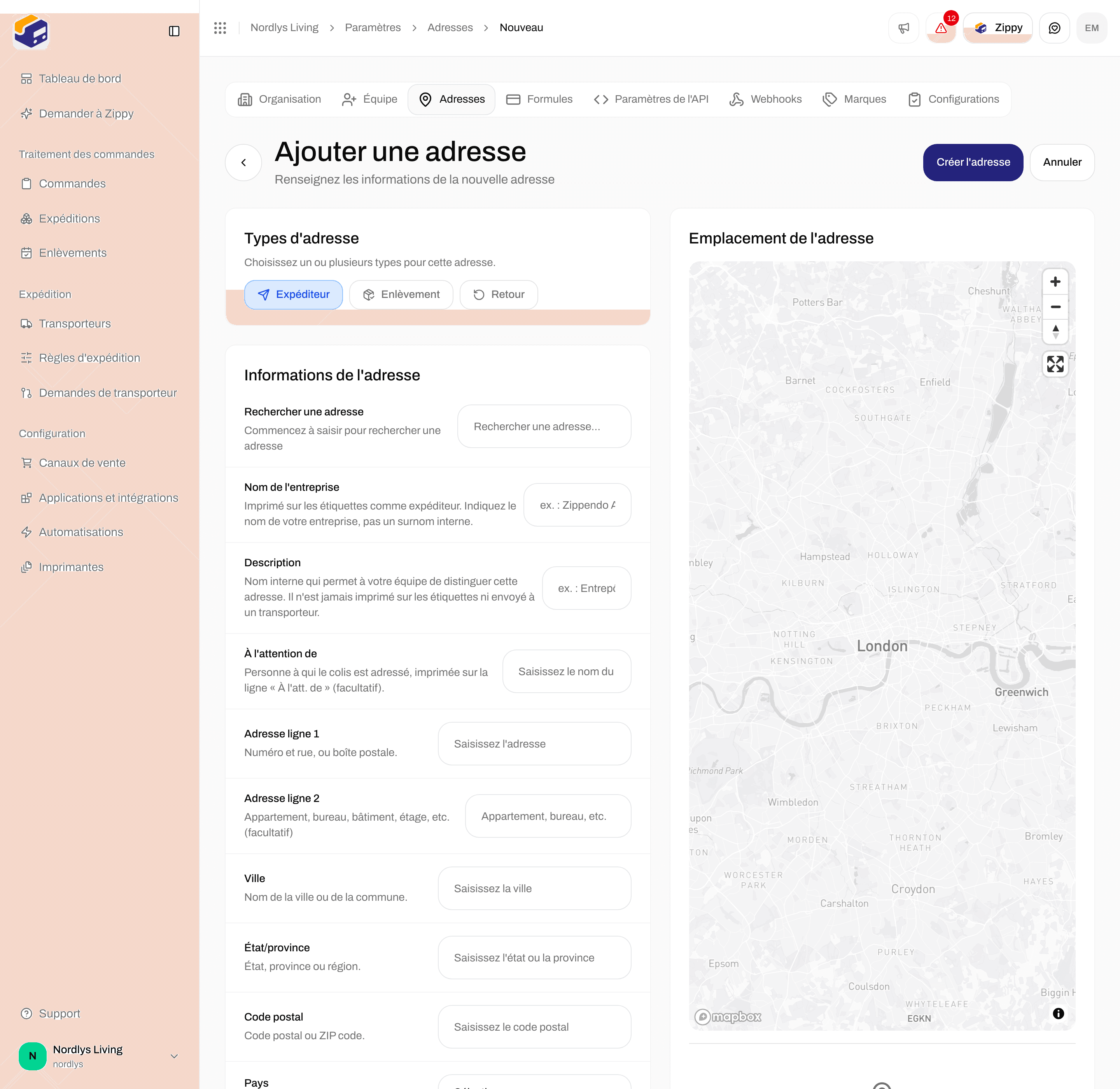
 Dans l'onglet **Adresses**, cliquez sur **Ajouter une adresse**.
**Expéditeur** est déjà coché. Cochez aussi **Enlèvement** et/ou **Retour** si vous utilisez ce lieu pour ces usages.
Saisissez au moins trois caractères dans **Rechercher une adresse** et choisissez un résultat. Zippendo renseigne la rue, la ville, l'état, le code postal et le pays, et place un repère sur la carte. Vous pouvez aussi remplir les champs vous-même.
Renseignez **Nom de l'entreprise**, **Numéro de téléphone** et **E-mail**. Si vous conservez plusieurs adresses pour la même entreprise, ajoutez une **Description** pour les distinguer.
Cliquez sur **Créer l'adresse**. Vous voyez **Adresse « Nordic Home ApS » créée** (avec le nom de votre entreprise), et vous revenez à la liste.
### Types d'adresse
Vous pouvez cocher plusieurs types. Si vous n'en cochez aucun, vous voyez **Choisissez au moins un type d'adresse**.
| Type | À quoi il sert |
| - | - |
| **Expéditeur** | L'adresse imprimée comme expéditeur sur vos étiquettes. Vous la choisissez sur les règles d'expédition, les expéditions et les canaux de vente. |
| **Enlèvement** | L'endroit où le transporteur collecte les colis lorsque vous [planifiez un enlèvement](/docs/fr/how-to/schedule-a-pickup). |
| **Retour** | L'endroit où vont les colis retournés. |
### Champs de l'adresse
Dans l'onglet **Adresses**, cliquez sur **Ajouter une adresse**.
**Expéditeur** est déjà coché. Cochez aussi **Enlèvement** et/ou **Retour** si vous utilisez ce lieu pour ces usages.
Saisissez au moins trois caractères dans **Rechercher une adresse** et choisissez un résultat. Zippendo renseigne la rue, la ville, l'état, le code postal et le pays, et place un repère sur la carte. Vous pouvez aussi remplir les champs vous-même.
Renseignez **Nom de l'entreprise**, **Numéro de téléphone** et **E-mail**. Si vous conservez plusieurs adresses pour la même entreprise, ajoutez une **Description** pour les distinguer.
Cliquez sur **Créer l'adresse**. Vous voyez **Adresse « Nordic Home ApS » créée** (avec le nom de votre entreprise), et vous revenez à la liste.
### Types d'adresse
Vous pouvez cocher plusieurs types. Si vous n'en cochez aucun, vous voyez **Choisissez au moins un type d'adresse**.
| Type | À quoi il sert |
| - | - |
| **Expéditeur** | L'adresse imprimée comme expéditeur sur vos étiquettes. Vous la choisissez sur les règles d'expédition, les expéditions et les canaux de vente. |
| **Enlèvement** | L'endroit où le transporteur collecte les colis lorsque vous [planifiez un enlèvement](/docs/fr/how-to/schedule-a-pickup). |
| **Retour** | L'endroit où vont les colis retournés. |
### Champs de l'adresse
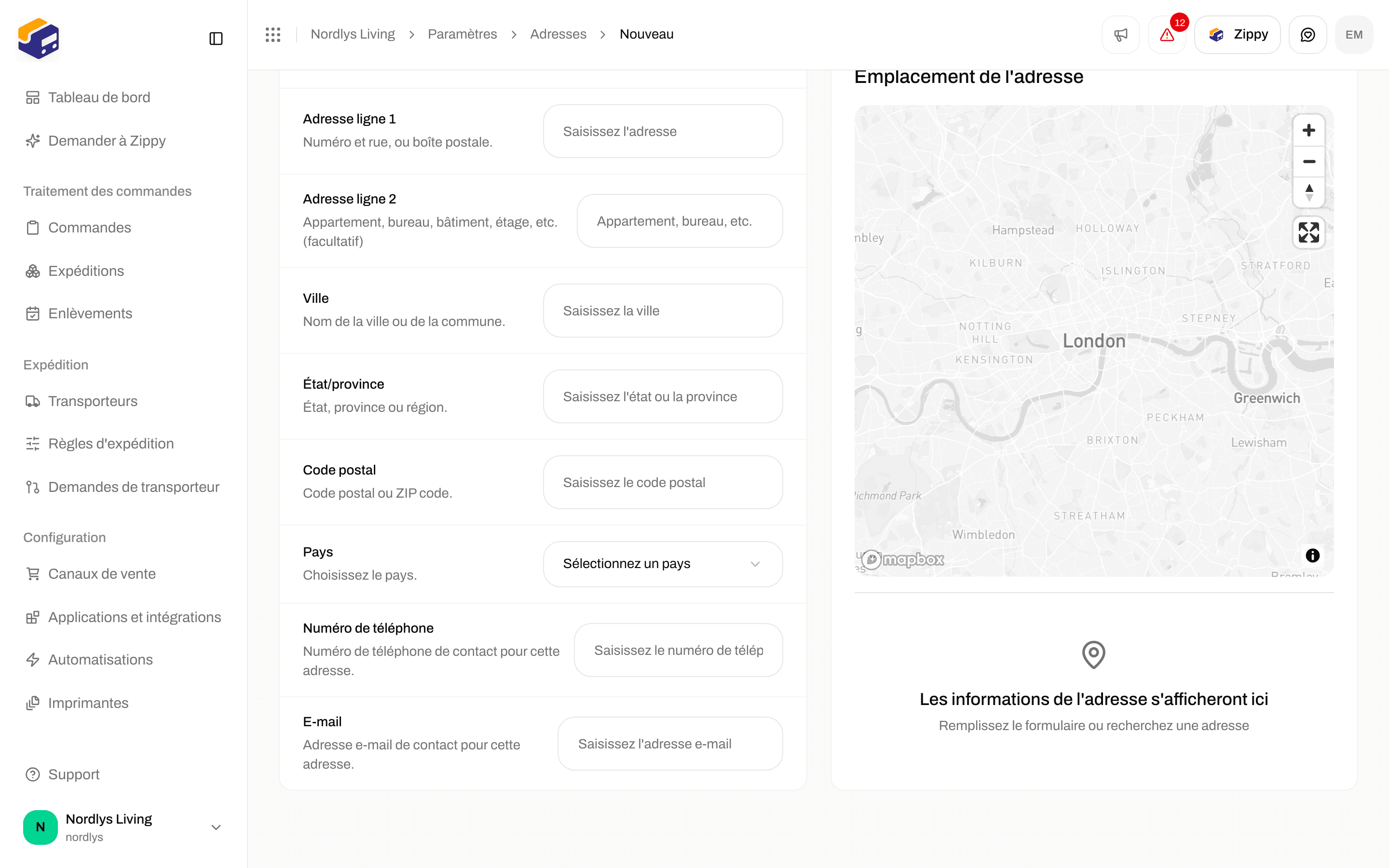
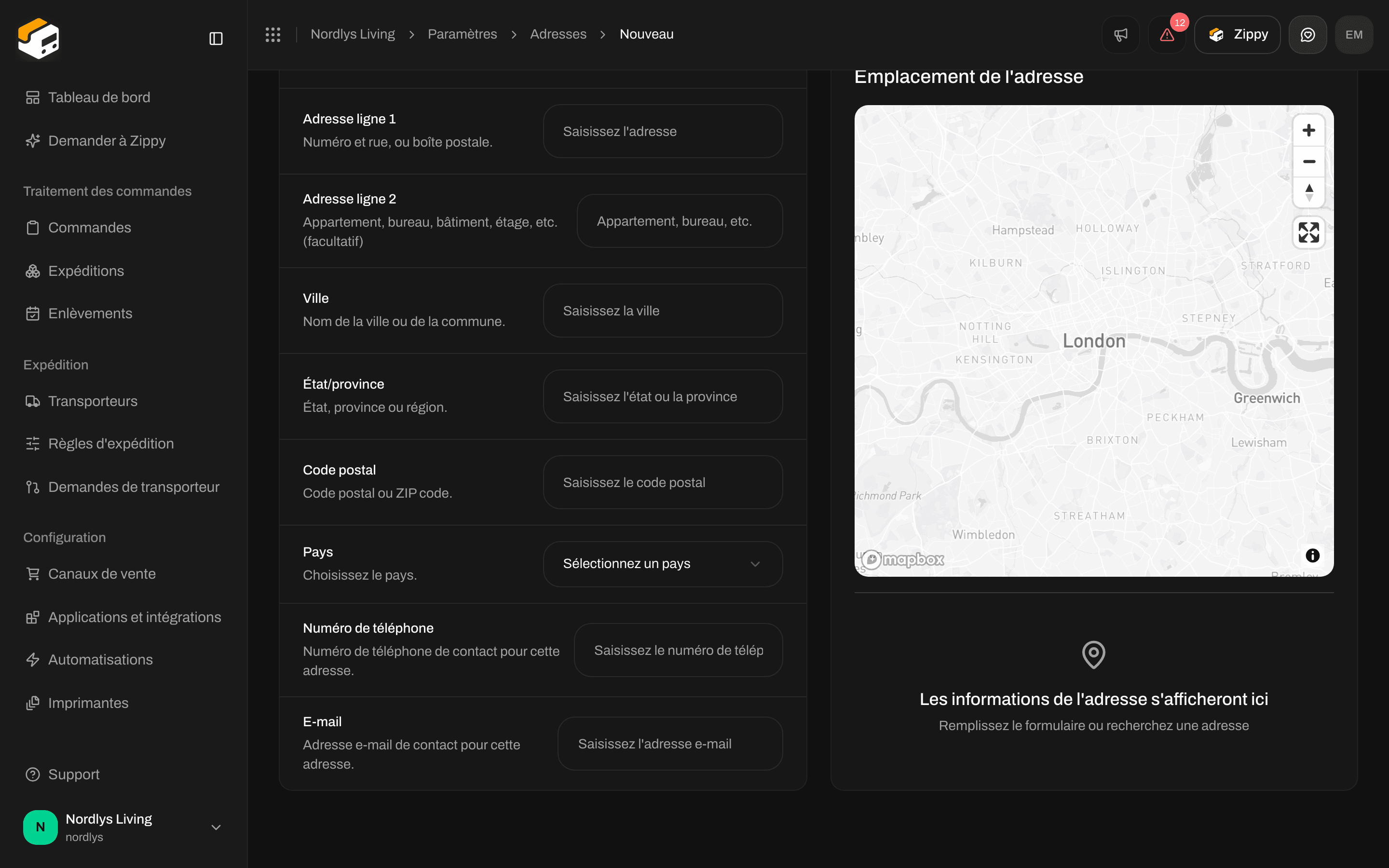 | Champ | Obligatoire | Ce qu'il faut saisir |
| - | - | - |
| **Rechercher une adresse** | Non | Commencez à saisir pour rechercher l'adresse. Si rien n'apparaît, vous voyez **Aucune adresse trouvée. Essayez un autre terme de recherche.** |
| **Nom de l'entreprise** | Oui | **Imprimé sur les étiquettes comme expéditeur. Indiquez le nom de votre entreprise, pas un surnom interne.** Par exemple « Nordic Home ApS ». |
| **Description** | Non | **Nom interne qui permet à votre équipe de distinguer cette adresse. Il n'est jamais imprimé sur les étiquettes ni envoyé à un transporteur.** Par exemple « Entrepôt principal, Copenhague ». Il apparaît sous le nom de l'entreprise dans la liste et partout où vous choisissez une adresse. |
| **Marque** | Non | Affiché uniquement lorsque votre organisation a des marques. **Seule cette marque peut utiliser cette adresse de l'expéditeur.** Laissez **Aucune marque (toute l'organisation)** pour que toutes les marques puissent l'utiliser. |
| **À l'attention de** | Non | **Personne à qui le colis est adressé, imprimée sur la ligne « À l'att. de » (facultatif).** Laissez vide et le transporteur ne reçoit que le nom de l'entreprise. |
| **Adresse ligne 1** | Oui | **Numéro et rue, ou boîte postale.** |
| **Adresse ligne 2** | Non | **Appartement, bureau, bâtiment, étage, etc. (facultatif)** |
| **Ville** | Oui | **Nom de la ville ou de la commune.** |
| **État/province** | Non | **État, province ou région.** |
| **Code postal** | Oui | **Code postal ou ZIP code.** |
| **Pays** | Oui | Choisissez le pays dans la liste. |
| **Numéro de téléphone** | Oui | **Numéro de téléphone de contact pour cette adresse.** |
| **E-mail** | Oui | **Adresse e-mail de contact pour cette adresse.** |
Si un champ obligatoire est vide, le formulaire indique lequel, par exemple **La ville est obligatoire** ou **Le numéro de téléphone est obligatoire**. **Saisissez une adresse e-mail valide** signifie que l'e-mail n'est pas correctement écrit.
### Lorsque vous atteignez la limite de votre formule
Si vous voyez **Vous avez atteint la limite de votre formule. Changez de formule ou supprimez un élément que vous n'utilisez plus.**, votre formule n'a plus de place pour une autre adresse. La formule Free inclut 1 adresse, Standard 5, Growth 10 et Pro un nombre illimité. Changez de formule sous **Formules**, voir [Facturation et utilisation](/docs/fr/how-to/billing-and-usage).
## Modifier une adresse
Cliquez sur l'adresse dans la liste. Le formulaire **Modifier l'adresse** comporte les mêmes champs que **Ajouter une adresse**. Modifiez ce dont vous avez besoin et cliquez sur **Mettre à jour l'adresse**. Vous revenez à la liste lorsque la modification est enregistrée.
| Champ | Obligatoire | Ce qu'il faut saisir |
| - | - | - |
| **Rechercher une adresse** | Non | Commencez à saisir pour rechercher l'adresse. Si rien n'apparaît, vous voyez **Aucune adresse trouvée. Essayez un autre terme de recherche.** |
| **Nom de l'entreprise** | Oui | **Imprimé sur les étiquettes comme expéditeur. Indiquez le nom de votre entreprise, pas un surnom interne.** Par exemple « Nordic Home ApS ». |
| **Description** | Non | **Nom interne qui permet à votre équipe de distinguer cette adresse. Il n'est jamais imprimé sur les étiquettes ni envoyé à un transporteur.** Par exemple « Entrepôt principal, Copenhague ». Il apparaît sous le nom de l'entreprise dans la liste et partout où vous choisissez une adresse. |
| **Marque** | Non | Affiché uniquement lorsque votre organisation a des marques. **Seule cette marque peut utiliser cette adresse de l'expéditeur.** Laissez **Aucune marque (toute l'organisation)** pour que toutes les marques puissent l'utiliser. |
| **À l'attention de** | Non | **Personne à qui le colis est adressé, imprimée sur la ligne « À l'att. de » (facultatif).** Laissez vide et le transporteur ne reçoit que le nom de l'entreprise. |
| **Adresse ligne 1** | Oui | **Numéro et rue, ou boîte postale.** |
| **Adresse ligne 2** | Non | **Appartement, bureau, bâtiment, étage, etc. (facultatif)** |
| **Ville** | Oui | **Nom de la ville ou de la commune.** |
| **État/province** | Non | **État, province ou région.** |
| **Code postal** | Oui | **Code postal ou ZIP code.** |
| **Pays** | Oui | Choisissez le pays dans la liste. |
| **Numéro de téléphone** | Oui | **Numéro de téléphone de contact pour cette adresse.** |
| **E-mail** | Oui | **Adresse e-mail de contact pour cette adresse.** |
Si un champ obligatoire est vide, le formulaire indique lequel, par exemple **La ville est obligatoire** ou **Le numéro de téléphone est obligatoire**. **Saisissez une adresse e-mail valide** signifie que l'e-mail n'est pas correctement écrit.
### Lorsque vous atteignez la limite de votre formule
Si vous voyez **Vous avez atteint la limite de votre formule. Changez de formule ou supprimez un élément que vous n'utilisez plus.**, votre formule n'a plus de place pour une autre adresse. La formule Free inclut 1 adresse, Standard 5, Growth 10 et Pro un nombre illimité. Changez de formule sous **Formules**, voir [Facturation et utilisation](/docs/fr/how-to/billing-and-usage).
## Modifier une adresse
Cliquez sur l'adresse dans la liste. Le formulaire **Modifier l'adresse** comporte les mêmes champs que **Ajouter une adresse**. Modifiez ce dont vous avez besoin et cliquez sur **Mettre à jour l'adresse**. Vous revenez à la liste lorsque la modification est enregistrée.
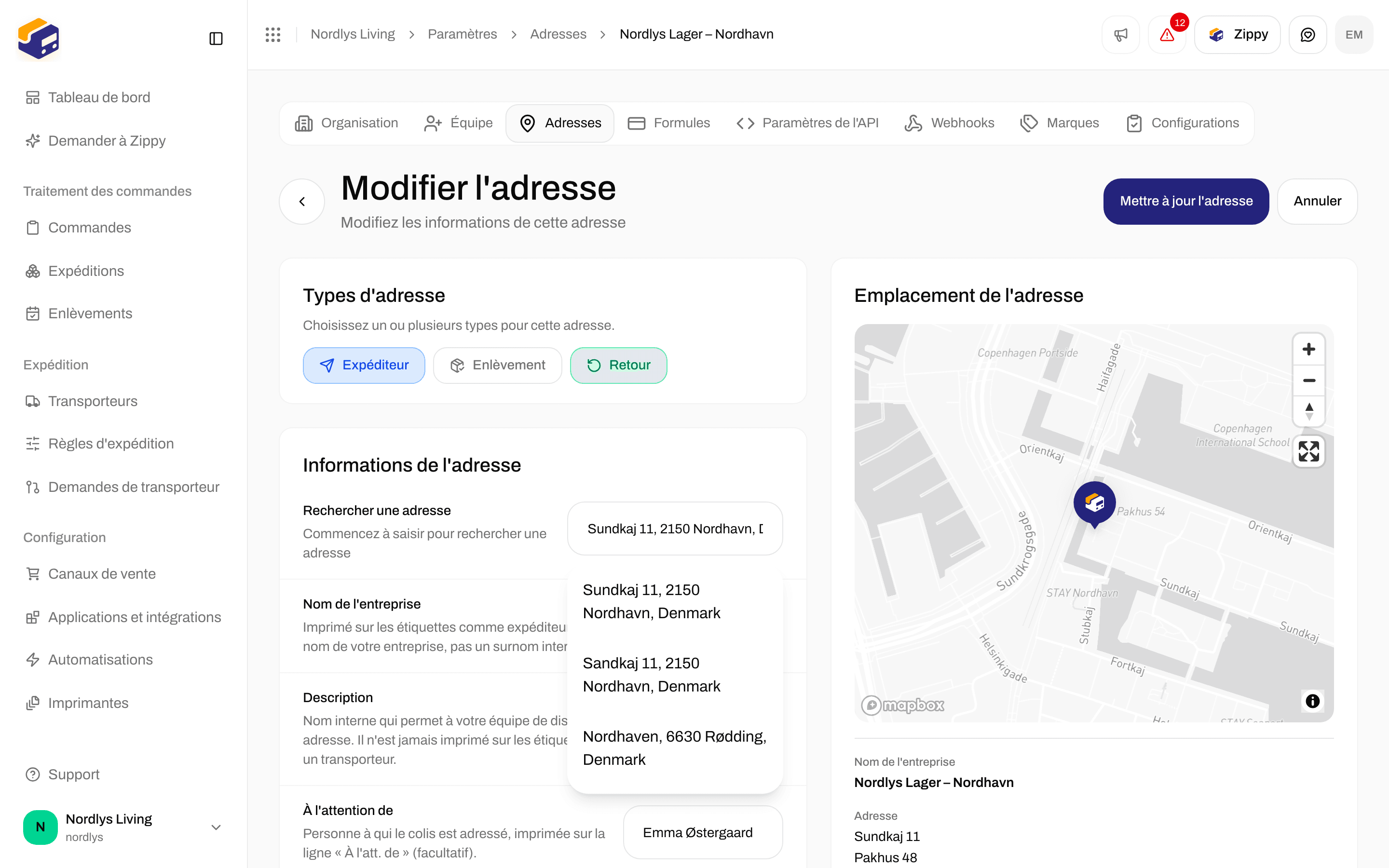
 À l'ouverture du formulaire, **Rechercher une adresse** affiche la rue enregistrée et peut suggérer des correspondances. Vous pouvez les ignorer.
## La carte
**Emplacement de l'adresse**, à droite du formulaire, affiche un repère et un résumé de l'adresse : **Nom de l'entreprise** (avec la description en dessous), **Adresse**, **Contact**, **Téléphone** et **E-mail**. Tant que vous n'avez pas fait de recherche ni rempli le formulaire, elle indique **Les informations de l'adresse s'afficheront ici** et **Remplissez le formulaire ou recherchez une adresse**.
## Voir aussi
* [Parties de l'expédition](/docs/fr/how-to/shipment-parties) - le destinataire et les autres parties d'une expédition.
* [Créer une marque](/docs/fr/how-to/create-a-brand) - le champ **Marque** d'une adresse.
* [Planifier un enlèvement](/docs/fr/how-to/schedule-a-pickup) - utilise les adresses d'**Enlèvement**.
* [Recherche et filtres](/docs/fr/how-to/search-and-filters)
* [Adresses de l'expéditeur](/docs/fr/settings/sender-addresses) - vue d'ensemble de cet onglet.
This documentation is built and hosted on [Mintlify](https://mintlify.com), a developer documentation platform.
À l'ouverture du formulaire, **Rechercher une adresse** affiche la rue enregistrée et peut suggérer des correspondances. Vous pouvez les ignorer.
## La carte
**Emplacement de l'adresse**, à droite du formulaire, affiche un repère et un résumé de l'adresse : **Nom de l'entreprise** (avec la description en dessous), **Adresse**, **Contact**, **Téléphone** et **E-mail**. Tant que vous n'avez pas fait de recherche ni rempli le formulaire, elle indique **Les informations de l'adresse s'afficheront ici** et **Remplissez le formulaire ou recherchez une adresse**.
## Voir aussi
* [Parties de l'expédition](/docs/fr/how-to/shipment-parties) - le destinataire et les autres parties d'une expédition.
* [Créer une marque](/docs/fr/how-to/create-a-brand) - le champ **Marque** d'une adresse.
* [Planifier un enlèvement](/docs/fr/how-to/schedule-a-pickup) - utilise les adresses d'**Enlèvement**.
* [Recherche et filtres](/docs/fr/how-to/search-and-filters)
* [Adresses de l'expéditeur](/docs/fr/settings/sender-addresses) - vue d'ensemble de cet onglet.
This documentation is built and hosted on [Mintlify](https://mintlify.com), a developer documentation platform.