> ## Documentation Index
> Fetch the complete documentation index at: https://www.zippendo.com/docs/llms.txt
> Use this file to discover all available pages before exploring further.
# Envoyer une expédition
> Envoyez une expédition en attente au transporteur avec Envoyer l'expédition : ce qu'il faut vérifier d'abord, ce que cela coûte, Réessayer l'envoi, Journaux des requêtes et Envoyer la commande.
**Créer une expédition** enregistre seulement l'expédition avec le statut **En attente**. **Envoyer l'expédition** la remet au transporteur, obtient l'**Étiquette**, et compte comme une expédition sur votre formule. Il n'y a pas d'étape de confirmation : vous vérifiez l'expédition, puis vous cliquez sur le bouton.
Pas à pas avec l'impression : [Étiquettes et impression](/docs/fr/tutorials/labels-printing). Pour d'abord créer l'expédition : [Créer une expédition](/docs/fr/tutorials/create-a-shipment).
**Envoyer l'expédition** et **Envoyer la commande** créent une vraie étiquette sur votre compte transporteur et comptent dans **Expéditions sur cette période**. Vérifiez les adresses, le poids, l'offre transporteur et, si l'offre en exige un, le point relais avant l'envoi. Une fois l'expédition **Envoyée**, vous ne pouvez plus la modifier.
## Créer une expédition et Envoyer l'expédition
| | **Créer une expédition** | **Envoyer l'expédition** |
| - | - | - |
| Où | Le formulaire de création, ou **Créer une expédition** sur une commande | Une expédition **En attente** (ou **Erreur**) |
| Ce que cela fait | Enregistre l'expédition comme **En attente** | L'envoie au transporteur et obtient l'étiquette et les documents |
| Compte sur votre formule | Non | Oui, une expédition |
| Champs supplémentaires | Le formulaire de création complet | Aucun. Le clic vaut confirmation |
| Message à la fin | **Expédition créée** | **Expédition envoyée** |
| Bouton pendant le traitement | **Création…** | **Envoi en cours…** |
## Ce qu'il faut vérifier avant d'envoyer
Ouvrez **Expéditions** et cliquez sur l'expédition **En attente**. **Envoyer l'expédition** se trouve en haut à droite. Tout ce que vous devez vérifier se trouve sur la page de l'expédition :
**Informations sur l'expédition**
| Champ | Ce qu'il affiche |
| - | - |
| **Référence** | Votre référence pour l'expédition, par exemple le numéro de commande |
| **Statut** | Doit être **En attente** (ou **Erreur** pour réessayer) |
| **Type** | **Sortante** pour une expédition normale, **Entrante** pour une expédition retour |
| **Conditions de livraison** | L'Incoterm imprimé sur les documents douaniers (**DAP** sauf si vous en avez choisi un autre) |
**Informations sur le transporteur** : **Transporteur**, **Offre transporteur** et **Services additionnels**. Cliquez sur le crayon pour les modifier tant que l'expédition est **En attente**, **Brouillon** ou **Erreur**. Si la carte **Règle d'expédition** indique **Configuration manuelle**, vous pouvez plutôt [appliquer une règle d'expédition](/docs/fr/how-to/apply-a-shipping-rule).
**Adresses** : **Expéditeur**, **Destinataire**, et **Point relais** lorsque l'offre transporteur livre dans un point relais. Voir [Expéditeur, destinataire et autres parties](/docs/fr/how-to/shipment-parties) et [Choisir un point relais](/docs/fr/how-to/pick-a-service-point).
**Détails des colis** : poids, dimensions et lignes de commande, y compris **Pays d'origine** et **Code tarifaire** pour les expéditions qui franchissent une frontière douanière. Voir [Douane et documents](/docs/fr/how-to/customs-and-documents).
**Paramètres des imprimantes** et **Règle d'expédition** : affichés uniquement tant que l'expédition est **Brouillon** ou **En attente**. Les imprimantes sont facultatives. L'étiquette est créée même si aucune imprimante n'est définie.

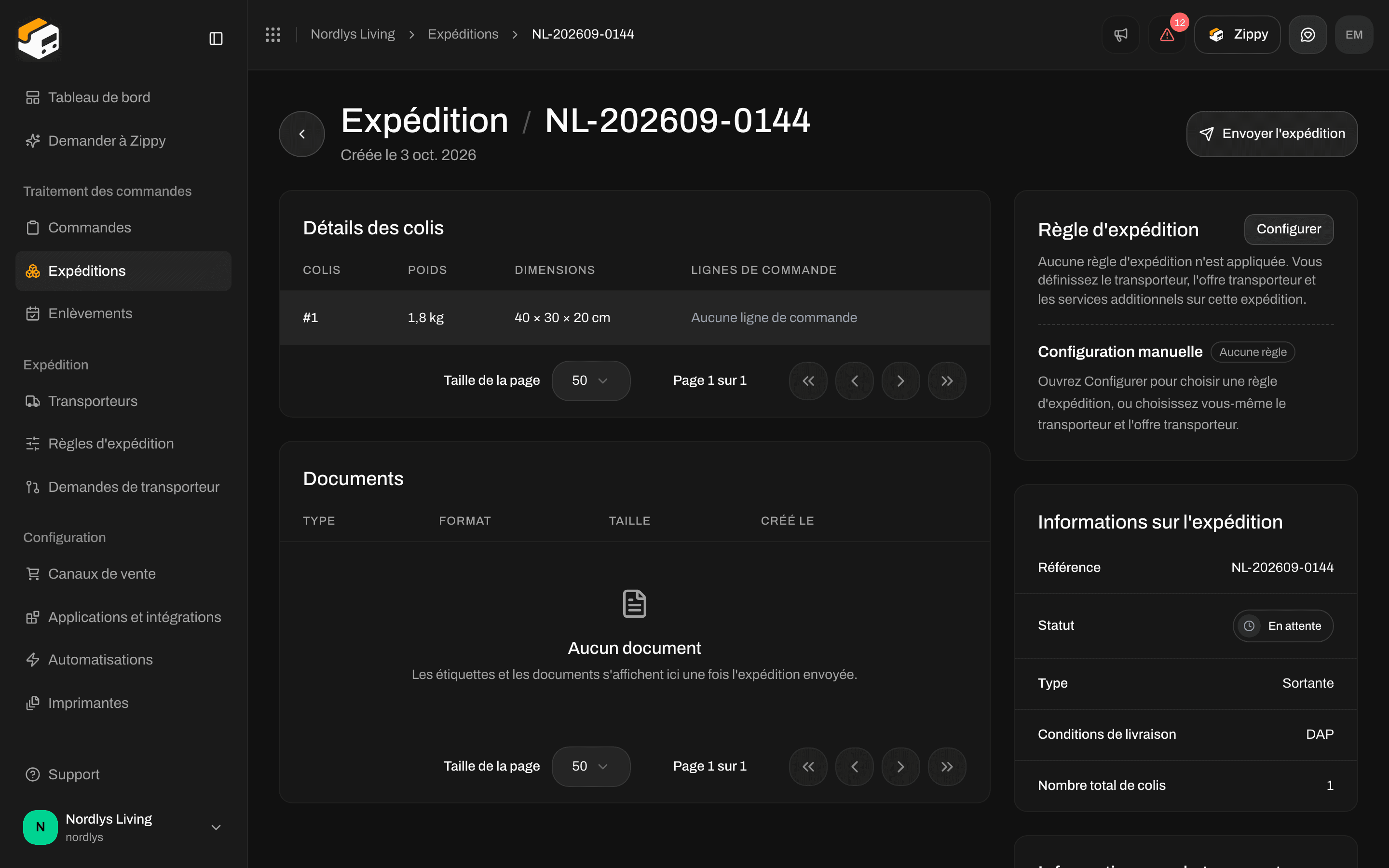 Le statut doit être **En attente**. Une expédition **Brouillon** ne peut pas encore être envoyée. [Appliquez une règle d'expédition](/docs/fr/how-to/apply-a-shipping-rule) pour la faire passer à **En attente**.
Vérifiez les parties, l'offre transporteur, les colis, les imprimantes et le point relais. Corrigez tout ce qui peut encore l'être.
Le bouton affiche **Envoi en cours…** pendant que Zippendo communique avec le transporteur. Une fois terminé, vous voyez **Expédition envoyée**, le statut passe à **Envoyée**, et la carte **Documents** contient l'**Étiquette**.
## Quand le bouton d'envoi s'affiche
| Statut | Bouton en haut de l'expédition |
| - | - |
| **En attente** | **Envoyer l'expédition** |
| **Erreur** | **Réessayer l'envoi** |
| **Brouillon**, **En traitement**, **Envoyée**, **Partiellement envoyée**, **Suspendue**, **Annulée** | Pas de bouton d'envoi |
Une expédition **Sortante** **Envoyée** peut afficher **Créer une expédition retour** lorsque sa règle d'expédition a une règle de retour. Cela crée une expédition retour ; cela n'envoie pas à nouveau celle-ci. Voir [Expéditions retour](/docs/fr/how-to/inbound-and-returns).
## Envoyer toutes les expéditions d'une commande
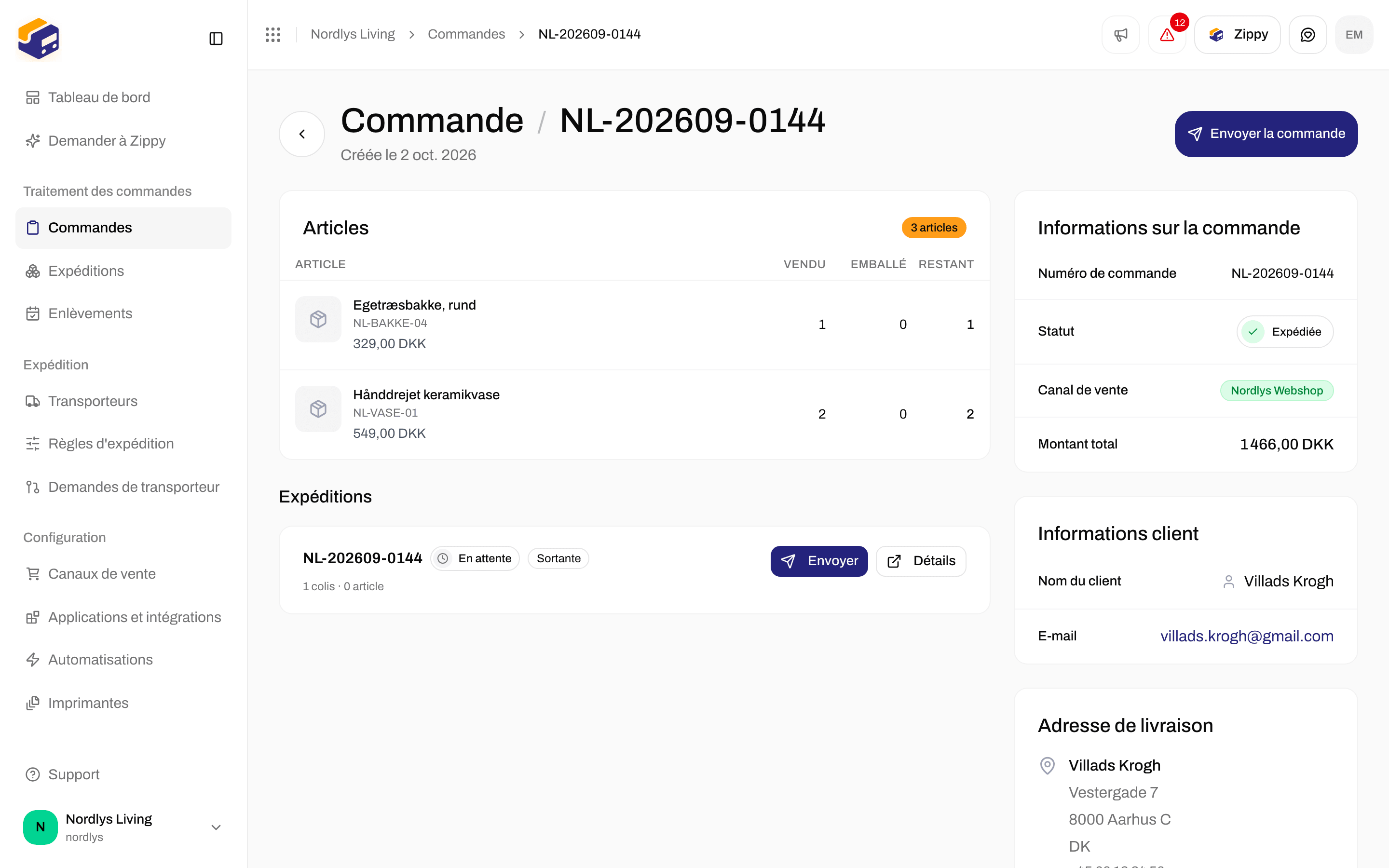
Lorsqu'une commande a déjà des expéditions, le bouton en haut de la commande est **Envoyer la commande** au lieu de **Créer une expédition**. Il envoie en une fois toutes les expéditions **En attente** ou **Erreur** de cette commande.
* Lorsque rien ne peut être envoyé, le bouton est grisé et affiche **Aucune expédition prête à être envoyée**.
* Pendant le traitement, il affiche **Envoi en cours…**.
Le résultat apparaît sous forme de court message :
| Résultat | Exemple de message |
| - | - |
| Tout est envoyé | **3 expéditions envoyées** |
| Certaines envoyées, d'autres en échec | **Envoyées : 2, en échec : 1** |
| Certaines non tentées | **Envoyées : 2, en échec : 1, non tentées : 1. Renvoyez ces dernières.** |
| Tout a échoué | Le motif du transporteur, ou **Impossible d'envoyer les expéditions** |
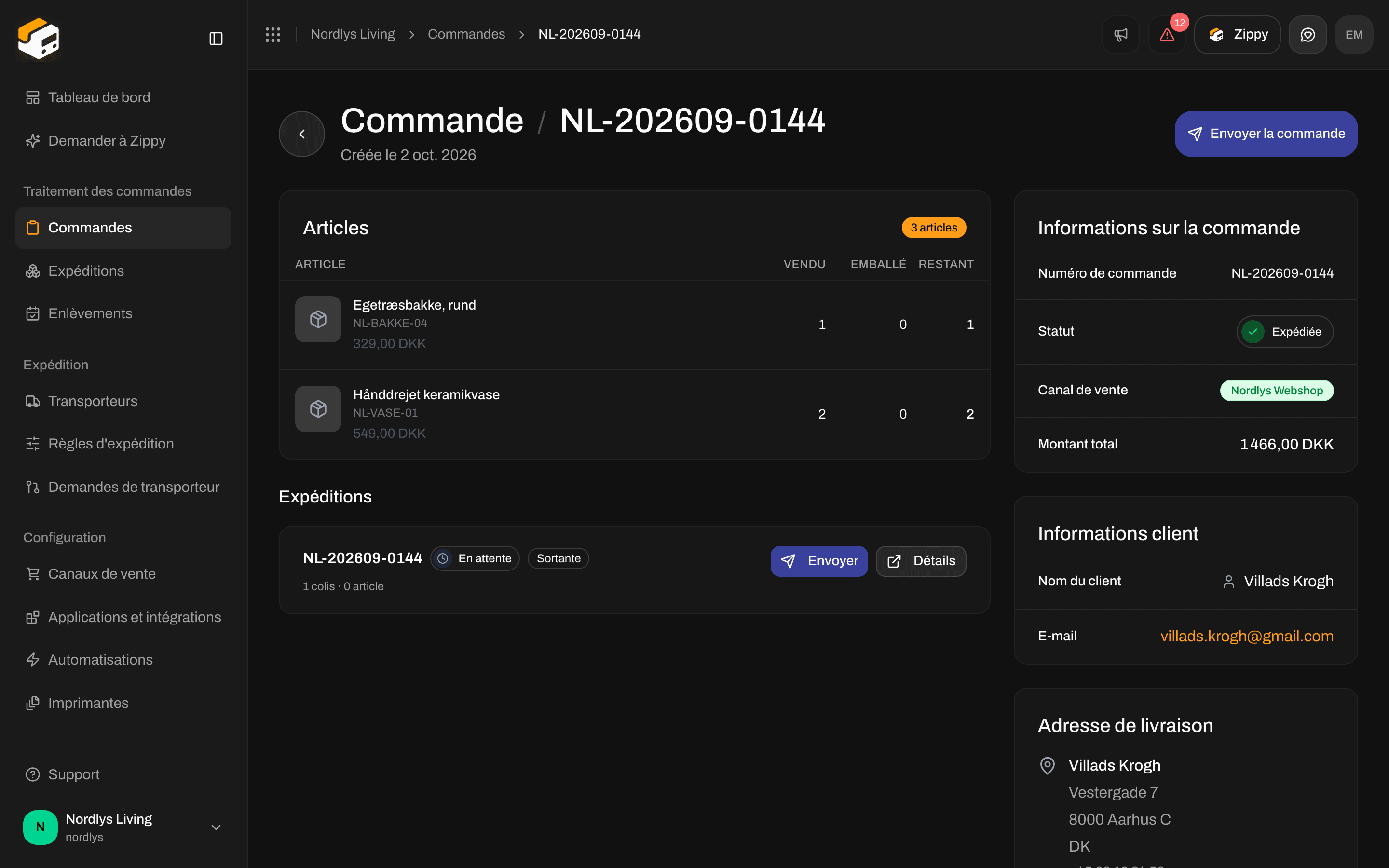
Chaque carte d'expédition de la commande a aussi son propre bouton **Envoyer** (**Envoi en cours…** pendant le traitement). Il fait la même chose que **Envoyer l'expédition**.
Le statut doit être **En attente**. Une expédition **Brouillon** ne peut pas encore être envoyée. [Appliquez une règle d'expédition](/docs/fr/how-to/apply-a-shipping-rule) pour la faire passer à **En attente**.
Vérifiez les parties, l'offre transporteur, les colis, les imprimantes et le point relais. Corrigez tout ce qui peut encore l'être.
Le bouton affiche **Envoi en cours…** pendant que Zippendo communique avec le transporteur. Une fois terminé, vous voyez **Expédition envoyée**, le statut passe à **Envoyée**, et la carte **Documents** contient l'**Étiquette**.
## Quand le bouton d'envoi s'affiche
| Statut | Bouton en haut de l'expédition |
| - | - |
| **En attente** | **Envoyer l'expédition** |
| **Erreur** | **Réessayer l'envoi** |
| **Brouillon**, **En traitement**, **Envoyée**, **Partiellement envoyée**, **Suspendue**, **Annulée** | Pas de bouton d'envoi |
Une expédition **Sortante** **Envoyée** peut afficher **Créer une expédition retour** lorsque sa règle d'expédition a une règle de retour. Cela crée une expédition retour ; cela n'envoie pas à nouveau celle-ci. Voir [Expéditions retour](/docs/fr/how-to/inbound-and-returns).
## Envoyer toutes les expéditions d'une commande
Lorsqu'une commande a déjà des expéditions, le bouton en haut de la commande est **Envoyer la commande** au lieu de **Créer une expédition**. Il envoie en une fois toutes les expéditions **En attente** ou **Erreur** de cette commande.
* Lorsque rien ne peut être envoyé, le bouton est grisé et affiche **Aucune expédition prête à être envoyée**.
* Pendant le traitement, il affiche **Envoi en cours…**.
Le résultat apparaît sous forme de court message :
| Résultat | Exemple de message |
| - | - |
| Tout est envoyé | **3 expéditions envoyées** |
| Certaines envoyées, d'autres en échec | **Envoyées : 2, en échec : 1** |
| Certaines non tentées | **Envoyées : 2, en échec : 1, non tentées : 1. Renvoyez ces dernières.** |
| Tout a échoué | Le motif du transporteur, ou **Impossible d'envoyer les expéditions** |
Chaque carte d'expédition de la commande a aussi son propre bouton **Envoyer** (**Envoi en cours…** pendant le traitement). Il fait la même chose que **Envoyer l'expédition**.
 ## Envoyer depuis la liste Expéditions
Dans la liste **Expéditions**, chaque ligne **En attente** a un bouton **Envoyer** à côté du menu de la ligne (**Réessayer l'envoi** sur une ligne **Erreur**). Il fait la même chose que **Envoyer l'expédition**, sans ouvrir l'expédition. Les lignes sont envoyées une par une : pendant qu'une ligne s'envoie, les autres boutons patientent.
Il n'existe pas d'écran pour envoyer de nombreuses expéditions en un clic. Pour en envoyer plusieurs à la fois, utilisez **Envoyer la commande** (les développeurs peuvent aussi envoyer en masse via l'API).
## Quand le transporteur refuse
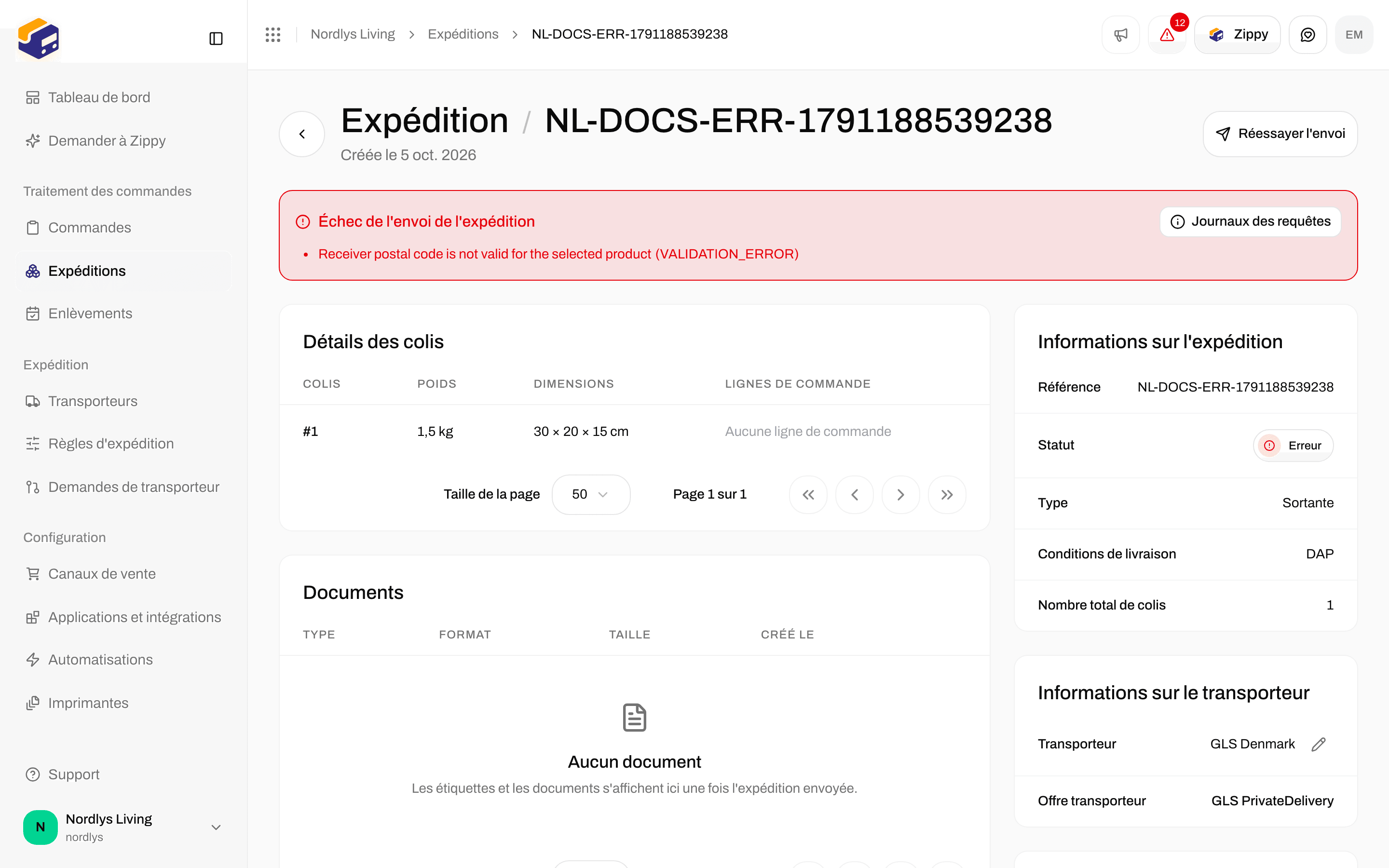
Si le transporteur refuse l'expédition, le statut passe à **Erreur**. Un encadré rouge intitulé **Échec de l'envoi de l'expédition** liste les raisons, et le bouton en haut devient **Réessayer l'envoi**. Chaque raison est d'abord formulée en termes simples, avec le message du transporteur en dessous lorsqu'il apporte quelque chose.
## Envoyer depuis la liste Expéditions
Dans la liste **Expéditions**, chaque ligne **En attente** a un bouton **Envoyer** à côté du menu de la ligne (**Réessayer l'envoi** sur une ligne **Erreur**). Il fait la même chose que **Envoyer l'expédition**, sans ouvrir l'expédition. Les lignes sont envoyées une par une : pendant qu'une ligne s'envoie, les autres boutons patientent.
Il n'existe pas d'écran pour envoyer de nombreuses expéditions en un clic. Pour en envoyer plusieurs à la fois, utilisez **Envoyer la commande** (les développeurs peuvent aussi envoyer en masse via l'API).
## Quand le transporteur refuse
Si le transporteur refuse l'expédition, le statut passe à **Erreur**. Un encadré rouge intitulé **Échec de l'envoi de l'expédition** liste les raisons, et le bouton en haut devient **Réessayer l'envoi**. Chaque raison est d'abord formulée en termes simples, avec le message du transporteur en dessous lorsqu'il apporte quelque chose.
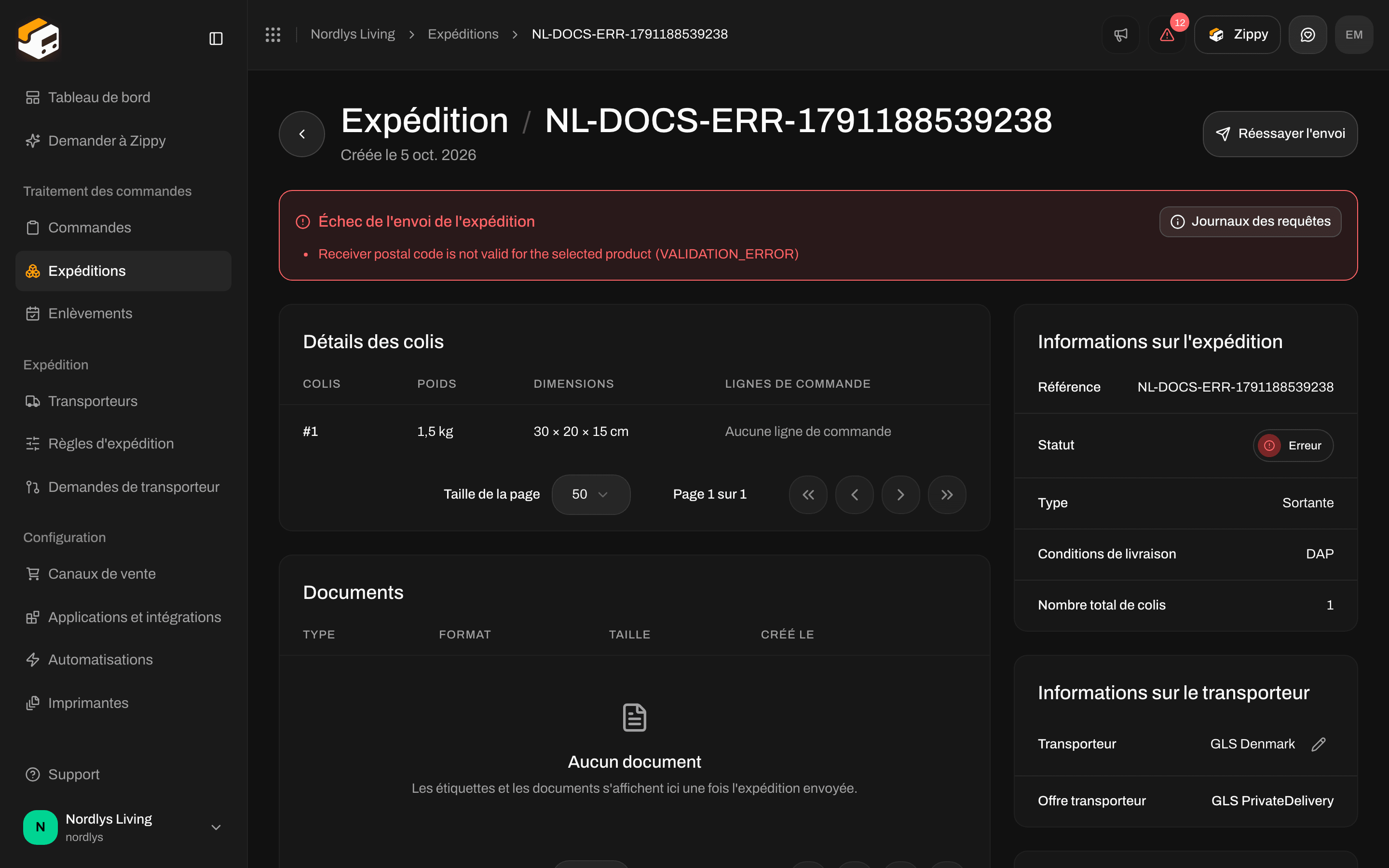 Raisons courantes et que faire :
| Message | Que faire |
| - | - |
| **Impossible d'envoyer l'expédition** | Échec général. Ouvrez **Journaux des requêtes** pour voir la réponse du transporteur |
| **Cette offre transporteur livre en point relais. Choisissez un point relais avant l'envoi.** | [Choisir un point relais](/docs/fr/how-to/pick-a-service-point) |
| **La déclaration en douane est incomplète. Chaque article doit avoir une description, une quantité et une valeur déclarée supérieure à zéro.** | Complétez les lignes du colis. Voir [Douane et documents](/docs/fr/how-to/customs-and-documents) |
| **Le transporteur a refusé vos identifiants. Mettez-les à jour sous Transporteurs.** | Mettez à jour les identifiants du transporteur. Voir [Transporteurs](/docs/fr/tutorials/carriers) |
Si les expéditions incluses dans votre formule sont épuisées et que **Autoriser les expéditions en dépassement** est désactivé, l'expédition est suspendue jusqu'à la période suivante. Voir **Utilisation de votre formule** ci-dessous et [Facturation et utilisation](/docs/fr/how-to/billing-and-usage).
Corrigez le problème, puis cliquez sur **Réessayer l'envoi**. Une nouvelle tentative réussie compte comme une expédition. Vous ne pouvez pas annuler une étiquette depuis cet écran. Voir [Suspendre, annuler ou supprimer une expédition](/docs/fr/how-to/hold-cancel-and-delete-shipments).
### Journaux des requêtes
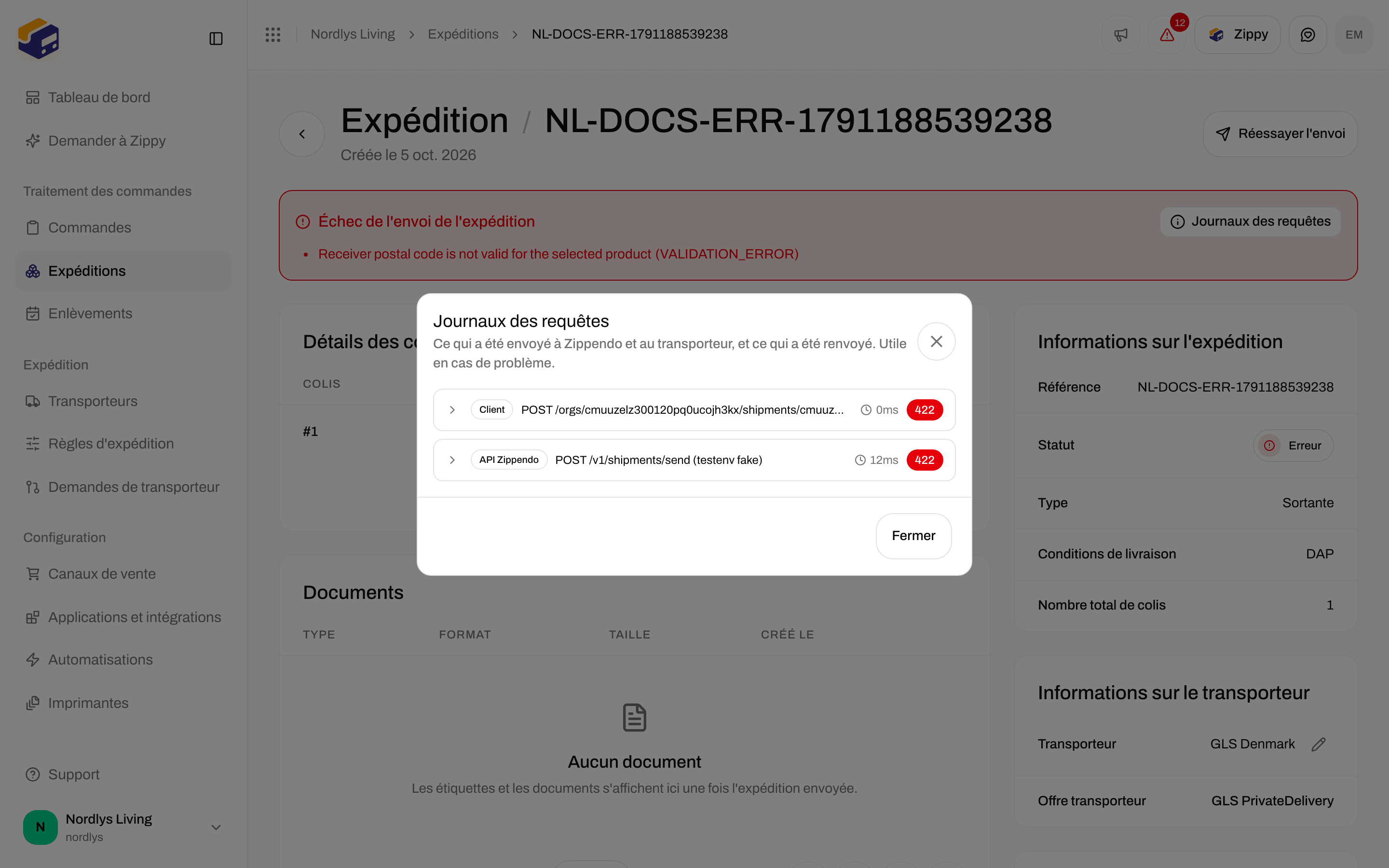
**Journaux des requêtes** affiche les messages échangés entre Zippendo et le transporteur. Le bouton se trouve dans l'encadré d'erreur rouge, et dans la carte **Informations sur l'expédition** lorsqu'il y a des journaux mais pas d'erreurs. Le support peut vous demander de l'ouvrir.
La fenêtre s'intitule **Journaux des requêtes**. Chaque entrée indique de quelle étape il s'agit :
| Libellé | Étape |
| - | - |
| **Client** | Votre navigateur vers Zippendo |
| **API Zippendo** | Zippendo vers la connexion du transporteur |
| **API du transporteur** | La connexion du transporteur vers le transporteur |
Chaque entrée indique aussi sa durée et si elle a réussi (les échecs sont en rouge). Cliquez sur une entrée pour voir l'**Erreur**, la **Requête** et la **Réponse**.
Raisons courantes et que faire :
| Message | Que faire |
| - | - |
| **Impossible d'envoyer l'expédition** | Échec général. Ouvrez **Journaux des requêtes** pour voir la réponse du transporteur |
| **Cette offre transporteur livre en point relais. Choisissez un point relais avant l'envoi.** | [Choisir un point relais](/docs/fr/how-to/pick-a-service-point) |
| **La déclaration en douane est incomplète. Chaque article doit avoir une description, une quantité et une valeur déclarée supérieure à zéro.** | Complétez les lignes du colis. Voir [Douane et documents](/docs/fr/how-to/customs-and-documents) |
| **Le transporteur a refusé vos identifiants. Mettez-les à jour sous Transporteurs.** | Mettez à jour les identifiants du transporteur. Voir [Transporteurs](/docs/fr/tutorials/carriers) |
Si les expéditions incluses dans votre formule sont épuisées et que **Autoriser les expéditions en dépassement** est désactivé, l'expédition est suspendue jusqu'à la période suivante. Voir **Utilisation de votre formule** ci-dessous et [Facturation et utilisation](/docs/fr/how-to/billing-and-usage).
Corrigez le problème, puis cliquez sur **Réessayer l'envoi**. Une nouvelle tentative réussie compte comme une expédition. Vous ne pouvez pas annuler une étiquette depuis cet écran. Voir [Suspendre, annuler ou supprimer une expédition](/docs/fr/how-to/hold-cancel-and-delete-shipments).
### Journaux des requêtes
**Journaux des requêtes** affiche les messages échangés entre Zippendo et le transporteur. Le bouton se trouve dans l'encadré d'erreur rouge, et dans la carte **Informations sur l'expédition** lorsqu'il y a des journaux mais pas d'erreurs. Le support peut vous demander de l'ouvrir.
La fenêtre s'intitule **Journaux des requêtes**. Chaque entrée indique de quelle étape il s'agit :
| Libellé | Étape |
| - | - |
| **Client** | Votre navigateur vers Zippendo |
| **API Zippendo** | Zippendo vers la connexion du transporteur |
| **API du transporteur** | La connexion du transporteur vers le transporteur |
Chaque entrée indique aussi sa durée et si elle a réussi (les échecs sont en rouge). Cliquez sur une entrée pour voir l'**Erreur**, la **Requête** et la **Réponse**.
 ## Envoyée, mais pas encore d'étiquette
Il arrive qu'un transporteur accepte l'expédition mais ne fournisse pas l'étiquette immédiatement. L'expédition est envoyée, et la page affiche **Expédition envoyée avec un avertissement** au lieu d'une étiquette. Cliquez sur **Récupérer l'étiquette** dans l'avertissement pour la redemander au transporteur. Le bouton affiche **Récupération de l'étiquette…** pendant le traitement.
## Utilisation de votre formule
Chaque expédition envoyée avec succès compte comme une expédition sur votre formule, y compris un **Réessayer l'envoi** qui réussit. Télécharger ou imprimer à nouveau une étiquette ne compte pas.
Pour voir votre utilisation, ouvrez le menu de l'organisation, cliquez sur **Gérer**, puis sur **Formules**. L'encadré **Utilisation actuelle** affiche :
* **Expéditions sur cette période**, par exemple « 120 / 500 expéditions utilisées »
* **Autoriser les expéditions en dépassement** : lorsqu'il est désactivé, l'expédition est suspendue dès que vous atteignez vos expéditions incluses. Lorsqu'il est activé, les expéditions supplémentaires sont facturées en dépassement.
## Envoyée, mais pas encore d'étiquette
Il arrive qu'un transporteur accepte l'expédition mais ne fournisse pas l'étiquette immédiatement. L'expédition est envoyée, et la page affiche **Expédition envoyée avec un avertissement** au lieu d'une étiquette. Cliquez sur **Récupérer l'étiquette** dans l'avertissement pour la redemander au transporteur. Le bouton affiche **Récupération de l'étiquette…** pendant le traitement.
## Utilisation de votre formule
Chaque expédition envoyée avec succès compte comme une expédition sur votre formule, y compris un **Réessayer l'envoi** qui réussit. Télécharger ou imprimer à nouveau une étiquette ne compte pas.
Pour voir votre utilisation, ouvrez le menu de l'organisation, cliquez sur **Gérer**, puis sur **Formules**. L'encadré **Utilisation actuelle** affiche :
* **Expéditions sur cette période**, par exemple « 120 / 500 expéditions utilisées »
* **Autoriser les expéditions en dépassement** : lorsqu'il est désactivé, l'expédition est suspendue dès que vous atteignez vos expéditions incluses. Lorsqu'il est activé, les expéditions supplémentaires sont facturées en dépassement.

 Ensuite : [Étiquettes et impression](/docs/fr/tutorials/labels-printing) et [Douane et documents](/docs/fr/how-to/customs-and-documents).
This documentation is built and hosted on [Mintlify](https://mintlify.com), a developer documentation platform.
Ensuite : [Étiquettes et impression](/docs/fr/tutorials/labels-printing) et [Douane et documents](/docs/fr/how-to/customs-and-documents).
This documentation is built and hosted on [Mintlify](https://mintlify.com), a developer documentation platform.