> ## Documentation Index
> Fetch the complete documentation index at: https://www.zippendo.com/docs/llms.txt
> Use this file to discover all available pages before exploring further.
# Recherche et filtres
> Trouvez des commandes et des expéditions avec Rechercher, Statut et le bouton Filtrer - ajoutez des filtres, passez de et à ou, enregistrez des vues, et voyez quelles autres listes ont des filtres.
La plupart des listes de Zippendo ont une barre de filtres au-dessus du tableau : une zone **Rechercher**, un ou deux choix rapides comme **Statut**, et, sur **Commandes** et **Expéditions**, un bouton **Filtrer** pour tout le reste. Une liste filtrée conserve ses filtres dans l'adresse de la page : vous pouvez donc l'ajouter à vos favoris ou envoyer le lien à un collègue.
Pas-à-pas avec une capture d'écran de chaque clic : [Filtres et vues enregistrées](/docs/fr/tutorials/filters-and-saved-views). Graphiques et CSV du tableau de bord : [Tableau de bord](/docs/fr/tutorials/dashboard), [Exporter le CSV du tableau de bord](/docs/fr/how-to/dashboard-csv-export).
## Comment fonctionne la barre
* **Rechercher** démarre dès que vous cessez de taper un instant.
* Les choix rapides comme **Statut** s'appliquent dès que vous choisissez une valeur.
* **Filtrer** ouvre la liste complète des champs sur lesquels vous pouvez filtrer. Chaque filtre ajouté s'affiche sous forme de petite étiquette sous la barre, et le bouton indique combien de filtres sont actifs.
* **Effacer tous les filtres** apparaît dès qu'un filtre est appliqué et supprime tout en une fois.
Si rien ne correspond, la liste affiche **Aucune commande ne correspond à ces filtres** (ou **Aucune expédition ne correspond à ces filtres**) et propose **Effacer les filtres**. Rien n'a été supprimé.
## Le bouton Filtrer
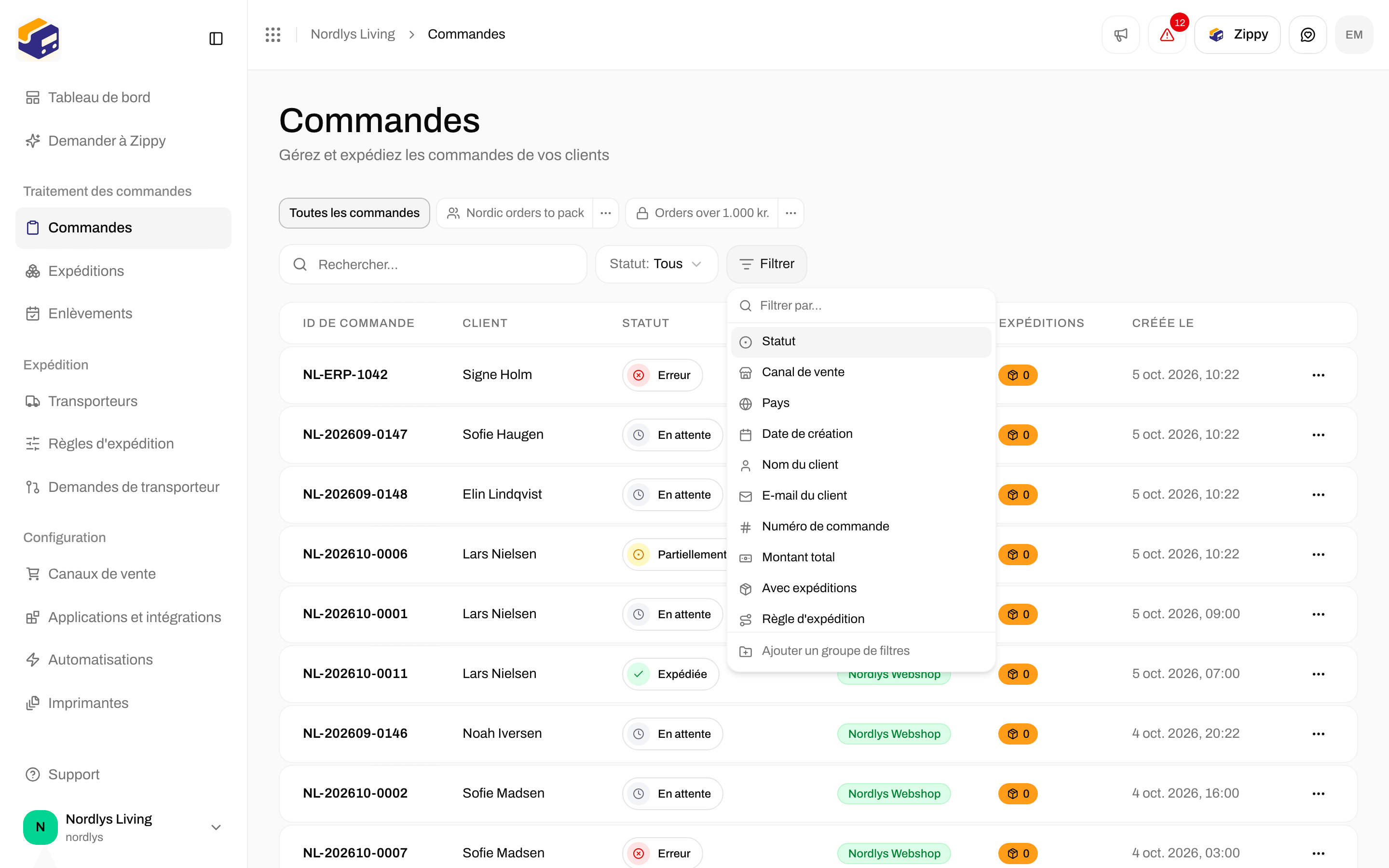
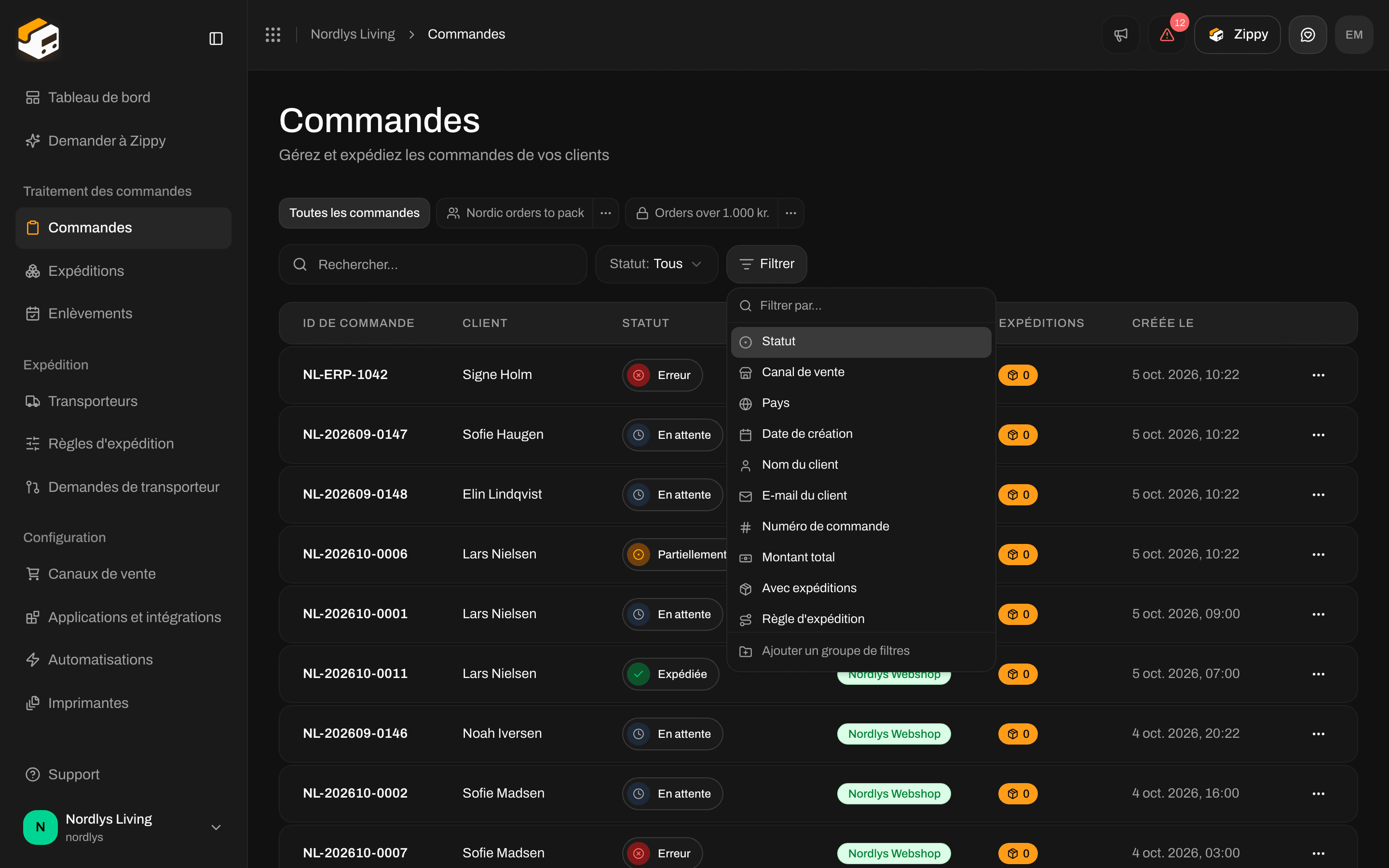 Cliquez sur **Filtrer**, choisissez un champ, puis choisissez ou saisissez une valeur :
* Les champs à valeurs fixes (statut, canal de vente, pays, transporteur) affichent une liste à cocher.
* Les champs de texte acceptent un mot ou une expression. Saisissez-le et appuyez sur Entrée.
* Les montants acceptent un nombre.
* Les dates proposent des raccourcis (**Aujourd'hui**, **Hier**, **Il y a 1 semaine**, **Il y a 1 mois**, **Il y a 3 mois**) ou **Date personnalisée…** pour un calendrier.
Cliquez sur **Filtrer**, choisissez un champ, puis choisissez ou saisissez une valeur :
* Les champs à valeurs fixes (statut, canal de vente, pays, transporteur) affichent une liste à cocher.
* Les champs de texte acceptent un mot ou une expression. Saisissez-le et appuyez sur Entrée.
* Les montants acceptent un nombre.
* Les dates proposent des raccourcis (**Aujourd'hui**, **Hier**, **Il y a 1 semaine**, **Il y a 1 mois**, **Il y a 3 mois**) ou **Date personnalisée…** pour un calendrier.
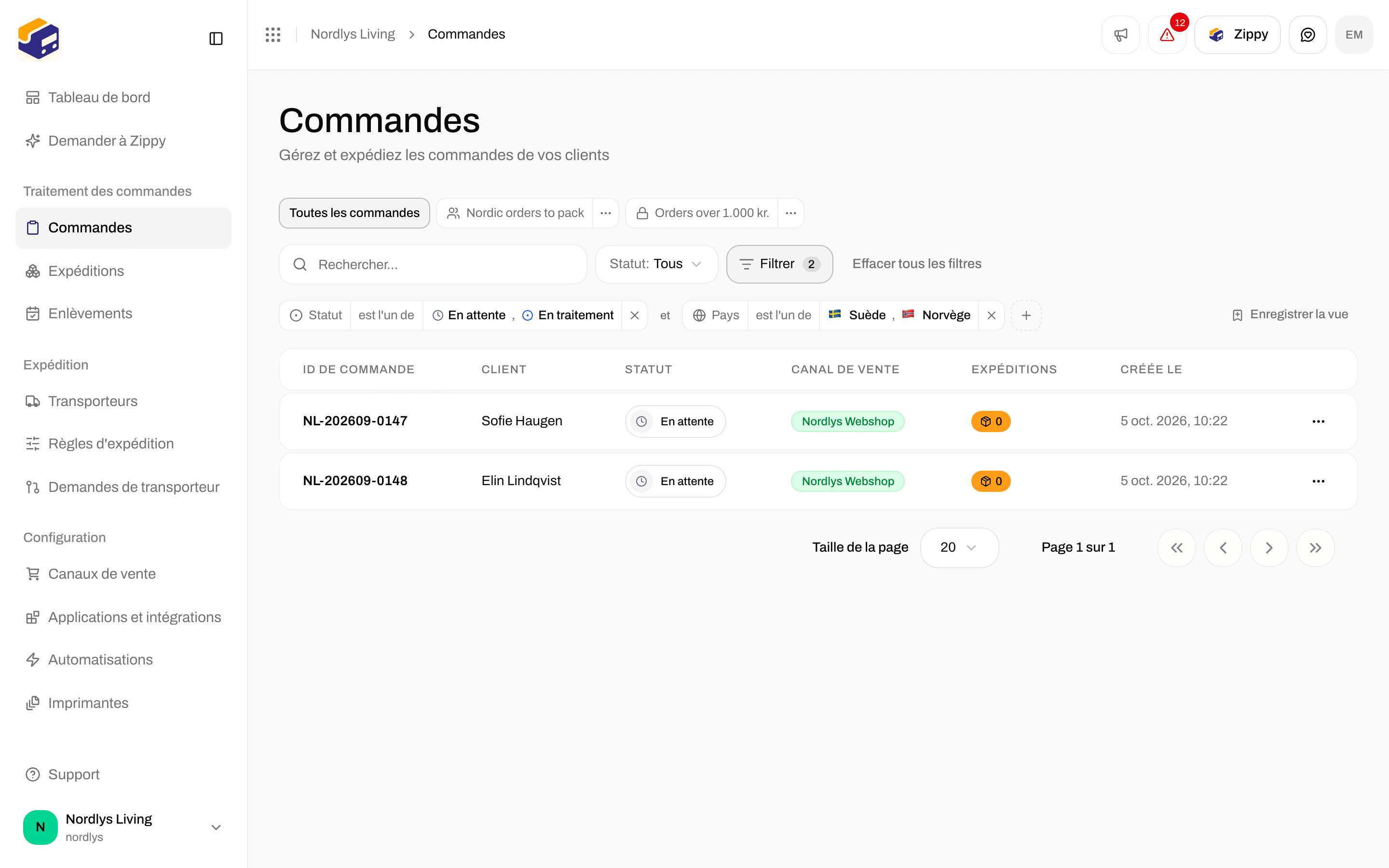
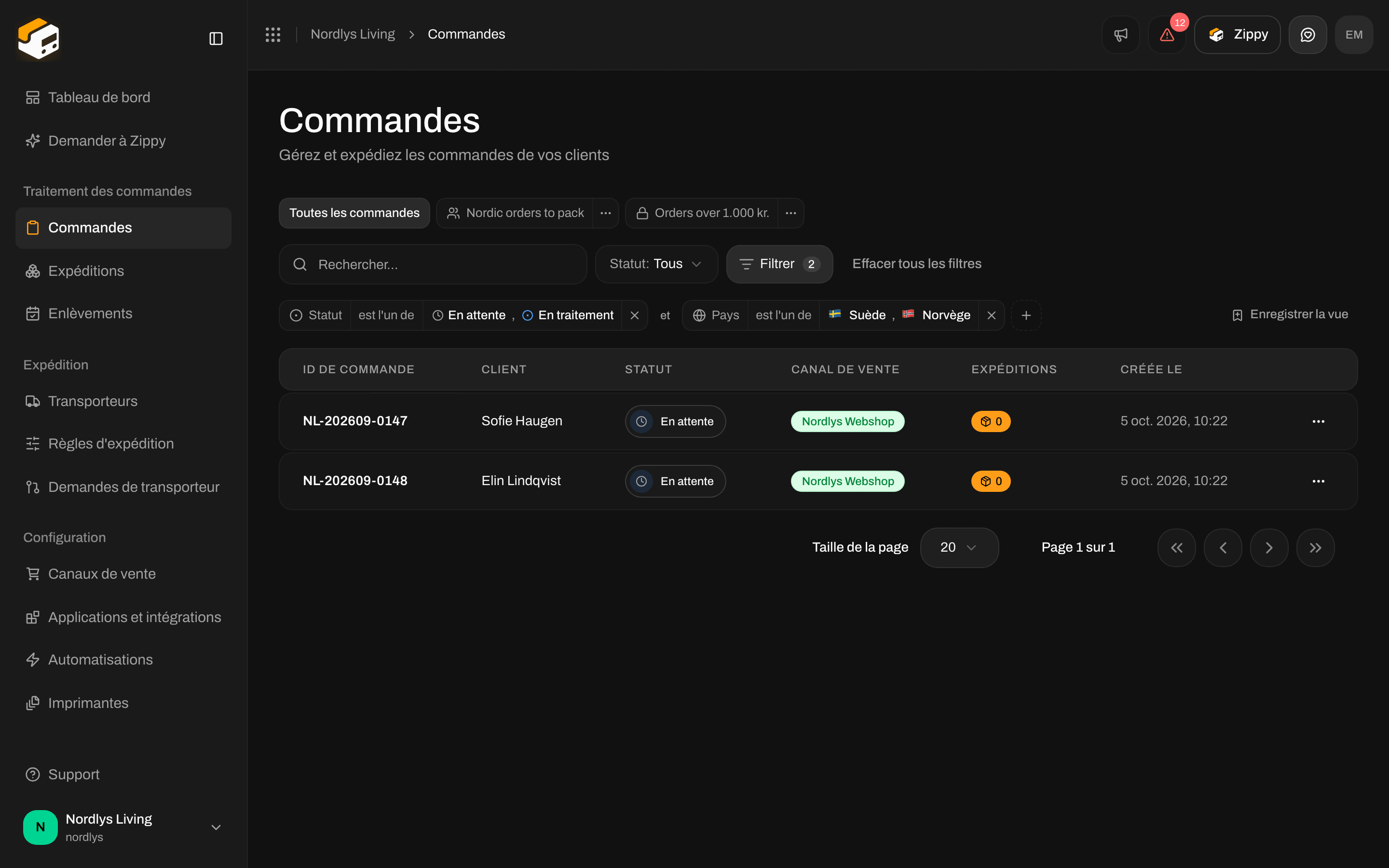 Chaque étiquette comporte des parties sur lesquelles vous pouvez cliquer :
| Partie | Ce que fait le clic |
| - | - |
| Le nom du champ | Rien. Il indique sur quoi l'étiquette filtre. |
| Les mots du milieu, comme **est l'un de** ou **contient** | Change la façon dont l'étiquette correspond. Voir le tableau ci-dessous. |
| La valeur | Rouvre le sélecteur de valeur. |
| **×** | Supprime l'étiquette. |
| Type de champ | Choix |
| - | - |
| Une liste | **est l'un de**, **n'est aucun de** (avec une seule valeur cochée : **est**, **n'est pas**) |
| Texte | **contient**, **ne contient pas**, **est**, **n'est pas**, **commence par**, **se termine par** |
| Un montant | **est**, **n'est pas**, **est supérieur à**, **est au moins**, **est inférieur à**, **est au plus** |
| Une date | **est au plus tôt le**, **est au plus tard le**, **est le** |
Les champs qui peuvent être vides proposent aussi **est vide** et **n'est pas vide**.
Entre deux étiquettes se trouve le mot **et**. Cliquez dessus pour le changer en **ou**. Avec **et**, une commande doit correspondre à chaque étiquette ; avec **ou**, il suffit qu'elle en vérifie une. Pour mélanger les deux, cliquez sur **Ajouter un groupe de filtres** en bas du menu Filtrer. Le groupe s'affiche entre parenthèses, avec son propre **et** / **ou**.
**n'est pas** conserve aussi les lignes dont la valeur est vide. « Pays n'est pas Danemark » liste aussi les commandes qui n'ont pas encore d'adresse.
### Champs des commandes
**Statut**, **Canal de vente**, **Type de canal**, **Marque** (uniquement si votre organisation a des marques), **Règle d'expédition**, **Pays**, **Devise**, **Numéro de commande**, **Nom du client**, **E-mail du client**, **Mode de livraison**, **Notes**, **Montant total**, **Sous-total**, **Avec expéditions**, **Créée le**, **Modifiée le**.
### Champs des expéditions
**Statut**, **Statut de suivi**, **Sens** (sortante ou retour), **Transporteur**, **Offre transporteur**, **Canal de vente**, **Marque**, **Règle d'expédition**, **Pays du destinataire**, **Référence**, **Numéro de suivi**, **Avec commande**, **Avec documents**, **Créée le**, **Modifiée le**.
## Vues enregistrées
**Enregistrer la vue**, à la fin des étiquettes, conserve les filtres actuels sous un nom. Sous **Qui peut la voir**, choisissez **Moi uniquement** ou **Toute l'organisation**. Les vues enregistrées apparaissent sous forme d'onglets au-dessus de la barre, après **Toutes les commandes** ou **Toutes les expéditions**. Ouvrez-en une et modifiez ses filtres, et la barre propose **Réinitialiser**, **Enregistrer les modifications** et **Enregistrer comme nouvelle vue**. Le petit menu d'un onglet permet de **Renommer**, de partager ou de **Supprimer** la vue. Chaque liste peut contenir jusqu'à 50 vues. Pas-à-pas complet : [Filtres et vues enregistrées](/docs/fr/tutorials/filters-and-saved-views).
## Commandes
Chaque étiquette comporte des parties sur lesquelles vous pouvez cliquer :
| Partie | Ce que fait le clic |
| - | - |
| Le nom du champ | Rien. Il indique sur quoi l'étiquette filtre. |
| Les mots du milieu, comme **est l'un de** ou **contient** | Change la façon dont l'étiquette correspond. Voir le tableau ci-dessous. |
| La valeur | Rouvre le sélecteur de valeur. |
| **×** | Supprime l'étiquette. |
| Type de champ | Choix |
| - | - |
| Une liste | **est l'un de**, **n'est aucun de** (avec une seule valeur cochée : **est**, **n'est pas**) |
| Texte | **contient**, **ne contient pas**, **est**, **n'est pas**, **commence par**, **se termine par** |
| Un montant | **est**, **n'est pas**, **est supérieur à**, **est au moins**, **est inférieur à**, **est au plus** |
| Une date | **est au plus tôt le**, **est au plus tard le**, **est le** |
Les champs qui peuvent être vides proposent aussi **est vide** et **n'est pas vide**.
Entre deux étiquettes se trouve le mot **et**. Cliquez dessus pour le changer en **ou**. Avec **et**, une commande doit correspondre à chaque étiquette ; avec **ou**, il suffit qu'elle en vérifie une. Pour mélanger les deux, cliquez sur **Ajouter un groupe de filtres** en bas du menu Filtrer. Le groupe s'affiche entre parenthèses, avec son propre **et** / **ou**.
**n'est pas** conserve aussi les lignes dont la valeur est vide. « Pays n'est pas Danemark » liste aussi les commandes qui n'ont pas encore d'adresse.
### Champs des commandes
**Statut**, **Canal de vente**, **Type de canal**, **Marque** (uniquement si votre organisation a des marques), **Règle d'expédition**, **Pays**, **Devise**, **Numéro de commande**, **Nom du client**, **E-mail du client**, **Mode de livraison**, **Notes**, **Montant total**, **Sous-total**, **Avec expéditions**, **Créée le**, **Modifiée le**.
### Champs des expéditions
**Statut**, **Statut de suivi**, **Sens** (sortante ou retour), **Transporteur**, **Offre transporteur**, **Canal de vente**, **Marque**, **Règle d'expédition**, **Pays du destinataire**, **Référence**, **Numéro de suivi**, **Avec commande**, **Avec documents**, **Créée le**, **Modifiée le**.
## Vues enregistrées
**Enregistrer la vue**, à la fin des étiquettes, conserve les filtres actuels sous un nom. Sous **Qui peut la voir**, choisissez **Moi uniquement** ou **Toute l'organisation**. Les vues enregistrées apparaissent sous forme d'onglets au-dessus de la barre, après **Toutes les commandes** ou **Toutes les expéditions**. Ouvrez-en une et modifiez ses filtres, et la barre propose **Réinitialiser**, **Enregistrer les modifications** et **Enregistrer comme nouvelle vue**. Le petit menu d'un onglet permet de **Renommer**, de partager ou de **Supprimer** la vue. Chaque liste peut contenir jusqu'à 50 vues. Pas-à-pas complet : [Filtres et vues enregistrées](/docs/fr/tutorials/filters-and-saved-views).
## Commandes
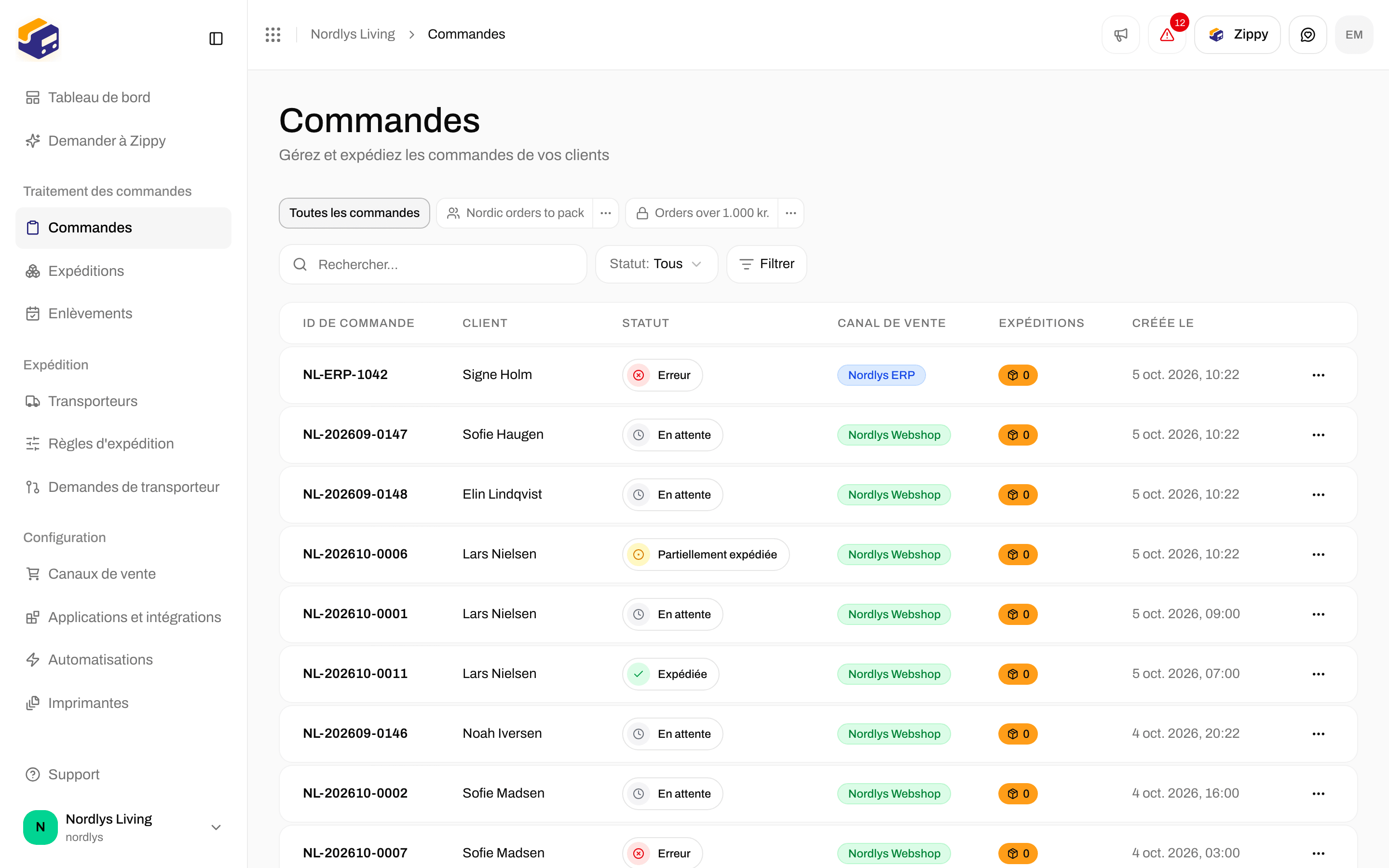
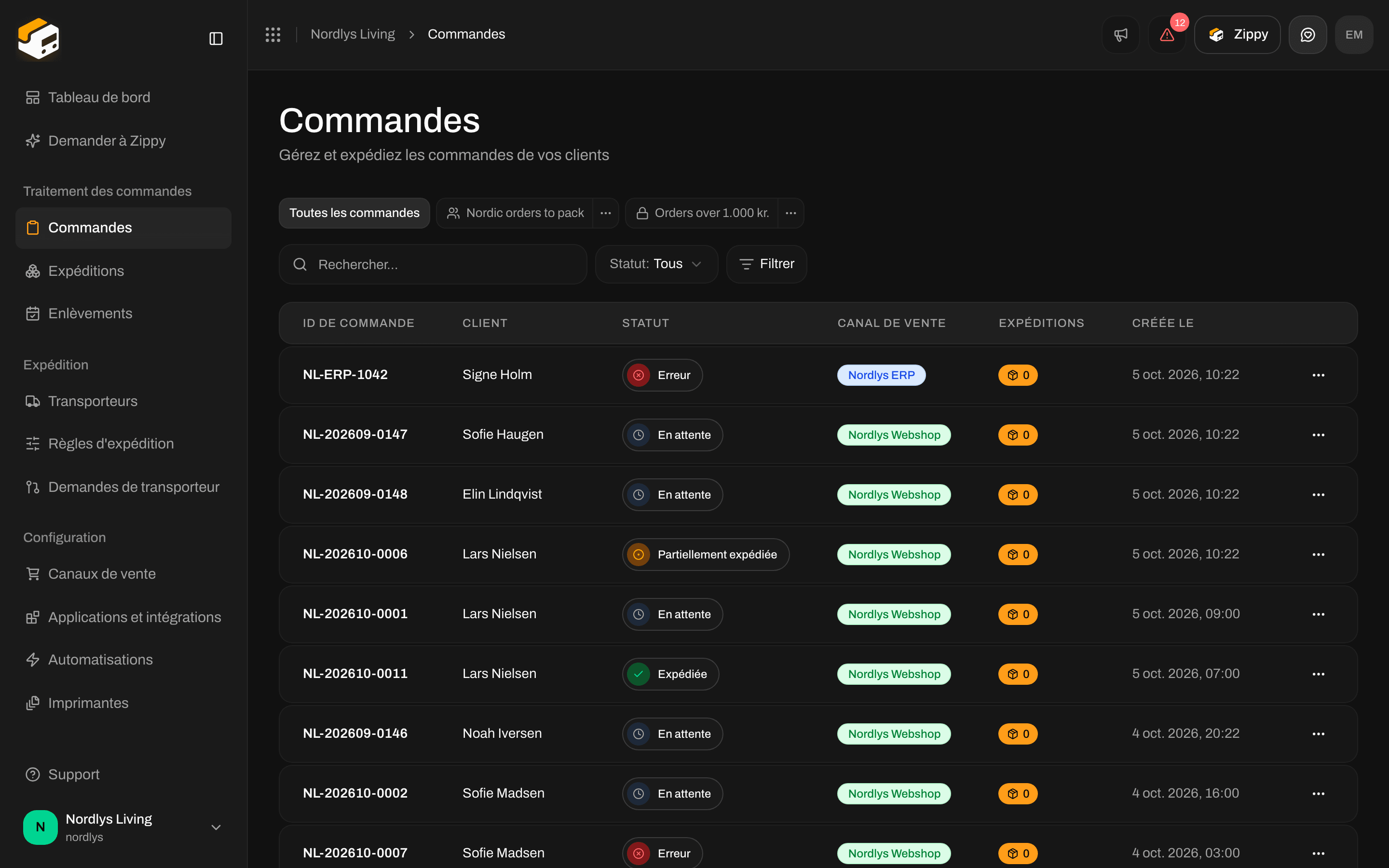 | Commande | Ce qu'elle fait |
| - | - |
| **Rechercher** | Trouve le numéro de commande, le nom du client ou l'e-mail du client. Les majuscules n'ont pas d'importance. |
| **Statut** | **Tous**, **En attente**, **En traitement**, **Partiellement expédiée**, **Expédiées**, **Annulée**, **Erreur**. |
| **Marque** | Affiché lorsque vous voyez toute l'organisation et qu'elle a des marques : **Toutes les marques**, **Aucune marque**, ou une marque. Les membres de l'équipe limités à une marque ne le voient pas. |
| **Filtrer** | Tout le reste, voir ci-dessus. |
Cliquez sur un canal de vente dans la barre latérale sous **Commandes des canaux** pour ne voir que les commandes de cette boutique en ligne. La page indique alors **Commandes du canal de vente** suivi de ce canal, avec **Voir toutes les commandes** pour revenir.
## Expéditions
| Commande | Ce qu'elle fait |
| - | - |
| **Rechercher** | Trouve le numéro de commande, le nom du client ou l'e-mail du client. Les majuscules n'ont pas d'importance. |
| **Statut** | **Tous**, **En attente**, **En traitement**, **Partiellement expédiée**, **Expédiées**, **Annulée**, **Erreur**. |
| **Marque** | Affiché lorsque vous voyez toute l'organisation et qu'elle a des marques : **Toutes les marques**, **Aucune marque**, ou une marque. Les membres de l'équipe limités à une marque ne le voient pas. |
| **Filtrer** | Tout le reste, voir ci-dessus. |
Cliquez sur un canal de vente dans la barre latérale sous **Commandes des canaux** pour ne voir que les commandes de cette boutique en ligne. La page indique alors **Commandes du canal de vente** suivi de ce canal, avec **Voir toutes les commandes** pour revenir.
## Expéditions
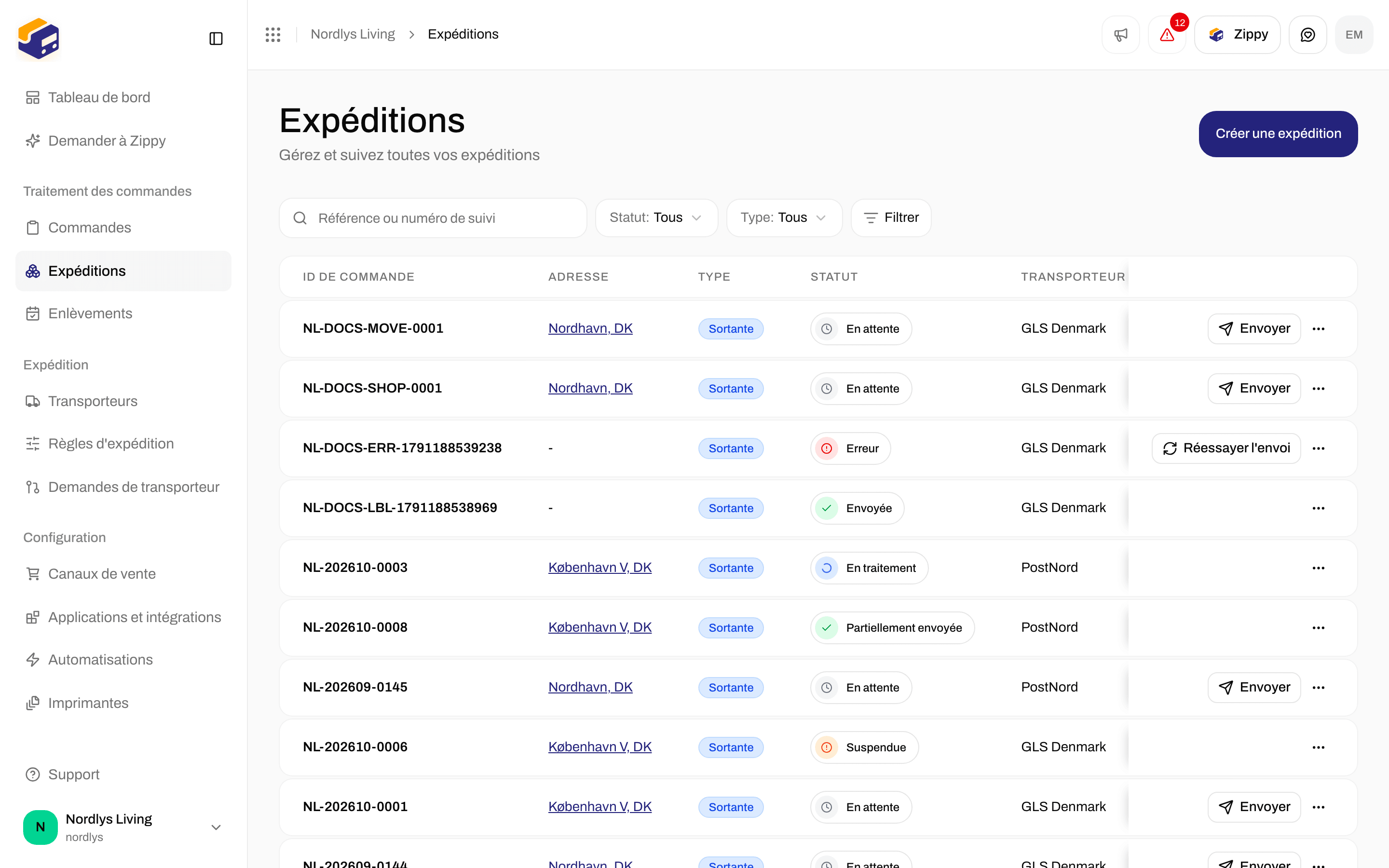
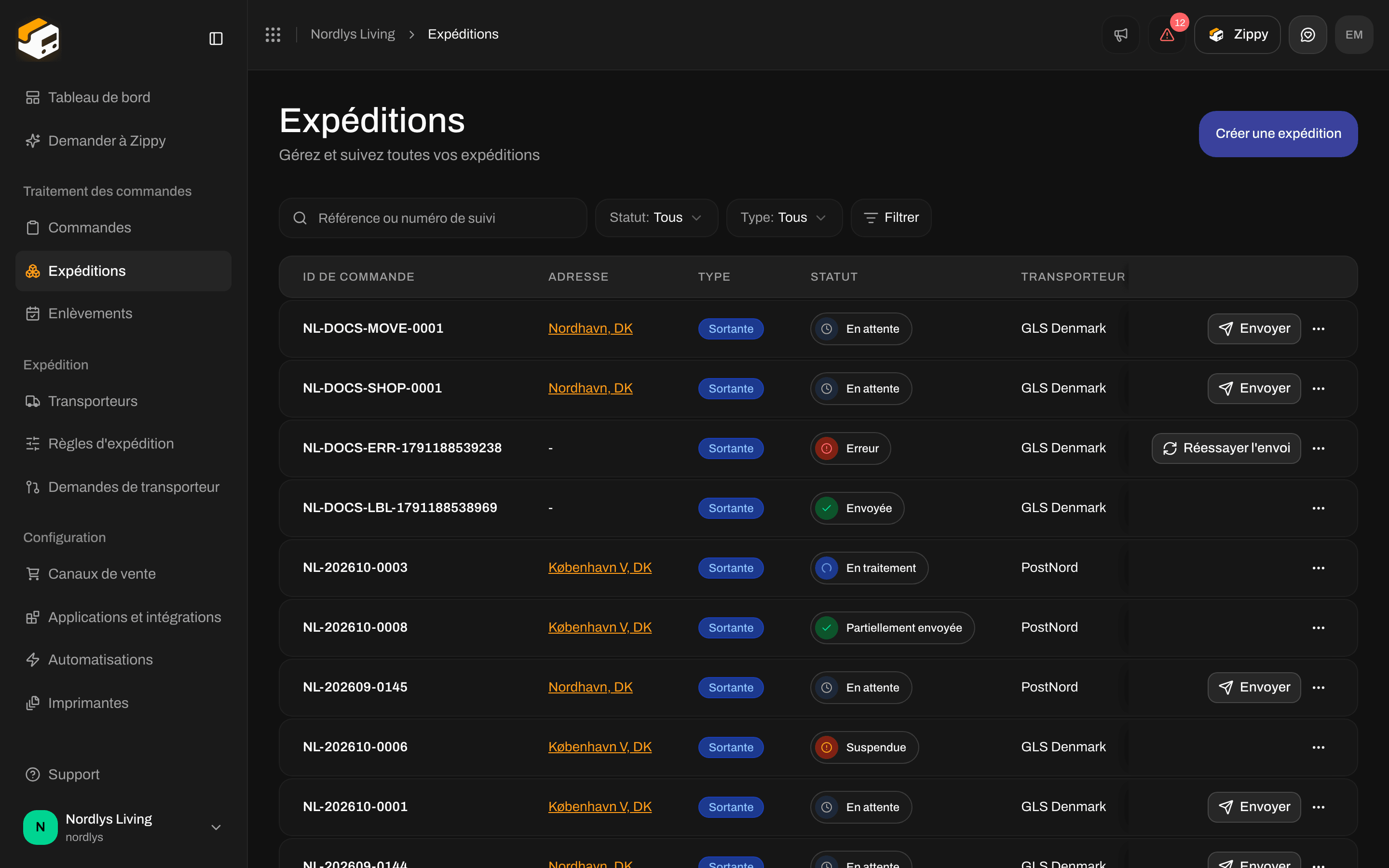 | Commande | Ce qu'elle fait |
| - | - |
| **Rechercher** | La zone indique **Référence ou numéro de suivi**. Trouve la référence de l'expédition ou le numéro de suivi de l'un de ses colis. |
| **Statut** | **Tous**, **Brouillon**, **En attente**, **En traitement**, **Envoyée**, **Partiellement envoyée**, **Erreur**, **Annulée**, **Suspendue**. |
| **Type** | **Tous**, **Sortante**, **Entrante** (expéditions retour). |
| **Marque** | Comme pour les commandes. |
| **Filtrer** | Tout le reste, voir ci-dessus. |
| Commande | Ce qu'elle fait |
| - | - |
| **Rechercher** | La zone indique **Référence ou numéro de suivi**. Trouve la référence de l'expédition ou le numéro de suivi de l'un de ses colis. |
| **Statut** | **Tous**, **Brouillon**, **En attente**, **En traitement**, **Envoyée**, **Partiellement envoyée**, **Erreur**, **Annulée**, **Suspendue**. |
| **Type** | **Tous**, **Sortante**, **Entrante** (expéditions retour). |
| **Marque** | Comme pour les commandes. |
| **Filtrer** | Tout le reste, voir ci-dessus. |

 Sans aucune expédition et sans filtre, la liste affiche **Aucune expédition trouvée**, **Vos expéditions apparaissent ici. Créez votre première expédition pour commencer.** et un bouton **Créer une expédition**.
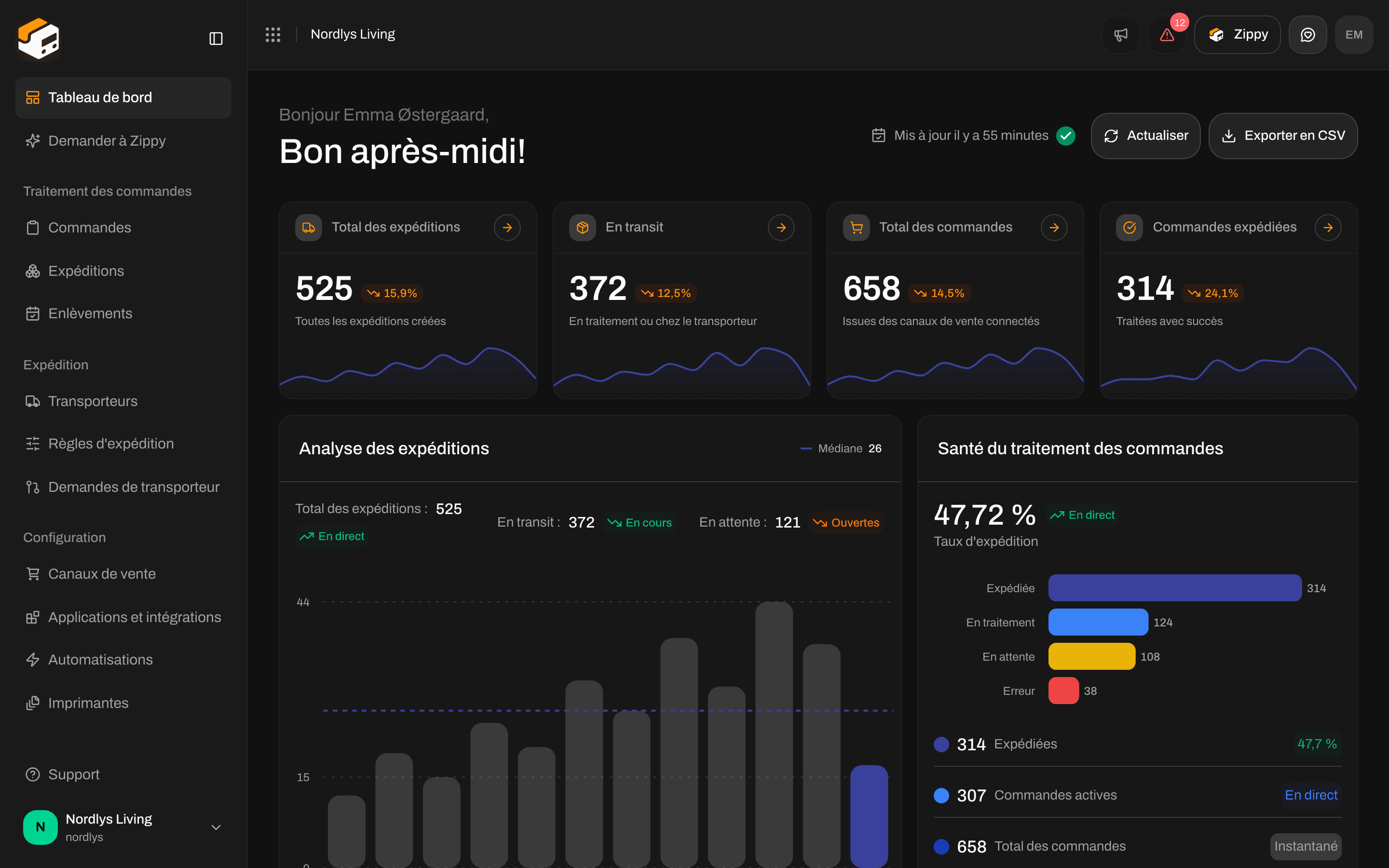
## Le tableau de bord n'a pas de recherche
Le haut du tableau de bord indique quand les chiffres ont été **Mis à jour**, un bouton **Actualiser** et **Exporter en CSV**. Il n'y a pas de zone de recherche. **Actualiser** charge les derniers chiffres : le haut affiche **Actualisation des données…** pendant l'opération, puis **Tableau de bord mis à jour**. La carte **Expéditions récentes** n'a pas non plus de recherche.
Sans aucune expédition et sans filtre, la liste affiche **Aucune expédition trouvée**, **Vos expéditions apparaissent ici. Créez votre première expédition pour commencer.** et un bouton **Créer une expédition**.
## Le tableau de bord n'a pas de recherche
Le haut du tableau de bord indique quand les chiffres ont été **Mis à jour**, un bouton **Actualiser** et **Exporter en CSV**. Il n'y a pas de zone de recherche. **Actualiser** charge les derniers chiffres : le haut affiche **Actualisation des données…** pendant l'opération, puis **Tableau de bord mis à jour**. La carte **Expéditions récentes** n'a pas non plus de recherche.

 ## Autres listes
Ces listes ont une barre de filtres avec recherche et choix rapides, mais pas de bouton **Filtrer**. Cliquez sur **Filtres** au-dessus de la liste, faites votre choix, puis cliquez sur **Ajouter des filtres**. Chaque guide pratique couvre le reste de son écran.
| Liste | Sur quoi vous pouvez filtrer | Guide pratique |
| - | - | - |
| **Transporteurs** → **Mes transporteurs** | **Rechercher**, **Marque**. **Tous les transporteurs** n'a pas de filtres. | [Identifiants du transporteur](/docs/fr/how-to/carrier-credentials) |
| **Règles d'expédition** | **Rechercher**, **Transporteur**, **Marque** | [Champs d'une règle d'expédition](/docs/fr/how-to/shipping-rule-fields) |
| **Enlèvements** | **Statut** (**En attente**, **Confirmée**, **Échec**, **Annulée**), **Transporteur**, **Marque**. Pas de recherche. | [Planifier un enlèvement](/docs/fr/how-to/schedule-a-pickup) |
| **Automatisations** | **Rechercher**, **Statut** (**Brouillon**, **Active**, **En pause**), **Marque** | [Créer une automatisation](/docs/fr/how-to/automations) |
| **Imprimantes** | **Rechercher**, **Statut** (**Active**, **En attente d'approbation**, **Désactivée**), **Type** (**Imprimante d'étiquettes**, **Imprimante de documents**) | [Ajouter une imprimante](/docs/fr/how-to/add-a-printer) |
| **Adresses** (Paramètres) | **Rechercher**, **Pays**, **Marque** | [Adresses de l'expéditeur](/docs/fr/how-to/sender-addresses) |
| **Équipe** (Paramètres) | **Rechercher** uniquement | [Inviter des membres de l'équipe](/docs/fr/how-to/invite-team-members) |
| **Webhooks** (Paramètres) | **Rechercher**, **Active** (**Oui** / **Non**), **Marque** | [Webhooks](/docs/fr/how-to/webhooks) |
**Demandes de transporteur** n'a pas de filtres. Voir [Demander une intégration de transporteur](/docs/fr/how-to/request-carrier-integration).
### Marque : toute l'organisation ou une seule marque
Sur les transporteurs, les règles d'expédition, les enlèvements, les automatisations, les adresses et les webhooks, le filtre **Marque** dépend de l'endroit où vous vous trouvez :
| Où vous êtes | Choix de **Marque** |
| - | - |
| Toute l'organisation | **Toutes les marques**, **Aucune marque**, ou une marque |
| Dans une marque | **Tous les enregistrements**, **Uniquement cette marque**, **Communs à toute l'organisation** |
Les commandes et les expéditions n'ont pas ces trois choix. Elles listent toujours les commandes et expéditions de cette marque, ou de toute l'organisation. Membres de l'équipe limités à une marque : [Changer d'organisation et de marque](/docs/fr/how-to/switch-organization-and-brand).
## À lire aussi
* [Filtres et vues enregistrées](/docs/fr/tutorials/filters-and-saved-views)
* [Commandes](/docs/fr/tutorials/orders)
* [Tableau de bord](/docs/fr/tutorials/dashboard)
* [Exporter le CSV du tableau de bord](/docs/fr/how-to/dashboard-csv-export)
* [Expéditions retour](/docs/fr/how-to/inbound-and-returns), pour **Type** **Entrante** sur les expéditions
This documentation is built and hosted on [Mintlify](https://mintlify.com), a developer documentation platform.
## Autres listes
Ces listes ont une barre de filtres avec recherche et choix rapides, mais pas de bouton **Filtrer**. Cliquez sur **Filtres** au-dessus de la liste, faites votre choix, puis cliquez sur **Ajouter des filtres**. Chaque guide pratique couvre le reste de son écran.
| Liste | Sur quoi vous pouvez filtrer | Guide pratique |
| - | - | - |
| **Transporteurs** → **Mes transporteurs** | **Rechercher**, **Marque**. **Tous les transporteurs** n'a pas de filtres. | [Identifiants du transporteur](/docs/fr/how-to/carrier-credentials) |
| **Règles d'expédition** | **Rechercher**, **Transporteur**, **Marque** | [Champs d'une règle d'expédition](/docs/fr/how-to/shipping-rule-fields) |
| **Enlèvements** | **Statut** (**En attente**, **Confirmée**, **Échec**, **Annulée**), **Transporteur**, **Marque**. Pas de recherche. | [Planifier un enlèvement](/docs/fr/how-to/schedule-a-pickup) |
| **Automatisations** | **Rechercher**, **Statut** (**Brouillon**, **Active**, **En pause**), **Marque** | [Créer une automatisation](/docs/fr/how-to/automations) |
| **Imprimantes** | **Rechercher**, **Statut** (**Active**, **En attente d'approbation**, **Désactivée**), **Type** (**Imprimante d'étiquettes**, **Imprimante de documents**) | [Ajouter une imprimante](/docs/fr/how-to/add-a-printer) |
| **Adresses** (Paramètres) | **Rechercher**, **Pays**, **Marque** | [Adresses de l'expéditeur](/docs/fr/how-to/sender-addresses) |
| **Équipe** (Paramètres) | **Rechercher** uniquement | [Inviter des membres de l'équipe](/docs/fr/how-to/invite-team-members) |
| **Webhooks** (Paramètres) | **Rechercher**, **Active** (**Oui** / **Non**), **Marque** | [Webhooks](/docs/fr/how-to/webhooks) |
**Demandes de transporteur** n'a pas de filtres. Voir [Demander une intégration de transporteur](/docs/fr/how-to/request-carrier-integration).
### Marque : toute l'organisation ou une seule marque
Sur les transporteurs, les règles d'expédition, les enlèvements, les automatisations, les adresses et les webhooks, le filtre **Marque** dépend de l'endroit où vous vous trouvez :
| Où vous êtes | Choix de **Marque** |
| - | - |
| Toute l'organisation | **Toutes les marques**, **Aucune marque**, ou une marque |
| Dans une marque | **Tous les enregistrements**, **Uniquement cette marque**, **Communs à toute l'organisation** |
Les commandes et les expéditions n'ont pas ces trois choix. Elles listent toujours les commandes et expéditions de cette marque, ou de toute l'organisation. Membres de l'équipe limités à une marque : [Changer d'organisation et de marque](/docs/fr/how-to/switch-organization-and-brand).
## À lire aussi
* [Filtres et vues enregistrées](/docs/fr/tutorials/filters-and-saved-views)
* [Commandes](/docs/fr/tutorials/orders)
* [Tableau de bord](/docs/fr/tutorials/dashboard)
* [Exporter le CSV du tableau de bord](/docs/fr/how-to/dashboard-csv-export)
* [Expéditions retour](/docs/fr/how-to/inbound-and-returns), pour **Type** **Entrante** sur les expéditions
This documentation is built and hosted on [Mintlify](https://mintlify.com), a developer documentation platform.