> ## Documentation Index
> Fetch the complete documentation index at: https://www.zippendo.com/docs/llms.txt
> Use this file to discover all available pages before exploring further.
# Mode test
> Utilisez la case Mode test d'un transporteur pour envoyer des expéditions de test au système de test du transporteur, et désactivez-la avant d'expédier de vraies commandes.
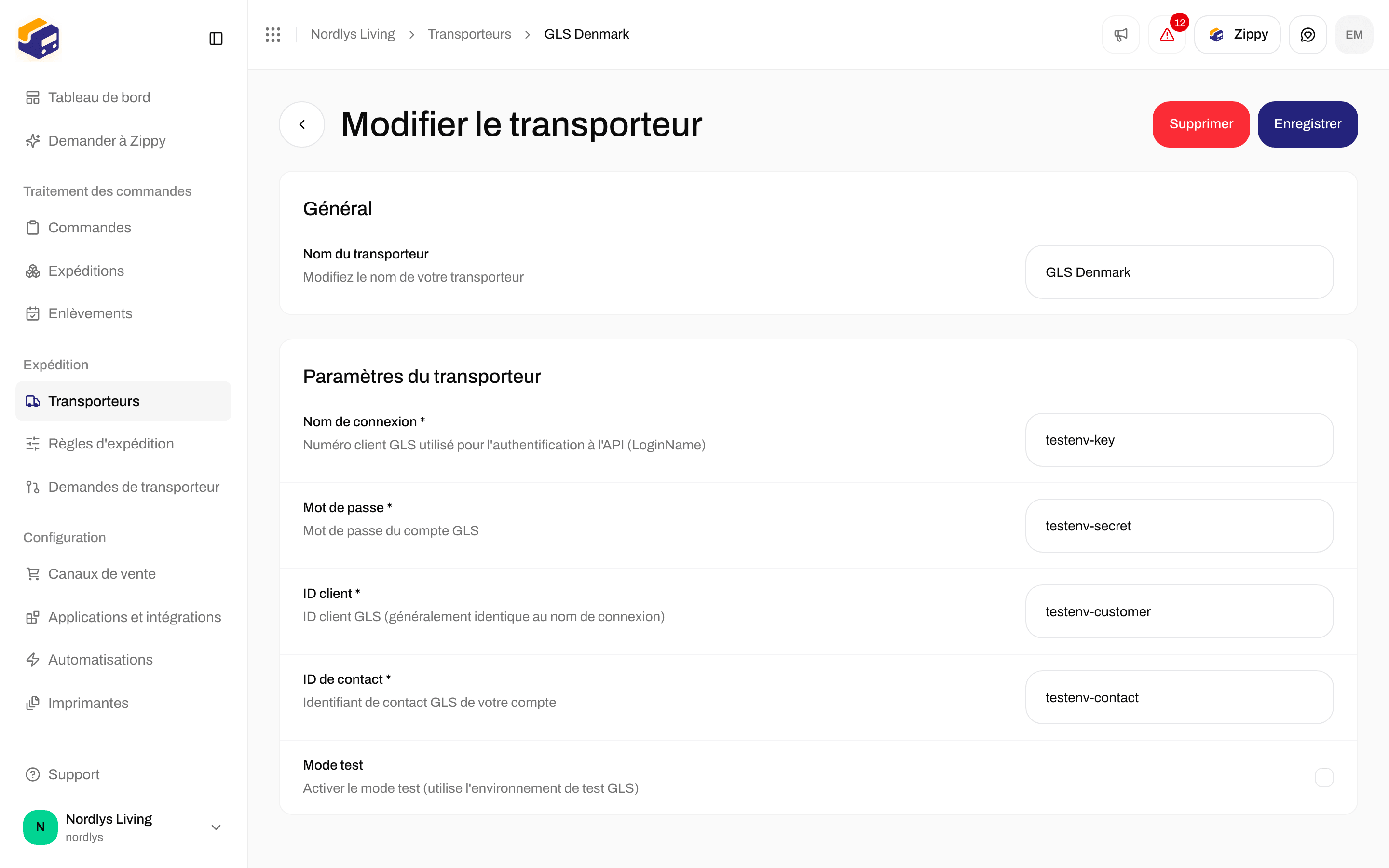
Le **Mode test** est une case à cocher sur chaque connexion de transporteur, sauf Royal Mail, Posti et DSV XPress. Lorsqu'il est activé, Zippendo envoie vos expéditions au **système de test** du transporteur au lieu du système réel. Utilisez-le pour essayer un transporteur avant la mise en production. Laissez-le désactivé pour les vraies expéditions. Il est désactivé tant que vous ne le cochez pas.
Présentation pas à pas : [Transporteurs](/docs/fr/tutorials/carriers). Chaque champ de transporteur : [Identifiants des transporteurs](/docs/fr/how-to/carrier-credentials).
Laissez **Mode test** désactivé pour les vraies commandes. Les expéditions envoyées en mode test ne sont que des tests : ne collez jamais une étiquette de test sur un colis que vous expédiez. Si **Mode test** ne correspond pas à vos identifiants (identifiants de test avec le mode désactivé, ou vrais identifiants avec le mode activé), l'envoi échoue, généralement avec **Le transporteur a refusé vos identifiants. Mettez-les à jour sous Transporteurs.**
## Où le trouver
* **Nouveau transporteur :** dans la barre latérale, cliquez sur **Transporteurs** → **Tous les transporteurs** → **Connecter** sur le transporteur. **Mode test** se trouve sous **Champs facultatifs** dans la fenêtre **Connecter un transporteur**.
* **Transporteur connecté :** cliquez sur **Transporteurs** → **Mes transporteurs** → **Modifier le transporteur**. **Mode test** se trouve dans la section **Paramètres du transporteur**.
Ce paramètre appartient à la connexion du transporteur. Vous ne pouvez pas l'activer pour une seule expédition, règle d'expédition ou imprimante.
 ## Quels identifiants utiliser
Certains transporteurs vous donnent des identifiants de test distincts. D'autres utilisent les mêmes pour les tests et pour les vraies expéditions.
| Transporteur | Avec Mode test activé |
| - | - |
| **FedEx**, **DHL Express**, **PostNL** | Saisissez les identifiants de **test** que le transporteur vous a donnés. L'aide du champ l'indique. Les vrais identifiants ne fonctionnent pas en mode test. |
| **DPD Polska** | Saisissez l'identifiant de démonstration que DPD Polska publie pour son système de démonstration. La recherche de points relais DPD Pickup utilise toujours le vrai système de DPD. |
| **Bring**, **DAO Denmark**, **Instabox**, **Budbee**, **Porterbuddy** | Utilisez vos identifiants habituels. Le transporteur traite vos expéditions comme des tests. |
| **GLS Denmark**, **PostNord**, **UPS**, **Matkahuolto**, **Instabox (ancienne API)** | Demandez au transporteur quels identifiants fonctionnent sur son système de test. |
| **GLS Croatia**, **GLS Czech Republic**, **GLS Hungary**, **GLS Romania**, **GLS Slovakia** | Saisissez le compte de test MyGLS que l'équipe informatique de GLS vous fournit. |
| **Danske Fragtmænd** | Saisissez le **Nom d'utilisateur d'API** et le **Mot de passe d'API** de test distincts que Danske Fragtmænd vous fournit à l'adresse [sd@fragt.dk](mailto:sd@fragt.dk). |
| **DHL Parcel Benelux** | Saisissez le compte de test que vous obtenez auprès de l'équipe commerciale de DHL. Votre **Clé d'API** habituelle ne fonctionne pas en mode test. |
| **DHL eCommerce Europe** | Saisissez l'**ID client** et le **Secret client** de test fournis par l'équipe commerciale de DHL eCommerce Europe. DHL vous les remet avant vos identifiants de production. Les identifiants de production ne fonctionnent pas en mode test. |
| **DPD Belgium** | Saisissez l'**Identifiant** et le **Mot de passe** de test fournis par l'équipe Customer IT de DPD Belgium ([it.cs@dpd.be](mailto:it.cs@dpd.be)). Les expéditions de test restent chez DPD et ne peuvent pas être annulées : utilisez donc des noms de destinataires, des numéros de téléphone et des adresses e-mail fictifs. |
| **DPD Hungary** | Saisissez l'**Identifiant**, le **Mot de passe**, l'**ID client** et l'**ID de l'adresse de l'expéditeur** de test fournis par DPD Hungary. |
| **DPD Latvia**, **DPD Lithuania** | Saisissez un **Jeton d'API** issu du portail de test de DPD : le sandbox eServiss pour la Lettonie, le sandbox eSiunta pour la Lituanie. |
| **DPD Switzerland** | Saisissez l'**ID utilisateur**, le **Mot de passe** et le **Numéro client** de test fournis par DPD Switzerland. |
| **DSV Road** | Saisissez l'identifiant et les clés de démonstration indiqués dans l'e-mail d'inscription de DSV. |
| **DSV Road (DB Schenker)** | Saisissez les clés de test fournies par votre contact DSV. |
| **Helthjem** | Saisissez l'**ID client** et le **Secret client** de test obtenus auprès de [integrations@helthjem.no](mailto:integrations@helthjem.no), ainsi que l'**ID de boutique** qui les accompagne. Les identifiants de production ne fonctionnent pas en mode test. |
| **Royal Mail** | Pas de **Mode test**. Click & Drop n'a pas de système de test : chaque étiquette Royal Mail est donc une vraie étiquette sur votre Online Business Account. |
| **Posti** | Pas de **Mode test**. Posti n'a pas de système de test : chaque étiquette Posti est donc une vraie expédition sur votre contrat logistique. Voir ci-dessous. |
| **DSV XPress** | Pas de **Mode test**. Pour tester, connectez les clés de démonstration de demo.xpress.dsv.com comme un transporteur et vos clés de production comme un autre. |
Le mode test ne change rien d'autre dans Zippendo. L'expédition reçoit tout de même une étiquette et un numéro de suivi, et elle compte dans les expéditions de votre formule comme n'importe quelle autre. Le transporteur n'achemine jamais une expédition de test : attendez-vous donc à peu ou pas d'événements de suivi pour celle-ci.
### Tester avec Posti
Selon Posti, une expédition n'est facturée que lorsque le colis est réellement expédié : une étiquette de test que vous ne remettez jamais ne coûte donc rien. Posti prévient le destinataire : indiquez donc votre propre adresse e-mail et votre propre numéro de téléphone sur une expédition de test. Zippendo ne peut pas annuler une expédition Posti. Voir [Connecter Posti](/docs/fr/how-to/connect-posti).
## Tester un transporteur, puis passer en production
Renseignez les identifiants que le transporteur vous a donnés pour les tests (voir le tableau ci-dessus) et cochez **Mode test**.
[Créez une expédition](/docs/fr/tutorials/create-a-shipment) avec ce transporteur et [envoyez-la](/docs/fr/how-to/send-a-shipment). Vérifiez que l'étiquette et le numéro de suivi reviennent.
Ouvrez le transporteur avec **Modifier le transporteur**. Décochez **Mode test**, remplacez les éventuels identifiants de test par vos vrais identifiants, et cliquez sur **Enregistrer**.
Pour continuer à tester après la mise en production, connectez le transporteur une seconde fois avec son propre nom, par exemple « GLS Denmark (test) », et **Mode test** activé. La seconde connexion compte dans le nombre de transporteurs autorisé par votre formule.
## À ne pas confondre avec
* **Tester sur le système de production du transporteur** dans une demande de transporteur. Cet interrupteur concerne [la demande d'un nouveau transporteur](/docs/fr/how-to/request-carrier-integration), pas un transporteur que vous avez connecté.
* Les webhooks d'application et les webhooks de suivi des transporteurs. **Mode test** n'en configure aucun. Voir [Webhooks](/docs/fr/how-to/webhooks) et [Webhooks de suivi des transporteurs](/docs/fr/how-to/tracking-webhooks).
Si l'envoi échoue après la modification du paramètre, voir [Échecs d'authentification auprès du transporteur](/docs/fr/knowledge-base/carrier-authentication-failures).
## Voir aussi
* [Identifiants des transporteurs](/docs/fr/how-to/carrier-credentials)
* [Offres et services des transporteurs](/docs/fr/how-to/carrier-products-and-services)
* [Transporteurs](/docs/fr/tutorials/carriers)
This documentation is built and hosted on [Mintlify](https://mintlify.com), a developer documentation platform.
## Quels identifiants utiliser
Certains transporteurs vous donnent des identifiants de test distincts. D'autres utilisent les mêmes pour les tests et pour les vraies expéditions.
| Transporteur | Avec Mode test activé |
| - | - |
| **FedEx**, **DHL Express**, **PostNL** | Saisissez les identifiants de **test** que le transporteur vous a donnés. L'aide du champ l'indique. Les vrais identifiants ne fonctionnent pas en mode test. |
| **DPD Polska** | Saisissez l'identifiant de démonstration que DPD Polska publie pour son système de démonstration. La recherche de points relais DPD Pickup utilise toujours le vrai système de DPD. |
| **Bring**, **DAO Denmark**, **Instabox**, **Budbee**, **Porterbuddy** | Utilisez vos identifiants habituels. Le transporteur traite vos expéditions comme des tests. |
| **GLS Denmark**, **PostNord**, **UPS**, **Matkahuolto**, **Instabox (ancienne API)** | Demandez au transporteur quels identifiants fonctionnent sur son système de test. |
| **GLS Croatia**, **GLS Czech Republic**, **GLS Hungary**, **GLS Romania**, **GLS Slovakia** | Saisissez le compte de test MyGLS que l'équipe informatique de GLS vous fournit. |
| **Danske Fragtmænd** | Saisissez le **Nom d'utilisateur d'API** et le **Mot de passe d'API** de test distincts que Danske Fragtmænd vous fournit à l'adresse [sd@fragt.dk](mailto:sd@fragt.dk). |
| **DHL Parcel Benelux** | Saisissez le compte de test que vous obtenez auprès de l'équipe commerciale de DHL. Votre **Clé d'API** habituelle ne fonctionne pas en mode test. |
| **DHL eCommerce Europe** | Saisissez l'**ID client** et le **Secret client** de test fournis par l'équipe commerciale de DHL eCommerce Europe. DHL vous les remet avant vos identifiants de production. Les identifiants de production ne fonctionnent pas en mode test. |
| **DPD Belgium** | Saisissez l'**Identifiant** et le **Mot de passe** de test fournis par l'équipe Customer IT de DPD Belgium ([it.cs@dpd.be](mailto:it.cs@dpd.be)). Les expéditions de test restent chez DPD et ne peuvent pas être annulées : utilisez donc des noms de destinataires, des numéros de téléphone et des adresses e-mail fictifs. |
| **DPD Hungary** | Saisissez l'**Identifiant**, le **Mot de passe**, l'**ID client** et l'**ID de l'adresse de l'expéditeur** de test fournis par DPD Hungary. |
| **DPD Latvia**, **DPD Lithuania** | Saisissez un **Jeton d'API** issu du portail de test de DPD : le sandbox eServiss pour la Lettonie, le sandbox eSiunta pour la Lituanie. |
| **DPD Switzerland** | Saisissez l'**ID utilisateur**, le **Mot de passe** et le **Numéro client** de test fournis par DPD Switzerland. |
| **DSV Road** | Saisissez l'identifiant et les clés de démonstration indiqués dans l'e-mail d'inscription de DSV. |
| **DSV Road (DB Schenker)** | Saisissez les clés de test fournies par votre contact DSV. |
| **Helthjem** | Saisissez l'**ID client** et le **Secret client** de test obtenus auprès de [integrations@helthjem.no](mailto:integrations@helthjem.no), ainsi que l'**ID de boutique** qui les accompagne. Les identifiants de production ne fonctionnent pas en mode test. |
| **Royal Mail** | Pas de **Mode test**. Click & Drop n'a pas de système de test : chaque étiquette Royal Mail est donc une vraie étiquette sur votre Online Business Account. |
| **Posti** | Pas de **Mode test**. Posti n'a pas de système de test : chaque étiquette Posti est donc une vraie expédition sur votre contrat logistique. Voir ci-dessous. |
| **DSV XPress** | Pas de **Mode test**. Pour tester, connectez les clés de démonstration de demo.xpress.dsv.com comme un transporteur et vos clés de production comme un autre. |
Le mode test ne change rien d'autre dans Zippendo. L'expédition reçoit tout de même une étiquette et un numéro de suivi, et elle compte dans les expéditions de votre formule comme n'importe quelle autre. Le transporteur n'achemine jamais une expédition de test : attendez-vous donc à peu ou pas d'événements de suivi pour celle-ci.
### Tester avec Posti
Selon Posti, une expédition n'est facturée que lorsque le colis est réellement expédié : une étiquette de test que vous ne remettez jamais ne coûte donc rien. Posti prévient le destinataire : indiquez donc votre propre adresse e-mail et votre propre numéro de téléphone sur une expédition de test. Zippendo ne peut pas annuler une expédition Posti. Voir [Connecter Posti](/docs/fr/how-to/connect-posti).
## Tester un transporteur, puis passer en production
Renseignez les identifiants que le transporteur vous a donnés pour les tests (voir le tableau ci-dessus) et cochez **Mode test**.
[Créez une expédition](/docs/fr/tutorials/create-a-shipment) avec ce transporteur et [envoyez-la](/docs/fr/how-to/send-a-shipment). Vérifiez que l'étiquette et le numéro de suivi reviennent.
Ouvrez le transporteur avec **Modifier le transporteur**. Décochez **Mode test**, remplacez les éventuels identifiants de test par vos vrais identifiants, et cliquez sur **Enregistrer**.
Pour continuer à tester après la mise en production, connectez le transporteur une seconde fois avec son propre nom, par exemple « GLS Denmark (test) », et **Mode test** activé. La seconde connexion compte dans le nombre de transporteurs autorisé par votre formule.
## À ne pas confondre avec
* **Tester sur le système de production du transporteur** dans une demande de transporteur. Cet interrupteur concerne [la demande d'un nouveau transporteur](/docs/fr/how-to/request-carrier-integration), pas un transporteur que vous avez connecté.
* Les webhooks d'application et les webhooks de suivi des transporteurs. **Mode test** n'en configure aucun. Voir [Webhooks](/docs/fr/how-to/webhooks) et [Webhooks de suivi des transporteurs](/docs/fr/how-to/tracking-webhooks).
Si l'envoi échoue après la modification du paramètre, voir [Échecs d'authentification auprès du transporteur](/docs/fr/knowledge-base/carrier-authentication-failures).
## Voir aussi
* [Identifiants des transporteurs](/docs/fr/how-to/carrier-credentials)
* [Offres et services des transporteurs](/docs/fr/how-to/carrier-products-and-services)
* [Transporteurs](/docs/fr/tutorials/carriers)
This documentation is built and hosted on [Mintlify](https://mintlify.com), a developer documentation platform.