> ## Documentation Index
> Fetch the complete documentation index at: https://www.zippendo.com/docs/llms.txt
> Use this file to discover all available pages before exploring further.
# Rôles et autorisations
> Créez un rôle personnalisé dans Paramètres → Équipe avec un nom de rôle, une description facultative et des autorisations de lecture ou d'écriture, et voyez ce que chaque autorisation permet à un membre de l'équipe.
Zippendo n'a pas de rôles prédéfinis. Vous créez des rôles personnalisés : un nom et un ensemble de cases d'autorisations. Attribuez un rôle à quelqu'un lorsque vous [l'invitez](/docs/fr/how-to/invite-team-members), ou modifiez-le plus tard dans la liste de l'équipe.
Pour la présentation complète, voir [Paramètres, équipe et marques](/docs/fr/tutorials/settings-team-brands).
## Ce qu'un rôle permet de faire
Chaque membre de l'équipe peut effectuer le travail quotidien dans Zippendo, quel que soit son rôle : commandes, expéditions, transporteurs, règles d'expédition, imprimantes et invitation de collègues. Un rôle détermine qui peut gérer l'organisation elle-même.
| Pour faire ceci | Le rôle doit avoir |
| - | - |
| Modifier les **Paramètres de l'organisation** (nom, description, identifiants douaniers) et l'**Identité visuelle** | **Modifier l'organisation** ou **Tout modifier** |
| Créer, modifier, archiver et supprimer des marques | **Modifier l'organisation** ou **Tout modifier** |
| Demander et télécharger un **Export des données** | **Modifier l'organisation** ou **Tout modifier** |
| Activer ou désactiver Zippy pour l'organisation | **Modifier l'organisation** ou **Tout modifier** |
| Créer, modifier et supprimer des rôles personnalisés | **Tout modifier** |
| Changer le rôle ou la restriction de marque d'un membre de l'équipe, ou retirer un membre de l'équipe | **Tout modifier** |
Si quelqu'un sans l'autorisation nécessaire tente l'une de ces actions, Zippendo n'enregistre pas la modification et affiche une erreur, par exemple **Vous n'avez pas l'autorisation de faire cela. Demandez l'accès à un responsable de l'organisation.**
Les autres cases, comme **Voir les expéditions** ou **Modifier les transporteurs**, correspondent aux autorisations qu'un jeton d'API peut avoir (voir [Créer un jeton d'API](/docs/fr/how-to/create-an-api-token)). Sur un rôle, elles ne limitent pas ce que le membre de l'équipe peut faire dans l'application Zippendo.
Un membre de l'équipe restreint à une marque ne peut pas gérer les marques, même avec **Tout modifier**. Voir [Créer une marque](/docs/fr/how-to/create-a-brand).
## Où le trouver
Cliquez sur le sélecteur d'organisation en bas de la barre latérale, puis sur **Gérer** (ou **Inviter des membres de l'équipe**), et ouvrez l'onglet **Équipe**. **Rôles personnalisés** est la première section.
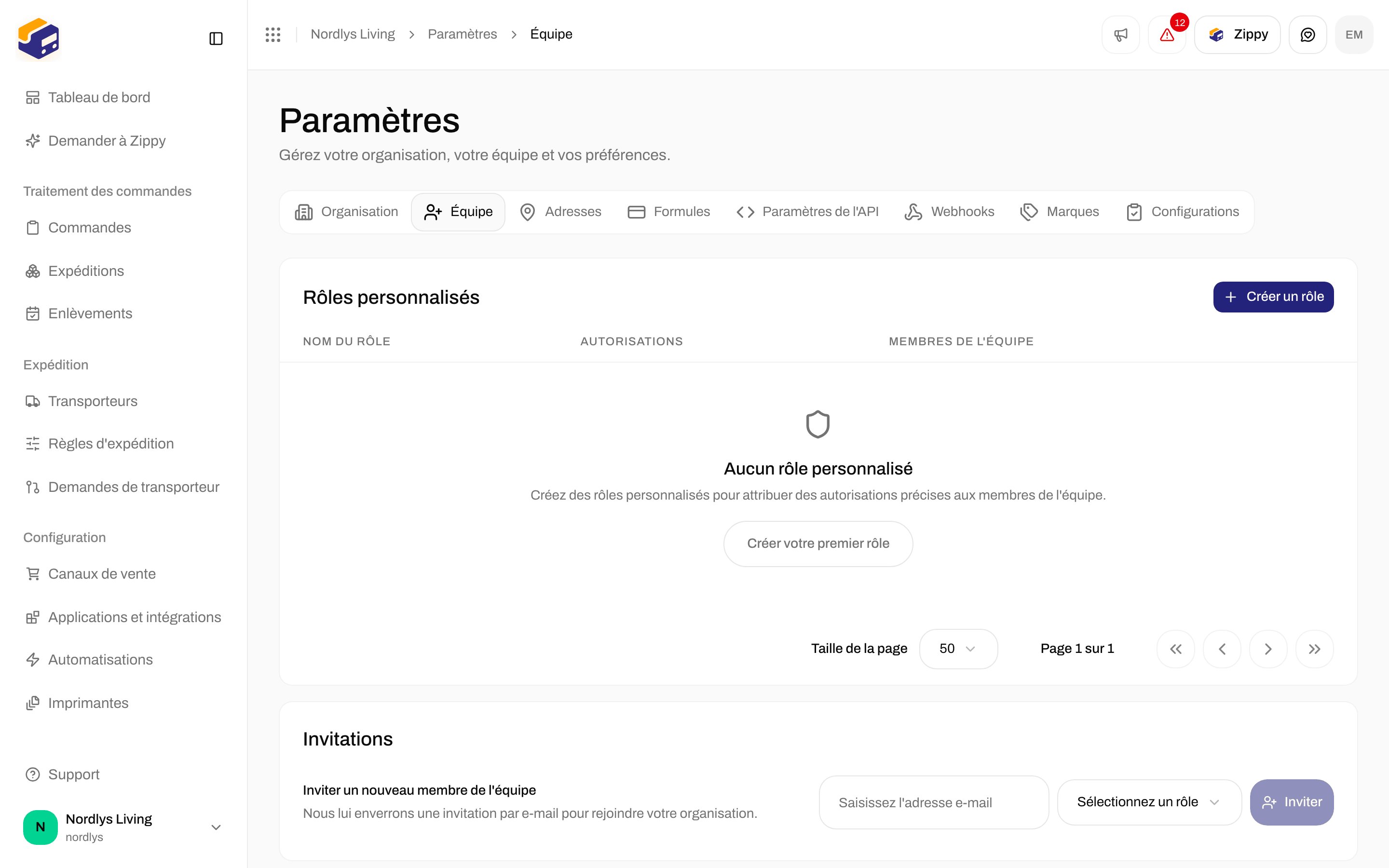
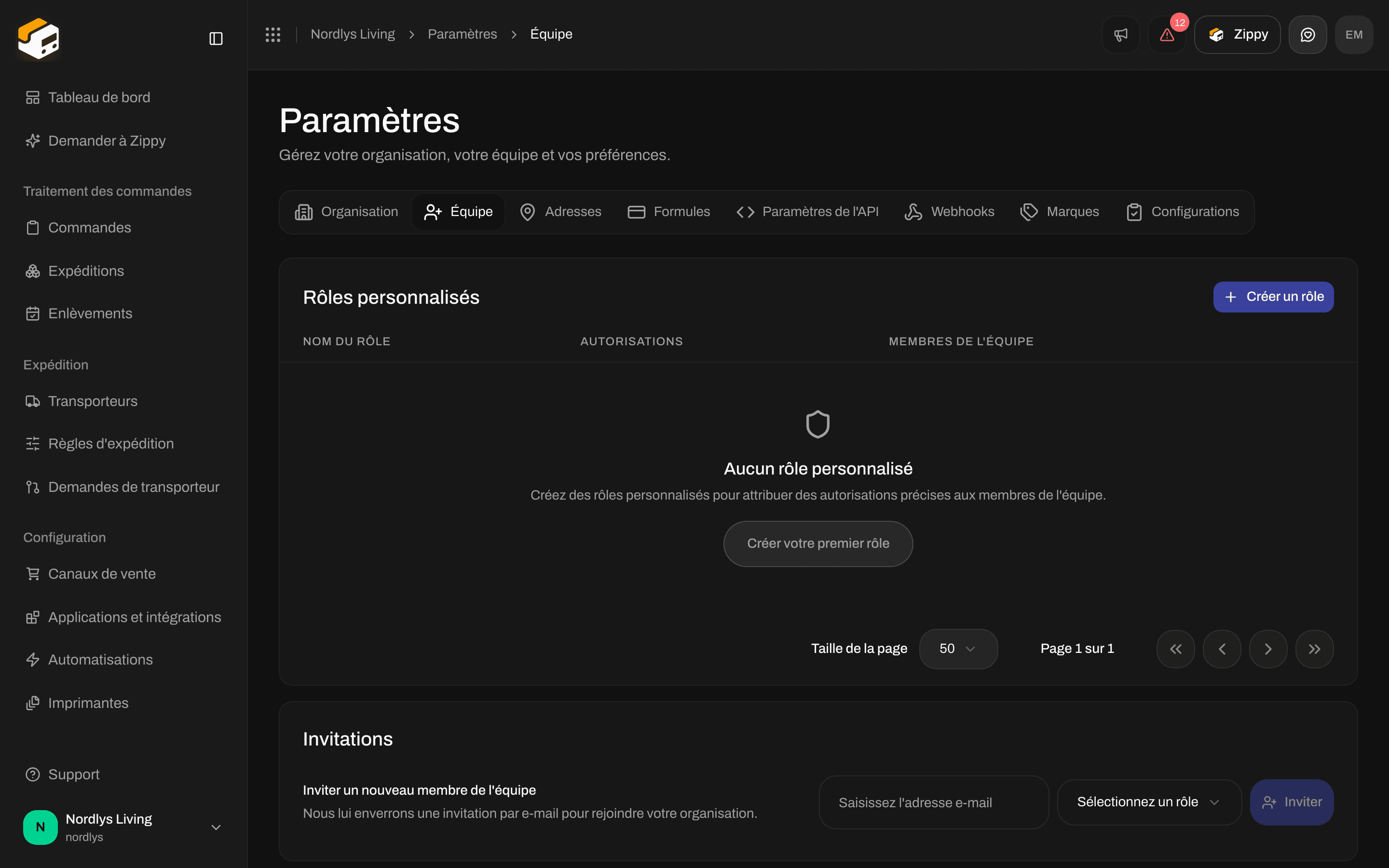 Avant que vous ne créiez un rôle, la section indique **Aucun rôle personnalisé** et **Créez des rôles personnalisés pour attribuer des autorisations précises aux membres de l'équipe.** Cliquez sur **Créer un rôle** en haut de la section, ou sur **Créer votre premier rôle**.
Une fois que vous avez des rôles, le tableau affiche :
| Colonne | Ce qu'elle affiche |
| - | - |
| **Nom du rôle** | Le nom que vous avez donné au rôle. |
| **Autorisations** | Les premières autorisations, par exemple **Voir les expéditions**. **Aucune autorisation** si aucune n'est sélectionnée. |
| **Membres de l'équipe** | Le nombre de membres de l'équipe qui ont ce rôle, par exemple **3 membres de l'équipe**. |
Cliquez sur une ligne ou sur **Modifier** pour changer un rôle. Cliquez sur **Supprimer** pour le retirer.
## Créer un rôle
Avant que vous ne créiez un rôle, la section indique **Aucun rôle personnalisé** et **Créez des rôles personnalisés pour attribuer des autorisations précises aux membres de l'équipe.** Cliquez sur **Créer un rôle** en haut de la section, ou sur **Créer votre premier rôle**.
Une fois que vous avez des rôles, le tableau affiche :
| Colonne | Ce qu'elle affiche |
| - | - |
| **Nom du rôle** | Le nom que vous avez donné au rôle. |
| **Autorisations** | Les premières autorisations, par exemple **Voir les expéditions**. **Aucune autorisation** si aucune n'est sélectionnée. |
| **Membres de l'équipe** | Le nombre de membres de l'équipe qui ont ce rôle, par exemple **3 membres de l'équipe**. |
Cliquez sur une ligne ou sur **Modifier** pour changer un rôle. Cliquez sur **Supprimer** pour le retirer.
## Créer un rôle
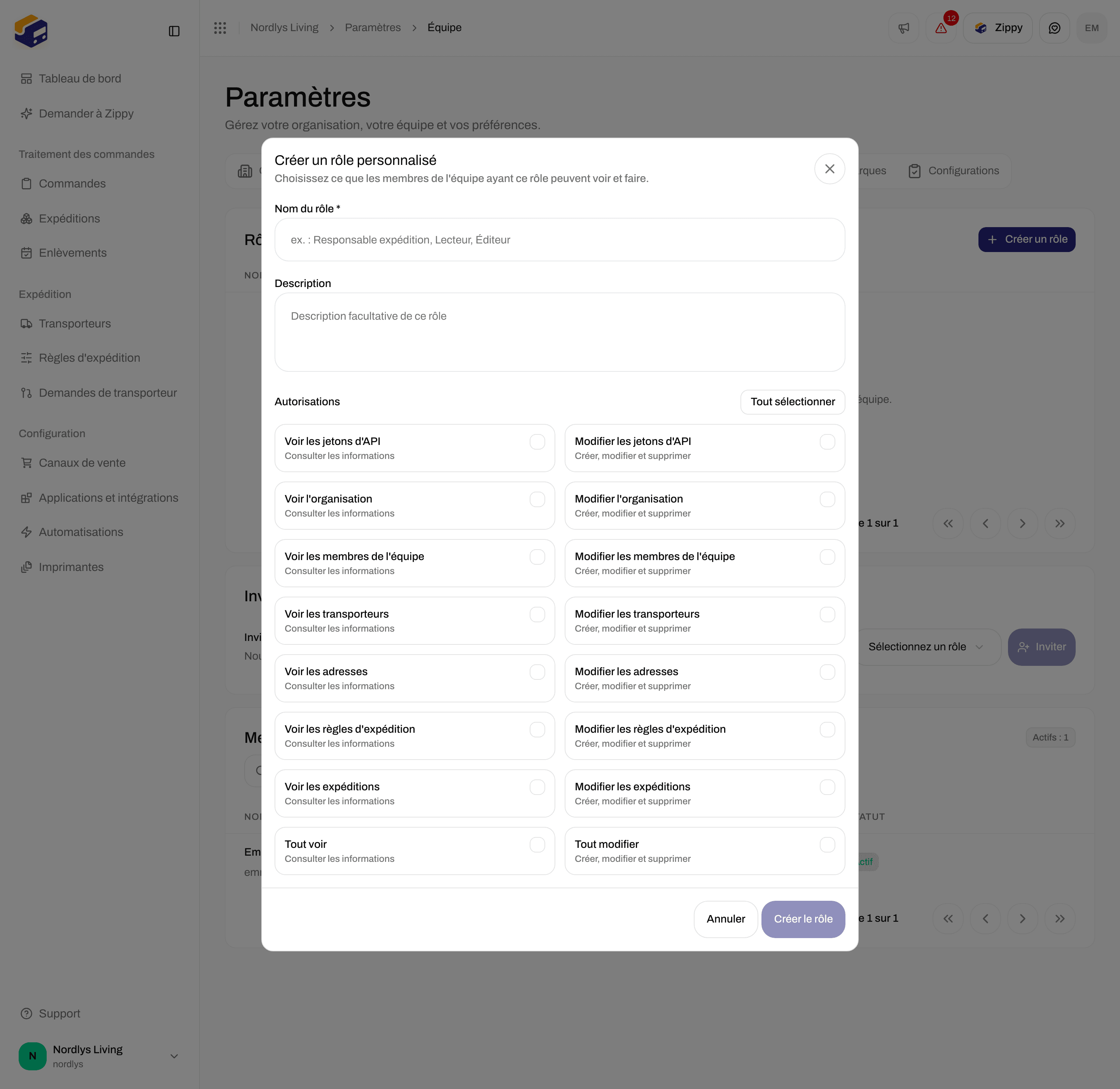
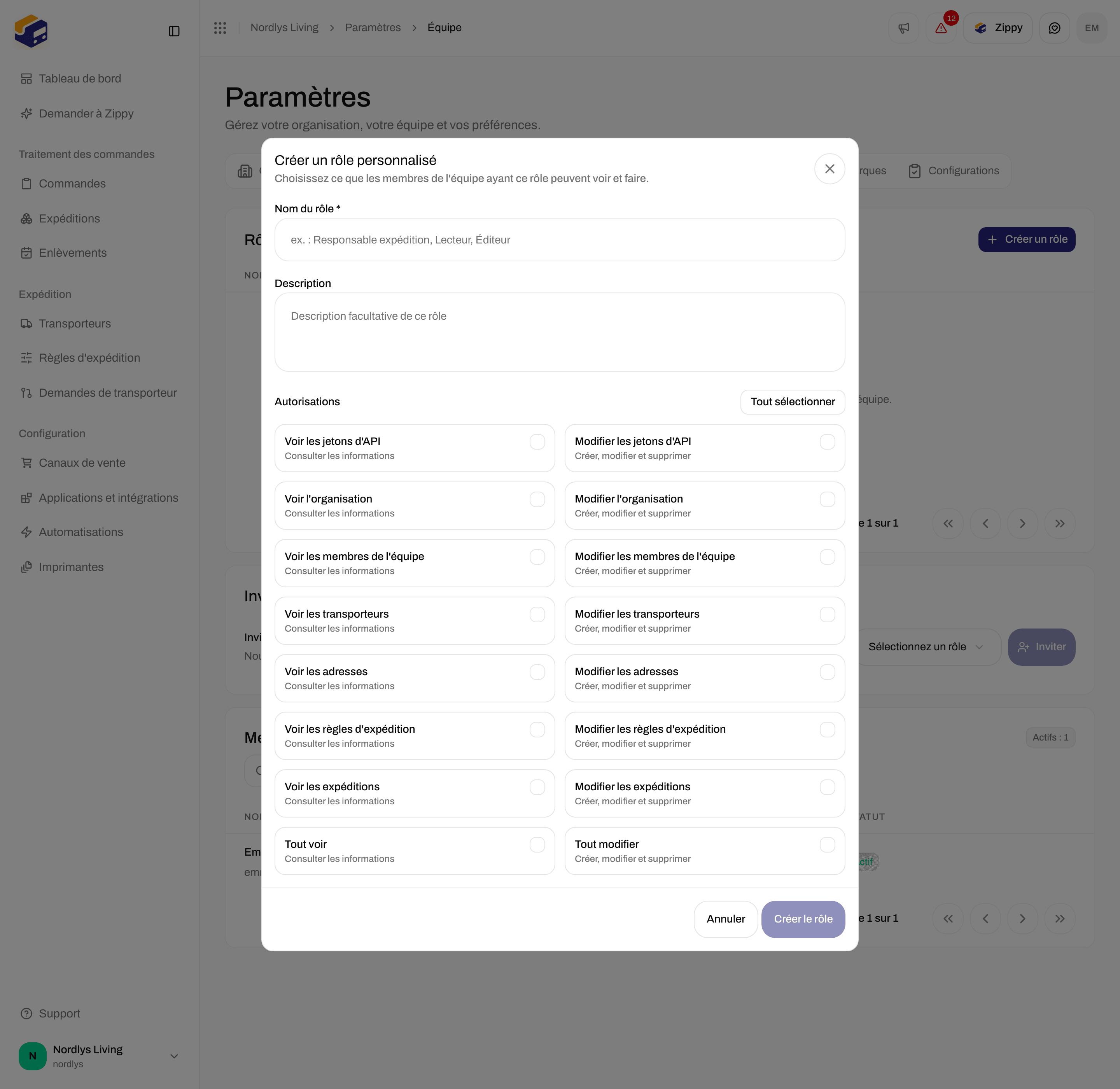
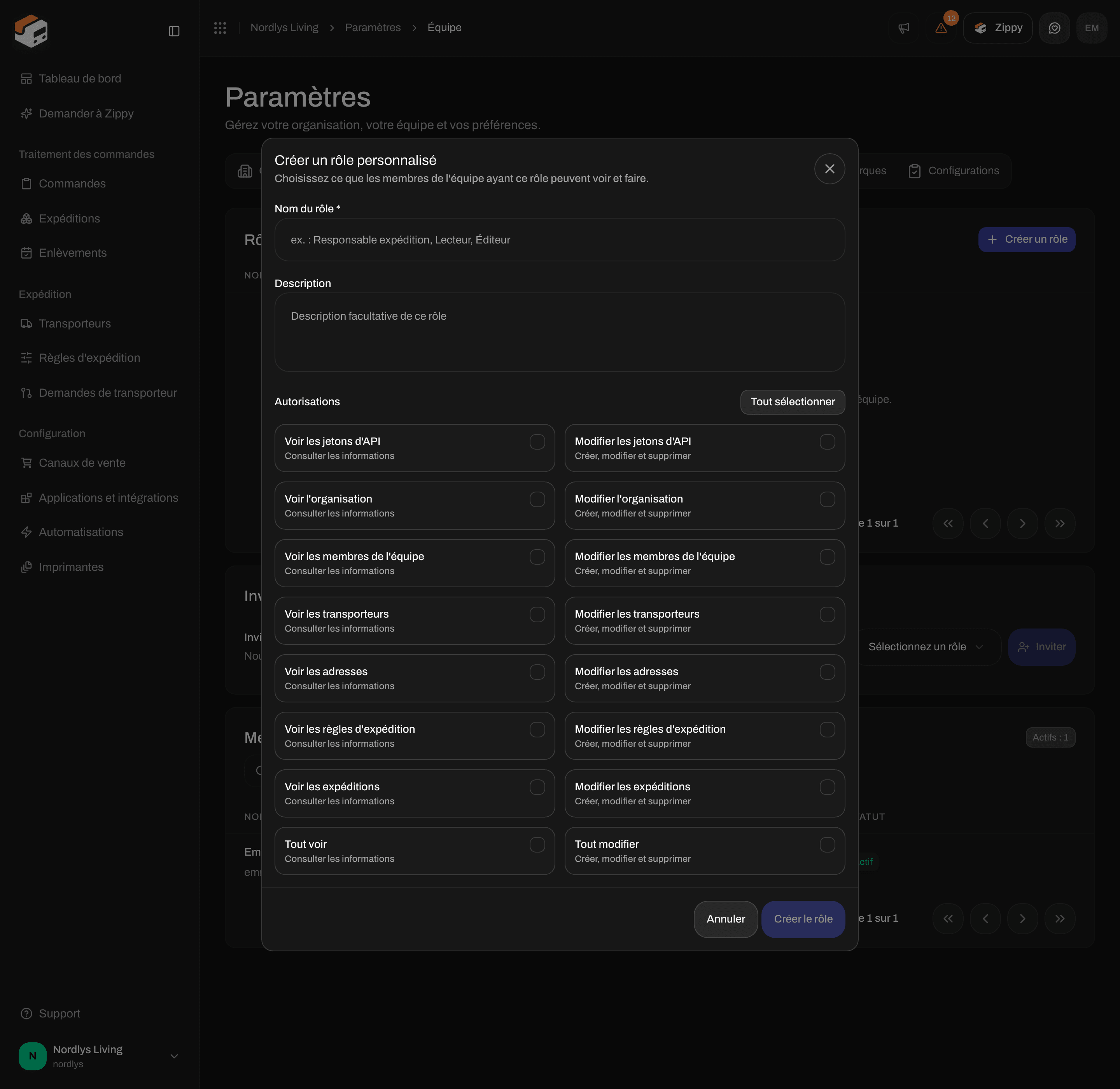 La fenêtre **Créer un rôle personnalisé** comporte ces champs :
| Champ | Obligatoire | Ce qu'il faut saisir |
| - | - | - |
| **Nom du rôle \*** | Oui | Un nom que votre équipe reconnaît, par exemple « Responsable expédition ». Chaque nom ne peut être utilisé qu'une fois dans votre organisation. |
| **Description** | Non | Une courte note indiquant à qui le rôle est destiné. |
| **Autorisations** | Oui, au moins une | Cochez les autorisations que le rôle doit avoir. **Tout sélectionner** coche toutes les cases. Lorsque toutes sont cochées, le bouton devient **Tout désélectionner**. |
Une ligne sous les cases compte votre choix, par exemple **3 autorisations sélectionnées**.
### Les cases d'autorisations
Chaque domaine a une case **Lecture** (**Consulter les informations**) et une case **Écriture** (**Créer, modifier et supprimer**) :
* **Voir les jetons d'API** / **Modifier les jetons d'API**
* **Voir l'organisation** / **Modifier l'organisation**
* **Voir les membres de l'équipe** / **Modifier les membres de l'équipe**
* **Voir les transporteurs** / **Modifier les transporteurs**
* **Voir les adresses** / **Modifier les adresses**
* **Voir les règles d'expédition** / **Modifier les règles d'expédition**
* **Voir les expéditions** / **Modifier les expéditions**
* **Tout voir** / **Tout modifier**
**Tout modifier** inclut toutes les autres autorisations. Voir **Ce qu'un rôle permet de faire** ci-dessus pour ce que chacune contrôle.
La fenêtre **Créer un rôle personnalisé** comporte ces champs :
| Champ | Obligatoire | Ce qu'il faut saisir |
| - | - | - |
| **Nom du rôle \*** | Oui | Un nom que votre équipe reconnaît, par exemple « Responsable expédition ». Chaque nom ne peut être utilisé qu'une fois dans votre organisation. |
| **Description** | Non | Une courte note indiquant à qui le rôle est destiné. |
| **Autorisations** | Oui, au moins une | Cochez les autorisations que le rôle doit avoir. **Tout sélectionner** coche toutes les cases. Lorsque toutes sont cochées, le bouton devient **Tout désélectionner**. |
Une ligne sous les cases compte votre choix, par exemple **3 autorisations sélectionnées**.
### Les cases d'autorisations
Chaque domaine a une case **Lecture** (**Consulter les informations**) et une case **Écriture** (**Créer, modifier et supprimer**) :
* **Voir les jetons d'API** / **Modifier les jetons d'API**
* **Voir l'organisation** / **Modifier l'organisation**
* **Voir les membres de l'équipe** / **Modifier les membres de l'équipe**
* **Voir les transporteurs** / **Modifier les transporteurs**
* **Voir les adresses** / **Modifier les adresses**
* **Voir les règles d'expédition** / **Modifier les règles d'expédition**
* **Voir les expéditions** / **Modifier les expéditions**
* **Tout voir** / **Tout modifier**
**Tout modifier** inclut toutes les autres autorisations. Voir **Ce qu'un rôle permet de faire** ci-dessus pour ce que chacune contrôle.
 Cliquez sur **Créer un rôle** ou **Créer votre premier rôle**.
Renseignez **Nom du rôle \***. Ajoutez une **Description** si vous le souhaitez.
Cochez les autorisations que le rôle doit avoir, ou cliquez sur **Tout sélectionner**.
Le bouton reste grisé tant que le rôle n'a pas de nom et au moins une autorisation. Vous voyez **Rôle créé**, et le rôle apparaît dans le tableau.
Si vous voyez **Un rôle portant ce nom existe déjà.**, choisissez un autre nom.
## Modifier un rôle
Cliquez sur la ligne du rôle ou sur **Modifier**. La fenêtre **Modifier le rôle personnalisé** comporte les mêmes champs. Cliquez sur **Mettre à jour le rôle** pour enregistrer. Vous voyez **Rôle mis à jour**.
La modification s'applique à tous les membres de l'équipe qui ont ce rôle.
## Supprimer un rôle
La fenêtre **Supprimer le rôle** vous indique combien de membres de l'équipe perdent le rôle, par exemple **Ce rôle sera retiré de 2 membres de l'équipe.**
Saisissez le nom du rôle en majuscules, par exemple `SHIPPING MANAGER`. Cliquez ensuite sur **Supprimer**.
Vous voyez **Rôle supprimé**. Les membres de l'équipe qui avaient ce rôle ont désormais **Aucun rôle**.
## Voir aussi
* [Inviter des membres de l'équipe](/docs/fr/how-to/invite-team-members) - attribuez le rôle lors de l'invitation, ou modifiez-le plus tard.
* [Créer un jeton d'API](/docs/fr/how-to/create-an-api-token) - les jetons d'API utilisent les mêmes cases d'autorisations.
* [Équipe et invitations](/docs/fr/settings/team) - présentation de l'onglet **Équipe**.
This documentation is built and hosted on [Mintlify](https://mintlify.com), a developer documentation platform.
Cliquez sur **Créer un rôle** ou **Créer votre premier rôle**.
Renseignez **Nom du rôle \***. Ajoutez une **Description** si vous le souhaitez.
Cochez les autorisations que le rôle doit avoir, ou cliquez sur **Tout sélectionner**.
Le bouton reste grisé tant que le rôle n'a pas de nom et au moins une autorisation. Vous voyez **Rôle créé**, et le rôle apparaît dans le tableau.
Si vous voyez **Un rôle portant ce nom existe déjà.**, choisissez un autre nom.
## Modifier un rôle
Cliquez sur la ligne du rôle ou sur **Modifier**. La fenêtre **Modifier le rôle personnalisé** comporte les mêmes champs. Cliquez sur **Mettre à jour le rôle** pour enregistrer. Vous voyez **Rôle mis à jour**.
La modification s'applique à tous les membres de l'équipe qui ont ce rôle.
## Supprimer un rôle
La fenêtre **Supprimer le rôle** vous indique combien de membres de l'équipe perdent le rôle, par exemple **Ce rôle sera retiré de 2 membres de l'équipe.**
Saisissez le nom du rôle en majuscules, par exemple `SHIPPING MANAGER`. Cliquez ensuite sur **Supprimer**.
Vous voyez **Rôle supprimé**. Les membres de l'équipe qui avaient ce rôle ont désormais **Aucun rôle**.
## Voir aussi
* [Inviter des membres de l'équipe](/docs/fr/how-to/invite-team-members) - attribuez le rôle lors de l'invitation, ou modifiez-le plus tard.
* [Créer un jeton d'API](/docs/fr/how-to/create-an-api-token) - les jetons d'API utilisent les mêmes cases d'autorisations.
* [Équipe et invitations](/docs/fr/settings/team) - présentation de l'onglet **Équipe**.
This documentation is built and hosted on [Mintlify](https://mintlify.com), a developer documentation platform.