> ## Documentation Index
> Fetch the complete documentation index at: https://www.zippendo.com/docs/llms.txt
> Use this file to discover all available pages before exploring further.
# Demander une intégration de transporteur
> Demandez à Zippendo d'ajouter un transporteur absent de l'onglet Tous les transporteurs, depuis Demandes de transporteur, avec le site web du transporteur, ses identifiants de test et la méthode de connexion.
Si le transporteur que vous utilisez ne figure pas dans l'onglet **Tous les transporteurs**, vous pouvez demander à Zippendo de créer la connexion. Vous envoyez le site web du transporteur, les liens vers sa documentation et des identifiants de **test**, et Zippendo crée et teste la connexion avec l'IA. Lorsqu'elle est prête, vous connectez le transporteur comme n'importe quel autre.
Pour un transporteur déjà présent dans **Tous les transporteurs**, voir [Identifiants des transporteurs](/docs/fr/how-to/carrier-credentials). La présentation complète se trouve dans [Transporteurs](/docs/fr/tutorials/carriers).
## Vos demandes
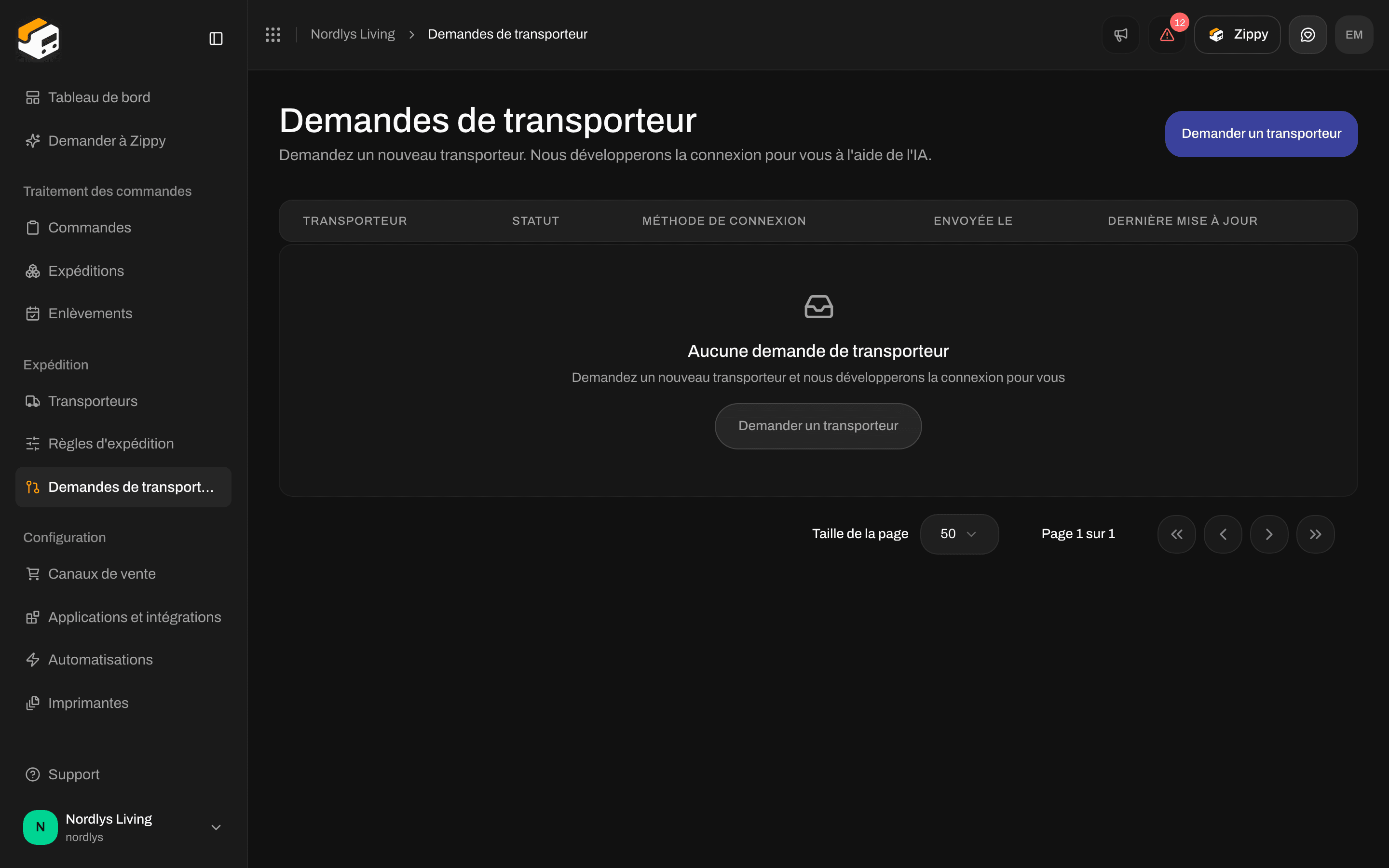
Dans la barre latérale, cliquez sur **Demandes de transporteur**. La page s'intitule **Demandes de transporteur** et liste vos demandes sous **Vos demandes**. Cliquez sur **Demander un transporteur** en haut pour en envoyer une nouvelle.
La liste comporte ces colonnes : **Transporteur**, **Statut**, **Méthode de connexion**, **Envoyée le** et **Dernière mise à jour**. Cliquez sur une ligne pour voir les détails. Lorsque vous n'avez encore aucune demande, la page affiche « Aucune demande de transporteur » et un bouton **Demander un transporteur**.

 ### Statut
| Statut | Signification |
| - | - |
| **En attente** | Vous avez envoyé la demande. Elle attend l'approbation de Zippendo. |
| **Approuvée** | Zippendo a accepté la demande. Le travail peut commencer. |
| **En cours** | Zippendo crée la connexion. |
| **En attente de vérification** | La connexion est créée et attend une vérification par l'équipe Zippendo. |
| **Terminé** | La création est terminée. |
| **Publiée** | Le transporteur est prêt. Vous pouvez le connecter depuis **Tous les transporteurs**. |
| **Refusée** | Zippendo n'a pas accepté la demande. |
| **Échec** | La création a échoué. |
## Envoyer une demande
Dans **Demandes de transporteur**, cliquez sur **Demander un transporteur**. La fenêtre **Demander un transporteur** s'ouvre.
Renseignez **Nom du transporteur** et **Site web du transporteur**. Ajoutez une **URL de la documentation** et une **URL Swagger / OpenAPI** si le transporteur les publie à l'intention des développeurs.
Choisissez la **Méthode de connexion** utilisée par le transporteur, puis renseignez les champs d'identifiants qui apparaissent. Utilisez les informations du système de test du transporteur, pas votre compte de production.
Ajoutez des **Notes** s'il y a quelque chose que nous devons savoir, puis cliquez sur **Envoyer la demande**. Vous voyez « Demande de transporteur envoyée », et la demande apparaît dans la liste avec le statut **En attente**.
### Statut
| Statut | Signification |
| - | - |
| **En attente** | Vous avez envoyé la demande. Elle attend l'approbation de Zippendo. |
| **Approuvée** | Zippendo a accepté la demande. Le travail peut commencer. |
| **En cours** | Zippendo crée la connexion. |
| **En attente de vérification** | La connexion est créée et attend une vérification par l'équipe Zippendo. |
| **Terminé** | La création est terminée. |
| **Publiée** | Le transporteur est prêt. Vous pouvez le connecter depuis **Tous les transporteurs**. |
| **Refusée** | Zippendo n'a pas accepté la demande. |
| **Échec** | La création a échoué. |
## Envoyer une demande
Dans **Demandes de transporteur**, cliquez sur **Demander un transporteur**. La fenêtre **Demander un transporteur** s'ouvre.
Renseignez **Nom du transporteur** et **Site web du transporteur**. Ajoutez une **URL de la documentation** et une **URL Swagger / OpenAPI** si le transporteur les publie à l'intention des développeurs.
Choisissez la **Méthode de connexion** utilisée par le transporteur, puis renseignez les champs d'identifiants qui apparaissent. Utilisez les informations du système de test du transporteur, pas votre compte de production.
Ajoutez des **Notes** s'il y a quelque chose que nous devons savoir, puis cliquez sur **Envoyer la demande**. Vous voyez « Demande de transporteur envoyée », et la demande apparaît dans la liste avec le statut **En attente**.

 ### Champs
| Champ | Obligatoire | Ce qu'il faut saisir |
| - | - | - |
| **Nom du transporteur** | Oui | Le nom du transporteur. 80 caractères maximum : lettres, chiffres, espaces et `. & ' + / ( ) _ -`. Les autres caractères affichent « Uniquement des lettres, des chiffres et . & ' + / ( ) \_ - ». |
| **Site web du transporteur** | Oui | Une adresse web complète, par exemple `https://developer.carrier.com`. |
| **URL de la documentation** | Non | L'endroit où le transporteur décrit son système à l'intention des développeurs. |
| **URL Swagger / OpenAPI** | Non | Un fichier de description technique, si le transporteur en propose un. Demandez au transporteur si vous n'êtes pas sûr. |
| **Méthode de connexion** | Oui | La façon dont le système du transporteur vérifie qui vous êtes. Elle démarre sur **Clé d'API**. Voir la section suivante. |
| **Tester sur le système de production du transporteur** | Non | Un interrupteur, désactivé par défaut. Voir ci-dessous. |
| **Notes** | Non | Tout ce que nous devons savoir d'autre sur le transporteur, 1000 caractères maximum. |
Une adresse web non valide affiche « Saisissez une URL valide ». Un champ obligatoire vide affiche « Ce champ est obligatoire ».
### Identifiants pour chaque méthode de connexion
Les champs d'identifiants changent selon la **Méthode de connexion**. Seuls les champs du type choisi sont envoyés.
| Méthode de connexion | Champs à renseigner |
| - | - |
| **Clé d'API** | **Clé d'API**. S'il est vide, vous voyez « La clé d'API est obligatoire ». |
| **OAuth 2.0** | **ID client**, **Secret client** et **URL du jeton** (l'adresse web où le transporteur délivre l'accès, par exemple `https://auth.carrier.com/token`). |
| **Nom d'utilisateur et mot de passe** | **Nom d'utilisateur** et **Mot de passe**. |
| **Personnalisé** | Sous **Identifiants personnalisés**, ajoutez une ligne pour chaque information, avec une **Clé** (son nom) et une **Valeur**. **Ajouter un champ** ajoute une ligne, et **Retirer le champ** en retire une. Au moins une ligne doit avoir un nom, sinon vous voyez « Ajoutez au moins une paire clé/valeur ». |
Le transporteur vous indique le type qu'il utilise. Si vous n'êtes pas sûr, demandez au transporteur, ou choisissez **Personnalisé** et ajoutez chaque information qu'il vous a donnée.
### Champs
| Champ | Obligatoire | Ce qu'il faut saisir |
| - | - | - |
| **Nom du transporteur** | Oui | Le nom du transporteur. 80 caractères maximum : lettres, chiffres, espaces et `. & ' + / ( ) _ -`. Les autres caractères affichent « Uniquement des lettres, des chiffres et . & ' + / ( ) \_ - ». |
| **Site web du transporteur** | Oui | Une adresse web complète, par exemple `https://developer.carrier.com`. |
| **URL de la documentation** | Non | L'endroit où le transporteur décrit son système à l'intention des développeurs. |
| **URL Swagger / OpenAPI** | Non | Un fichier de description technique, si le transporteur en propose un. Demandez au transporteur si vous n'êtes pas sûr. |
| **Méthode de connexion** | Oui | La façon dont le système du transporteur vérifie qui vous êtes. Elle démarre sur **Clé d'API**. Voir la section suivante. |
| **Tester sur le système de production du transporteur** | Non | Un interrupteur, désactivé par défaut. Voir ci-dessous. |
| **Notes** | Non | Tout ce que nous devons savoir d'autre sur le transporteur, 1000 caractères maximum. |
Une adresse web non valide affiche « Saisissez une URL valide ». Un champ obligatoire vide affiche « Ce champ est obligatoire ».
### Identifiants pour chaque méthode de connexion
Les champs d'identifiants changent selon la **Méthode de connexion**. Seuls les champs du type choisi sont envoyés.
| Méthode de connexion | Champs à renseigner |
| - | - |
| **Clé d'API** | **Clé d'API**. S'il est vide, vous voyez « La clé d'API est obligatoire ». |
| **OAuth 2.0** | **ID client**, **Secret client** et **URL du jeton** (l'adresse web où le transporteur délivre l'accès, par exemple `https://auth.carrier.com/token`). |
| **Nom d'utilisateur et mot de passe** | **Nom d'utilisateur** et **Mot de passe**. |
| **Personnalisé** | Sous **Identifiants personnalisés**, ajoutez une ligne pour chaque information, avec une **Clé** (son nom) et une **Valeur**. **Ajouter un champ** ajoute une ligne, et **Retirer le champ** en retire une. Au moins une ligne doit avoir un nom, sinon vous voyez « Ajoutez au moins une paire clé/valeur ». |
Le transporteur vous indique le type qu'il utilise. Si vous n'êtes pas sûr, demandez au transporteur, ou choisissez **Personnalisé** et ajoutez chaque information qu'il vous a donnée.

 ### Tester sur le système de production du transporteur
Laissez cet interrupteur désactivé dans la plupart des cas. Zippendo teste alors la nouvelle connexion sur le système de test du transporteur avec les informations que vous avez saisies.
Activez-le uniquement si le transporteur n'a pas de système de test. Le formulaire indique : « N'activez cette option que si le transporteur n'a pas d'environnement de test. Nous exécutons alors les tests sur le système de production du transporteur avec les identifiants ci-dessus. Laissez-la désactivée pour tester dans l'environnement de test du transporteur. »
Cet interrupteur n'affecte que la demande. Ce n'est pas la case **Mode test** d'un transporteur connecté, voir [Mode test](/docs/fr/how-to/sandbox-mode).
### Tester sur le système de production du transporteur
Laissez cet interrupteur désactivé dans la plupart des cas. Zippendo teste alors la nouvelle connexion sur le système de test du transporteur avec les informations que vous avez saisies.
Activez-le uniquement si le transporteur n'a pas de système de test. Le formulaire indique : « N'activez cette option que si le transporteur n'a pas d'environnement de test. Nous exécutons alors les tests sur le système de production du transporteur avec les identifiants ci-dessus. Laissez-la désactivée pour tester dans l'environnement de test du transporteur. »
Cet interrupteur n'affecte que la demande. Ce n'est pas la case **Mode test** d'un transporteur connecté, voir [Mode test](/docs/fr/how-to/sandbox-mode).

 ## Suivre une demande
Cliquez sur une demande dans la liste pour ouvrir ses détails. Vous voyez :
* le nom du transporteur et le statut
* un lien vers le site web du transporteur
* vos **Notes**, si vous en avez ajouté
* **Progression** : les étapes de la création, comme **Demande envoyée**, **Analyse du transporteur**, **Génération des étiquettes**, **Génération du suivi**, **Génération des points relais**, **Génération des offres transporteur**, **Exécution des tests** et **Publiée**. Chaque étape est marquée **En attente**, **En cours de création**, **Créé**, **Échec** ou **Ignoré**.
Cliquez sur **Fermer** pour revenir à la liste. Vous ne pouvez pas modifier ni renvoyer une demande depuis ici. Si quelque chose ne va pas, envoyez une nouvelle demande.
Lorsque le statut est **Publiée**, ouvrez **Transporteurs** → **Tous les transporteurs** et connectez le nouveau transporteur comme n'importe quel autre. Choisissez ensuite ses offres comme décrit dans [Offres et services des transporteurs](/docs/fr/how-to/carrier-products-and-services).
## Messages
| Ce que vous voyez | Que faire |
| - | - |
| « Impossible d'envoyer la demande. Réessayez. » | La demande n'a pas été envoyée. Réessayez dans un instant. |
| « Trop de tentatives en peu de temps. Patientez un instant et réessayez. » | Vous avez envoyé beaucoup de demandes en peu de temps. Patientez un moment et réessayez. |
| « Le traitement de cette demande de transporteur est déjà en cours. Attendez qu'il se termine. » | Zippendo travaille déjà sur la demande. Attendez que le statut change. |
| « Impossible de lancer le traitement de cette demande de transporteur. Réessayez dans un instant. » | La création n'a pas pu démarrer. Réessayez dans un instant. Si l'échec persiste, contactez le support Zippendo. |
## Voir aussi
* [Identifiants des transporteurs](/docs/fr/how-to/carrier-credentials)
* [Transporteurs pris en charge](/docs/fr/carriers/supported-carriers)
* [Mode test](/docs/fr/how-to/sandbox-mode)
* [Offres et services des transporteurs](/docs/fr/how-to/carrier-products-and-services)
* [Transporteurs](/docs/fr/tutorials/carriers)
This documentation is built and hosted on [Mintlify](https://mintlify.com), a developer documentation platform.
## Suivre une demande
Cliquez sur une demande dans la liste pour ouvrir ses détails. Vous voyez :
* le nom du transporteur et le statut
* un lien vers le site web du transporteur
* vos **Notes**, si vous en avez ajouté
* **Progression** : les étapes de la création, comme **Demande envoyée**, **Analyse du transporteur**, **Génération des étiquettes**, **Génération du suivi**, **Génération des points relais**, **Génération des offres transporteur**, **Exécution des tests** et **Publiée**. Chaque étape est marquée **En attente**, **En cours de création**, **Créé**, **Échec** ou **Ignoré**.
Cliquez sur **Fermer** pour revenir à la liste. Vous ne pouvez pas modifier ni renvoyer une demande depuis ici. Si quelque chose ne va pas, envoyez une nouvelle demande.
Lorsque le statut est **Publiée**, ouvrez **Transporteurs** → **Tous les transporteurs** et connectez le nouveau transporteur comme n'importe quel autre. Choisissez ensuite ses offres comme décrit dans [Offres et services des transporteurs](/docs/fr/how-to/carrier-products-and-services).
## Messages
| Ce que vous voyez | Que faire |
| - | - |
| « Impossible d'envoyer la demande. Réessayez. » | La demande n'a pas été envoyée. Réessayez dans un instant. |
| « Trop de tentatives en peu de temps. Patientez un instant et réessayez. » | Vous avez envoyé beaucoup de demandes en peu de temps. Patientez un moment et réessayez. |
| « Le traitement de cette demande de transporteur est déjà en cours. Attendez qu'il se termine. » | Zippendo travaille déjà sur la demande. Attendez que le statut change. |
| « Impossible de lancer le traitement de cette demande de transporteur. Réessayez dans un instant. » | La création n'a pas pu démarrer. Réessayez dans un instant. Si l'échec persiste, contactez le support Zippendo. |
## Voir aussi
* [Identifiants des transporteurs](/docs/fr/how-to/carrier-credentials)
* [Transporteurs pris en charge](/docs/fr/carriers/supported-carriers)
* [Mode test](/docs/fr/how-to/sandbox-mode)
* [Offres et services des transporteurs](/docs/fr/how-to/carrier-products-and-services)
* [Transporteurs](/docs/fr/tutorials/carriers)
This documentation is built and hosted on [Mintlify](https://mintlify.com), a developer documentation platform.