> ## Documentation Index
> Fetch the complete documentation index at: https://www.zippendo.com/docs/llms.txt
> Use this file to discover all available pages before exploring further.
# Profil, langue et authentification à deux facteurs
> Modifiez votre e-mail et la langue de l'application, activez ou désactivez l'authentification à deux facteurs, relancez la visite guidée, définissez vos préférences de cookies et quittez une organisation depuis les Paramètres du profil.
**Paramètres du profil** regroupe les paramètres qui vous concernent en tant que personne, pas ceux de votre organisation. Pour l'ouvrir, cliquez sur vos initiales en haut à droite, puis sur **Paramètres**. Pas-à-pas : [Premiers pas](/docs/fr/tutorials/getting-started). Le nom de l'organisation et les numéros de douane se trouvent dans les [Paramètres de l'organisation](/docs/fr/how-to/organization-settings).
Le même menu propose aussi **Apparence** (clair, sombre ou identique à votre ordinateur), **Activité** et **Se déconnecter**.
Vous ne pouvez pas changer votre mot de passe sur cette page. Pour définir un nouveau mot de passe, déconnectez-vous et cliquez sur **Mot de passe oublié ?** sur la page de connexion. Voir [Mot de passe oublié et réinitialisation](/docs/fr/account/forgot-password-reset).
## Vérifier votre e-mail
Si votre adresse e-mail n'est pas encore vérifiée, **Vérifiez votre adresse e-mail** apparaît en haut : **Vérifiez votre adresse e-mail pour accéder à toutes les fonctionnalités, y compris l'invitation de membres de l'équipe.** Cliquez sur **Renvoyer l'e-mail** pour recevoir un nouvel e-mail de vérification. Vous voyez **E-mail de vérification envoyé. Consultez votre boîte de réception.**
Tant que vous n'avez pas vérifié, l'invitation de membres de l'équipe s'arrête sur **Vérifiez votre adresse e-mail pour continuer. Cliquez sur le lien que nous vous avons envoyé par e-mail.** Voir [Inviter des membres de l'équipe](/docs/fr/how-to/invite-team-members).
## E-mail et langue

 | Champ | Ce qu'il faut saisir |
| - | - |
| **E-mail** | **L'adresse e-mail associée à votre compte.** Vous vous connectez avec elle. |
| **Langue** | **Choisissez la langue d'affichage de Zippendo.** Choisissez l'une des neuf langues, de **English** et **Dansk** à **Polski**. |
Modifiez l'un ou l'autre, ou les deux, puis cliquez sur **Enregistrer les modifications**. Le bouton n'est cliquable qu'après une modification. Vous voyez **Profil mis à jour**.
| Message | Que faire |
| - | - |
| **L'e-mail est obligatoire** | Saisissez une adresse e-mail. |
| **C'est déjà votre adresse e-mail** | Rien à enregistrer. Saisissez une autre adresse e-mail, ou quittez la page. |
| **Cette langue est déjà sélectionnée** | Rien à enregistrer. Choisissez une autre langue, ou quittez la page. |
| **Impossible de mettre à jour votre profil** | Réessayez dans un instant. |
## Visite guidée
Sous **Visite guidée**, vous pouvez refaire les visites guidées :
* **Premiers pas** - **Découvrez comment connecter votre boutique en ligne, vos transporteurs et vos règles d'expédition, puis envoyer une expédition.** Cliquez sur **Commencer la visite**.
* **Automatiser l'impression** - **Découvrez comment installer Zippendo Printer et imprimer automatiquement les étiquettes et les documents.** Cliquez sur **Montrez-moi**.
## Invitations en attente et organisations
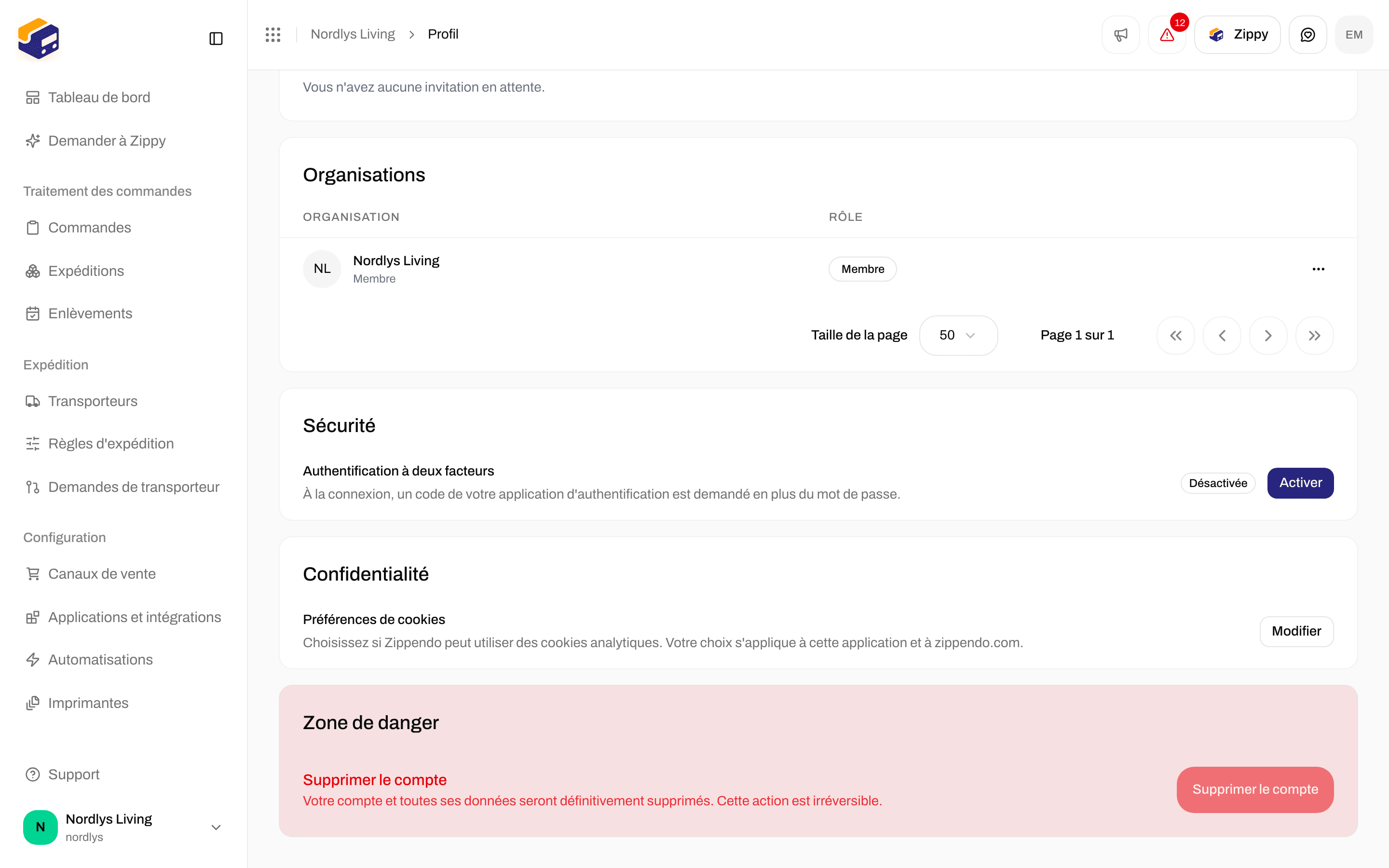
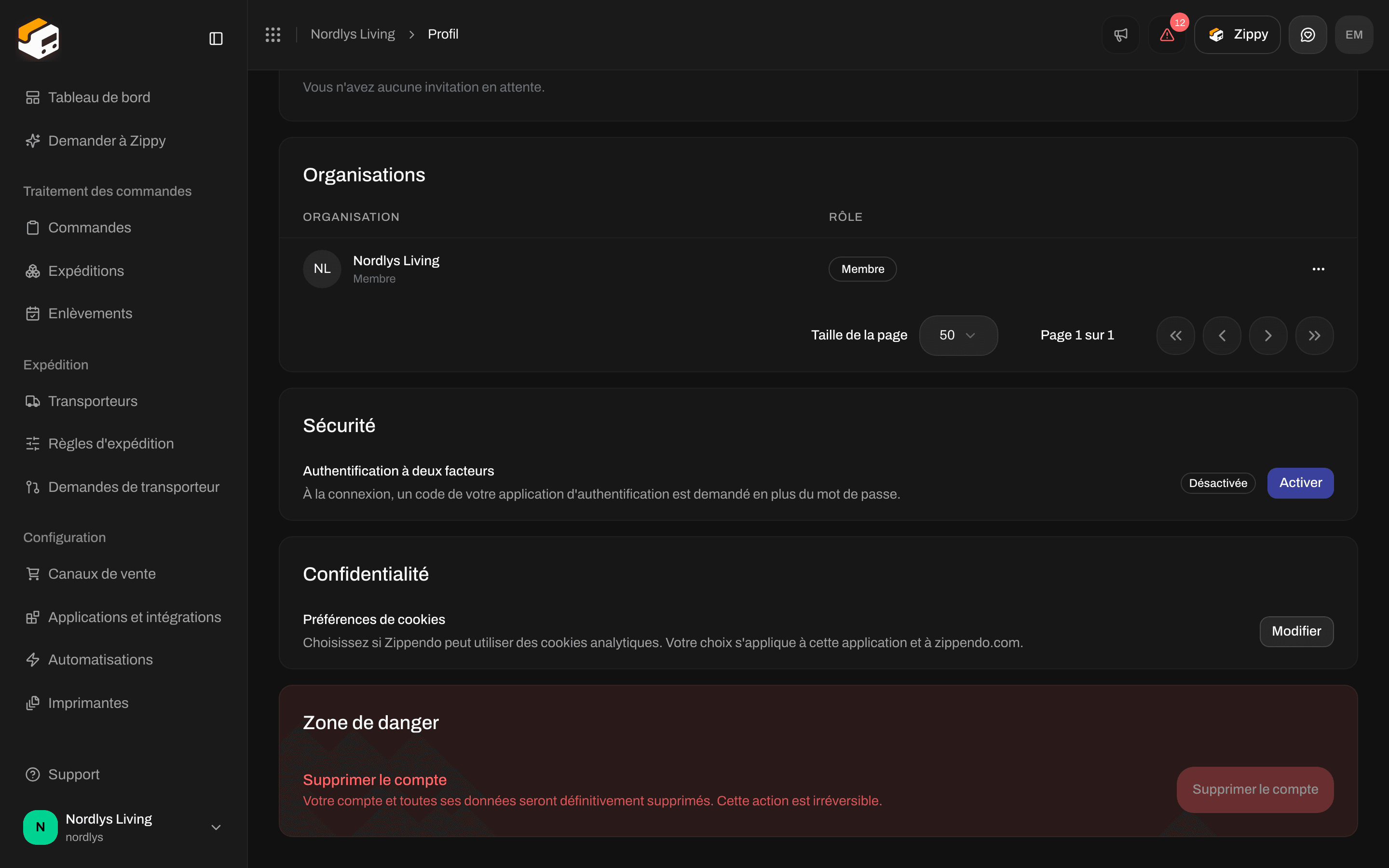
**Invitations en attente** affiche **Vous n'avez aucune invitation en attente.** Les invitations vers d'autres organisations arrivent par e-mail.
**Organisations** liste toutes les organisations auxquelles vous appartenez :
| Colonne | Ce qu'elle affiche |
| - | - |
| **Organisation** | Le nom de l'organisation, avec le nom de votre rôle en dessous. |
| **Rôle** | **Administrateur** ou **Membre**. |
Depuis le menu de la ligne :
* **Voir** ouvre le Tableau de bord de cette organisation. Cliquer sur la ligne fait la même chose.
* **Paramètres** ouvre les Paramètres de cette organisation. Affiché lorsque vous êtes administrateur.
* **Quitter** vous retire de cette organisation. Affiché lorsque vous n'êtes pas administrateur. Il n'y a pas d'étape de confirmation : vérifiez donc le nom de l'organisation avant de cliquer. Vous voyez **Vous avez quitté l'organisation**.
## Authentification à deux facteurs
Lorsque l'authentification à deux facteurs est activée, vous vous connectez avec votre mot de passe et un code d'une application d'authentification. Sous **Sécurité**, **Authentification à deux facteurs** affiche **Désactivée** ou **Activé**.
| Champ | Ce qu'il faut saisir |
| - | - |
| **E-mail** | **L'adresse e-mail associée à votre compte.** Vous vous connectez avec elle. |
| **Langue** | **Choisissez la langue d'affichage de Zippendo.** Choisissez l'une des neuf langues, de **English** et **Dansk** à **Polski**. |
Modifiez l'un ou l'autre, ou les deux, puis cliquez sur **Enregistrer les modifications**. Le bouton n'est cliquable qu'après une modification. Vous voyez **Profil mis à jour**.
| Message | Que faire |
| - | - |
| **L'e-mail est obligatoire** | Saisissez une adresse e-mail. |
| **C'est déjà votre adresse e-mail** | Rien à enregistrer. Saisissez une autre adresse e-mail, ou quittez la page. |
| **Cette langue est déjà sélectionnée** | Rien à enregistrer. Choisissez une autre langue, ou quittez la page. |
| **Impossible de mettre à jour votre profil** | Réessayez dans un instant. |
## Visite guidée
Sous **Visite guidée**, vous pouvez refaire les visites guidées :
* **Premiers pas** - **Découvrez comment connecter votre boutique en ligne, vos transporteurs et vos règles d'expédition, puis envoyer une expédition.** Cliquez sur **Commencer la visite**.
* **Automatiser l'impression** - **Découvrez comment installer Zippendo Printer et imprimer automatiquement les étiquettes et les documents.** Cliquez sur **Montrez-moi**.
## Invitations en attente et organisations
**Invitations en attente** affiche **Vous n'avez aucune invitation en attente.** Les invitations vers d'autres organisations arrivent par e-mail.
**Organisations** liste toutes les organisations auxquelles vous appartenez :
| Colonne | Ce qu'elle affiche |
| - | - |
| **Organisation** | Le nom de l'organisation, avec le nom de votre rôle en dessous. |
| **Rôle** | **Administrateur** ou **Membre**. |
Depuis le menu de la ligne :
* **Voir** ouvre le Tableau de bord de cette organisation. Cliquer sur la ligne fait la même chose.
* **Paramètres** ouvre les Paramètres de cette organisation. Affiché lorsque vous êtes administrateur.
* **Quitter** vous retire de cette organisation. Affiché lorsque vous n'êtes pas administrateur. Il n'y a pas d'étape de confirmation : vérifiez donc le nom de l'organisation avant de cliquer. Vous voyez **Vous avez quitté l'organisation**.
## Authentification à deux facteurs
Lorsque l'authentification à deux facteurs est activée, vous vous connectez avec votre mot de passe et un code d'une application d'authentification. Sous **Sécurité**, **Authentification à deux facteurs** affiche **Désactivée** ou **Activé**.
 ### Activer l'authentification à deux facteurs
Sous **Sécurité**, cliquez sur **Activer**. La fenêtre **Activer l'authentification à deux facteurs** s'ouvre sur **Scanner et vérifier**.
**Scannez-le avec Google Authenticator, 1Password ou une application similaire.** Si vous ne pouvez pas le scanner, ouvrez **Impossible de le scanner ? Saisissez ce code manuellement** et saisissez le code dans votre application.
Saisissez le code à 6 chiffres affiché par votre application dans **Saisissez le code à 6 chiffres de votre application**, puis cliquez sur **Vérifier et activer**.
La fenêtre passe à **Conserver les codes de récupération**. **Chaque code permet de vous connecter une seule fois si vous perdez l'accès à votre application d'authentification. Ils ne s'affichent qu'une fois : conservez-les en lieu sûr.** Cliquez sur **Tout copier** ou **Télécharger le .txt**, et gardez les codes en lieu sûr, par exemple dans un gestionnaire de mots de passe.
Cochez **J'ai conservé ces codes de récupération** et cliquez sur **Terminé**. Vous ne pouvez pas fermer la fenêtre avant d'avoir coché la case.
### Activer l'authentification à deux facteurs
Sous **Sécurité**, cliquez sur **Activer**. La fenêtre **Activer l'authentification à deux facteurs** s'ouvre sur **Scanner et vérifier**.
**Scannez-le avec Google Authenticator, 1Password ou une application similaire.** Si vous ne pouvez pas le scanner, ouvrez **Impossible de le scanner ? Saisissez ce code manuellement** et saisissez le code dans votre application.
Saisissez le code à 6 chiffres affiché par votre application dans **Saisissez le code à 6 chiffres de votre application**, puis cliquez sur **Vérifier et activer**.
La fenêtre passe à **Conserver les codes de récupération**. **Chaque code permet de vous connecter une seule fois si vous perdez l'accès à votre application d'authentification. Ils ne s'affichent qu'une fois : conservez-les en lieu sûr.** Cliquez sur **Tout copier** ou **Télécharger le .txt**, et gardez les codes en lieu sûr, par exemple dans un gestionnaire de mots de passe.
Cochez **J'ai conservé ces codes de récupération** et cliquez sur **Terminé**. Vous ne pouvez pas fermer la fenêtre avant d'avoir coché la case.

 Si vous voyez **Impossible de lancer la configuration** ou **Impossible d'activer l'authentification à deux facteurs. Réessayez.**, fermez la fenêtre et cliquez de nouveau sur **Activer**.
### Désactiver l'authentification à deux facteurs
Sous **Sécurité**, cliquez sur **Désactiver**. La fenêtre **Désactiver l'authentification à deux facteurs** vous avertit : **Toute personne qui connaît votre mot de passe pourra se connecter. Vous pouvez réactiver l'authentification à deux facteurs à tout moment.**
Saisissez votre mot de passe dans **Mot de passe**. **Laissez vide si vous vous connectez avec Google.**
Dans **Code de vérification**, saisissez le code à 6 chiffres de votre application. Vous avez perdu votre téléphone ? Cliquez sur **Utiliser plutôt un code de récupération** et saisissez l'un de vos codes de récupération (format XXXX-XXXX).
Cliquez sur **Désactiver**. Vous voyez **Authentification à deux facteurs désactivée**.
### Messages
| Message | Que faire |
| - | - |
| **Saisissez le code à 6 chiffres de votre application d'authentification** | Saisissez les six chiffres. |
| **Saisissez un code de récupération au format XXXX-XXXX** | Saisissez le code de récupération avec le tiret. |
| **Ce code est incorrect ou a expiré. Saisissez le dernier code de votre application d'authentification.** | Saisissez le code que votre application affiche en ce moment, ou un autre code de récupération. |
| **E-mail ou mot de passe incorrect.** | Vérifiez le mot de passe que vous avez saisi. |
| **L'authentification à deux facteurs est déjà activée.** | Elle est déjà activée. Rien à faire. |
| **L'authentification à deux facteurs n'est pas activée pour ce compte.** | Elle est déjà désactivée. Rien à faire. |
## Préférences de cookies
Sous **Confidentialité**, **Préférences de cookies** : **Choisissez si Zippendo peut utiliser des cookies analytiques. Votre choix s'applique à cette application et à zippendo.com.** Cliquez sur **Modifier** pour mettre à jour votre choix.
## Supprimer votre compte
En bas de la page, sous **Zone de danger**, le bouton **Supprimer le compte** n'est pas cliquable. Voir [Zone de danger](/docs/fr/how-to/danger-zone).
## Voir aussi
* [Inviter des membres de l'équipe](/docs/fr/how-to/invite-team-members) - pourquoi la vérification de l'e-mail est importante.
* [Zone de danger](/docs/fr/how-to/danger-zone) - supprimer votre compte, ou quitter une organisation à la place.
* [Paramètres de l'organisation](/docs/fr/how-to/organization-settings)
* [Changer d'organisation et de marque](/docs/fr/how-to/switch-organization-and-brand)
* [Profil](/docs/fr/account/profile) - aperçu de cette page.
This documentation is built and hosted on [Mintlify](https://mintlify.com), a developer documentation platform.
Si vous voyez **Impossible de lancer la configuration** ou **Impossible d'activer l'authentification à deux facteurs. Réessayez.**, fermez la fenêtre et cliquez de nouveau sur **Activer**.
### Désactiver l'authentification à deux facteurs
Sous **Sécurité**, cliquez sur **Désactiver**. La fenêtre **Désactiver l'authentification à deux facteurs** vous avertit : **Toute personne qui connaît votre mot de passe pourra se connecter. Vous pouvez réactiver l'authentification à deux facteurs à tout moment.**
Saisissez votre mot de passe dans **Mot de passe**. **Laissez vide si vous vous connectez avec Google.**
Dans **Code de vérification**, saisissez le code à 6 chiffres de votre application. Vous avez perdu votre téléphone ? Cliquez sur **Utiliser plutôt un code de récupération** et saisissez l'un de vos codes de récupération (format XXXX-XXXX).
Cliquez sur **Désactiver**. Vous voyez **Authentification à deux facteurs désactivée**.
### Messages
| Message | Que faire |
| - | - |
| **Saisissez le code à 6 chiffres de votre application d'authentification** | Saisissez les six chiffres. |
| **Saisissez un code de récupération au format XXXX-XXXX** | Saisissez le code de récupération avec le tiret. |
| **Ce code est incorrect ou a expiré. Saisissez le dernier code de votre application d'authentification.** | Saisissez le code que votre application affiche en ce moment, ou un autre code de récupération. |
| **E-mail ou mot de passe incorrect.** | Vérifiez le mot de passe que vous avez saisi. |
| **L'authentification à deux facteurs est déjà activée.** | Elle est déjà activée. Rien à faire. |
| **L'authentification à deux facteurs n'est pas activée pour ce compte.** | Elle est déjà désactivée. Rien à faire. |
## Préférences de cookies
Sous **Confidentialité**, **Préférences de cookies** : **Choisissez si Zippendo peut utiliser des cookies analytiques. Votre choix s'applique à cette application et à zippendo.com.** Cliquez sur **Modifier** pour mettre à jour votre choix.
## Supprimer votre compte
En bas de la page, sous **Zone de danger**, le bouton **Supprimer le compte** n'est pas cliquable. Voir [Zone de danger](/docs/fr/how-to/danger-zone).
## Voir aussi
* [Inviter des membres de l'équipe](/docs/fr/how-to/invite-team-members) - pourquoi la vérification de l'e-mail est importante.
* [Zone de danger](/docs/fr/how-to/danger-zone) - supprimer votre compte, ou quitter une organisation à la place.
* [Paramètres de l'organisation](/docs/fr/how-to/organization-settings)
* [Changer d'organisation et de marque](/docs/fr/how-to/switch-organization-and-brand)
* [Profil](/docs/fr/account/profile) - aperçu de cette page.
This documentation is built and hosted on [Mintlify](https://mintlify.com), a developer documentation platform.