> ## Documentation Index
> Fetch the complete documentation index at: https://www.zippendo.com/docs/llms.txt
> Use this file to discover all available pages before exploring further.
# Tâches d'impression
> Suivez chaque étiquette et chaque document envoyés à une imprimante dans son onglet Tâches, comprenez ce que signifient En attente, Envoyée, En traitement, Terminé et Échec, et relancez ou supprimez une tâche d'impression.
Une **tâche d'impression** est une étiquette ou un document envoyé à une imprimante. Zippendo crée des tâches d'impression lorsque vous cliquez sur **Imprimer** ou **Tout imprimer** dans la carte **Documents** de la page d'une expédition, et lorsqu'une expédition est envoyée avec l'impression automatique activée. Zippendo Printer sur votre ordinateur les imprime ensuite.
Chaque imprimante a sa propre liste de tâches. Il n'existe pas de liste de toutes les tâches d'impression de toutes les imprimantes.
Le parcours complet : [Étiquettes et impression](/docs/fr/tutorials/labels-printing). Installation de l'application : [Configurer Zippendo Printer](/docs/fr/how-to/setup-printer-client).
## Ouvrir les tâches d'une imprimante
Cliquez sur **Imprimantes** dans la barre latérale.
Cliquez sur la ligne de l'imprimante, ou sur **Voir** dans le menu de sa ligne.
Cliquez sur l'onglet **Tâches**. L'onglet indique le nombre de tâches.
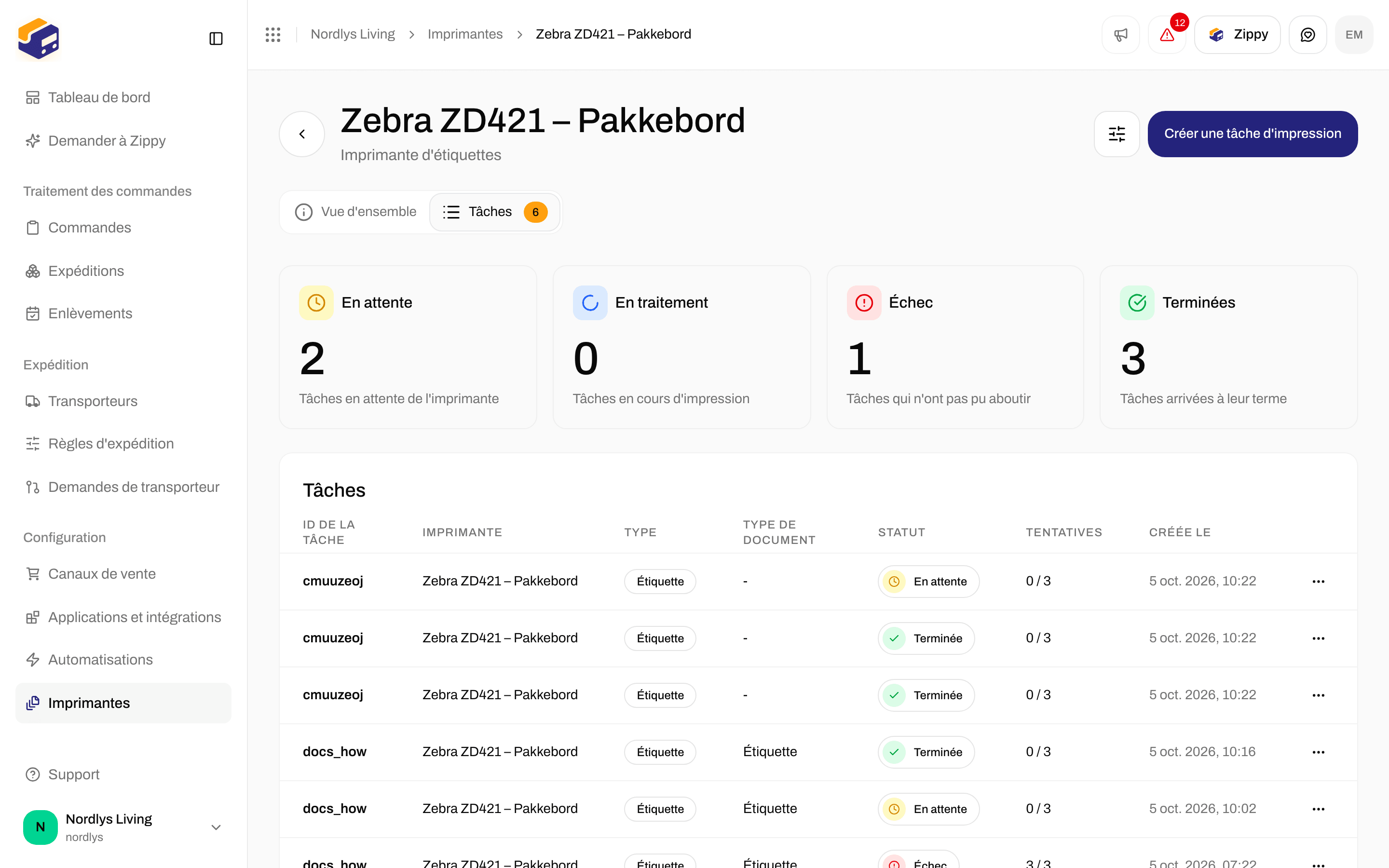
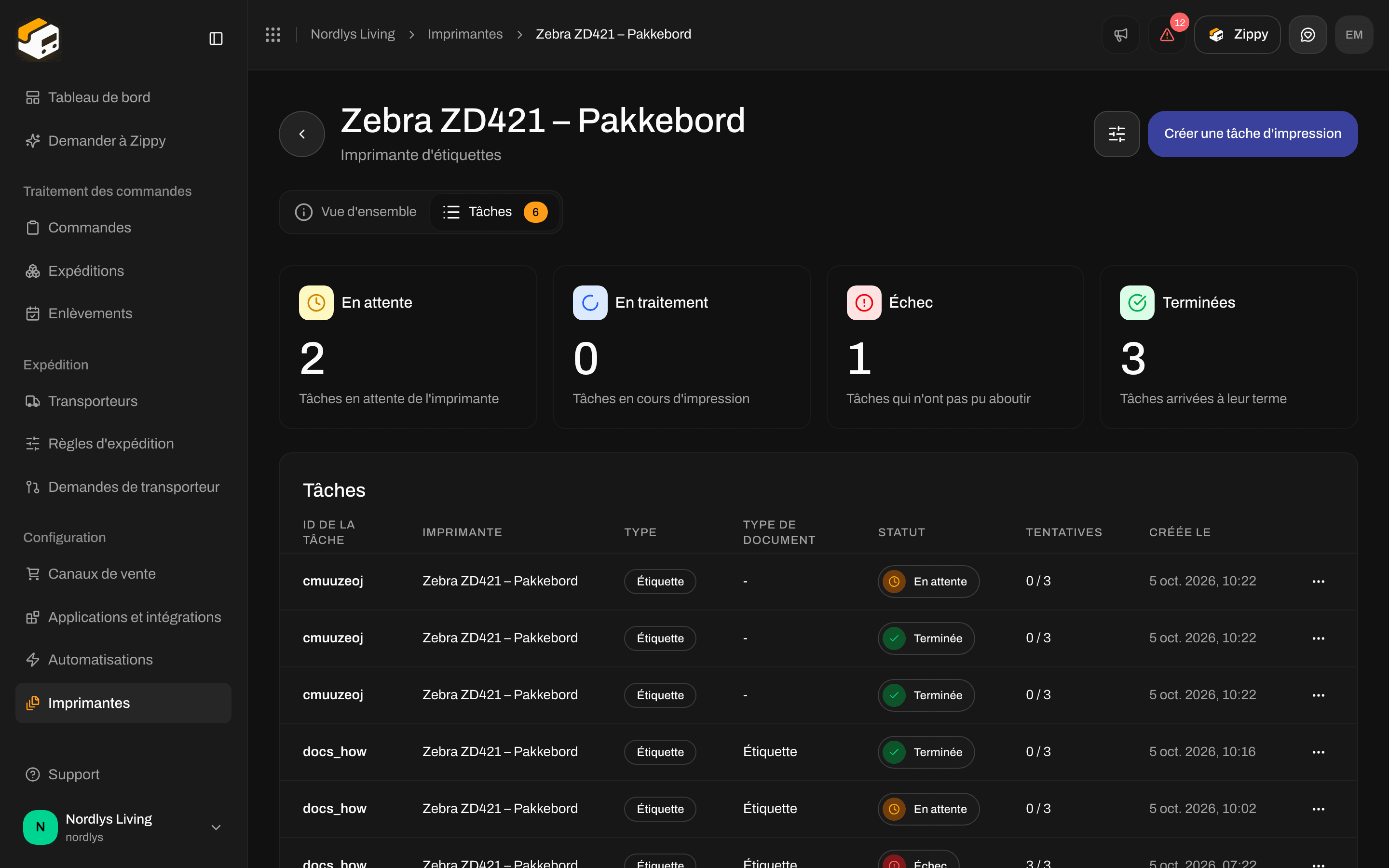 Tant qu'une tâche attend ou s'imprime, la liste se met à jour d'elle-même toutes les quelques secondes.
## Signification de chaque statut
| Statut | Signification | Que faire |
| - | - | - |
| **En attente** | En attente d'envoi à l'imprimante | Rien, si Zippendo Printer est lancé. Si elle reste **En attente**, voir plus bas |
| **Envoyée** | Envoyée à Zippendo Printer sur l'ordinateur | Rien |
| **En traitement** | L'ordinateur est en train de l'imprimer | Rien |
| **Terminé** | Imprimée | Rien |
| **Échec** | N'a pas pu être imprimée | Ouvrez la tâche pour lire l'erreur, corrigez la cause, puis **Réessayer** |
Lorsqu'une impression échoue, Zippendo réessaie de lui-même, jusqu'à 3 fois. La colonne **Tentatives** indique combien de fois il a réessayé, par exemple « 1 / 3 ». Si la dernière tentative échoue aussi, la tâche passe à **Échec**.
Les quatre encadrés au-dessus de la liste comptent les tâches par statut : **En attente**, **En traitement** (cela inclut les tâches **Envoyée**), **Échec** et **Terminé**.
Pour n'afficher que certaines tâches, cliquez sur **Filtres** en haut de la page et choisissez un **Statut**.
## La liste des tâches
| Colonne | Ce qu'elle affiche |
| - | - |
| **ID de la tâche** | Les 8 premiers caractères de l'ID de la tâche |
| **Imprimante** | Le nom de l'imprimante |
| **Type** | **Étiquette** ou **Document** |
| **Type de document** | Le genre de document, comme une étiquette ou un bon de livraison |
| **Statut** | L'un des statuts ci-dessus |
| **Tentatives** | Combien de fois Zippendo a essayé de l'imprimer |
| **Créée le** | Quand la tâche a été créée |
Cliquez sur une ligne pour ouvrir la tâche. Le menu de la ligne propose **Voir**, **Réessayer** (uniquement pour les tâches en **Échec**) et **Supprimer** (uniquement pour les tâches **En attente** et en **Échec**).
## Relancer une tâche en échec
Ouvrez la tâche et lisez **Message d'erreur** sous **Détails de l'erreur**. Corrections typiques : allumer l'imprimante, charger des étiquettes ou du papier, ou ouvrir Zippendo Printer sur l'ordinateur.
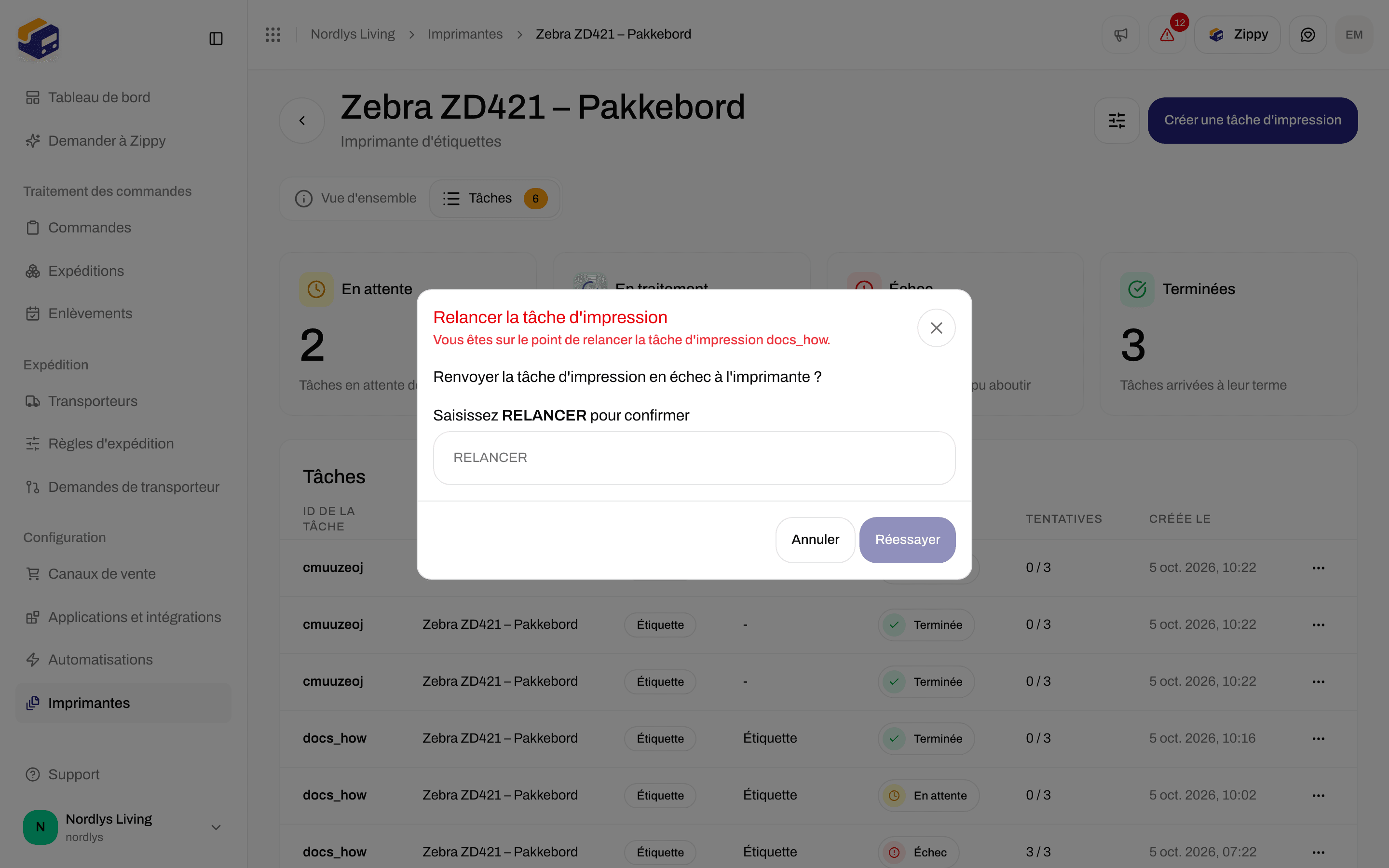
Cliquez sur **Réessayer** dans le menu de la ligne de la tâche, ou en haut de la page de la tâche.
**Relancer la tâche d'impression** demande **Renvoyer la tâche d'impression en échec à l'imprimante ?** Saisissez `RETRY` et confirmez. Vous voyez **Tâche d'impression renvoyée**.
Vous ne pouvez relancer une tâche que tant que son imprimante est **Active**. Pour une imprimante désactivée, imprimez de nouveau l'expédition avec **Imprimer** dans le menu de la ligne, dans la carte **Documents** et choisissez une autre imprimante.
Tant qu'une tâche attend ou s'imprime, la liste se met à jour d'elle-même toutes les quelques secondes.
## Signification de chaque statut
| Statut | Signification | Que faire |
| - | - | - |
| **En attente** | En attente d'envoi à l'imprimante | Rien, si Zippendo Printer est lancé. Si elle reste **En attente**, voir plus bas |
| **Envoyée** | Envoyée à Zippendo Printer sur l'ordinateur | Rien |
| **En traitement** | L'ordinateur est en train de l'imprimer | Rien |
| **Terminé** | Imprimée | Rien |
| **Échec** | N'a pas pu être imprimée | Ouvrez la tâche pour lire l'erreur, corrigez la cause, puis **Réessayer** |
Lorsqu'une impression échoue, Zippendo réessaie de lui-même, jusqu'à 3 fois. La colonne **Tentatives** indique combien de fois il a réessayé, par exemple « 1 / 3 ». Si la dernière tentative échoue aussi, la tâche passe à **Échec**.
Les quatre encadrés au-dessus de la liste comptent les tâches par statut : **En attente**, **En traitement** (cela inclut les tâches **Envoyée**), **Échec** et **Terminé**.
Pour n'afficher que certaines tâches, cliquez sur **Filtres** en haut de la page et choisissez un **Statut**.
## La liste des tâches
| Colonne | Ce qu'elle affiche |
| - | - |
| **ID de la tâche** | Les 8 premiers caractères de l'ID de la tâche |
| **Imprimante** | Le nom de l'imprimante |
| **Type** | **Étiquette** ou **Document** |
| **Type de document** | Le genre de document, comme une étiquette ou un bon de livraison |
| **Statut** | L'un des statuts ci-dessus |
| **Tentatives** | Combien de fois Zippendo a essayé de l'imprimer |
| **Créée le** | Quand la tâche a été créée |
Cliquez sur une ligne pour ouvrir la tâche. Le menu de la ligne propose **Voir**, **Réessayer** (uniquement pour les tâches en **Échec**) et **Supprimer** (uniquement pour les tâches **En attente** et en **Échec**).
## Relancer une tâche en échec
Ouvrez la tâche et lisez **Message d'erreur** sous **Détails de l'erreur**. Corrections typiques : allumer l'imprimante, charger des étiquettes ou du papier, ou ouvrir Zippendo Printer sur l'ordinateur.
Cliquez sur **Réessayer** dans le menu de la ligne de la tâche, ou en haut de la page de la tâche.
**Relancer la tâche d'impression** demande **Renvoyer la tâche d'impression en échec à l'imprimante ?** Saisissez `RETRY` et confirmez. Vous voyez **Tâche d'impression renvoyée**.
Vous ne pouvez relancer une tâche que tant que son imprimante est **Active**. Pour une imprimante désactivée, imprimez de nouveau l'expédition avec **Imprimer** dans le menu de la ligne, dans la carte **Documents** et choisissez une autre imprimante.
 ## Supprimer une tâche
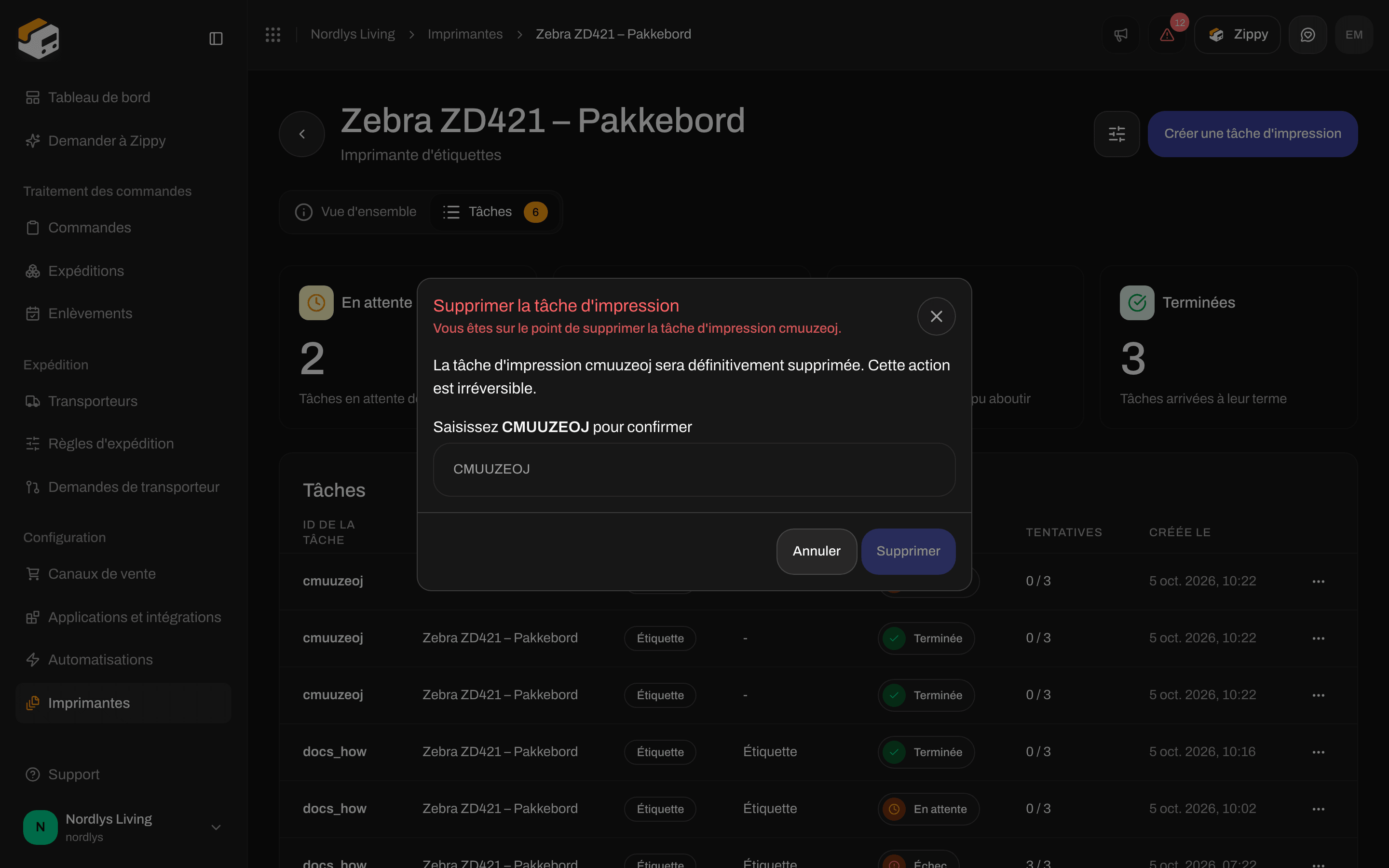
Supprimez une tâche **En attente** pour l'empêcher de s'imprimer, par exemple une étiquette dont vous n'avez plus besoin. Supprimez une tâche en **Échec** pour l'effacer de la liste.
Cliquez sur **Supprimer** dans le menu de la ligne. **Supprimer la tâche d'impression** vous demande de saisir en majuscules les 8 premiers caractères de l'ID de la tâche, par exemple `3F9A2C1B`. Vous voyez **Tâche d'impression supprimée**. Supprimer une tâche n'annule ni l'expédition ni son étiquette.
## Supprimer une tâche
Supprimez une tâche **En attente** pour l'empêcher de s'imprimer, par exemple une étiquette dont vous n'avez plus besoin. Supprimez une tâche en **Échec** pour l'effacer de la liste.
Cliquez sur **Supprimer** dans le menu de la ligne. **Supprimer la tâche d'impression** vous demande de saisir en majuscules les 8 premiers caractères de l'ID de la tâche, par exemple `3F9A2C1B`. Vous voyez **Tâche d'impression supprimée**. Supprimer une tâche n'annule ni l'expédition ni son étiquette.

 ## La page d'une tâche
Cliquez sur une tâche pour l'ouvrir. Le titre est **Tâche d'impression** suivi des 8 premiers caractères de son ID.
* **Vue d'ensemble** affiche **Informations sur la tâche** : le statut, l'imprimante, le type de document, le format du fichier, le nombre de tentatives, et quand la tâche a été créée, démarrée et terminée. Si la tâche a échoué, **Détails de l'erreur** affiche le **Message d'erreur**.
* **Document** affiche un aperçu de ce qui a été envoyé à l'imprimante.
En haut de la page, **Réessayer** apparaît pour les tâches en **Échec** et **Supprimer** pour les tâches **En attente**.
## La page d'une tâche
Cliquez sur une tâche pour l'ouvrir. Le titre est **Tâche d'impression** suivi des 8 premiers caractères de son ID.
* **Vue d'ensemble** affiche **Informations sur la tâche** : le statut, l'imprimante, le type de document, le format du fichier, le nombre de tentatives, et quand la tâche a été créée, démarrée et terminée. Si la tâche a échoué, **Détails de l'erreur** affiche le **Message d'erreur**.
* **Document** affiche un aperçu de ce qui a été envoyé à l'imprimante.
En haut de la page, **Réessayer** apparaît pour les tâches en **Échec** et **Supprimer** pour les tâches **En attente**.

 ## Les tâches restent En attente
Une tâche reste **En attente** lorsque Zippendo ne parvient pas à joindre l'imprimante :
* Zippendo Printer est fermé, ou l'ordinateur est éteint ou en veille. Ouvrez l'application et vérifiez qu'elle indique **Connecté**.
* L'imprimante affiche **Hors ligne** sous **Imprimantes**. Vérifiez que l'imprimante est allumée et connectée à l'ordinateur.
Les tâches s'impriment dès que l'imprimante est de retour. Si l'application est restée fermée un moment, toutes les tâches en attente s'impriment d'un coup. Supprimez d'abord celles dont vous n'avez plus besoin.
Plus d'aide : [Imprimante hors ligne ou qui n'imprime pas](/docs/fr/knowledge-base/printer-offline-or-not-printing).
## À lire aussi
* [Configurer Zippendo Printer](/docs/fr/how-to/setup-printer-client)
* [Ajouter et gérer des imprimantes](/docs/fr/how-to/add-a-printer)
* [Paramètres d'impression de l'expédition](/docs/fr/how-to/shipment-printer-settings)
* [Impression automatique des étiquettes et documents](/docs/fr/how-to/auto-print)
* [Étiquettes et impression](/docs/fr/tutorials/labels-printing)
This documentation is built and hosted on [Mintlify](https://mintlify.com), a developer documentation platform.
## Les tâches restent En attente
Une tâche reste **En attente** lorsque Zippendo ne parvient pas à joindre l'imprimante :
* Zippendo Printer est fermé, ou l'ordinateur est éteint ou en veille. Ouvrez l'application et vérifiez qu'elle indique **Connecté**.
* L'imprimante affiche **Hors ligne** sous **Imprimantes**. Vérifiez que l'imprimante est allumée et connectée à l'ordinateur.
Les tâches s'impriment dès que l'imprimante est de retour. Si l'application est restée fermée un moment, toutes les tâches en attente s'impriment d'un coup. Supprimez d'abord celles dont vous n'avez plus besoin.
Plus d'aide : [Imprimante hors ligne ou qui n'imprime pas](/docs/fr/knowledge-base/printer-offline-or-not-printing).
## À lire aussi
* [Configurer Zippendo Printer](/docs/fr/how-to/setup-printer-client)
* [Ajouter et gérer des imprimantes](/docs/fr/how-to/add-a-printer)
* [Paramètres d'impression de l'expédition](/docs/fr/how-to/shipment-printer-settings)
* [Impression automatique des étiquettes et documents](/docs/fr/how-to/auto-print)
* [Étiquettes et impression](/docs/fr/tutorials/labels-printing)
This documentation is built and hosted on [Mintlify](https://mintlify.com), a developer documentation platform.