> ## Documentation Index
> Fetch the complete documentation index at: https://www.zippendo.com/docs/llms.txt
> Use this file to discover all available pages before exploring further.
# Choisir un point relais
> Choisissez le point relais où le destinataire récupère le colis, pour des offres comme GLS ShopDelivery ou PostNord Mypack Collect - la carte Point relais, la liste et la carte, et tous les messages que vous pouvez voir.
Un **point relais** est le commerce ou la consigne automatique où le destinataire récupère le colis au lieu de le recevoir à sa porte. Zippendo n'en demande un que lorsque l'**Offre transporteur** que vous avez choisie livre en point relais. Pour la différence entre les points relais et les enlèvements par le transporteur, voir [Points relais](/docs/fr/how-to/drop-point-and-service-points).
La présentation complète se trouve dans [Créer une expédition](/docs/fr/tutorials/create-a-shipment). La connexion du transporteur est expliquée dans [Transporteurs](/docs/fr/tutorials/carriers).
Il n'y a **pas de zone de recherche**. Zippendo trouve les points relais près de l'adresse du **destinataire** (rue, code postal, ville et code pays) et les affiche dans une liste et sur une carte. Renseignez d'abord le destinataire. Voir [Expéditeur, destinataire et autres parties](/docs/fr/how-to/shipment-parties).
## Quand la carte Point relais apparaît
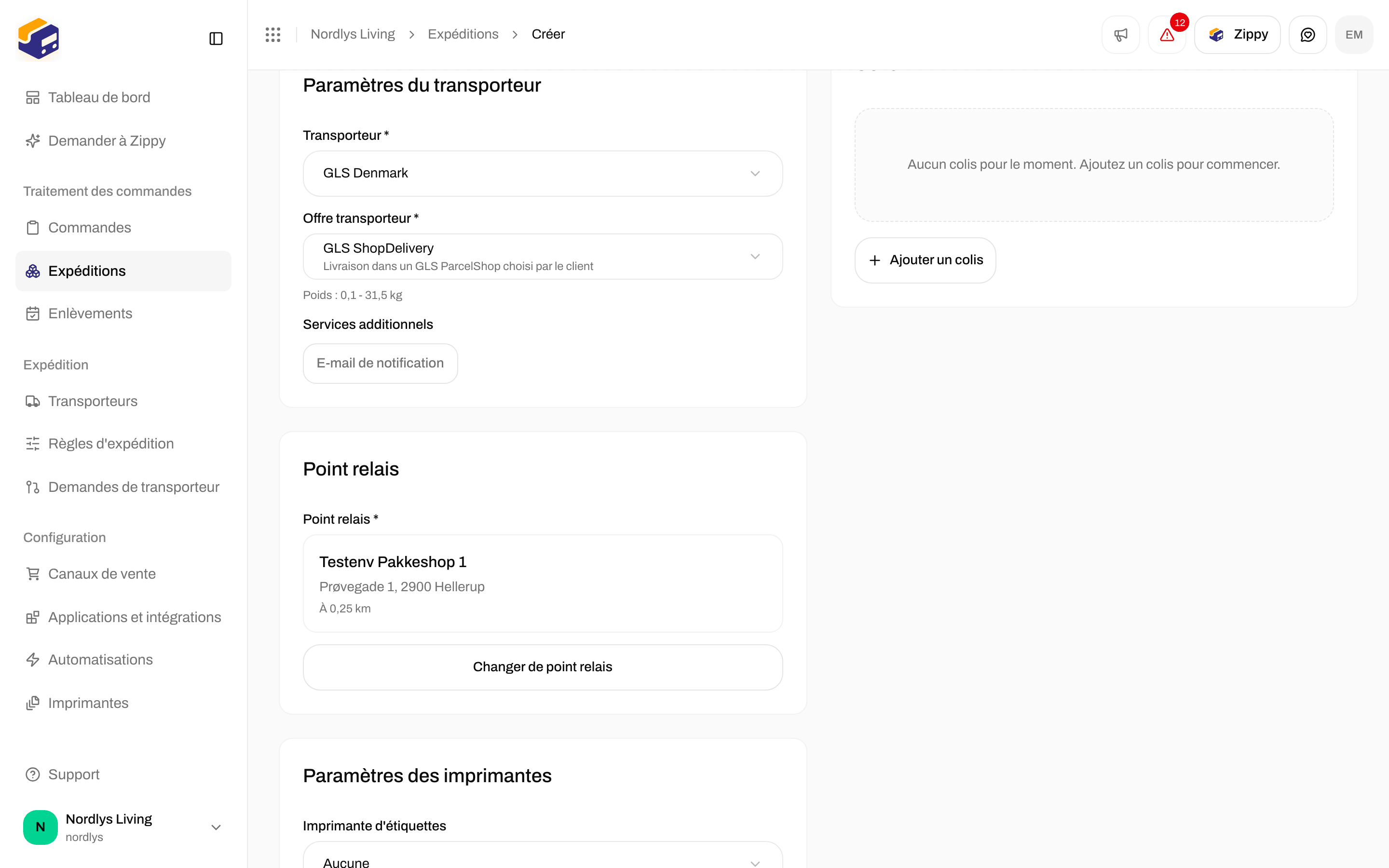
La carte **Point relais** n'apparaît que lorsque l'offre sélectionnée livre en point relais. Les offres de livraison à domicile ne l'affichent jamais.
Dans **Créer une expédition**, choisissez **Transporteur \***, puis **Offre transporteur \***. Exemples d'offres qui affichent la carte :
| Transporteur | Offre transporteur | Type | Ce qu'elle fait |
| - | - | - | - |
| **GLS Denmark** | **GLS ShopDelivery** | **Sortante** | Livre au point relais GLS que vous choisissez |
| **PostNord** | **Mypack Collect** | **Sortante** | Livre au point relais PostNord que vous choisissez |
Les offres de retour comme **GLS ShopReturn** et **Retour PostNord** n'affichent **pas** la carte. Le client peut déposer le colis dans n'importe quel point relais du transporteur, vous n'en choisissez donc pas. Un enlèvement, où le transporteur récupère les colis à votre adresse, est autre chose. Voir [Planifier un enlèvement](/docs/fr/how-to/schedule-a-pickup).

 Si vous réglez **Type \*** sur **Entrante** et choisissez **GLS ShopReturn**, la carte disparaît.
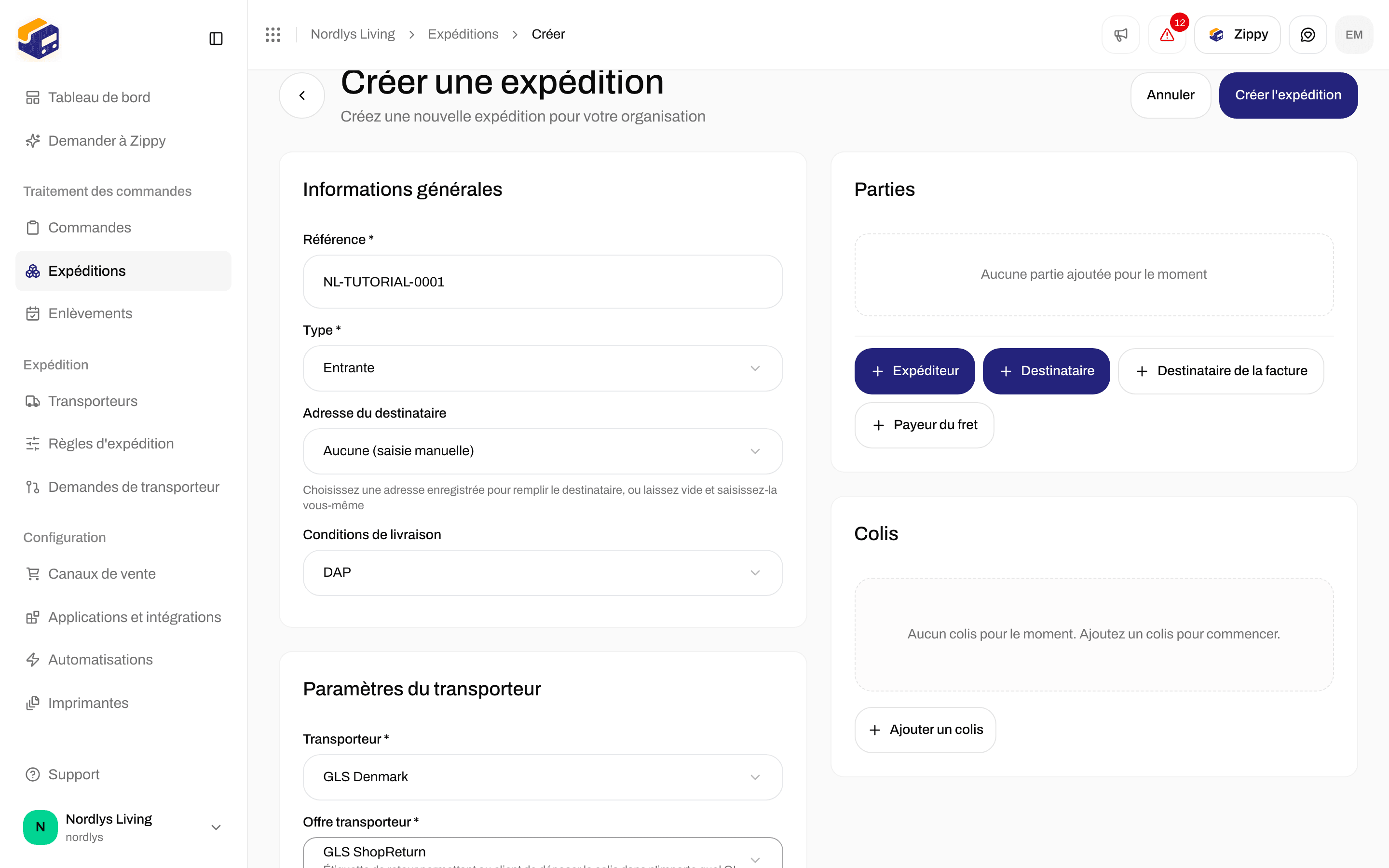
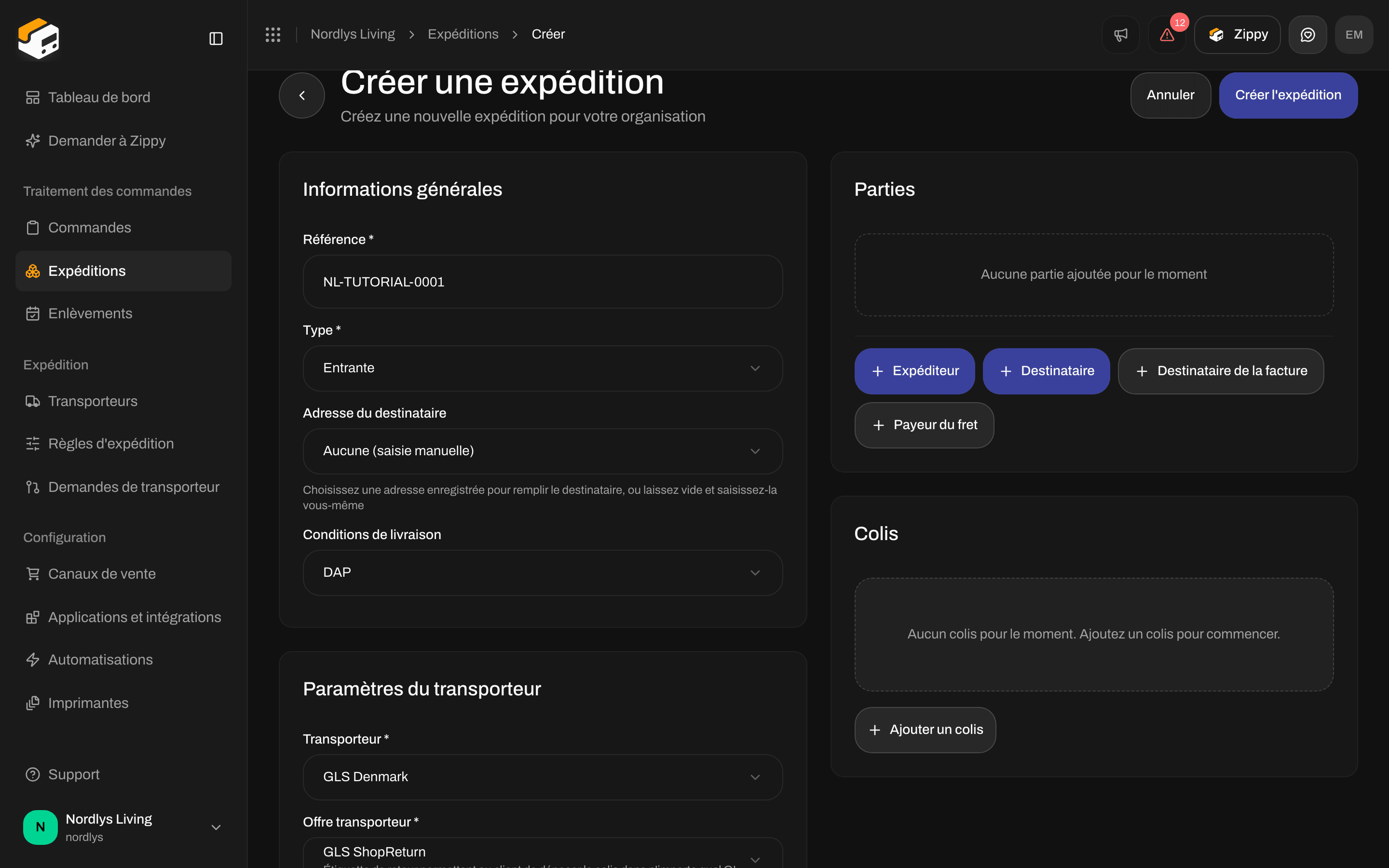 Lorsque vous créez une expédition à partir d'une commande, la même règle s'applique : si l'**Offre transporteur** livre en point relais, **Point relais \*** apparaît sous les champs du transporteur.
## La carte Point relais
### Avant l'apparition de la liste
| Ce que vous voyez | Pourquoi |
| - | - |
| **Ajoutez d'abord une adresse de destinataire pour trouver les points relais à proximité.** | Il n'y a pas encore de **Destinataire** |
| **Renseignez l'adresse, le code postal, la ville et le code pays du destinataire pour trouver les points relais à proximité.** | Il manque au destinataire la rue, le code postal, la ville ou le code pays |
| Un message du transporteur, ou **Impossible de charger les points relais**, avec **Réessayer** | La recherche n'a pas fonctionné |
| **Aucun point relais trouvé près de l'adresse du destinataire.** | Le transporteur n'a pas de points relais près de cette adresse |
**Réessayer** relance la recherche. Si le code postal ou le pays est incorrect, corrigez d'abord l'adresse du destinataire.
### Après l'apparition de la liste
| Ce que vous voyez | Ce que cela signifie |
| - | - |
| **Point relais \*** | Obligatoire pour cette offre |
| Le point relais choisi | Son nom, son adresse et sa distance, par exemple « À 1.25 km » |
| **Aucun point relais sélectionné** | Rien n'est encore choisi |
| **Sélectionner un point relais** | Ouvre la liste et la carte lorsque rien n'est choisi |
| **Changer de point relais** | Ouvre la liste et la carte pour en choisir un autre |
Zippendo choisit pour vous le point relais le **plus proche** dès que la liste arrive, sauf si un point relais est déjà choisi.
Lorsque vous créez une expédition à partir d'une commande, la même règle s'applique : si l'**Offre transporteur** livre en point relais, **Point relais \*** apparaît sous les champs du transporteur.
## La carte Point relais
### Avant l'apparition de la liste
| Ce que vous voyez | Pourquoi |
| - | - |
| **Ajoutez d'abord une adresse de destinataire pour trouver les points relais à proximité.** | Il n'y a pas encore de **Destinataire** |
| **Renseignez l'adresse, le code postal, la ville et le code pays du destinataire pour trouver les points relais à proximité.** | Il manque au destinataire la rue, le code postal, la ville ou le code pays |
| Un message du transporteur, ou **Impossible de charger les points relais**, avec **Réessayer** | La recherche n'a pas fonctionné |
| **Aucun point relais trouvé près de l'adresse du destinataire.** | Le transporteur n'a pas de points relais près de cette adresse |
**Réessayer** relance la recherche. Si le code postal ou le pays est incorrect, corrigez d'abord l'adresse du destinataire.
### Après l'apparition de la liste
| Ce que vous voyez | Ce que cela signifie |
| - | - |
| **Point relais \*** | Obligatoire pour cette offre |
| Le point relais choisi | Son nom, son adresse et sa distance, par exemple « À 1.25 km » |
| **Aucun point relais sélectionné** | Rien n'est encore choisi |
| **Sélectionner un point relais** | Ouvre la liste et la carte lorsque rien n'est choisi |
| **Changer de point relais** | Ouvre la liste et la carte pour en choisir un autre |
Zippendo choisit pour vous le point relais le **plus proche** dès que la liste arrive, sauf si un point relais est déjà choisi.
 ## Choisir dans la liste et sur la carte
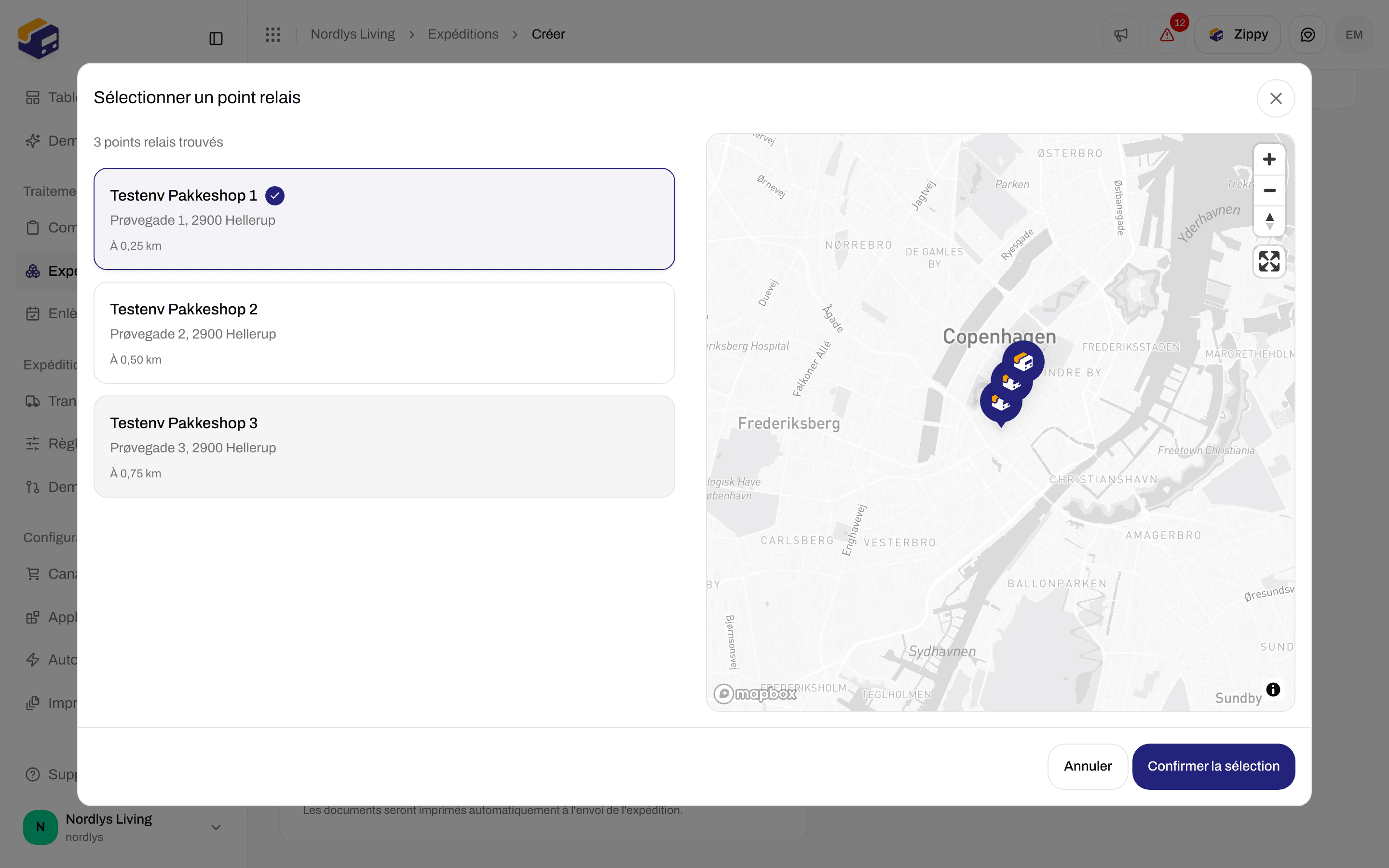
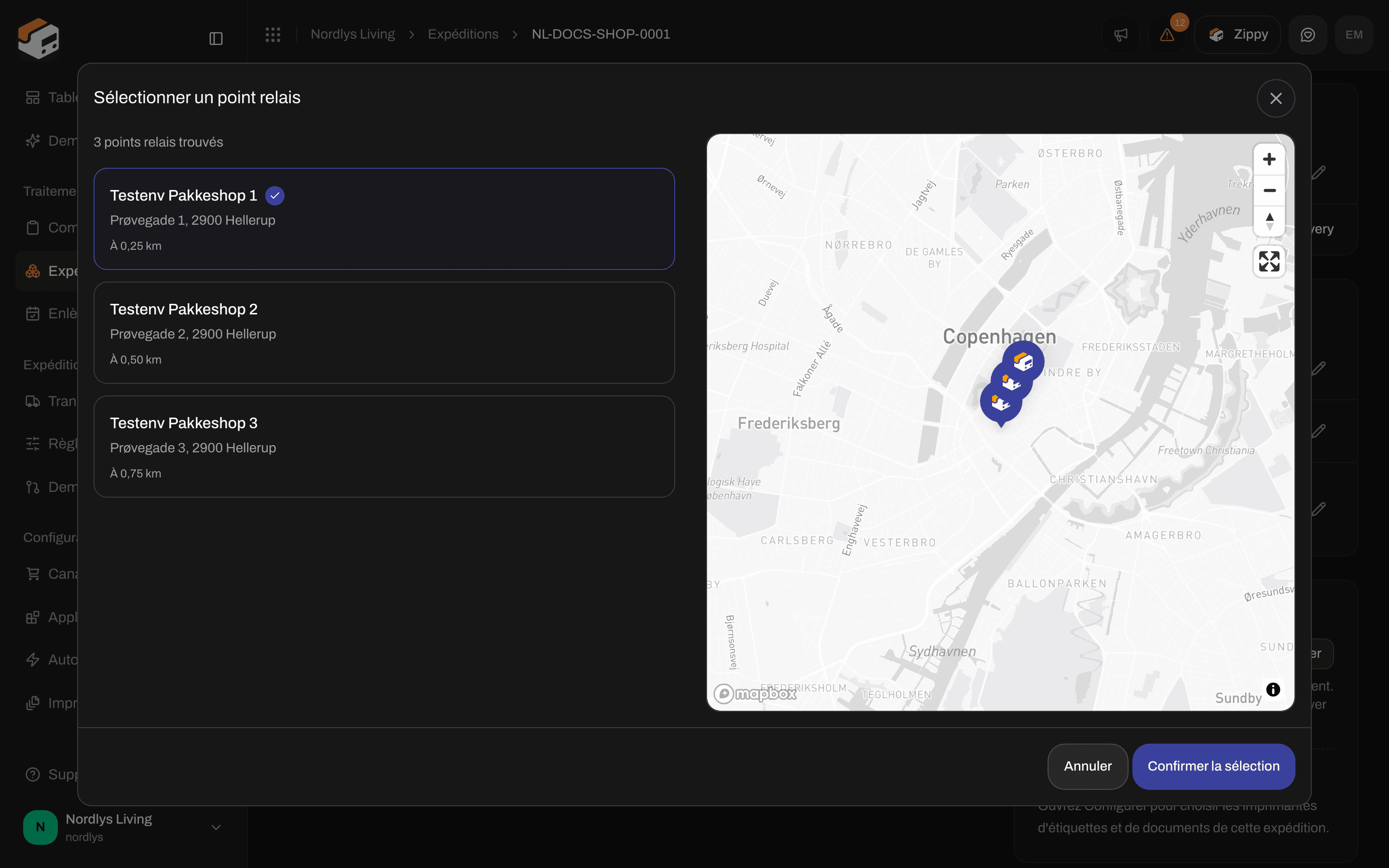
**Sélectionner un point relais** ou **Changer de point relais** ouvre une fenêtre intitulée **Sélectionner un point relais**.
À gauche se trouve la liste :
* Le nombre trouvé, par exemple **12 points relais trouvés**
* Chaque point relais avec son nom, son adresse et sa distance, et une coche sur celui que vous avez choisi
* Cliquez sur un point relais pour le choisir. Son repère sur la carte s'allume aussi.
* **Impossible de charger les points relais** ou **Aucun point relais trouvé** lorsque la liste est vide
À droite se trouve la carte :
* Elle se centre sur le point relais choisi (ou le premier) et affiche un repère pour chaque résultat. Le repère choisi est vert, les autres sont bleus.
* Cliquez sur un repère pour choisir ce point relais.
* **Aucune carte disponible** lorsque la carte ne peut pas être affichée
Cliquez sur **Confirmer la sélection** pour utiliser le point relais (le bouton apparaît dès que vous en choisissez un), ou sur **Annuler** pour fermer la fenêtre. Sur une expédition existante, le bouton affiche **Enregistrement…** pendant l'enregistrement.
## Choisir dans la liste et sur la carte
**Sélectionner un point relais** ou **Changer de point relais** ouvre une fenêtre intitulée **Sélectionner un point relais**.
À gauche se trouve la liste :
* Le nombre trouvé, par exemple **12 points relais trouvés**
* Chaque point relais avec son nom, son adresse et sa distance, et une coche sur celui que vous avez choisi
* Cliquez sur un point relais pour le choisir. Son repère sur la carte s'allume aussi.
* **Impossible de charger les points relais** ou **Aucun point relais trouvé** lorsque la liste est vide
À droite se trouve la carte :
* Elle se centre sur le point relais choisi (ou le premier) et affiche un repère pour chaque résultat. Le repère choisi est vert, les autres sont bleus.
* Cliquez sur un repère pour choisir ce point relais.
* **Aucune carte disponible** lorsque la carte ne peut pas être affichée
Cliquez sur **Confirmer la sélection** pour utiliser le point relais (le bouton apparaît dès que vous en choisissez un), ou sur **Annuler** pour fermer la fenêtre. Sur une expédition existante, le bouton affiche **Enregistrement…** pendant l'enregistrement.
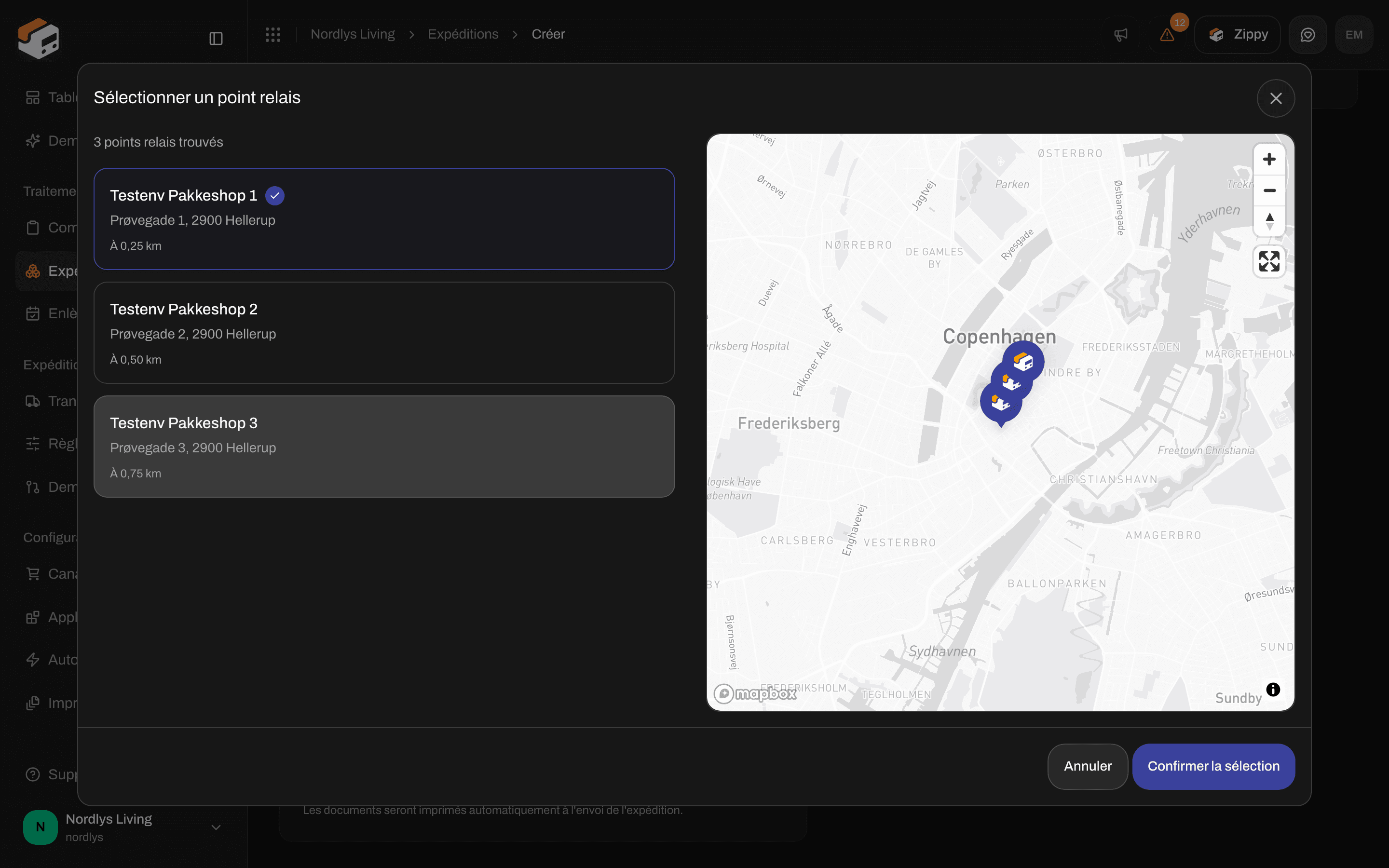 Dans **Créer une expédition**, **Confirmer la sélection** place le point relais dans le formulaire. L'expédition est enregistrée lorsque vous cliquez sur **Créer une expédition**.
## À partir d'une commande
Ouvrez la commande dans **Commandes** et cliquez sur **Créer une expédition**. Renseignez :
* **Adresse de l'expéditeur**
* **Transporteur**
* **Offre transporteur**
Lorsque l'offre livre en point relais, **Point relais \*** apparaît. Le plus proche est renseigné pour vous. Utilisez **Changer de point relais** ou **Sélectionner un point relais** pour en choisir un autre. **Créer une expédition** reste grisé tant qu'aucun point relais n'est choisi.
Si la commande utilise une règle d'expédition dont l'offre livre en point relais, le même champ **Point relais \*** apparaît. Voir [Appliquer une règle d'expédition](/docs/fr/how-to/apply-a-shipping-rule).
Dans **Créer une expédition**, **Confirmer la sélection** place le point relais dans le formulaire. L'expédition est enregistrée lorsque vous cliquez sur **Créer une expédition**.
## À partir d'une commande
Ouvrez la commande dans **Commandes** et cliquez sur **Créer une expédition**. Renseignez :
* **Adresse de l'expéditeur**
* **Transporteur**
* **Offre transporteur**
Lorsque l'offre livre en point relais, **Point relais \*** apparaît. Le plus proche est renseigné pour vous. Utilisez **Changer de point relais** ou **Sélectionner un point relais** pour en choisir un autre. **Créer une expédition** reste grisé tant qu'aucun point relais n'est choisi.
Si la commande utilise une règle d'expédition dont l'offre livre en point relais, le même champ **Point relais \*** apparaît. Voir [Appliquer une règle d'expédition](/docs/fr/how-to/apply-a-shipping-rule).
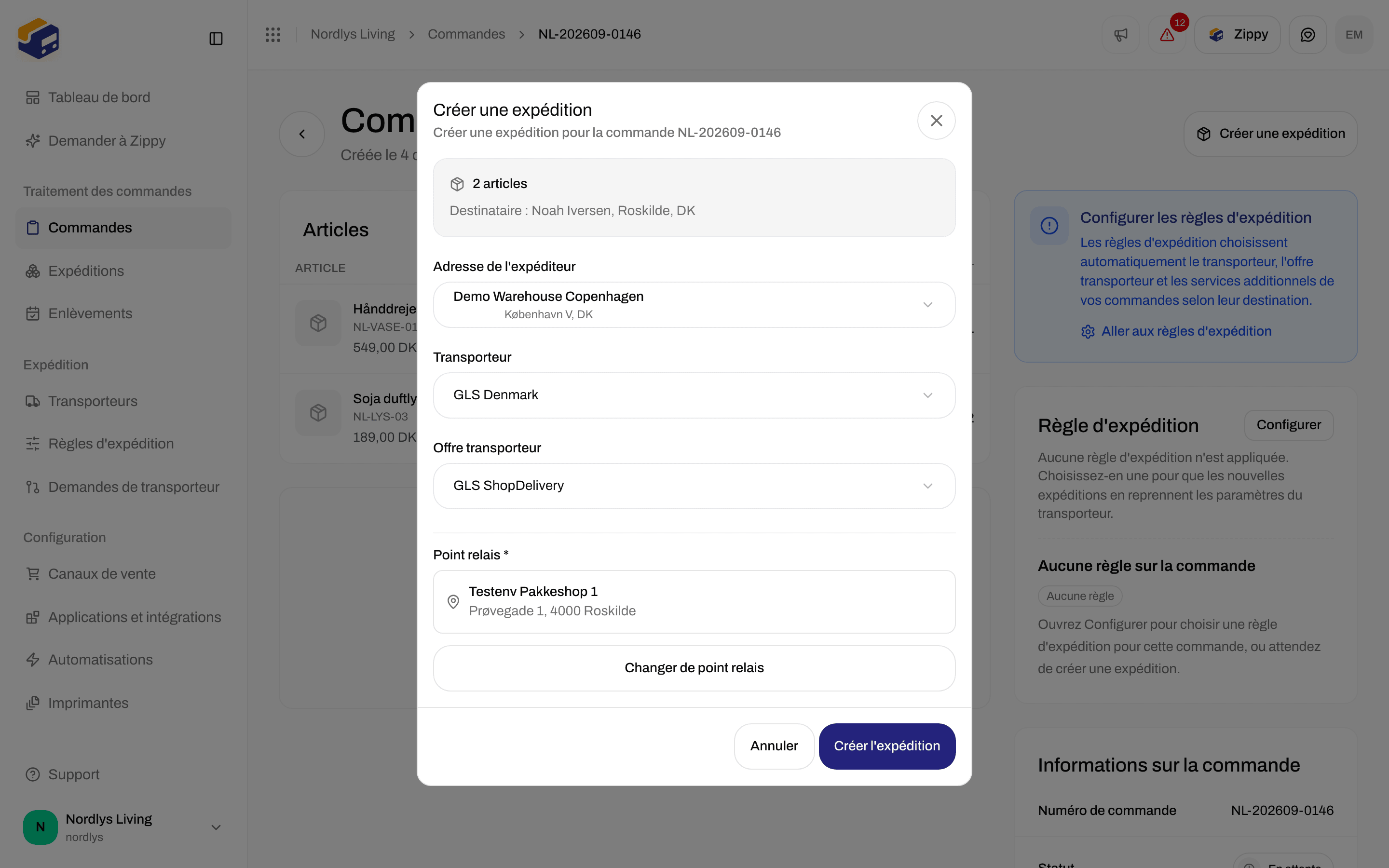
 ## Le modifier plus tard
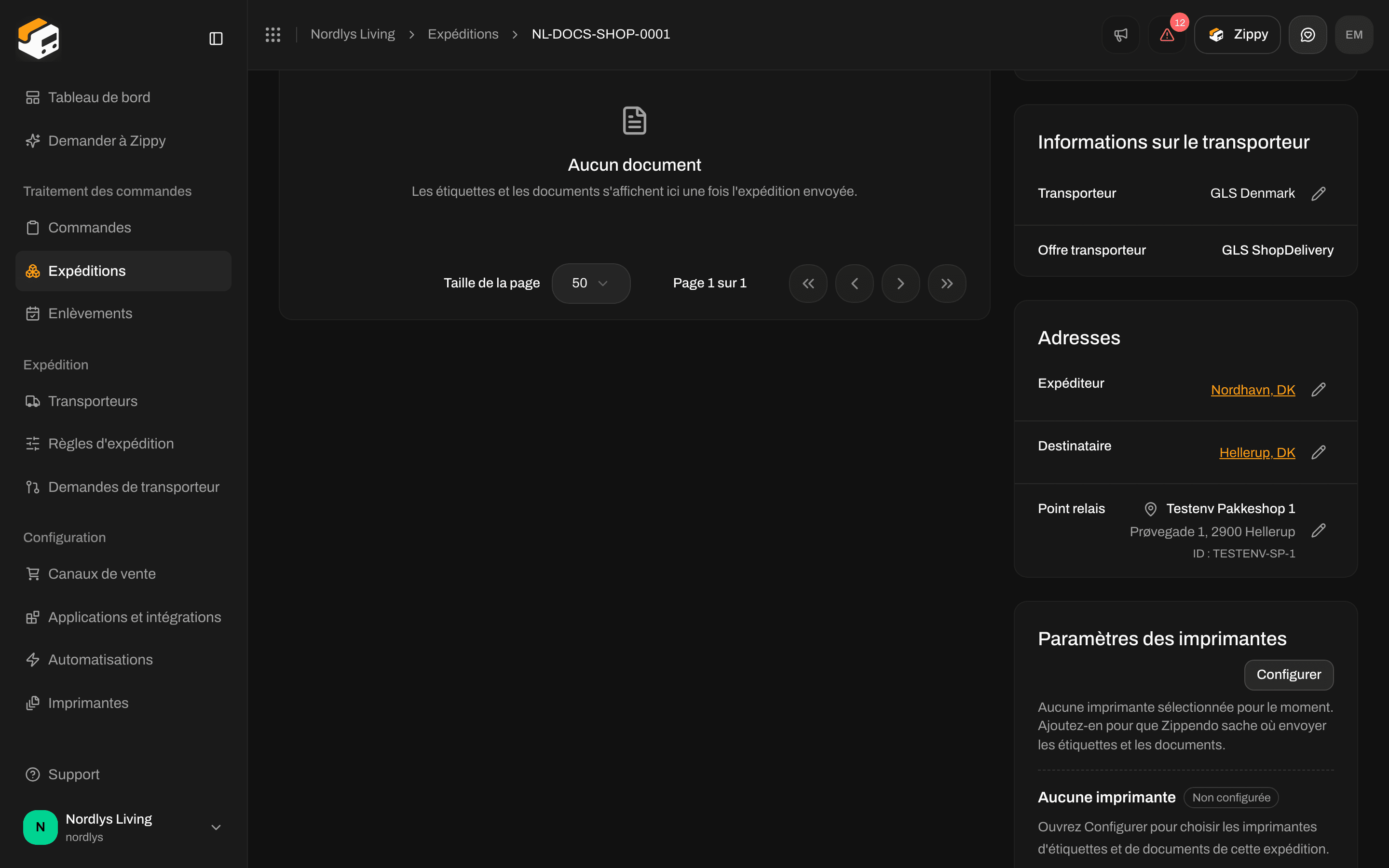
Sur la page de l'expédition, la carte **Adresses** affiche **Expéditeur**, **Destinataire** et, lorsqu'un point relais est défini, **Point relais** :
* Une icône de repère et le nom du point relais. Si seul son numéro est connu, par exemple lorsque le client l'a choisi en caisse, vous voyez à la place les mots **Point relais**.
* L'adresse, lorsque Zippendo la possède
* Le numéro du point relais, par exemple « ID : 95117 »
Le crayon à côté est disponible tant que l'expédition est **En attente**, **Brouillon** ou en **Erreur**. Il ouvre la même fenêtre **Sélectionner un point relais**, et **Confirmer la sélection** enregistre aussitôt. Vous voyez **Point relais mis à jour** ou **Impossible de mettre à jour le point relais**.
Une fois l'expédition **Envoyée**, le crayon disparaît. L'étiquette est déjà créée, le point relais ne peut donc plus changer. Voir [Suspendre, annuler ou supprimer une expédition](/docs/fr/how-to/hold-cancel-and-delete-shipments).
## Le modifier plus tard
Sur la page de l'expédition, la carte **Adresses** affiche **Expéditeur**, **Destinataire** et, lorsqu'un point relais est défini, **Point relais** :
* Une icône de repère et le nom du point relais. Si seul son numéro est connu, par exemple lorsque le client l'a choisi en caisse, vous voyez à la place les mots **Point relais**.
* L'adresse, lorsque Zippendo la possède
* Le numéro du point relais, par exemple « ID : 95117 »
Le crayon à côté est disponible tant que l'expédition est **En attente**, **Brouillon** ou en **Erreur**. Il ouvre la même fenêtre **Sélectionner un point relais**, et **Confirmer la sélection** enregistre aussitôt. Vous voyez **Point relais mis à jour** ou **Impossible de mettre à jour le point relais**.
Une fois l'expédition **Envoyée**, le crayon disparaît. L'étiquette est déjà créée, le point relais ne peut donc plus changer. Voir [Suspendre, annuler ou supprimer une expédition](/docs/fr/how-to/hold-cancel-and-delete-shipments).

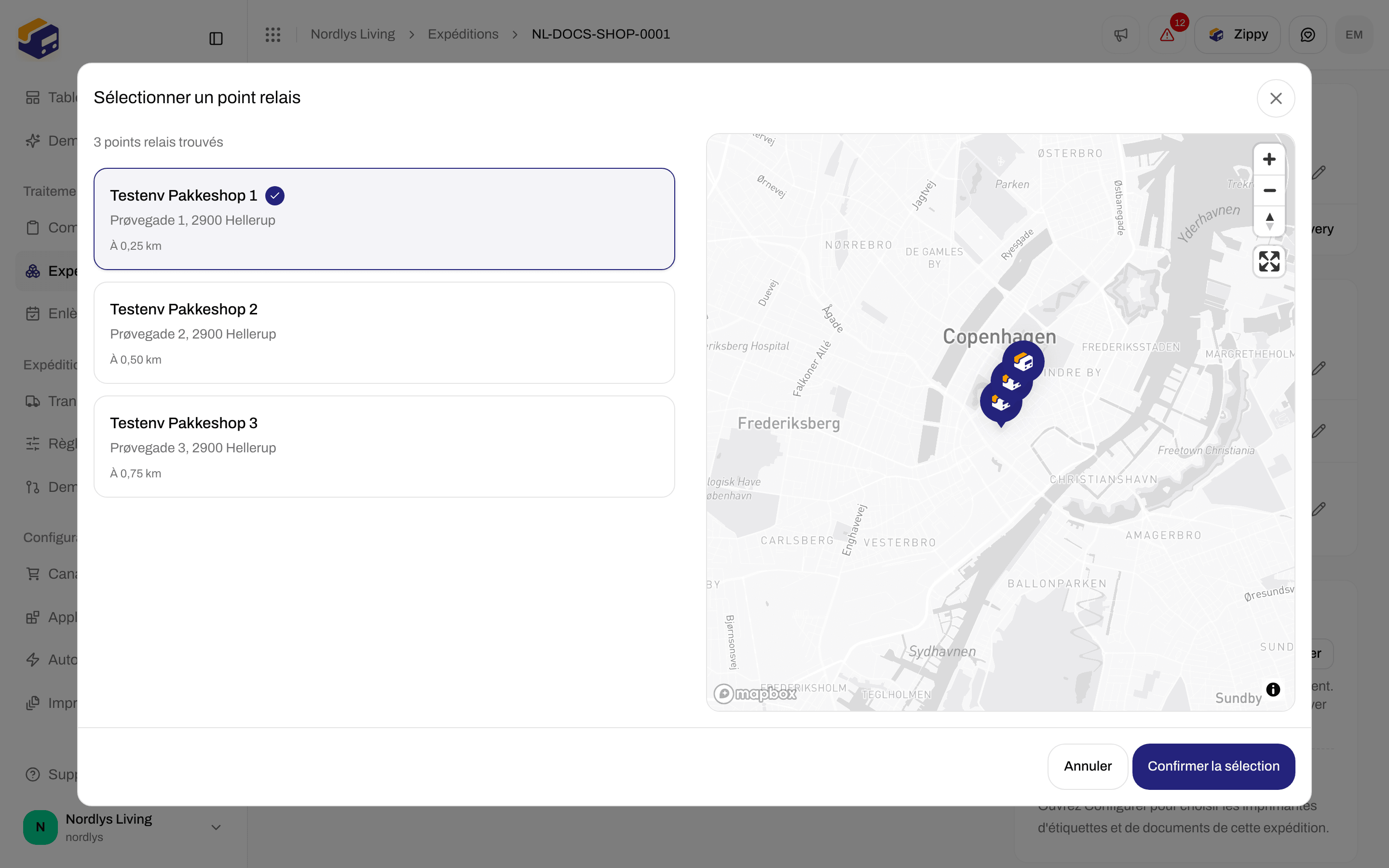
 Vous pouvez aussi changer l'offre avec le crayon de **Informations sur le transporteur** (la fenêtre **Modifier les paramètres du transporteur**). Si la nouvelle offre livre en point relais, **Point relais \*** y apparaît avec les mêmes messages. **Enregistrer les modifications** reste grisé tant qu'aucun point relais n'est choisi.
## Messages
| Message | Où |
| - | - |
| **Ajoutez d'abord une adresse de destinataire pour trouver les points relais à proximité.** | La carte **Point relais**, ou **Créer une expédition** sur une commande |
| **Renseignez l'adresse, le code postal, la ville et le code pays du destinataire pour trouver les points relais à proximité.** | La carte **Point relais** |
| **Impossible de charger les points relais** avec **Réessayer** | La carte, ou **Créer une expédition** sur une commande |
| **Aucun point relais trouvé près de l'adresse du destinataire.** | La carte, ou **Créer une expédition** sur une commande |
| **Aucun point relais sélectionné** | La carte, ou **Créer une expédition** sur une commande |
| **Aucun point relais trouvé** | La fenêtre **Sélectionner un point relais** |
| **Cette offre transporteur livre en point relais. Choisissez un point relais avant l'envoi.** | Lorsque vous envoyez l'expédition |
Une expédition avec une offre en point relais ne peut pas être envoyée sans point relais. Voir [Envoyer une expédition](/docs/fr/how-to/send-a-shipment).
Vous avez terminé lorsque **Point relais \*** affiche un nom et une adresse, ou lorsque **Adresses** sur l'expédition en attente liste un **Point relais**. [Envoyez ensuite l'expédition](/docs/fr/how-to/send-a-shipment) pour obtenir l'étiquette.
This documentation is built and hosted on [Mintlify](https://mintlify.com), a developer documentation platform.
Vous pouvez aussi changer l'offre avec le crayon de **Informations sur le transporteur** (la fenêtre **Modifier les paramètres du transporteur**). Si la nouvelle offre livre en point relais, **Point relais \*** y apparaît avec les mêmes messages. **Enregistrer les modifications** reste grisé tant qu'aucun point relais n'est choisi.
## Messages
| Message | Où |
| - | - |
| **Ajoutez d'abord une adresse de destinataire pour trouver les points relais à proximité.** | La carte **Point relais**, ou **Créer une expédition** sur une commande |
| **Renseignez l'adresse, le code postal, la ville et le code pays du destinataire pour trouver les points relais à proximité.** | La carte **Point relais** |
| **Impossible de charger les points relais** avec **Réessayer** | La carte, ou **Créer une expédition** sur une commande |
| **Aucun point relais trouvé près de l'adresse du destinataire.** | La carte, ou **Créer une expédition** sur une commande |
| **Aucun point relais sélectionné** | La carte, ou **Créer une expédition** sur une commande |
| **Aucun point relais trouvé** | La fenêtre **Sélectionner un point relais** |
| **Cette offre transporteur livre en point relais. Choisissez un point relais avant l'envoi.** | Lorsque vous envoyez l'expédition |
Une expédition avec une offre en point relais ne peut pas être envoyée sans point relais. Voir [Envoyer une expédition](/docs/fr/how-to/send-a-shipment).
Vous avez terminé lorsque **Point relais \*** affiche un nom et une adresse, ou lorsque **Adresses** sur l'expédition en attente liste un **Point relais**. [Envoyez ensuite l'expédition](/docs/fr/how-to/send-a-shipment) pour obtenir l'étiquette.
This documentation is built and hosted on [Mintlify](https://mintlify.com), a developer documentation platform.