> ## Documentation Index
> Fetch the complete documentation index at: https://www.zippendo.com/docs/llms.txt
> Use this file to discover all available pages before exploring further.
# Paramètres des canaux de vente
> Utilisez la page Canaux de vente pour voir vos boutiques en ligne connectées, en connecter une nouvelle depuis le catalogue, attribuer une marque à un canal et retirer les canaux résiduels.
Un canal de vente connecte une boutique en ligne, ou votre propre système, à Zippendo pour que ses commandes arrivent sous **Commandes**. Cette page présente la page **Canaux de vente** qui liste tous les canaux, le paramètre **Marque** commun à tous les canaux et la façon de retirer un canal résiduel. Chaque type de canal a sa propre page de paramètres :
* [Connecter WooCommerce](/docs/fr/how-to/connect-woocommerce)
* [Paramètres Shopify](/docs/fr/how-to/shopify-settings)
* [API de canal personnalisé](/docs/fr/how-to/custom-channel-api)
Pas-à-pas : [Connecter des canaux de vente](/docs/fr/tutorials/connect-order-channels), [Connecter Shopify](/docs/fr/tutorials/connect-shopify) et [Caisse](/docs/fr/tutorials/checkout).
## Ouvrir Canaux de vente
Cliquez sur **Canaux de vente** dans la barre latérale, sous **Configuration**. La page comporte deux onglets :
| Onglet | Ce qu'il affiche |
| - | - |
| **Connecté** | Les boutiques en ligne et les systèmes qui envoient déjà des commandes à Zippendo, regroupés par type. |
| **Catalogue** | Tous les types de canal de vente que vous pouvez connecter : **Shopify**, **WooCommerce** et **Canal personnalisé**. |
Si vous n'avez encore rien connecté, la page s'ouvre sur **Catalogue**.

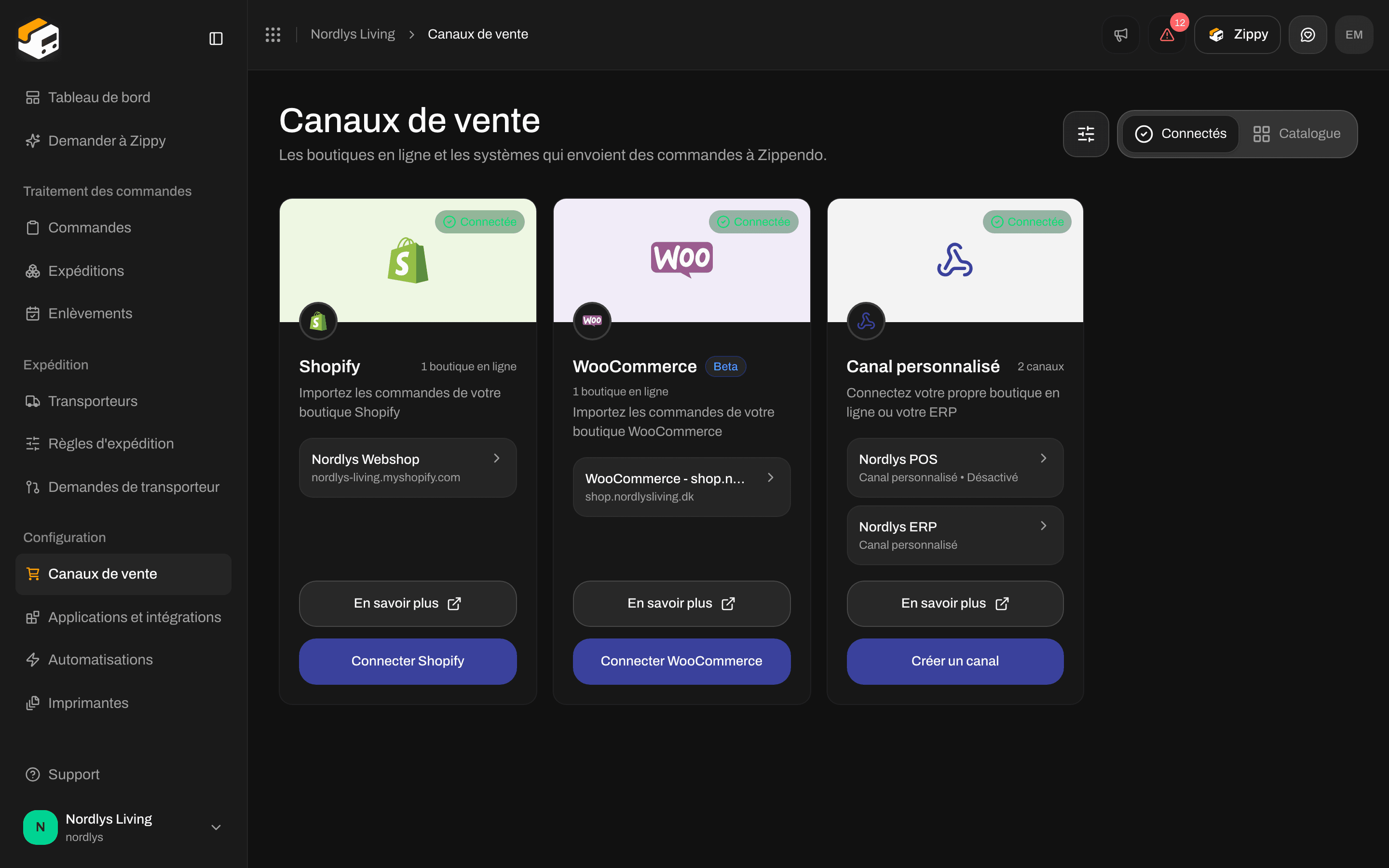 ## Connecté
Chaque type de canal a une carte : **Shopify**, **WooCommerce** ou **Canal personnalisé**. Une mention verte **Connecté** sur la carte signifie qu'au moins un canal de ce type est connecté, et la carte indique combien, par exemple « 2 boutiques en ligne » ou « 1 canal ».
Dans la carte, chaque canal est une ligne. Cliquez sur une ligne pour ouvrir les paramètres de ce canal.
| Carte | Ce que chaque ligne affiche |
| - | - |
| **Shopify** | Le nom du canal et l'adresse web de votre boutique Shopify. **Application désinstallée dans Shopify** apparaît lorsque l'application Zippendo a été supprimée dans Shopify. |
| **WooCommerce** | Le nom du canal, l'adresse web de la boutique en ligne (ou **Boutique WooCommerce** si aucune n'a été enregistrée) et la marque, si une est attribuée. |
| **Canal personnalisé** | Le nom du canal, **Canal personnalisé** et la marque, si une est attribuée. |
Une ligne qui indique aussi **Désactivée** appartient à un canal désactivé.
En bas de chaque carte, **En savoir plus** ouvre le guide de ce type, et le second bouton permet d'en connecter un de plus : **Connecter Shopify**, **Connecter WooCommerce** ou **Créer un canal**. La carte **WooCommerce** porte la mention **Beta** parce qu'elle a été lancée récemment.
Quand rien n'est connecté, l'onglet affiche **Aucune boutique en ligne connectée**. Cliquez sur **Ouvrir le catalogue** pour connecter votre première boutique en ligne.
### Filtrer par marque
Le filtre n'apparaît que sur **Connecté**, et seulement si votre organisation a des [marques](/docs/fr/how-to/create-a-brand). Cliquez sur le bouton de filtre à côté des onglets, faites votre choix sous **Marque**, puis cliquez sur **Ajouter des filtres** :
| Choix | Affiche |
| - | - |
| **Toutes les marques** | Tous les canaux |
| **Aucune marque** | Les canaux qui appartiennent à toute l'organisation |
| Un nom de marque | Les canaux attribués à cette marque |
Quand vous travaillez dans une seule marque, les choix sont **Tous les enregistrements**, **Uniquement cette marque** et **Communs à toute l'organisation**.
Les lignes Shopify s'affichent toujours, quel que soit votre choix. Si aucun canal ne correspond, vous voyez **Aucun canal de vente pour cette marque**. Cliquez sur **Effacer le filtre** pour revoir tous les canaux. En savoir plus sur les filtres : [Recherche et filtres](/docs/fr/how-to/search-and-filters).
## Catalogue
L'onglet **Catalogue** liste ce que vous pouvez connecter. Le bouton de chaque carte ouvre sa propre fenêtre de configuration.
## Connecté
Chaque type de canal a une carte : **Shopify**, **WooCommerce** ou **Canal personnalisé**. Une mention verte **Connecté** sur la carte signifie qu'au moins un canal de ce type est connecté, et la carte indique combien, par exemple « 2 boutiques en ligne » ou « 1 canal ».
Dans la carte, chaque canal est une ligne. Cliquez sur une ligne pour ouvrir les paramètres de ce canal.
| Carte | Ce que chaque ligne affiche |
| - | - |
| **Shopify** | Le nom du canal et l'adresse web de votre boutique Shopify. **Application désinstallée dans Shopify** apparaît lorsque l'application Zippendo a été supprimée dans Shopify. |
| **WooCommerce** | Le nom du canal, l'adresse web de la boutique en ligne (ou **Boutique WooCommerce** si aucune n'a été enregistrée) et la marque, si une est attribuée. |
| **Canal personnalisé** | Le nom du canal, **Canal personnalisé** et la marque, si une est attribuée. |
Une ligne qui indique aussi **Désactivée** appartient à un canal désactivé.
En bas de chaque carte, **En savoir plus** ouvre le guide de ce type, et le second bouton permet d'en connecter un de plus : **Connecter Shopify**, **Connecter WooCommerce** ou **Créer un canal**. La carte **WooCommerce** porte la mention **Beta** parce qu'elle a été lancée récemment.
Quand rien n'est connecté, l'onglet affiche **Aucune boutique en ligne connectée**. Cliquez sur **Ouvrir le catalogue** pour connecter votre première boutique en ligne.
### Filtrer par marque
Le filtre n'apparaît que sur **Connecté**, et seulement si votre organisation a des [marques](/docs/fr/how-to/create-a-brand). Cliquez sur le bouton de filtre à côté des onglets, faites votre choix sous **Marque**, puis cliquez sur **Ajouter des filtres** :
| Choix | Affiche |
| - | - |
| **Toutes les marques** | Tous les canaux |
| **Aucune marque** | Les canaux qui appartiennent à toute l'organisation |
| Un nom de marque | Les canaux attribués à cette marque |
Quand vous travaillez dans une seule marque, les choix sont **Tous les enregistrements**, **Uniquement cette marque** et **Communs à toute l'organisation**.
Les lignes Shopify s'affichent toujours, quel que soit votre choix. Si aucun canal ne correspond, vous voyez **Aucun canal de vente pour cette marque**. Cliquez sur **Effacer le filtre** pour revoir tous les canaux. En savoir plus sur les filtres : [Recherche et filtres](/docs/fr/how-to/search-and-filters).
## Catalogue
L'onglet **Catalogue** liste ce que vous pouvez connecter. Le bouton de chaque carte ouvre sa propre fenêtre de configuration.
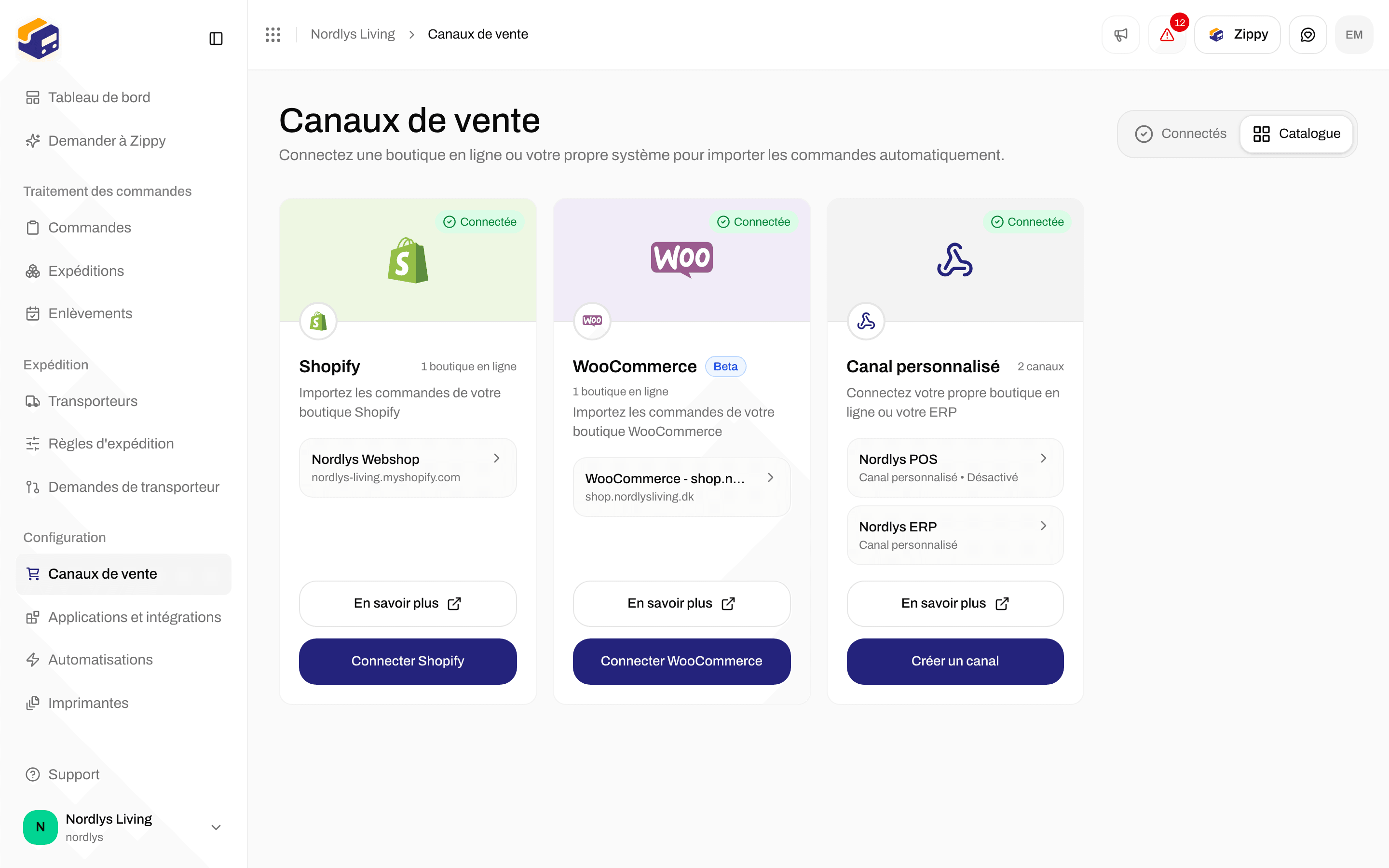
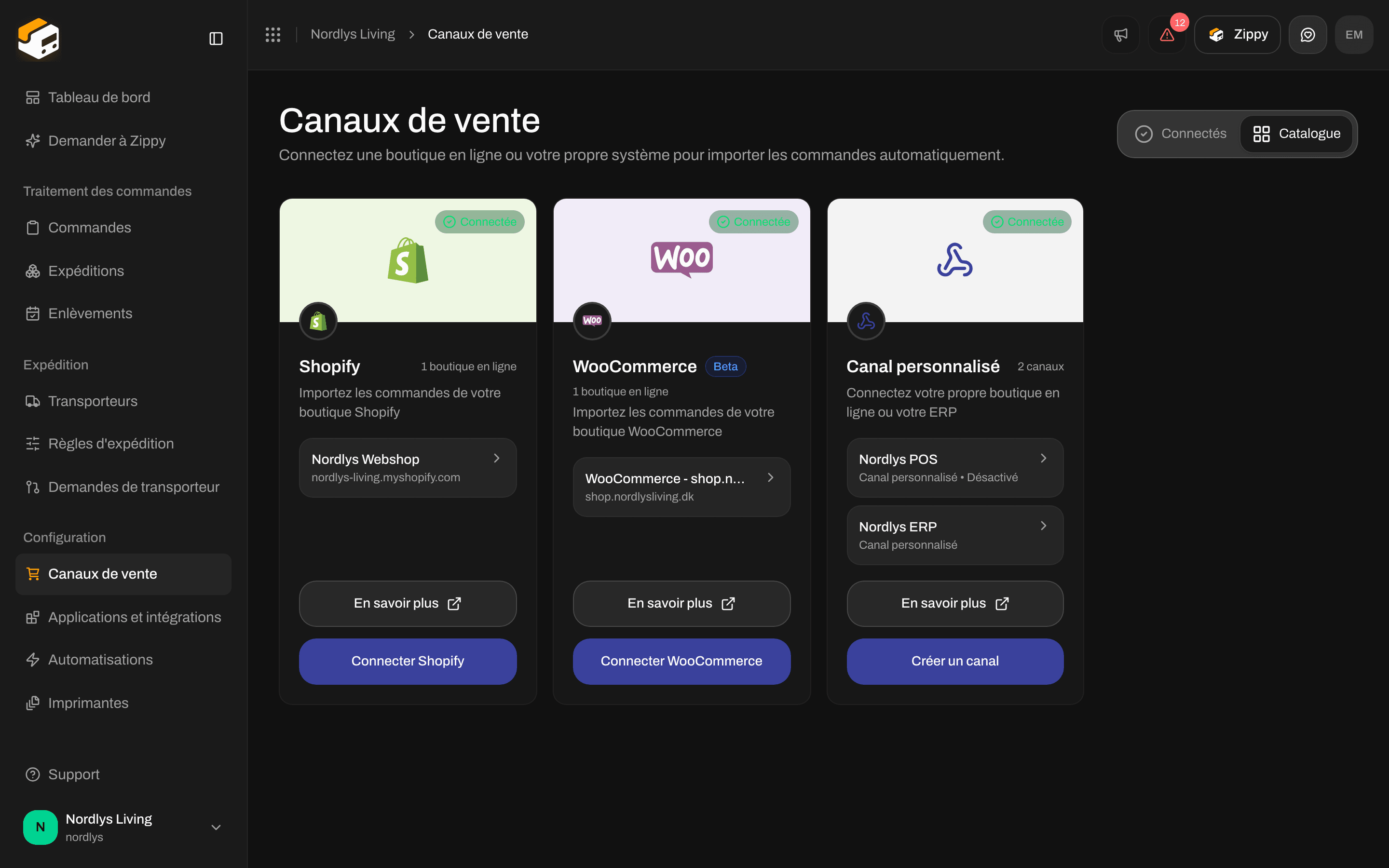 | Carte | Description sur la carte | Bouton | Étapes suivantes |
| - | - | - | - |
| **Shopify** | **Importez les commandes de votre boutique Shopify** | **Connecter Shopify** | [Paramètres Shopify](/docs/fr/how-to/shopify-settings) |
| **WooCommerce** | **Importez les commandes de votre boutique WooCommerce** | **Connecter WooCommerce** | [Connecter WooCommerce](/docs/fr/how-to/connect-woocommerce) |
| **Canal personnalisé** | **Connectez votre propre boutique en ligne ou votre ERP** | **Créer un canal** | [API de canal personnalisé](/docs/fr/how-to/custom-channel-api) |
## Commandes des canaux dans la barre latérale
Sous **Commandes des canaux** dans la barre latérale, chaque canal de vente a son propre raccourci. Cliquez sur l'un d'eux pour ouvrir **Commandes** avec uniquement les commandes de ce canal. Les canaux désactivés apparaissent estompés. Les canaux résiduels y figurent aussi, jusqu'à ce que vous les retiriez.
Avant que vous ne connectiez quoi que ce soit, le groupe affiche **Ajouter un canal de vente**, qui ouvre l'onglet **Catalogue**. Le groupe est masqué lorsque la barre latérale est réduite aux icônes.
## Marque d'un canal
Chaque canal Shopify, WooCommerce et personnalisé a le même paramètre **Marque** : **Les commandes de ce canal appartiennent à cette marque.** Les expéditions et les documents créés à partir de ces commandes appartiennent aussi à la marque.
* Choisissez **Aucune marque (toute l'organisation)** ou l'une de vos marques.
* Votre choix est enregistré dès que vous le faites. Vous n'avez pas besoin de cliquer sur un bouton d'enregistrement.
* Le paramètre n'apparaît que si votre organisation a des marques. Sur Shopify, il se trouve dans sa propre carte **Marques**.
Pour ajouter une marque, voir [Créer une marque](/docs/fr/how-to/create-a-brand). Pour travailler dans une seule marque, voir [Changer d'organisation et de marque](/docs/fr/how-to/switch-organization-and-brand).
## Retirer un canal résiduel
Un canal résiduel est un canal dont la connexion Shopify ou WooCommerce n'existe plus, par exemple après la suppression d'une boutique en ligne. Il reste dans la carte Shopify ou WooCommerce d'où il vient, marqué **Aucune connexion active** et **Déconnecté**. Il n'a pas de page de paramètres. Les canaux personnalisés ne deviennent jamais résiduels. Vous les supprimez depuis leurs propres paramètres.
Sur la ligne du canal résiduel, cliquez sur l'icône de corbeille (**Retirer**).
La fenêtre **Retirer le canal ?** vous avertit que le canal et toutes les commandes importées via ce canal sont supprimés définitivement, et que cette action est irréversible. Cliquez sur **Retirer le canal**, ou sur **Annuler** pour le conserver.
Vous voyez **Canal retiré** si l'opération a réussi, ou **Impossible de retirer le canal** dans le cas contraire. Réessayez dans un instant.
## Messages
| Message | Que faire |
| - | - |
| **Canal introuvable** : **Le canal de vente que vous cherchez n'existe pas ou vous n'y avez pas accès.** | Vérifiez que vous êtes dans la bonne organisation et la bonne marque, puis rouvrez le canal depuis **Canaux de vente**. |
| **Canal de vente créé** / **Impossible de créer le canal de vente** | Affiché après la création d'un canal personnalisé. |
| **Canal de vente mis à jour** / **Impossible de mettre à jour le canal de vente** | Affiché après la modification des paramètres d'un canal. En cas d'échec, réessayez. |
| **Canal de vente supprimé** / **Impossible de supprimer le canal de vente** | Affiché après la suppression d'un canal personnalisé. |
Les messages de connexion et de déconnexion pour Shopify et WooCommerce se trouvent sur leurs propres pages.
## Voir aussi
* [Connecter WooCommerce](/docs/fr/how-to/connect-woocommerce)
* [Paramètres Shopify](/docs/fr/how-to/shopify-settings)
* [API de canal personnalisé](/docs/fr/how-to/custom-channel-api)
* [Créer une marque](/docs/fr/how-to/create-a-brand)
* [Recherche et filtres](/docs/fr/how-to/search-and-filters)
* [Connecter des canaux de vente](/docs/fr/tutorials/connect-order-channels)
* [Connecter Shopify](/docs/fr/tutorials/connect-shopify)
* [Canaux de vente](/docs/fr/order-channels/overview)
This documentation is built and hosted on [Mintlify](https://mintlify.com), a developer documentation platform.
| Carte | Description sur la carte | Bouton | Étapes suivantes |
| - | - | - | - |
| **Shopify** | **Importez les commandes de votre boutique Shopify** | **Connecter Shopify** | [Paramètres Shopify](/docs/fr/how-to/shopify-settings) |
| **WooCommerce** | **Importez les commandes de votre boutique WooCommerce** | **Connecter WooCommerce** | [Connecter WooCommerce](/docs/fr/how-to/connect-woocommerce) |
| **Canal personnalisé** | **Connectez votre propre boutique en ligne ou votre ERP** | **Créer un canal** | [API de canal personnalisé](/docs/fr/how-to/custom-channel-api) |
## Commandes des canaux dans la barre latérale
Sous **Commandes des canaux** dans la barre latérale, chaque canal de vente a son propre raccourci. Cliquez sur l'un d'eux pour ouvrir **Commandes** avec uniquement les commandes de ce canal. Les canaux désactivés apparaissent estompés. Les canaux résiduels y figurent aussi, jusqu'à ce que vous les retiriez.
Avant que vous ne connectiez quoi que ce soit, le groupe affiche **Ajouter un canal de vente**, qui ouvre l'onglet **Catalogue**. Le groupe est masqué lorsque la barre latérale est réduite aux icônes.
## Marque d'un canal
Chaque canal Shopify, WooCommerce et personnalisé a le même paramètre **Marque** : **Les commandes de ce canal appartiennent à cette marque.** Les expéditions et les documents créés à partir de ces commandes appartiennent aussi à la marque.
* Choisissez **Aucune marque (toute l'organisation)** ou l'une de vos marques.
* Votre choix est enregistré dès que vous le faites. Vous n'avez pas besoin de cliquer sur un bouton d'enregistrement.
* Le paramètre n'apparaît que si votre organisation a des marques. Sur Shopify, il se trouve dans sa propre carte **Marques**.
Pour ajouter une marque, voir [Créer une marque](/docs/fr/how-to/create-a-brand). Pour travailler dans une seule marque, voir [Changer d'organisation et de marque](/docs/fr/how-to/switch-organization-and-brand).
## Retirer un canal résiduel
Un canal résiduel est un canal dont la connexion Shopify ou WooCommerce n'existe plus, par exemple après la suppression d'une boutique en ligne. Il reste dans la carte Shopify ou WooCommerce d'où il vient, marqué **Aucune connexion active** et **Déconnecté**. Il n'a pas de page de paramètres. Les canaux personnalisés ne deviennent jamais résiduels. Vous les supprimez depuis leurs propres paramètres.
Sur la ligne du canal résiduel, cliquez sur l'icône de corbeille (**Retirer**).
La fenêtre **Retirer le canal ?** vous avertit que le canal et toutes les commandes importées via ce canal sont supprimés définitivement, et que cette action est irréversible. Cliquez sur **Retirer le canal**, ou sur **Annuler** pour le conserver.
Vous voyez **Canal retiré** si l'opération a réussi, ou **Impossible de retirer le canal** dans le cas contraire. Réessayez dans un instant.
## Messages
| Message | Que faire |
| - | - |
| **Canal introuvable** : **Le canal de vente que vous cherchez n'existe pas ou vous n'y avez pas accès.** | Vérifiez que vous êtes dans la bonne organisation et la bonne marque, puis rouvrez le canal depuis **Canaux de vente**. |
| **Canal de vente créé** / **Impossible de créer le canal de vente** | Affiché après la création d'un canal personnalisé. |
| **Canal de vente mis à jour** / **Impossible de mettre à jour le canal de vente** | Affiché après la modification des paramètres d'un canal. En cas d'échec, réessayez. |
| **Canal de vente supprimé** / **Impossible de supprimer le canal de vente** | Affiché après la suppression d'un canal personnalisé. |
Les messages de connexion et de déconnexion pour Shopify et WooCommerce se trouvent sur leurs propres pages.
## Voir aussi
* [Connecter WooCommerce](/docs/fr/how-to/connect-woocommerce)
* [Paramètres Shopify](/docs/fr/how-to/shopify-settings)
* [API de canal personnalisé](/docs/fr/how-to/custom-channel-api)
* [Créer une marque](/docs/fr/how-to/create-a-brand)
* [Recherche et filtres](/docs/fr/how-to/search-and-filters)
* [Connecter des canaux de vente](/docs/fr/tutorials/connect-order-channels)
* [Connecter Shopify](/docs/fr/tutorials/connect-shopify)
* [Canaux de vente](/docs/fr/order-channels/overview)
This documentation is built and hosted on [Mintlify](https://mintlify.com), a developer documentation platform.