> ## Documentation Index
> Fetch the complete documentation index at: https://www.zippendo.com/docs/llms.txt
> Use this file to discover all available pages before exploring further.
# Inviter des membres de l'équipe
> Invitez un collègue par e-mail depuis Paramètres → Équipe, donnez-lui éventuellement un rôle personnalisé ou limitez-le à une marque, et révoquez une invitation en attente.
Invitez vos collègues depuis **Paramètres** → **Équipe** pour que chaque personne ait son propre compte dans votre organisation. Pour le pas-à-pas complet, voir [Paramètres, équipe et marques](/docs/fr/tutorials/settings-team-brands). Pour créer les rôles que vous attribuez ici, voir [Rôles et autorisations](/docs/fr/how-to/roles-and-permissions).
Il n'y a pas de bouton de renvoi sous **Équipe**. Si une invitation a expiré, envoyez-en une nouvelle avec **Inviter**. Si elle est toujours active, révoquez-la d'abord, puis invitez de nouveau.
## Où la trouver
Les paramètres ne figurent pas dans la barre latérale principale. Cliquez sur le sélecteur d'organisation en bas de la barre latérale (le nom de votre organisation), puis :
* **Inviter des membres de l'équipe** - ouvre directement l'onglet **Équipe**.
* **Gérer** - ouvre **Paramètres**. Cliquez ensuite sur l'onglet **Équipe**.

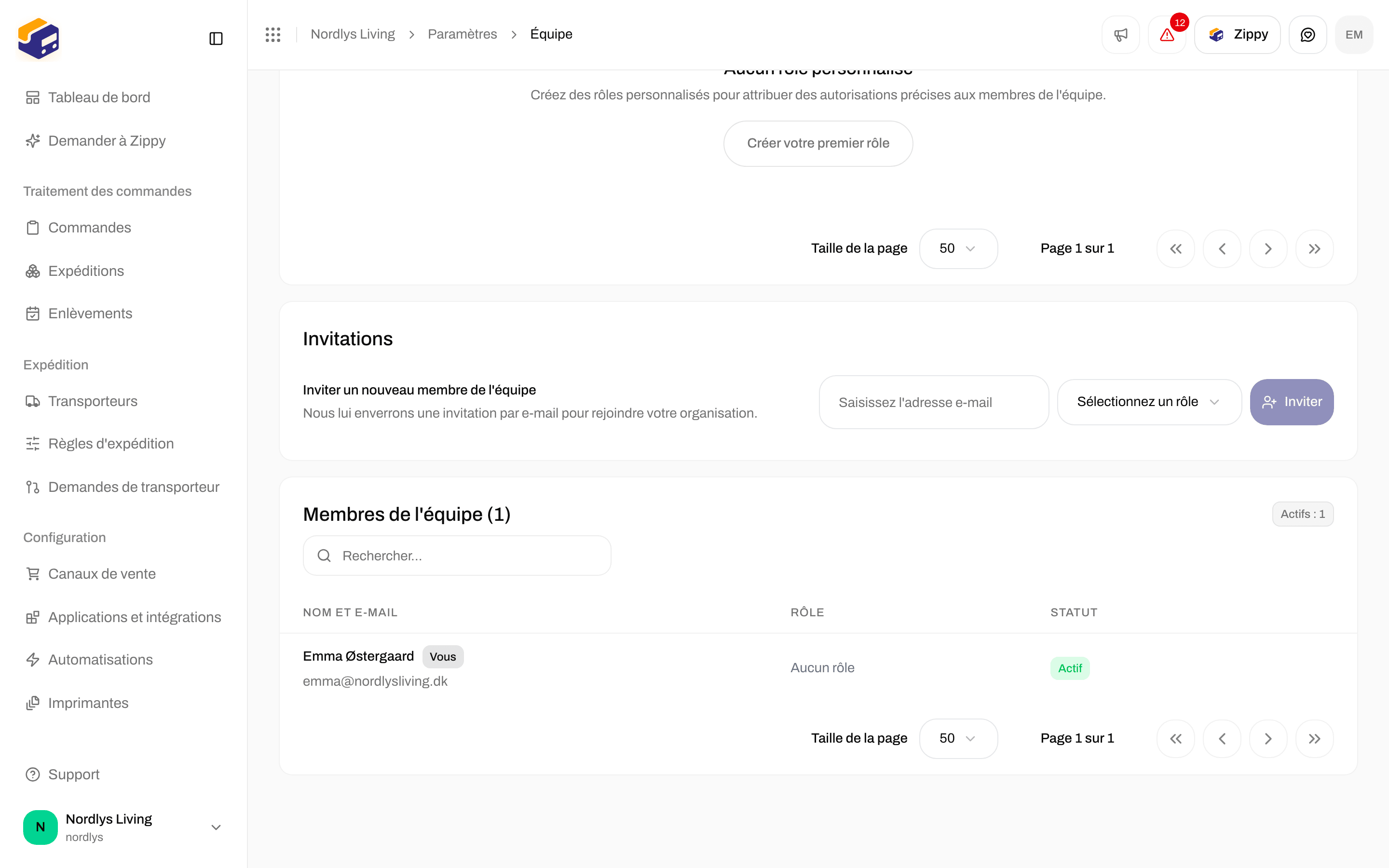
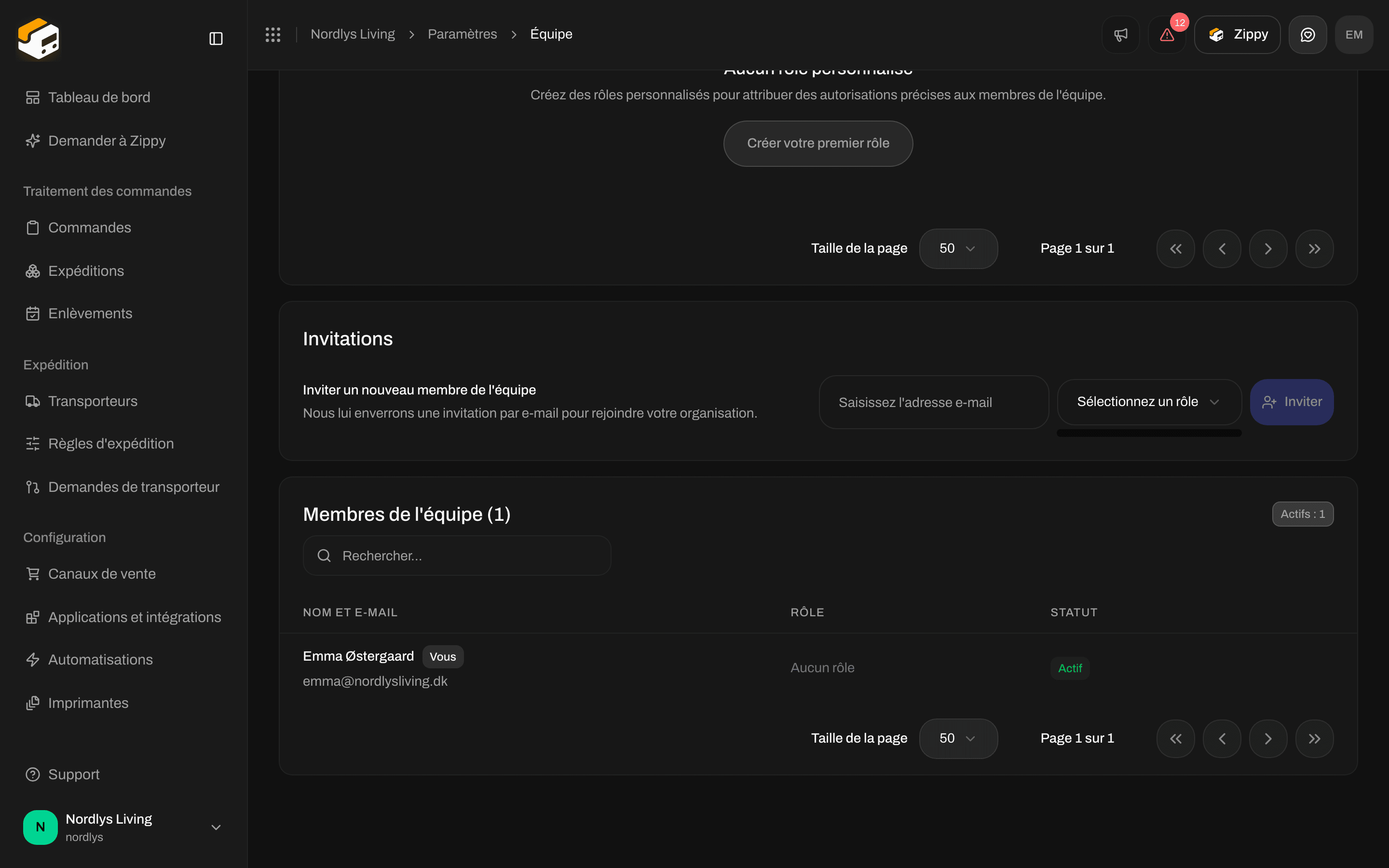
 L'onglet **Équipe** comporte trois parties, de haut en bas : **Rôles personnalisés**, **Invitations** et la liste des membres de l'équipe.
## Envoyer une invitation
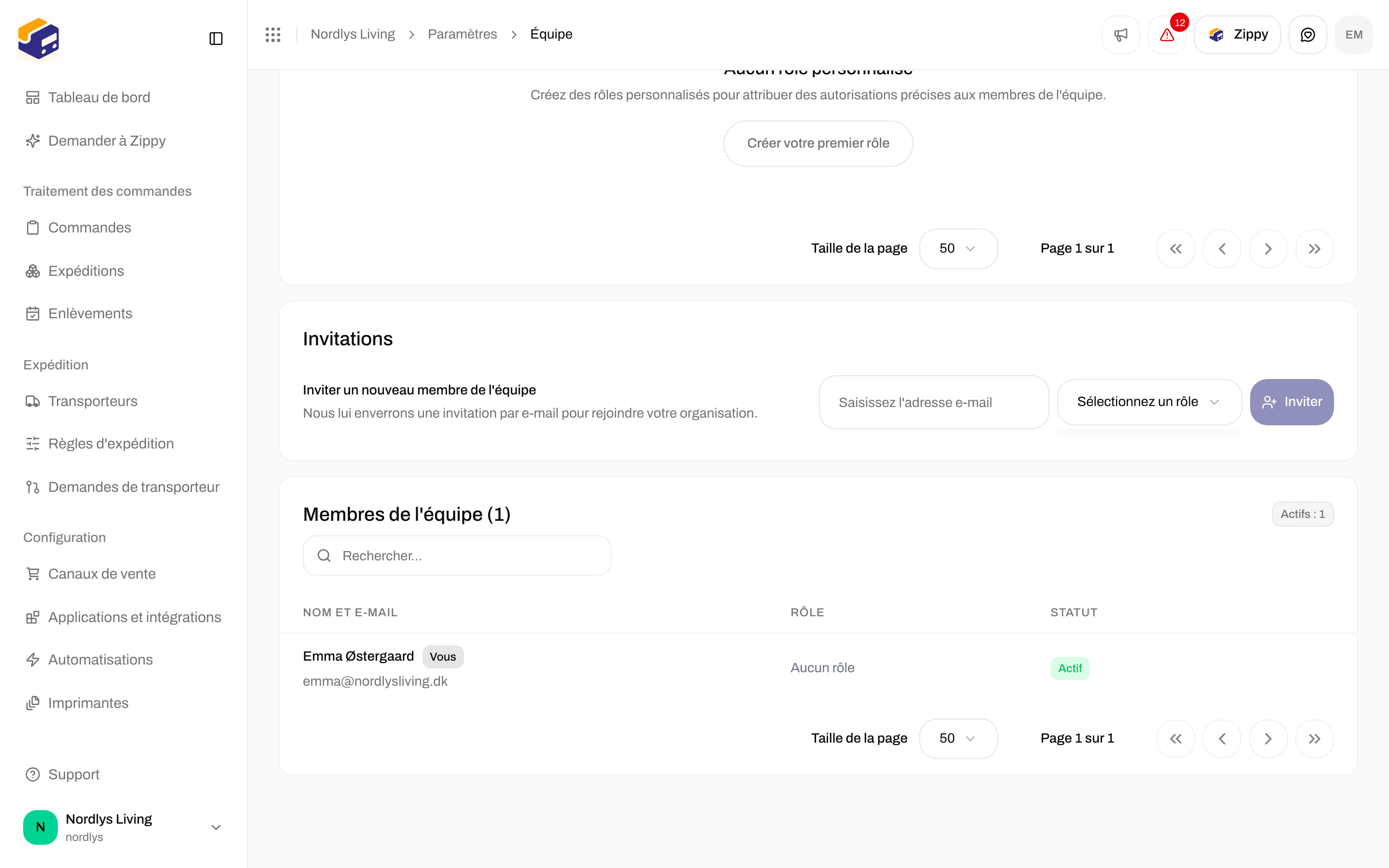
Sous **Invitations**, utilisez la ligne **Inviter un nouveau membre de l'équipe** (**Nous lui enverrons une invitation par e-mail pour rejoindre votre organisation.**).
L'onglet **Équipe** comporte trois parties, de haut en bas : **Rôles personnalisés**, **Invitations** et la liste des membres de l'équipe.
## Envoyer une invitation
Sous **Invitations**, utilisez la ligne **Inviter un nouveau membre de l'équipe** (**Nous lui enverrons une invitation par e-mail pour rejoindre votre organisation.**).

 | Champ | Obligatoire | Que saisir |
| - | - | - |
| **Saisissez l'adresse e-mail** | Oui | L'adresse e-mail de votre collègue. **Inviter** reste grisé tant que vous n'en avez pas saisi une. |
| **Sélectionnez un rôle (facultatif)** | Non | Choisissez l'un de vos [rôles personnalisés](/docs/fr/how-to/roles-and-permissions). Laissez vide et la personne rejoint avec **Aucun rôle**. Vous pouvez changer le rôle après son arrivée. |
| **Limiter la personne invitée à une marque** | Non | Affiché uniquement lorsque votre organisation a des marques. Gardez **Aucune marque (toute l'organisation)** (par défaut) pour qu'elle voie toute l'organisation, ou choisissez une marque pour qu'elle ne voie jamais que les commandes, expéditions et documents de cette marque. |
Saisissez l'adresse de votre collègue dans **Saisissez l'adresse e-mail**.
Ouvrez **Sélectionnez un rôle (facultatif)** et choisissez un rôle personnalisé, ou laissez vide.
Si vous voyez la liste des marques, gardez **Aucune marque (toute l'organisation)** sauf si cette personne ne doit travailler que dans une seule marque.
Le bouton affiche **Envoi en cours…** pendant que Zippendo envoie l'e-mail. Vous voyez **Invitation envoyée**, et la personne apparaît dans la liste de l'équipe comme **En attente** jusqu'à ce qu'elle accepte.
Si l'invitation ne peut pas être envoyée, vous voyez l'un de ces messages :
| Message | Que faire |
| - | - |
| **Une invitation a déjà été envoyée à cette adresse e-mail.** | La personne a déjà une invitation en attente. Demandez-lui de vérifier sa boîte de réception et ses spams, ou révoquez l'invitation et invitez-la de nouveau. |
| **Cette personne est déjà membre de l'équipe de cette organisation.** | Rien à faire. Elle a déjà accès. |
| **Impossible d'envoyer l'invitation** | Réessayez. Si cela échoue encore, contactez le support. |
Si vous êtes vous-même limité à une marque, vous ne pouvez inviter des personnes que dans cette même marque. Voir [Créer une marque](/docs/fr/how-to/create-a-brand).
Votre formule définit le nombre de membres de l'équipe que votre organisation peut avoir : 10 avec **Free**, 20 avec **Standard** et **Growth**, et illimité avec **Pro** et **Enterprise**. Voir [Facturation et utilisation](/docs/fr/how-to/billing-and-usage).
## Ce que voit la personne invitée
Elle reçoit un e-mail avec un lien pour rejoindre votre organisation. Le lien ouvre une page qui indique **Vous êtes invité !**, avec **Accepter l'invitation** et **Refuser**.
* Si elle n'a pas encore de compte Zippendo, elle clique sur **Créer le compte** et s'inscrit avec l'adresse e-mail à laquelle l'invitation a été envoyée.
* Si elle a déjà un compte, elle clique sur **Se connecter**.
* Si elle est connectée avec une autre adresse e-mail, elle voit **Adresse e-mail différente** et doit se connecter avec l'adresse invitée.
Accepter l'invitation confirme aussi son adresse e-mail. Si le lien ne fonctionne plus, elle voit **Invitation introuvable**. Envoyez-lui une nouvelle invitation.
## La liste de l'équipe
La liste sous **Invitations** affiche toutes les personnes qui ont rejoint et toutes les invitations en attente, par exemple **Membres de l'équipe (3)**. Un badge à côté du titre les compte, par exemple **2 actifs, 1 en attente**.
Saisissez dans **Rechercher** pour trouver des personnes par nom ou par adresse e-mail. Voir [Recherche et filtres](/docs/fr/how-to/search-and-filters).
| Colonne | Invitation en attente | Membre de l'équipe qui a rejoint |
| - | - | - |
| **Nom et e-mail** | L'adresse e-mail, avec un badge **Invité** | Nom et adresse e-mail. Votre propre ligne indique **Vous**. |
| **Rôle** | Le rôle avec lequel l'invitation a été envoyée, ou **Aucun rôle**. Vous pouvez le changer une fois la personne arrivée. | Choisissez **Aucun rôle** ou un rôle personnalisé dans la liste pour le changer. |
| **Limiter à une marque** | Affiché uniquement lorsque vous avez des marques. Indique la marque pour laquelle l'invitation a été envoyée. Vous pouvez la changer une fois la personne arrivée. | Choisissez **Aucune marque (toute l'organisation)** ou une marque. |
| **Statut** | **En attente** | **Active** |
| Menu à la fin de la ligne | **Révoquer l'invitation** | **Retirer le membre de l'équipe** |
Vous ne pouvez pas changer votre propre rôle ni votre propre limitation à une marque, et vous ne pouvez pas vous retirer vous-même. Un autre membre de l'équipe doit le faire.
Lorsque vous changez un rôle, vous voyez **Rôle mis à jour** (ou **Impossible de mettre à jour le rôle**). Changer le rôle ou la limitation à une marque d'une personne nécessite un rôle avec **Tout modifier**.
## Révoquer une invitation en attente
Sur une ligne avec le badge **Invité**, ouvrez le menu à la fin de la ligne et cliquez sur **Révoquer l'invitation**.
La fenêtre demande **Voulez-vous vraiment révoquer l'invitation envoyée à [anna@example.dk](mailto:anna@example.dk) ? Cette action est irréversible.** Saisissez `DELETE` dans le champ. **Révoquer** reste grisé tant que le texte ne correspond pas.
Vous voyez **Invitation révoquée**. Le lien dans l'e-mail cesse de fonctionner.
Pour donner accès à la personne plus tard, envoyez une nouvelle invitation depuis **Inviter un nouveau membre de l'équipe**.
## Retirer un membre de l'équipe
Ouvrez le menu à la fin de la ligne de la personne et cliquez sur **Retirer le membre de l'équipe**.
Saisissez `DELETE` dans le champ et cliquez sur **Retirer**.
Vous voyez **Membre de l'équipe retiré**. La personne ne peut plus ouvrir votre organisation. Retirer des membres de l'équipe nécessite un rôle avec **Tout modifier**. Voir [Rôles et autorisations](/docs/fr/how-to/roles-and-permissions).
## À lire aussi
* [Rôles et autorisations](/docs/fr/how-to/roles-and-permissions) - créez le rôle avant d'inviter.
* [Créer une marque](/docs/fr/how-to/create-a-brand) - limitez un membre de l'équipe à une seule marque.
* [Changer d'organisation et de marque](/docs/fr/how-to/switch-organization-and-brand) - **Inviter des membres de l'équipe** et **Gérer** dans le sélecteur d'organisation.
* [Facturation et utilisation](/docs/fr/how-to/billing-and-usage) - limites de membres de l'équipe par formule.
* [Équipe et invitations](/docs/fr/settings/team) - vue d'ensemble de l'onglet **Équipe**.
This documentation is built and hosted on [Mintlify](https://mintlify.com), a developer documentation platform.
| Champ | Obligatoire | Que saisir |
| - | - | - |
| **Saisissez l'adresse e-mail** | Oui | L'adresse e-mail de votre collègue. **Inviter** reste grisé tant que vous n'en avez pas saisi une. |
| **Sélectionnez un rôle (facultatif)** | Non | Choisissez l'un de vos [rôles personnalisés](/docs/fr/how-to/roles-and-permissions). Laissez vide et la personne rejoint avec **Aucun rôle**. Vous pouvez changer le rôle après son arrivée. |
| **Limiter la personne invitée à une marque** | Non | Affiché uniquement lorsque votre organisation a des marques. Gardez **Aucune marque (toute l'organisation)** (par défaut) pour qu'elle voie toute l'organisation, ou choisissez une marque pour qu'elle ne voie jamais que les commandes, expéditions et documents de cette marque. |
Saisissez l'adresse de votre collègue dans **Saisissez l'adresse e-mail**.
Ouvrez **Sélectionnez un rôle (facultatif)** et choisissez un rôle personnalisé, ou laissez vide.
Si vous voyez la liste des marques, gardez **Aucune marque (toute l'organisation)** sauf si cette personne ne doit travailler que dans une seule marque.
Le bouton affiche **Envoi en cours…** pendant que Zippendo envoie l'e-mail. Vous voyez **Invitation envoyée**, et la personne apparaît dans la liste de l'équipe comme **En attente** jusqu'à ce qu'elle accepte.
Si l'invitation ne peut pas être envoyée, vous voyez l'un de ces messages :
| Message | Que faire |
| - | - |
| **Une invitation a déjà été envoyée à cette adresse e-mail.** | La personne a déjà une invitation en attente. Demandez-lui de vérifier sa boîte de réception et ses spams, ou révoquez l'invitation et invitez-la de nouveau. |
| **Cette personne est déjà membre de l'équipe de cette organisation.** | Rien à faire. Elle a déjà accès. |
| **Impossible d'envoyer l'invitation** | Réessayez. Si cela échoue encore, contactez le support. |
Si vous êtes vous-même limité à une marque, vous ne pouvez inviter des personnes que dans cette même marque. Voir [Créer une marque](/docs/fr/how-to/create-a-brand).
Votre formule définit le nombre de membres de l'équipe que votre organisation peut avoir : 10 avec **Free**, 20 avec **Standard** et **Growth**, et illimité avec **Pro** et **Enterprise**. Voir [Facturation et utilisation](/docs/fr/how-to/billing-and-usage).
## Ce que voit la personne invitée
Elle reçoit un e-mail avec un lien pour rejoindre votre organisation. Le lien ouvre une page qui indique **Vous êtes invité !**, avec **Accepter l'invitation** et **Refuser**.
* Si elle n'a pas encore de compte Zippendo, elle clique sur **Créer le compte** et s'inscrit avec l'adresse e-mail à laquelle l'invitation a été envoyée.
* Si elle a déjà un compte, elle clique sur **Se connecter**.
* Si elle est connectée avec une autre adresse e-mail, elle voit **Adresse e-mail différente** et doit se connecter avec l'adresse invitée.
Accepter l'invitation confirme aussi son adresse e-mail. Si le lien ne fonctionne plus, elle voit **Invitation introuvable**. Envoyez-lui une nouvelle invitation.
## La liste de l'équipe
La liste sous **Invitations** affiche toutes les personnes qui ont rejoint et toutes les invitations en attente, par exemple **Membres de l'équipe (3)**. Un badge à côté du titre les compte, par exemple **2 actifs, 1 en attente**.
Saisissez dans **Rechercher** pour trouver des personnes par nom ou par adresse e-mail. Voir [Recherche et filtres](/docs/fr/how-to/search-and-filters).
| Colonne | Invitation en attente | Membre de l'équipe qui a rejoint |
| - | - | - |
| **Nom et e-mail** | L'adresse e-mail, avec un badge **Invité** | Nom et adresse e-mail. Votre propre ligne indique **Vous**. |
| **Rôle** | Le rôle avec lequel l'invitation a été envoyée, ou **Aucun rôle**. Vous pouvez le changer une fois la personne arrivée. | Choisissez **Aucun rôle** ou un rôle personnalisé dans la liste pour le changer. |
| **Limiter à une marque** | Affiché uniquement lorsque vous avez des marques. Indique la marque pour laquelle l'invitation a été envoyée. Vous pouvez la changer une fois la personne arrivée. | Choisissez **Aucune marque (toute l'organisation)** ou une marque. |
| **Statut** | **En attente** | **Active** |
| Menu à la fin de la ligne | **Révoquer l'invitation** | **Retirer le membre de l'équipe** |
Vous ne pouvez pas changer votre propre rôle ni votre propre limitation à une marque, et vous ne pouvez pas vous retirer vous-même. Un autre membre de l'équipe doit le faire.
Lorsque vous changez un rôle, vous voyez **Rôle mis à jour** (ou **Impossible de mettre à jour le rôle**). Changer le rôle ou la limitation à une marque d'une personne nécessite un rôle avec **Tout modifier**.
## Révoquer une invitation en attente
Sur une ligne avec le badge **Invité**, ouvrez le menu à la fin de la ligne et cliquez sur **Révoquer l'invitation**.
La fenêtre demande **Voulez-vous vraiment révoquer l'invitation envoyée à [anna@example.dk](mailto:anna@example.dk) ? Cette action est irréversible.** Saisissez `DELETE` dans le champ. **Révoquer** reste grisé tant que le texte ne correspond pas.
Vous voyez **Invitation révoquée**. Le lien dans l'e-mail cesse de fonctionner.
Pour donner accès à la personne plus tard, envoyez une nouvelle invitation depuis **Inviter un nouveau membre de l'équipe**.
## Retirer un membre de l'équipe
Ouvrez le menu à la fin de la ligne de la personne et cliquez sur **Retirer le membre de l'équipe**.
Saisissez `DELETE` dans le champ et cliquez sur **Retirer**.
Vous voyez **Membre de l'équipe retiré**. La personne ne peut plus ouvrir votre organisation. Retirer des membres de l'équipe nécessite un rôle avec **Tout modifier**. Voir [Rôles et autorisations](/docs/fr/how-to/roles-and-permissions).
## À lire aussi
* [Rôles et autorisations](/docs/fr/how-to/roles-and-permissions) - créez le rôle avant d'inviter.
* [Créer une marque](/docs/fr/how-to/create-a-brand) - limitez un membre de l'équipe à une seule marque.
* [Changer d'organisation et de marque](/docs/fr/how-to/switch-organization-and-brand) - **Inviter des membres de l'équipe** et **Gérer** dans le sélecteur d'organisation.
* [Facturation et utilisation](/docs/fr/how-to/billing-and-usage) - limites de membres de l'équipe par formule.
* [Équipe et invitations](/docs/fr/settings/team) - vue d'ensemble de l'onglet **Équipe**.
This documentation is built and hosted on [Mintlify](https://mintlify.com), a developer documentation platform.