> ## Documentation Index
> Fetch the complete documentation index at: https://www.zippendo.com/docs/llms.txt
> Use this file to discover all available pages before exploring further.
# Expéditions retour
> Créez des expéditions retour : une règle d'expédition pour les retours, Règle d'expédition pour les retours et Créer le retour automatiquement quand l'expédition est envoyée sur votre règle normale, Type Entrante sur Créer une expédition, et Créer une expédition retour.
Une expédition retour est une étiquette pour un colis qui vous revient. Dans Zippendo, vous la créez vous-même (ou vous laissez Zippendo la créer lorsque l'expédition d'origine est envoyée), vous imprimez l'étiquette et la remettez à votre client. Il n'existe **aucun** portail de retour où les clients créent eux-mêmes leurs retours.
Pas à pas : [Retours](/docs/fr/tutorials/returns). Tous les champs des règles : [Champs des règles d'expédition](/docs/fr/how-to/shipping-rule-fields). Différence entre points relais et enlèvements : [Points relais](/docs/fr/how-to/drop-point-and-service-points).
Zippendo n'héberge pas de page de retour pour vos clients. Certaines offres transporteur, comme **GLS ShopReturn**, envoient un e-mail au client ou affichent un code QR. Cela vient du transporteur, pas de Zippendo.
## Ce qu'il vous faut
1. Une **règle d'expédition pour les retours** : une règle d'expédition avec **Sens** réglé sur **Entrante (retour)** et une offre transporteur de retour.
2. Sur la règle normale (**Sortante**) avec laquelle vous expédiez, réglez **Règle d'expédition pour les retours** sur cette règle de retour.
Activez ensuite **Créer le retour automatiquement quand l'expédition est envoyée**, ou cliquez sur **Créer une expédition retour** une fois l'expédition **Envoyée**.
## Créer la règle d'expédition pour les retours
Ouvrez **Règles d'expédition** et cliquez sur **Ajouter une règle d'expédition**. Sous **Sens** (**Sortante pour les expéditions classiques, entrante pour les retours.**), choisissez **Entrante (retour)**.

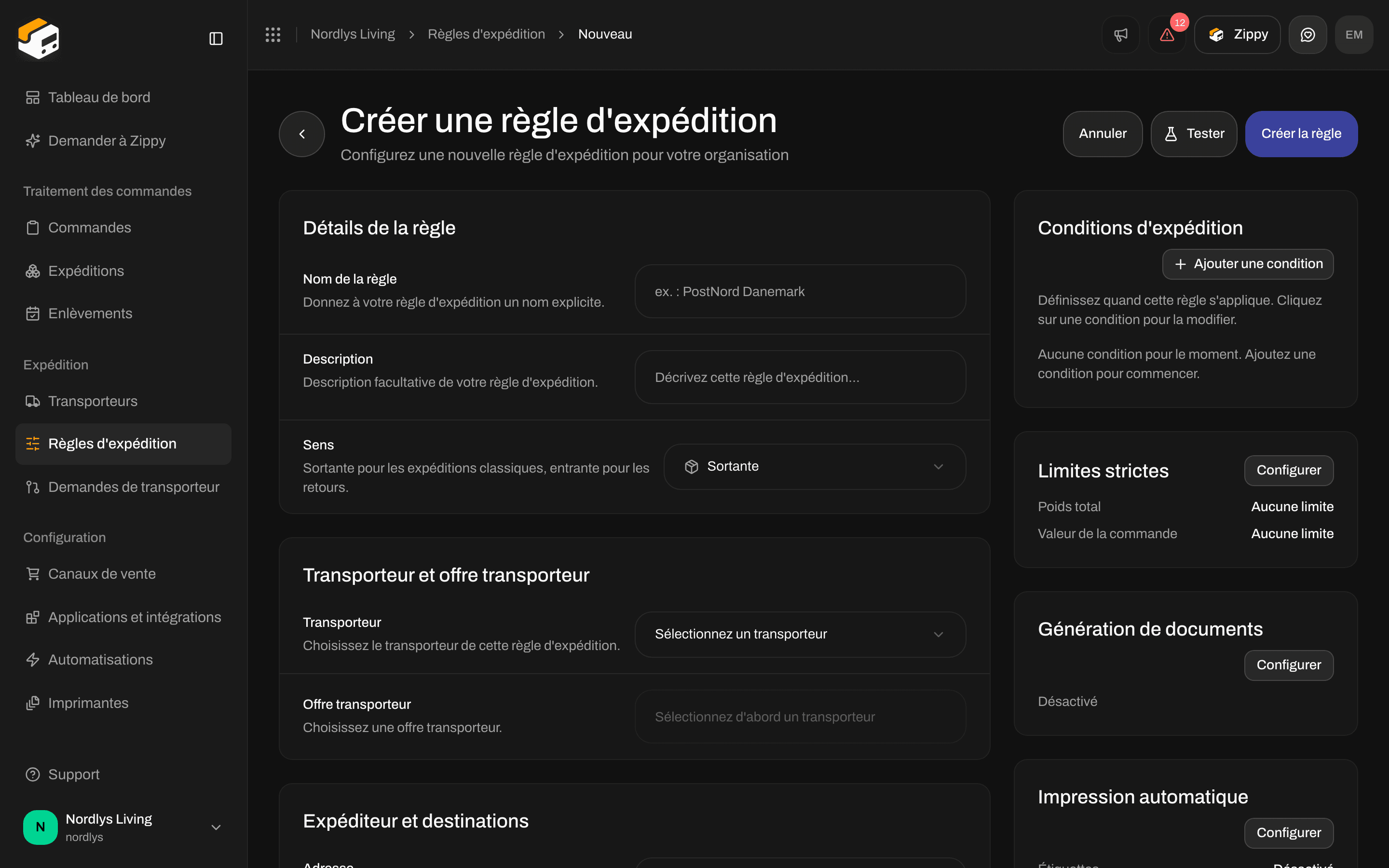 **Offre transporteur** ne liste désormais que les offres transporteur de retour. Si le transporteur n'en a aucune, vous voyez **Aucune offre transporteur disponible (sens : Entrante (retour))**. Pour GLS Danemark, par exemple, vous pouvez choisir **GLS ShopReturn** ou **GLS Pick\&Return**.

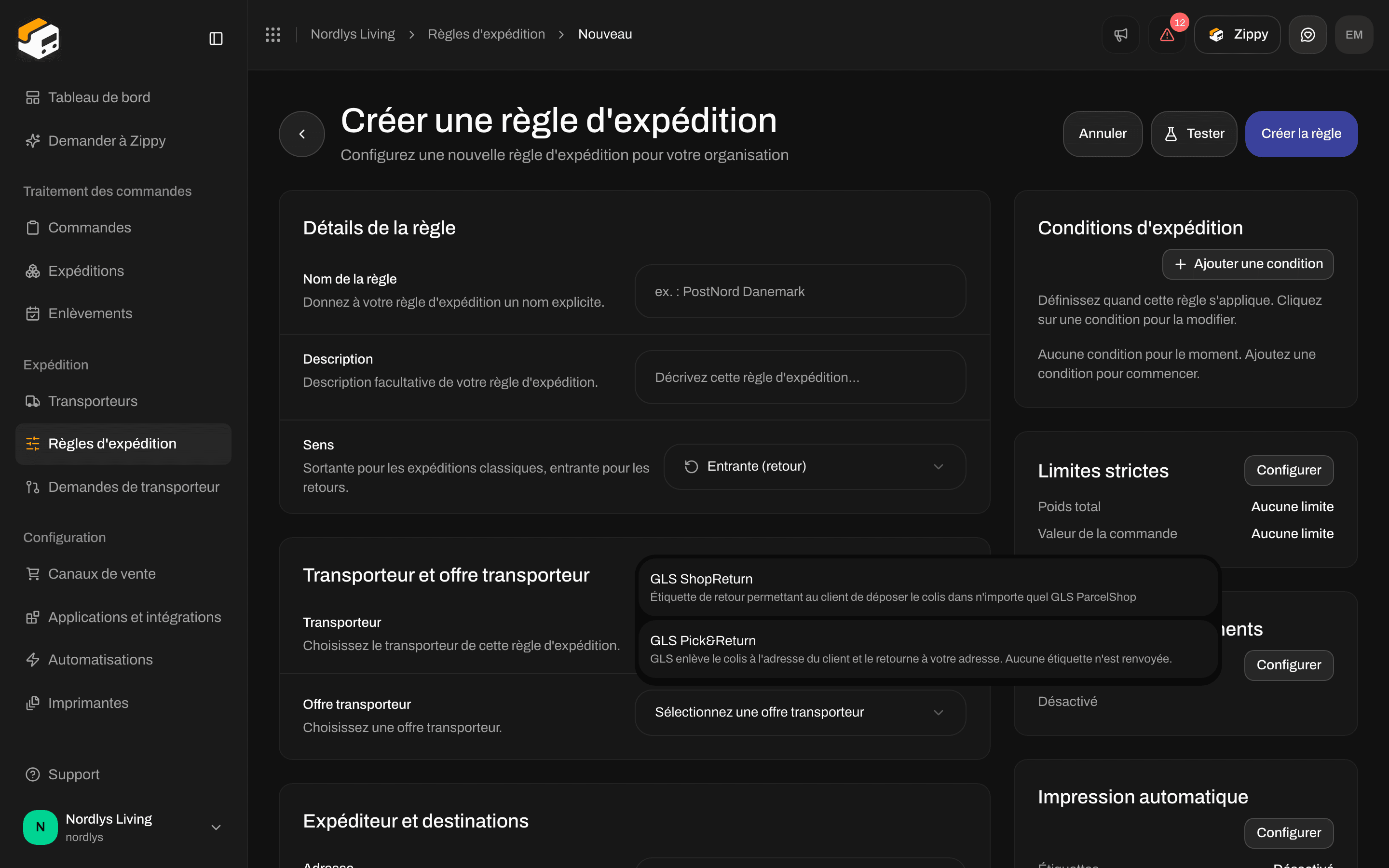 **Adresse** indique toujours **Choisissez l'adresse de l'expéditeur pour cette règle.** et liste vos adresses d'expéditeur, y compris sur une règle de retour. **Pays de destination**, les conditions, **Limites strictes** et **Tester** fonctionnent comme sur une règle normale. Voir [Champs des règles d'expédition](/docs/fr/how-to/shipping-rule-fields).
## La relier à votre règle normale
Ouvrez la règle **Sortante** avec laquelle vous expédiez et cliquez sur **Configurer** sur la carte **Retours**.
**Adresse** indique toujours **Choisissez l'adresse de l'expéditeur pour cette règle.** et liste vos adresses d'expéditeur, y compris sur une règle de retour. **Pays de destination**, les conditions, **Limites strictes** et **Tester** fonctionnent comme sur une règle normale. Voir [Champs des règles d'expédition](/docs/fr/how-to/shipping-rule-fields).
## La relier à votre règle normale
Ouvrez la règle **Sortante** avec laquelle vous expédiez et cliquez sur **Configurer** sur la carte **Retours**.
 | Champ | Ce qu'il fait |
| - | - |
| **Règle d'expédition pour les retours** | **Choisissez la règle d'expédition à utiliser pour les expéditions retour.** La liste affiche **Aucune** et toutes vos autres règles, pas seulement les règles de retour. Choisissez votre règle de retour. |
| **Créer le retour automatiquement quand l'expédition est envoyée** | **Crée et envoie automatiquement une expédition retour quand l'expédition sortante est envoyée.** Apparaît dès que vous choisissez une règle de retour. Remettre la règle sur **Aucune** le désactive. |
Activez **Créer le retour automatiquement quand l'expédition est envoyée** si chaque expédition doit être accompagnée d'une étiquette de retour. Laissez-le désactivé si les retours sont l'exception, et créez-les à la main quand vous en avez besoin.
## Créer une expédition retour à la main
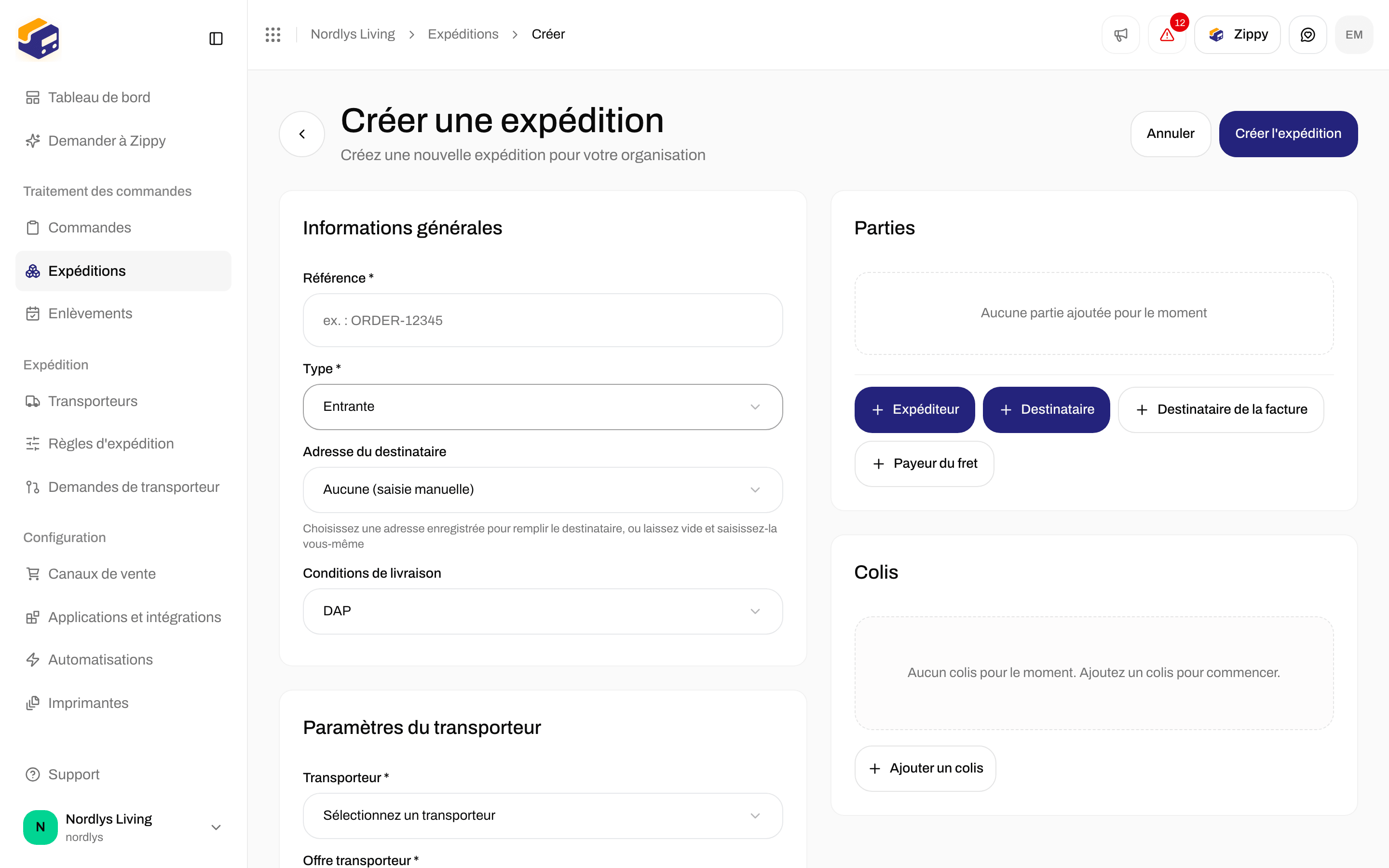
Ouvrez **Expéditions** et cliquez sur **Créer une expédition**. Réglez **Type \*** sur **Entrante** (la valeur par défaut est **Sortante**).
Avec **Entrante** sélectionné, deux champs changent :
| Champ | Ce qui change |
| - | - |
| La liste d'adresses | Elle s'appelle désormais **Adresse du destinataire** (**Choisissez une adresse enregistrée pour remplir le destinataire, ou laissez vide et saisissez-la vous-même**). Elle liste vos adresses de retour, car le colis vous revient. **Aucune (saisie manuelle)** est toujours là. |
| **Offre transporteur \*** | Uniquement les offres transporteur de retour. Si le transporteur n'en a aucune, vous voyez **Aucune offre transporteur disponible** et, par exemple, **Ce transporteur n'a aucune offre entrante. Il compte 12 offres, mais aucune pour ce type d'expédition.** |
| Champ | Ce qu'il fait |
| - | - |
| **Règle d'expédition pour les retours** | **Choisissez la règle d'expédition à utiliser pour les expéditions retour.** La liste affiche **Aucune** et toutes vos autres règles, pas seulement les règles de retour. Choisissez votre règle de retour. |
| **Créer le retour automatiquement quand l'expédition est envoyée** | **Crée et envoie automatiquement une expédition retour quand l'expédition sortante est envoyée.** Apparaît dès que vous choisissez une règle de retour. Remettre la règle sur **Aucune** le désactive. |
Activez **Créer le retour automatiquement quand l'expédition est envoyée** si chaque expédition doit être accompagnée d'une étiquette de retour. Laissez-le désactivé si les retours sont l'exception, et créez-les à la main quand vous en avez besoin.
## Créer une expédition retour à la main
Ouvrez **Expéditions** et cliquez sur **Créer une expédition**. Réglez **Type \*** sur **Entrante** (la valeur par défaut est **Sortante**).
Avec **Entrante** sélectionné, deux champs changent :
| Champ | Ce qui change |
| - | - |
| La liste d'adresses | Elle s'appelle désormais **Adresse du destinataire** (**Choisissez une adresse enregistrée pour remplir le destinataire, ou laissez vide et saisissez-la vous-même**). Elle liste vos adresses de retour, car le colis vous revient. **Aucune (saisie manuelle)** est toujours là. |
| **Offre transporteur \*** | Uniquement les offres transporteur de retour. Si le transporteur n'en a aucune, vous voyez **Aucune offre transporteur disponible** et, par exemple, **Ce transporteur n'a aucune offre entrante. Il compte 12 offres, mais aucune pour ce type d'expédition.** |
 Ajoutez des adresses de retour sous **Gérer** → **Adresses**. Voir [Adresses d'expéditeur, d'enlèvement et de retour](/docs/fr/how-to/sender-addresses).
**Créer une expédition** sur une commande crée toujours une expédition normale (**Sortante**). Pour un retour, utilisez ce formulaire ou **Créer une expédition retour** ci-dessous.
Renseignez **Référence \*** (par exemple ORDER-12345), les parties et les colis, puis créez et envoyez l'expédition comme d'habitude. Voir [Créer une expédition](/docs/fr/tutorials/create-a-shipment) et [Envoyer une expédition](/docs/fr/how-to/send-a-shipment). Pour ne lister que les expéditions retour, filtrez la liste **Expéditions** sur **Entrante**. Voir [Recherche et filtres](/docs/fr/how-to/search-and-filters).
## Créer une expédition retour à partir d'une expédition envoyée
### Sur l'expédition
Sur la page de l'expédition, **Créer une expédition retour** (**Création de l'expédition retour…** pendant le traitement) n'apparaît en haut que lorsque **toutes** les conditions suivantes sont réunies :
* Le statut est **Envoyée**
* Le type est **Sortante**
* La règle d'expédition de l'expédition a une **Règle d'expédition pour les retours**
* **Créer le retour automatiquement quand l'expédition est envoyée** est **désactivé** sur cette règle
Il n'y a rien d'autre à renseigner. Un clic crée l'expédition retour.
### Sur la commande
Dans l'onglet **Expéditions** de la commande, le menu ⋮ d'une carte d'expédition propose **Créer une expédition retour** (**Création…** pendant le traitement). Il s'affiche lorsque l'expédition est **Envoyée** et **Sortante** et que la règle d'expédition **de la commande** a une **Règle d'expédition pour les retours** dont la création automatique est désactivée.
Pour choisir la règle de retour, Zippendo regarde d'abord la règle d'expédition de l'expédition elle-même, puis celle de la commande.
### Ce que vous obtenez
| | |
| - | - |
| Type | **Entrante** |
| Référence | RET- suivi de la référence d'origine, par exemple RET-ORDER-12345 |
| Adresses | Inversées : votre client devient l'expéditeur, et votre adresse devient celle du destinataire |
| Envoi | Envoyée immédiatement au transporteur |
Vous voyez **Expédition retour créée** ou **Impossible de créer l'expédition retour**.
## Automatisations
Une automatisation peut aussi créer des expéditions retour avec l'action **Créer une expédition retour**, avec une **Règle d'expédition pour les retours** facultative. Voir [Créer une automatisation](/docs/fr/how-to/automations).
## Voir aussi
* [Retours](/docs/fr/tutorials/returns)
* [Champs des règles d'expédition](/docs/fr/how-to/shipping-rule-fields)
* [Adresses d'expéditeur, d'enlèvement et de retour](/docs/fr/how-to/sender-addresses)
* [Envoyer une expédition](/docs/fr/how-to/send-a-shipment)
* [Recherche et filtres](/docs/fr/how-to/search-and-filters)
* [Paramètres Shopify](/docs/fr/how-to/shopify-settings) : les tarifs en caisse concernent les expéditions normales ; vous créez les retours vous-même
This documentation is built and hosted on [Mintlify](https://mintlify.com), a developer documentation platform.
Ajoutez des adresses de retour sous **Gérer** → **Adresses**. Voir [Adresses d'expéditeur, d'enlèvement et de retour](/docs/fr/how-to/sender-addresses).
**Créer une expédition** sur une commande crée toujours une expédition normale (**Sortante**). Pour un retour, utilisez ce formulaire ou **Créer une expédition retour** ci-dessous.
Renseignez **Référence \*** (par exemple ORDER-12345), les parties et les colis, puis créez et envoyez l'expédition comme d'habitude. Voir [Créer une expédition](/docs/fr/tutorials/create-a-shipment) et [Envoyer une expédition](/docs/fr/how-to/send-a-shipment). Pour ne lister que les expéditions retour, filtrez la liste **Expéditions** sur **Entrante**. Voir [Recherche et filtres](/docs/fr/how-to/search-and-filters).
## Créer une expédition retour à partir d'une expédition envoyée
### Sur l'expédition
Sur la page de l'expédition, **Créer une expédition retour** (**Création de l'expédition retour…** pendant le traitement) n'apparaît en haut que lorsque **toutes** les conditions suivantes sont réunies :
* Le statut est **Envoyée**
* Le type est **Sortante**
* La règle d'expédition de l'expédition a une **Règle d'expédition pour les retours**
* **Créer le retour automatiquement quand l'expédition est envoyée** est **désactivé** sur cette règle
Il n'y a rien d'autre à renseigner. Un clic crée l'expédition retour.
### Sur la commande
Dans l'onglet **Expéditions** de la commande, le menu ⋮ d'une carte d'expédition propose **Créer une expédition retour** (**Création…** pendant le traitement). Il s'affiche lorsque l'expédition est **Envoyée** et **Sortante** et que la règle d'expédition **de la commande** a une **Règle d'expédition pour les retours** dont la création automatique est désactivée.
Pour choisir la règle de retour, Zippendo regarde d'abord la règle d'expédition de l'expédition elle-même, puis celle de la commande.
### Ce que vous obtenez
| | |
| - | - |
| Type | **Entrante** |
| Référence | RET- suivi de la référence d'origine, par exemple RET-ORDER-12345 |
| Adresses | Inversées : votre client devient l'expéditeur, et votre adresse devient celle du destinataire |
| Envoi | Envoyée immédiatement au transporteur |
Vous voyez **Expédition retour créée** ou **Impossible de créer l'expédition retour**.
## Automatisations
Une automatisation peut aussi créer des expéditions retour avec l'action **Créer une expédition retour**, avec une **Règle d'expédition pour les retours** facultative. Voir [Créer une automatisation](/docs/fr/how-to/automations).
## Voir aussi
* [Retours](/docs/fr/tutorials/returns)
* [Champs des règles d'expédition](/docs/fr/how-to/shipping-rule-fields)
* [Adresses d'expéditeur, d'enlèvement et de retour](/docs/fr/how-to/sender-addresses)
* [Envoyer une expédition](/docs/fr/how-to/send-a-shipment)
* [Recherche et filtres](/docs/fr/how-to/search-and-filters)
* [Paramètres Shopify](/docs/fr/how-to/shopify-settings) : les tarifs en caisse concernent les expéditions normales ; vous créez les retours vous-même
This documentation is built and hosted on [Mintlify](https://mintlify.com), a developer documentation platform.