> ## Documentation Index
> Fetch the complete documentation index at: https://www.zippendo.com/docs/llms.txt
> Use this file to discover all available pages before exploring further.
# Importer depuis une autre plateforme
> Transférez votre configuration Webshipper vers Zippendo depuis Paramètres → Import : adresses, transporteurs, règles d'expédition, canaux de vente, webhooks et invitations de l'équipe, vérifiés avant toute création.
**Import** copie votre configuration d'une autre plateforme d'expédition vers votre organisation Zippendo. Pour l'instant, vous pouvez importer depuis **Webshipper**. Vous vérifiez tout d'abord, et rien n'est créé dans Zippendo tant que vous n'avez pas cliqué sur **Lancer l'import**.
Pour l'ouvrir, cliquez sur le nom de votre organisation en bas de la barre latérale, cliquez sur **Gérer**, puis ouvrez l'onglet **Configurations**. Les cartes d'import se trouvent sous vos configurations. Pas-à-pas des paramètres : [Paramètres, équipe et marques](/docs/fr/tutorials/settings-team-brands).
## Choisir votre plateforme d'origine
L'onglet **Configurations** affiche une carte par plateforme depuis laquelle vous pouvez importer :
> Vous quittez une autre plateforme d'expédition ? Choisissez votre plateforme d'origine : nous lirons votre compte et le reconfigurerons ici. Vous vérifiez tout avant le moindre enregistrement.
La carte **Webshipper** indique **Transférez en une seule fois vos transporteurs, règles d'expédition, adresses, canaux de vente et webhooks Webshipper.** et liste ce qui peut être importé : **Adresses**, **Transporteurs**, **Règles d'expédition**, **Canaux de vente**, **Webhooks** et **Invitations de l'équipe**. Cliquez sur **Importer maintenant**.
L'import s'ouvre sur sa propre page, en trois étapes : **Connecter**, **Sélection** et **Import**. Pour quitter à tout moment, cliquez sur la croix × en haut à droite. Vous revenez à l'onglet **Configurations**.
Si le message **Aucune source d'import n'est disponible pour le moment. Réessayez plus tard.** s'affiche, rechargez la page dans un instant.
## Étape 1 : Connecter
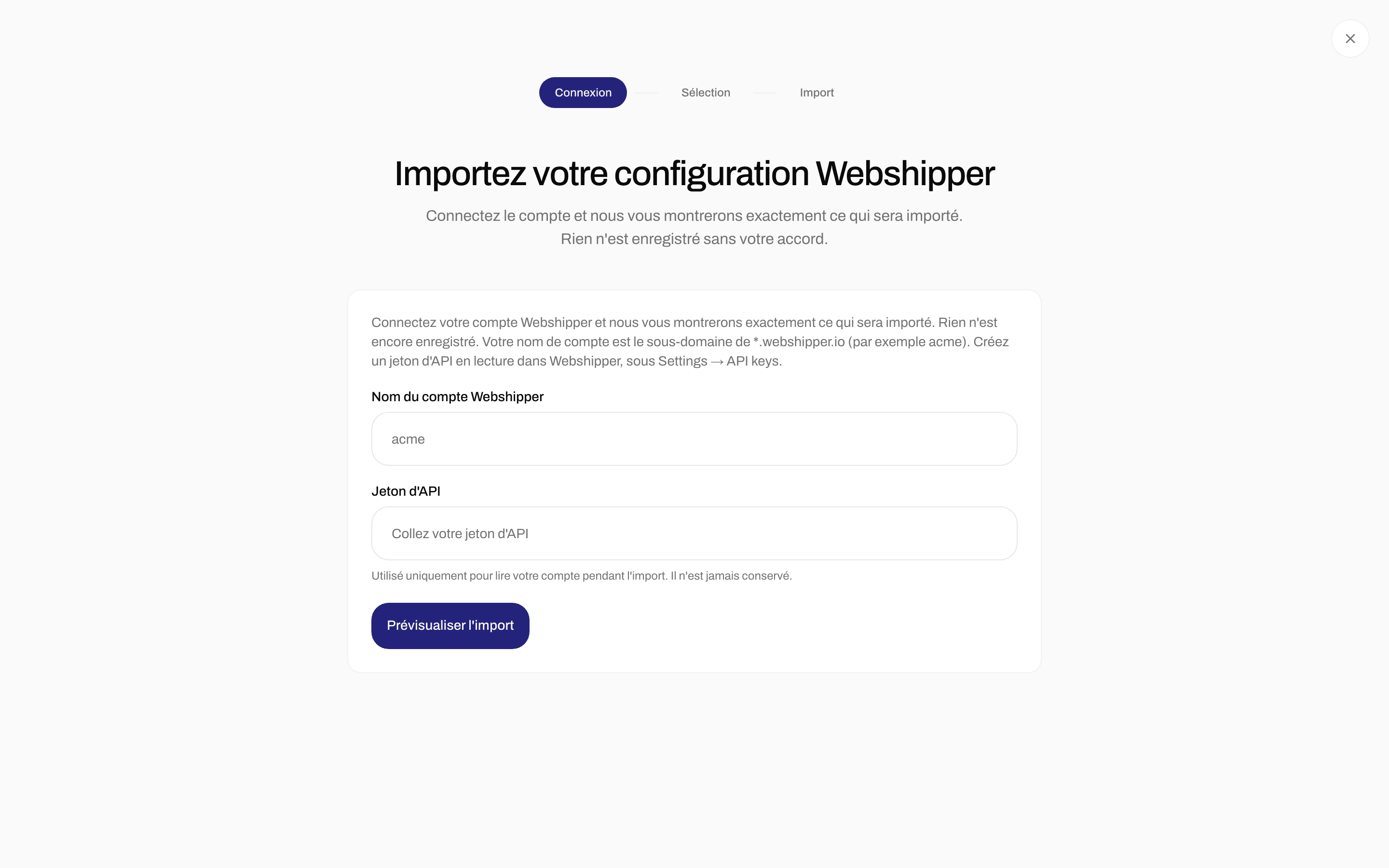
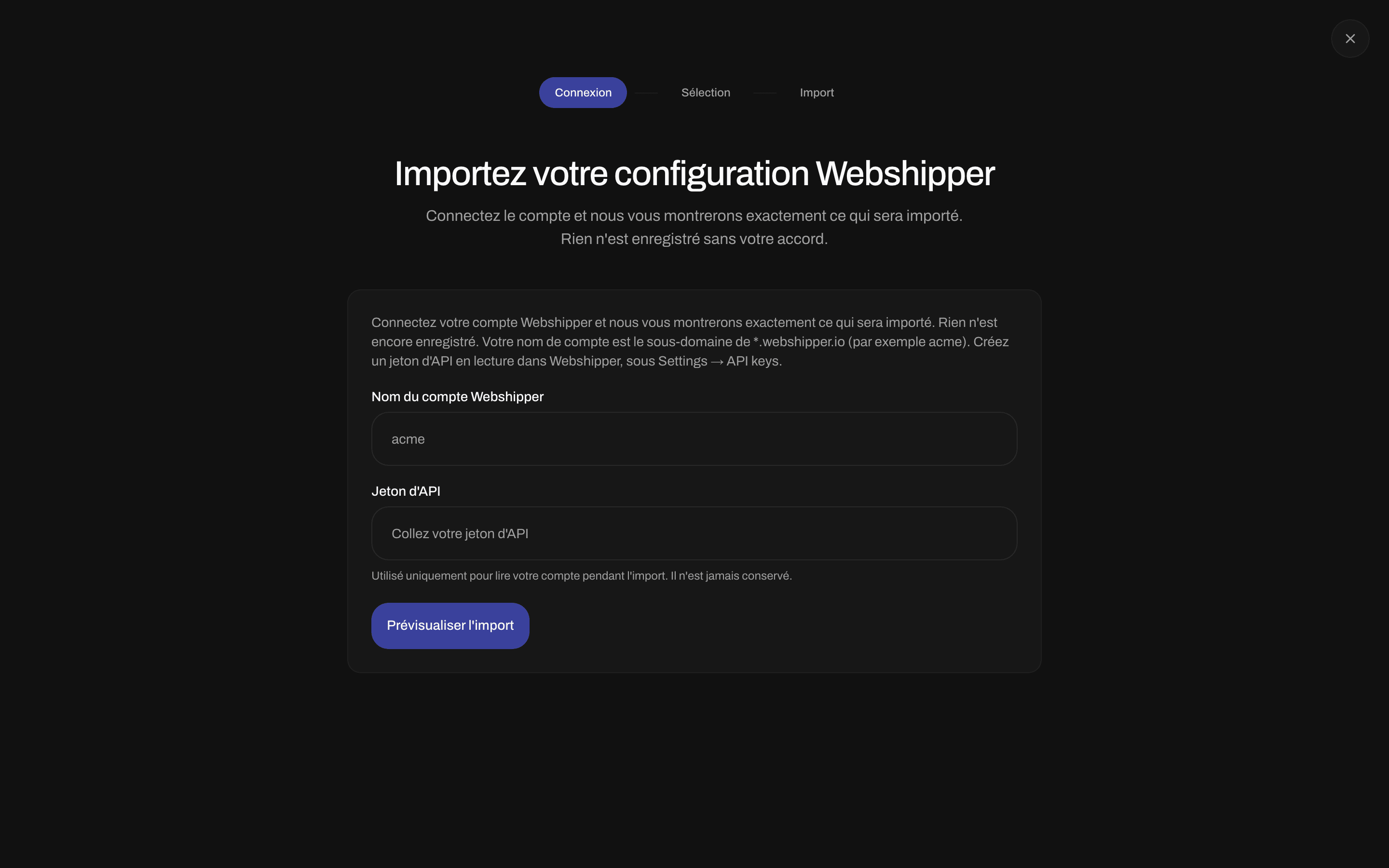 > Connectez votre compte Webshipper et nous vous montrerons exactement ce qui sera importé. Rien n'est encore enregistré. Le nom de votre compte est le sous-domaine de \*.webshipper.io (par exemple acme). Créez un jeton d'API en lecture dans Webshipper sous Settings → API keys.
| Champ | Obligatoire | Que saisir |
| - | - | - |
| **Nom du compte Webshipper** | Oui | La première partie de votre adresse web Webshipper. Si vous vous connectez sur acme.webshipper.io, saisissez `acme`. |
| **Jeton d'API** | Oui | Un jeton d'API en lecture fourni par Webshipper. **Utilisé uniquement pour lire votre compte pendant l'import. Il n'est jamais conservé.** |
Cliquez sur **Prévisualiser l'import**. Zippendo lit votre compte Webshipper et affiche ce qu'il a trouvé.
| Message | Que faire |
| - | - |
| **Saisissez le nom de votre compte** / **Saisissez votre jeton d'API** | Remplissez le champ vide. |
| **Le nom de compte ou le jeton d'API du système que vous quittez est incorrect. Vérifiez-les et réessayez.** | Vérifiez le nom du compte et créez un nouveau jeton d'API dans Webshipper. |
| **Impossible de se connecter au système que vous quittez. Réessayez.** | Webshipper n'a pas répondu. Réessayez dans quelques minutes. |
## Étape 2 : Sélection
> Vérifiez ce que nous allons importer, saisissez les identifiants de vos transporteurs pour qu'ils fonctionnent immédiatement, et confirmez les offres transporteur et les prix suggérés par l'IA.
> Connectez votre compte Webshipper et nous vous montrerons exactement ce qui sera importé. Rien n'est encore enregistré. Le nom de votre compte est le sous-domaine de \*.webshipper.io (par exemple acme). Créez un jeton d'API en lecture dans Webshipper sous Settings → API keys.
| Champ | Obligatoire | Que saisir |
| - | - | - |
| **Nom du compte Webshipper** | Oui | La première partie de votre adresse web Webshipper. Si vous vous connectez sur acme.webshipper.io, saisissez `acme`. |
| **Jeton d'API** | Oui | Un jeton d'API en lecture fourni par Webshipper. **Utilisé uniquement pour lire votre compte pendant l'import. Il n'est jamais conservé.** |
Cliquez sur **Prévisualiser l'import**. Zippendo lit votre compte Webshipper et affiche ce qu'il a trouvé.
| Message | Que faire |
| - | - |
| **Saisissez le nom de votre compte** / **Saisissez votre jeton d'API** | Remplissez le champ vide. |
| **Le nom de compte ou le jeton d'API du système que vous quittez est incorrect. Vérifiez-les et réessayez.** | Vérifiez le nom du compte et créez un nouveau jeton d'API dans Webshipper. |
| **Impossible de se connecter au système que vous quittez. Réessayez.** | Webshipper n'a pas répondu. Réessayez dans quelques minutes. |
## Étape 2 : Sélection
> Vérifiez ce que nous allons importer, saisissez les identifiants de vos transporteurs pour qu'ils fonctionnent immédiatement, et confirmez les offres transporteur et les prix suggérés par l'IA.

 Chaque groupe a une case à cocher et indique combien d'éléments ont été trouvés. Tous les groupes sont cochés. Décochez un groupe que vous préférez configurer vous-même.
| Groupe | Ce qui est importé |
| - | - |
| **Adresses** | Vos adresses d'expéditeur et de retour. |
| **Transporteurs** | Vos connexions aux transporteurs. |
| **Règles d'expédition** | Vos règles d'expédition, avec l'offre transporteur et les prix. |
| **Canaux de vente** | Vos canaux Shopify, WooCommerce et manuels. |
| **Webhooks** | Vos webhooks. |
| **Invitations de l'équipe** | Des invitations pour les personnes de votre compte Webshipper qui ne sont pas encore dans cette organisation. |
### Identifiants des transporteurs
Quand **Transporteurs** est coché, **Identifiants des transporteurs** affiche un bloc pour chaque transporteur qui a besoin d'identifiants, avec les mêmes champs que ceux que vous remplissez en connectant vous-même ce transporteur (voir [Identifiants des transporteurs](/docs/fr/how-to/carrier-credentials)). Les champs marqués d'un \* sont obligatoires. Remplissez-les pour que le transporteur fonctionne dès la fin de l'import. Si vous les laissez vides, le transporteur peut être ignoré avec le message **Les identifiants du transporteur étaient manquants ou incorrects : le transporteur n'a pas été connecté**, et vous pourrez le connecter vous-même ensuite.
### Identifiants des canaux de vente
Quand **Canaux de vente** est coché et qu'un canal a besoin de clés (généralement WooCommerce), **Identifiants des canaux de vente** affiche les champs à remplir. Les canaux Shopify sont reconnectés après l'import, voir l'**Étape 3** ci-dessous.
### Règles d'expédition
Pendant que Zippendo associe vos tarifs Webshipper aux offres transporteur de Zippendo, le message **Association des offres transporteur et conversion des tarifs…** s'affiche. Ensuite, chaque règle d'expédition obtient un bloc :
| Élément | Fonction |
| - | - |
| **Suggéré par l'IA** | Zippendo a suggéré l'offre transporteur pour cette règle. Vérifiez-la. |
| **Offre transporteur** | L'offre transporteur utilisée par la règle. Choisissez-en une autre dans la liste si la suggestion est erronée. Une suggestion indique le degré de certitude de Zippendo, par exemple **92 % de correspondance**. |
| **Services additionnels** | Cochez les services que la règle doit ajouter, comme un avis par SMS. |
| **Utiliser les prix convertis par l'IA (vérifiez-les)** | Cochez pour reprendre vos prix Webshipper. Chaque ligne de prix est affichée, par exemple **Poids 0–5 kg : 49 DKK** ou **Tarif fixe : 39 DKK**. Vérifiez-les avant de lancer l'import. |
### Éléments qui ne peuvent pas être importés
Chaque groupe a une case à cocher et indique combien d'éléments ont été trouvés. Tous les groupes sont cochés. Décochez un groupe que vous préférez configurer vous-même.
| Groupe | Ce qui est importé |
| - | - |
| **Adresses** | Vos adresses d'expéditeur et de retour. |
| **Transporteurs** | Vos connexions aux transporteurs. |
| **Règles d'expédition** | Vos règles d'expédition, avec l'offre transporteur et les prix. |
| **Canaux de vente** | Vos canaux Shopify, WooCommerce et manuels. |
| **Webhooks** | Vos webhooks. |
| **Invitations de l'équipe** | Des invitations pour les personnes de votre compte Webshipper qui ne sont pas encore dans cette organisation. |
### Identifiants des transporteurs
Quand **Transporteurs** est coché, **Identifiants des transporteurs** affiche un bloc pour chaque transporteur qui a besoin d'identifiants, avec les mêmes champs que ceux que vous remplissez en connectant vous-même ce transporteur (voir [Identifiants des transporteurs](/docs/fr/how-to/carrier-credentials)). Les champs marqués d'un \* sont obligatoires. Remplissez-les pour que le transporteur fonctionne dès la fin de l'import. Si vous les laissez vides, le transporteur peut être ignoré avec le message **Les identifiants du transporteur étaient manquants ou incorrects : le transporteur n'a pas été connecté**, et vous pourrez le connecter vous-même ensuite.
### Identifiants des canaux de vente
Quand **Canaux de vente** est coché et qu'un canal a besoin de clés (généralement WooCommerce), **Identifiants des canaux de vente** affiche les champs à remplir. Les canaux Shopify sont reconnectés après l'import, voir l'**Étape 3** ci-dessous.
### Règles d'expédition
Pendant que Zippendo associe vos tarifs Webshipper aux offres transporteur de Zippendo, le message **Association des offres transporteur et conversion des tarifs…** s'affiche. Ensuite, chaque règle d'expédition obtient un bloc :
| Élément | Fonction |
| - | - |
| **Suggéré par l'IA** | Zippendo a suggéré l'offre transporteur pour cette règle. Vérifiez-la. |
| **Offre transporteur** | L'offre transporteur utilisée par la règle. Choisissez-en une autre dans la liste si la suggestion est erronée. Une suggestion indique le degré de certitude de Zippendo, par exemple **92 % de correspondance**. |
| **Services additionnels** | Cochez les services que la règle doit ajouter, comme un avis par SMS. |
| **Utiliser les prix convertis par l'IA (vérifiez-les)** | Cochez pour reprendre vos prix Webshipper. Chaque ligne de prix est affichée, par exemple **Poids 0–5 kg : 49 DKK** ou **Tarif fixe : 39 DKK**. Vérifiez-les avant de lancer l'import. |
### Éléments qui ne peuvent pas être importés
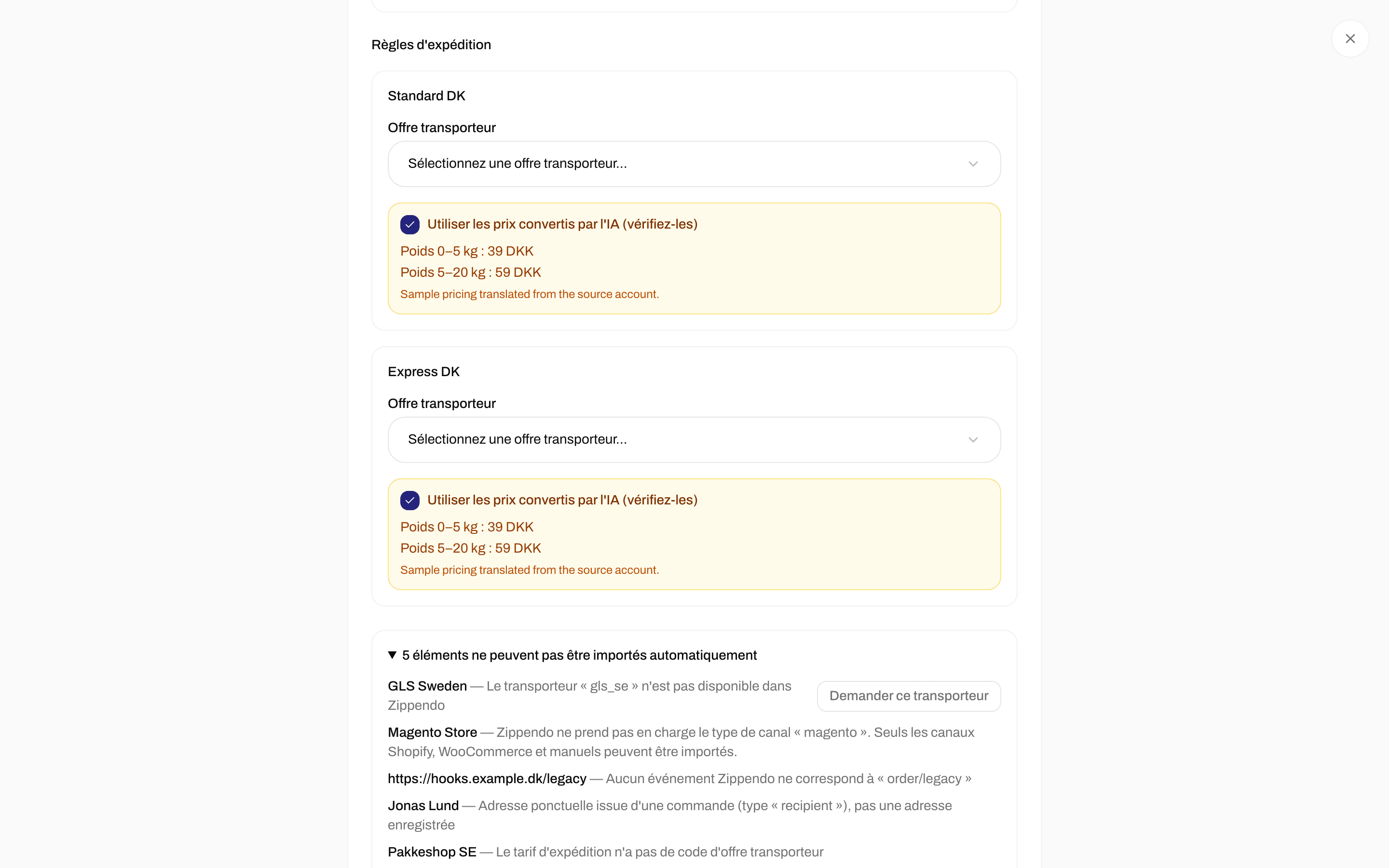
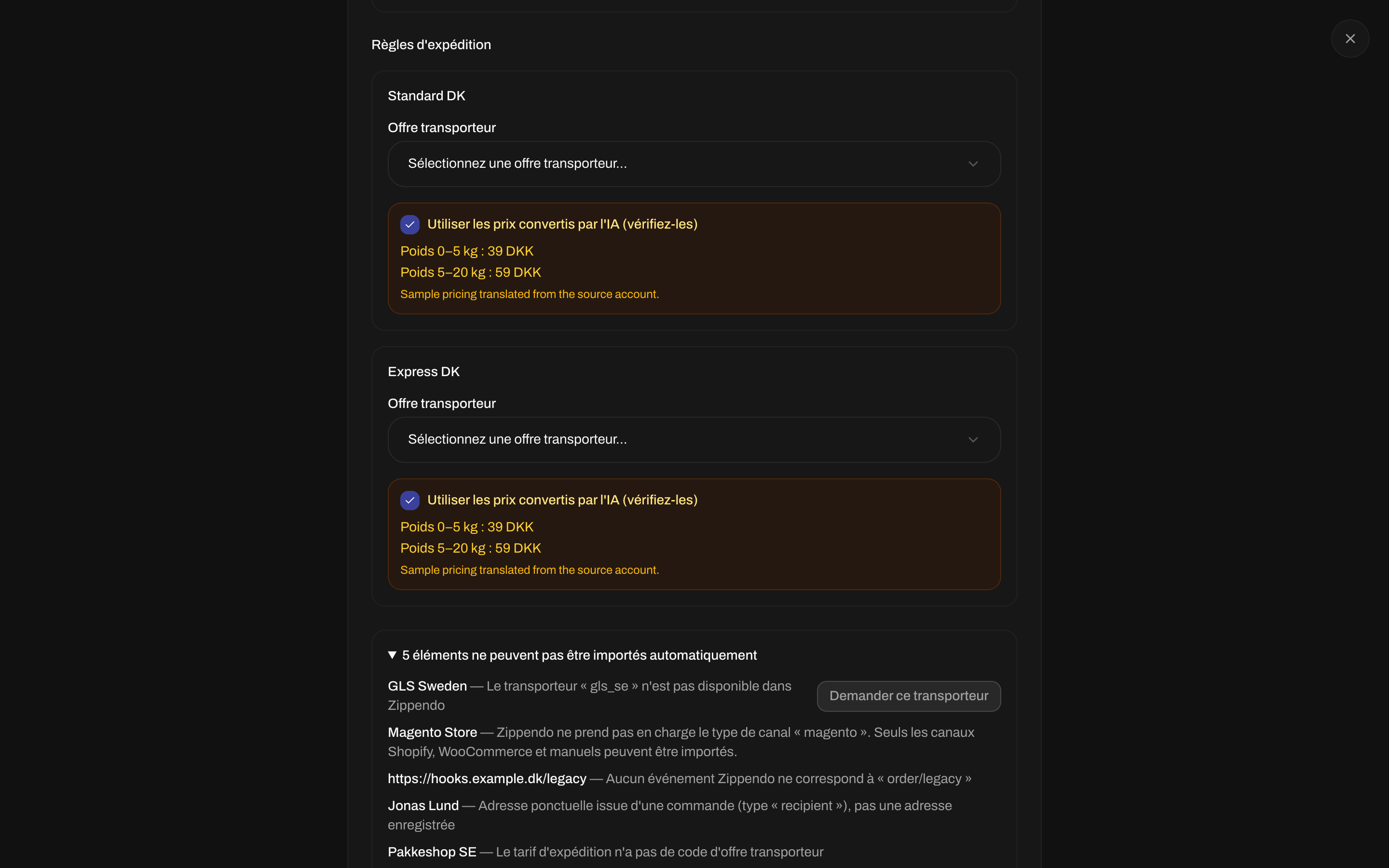 En bas, par exemple **3 éléments ne peuvent pas être importés automatiquement**. Cliquez dessus pour voir chaque élément et la raison :
| Raison | Signification |
| - | - |
| **Adresse ponctuelle issue d'une commande (type « order\_address »), pas une adresse enregistrée** | L'adresse appartenait à une seule expédition, pas à vos adresses enregistrées. |
| **L'adresse n'a ni nom d'entreprise ni contact** | Ajoutez l'adresse vous-même sous **Adresses**. |
| **Le transporteur « Airmee » n'est pas disponible dans Zippendo** | Zippendo ne prend pas encore en charge ce transporteur. Cliquez sur **Demander ce transporteur**. |
| **Le transporteur « Airmee » n'est pas activé dans Zippendo pour le moment** | Le transporteur n'est pas disponible pour le moment. |
| **Les identifiants du transporteur étaient manquants ou incorrects : le transporteur n'a pas été connecté** | Connectez le transporteur vous-même après l'import. |
| **Le tarif d'expédition n'a pas de transporteur** / **Le tarif d'expédition n'a pas de code d'offre transporteur** | Le tarif Webshipper est incomplet. Créez la règle vous-même. |
| **Son transporteur n'a pas été importé** / **Son transporteur n'a pas été connecté** | Le transporteur de la règle a été ignoré, donc la règle l'a été aussi. |
| **Aucune adresse de l'expéditeur à laquelle associer la règle d'expédition** | Importez ou ajoutez une adresse de l'expéditeur, puis créez la règle. |
| **Zippendo ne prend pas en charge le type de canal « magento ». Seuls les canaux Shopify, WooCommerce et manuels peuvent être importés.** | Zippendo ne peut pas importer ce type de canal. |
| **Le webhook n'a pas d'URL** / **Aucun événement Zippendo ne correspond à « return/created »** / **Aucun de ses événements ne correspond à un événement Zippendo** | Le webhook ne peut pas être transféré. Créez-le vous-même si vous en avez besoin. |
| **Le membre de l'équipe n'a pas d'e-mail** / **Déjà membre de cette organisation** / **Une invitation a déjà été envoyée** | Aucune invitation n'est envoyée pour cette personne. |
### Demander un transporteur manquant
À côté d'un transporteur que Zippendo ne prend pas encore en charge, cliquez sur **Demander ce transporteur**. **Demandez un transporteur manquant et notre équipe le développera. Vous fournissez des identifiants de test du transporteur.**
En bas, par exemple **3 éléments ne peuvent pas être importés automatiquement**. Cliquez dessus pour voir chaque élément et la raison :
| Raison | Signification |
| - | - |
| **Adresse ponctuelle issue d'une commande (type « order\_address »), pas une adresse enregistrée** | L'adresse appartenait à une seule expédition, pas à vos adresses enregistrées. |
| **L'adresse n'a ni nom d'entreprise ni contact** | Ajoutez l'adresse vous-même sous **Adresses**. |
| **Le transporteur « Airmee » n'est pas disponible dans Zippendo** | Zippendo ne prend pas encore en charge ce transporteur. Cliquez sur **Demander ce transporteur**. |
| **Le transporteur « Airmee » n'est pas activé dans Zippendo pour le moment** | Le transporteur n'est pas disponible pour le moment. |
| **Les identifiants du transporteur étaient manquants ou incorrects : le transporteur n'a pas été connecté** | Connectez le transporteur vous-même après l'import. |
| **Le tarif d'expédition n'a pas de transporteur** / **Le tarif d'expédition n'a pas de code d'offre transporteur** | Le tarif Webshipper est incomplet. Créez la règle vous-même. |
| **Son transporteur n'a pas été importé** / **Son transporteur n'a pas été connecté** | Le transporteur de la règle a été ignoré, donc la règle l'a été aussi. |
| **Aucune adresse de l'expéditeur à laquelle associer la règle d'expédition** | Importez ou ajoutez une adresse de l'expéditeur, puis créez la règle. |
| **Zippendo ne prend pas en charge le type de canal « magento ». Seuls les canaux Shopify, WooCommerce et manuels peuvent être importés.** | Zippendo ne peut pas importer ce type de canal. |
| **Le webhook n'a pas d'URL** / **Aucun événement Zippendo ne correspond à « return/created »** / **Aucun de ses événements ne correspond à un événement Zippendo** | Le webhook ne peut pas être transféré. Créez-le vous-même si vous en avez besoin. |
| **Le membre de l'équipe n'a pas d'e-mail** / **Déjà membre de cette organisation** / **Une invitation a déjà été envoyée** | Aucune invitation n'est envoyée pour cette personne. |
### Demander un transporteur manquant
À côté d'un transporteur que Zippendo ne prend pas encore en charge, cliquez sur **Demander ce transporteur**. **Demandez un transporteur manquant et notre équipe le développera. Vous fournissez des identifiants de test du transporteur.**
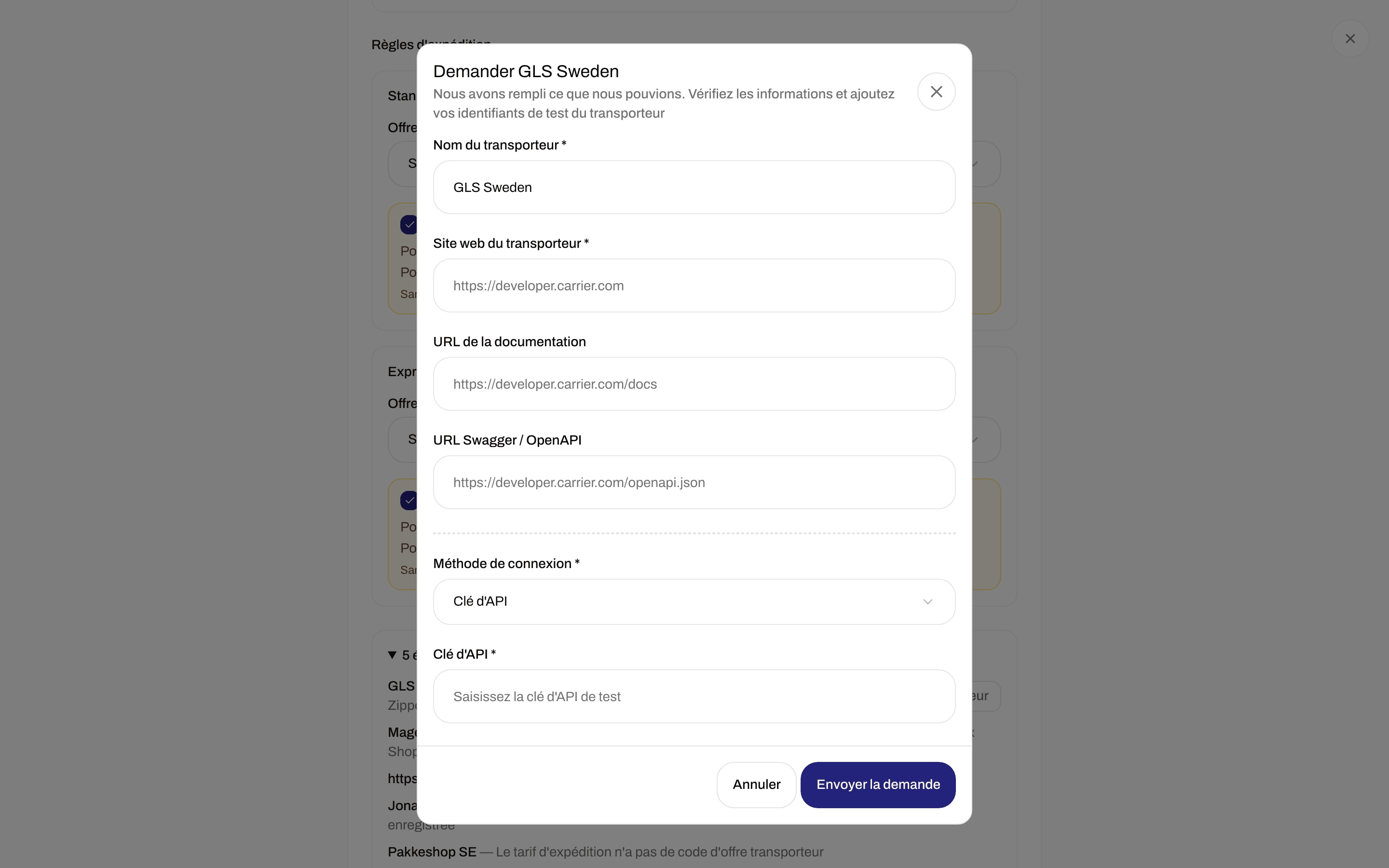
 La fenêtre s'ouvre avec ce que Zippendo a pu remplir : **Nous avons rempli ce que nous pouvions. Vérifiez les informations et ajoutez vos identifiants de test du transporteur**. Vérifiez **Nom du transporteur** et **Site web du transporteur**, choisissez la **Méthode de connexion** et saisissez les identifiants de test, par exemple une **Clé d'API**. Cliquez sur **Envoyer la demande**. Chaque champ est expliqué sur [Demander l'intégration d'un transporteur](/docs/fr/how-to/request-carrier-integration).
### Lancer l'import
Cliquez sur **Lancer l'import**. Le bouton est cliquable une fois l'association des offres transporteur terminée. **Retour** ramène à **Connecter** et efface ce qui a été trouvé.
| Message | Que faire |
| - | - |
| **Une migration est déjà en cours pour cette organisation.** | Attendez la fin de l'import en cours. |
| **Impossible de lancer l'import** | Réessayez dans un instant. |
## Étape 3 : Import
**L'import s'exécute en arrière-plan. Vous pouvez quitter cette page et y revenir.** Pendant qu'il s'exécute, le message **Import de votre configuration en cours… Vous pouvez quitter cette page sans risque.** s'affiche.
Une fois terminé, le message **Import terminé** s'affiche avec le nombre d'éléments créés : **Adresses**, **Transporteurs**, **Règles d'expédition**, **Canaux de vente**, **Correspondances des canaux**, **Webhooks** et **Invitations de l'équipe**.
S'il vous reste quelque chose à faire, **Finaliser la configuration** le liste :
| Élément | Que faire |
| - | - |
| **Reconnecter Nordic Home** (le nom de votre canal) | Shopify : **Reconnectez Shopify dans Canaux de vente**. WooCommerce : **Saisissez l'URL de votre boutique WooCommerce, le Consumer key et le Consumer secret**. Manuel : **Aucune action requise. Le canal manuel est prêt à l'emploi** |
| **Définir les prix des règles d'expédition importées** | **Certaines règles d'expédition importées n'ont pas de prix, car les anciens prix n'ont pas pu être convertis ou n'ont pas été confirmés. Définissez vos prix dans Règles d'expédition.** |
| **Mettre à jour les secrets de signature des webhooks** | Par exemple **2 webhooks ont été importés désactivés, avec de nouveaux secrets de signature. Mettez à jour vos points de terminaison pour vérifier les nouveaux secrets, puis activez les webhooks dans Paramètres → Webhooks.** |
| **Vérifier les 3 éléments que nous n'avons pas pu importer** | **Certains transporteurs, canaux, webhooks ou paramètres n'ont pas de correspondance dans Zippendo. Consultez la liste des éléments ignorés et configurez-les vous-même si nécessaire.** |
S'il ne reste rien à faire, le message **Plus rien à faire. Tout est prêt.** s'affiche.
Cliquez sur **Aller aux paramètres** pour ouvrir **Paramètres → Organisation**, ou sur **Importer un autre compte** pour recommencer.
Si le message **L'import a échoué** s'affiche, cliquez sur **Réessayer** pour revenir à **Connecter**.
## Voir aussi
* [Identifiants des transporteurs](/docs/fr/how-to/carrier-credentials)
* [Demander l'intégration d'un transporteur](/docs/fr/how-to/request-carrier-integration)
* [Champs des règles d'expédition](/docs/fr/how-to/shipping-rule-fields)
* [Paramètres des canaux de vente](/docs/fr/how-to/order-channel-settings)
* [Webhooks](/docs/fr/how-to/webhooks)
* [Inviter des membres de l'équipe](/docs/fr/how-to/invite-team-members)
* [Adresses d'expéditeur, d'enlèvement et de retour](/docs/fr/how-to/sender-addresses)
* [Transporteurs](/docs/fr/tutorials/carriers)
This documentation is built and hosted on [Mintlify](https://mintlify.com), a developer documentation platform.
La fenêtre s'ouvre avec ce que Zippendo a pu remplir : **Nous avons rempli ce que nous pouvions. Vérifiez les informations et ajoutez vos identifiants de test du transporteur**. Vérifiez **Nom du transporteur** et **Site web du transporteur**, choisissez la **Méthode de connexion** et saisissez les identifiants de test, par exemple une **Clé d'API**. Cliquez sur **Envoyer la demande**. Chaque champ est expliqué sur [Demander l'intégration d'un transporteur](/docs/fr/how-to/request-carrier-integration).
### Lancer l'import
Cliquez sur **Lancer l'import**. Le bouton est cliquable une fois l'association des offres transporteur terminée. **Retour** ramène à **Connecter** et efface ce qui a été trouvé.
| Message | Que faire |
| - | - |
| **Une migration est déjà en cours pour cette organisation.** | Attendez la fin de l'import en cours. |
| **Impossible de lancer l'import** | Réessayez dans un instant. |
## Étape 3 : Import
**L'import s'exécute en arrière-plan. Vous pouvez quitter cette page et y revenir.** Pendant qu'il s'exécute, le message **Import de votre configuration en cours… Vous pouvez quitter cette page sans risque.** s'affiche.
Une fois terminé, le message **Import terminé** s'affiche avec le nombre d'éléments créés : **Adresses**, **Transporteurs**, **Règles d'expédition**, **Canaux de vente**, **Correspondances des canaux**, **Webhooks** et **Invitations de l'équipe**.
S'il vous reste quelque chose à faire, **Finaliser la configuration** le liste :
| Élément | Que faire |
| - | - |
| **Reconnecter Nordic Home** (le nom de votre canal) | Shopify : **Reconnectez Shopify dans Canaux de vente**. WooCommerce : **Saisissez l'URL de votre boutique WooCommerce, le Consumer key et le Consumer secret**. Manuel : **Aucune action requise. Le canal manuel est prêt à l'emploi** |
| **Définir les prix des règles d'expédition importées** | **Certaines règles d'expédition importées n'ont pas de prix, car les anciens prix n'ont pas pu être convertis ou n'ont pas été confirmés. Définissez vos prix dans Règles d'expédition.** |
| **Mettre à jour les secrets de signature des webhooks** | Par exemple **2 webhooks ont été importés désactivés, avec de nouveaux secrets de signature. Mettez à jour vos points de terminaison pour vérifier les nouveaux secrets, puis activez les webhooks dans Paramètres → Webhooks.** |
| **Vérifier les 3 éléments que nous n'avons pas pu importer** | **Certains transporteurs, canaux, webhooks ou paramètres n'ont pas de correspondance dans Zippendo. Consultez la liste des éléments ignorés et configurez-les vous-même si nécessaire.** |
S'il ne reste rien à faire, le message **Plus rien à faire. Tout est prêt.** s'affiche.
Cliquez sur **Aller aux paramètres** pour ouvrir **Paramètres → Organisation**, ou sur **Importer un autre compte** pour recommencer.
Si le message **L'import a échoué** s'affiche, cliquez sur **Réessayer** pour revenir à **Connecter**.
## Voir aussi
* [Identifiants des transporteurs](/docs/fr/how-to/carrier-credentials)
* [Demander l'intégration d'un transporteur](/docs/fr/how-to/request-carrier-integration)
* [Champs des règles d'expédition](/docs/fr/how-to/shipping-rule-fields)
* [Paramètres des canaux de vente](/docs/fr/how-to/order-channel-settings)
* [Webhooks](/docs/fr/how-to/webhooks)
* [Inviter des membres de l'équipe](/docs/fr/how-to/invite-team-members)
* [Adresses d'expéditeur, d'enlèvement et de retour](/docs/fr/how-to/sender-addresses)
* [Transporteurs](/docs/fr/tutorials/carriers)
This documentation is built and hosted on [Mintlify](https://mintlify.com), a developer documentation platform.