> ## Documentation Index
> Fetch the complete documentation index at: https://www.zippendo.com/docs/llms.txt
> Use this file to discover all available pages before exploring further.
# Exporter les données de l'organisation
> Demandez et téléchargez une archive des expéditions, des commandes, des informations sur les membres de l'équipe et de la configuration de votre organisation depuis Paramètres → Organisation. Les identifiants ne sont jamais inclus.
**Export des données** vous donne une copie de tout ce que votre organisation a enregistré dans Zippendo, sous la forme d'une seule archive à télécharger. Vous la trouvez dans **Paramètres → Organisation**, sous [Identité visuelle](/docs/fr/how-to/branding) et au-dessus de la [Zone de danger](/docs/fr/how-to/danger-zone). Pour ouvrir les Paramètres, cliquez sur le nom de votre organisation en bas de la barre latérale, puis sur **Gérer**. Pas-à-pas : [Paramètres, équipe et marques](/docs/fr/tutorials/settings-team-brands).
Il s'agit de l'archive complète de l'organisation. Pour télécharger à la place les chiffres derrière les graphiques du Tableau de bord, voir [Exporter le CSV du tableau de bord](/docs/fr/how-to/dashboard-csv-export).
## Ce que contient l'archive
> Téléchargez tout ce que votre organisation a enregistré dans Zippendo : coordonnées de l'entreprise et des membres de l'équipe, expéditions et commandes avec les informations des destinataires et l'historique de suivi, ainsi que la configuration de vos intégrations. Les identifiants de connexion ne sont jamais inclus.
Il n'y a rien à choisir : chaque export inclut tout ce qui précède.
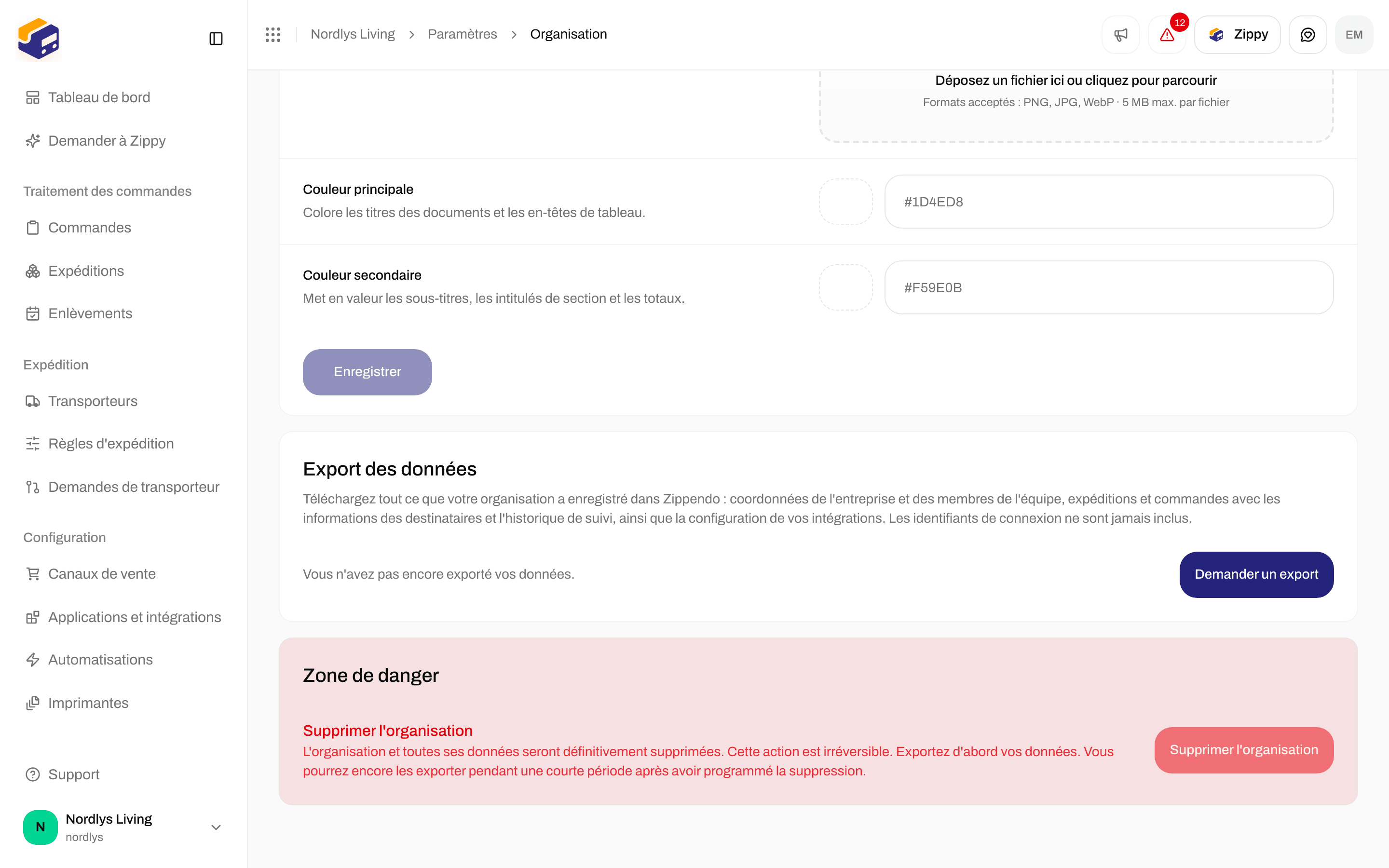
 ## Exporter vos données
Allez dans **Paramètres → Organisation** et faites défiler jusqu'à **Export des données**.
Cliquez sur **Demander un export**. Vous voyez **Nous préparons votre export. Vous recevrez un e-mail dès qu'il sera prêt.** Le bouton affiche **Préparation…** pendant la création de l'archive.
**Cela peut prendre quelques minutes pour les comptes volumineux. Nous vous enverrons un e-mail dès qu'il sera prêt.** Vous pouvez quitter la page entre-temps.
Revenez sur **Export des données** et cliquez sur **Télécharger**. La carte indique le dernier jour où vous pouvez télécharger l'archive, par exemple **Téléchargeable jusqu'au 25 septembre 2026.** Après ce jour, demandez un nouvel export.
## Messages de statut
| Message | Ce que cela signifie |
| - | - |
| **Vous n'avez pas encore exporté vos données.** | Aucun export n'a été effectué. Cliquez sur **Demander un export**. |
| **Préparation de votre export. Cela peut prendre quelques minutes pour les comptes volumineux. Nous vous enverrons un e-mail dès qu'il sera prêt.** | L'archive est en cours de création. Attendez l'e-mail. |
| **Export du 10 septembre 2026 · 48 Mo** | Votre dernière archive est prête, avec sa date et sa taille. Cliquez sur **Télécharger**. |
| **Téléchargeable jusqu'au 25 septembre 2026.** | Le dernier jour où vous pouvez télécharger cette archive. |
| **Certains documents ont été exclus, car l'archive a atteint sa taille maximale. Consultez documents\_omitted.csv dans l'archive.** | L'archive est complète, sauf certains documents. Le fichier `documents_omitted.csv` de l'archive liste lesquels. |
| **Votre dernier export n'a pas pu être préparé. Réessayez.** | Un problème est survenu. Cliquez de nouveau sur **Demander un export**. |
| **Votre dernier export a expiré. Demandez-en un nouveau pour télécharger vos données.** | La date de téléchargement est dépassée. Cliquez sur **Demander un export**. |
## En cas de problème
| Message | Que faire |
| - | - |
| **Un export de données est déjà en préparation pour cette organisation.** | Attendez l'e-mail de l'export déjà en cours. |
| **Cet export de données est encore en préparation. Réessayez dans quelques minutes.** | Patientez quelques minutes, puis cliquez de nouveau sur **Télécharger**. |
| **Cet export de données a expiré. Demandez-en un nouveau.** | Cliquez sur **Demander un export** pour créer une nouvelle archive. |
| **Impossible de lancer l'export** ou **Impossible de préparer le téléchargement** | Réessayez dans un instant. |
## Avant de supprimer votre organisation
Exportez vos données avant de demander la suppression de votre organisation. Une fois la suppression programmée, vous pouvez encore exporter pendant une courte période. Voir [Zone de danger](/docs/fr/how-to/danger-zone).
## Voir aussi
* [Paramètres de l'organisation](/docs/fr/how-to/organization-settings) - nom et numéros de douane dans le même onglet.
* [Identité visuelle de l'organisation](/docs/fr/how-to/branding)
* [Exporter le CSV du tableau de bord](/docs/fr/how-to/dashboard-csv-export) - chiffres du Tableau de bord, pas cette archive.
* [Zone de danger](/docs/fr/how-to/danger-zone)
* [Organisation](/docs/fr/settings/organization)
This documentation is built and hosted on [Mintlify](https://mintlify.com), a developer documentation platform.
## Exporter vos données
Allez dans **Paramètres → Organisation** et faites défiler jusqu'à **Export des données**.
Cliquez sur **Demander un export**. Vous voyez **Nous préparons votre export. Vous recevrez un e-mail dès qu'il sera prêt.** Le bouton affiche **Préparation…** pendant la création de l'archive.
**Cela peut prendre quelques minutes pour les comptes volumineux. Nous vous enverrons un e-mail dès qu'il sera prêt.** Vous pouvez quitter la page entre-temps.
Revenez sur **Export des données** et cliquez sur **Télécharger**. La carte indique le dernier jour où vous pouvez télécharger l'archive, par exemple **Téléchargeable jusqu'au 25 septembre 2026.** Après ce jour, demandez un nouvel export.
## Messages de statut
| Message | Ce que cela signifie |
| - | - |
| **Vous n'avez pas encore exporté vos données.** | Aucun export n'a été effectué. Cliquez sur **Demander un export**. |
| **Préparation de votre export. Cela peut prendre quelques minutes pour les comptes volumineux. Nous vous enverrons un e-mail dès qu'il sera prêt.** | L'archive est en cours de création. Attendez l'e-mail. |
| **Export du 10 septembre 2026 · 48 Mo** | Votre dernière archive est prête, avec sa date et sa taille. Cliquez sur **Télécharger**. |
| **Téléchargeable jusqu'au 25 septembre 2026.** | Le dernier jour où vous pouvez télécharger cette archive. |
| **Certains documents ont été exclus, car l'archive a atteint sa taille maximale. Consultez documents\_omitted.csv dans l'archive.** | L'archive est complète, sauf certains documents. Le fichier `documents_omitted.csv` de l'archive liste lesquels. |
| **Votre dernier export n'a pas pu être préparé. Réessayez.** | Un problème est survenu. Cliquez de nouveau sur **Demander un export**. |
| **Votre dernier export a expiré. Demandez-en un nouveau pour télécharger vos données.** | La date de téléchargement est dépassée. Cliquez sur **Demander un export**. |
## En cas de problème
| Message | Que faire |
| - | - |
| **Un export de données est déjà en préparation pour cette organisation.** | Attendez l'e-mail de l'export déjà en cours. |
| **Cet export de données est encore en préparation. Réessayez dans quelques minutes.** | Patientez quelques minutes, puis cliquez de nouveau sur **Télécharger**. |
| **Cet export de données a expiré. Demandez-en un nouveau.** | Cliquez sur **Demander un export** pour créer une nouvelle archive. |
| **Impossible de lancer l'export** ou **Impossible de préparer le téléchargement** | Réessayez dans un instant. |
## Avant de supprimer votre organisation
Exportez vos données avant de demander la suppression de votre organisation. Une fois la suppression programmée, vous pouvez encore exporter pendant une courte période. Voir [Zone de danger](/docs/fr/how-to/danger-zone).
## Voir aussi
* [Paramètres de l'organisation](/docs/fr/how-to/organization-settings) - nom et numéros de douane dans le même onglet.
* [Identité visuelle de l'organisation](/docs/fr/how-to/branding)
* [Exporter le CSV du tableau de bord](/docs/fr/how-to/dashboard-csv-export) - chiffres du Tableau de bord, pas cette archive.
* [Zone de danger](/docs/fr/how-to/danger-zone)
* [Organisation](/docs/fr/settings/organization)
This documentation is built and hosted on [Mintlify](https://mintlify.com), a developer documentation platform.