> ## Documentation Index
> Fetch the complete documentation index at: https://www.zippendo.com/docs/llms.txt
> Use this file to discover all available pages before exploring further.
# Douane et documents
> Renseignez les informations douanières sur les lignes de colis et les Conditions de livraison, puis voyez, téléchargez ou imprimez l'Étiquette, les déclarations en douane CN22/CN23, les factures et les bons de livraison dans la carte Documents de la page de l'expédition.
Vous saisissez les informations douanières sur chaque **ligne de commande** d'un colis : de quoi il s'agit, la quantité, la valeur, le lieu de fabrication et le code tarifaire. Les documents eux-mêmes apparaissent dans la carte **Documents** de la page de l'expédition **après** que vous avez [envoyé l'expédition](/docs/fr/how-to/send-a-shipment). Certains viennent du transporteur avec l'étiquette ; d'autres sont créés par Zippendo parce que votre règle d'expédition les demande.
Pas à pas : [Créer une expédition](/docs/fr/tutorials/create-a-shipment) et [Étiquettes et impression](/docs/fr/tutorials/labels-printing).
Il n'existe **aucun formulaire distinct pour une déclaration en douane**. Une **Déclaration en douane CN22** ou **Déclaration en douane CN23** apparaît dans **Documents** lorsque le transporteur ou Zippendo en a produit une. Vous la préparez en remplissant les lignes du colis et les **Conditions de livraison**.
## Conditions de livraison
Dans **Créer une expédition**, la carte **Informations générales** contient les **Conditions de livraison**. Elles sont réglées sur **DAP** tant que vous ne les modifiez pas. Choisissez un autre Incoterm (EXW, FCA, CPT, CIP, DPU, DDP, FAS, FOB, CFR ou CIF) si l'expédition en a besoin. Une fois l'expédition créée, vous pouvez voir les conditions sous **Informations sur l'expédition** sur la page de l'expédition, mais vous ne pouvez plus les modifier.
## Champs du colis lors de la création d'une expédition
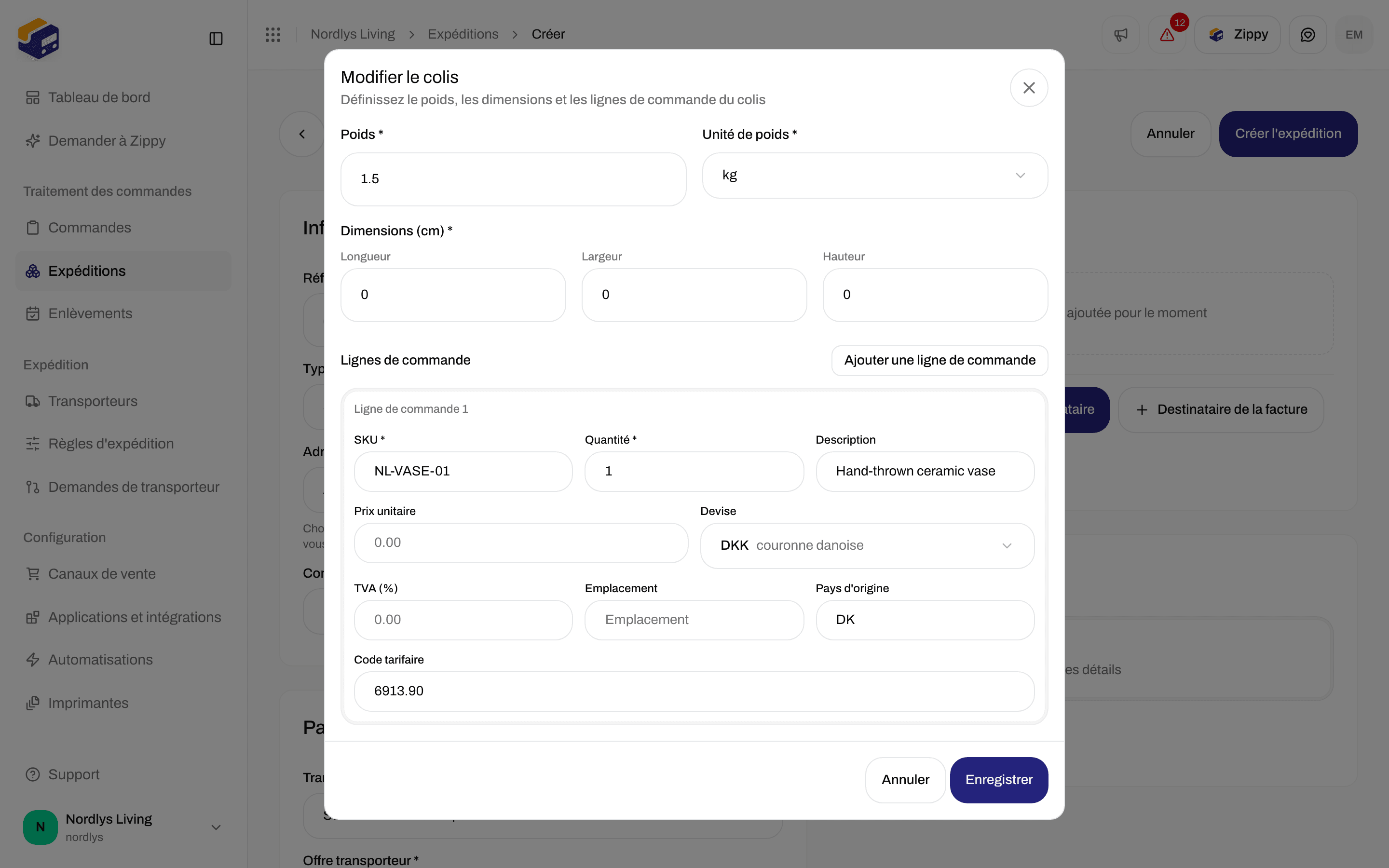
Dans **Créer une expédition**, cliquez sur **Ajouter un colis** (ou sur un colis pour le modifier). La fenêtre s'intitule **Ajouter un colis** ou **Modifier le colis** : **Définissez le poids, les dimensions et les lignes de commande du colis**.
**Le colis**
| Champ | Obligatoire | Que saisir |
| - | - | - |
| **Poids \*** | Oui | 0 ou plus. Sinon vous voyez **Le poids doit être supérieur ou égal à 0** |
| **Unité de poids \*** | Oui | kg, g, lb ou oz |
| **Dimensions (cm) \*** | Oui | **Longueur**, **Largeur** et **Hauteur**, chacune de 0 ou plus |
**Lignes de commande** : ajoutez-en au moins une avec **Ajouter une ligne de commande**. Tant que vous n'en ajoutez pas, la fenêtre indique **Aucune ligne de commande pour le moment. Ajoutez une ligne de commande pour commencer.**, et la création de l'expédition échoue avec **Au moins une ligne de commande est obligatoire**.
Chaque ligne de commande (**Ligne de commande 1**, **Ligne de commande 2**, …) comporte :
| Champ | Obligatoire | Que saisir |
| - | - | - |
| **SKU \*** | Non, malgré l'étoile | Votre numéro de produit |
| **Quantité \*** | Oui | Un nombre entier, 1 ou plus. Sinon **La quantité doit être d'au moins 1** |
| **Description** | Nécessaire pour la douane | De quel article il s'agit |
| **Prix unitaire** | Nécessaire pour la douane | La valeur d'un article |
| **Devise** | | Trois lettres, par exemple DKK ou EUR |
| **TVA (%)** | Non | 0 à 100 |
| **Emplacement** | Non | L'endroit où l'article se trouve dans votre entrepôt |
| **Pays d'origine** | Nécessaire pour la douane | Deux lettres, par exemple DK |
| **Code tarifaire** | Nécessaire pour la douane | Le code SH |
Cliquez sur **Enregistrer** pour conserver le colis, ou sur **Annuler**.
Lorsqu'une expédition franchit une frontière douanière, les transporteurs attendent une **description**, une **quantité** et un **prix unitaire supérieur à 0** sur chaque ligne. S'il en manque un au moment de l'envoi, vous voyez : **La déclaration en douane est incomplète. Chaque article doit avoir une description, une quantité et une valeur déclarée supérieure à zéro.** Si l'offre transporteur ne peut pas du tout porter de déclaration en douane, vous voyez : **Cette offre transporteur ne permet pas de déclaration en douane. Pour les expéditions qui passent une frontière douanière, choisissez une offre transporteur compatible avec la douane.** Choisissez alors une autre offre transporteur.
 ## Modifier un colis sur une expédition existante
Sur la carte **Détails des colis** de l'expédition, cliquez sur **Modifier le colis** (ou sur la ligne du colis). Cela fonctionne tant que l'expédition est **Brouillon**, **En attente** ou **Erreur**. La fenêtre indique **Modifier le colis**, avec le numéro du colis et une note précisant que l'enregistrement met à jour toute l'expédition.
Elle comporte les mêmes champs, avec des libellés légèrement différents :
| Champ | Que saisir |
| - | - |
| **Poids** et **Unité de poids** | kg, g, lb ou oz |
| **Dimensions (cm)** | **Longueur**, **Largeur** et **Hauteur** |
| **Ligne 1**, **Ligne 2**, … | **SKU**, **Quantité**, **Description**, **Prix unitaire**, **Devise**, **TVA (%)**, **Emplacement**, **Pays d'origine** et **Code tarifaire** (le code SH) |
| **Ajouter une ligne** | Ajoute une ligne supplémentaire |
| Icône de corbeille | Supprime une ligne. Un colis conserve toujours au moins une ligne (**Au moins une ligne est obligatoire**) |
Cliquez sur **Enregistrer** (**Enregistrement…** pendant le traitement). Vous voyez **Expédition mise à jour** ou **Impossible de mettre à jour l'expédition**.
## Modifier un colis sur une expédition existante
Sur la carte **Détails des colis** de l'expédition, cliquez sur **Modifier le colis** (ou sur la ligne du colis). Cela fonctionne tant que l'expédition est **Brouillon**, **En attente** ou **Erreur**. La fenêtre indique **Modifier le colis**, avec le numéro du colis et une note précisant que l'enregistrement met à jour toute l'expédition.
Elle comporte les mêmes champs, avec des libellés légèrement différents :
| Champ | Que saisir |
| - | - |
| **Poids** et **Unité de poids** | kg, g, lb ou oz |
| **Dimensions (cm)** | **Longueur**, **Largeur** et **Hauteur** |
| **Ligne 1**, **Ligne 2**, … | **SKU**, **Quantité**, **Description**, **Prix unitaire**, **Devise**, **TVA (%)**, **Emplacement**, **Pays d'origine** et **Code tarifaire** (le code SH) |
| **Ajouter une ligne** | Ajoute une ligne supplémentaire |
| Icône de corbeille | Supprime une ligne. Un colis conserve toujours au moins une ligne (**Au moins une ligne est obligatoire**) |
Cliquez sur **Enregistrer** (**Enregistrement…** pendant le traitement). Vous voyez **Expédition mise à jour** ou **Impossible de mettre à jour l'expédition**.

 Sur **Détails des colis**, le code tarifaire s'affiche sous chaque ligne, par exemple « Code tarifaire : 6912.00 ».
## La carte Documents
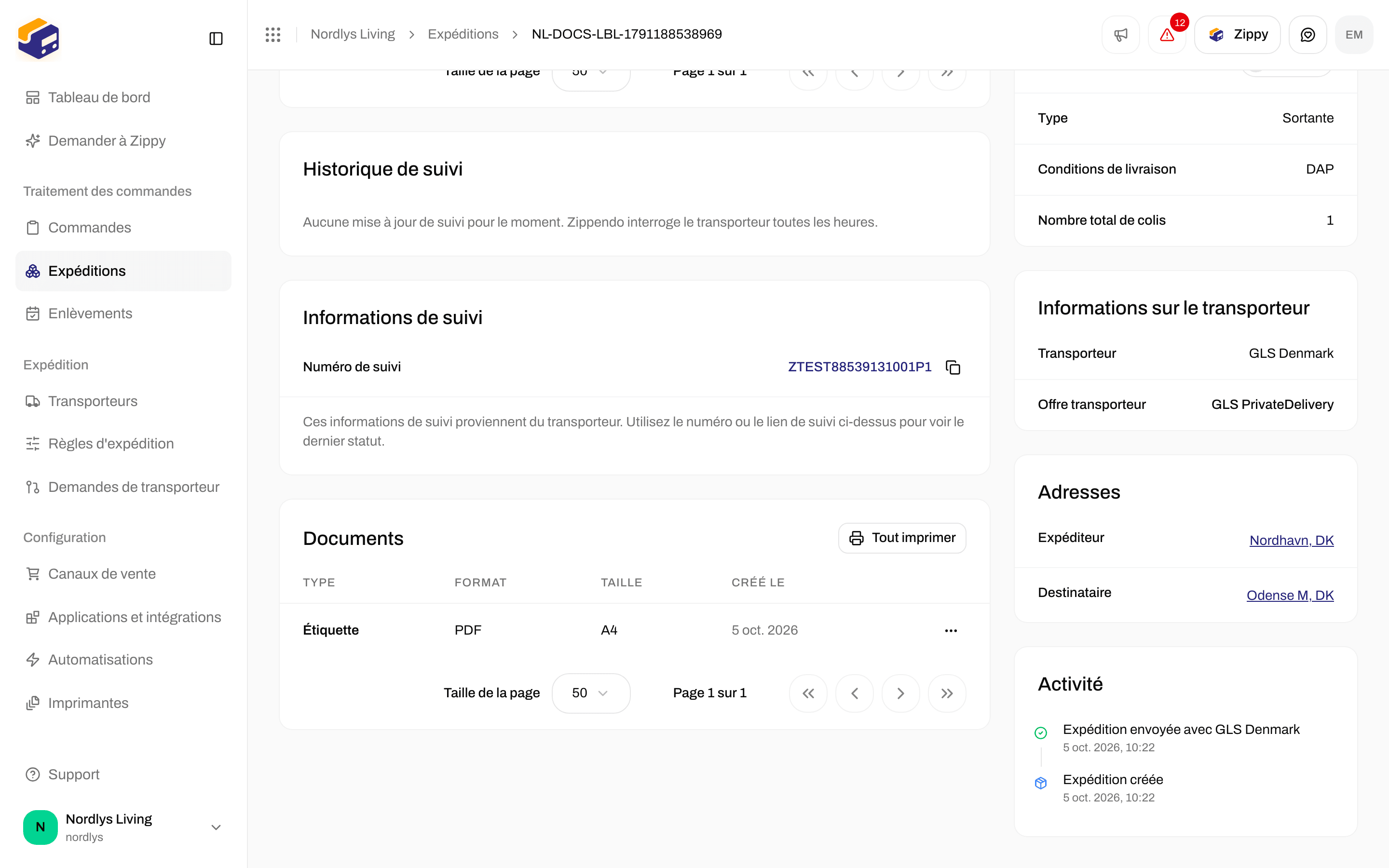
La page de l'expédition est une page de cartes, et la carte **Documents** liste les documents. Avant l'envoi, elle indique **Aucun document** et **Les étiquettes et les documents s'affichent ici une fois l'expédition envoyée.**
Après l'envoi, la liste se remplit et **Tout imprimer** apparaît en haut de la carte.
| Colonne | Ce qu'elle affiche |
| - | - |
| **Type** | De quel document il s'agit (voir ci-dessous) |
| **Format** | PDF, PNG, JPG, ZPL ou SVG |
| **Taille** | Le format du papier ou de l'étiquette, par exemple A4 |
| **Créée le** | Quand il a été créé |
Cliquez sur une ligne pour consulter le document. Le menu de la ligne propose :
| Action | Ce qu'elle fait |
| - | - |
| **Voir** | Ouvre le document dans une fenêtre |
| **Télécharger** | Enregistre le fichier sur votre ordinateur, par exemple `label.pdf` |
| **Impression** | L'envoie à [Zippendo Printer](/docs/fr/how-to/add-a-printer). La fenêtre d'impression de votre navigateur ne s'ouvre pas |
Le **Type** peut être :
* **Étiquette**
* **Facture douanière**
* **Facture commerciale**
* **Facture pro forma**
* **Bon de livraison**
* **Certificat d'origine**
* **Déclaration en douane CN22**
* **Déclaration en douane CN23**
* **Autres**
Si vous ne voyez que **Étiquette**, aucun autre document n'a été créé pour cette expédition.
Sur **Détails des colis**, le code tarifaire s'affiche sous chaque ligne, par exemple « Code tarifaire : 6912.00 ».
## La carte Documents
La page de l'expédition est une page de cartes, et la carte **Documents** liste les documents. Avant l'envoi, elle indique **Aucun document** et **Les étiquettes et les documents s'affichent ici une fois l'expédition envoyée.**
Après l'envoi, la liste se remplit et **Tout imprimer** apparaît en haut de la carte.
| Colonne | Ce qu'elle affiche |
| - | - |
| **Type** | De quel document il s'agit (voir ci-dessous) |
| **Format** | PDF, PNG, JPG, ZPL ou SVG |
| **Taille** | Le format du papier ou de l'étiquette, par exemple A4 |
| **Créée le** | Quand il a été créé |
Cliquez sur une ligne pour consulter le document. Le menu de la ligne propose :
| Action | Ce qu'elle fait |
| - | - |
| **Voir** | Ouvre le document dans une fenêtre |
| **Télécharger** | Enregistre le fichier sur votre ordinateur, par exemple `label.pdf` |
| **Impression** | L'envoie à [Zippendo Printer](/docs/fr/how-to/add-a-printer). La fenêtre d'impression de votre navigateur ne s'ouvre pas |
Le **Type** peut être :
* **Étiquette**
* **Facture douanière**
* **Facture commerciale**
* **Facture pro forma**
* **Bon de livraison**
* **Certificat d'origine**
* **Déclaration en douane CN22**
* **Déclaration en douane CN23**
* **Autres**
Si vous ne voyez que **Étiquette**, aucun autre document n'a été créé pour cette expédition.
 ### Consulter un document
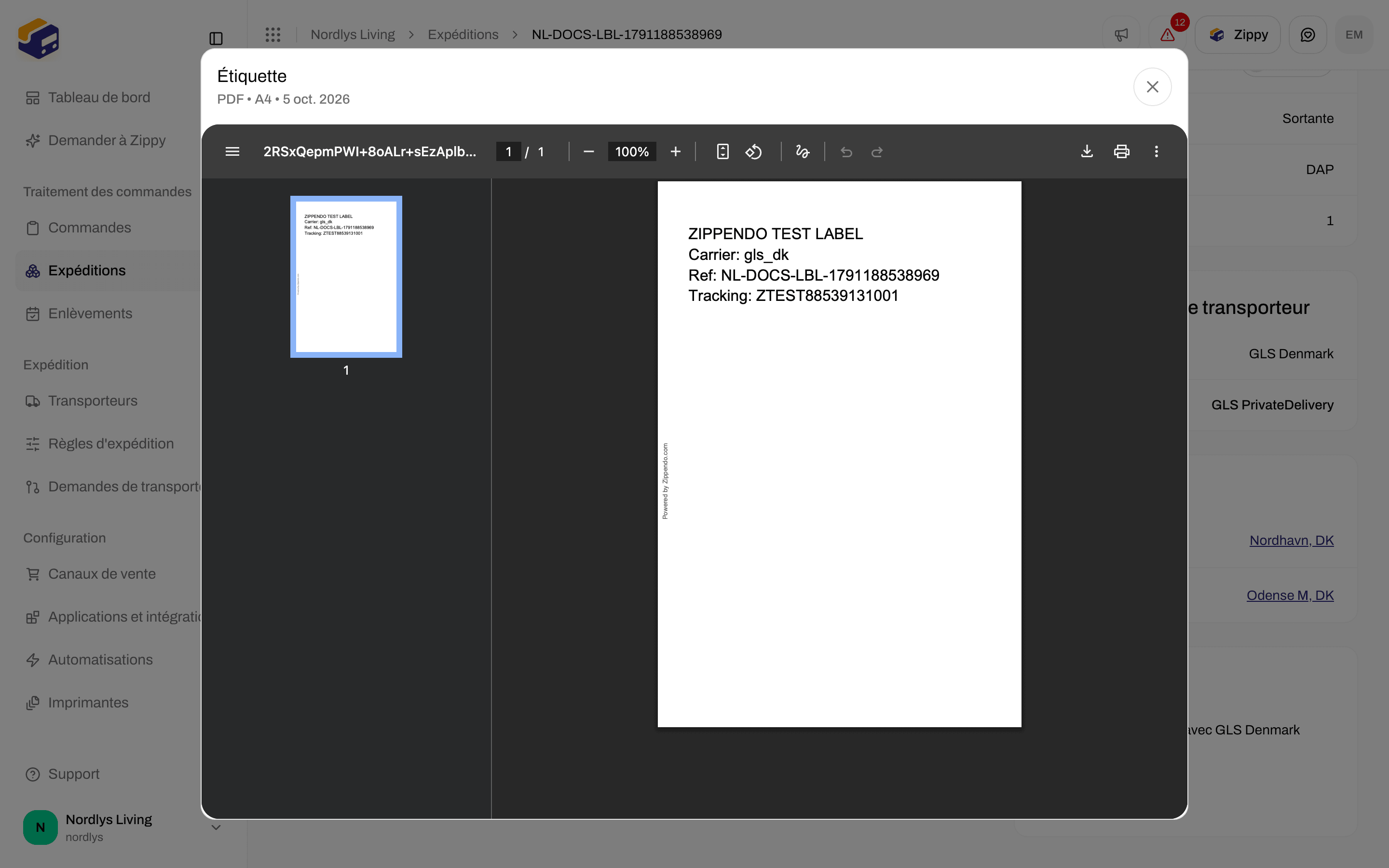
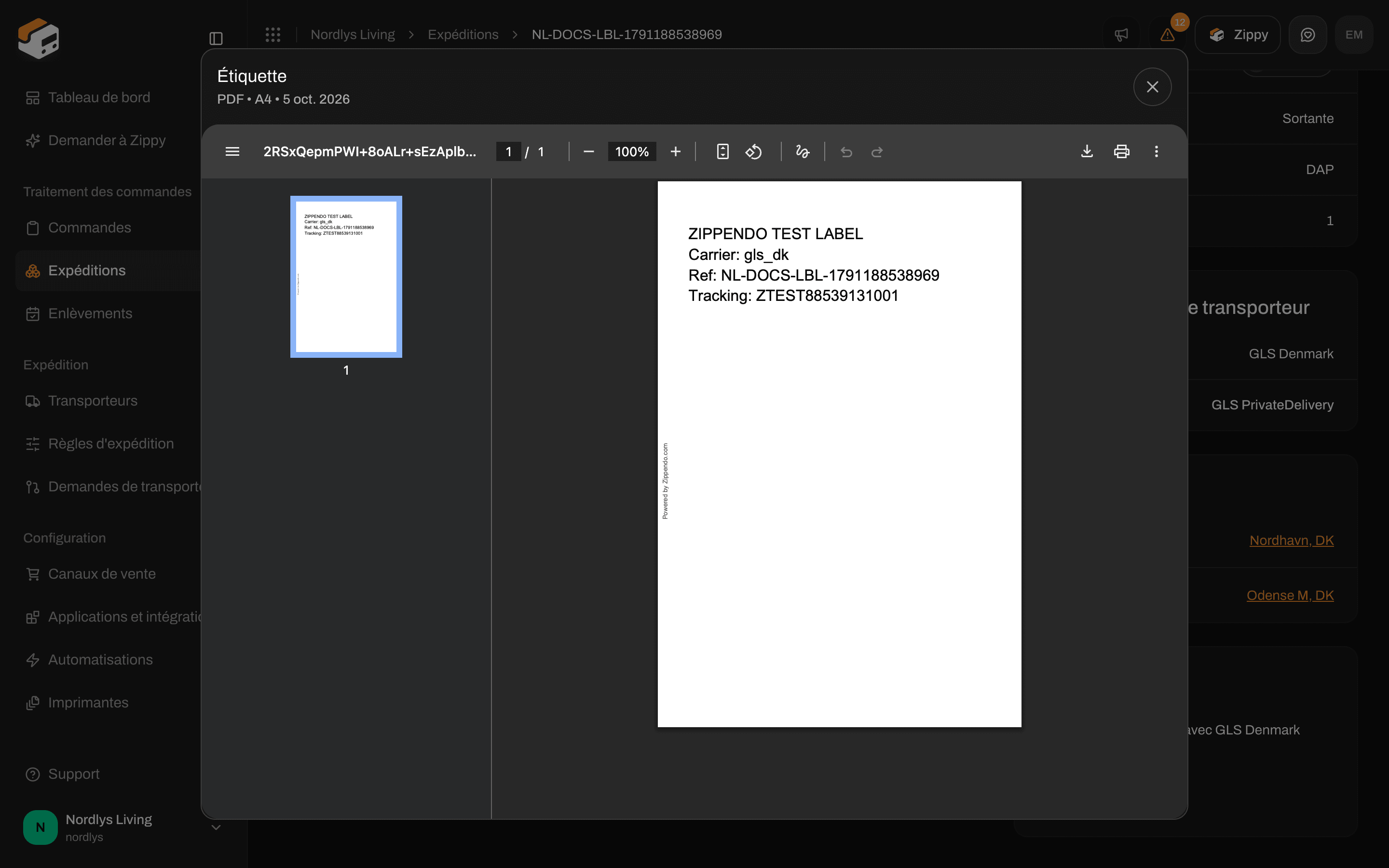
**Voir** ouvre une fenêtre dont le titre est le type du document, comme **Étiquette** ou **Déclaration en douane CN22**. Sous le titre, vous voyez le format, la taille et la date, par exemple « PDF • A4 • 10 Sep 2026 ». Les PDF et les images s'affichent directement. Il n'y a pas de bouton de rotation ici. La rotation est un paramètre de l'imprimante.
### Consulter un document
**Voir** ouvre une fenêtre dont le titre est le type du document, comme **Étiquette** ou **Déclaration en douane CN22**. Sous le titre, vous voyez le format, la taille et la date, par exemple « PDF • A4 • 10 Sep 2026 ». Les PDF et les images s'affichent directement. Il n'y a pas de bouton de rotation ici. La rotation est un paramètre de l'imprimante.
 Dans l'onglet **Expéditions** d'une commande, le menu ⋮ de chaque carte d'expédition permet de **Télécharger** chaque étiquette et chaque document.
## Imprimer
**Impression** et **Tout imprimer** envoient les fichiers à [Zippendo Printer](/docs/fr/how-to/add-a-printer). Les étiquettes vont vers une imprimante d'**étiquettes**. Les factures, les bons de livraison et les déclarations en douane vont vers une imprimante de **documents**.
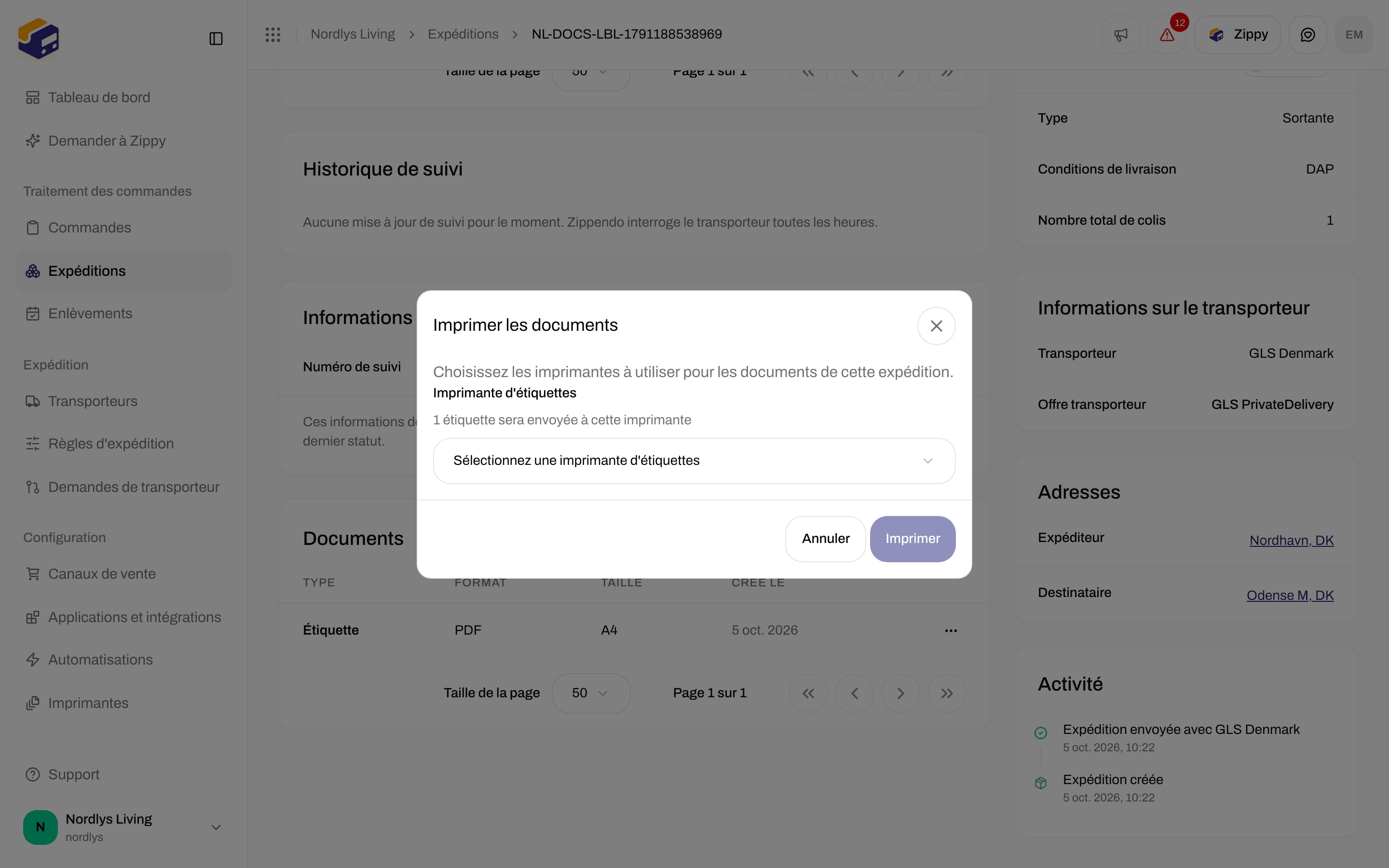
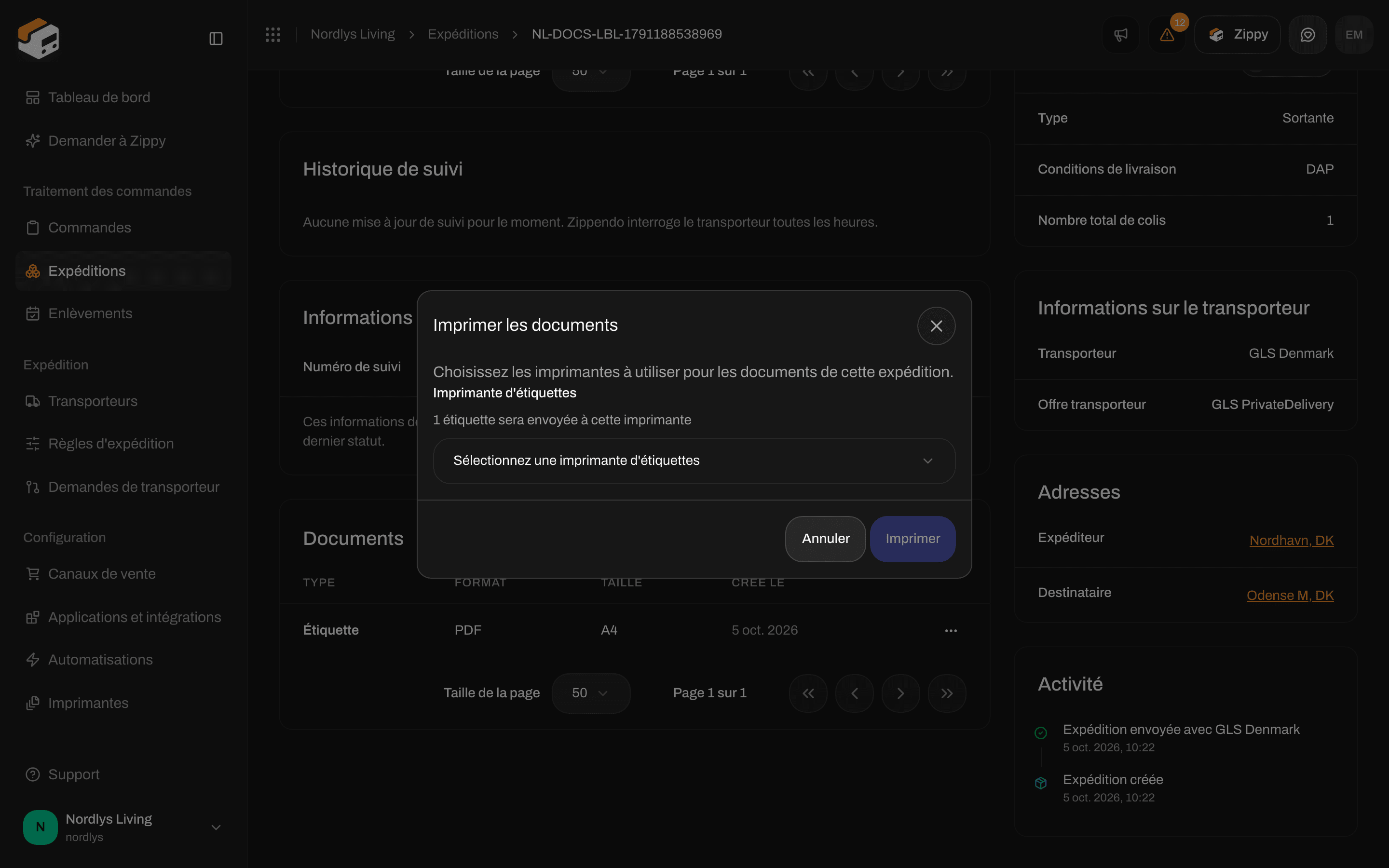
Si aucune imprimante n'est définie pour l'expédition, une fenêtre **Imprimer les documents** s'ouvre d'abord :
| Ce que vous voyez | Ce que cela signifie |
| - | - |
| **Choisissez les imprimantes à utiliser pour les documents de cette expédition.** | Choisissez les imprimantes pour cette impression |
| **Imprimante d'étiquettes** | Où vont les étiquettes, par exemple « 2 étiquettes seront envoyées à cette imprimante » |
| **Imprimante de documents** | Où vont les autres documents, par exemple « 1 document sera envoyé à cette imprimante » |
| **Aucune imprimante active. Configurez d'abord une imprimante.** (ou la même chose pour les imprimantes d'étiquettes ou de documents) | Il n'y a pas encore d'imprimante de ce type. [Ajouter une imprimante](/docs/fr/how-to/add-a-printer) |
Cliquez sur **Impression**. Vous voyez combien de tâches d'impression ont été créées, par exemple « 3 tâches d'impression créées », ou combien ont échoué, par exemple « 1 document n'a pas pu être imprimé ».
Dans l'onglet **Expéditions** d'une commande, le menu ⋮ de chaque carte d'expédition permet de **Télécharger** chaque étiquette et chaque document.
## Imprimer
**Impression** et **Tout imprimer** envoient les fichiers à [Zippendo Printer](/docs/fr/how-to/add-a-printer). Les étiquettes vont vers une imprimante d'**étiquettes**. Les factures, les bons de livraison et les déclarations en douane vont vers une imprimante de **documents**.
Si aucune imprimante n'est définie pour l'expédition, une fenêtre **Imprimer les documents** s'ouvre d'abord :
| Ce que vous voyez | Ce que cela signifie |
| - | - |
| **Choisissez les imprimantes à utiliser pour les documents de cette expédition.** | Choisissez les imprimantes pour cette impression |
| **Imprimante d'étiquettes** | Où vont les étiquettes, par exemple « 2 étiquettes seront envoyées à cette imprimante » |
| **Imprimante de documents** | Où vont les autres documents, par exemple « 1 document sera envoyé à cette imprimante » |
| **Aucune imprimante active. Configurez d'abord une imprimante.** (ou la même chose pour les imprimantes d'étiquettes ou de documents) | Il n'y a pas encore d'imprimante de ce type. [Ajouter une imprimante](/docs/fr/how-to/add-a-printer) |
Cliquez sur **Impression**. Vous voyez combien de tâches d'impression ont été créées, par exemple « 3 tâches d'impression créées », ou combien ont échoué, par exemple « 1 document n'a pas pu être imprimé ».
 Pour éviter cette fenêtre, définissez des imprimantes sur l'expédition ([Paramètres d'imprimante de l'expédition](/docs/fr/how-to/shipment-printer-settings)) ou imprimez automatiquement depuis une règle d'expédition ([Impression automatique des étiquettes et des documents](/docs/fr/how-to/auto-print)).
## Documents issus d'une règle d'expédition
Dans une règle d'expédition (**Règles d'expédition** → **Ajouter une règle d'expédition**, ou ouvrez une règle), cliquez sur **Configurer** sur la carte **Génération de documents**. La boîte de dialogue comporte trois interrupteurs :
| Interrupteur | Ce qu'il fait |
| - | - |
| **Générer une facture pro forma** | **Génère automatiquement une facture pro forma pour les expéditions internationales.** |
| **Générer une facture commerciale** | **Génère automatiquement une facture commerciale avec les informations de l'exportateur et de l'importateur, les codes SH et les poids.** |
| **Générer un bon de livraison** | **Génère un bon de livraison avec le détail des colis et des articles de l'expédition.** |
Il n'y a **aucun interrupteur pour un CN22**. Bring, DHL Express, DHL Parcel Benelux, FedEx, Matkahuolto, PostNL, PostNord, Posti, Royal Mail et UPS établissent eux-mêmes les documents douaniers et les envoient avec l'étiquette. Pour ces transporteurs, les deux interrupteurs de factures sont masqués, et la règle affiche à la place une note, par exemple **PostNord crée lui-même la déclaration en douane et la facture commerciale, et les envoie avec l'étiquette. Zippendo ne crée pas ses propres exemplaires pour cette règle.**
DHL eCommerce Europe affiche la même note et masque les mêmes interrupteurs, mais envoie moins de documents :
* **DHL Parcel International** : DHL envoie la déclaration en douane CN23.
* **DHL Parcel Connect Light** : DHL imprime le CN22 sur l'étiquette.
* **DHL Parcel Connect** à destination ou en provenance du Royaume-Uni : Zippendo établit la facture commerciale, l'envoie à DHL et l'ajoute aux **Documents** de l'expédition.
* Les autres expéditions DHL eCommerce Europe qui nécessitent une déclaration en douane n'obtiennent aucun document.
Voir [Connecter DHL eCommerce Europe](/docs/fr/how-to/connect-dhl-ecommerce-eu).
Ces documents sont créés **après** l'envoi de l'expédition, ils peuvent donc mettre un instant à apparaître dans **Documents**.
Pour éviter cette fenêtre, définissez des imprimantes sur l'expédition ([Paramètres d'imprimante de l'expédition](/docs/fr/how-to/shipment-printer-settings)) ou imprimez automatiquement depuis une règle d'expédition ([Impression automatique des étiquettes et des documents](/docs/fr/how-to/auto-print)).
## Documents issus d'une règle d'expédition
Dans une règle d'expédition (**Règles d'expédition** → **Ajouter une règle d'expédition**, ou ouvrez une règle), cliquez sur **Configurer** sur la carte **Génération de documents**. La boîte de dialogue comporte trois interrupteurs :
| Interrupteur | Ce qu'il fait |
| - | - |
| **Générer une facture pro forma** | **Génère automatiquement une facture pro forma pour les expéditions internationales.** |
| **Générer une facture commerciale** | **Génère automatiquement une facture commerciale avec les informations de l'exportateur et de l'importateur, les codes SH et les poids.** |
| **Générer un bon de livraison** | **Génère un bon de livraison avec le détail des colis et des articles de l'expédition.** |
Il n'y a **aucun interrupteur pour un CN22**. Bring, DHL Express, DHL Parcel Benelux, FedEx, Matkahuolto, PostNL, PostNord, Posti, Royal Mail et UPS établissent eux-mêmes les documents douaniers et les envoient avec l'étiquette. Pour ces transporteurs, les deux interrupteurs de factures sont masqués, et la règle affiche à la place une note, par exemple **PostNord crée lui-même la déclaration en douane et la facture commerciale, et les envoie avec l'étiquette. Zippendo ne crée pas ses propres exemplaires pour cette règle.**
DHL eCommerce Europe affiche la même note et masque les mêmes interrupteurs, mais envoie moins de documents :
* **DHL Parcel International** : DHL envoie la déclaration en douane CN23.
* **DHL Parcel Connect Light** : DHL imprime le CN22 sur l'étiquette.
* **DHL Parcel Connect** à destination ou en provenance du Royaume-Uni : Zippendo établit la facture commerciale, l'envoie à DHL et l'ajoute aux **Documents** de l'expédition.
* Les autres expéditions DHL eCommerce Europe qui nécessitent une déclaration en douane n'obtiennent aucun document.
Voir [Connecter DHL eCommerce Europe](/docs/fr/how-to/connect-dhl-ecommerce-eu).
Ces documents sont créés **après** l'envoi de l'expédition, ils peuvent donc mettre un instant à apparaître dans **Documents**.

 Vos numéros **VOEC**, **EORI**, **IOSS** et autres numéros douaniers sont définis une seule fois pour l'organisation (**Gérer** → **Organisation**) ou par marque (**Identifiants douaniers**). Zippendo les ajoute à chaque expédition que vous envoyez. Voir [Paramètres de l'organisation](/docs/fr/how-to/organization-settings) et [Créer une marque](/docs/fr/how-to/create-a-brand). Ce ne sont pas des champs de l'expédition.
Renseignez **Pays d'origine**, **Code tarifaire**, **Description**, **Prix unitaire** et **Conditions de livraison** avant de cliquer sur [Envoyer l'expédition](/docs/fr/how-to/send-a-shipment). Ouvrez ensuite **Documents** pour voir, télécharger ou imprimer l'**Étiquette** et les éventuels documents douaniers produits par le transporteur ou par votre règle.
This documentation is built and hosted on [Mintlify](https://mintlify.com), a developer documentation platform.
Vos numéros **VOEC**, **EORI**, **IOSS** et autres numéros douaniers sont définis une seule fois pour l'organisation (**Gérer** → **Organisation**) ou par marque (**Identifiants douaniers**). Zippendo les ajoute à chaque expédition que vous envoyez. Voir [Paramètres de l'organisation](/docs/fr/how-to/organization-settings) et [Créer une marque](/docs/fr/how-to/create-a-brand). Ce ne sont pas des champs de l'expédition.
Renseignez **Pays d'origine**, **Code tarifaire**, **Description**, **Prix unitaire** et **Conditions de livraison** avant de cliquer sur [Envoyer l'expédition](/docs/fr/how-to/send-a-shipment). Ouvrez ensuite **Documents** pour voir, télécharger ou imprimer l'**Étiquette** et les éventuels documents douaniers produits par le transporteur ou par votre règle.
This documentation is built and hosted on [Mintlify](https://mintlify.com), a developer documentation platform.