> ## Documentation Index
> Fetch the complete documentation index at: https://www.zippendo.com/docs/llms.txt
> Use this file to discover all available pages before exploring further.
# Créer une marque
> Créez une marque depuis Paramètres → Marques avec un nom de marque et un slug, puis renseignez ses informations légales, son adresse, ses identifiants douaniers et l'identité visuelle de ses documents.
Une marque est une boutique ou une enseigne distincte au sein de votre organisation. Chaque marque garde ses commandes, ses expéditions et ses documents séparés des autres, avec ses propres informations légales, son logo et ses couleurs, tandis que vous conservez une seule équipe et une seule facture.
Les marques sont incluses avec **Pro** (jusqu'à 5 marques) et **Enterprise** (illimitées). Avec **Free**, **Standard** et **Growth**, l'onglet **Marques** est visible mais verrouillé.
Pour le pas-à-pas complet, voir [Paramètres, équipe et marques](/docs/fr/tutorials/settings-team-brands). Pour choisir la marque dans laquelle vous travaillez, voir [Changer d'organisation et de marque](/docs/fr/how-to/switch-organization-and-brand).
## Où la trouver
Cliquez sur le sélecteur d'organisation en bas de la barre latérale, puis sur **Gérer**, et ouvrez l'onglet **Marques**.
Pour créer, modifier ou archiver des marques, vous avez besoin d'un rôle avec **Modifier l'organisation** ou **Tout modifier** (voir [Rôles et autorisations](/docs/fr/how-to/roles-and-permissions)), et votre compte ne doit pas être limité à une marque.
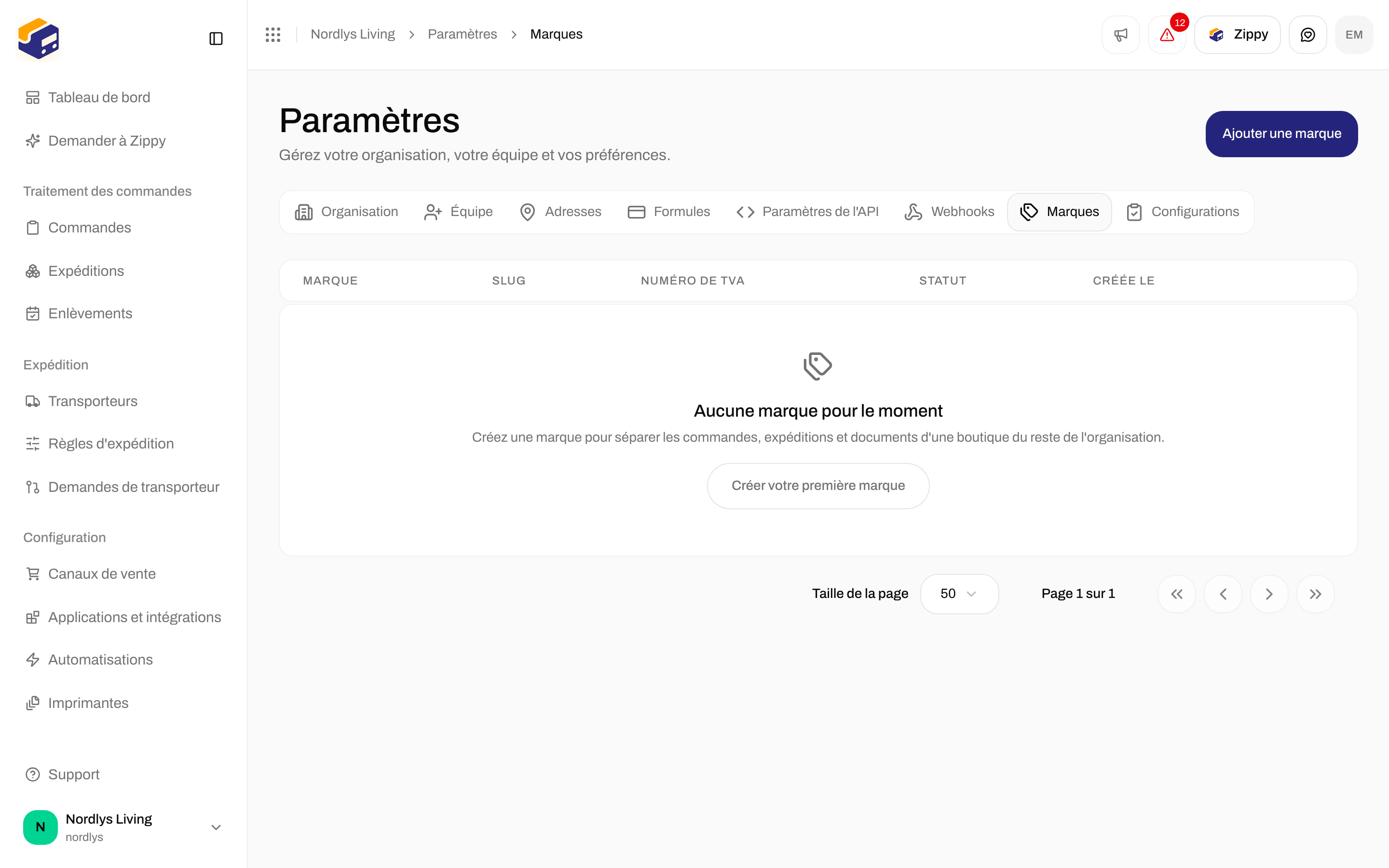
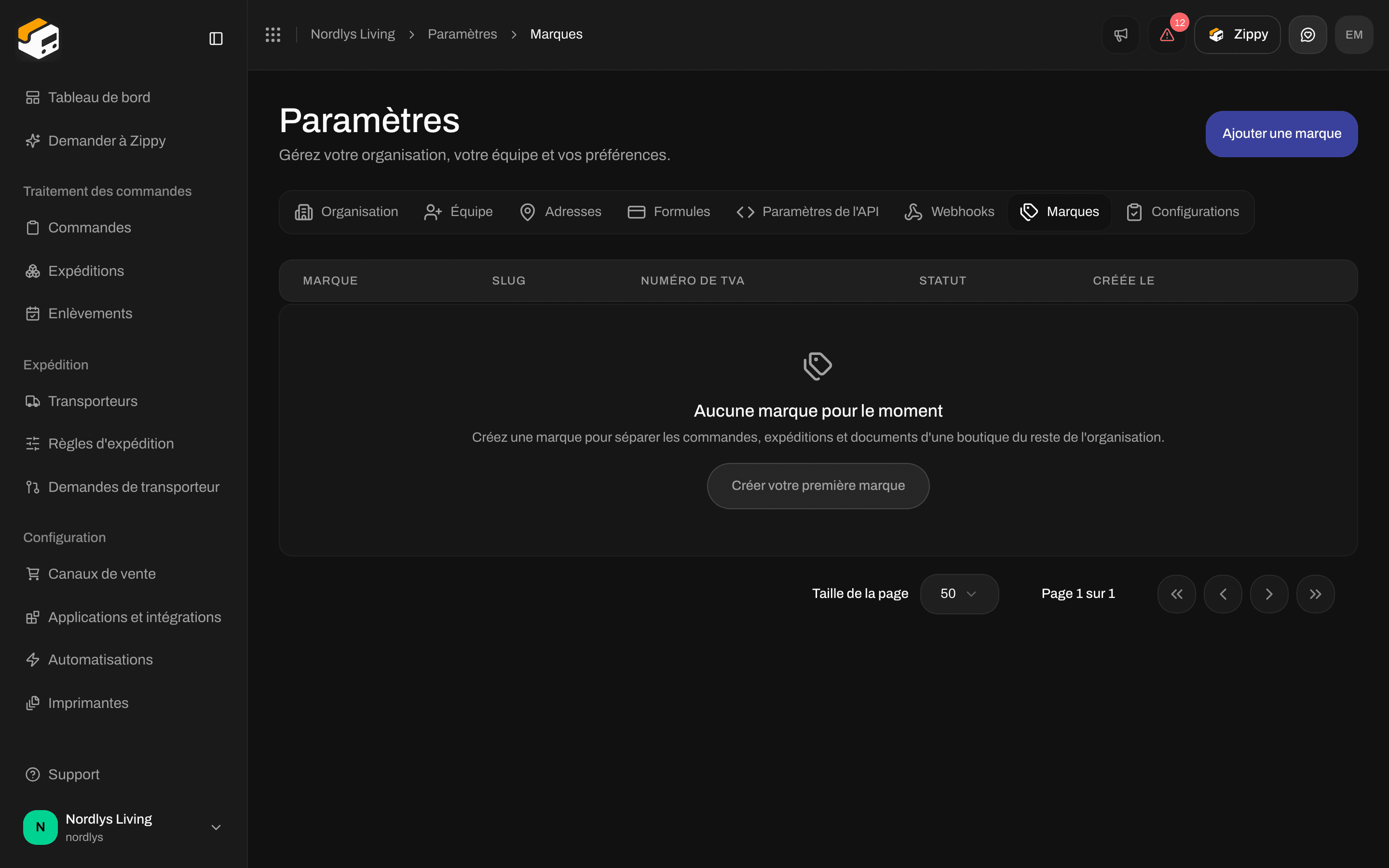 Avant votre première marque, l'onglet indique **Aucune marque pour le moment**. Cliquez sur **Créer votre première marque**, ou sur **Ajouter une marque** en haut de la page.
### Si l'onglet est verrouillé
Avec une formule sans marques, l'onglet affiche **Les marques sont disponibles avec la formule Pro**. Cliquez sur **Changer de formule** pour ouvrir **Formules**. Voir [Facturation et utilisation](/docs/fr/how-to/billing-and-usage).
### Si votre compte est limité à une marque
L'onglet **Marques** est masqué. Si vous l'ouvrez malgré tout, le message **Vous ne pouvez pas gérer les marques depuis ce compte** s'affiche. Demandez à un membre de l'équipe qui voit toute l'organisation de créer, modifier ou archiver les marques.
## Créer la marque
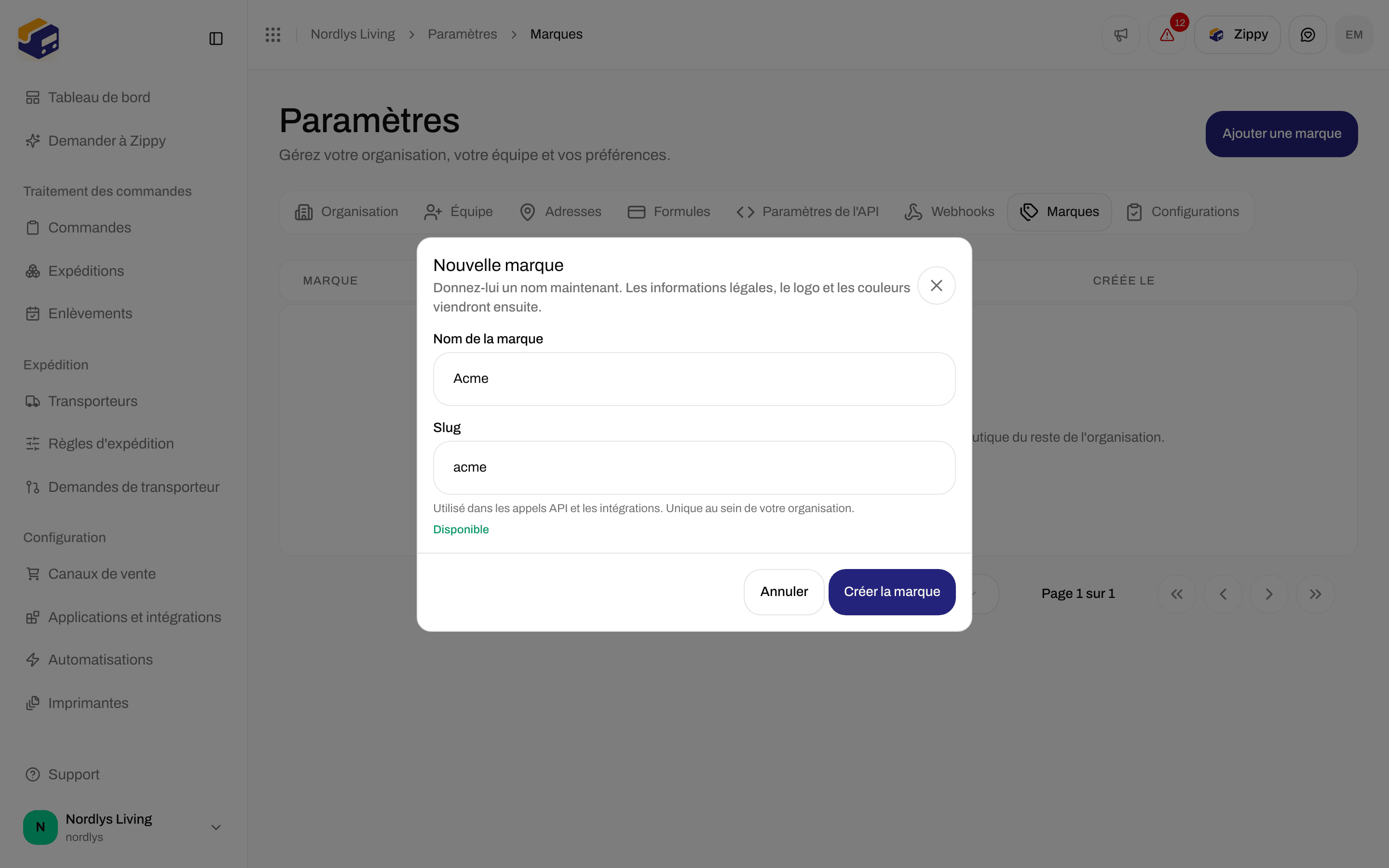
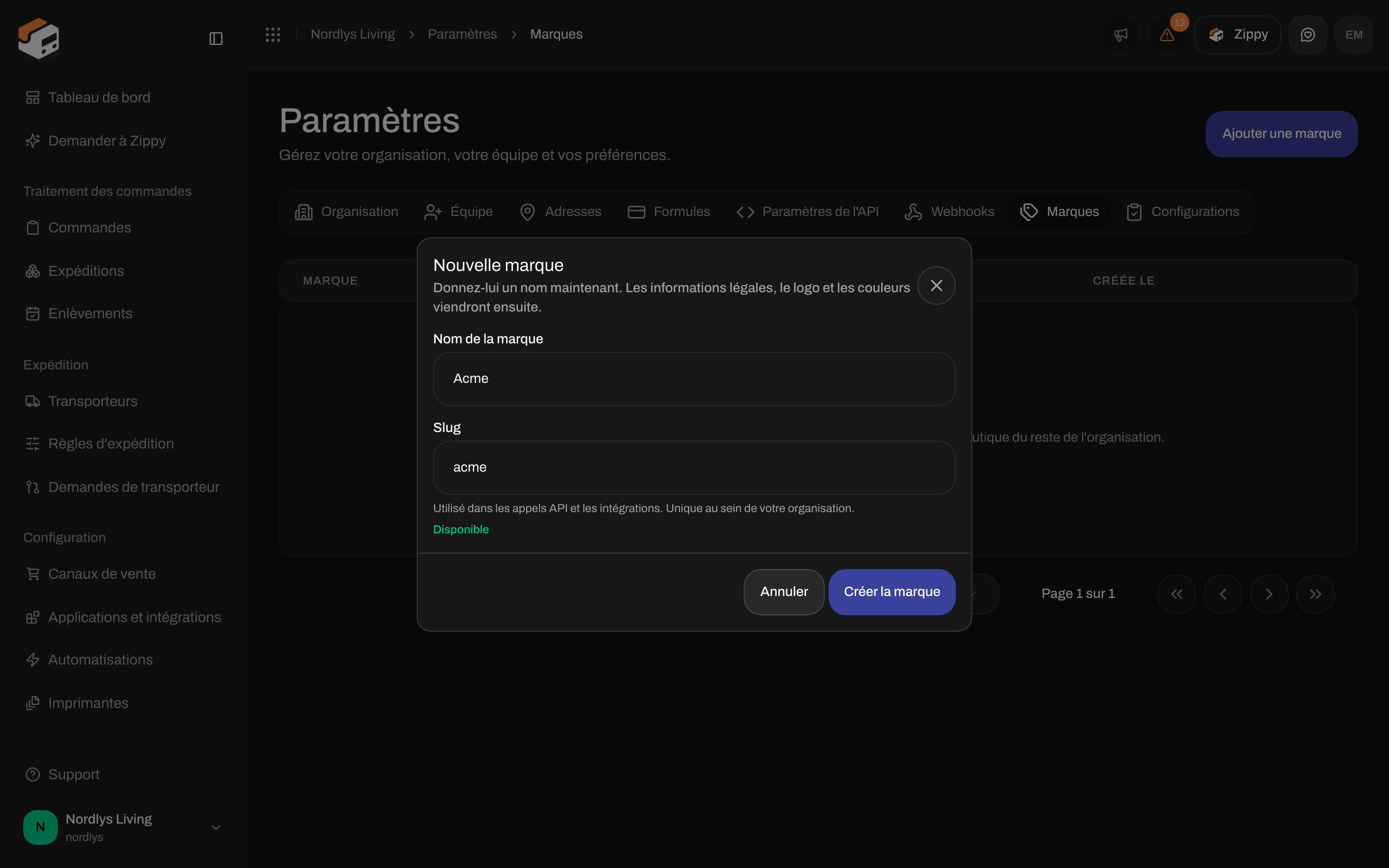
La fenêtre **Nouvelle marque** ne demande qu'un nom et un slug. Les informations légales, le logo et les couleurs viennent sur la page suivante.
Avant votre première marque, l'onglet indique **Aucune marque pour le moment**. Cliquez sur **Créer votre première marque**, ou sur **Ajouter une marque** en haut de la page.
### Si l'onglet est verrouillé
Avec une formule sans marques, l'onglet affiche **Les marques sont disponibles avec la formule Pro**. Cliquez sur **Changer de formule** pour ouvrir **Formules**. Voir [Facturation et utilisation](/docs/fr/how-to/billing-and-usage).
### Si votre compte est limité à une marque
L'onglet **Marques** est masqué. Si vous l'ouvrez malgré tout, le message **Vous ne pouvez pas gérer les marques depuis ce compte** s'affiche. Demandez à un membre de l'équipe qui voit toute l'organisation de créer, modifier ou archiver les marques.
## Créer la marque
La fenêtre **Nouvelle marque** ne demande qu'un nom et un slug. Les informations légales, le logo et les couleurs viennent sur la page suivante.
 | Champ | Obligatoire | Que saisir |
| - | - | - |
| **Nom de la marque** | Oui | Le nom de la boutique ou de l'enseigne, par exemple « Nordic Home ». 120 caractères maximum. |
| **Slug** | Oui | Un code court pour la marque, rempli à partir du nom pendant la saisie (par exemple `nordic-home`). Utilisez de 2 à 60 lettres minuscules, chiffres et tirets simples, sans tiret au début ni à la fin. Il doit être unique dans votre organisation. Les développeurs l'utilisent dans les appels d'API et les intégrations. Sous le champ, vous voyez **Disponible** ou **Déjà utilisé par une autre marque**. Vous ne pouvez pas modifier le slug par la suite. |
Si vous modifiez le slug vous-même, il cesse de suivre le nom.
Cliquez sur **Créer votre première marque**, ou sur **Ajouter une marque** si vous avez déjà des marques.
Saisissez le **Nom de la marque**. Vérifiez le **Slug** et modifiez-le si vous voulez un autre code.
Le bouton reste grisé tant que les deux champs ne sont pas valides et que le slug n'est pas disponible. Le message **Marque créée** s'affiche, et Zippendo ouvre la page de la nouvelle marque.
Si le message **Une autre marque de cette organisation utilise déjà ce slug. Choisissez-en un autre.** s'affiche, choisissez un autre slug.
## Remplir la page de la marque
Renseignez ce qui doit être différent pour cette marque. Cliquez sur **Enregistrer les modifications** en haut de la page quand vous avez terminé. Le message **Marque mise à jour** s'affiche.
| Section | Champs | Si vous laissez vide |
| - | - | - |
| **Informations légales** | **Nom de la marque**, **Nom de l'entreprise**, **Numéro de TVA** | Imprimés sur les documents de cette marque et transmis aux transporteurs. Les champs vides reprennent la valeur de l'organisation. |
| **Adresse** | **Adresse ligne 1**, **Adresse ligne 2**, **Code postal**, **Ville**, **Pays** | L'adresse de l'expéditeur sur les documents de cette marque. Les champs vides reprennent la valeur de l'organisation. |
| **Identifiants douaniers** | **Utiliser les informations douanières de l'organisation**, puis **VOEC**, **EORI**, **SPRN**, **IOSS**, **FDA**, **DUNS** | Voir ci-dessous. |
| **Identité visuelle des documents** | **Logo**, **Couleur principale**, **Couleur secondaire** | Affichée uniquement avec les formules incluant l'identité visuelle personnalisée. Les champs vides reprennent le logo et les couleurs de l'organisation. Voir [Identité visuelle de l'organisation](/docs/fr/how-to/branding). |
### Identifiants douaniers
L'interrupteur **Utiliser les informations douanières de l'organisation** détermine sous quel numéro de TVA et quels identifiants douaniers la marque expédie :
* Activé (par défaut) : la marque utilise le numéro de TVA et les identifiants douaniers de l'organisation provenant de [Paramètres de l'organisation](/docs/fr/how-to/organization-settings). Tout ce que vous saisissez dans les champs propres à la marque est conservé mais n'est pas utilisé.
* Désactivé : la marque déclare uniquement ses propres identifiants. Les champs laissés vides ne sont pas déclarés du tout, et les valeurs de l'organisation ne comblent pas les manques.
Ne désactivez l'interrupteur que si la marque est une société enregistrée à part entière, puis renseignez tous les identifiants sous lesquels elle expédie. Si aucun identifiant n'est renseigné, le message **Aucun numéro de TVA ni identifiant douanier n'est défini : les expéditions internationales de cette marque seront déclarées sans identifiant.** s'affiche. Les colis déclarés sans identifiant peuvent être retenus en douane ou soumis à la TVA à l'importation à la livraison.
## Gérer vos marques
La liste affiche **Marque**, **Slug**, **Numéro de TVA** (un tiret signifie que la marque utilise celui de l'organisation), **Statut** (**Active** ou **Archivée**) et **Créée le**. Cliquez sur une ligne pour ouvrir la marque. Le menu à la fin de chaque ligne contient :
| Action | Fonction |
| - | - |
| **Modifier la marque** | Ouvre la page de la marque. |
| **Archiver** | Masque la marque du sélecteur de marque et des listes de marques ailleurs dans Zippendo. Ses commandes, expéditions, documents et son slug sont conservés. Le message **Marque archivée** s'affiche. |
| **Restaurer** | Rétablit une marque archivée. Nécessite une formule qui inclut les marques. Le message **Marque restaurée** s'affiche. |
| **Supprimer** | Supprime définitivement la marque. Possible uniquement tant que rien n'y est rattaché. |
Les marques archivées comptent toujours dans la limite de marques de votre formule.
Pour supprimer une marque, cliquez sur **Supprimer**, saisissez le nom de la marque en majuscules pour confirmer, puis cliquez sur **Supprimer**. Le message **Marque supprimée** s'affiche. Si la marque a encore des commandes, des expéditions ou des paramètres rattachés, le message **Des données sont encore liées à cette marque, comme des commandes, des expéditions ou des transporteurs. Archivez-la au lieu de la supprimer.** s'affiche. Archivez-la plutôt.
Si vous ouvrez une marque qui n'existe plus, le message **Marque introuvable** s'affiche. Si la liste ne se charge pas, le message **Impossible de charger les marques** s'affiche. Cliquez sur **Réessayer**.
## Voir aussi
* [Changer d'organisation et de marque](/docs/fr/how-to/switch-organization-and-brand) - travaillez dans **Toutes les marques** ou dans une seule marque.
* [Identité visuelle de l'organisation](/docs/fr/how-to/branding) - logo et couleurs de l'organisation et de chaque marque.
* [Paramètres de l'organisation](/docs/fr/how-to/organization-settings) - les identifiants douaniers que les marques peuvent utiliser.
* [Inviter des membres de l'équipe](/docs/fr/how-to/invite-team-members) - **Limiter la personne invitée à une marque**.
* [Facturation et utilisation](/docs/fr/how-to/billing-and-usage) - les marques avec **Pro** et **Enterprise**.
* [Marques](/docs/fr/settings/brands) - comment les marques séparent vos données.
This documentation is built and hosted on [Mintlify](https://mintlify.com), a developer documentation platform.
| Champ | Obligatoire | Que saisir |
| - | - | - |
| **Nom de la marque** | Oui | Le nom de la boutique ou de l'enseigne, par exemple « Nordic Home ». 120 caractères maximum. |
| **Slug** | Oui | Un code court pour la marque, rempli à partir du nom pendant la saisie (par exemple `nordic-home`). Utilisez de 2 à 60 lettres minuscules, chiffres et tirets simples, sans tiret au début ni à la fin. Il doit être unique dans votre organisation. Les développeurs l'utilisent dans les appels d'API et les intégrations. Sous le champ, vous voyez **Disponible** ou **Déjà utilisé par une autre marque**. Vous ne pouvez pas modifier le slug par la suite. |
Si vous modifiez le slug vous-même, il cesse de suivre le nom.
Cliquez sur **Créer votre première marque**, ou sur **Ajouter une marque** si vous avez déjà des marques.
Saisissez le **Nom de la marque**. Vérifiez le **Slug** et modifiez-le si vous voulez un autre code.
Le bouton reste grisé tant que les deux champs ne sont pas valides et que le slug n'est pas disponible. Le message **Marque créée** s'affiche, et Zippendo ouvre la page de la nouvelle marque.
Si le message **Une autre marque de cette organisation utilise déjà ce slug. Choisissez-en un autre.** s'affiche, choisissez un autre slug.
## Remplir la page de la marque
Renseignez ce qui doit être différent pour cette marque. Cliquez sur **Enregistrer les modifications** en haut de la page quand vous avez terminé. Le message **Marque mise à jour** s'affiche.
| Section | Champs | Si vous laissez vide |
| - | - | - |
| **Informations légales** | **Nom de la marque**, **Nom de l'entreprise**, **Numéro de TVA** | Imprimés sur les documents de cette marque et transmis aux transporteurs. Les champs vides reprennent la valeur de l'organisation. |
| **Adresse** | **Adresse ligne 1**, **Adresse ligne 2**, **Code postal**, **Ville**, **Pays** | L'adresse de l'expéditeur sur les documents de cette marque. Les champs vides reprennent la valeur de l'organisation. |
| **Identifiants douaniers** | **Utiliser les informations douanières de l'organisation**, puis **VOEC**, **EORI**, **SPRN**, **IOSS**, **FDA**, **DUNS** | Voir ci-dessous. |
| **Identité visuelle des documents** | **Logo**, **Couleur principale**, **Couleur secondaire** | Affichée uniquement avec les formules incluant l'identité visuelle personnalisée. Les champs vides reprennent le logo et les couleurs de l'organisation. Voir [Identité visuelle de l'organisation](/docs/fr/how-to/branding). |
### Identifiants douaniers
L'interrupteur **Utiliser les informations douanières de l'organisation** détermine sous quel numéro de TVA et quels identifiants douaniers la marque expédie :
* Activé (par défaut) : la marque utilise le numéro de TVA et les identifiants douaniers de l'organisation provenant de [Paramètres de l'organisation](/docs/fr/how-to/organization-settings). Tout ce que vous saisissez dans les champs propres à la marque est conservé mais n'est pas utilisé.
* Désactivé : la marque déclare uniquement ses propres identifiants. Les champs laissés vides ne sont pas déclarés du tout, et les valeurs de l'organisation ne comblent pas les manques.
Ne désactivez l'interrupteur que si la marque est une société enregistrée à part entière, puis renseignez tous les identifiants sous lesquels elle expédie. Si aucun identifiant n'est renseigné, le message **Aucun numéro de TVA ni identifiant douanier n'est défini : les expéditions internationales de cette marque seront déclarées sans identifiant.** s'affiche. Les colis déclarés sans identifiant peuvent être retenus en douane ou soumis à la TVA à l'importation à la livraison.
## Gérer vos marques
La liste affiche **Marque**, **Slug**, **Numéro de TVA** (un tiret signifie que la marque utilise celui de l'organisation), **Statut** (**Active** ou **Archivée**) et **Créée le**. Cliquez sur une ligne pour ouvrir la marque. Le menu à la fin de chaque ligne contient :
| Action | Fonction |
| - | - |
| **Modifier la marque** | Ouvre la page de la marque. |
| **Archiver** | Masque la marque du sélecteur de marque et des listes de marques ailleurs dans Zippendo. Ses commandes, expéditions, documents et son slug sont conservés. Le message **Marque archivée** s'affiche. |
| **Restaurer** | Rétablit une marque archivée. Nécessite une formule qui inclut les marques. Le message **Marque restaurée** s'affiche. |
| **Supprimer** | Supprime définitivement la marque. Possible uniquement tant que rien n'y est rattaché. |
Les marques archivées comptent toujours dans la limite de marques de votre formule.
Pour supprimer une marque, cliquez sur **Supprimer**, saisissez le nom de la marque en majuscules pour confirmer, puis cliquez sur **Supprimer**. Le message **Marque supprimée** s'affiche. Si la marque a encore des commandes, des expéditions ou des paramètres rattachés, le message **Des données sont encore liées à cette marque, comme des commandes, des expéditions ou des transporteurs. Archivez-la au lieu de la supprimer.** s'affiche. Archivez-la plutôt.
Si vous ouvrez une marque qui n'existe plus, le message **Marque introuvable** s'affiche. Si la liste ne se charge pas, le message **Impossible de charger les marques** s'affiche. Cliquez sur **Réessayer**.
## Voir aussi
* [Changer d'organisation et de marque](/docs/fr/how-to/switch-organization-and-brand) - travaillez dans **Toutes les marques** ou dans une seule marque.
* [Identité visuelle de l'organisation](/docs/fr/how-to/branding) - logo et couleurs de l'organisation et de chaque marque.
* [Paramètres de l'organisation](/docs/fr/how-to/organization-settings) - les identifiants douaniers que les marques peuvent utiliser.
* [Inviter des membres de l'équipe](/docs/fr/how-to/invite-team-members) - **Limiter la personne invitée à une marque**.
* [Facturation et utilisation](/docs/fr/how-to/billing-and-usage) - les marques avec **Pro** et **Enterprise**.
* [Marques](/docs/fr/settings/brands) - comment les marques séparent vos données.
This documentation is built and hosted on [Mintlify](https://mintlify.com), a developer documentation platform.