> ## Documentation Index
> Fetch the complete documentation index at: https://www.zippendo.com/docs/llms.txt
> Use this file to discover all available pages before exploring further.
# Connecter UPS
> Connectez UPS sous Transporteurs avec l'ID client et le Secret client du UPS Developer Portal et votre Numéro de compte, plus le Mode test facultatif.
**UPS** expédie des colis express et standard dans le monde entier, avec documents douaniers, livraison dans les points relais UPS Access Point et retours. Les champs communs à tous les transporteurs se trouvent dans [Identifiants du transporteur](/docs/fr/how-to/carrier-credentials).
Vous ne choisissez pas d'adresse d'expéditeur dans ce formulaire. Ajoutez vos adresses sous le menu de l'organisation → **Gérer** → **Adresses**. Vous choisissez l'adresse de l'expéditeur sur chaque expédition ou dans une [règle d'expédition](/docs/fr/how-to/shipping-rule-fields).
## Avant de commencer
* Votre **numéro de compte expéditeur** UPS à 6 caractères. UPS facture vos expéditions sur ce compte.
* Une application sur le **UPS Developer Portal** avec un **ID client** et un **Secret client**. Connectez-vous au portail avec votre propre compte UPS pour créer l'application. Zippendo ne peut pas le faire pour vous.
* UPS peut devoir approuver votre application avant que vous puissiez envoyer de vraies expéditions.
Vous pouvez connecter UPS plusieurs fois, par exemple une connexion par numéro de compte. Donnez à chacune son propre **Nom du transporteur**. **En savoir plus** sur la carte ouvre [ups.com](https://www.ups.com).
## Connecter UPS
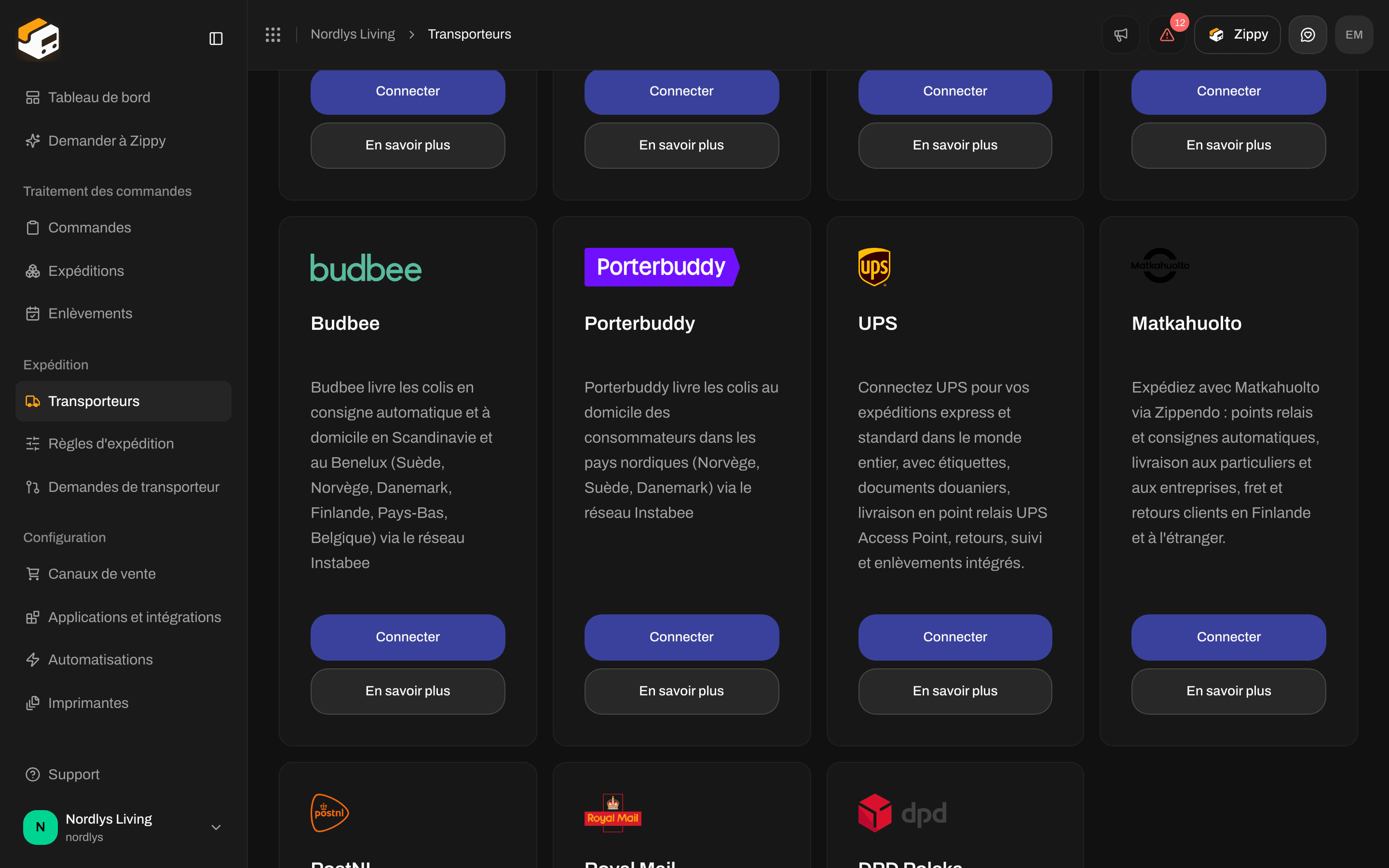
Dans la barre latérale, cliquez sur **Transporteurs**, puis ouvrez l'onglet **Tous les transporteurs**.
Sur la carte **UPS**, cliquez sur **Connecter**.
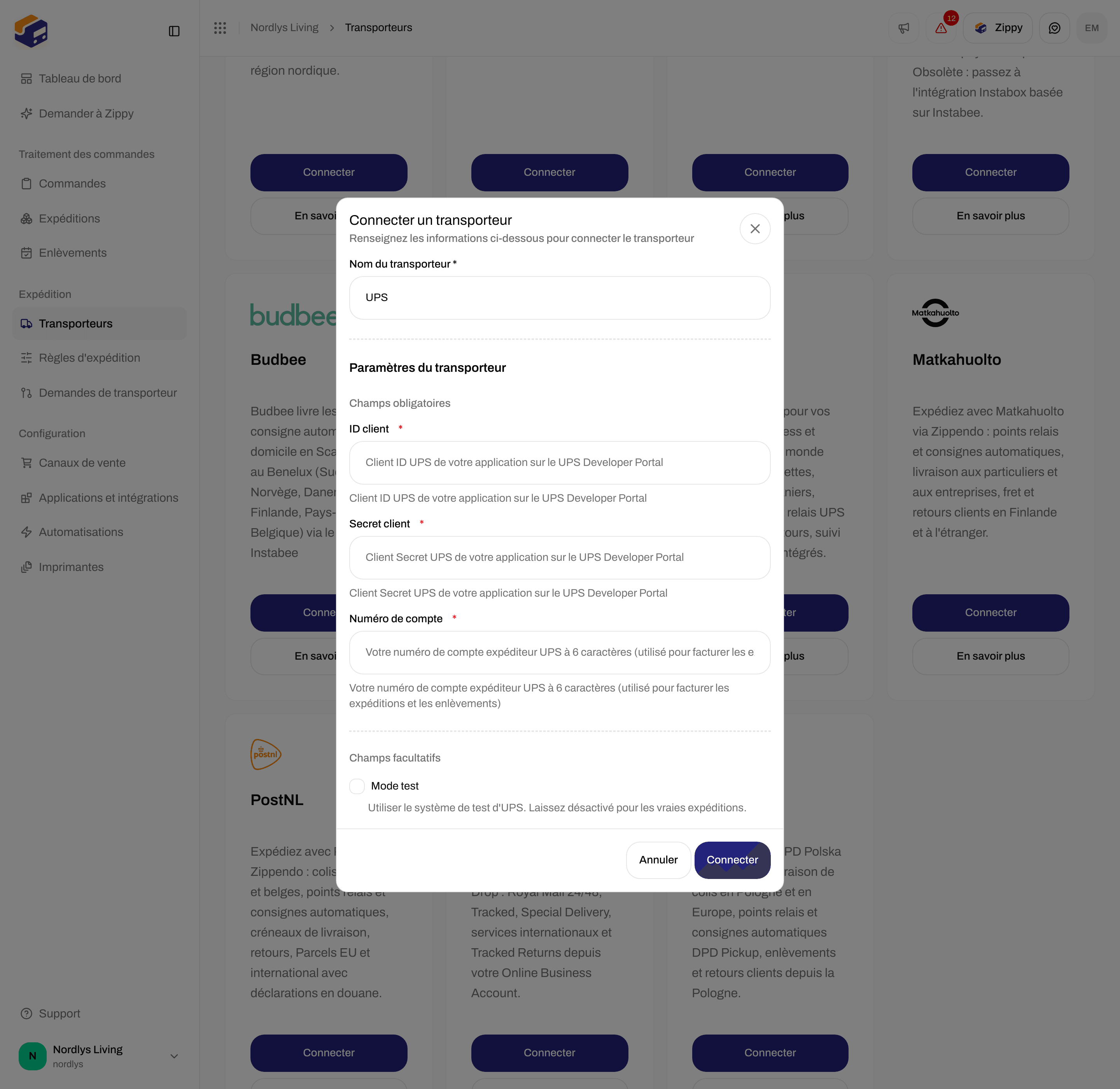
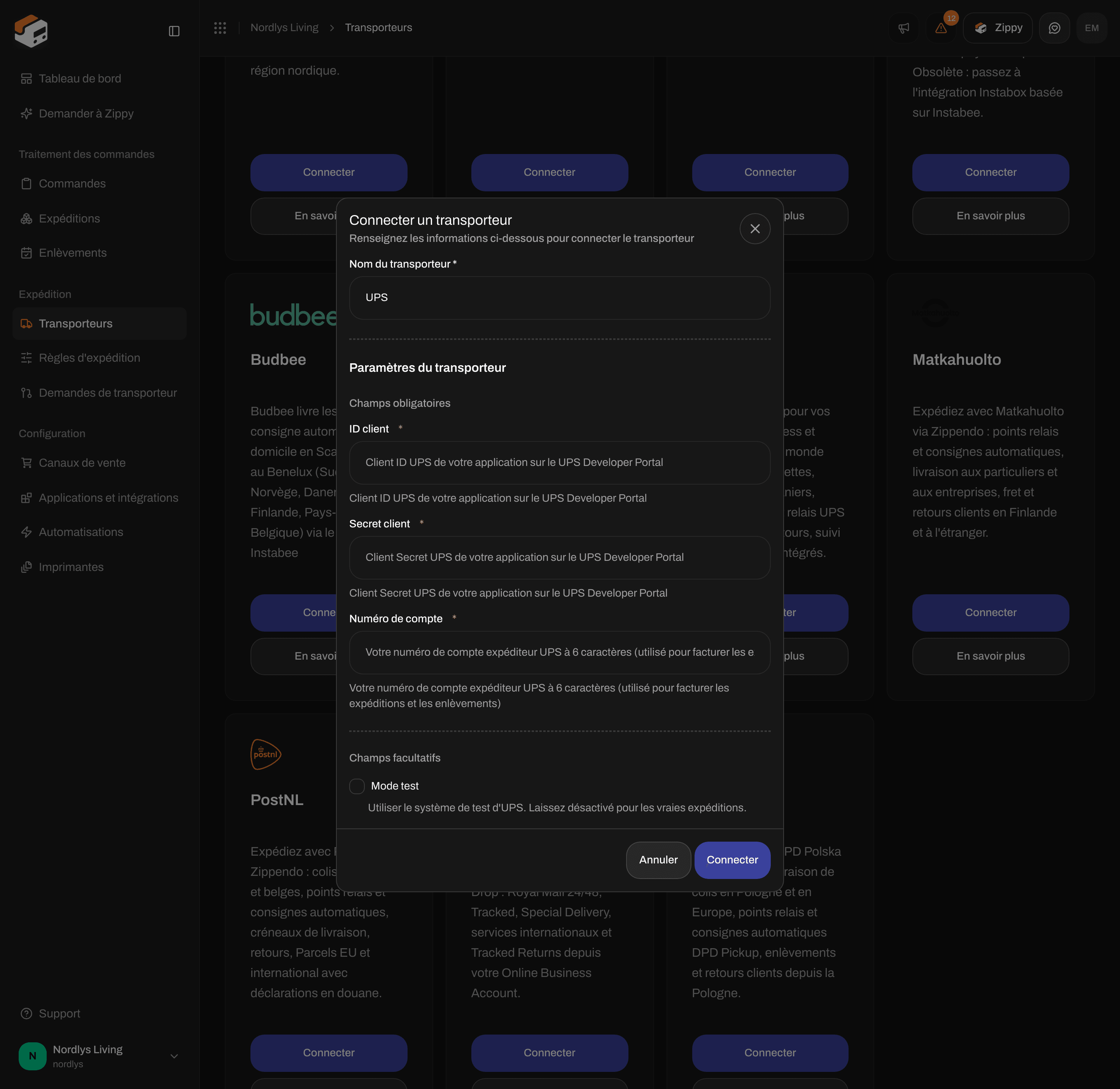
La fenêtre **Connecter un transporteur** s'ouvre. Saisissez un **Nom du transporteur**, votre **ID client**, votre **Secret client** et votre **Numéro de compte**. **Mode test** se trouve sous **Champs facultatifs**.
Cliquez sur **Connecter**. Vous voyez « Transporteur connecté », et le transporteur apparaît dans l'onglet **Mes transporteurs**.



 ## Champs du formulaire
| Champ | Obligatoire | Que saisir |
| - | - | - |
| **Nom du transporteur** | Oui | Le nom que vous voyez sous **Mes transporteurs** et lorsque vous choisissez un transporteur sur une expédition. Il commence par **UPS**. |
| **Marque** | Non | Affiché uniquement si votre organisation a des [marques](/docs/fr/how-to/create-a-brand). Le formulaire indique : « Seule cette marque peut utiliser ce transporteur. » Laissez vide pour que toutes les marques puissent l'utiliser. |
| **ID client** | Oui | Le formulaire indique : « Client ID UPS de votre application sur le UPS Developer Portal ». |
| **Secret client** | Oui | Il est masqué pendant la saisie. Le formulaire indique : « Secret client UPS de votre application sur le UPS Developer Portal ». |
| **Numéro de compte** | Oui | Le formulaire indique : « Votre numéro de compte expéditeur UPS à 6 caractères (utilisé pour facturer les expéditions et les enlèvements) ». |
| **Mode test** | Non | Une case à cocher, désactivée par défaut. Le formulaire indique : « Utiliser le système de test d'UPS. Laissez désactivé pour les vraies expéditions. » |
**Connecter** ne fait rien tant que **Nom du transporteur**, **ID client**, **Secret client** et **Numéro de compte** n'ont pas de valeur.
**Mode test** envoie vos expéditions au système de test d'UPS, de sorte qu'aucune vraie expédition n'est créée. Vous utilisez le même **ID client** et le même **Secret client** dans les deux cas. Laissez-le désactivé pour les vraies expéditions. Voir [Mode test](/docs/fr/how-to/sandbox-mode).
## Après la connexion
Le transporteur apparaît sous **Mes transporteurs** avec un badge **Connecté**. Vous choisissez l'offre sur chaque expédition ou dans une règle d'expédition, pas dans ce formulaire. Voir [Offres transporteur et services](/docs/fr/how-to/carrier-products-and-services).
Les offres avec lesquelles vous expédiez comprennent **UPS Standard**, **UPS Express 12:00**, **UPS Worldwide Express**, **UPS Worldwide Express Plus**, **UPS Worldwide Saver**, **UPS Worldwide Expedited**, **UPS Worldwide Economy DDU**, **UPS Worldwide Economy DDP**, **UPS Worldwide Express Freight**, **UPS Worldwide Express Freight Midday** et **UPS Access Point Economy**. Pour les expéditions à l'intérieur des États-Unis, il y a aussi **UPS Ground**, **UPS 3 Day Select**, **UPS 2nd Day Air**, **UPS 2nd Day Air A.M.**, **UPS Next Day Air**, **UPS Next Day Air Saver** et **UPS Next Day Air Early**.
Offres retour : la plupart des offres ont une version **Retour**, comme **UPS Standard (retour)**.
Les services additionnels comprennent **Signature requise**, **Signature d'un adulte requise** et, sur certaines offres, **Livraison le samedi**. Les offres retour proposent **Envoyer l'étiquette de retour au client par e-mail (sans étiquette imprimée)**.
Les choix supplémentaires sous **Informations supplémentaires pour le transporteur** comprennent :
* **Format d'étiquette** : **PNG (4x6)** ou **ZPL (thermique)** pour une imprimante d'étiquettes Zebra.
* **Facturation** : **Facturer l'expéditeur (mon compte)**, **Facturer le compte UPS du destinataire** ou **Facturer le compte UPS d'un tiers**. Lorsque quelqu'un d'autre paie, renseignez aussi son **Numéro du compte de facturation** et les autres champs de facturation.
### Access Points (points relais)
UPS appelle ses points relais des Access Points. **UPS Access Point Economy** livre toujours dans l'un d'eux. Ces offres existent aussi en version **(Access Point)** : **UPS Standard**, **UPS Ground**, **UPS 3 Day Select**, **UPS 2nd Day Air**, **UPS Next Day Air Saver**, **UPS Worldwide Express** et **UPS Worldwide Saver**.
Choisissez l'Access Point sur l'expédition avant d'envoyer. Voir [Choisir un point relais](/docs/fr/how-to/pick-a-service-point) et [Points relais](/docs/fr/how-to/drop-point-and-service-points).
### Enlèvements, suivi et douane
* UPS n'est pas disponible sous **Enlèvements**. Voir [Planifier un enlèvement](/docs/fr/how-to/schedule-a-pickup) pour les transporteurs qui le sont.
* Zippendo récupère les mises à jour de suivi d'UPS toutes les heures. Il n'y a rien à configurer. Voir [Webhooks de suivi des transporteurs](/docs/fr/how-to/tracking-webhooks).
* Pour les expéditions internationales, UPS crée lui-même les documents douaniers et la facture commerciale et les renvoie avec l'étiquette, Zippendo n'ajoute donc pas les siens. Voir [Douane et documents](/docs/fr/how-to/customs-and-documents).
## Modifier ou retirer la connexion
Pour la modifier, ouvrez **Transporteurs** → **Mes transporteurs** et cliquez sur **Modifier le transporteur** sur la carte. La page **Modifier le transporteur** comporte deux sections :
* **Général** : **Nom du transporteur**, et **Marque** si votre organisation a des marques.
* **Paramètres du transporteur** : **ID client**, **Secret client**, **Numéro de compte** et **Mode test**.
Cliquez sur **Enregistrer**. Vous voyez « Transporteur mis à jour ».
Pour la retirer, cliquez sur **Supprimer** sur la même page, saisissez le nom du transporteur en majuscules, et cliquez sur **Supprimer**. Les règles d'expédition qui utilisent ce transporteur sont supprimées avec lui. Les expéditions déjà envoyées conservent leurs étiquettes et leurs numéros de suivi.
## Problèmes courants
| Ce que vous voyez | Que faire |
| - | - |
| « Impossible de connecter le transporteur. Réessayez. » | Vérifiez que chaque champ obligatoire est rempli, puis réessayez. |
| « Vous avez atteint la limite de votre formule. Changez de formule ou supprimez un élément que vous n'utilisez plus. » | La limite de transporteurs de votre formule est atteinte. Voir [Facturation et utilisation](/docs/fr/how-to/billing-and-usage). |
| « Le transporteur a refusé vos identifiants. Mettez-les à jour sous Transporteurs. » lors de l'envoi | Vérifiez **ID client** et **Secret client** dans **Modifier le transporteur**. Voir [Échecs d'authentification auprès du transporteur](/docs/fr/knowledge-base/carrier-authentication-failures). |
| « Les paramètres du transporteur sont incomplets ou non valides. Vérifiez-les sous Transporteurs. » lors de l'envoi | Le **Numéro de compte** est manquant. Ajoutez-le dans **Modifier le transporteur**. |
| « UPS n'a pas pu créer l'expédition. » ou le texte d'erreur propre à UPS | UPS a refusé l'expédition. Corrigez ce que le message désigne, comme une adresse, et envoyez de nouveau. |
| « Cette offre transporteur livre en point relais. Choisissez un point relais avant l'envoi. » | Choisissez un Access Point sur l'expédition. |
| « L'offre transporteur choisie ne dessert pas ces pays. Choisissez-en une autre. » | Choisissez une offre adaptée à cet itinéraire. Par exemple, **UPS Ground** est réservée aux expéditions à l'intérieur des États-Unis. |
| « Le transporteur n'a pas répondu. Réessayez dans un instant. » | UPS n'a pas répondu à temps. Patientez un instant et envoyez de nouveau. |
## À lire aussi
* [Connecter un transporteur ou une intégration](/docs/fr/how-to/connect-index)
* [Identifiants du transporteur](/docs/fr/how-to/carrier-credentials)
* [Mode test](/docs/fr/how-to/sandbox-mode)
* [Offres transporteur et services](/docs/fr/how-to/carrier-products-and-services)
* [Demander une intégration de transporteur](/docs/fr/how-to/request-carrier-integration)
* [Transporteurs](/docs/fr/tutorials/carriers)
This documentation is built and hosted on [Mintlify](https://mintlify.com), a developer documentation platform.
## Champs du formulaire
| Champ | Obligatoire | Que saisir |
| - | - | - |
| **Nom du transporteur** | Oui | Le nom que vous voyez sous **Mes transporteurs** et lorsque vous choisissez un transporteur sur une expédition. Il commence par **UPS**. |
| **Marque** | Non | Affiché uniquement si votre organisation a des [marques](/docs/fr/how-to/create-a-brand). Le formulaire indique : « Seule cette marque peut utiliser ce transporteur. » Laissez vide pour que toutes les marques puissent l'utiliser. |
| **ID client** | Oui | Le formulaire indique : « Client ID UPS de votre application sur le UPS Developer Portal ». |
| **Secret client** | Oui | Il est masqué pendant la saisie. Le formulaire indique : « Secret client UPS de votre application sur le UPS Developer Portal ». |
| **Numéro de compte** | Oui | Le formulaire indique : « Votre numéro de compte expéditeur UPS à 6 caractères (utilisé pour facturer les expéditions et les enlèvements) ». |
| **Mode test** | Non | Une case à cocher, désactivée par défaut. Le formulaire indique : « Utiliser le système de test d'UPS. Laissez désactivé pour les vraies expéditions. » |
**Connecter** ne fait rien tant que **Nom du transporteur**, **ID client**, **Secret client** et **Numéro de compte** n'ont pas de valeur.
**Mode test** envoie vos expéditions au système de test d'UPS, de sorte qu'aucune vraie expédition n'est créée. Vous utilisez le même **ID client** et le même **Secret client** dans les deux cas. Laissez-le désactivé pour les vraies expéditions. Voir [Mode test](/docs/fr/how-to/sandbox-mode).
## Après la connexion
Le transporteur apparaît sous **Mes transporteurs** avec un badge **Connecté**. Vous choisissez l'offre sur chaque expédition ou dans une règle d'expédition, pas dans ce formulaire. Voir [Offres transporteur et services](/docs/fr/how-to/carrier-products-and-services).
Les offres avec lesquelles vous expédiez comprennent **UPS Standard**, **UPS Express 12:00**, **UPS Worldwide Express**, **UPS Worldwide Express Plus**, **UPS Worldwide Saver**, **UPS Worldwide Expedited**, **UPS Worldwide Economy DDU**, **UPS Worldwide Economy DDP**, **UPS Worldwide Express Freight**, **UPS Worldwide Express Freight Midday** et **UPS Access Point Economy**. Pour les expéditions à l'intérieur des États-Unis, il y a aussi **UPS Ground**, **UPS 3 Day Select**, **UPS 2nd Day Air**, **UPS 2nd Day Air A.M.**, **UPS Next Day Air**, **UPS Next Day Air Saver** et **UPS Next Day Air Early**.
Offres retour : la plupart des offres ont une version **Retour**, comme **UPS Standard (retour)**.
Les services additionnels comprennent **Signature requise**, **Signature d'un adulte requise** et, sur certaines offres, **Livraison le samedi**. Les offres retour proposent **Envoyer l'étiquette de retour au client par e-mail (sans étiquette imprimée)**.
Les choix supplémentaires sous **Informations supplémentaires pour le transporteur** comprennent :
* **Format d'étiquette** : **PNG (4x6)** ou **ZPL (thermique)** pour une imprimante d'étiquettes Zebra.
* **Facturation** : **Facturer l'expéditeur (mon compte)**, **Facturer le compte UPS du destinataire** ou **Facturer le compte UPS d'un tiers**. Lorsque quelqu'un d'autre paie, renseignez aussi son **Numéro du compte de facturation** et les autres champs de facturation.
### Access Points (points relais)
UPS appelle ses points relais des Access Points. **UPS Access Point Economy** livre toujours dans l'un d'eux. Ces offres existent aussi en version **(Access Point)** : **UPS Standard**, **UPS Ground**, **UPS 3 Day Select**, **UPS 2nd Day Air**, **UPS Next Day Air Saver**, **UPS Worldwide Express** et **UPS Worldwide Saver**.
Choisissez l'Access Point sur l'expédition avant d'envoyer. Voir [Choisir un point relais](/docs/fr/how-to/pick-a-service-point) et [Points relais](/docs/fr/how-to/drop-point-and-service-points).
### Enlèvements, suivi et douane
* UPS n'est pas disponible sous **Enlèvements**. Voir [Planifier un enlèvement](/docs/fr/how-to/schedule-a-pickup) pour les transporteurs qui le sont.
* Zippendo récupère les mises à jour de suivi d'UPS toutes les heures. Il n'y a rien à configurer. Voir [Webhooks de suivi des transporteurs](/docs/fr/how-to/tracking-webhooks).
* Pour les expéditions internationales, UPS crée lui-même les documents douaniers et la facture commerciale et les renvoie avec l'étiquette, Zippendo n'ajoute donc pas les siens. Voir [Douane et documents](/docs/fr/how-to/customs-and-documents).
## Modifier ou retirer la connexion
Pour la modifier, ouvrez **Transporteurs** → **Mes transporteurs** et cliquez sur **Modifier le transporteur** sur la carte. La page **Modifier le transporteur** comporte deux sections :
* **Général** : **Nom du transporteur**, et **Marque** si votre organisation a des marques.
* **Paramètres du transporteur** : **ID client**, **Secret client**, **Numéro de compte** et **Mode test**.
Cliquez sur **Enregistrer**. Vous voyez « Transporteur mis à jour ».
Pour la retirer, cliquez sur **Supprimer** sur la même page, saisissez le nom du transporteur en majuscules, et cliquez sur **Supprimer**. Les règles d'expédition qui utilisent ce transporteur sont supprimées avec lui. Les expéditions déjà envoyées conservent leurs étiquettes et leurs numéros de suivi.
## Problèmes courants
| Ce que vous voyez | Que faire |
| - | - |
| « Impossible de connecter le transporteur. Réessayez. » | Vérifiez que chaque champ obligatoire est rempli, puis réessayez. |
| « Vous avez atteint la limite de votre formule. Changez de formule ou supprimez un élément que vous n'utilisez plus. » | La limite de transporteurs de votre formule est atteinte. Voir [Facturation et utilisation](/docs/fr/how-to/billing-and-usage). |
| « Le transporteur a refusé vos identifiants. Mettez-les à jour sous Transporteurs. » lors de l'envoi | Vérifiez **ID client** et **Secret client** dans **Modifier le transporteur**. Voir [Échecs d'authentification auprès du transporteur](/docs/fr/knowledge-base/carrier-authentication-failures). |
| « Les paramètres du transporteur sont incomplets ou non valides. Vérifiez-les sous Transporteurs. » lors de l'envoi | Le **Numéro de compte** est manquant. Ajoutez-le dans **Modifier le transporteur**. |
| « UPS n'a pas pu créer l'expédition. » ou le texte d'erreur propre à UPS | UPS a refusé l'expédition. Corrigez ce que le message désigne, comme une adresse, et envoyez de nouveau. |
| « Cette offre transporteur livre en point relais. Choisissez un point relais avant l'envoi. » | Choisissez un Access Point sur l'expédition. |
| « L'offre transporteur choisie ne dessert pas ces pays. Choisissez-en une autre. » | Choisissez une offre adaptée à cet itinéraire. Par exemple, **UPS Ground** est réservée aux expéditions à l'intérieur des États-Unis. |
| « Le transporteur n'a pas répondu. Réessayez dans un instant. » | UPS n'a pas répondu à temps. Patientez un instant et envoyez de nouveau. |
## À lire aussi
* [Connecter un transporteur ou une intégration](/docs/fr/how-to/connect-index)
* [Identifiants du transporteur](/docs/fr/how-to/carrier-credentials)
* [Mode test](/docs/fr/how-to/sandbox-mode)
* [Offres transporteur et services](/docs/fr/how-to/carrier-products-and-services)
* [Demander une intégration de transporteur](/docs/fr/how-to/request-carrier-integration)
* [Transporteurs](/docs/fr/tutorials/carriers)
This documentation is built and hosted on [Mintlify](https://mintlify.com), a developer documentation platform.