> ## Documentation Index
> Fetch the complete documentation index at: https://www.zippendo.com/docs/llms.txt
> Use this file to discover all available pages before exploring further.
# Connecter Slack
> Connectez Slack sous Applications et intégrations avec une URL de webhook entrant et recevez un message dans un canal Slack lorsque des expéditions sont créées, envoyées, annulées ou échouent, et lorsque des commandes arrivent ou sont annulées.
Slack publie un message dans un canal de votre choix lorsqu'un événement se produit dans Zippendo, par exemple « Zippendo: Shipment error » lorsqu'une expédition n'a pas pu être envoyée au transporteur. Pratique pour tenir au courant l'équipe d'emballage ou le service client.
Les intégrations sont incluses dans toutes les formules. Le test, le journal des envois, la modification et la déconnexion fonctionnent de la même façon pour chaque application : voir [Connecter une intégration](/docs/fr/how-to/connect-an-integration). Le guide plus détaillé est [Slack](/docs/fr/integrations/slack).
## Avant de commencer
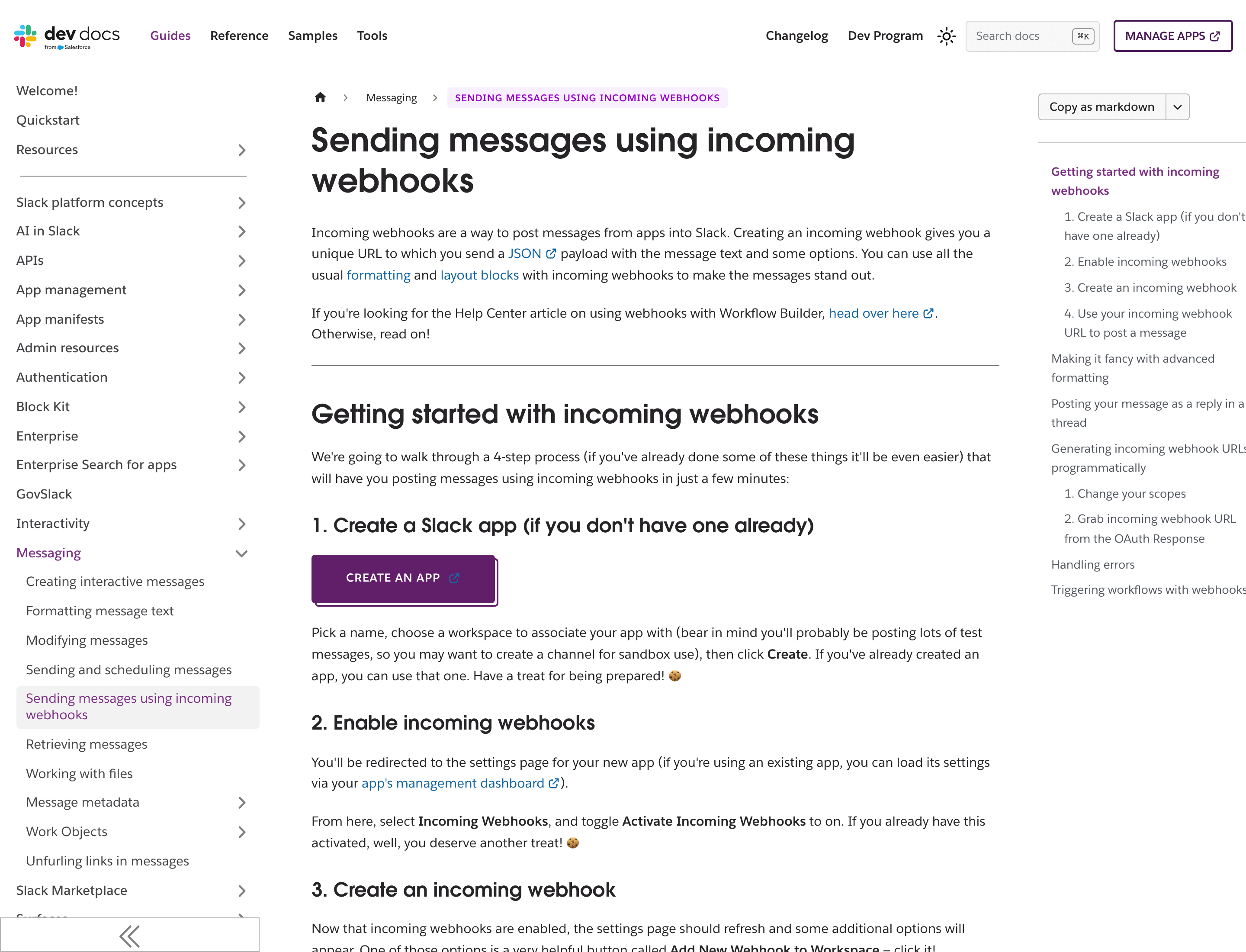
Il vous faut une adresse de webhook entrant Slack pour le canal qui doit recevoir les messages. Elle commence par `https://hooks.slack.com/services/`. Vous la créez dans Slack : créez une application Slack, activez les webhooks entrants, choisissez le canal et copiez l'adresse. Le guide développeur de Slack ci-dessous vous explique comment faire.
L'adresse fonctionne comme un mot de passe : toute personne qui la possède peut publier dans ce canal. Une adresse publie dans un seul canal.
 ## Connecter Slack
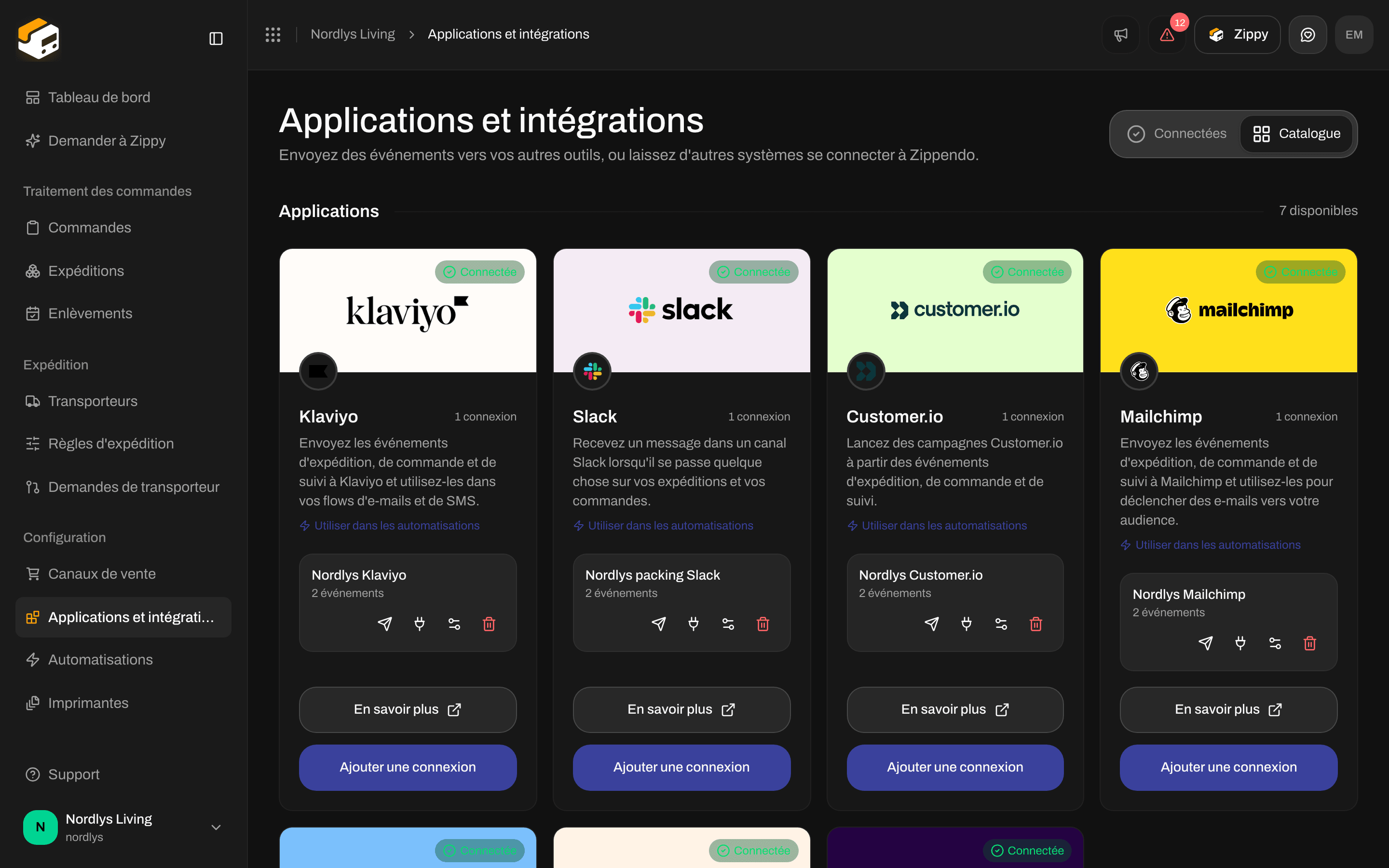
Cliquez sur **Applications et intégrations** dans la barre latérale, puis sur **Catalogue**. Slack se trouve sous **Applications**. Cliquez sur **Connecter**, ou sur **Ajouter une connexion** si vous en avez déjà une.
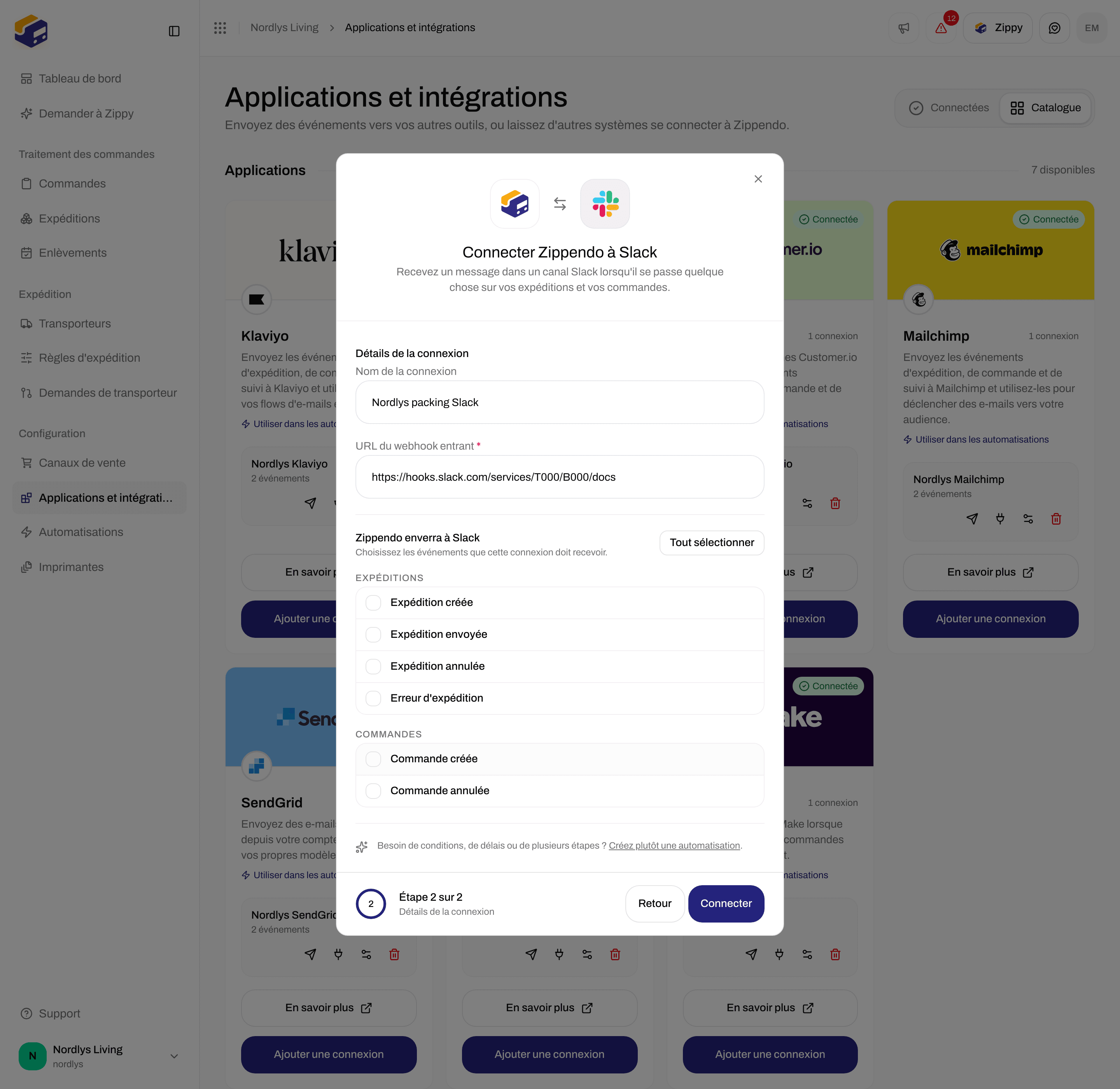
Lisez ce que Zippendo fera avec la connexion et cliquez sur **Continuer**.
Saisissez un **Nom de la connexion**, comme « Canal de l'équipe d'emballage », et collez l'adresse de Slack dans **URL du webhook entrant**.
Cochez les événements qui doivent publier un message, ou cliquez sur **Tout sélectionner**. Voir la liste ci-dessous.
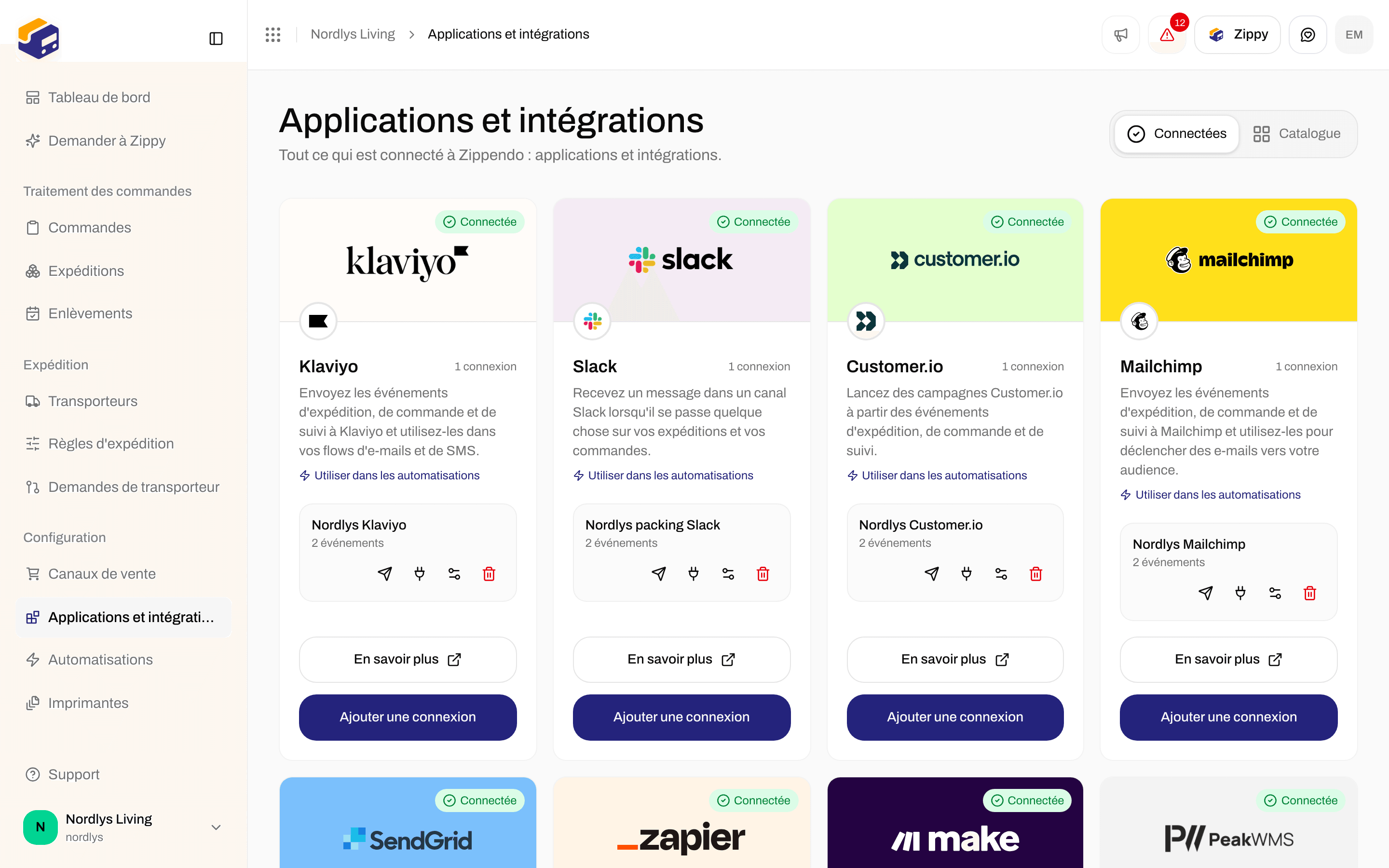
Vous voyez **Intégration connectée**, et Slack apparaît dans l'onglet **Connecté**.
## Connecter Slack
Cliquez sur **Applications et intégrations** dans la barre latérale, puis sur **Catalogue**. Slack se trouve sous **Applications**. Cliquez sur **Connecter**, ou sur **Ajouter une connexion** si vous en avez déjà une.
Lisez ce que Zippendo fera avec la connexion et cliquez sur **Continuer**.
Saisissez un **Nom de la connexion**, comme « Canal de l'équipe d'emballage », et collez l'adresse de Slack dans **URL du webhook entrant**.
Cochez les événements qui doivent publier un message, ou cliquez sur **Tout sélectionner**. Voir la liste ci-dessous.
Vous voyez **Intégration connectée**, et Slack apparaît dans l'onglet **Connecté**.

 | Champ | Obligatoire | Ce qu'il faut saisir |
| - | - | - |
| **Nom de la connexion** | Oui | N'importe quel nom que vous reconnaîtrez, 100 caractères maximum. Le nommer d'après le canal aide. |
| **URL du webhook entrant** | Oui | L'adresse de Slack, commençant par `https://hooks.slack.com/services/`. Il n'y a pas de mot de passe séparé. |
Vous voulez des messages dans plusieurs canaux ? Créez un webhook entrant pour chaque canal dans Slack, et ajoutez une connexion pour chacun avec **Ajouter une connexion**.
## Événements que Slack peut publier
| Case | Envoyé lorsque |
| - | - |
| **Expédition créée** | Une expédition est créée |
| **Expédition envoyée** | Une expédition est envoyée au transporteur et possède son étiquette |
| **Expédition annulée** | Une expédition est annulée ou supprimée |
| **Erreur d'expédition** | L'envoi d'une expédition au transporteur échoue |
| **Commande créée** | Une nouvelle commande arrive |
| **Commande annulée** | Une commande est annulée ou supprimée |
Slack n'a pas d'événements de suivi. Chaque message commence par « Zippendo: » suivi de l'événement, comme « Zippendo: Order created ». Un événement **Expédition envoyée** est publié sous la forme « Zippendo: Shipment Dispatched ».
## Vérifier la connexion
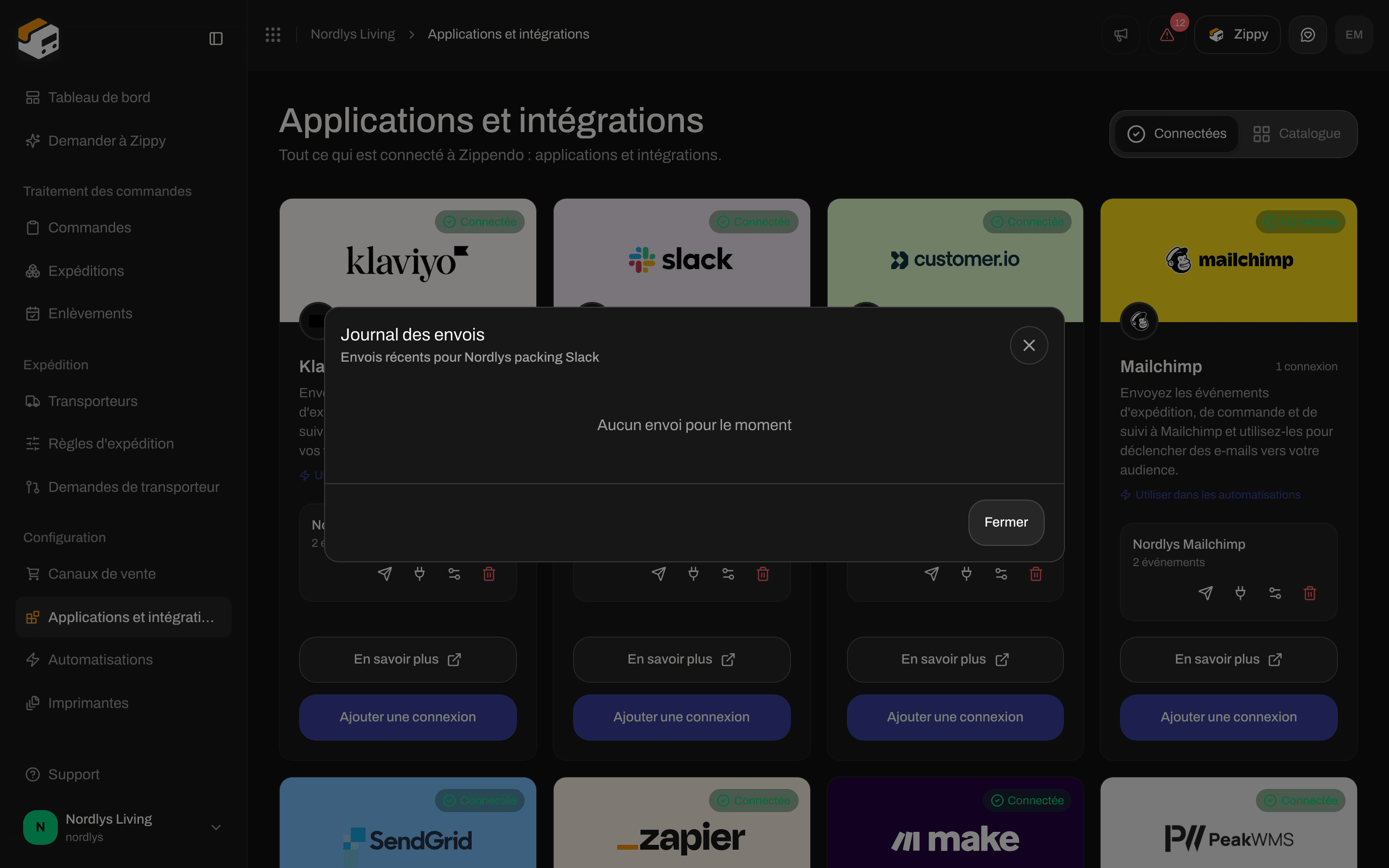
Cliquez sur l'avion en papier sur la ligne de la connexion (**Envoyer un événement de test**). Un message intitulé « Zippendo: Test Event » apparaît dans le canal en quelques secondes. Sinon, ouvrez le journal des envois (l'icône de prise) :
| Le journal des envois affiche | Que faire |
| - | - |
| 404 | Le webhook a été supprimé dans Slack, ou l'adresse comporte une faute de frappe. Créez un nouveau webhook entrant et collez son adresse. |
| Un autre nombre | Slack a refusé le message. Sa raison figure dans le texte d'erreur de la ligne, par exemple que le canal a été archivé. Créez un nouveau webhook entrant pour un canal actif et collez son adresse. |
| Champ | Obligatoire | Ce qu'il faut saisir |
| - | - | - |
| **Nom de la connexion** | Oui | N'importe quel nom que vous reconnaîtrez, 100 caractères maximum. Le nommer d'après le canal aide. |
| **URL du webhook entrant** | Oui | L'adresse de Slack, commençant par `https://hooks.slack.com/services/`. Il n'y a pas de mot de passe séparé. |
Vous voulez des messages dans plusieurs canaux ? Créez un webhook entrant pour chaque canal dans Slack, et ajoutez une connexion pour chacun avec **Ajouter une connexion**.
## Événements que Slack peut publier
| Case | Envoyé lorsque |
| - | - |
| **Expédition créée** | Une expédition est créée |
| **Expédition envoyée** | Une expédition est envoyée au transporteur et possède son étiquette |
| **Expédition annulée** | Une expédition est annulée ou supprimée |
| **Erreur d'expédition** | L'envoi d'une expédition au transporteur échoue |
| **Commande créée** | Une nouvelle commande arrive |
| **Commande annulée** | Une commande est annulée ou supprimée |
Slack n'a pas d'événements de suivi. Chaque message commence par « Zippendo: » suivi de l'événement, comme « Zippendo: Order created ». Un événement **Expédition envoyée** est publié sous la forme « Zippendo: Shipment Dispatched ».
## Vérifier la connexion
Cliquez sur l'avion en papier sur la ligne de la connexion (**Envoyer un événement de test**). Un message intitulé « Zippendo: Test Event » apparaît dans le canal en quelques secondes. Sinon, ouvrez le journal des envois (l'icône de prise) :
| Le journal des envois affiche | Que faire |
| - | - |
| 404 | Le webhook a été supprimé dans Slack, ou l'adresse comporte une faute de frappe. Créez un nouveau webhook entrant et collez son adresse. |
| Un autre nombre | Slack a refusé le message. Sa raison figure dans le texte d'erreur de la ligne, par exemple que le canal a été archivé. Créez un nouveau webhook entrant pour un canal actif et collez son adresse. |


 ## Changer l'adresse ou déconnecter
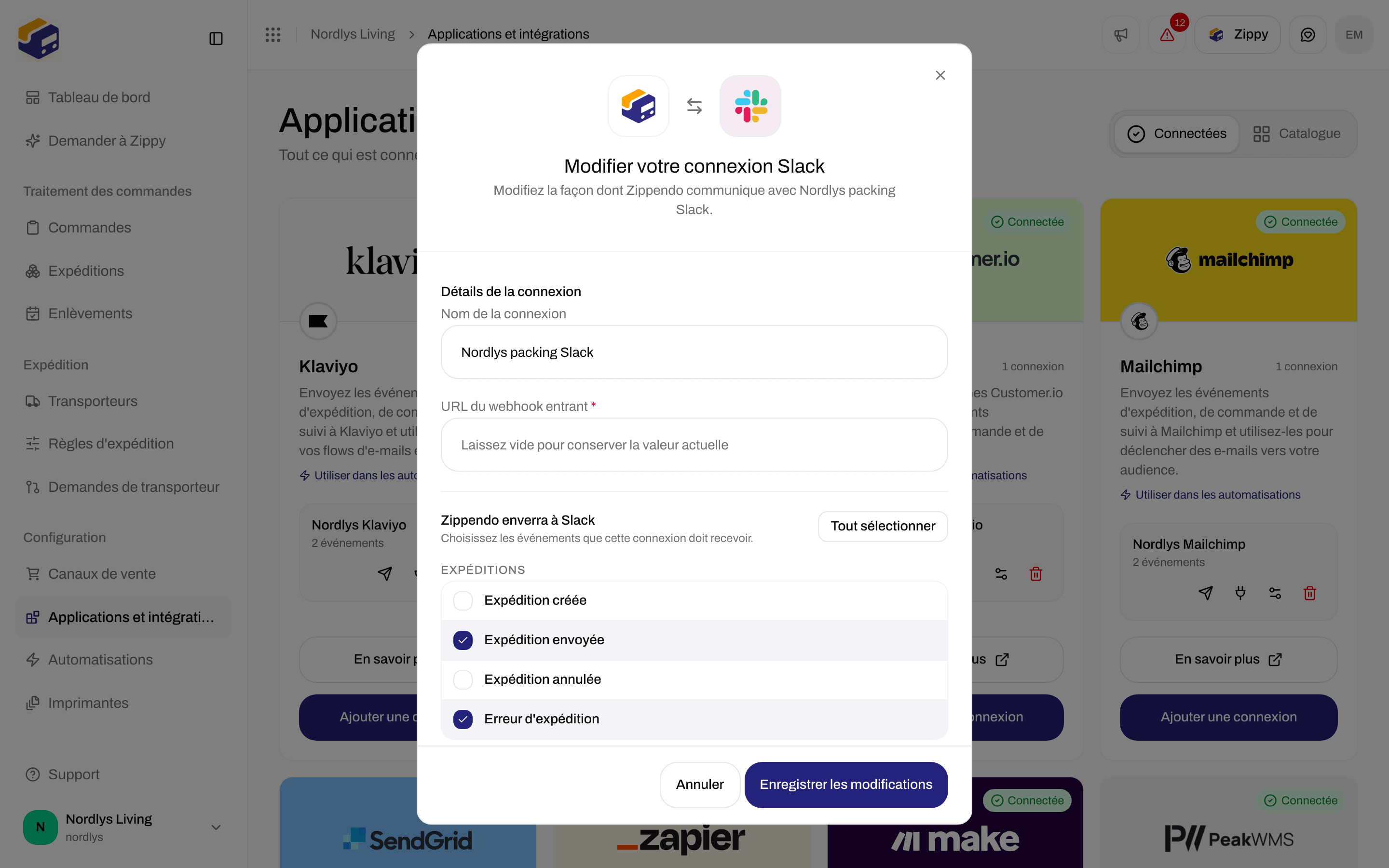
Cliquez sur l'icône de curseurs pour ouvrir **Modifier votre connexion Slack**. Laissez **URL du webhook entrant** vide pour conserver l'adresse enregistrée, ou collez-en une nouvelle pour la remplacer. Cliquez sur **Enregistrer les modifications**.
## Changer l'adresse ou déconnecter
Cliquez sur l'icône de curseurs pour ouvrir **Modifier votre connexion Slack**. Laissez **URL du webhook entrant** vide pour conserver l'adresse enregistrée, ou collez-en une nouvelle pour la remplacer. Cliquez sur **Enregistrer les modifications**.
 Pour déconnecter, cliquez sur la corbeille, saisissez SUPPRIMER et cliquez sur **Déconnecter**. Zippendo cesse de publier dans le canal et supprime le journal des envois. Pour être sûr que personne d'autre ne puisse publier avec l'ancienne adresse, supprimez aussi le webhook entrant dans Slack.

 ## Utiliser Slack dans une automatisation
**Automatisations** propose deux étapes Slack :
| Étape | Ce qu'elle utilise |
| - | - |
| **Envoyer une notification Slack** | La connexion Slack que vous avez créée sur cette page. Choisissez-la sous **Connexion** (obligatoire ; sans elle, vous voyez **La connexion est obligatoire**). Cliquez sur **Ajouter** sous **Propriétés personnalisées** pour envoyer des données supplémentaires avec le message. |
| **Envoyer un message Slack** | Une adresse de webhook que vous collez dans **URL du webhook Slack** sur l'étape elle-même, plus le texte du message que vous rédigez. Elle n'utilise pas la connexion de cette page. |
Utilisez une automatisation lorsque seuls certains événements doivent publier, comme les erreurs d'expédition pour un transporteur. Voir [Automatisations](/docs/fr/how-to/automations).
## Voir aussi
* [Connecter une intégration](/docs/fr/how-to/connect-an-integration) - test, journal des envois, modification et déconnexion pour chaque application
* [Slack](/docs/fr/integrations/slack) - le guide détaillé
* [Dépannage des intégrations](/docs/fr/integrations/troubleshooting)
* [Automatisations](/docs/fr/how-to/automations)
* [Connecter un transporteur ou une intégration](/docs/fr/how-to/connect-index)
This documentation is built and hosted on [Mintlify](https://mintlify.com), a developer documentation platform.
## Utiliser Slack dans une automatisation
**Automatisations** propose deux étapes Slack :
| Étape | Ce qu'elle utilise |
| - | - |
| **Envoyer une notification Slack** | La connexion Slack que vous avez créée sur cette page. Choisissez-la sous **Connexion** (obligatoire ; sans elle, vous voyez **La connexion est obligatoire**). Cliquez sur **Ajouter** sous **Propriétés personnalisées** pour envoyer des données supplémentaires avec le message. |
| **Envoyer un message Slack** | Une adresse de webhook que vous collez dans **URL du webhook Slack** sur l'étape elle-même, plus le texte du message que vous rédigez. Elle n'utilise pas la connexion de cette page. |
Utilisez une automatisation lorsque seuls certains événements doivent publier, comme les erreurs d'expédition pour un transporteur. Voir [Automatisations](/docs/fr/how-to/automations).
## Voir aussi
* [Connecter une intégration](/docs/fr/how-to/connect-an-integration) - test, journal des envois, modification et déconnexion pour chaque application
* [Slack](/docs/fr/integrations/slack) - le guide détaillé
* [Dépannage des intégrations](/docs/fr/integrations/troubleshooting)
* [Automatisations](/docs/fr/how-to/automations)
* [Connecter un transporteur ou une intégration](/docs/fr/how-to/connect-index)
This documentation is built and hosted on [Mintlify](https://mintlify.com), a developer documentation platform.