> ## Documentation Index
> Fetch the complete documentation index at: https://www.zippendo.com/docs/llms.txt
> Use this file to discover all available pages before exploring further.
# Connecter Make
> Connectez Make sous Applications et intégrations avec une URL de webhook personnalisé, et démarrez un scénario Make lorsque des expéditions, des commandes ou le suivi changent dans Zippendo.
Make (make.com) exécute un scénario qui vous appartient chaque fois que quelque chose se passe dans Zippendo, par exemple ajouter une ligne à un tableur lorsqu'une expédition est envoyée, ou mettre à jour votre système de comptabilité lorsqu'une commande arrive. Make prend en charge tous les événements de Zippendo.
Les intégrations sont incluses dans toutes les formules. Le test, le journal des envois, la modification et la déconnexion fonctionnent de la même façon pour toutes les applications : voir [Connecter une intégration](/docs/fr/how-to/connect-an-integration). Le guide plus détaillé est [Make](/docs/fr/integrations/make).
## Avant de commencer
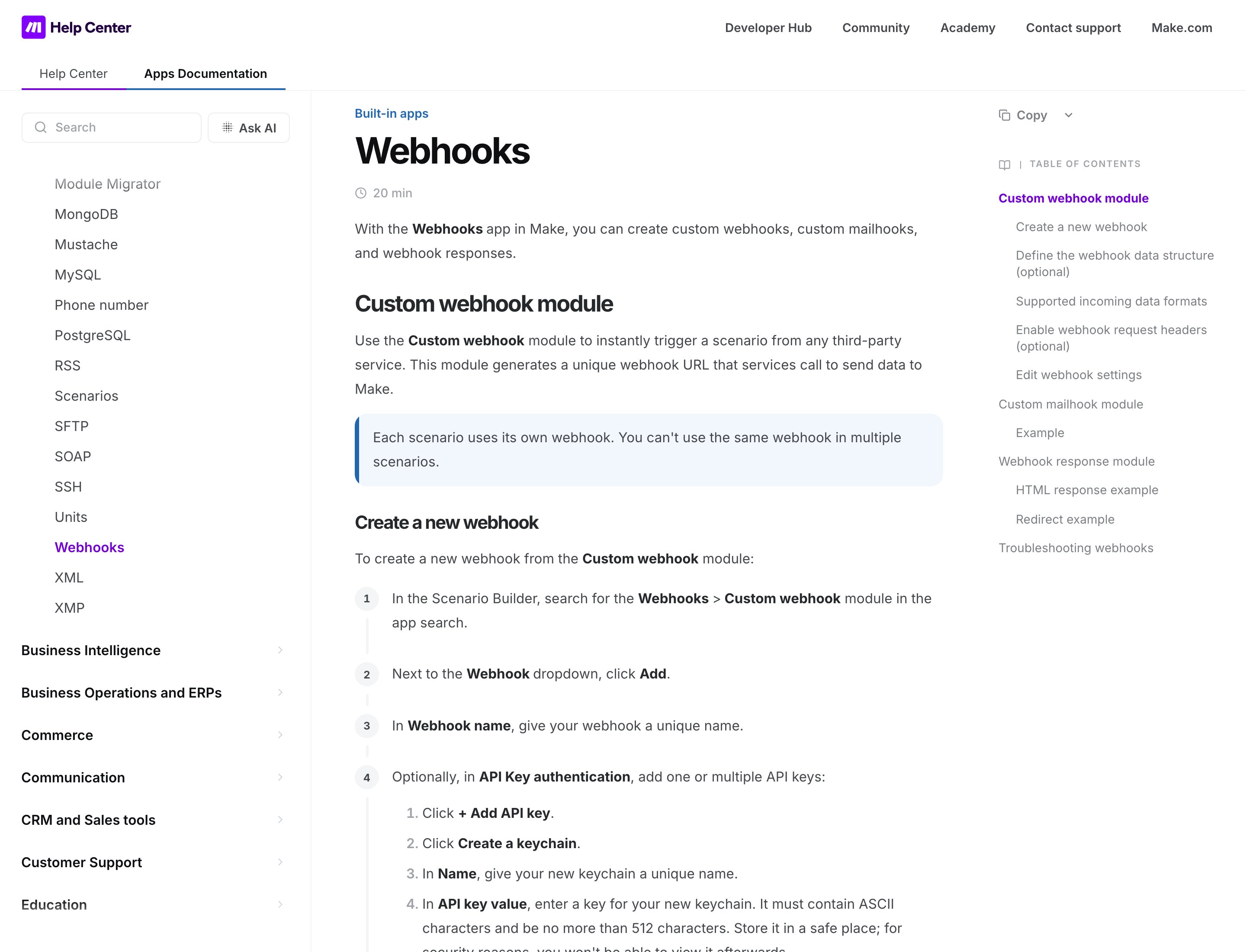
Il vous faut un scénario Make qui démarre par un webhook personnalisé, ainsi que l'adresse de ce webhook :
1. Dans Make, créez un scénario et ajoutez l'application Webhooks avec le déclencheur Custom webhook.
2. Créez un nouveau webhook et copiez l'adresse que Make affiche. Elle commence par `https://hook.` suivi de votre région Make, par exemple `https://hook.eu1.make.com/`.
L'adresse fonctionne comme un mot de passe : toute personne qui la possède peut démarrer votre scénario. Une adresse démarre un scénario.
 ## Connecter Make
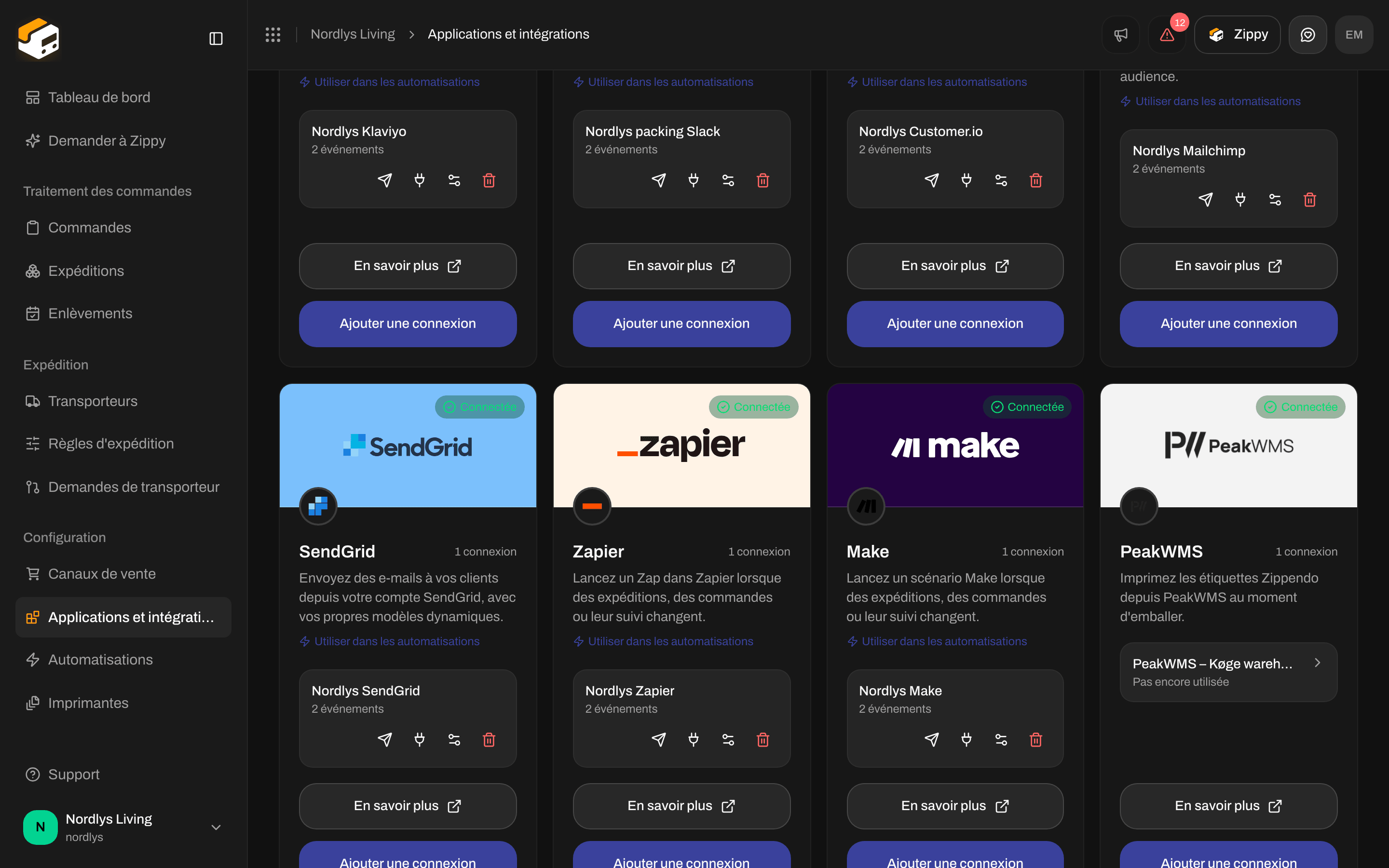
Cliquez sur **Applications et intégrations** dans la barre latérale, puis sur **Catalogue**. Make se trouve sous **Applications**. Cliquez sur **Connecter**, ou sur **Ajouter une connexion** si vous en avez déjà une.
Lisez ce que Zippendo fera avec la connexion et cliquez sur **Continuer**.
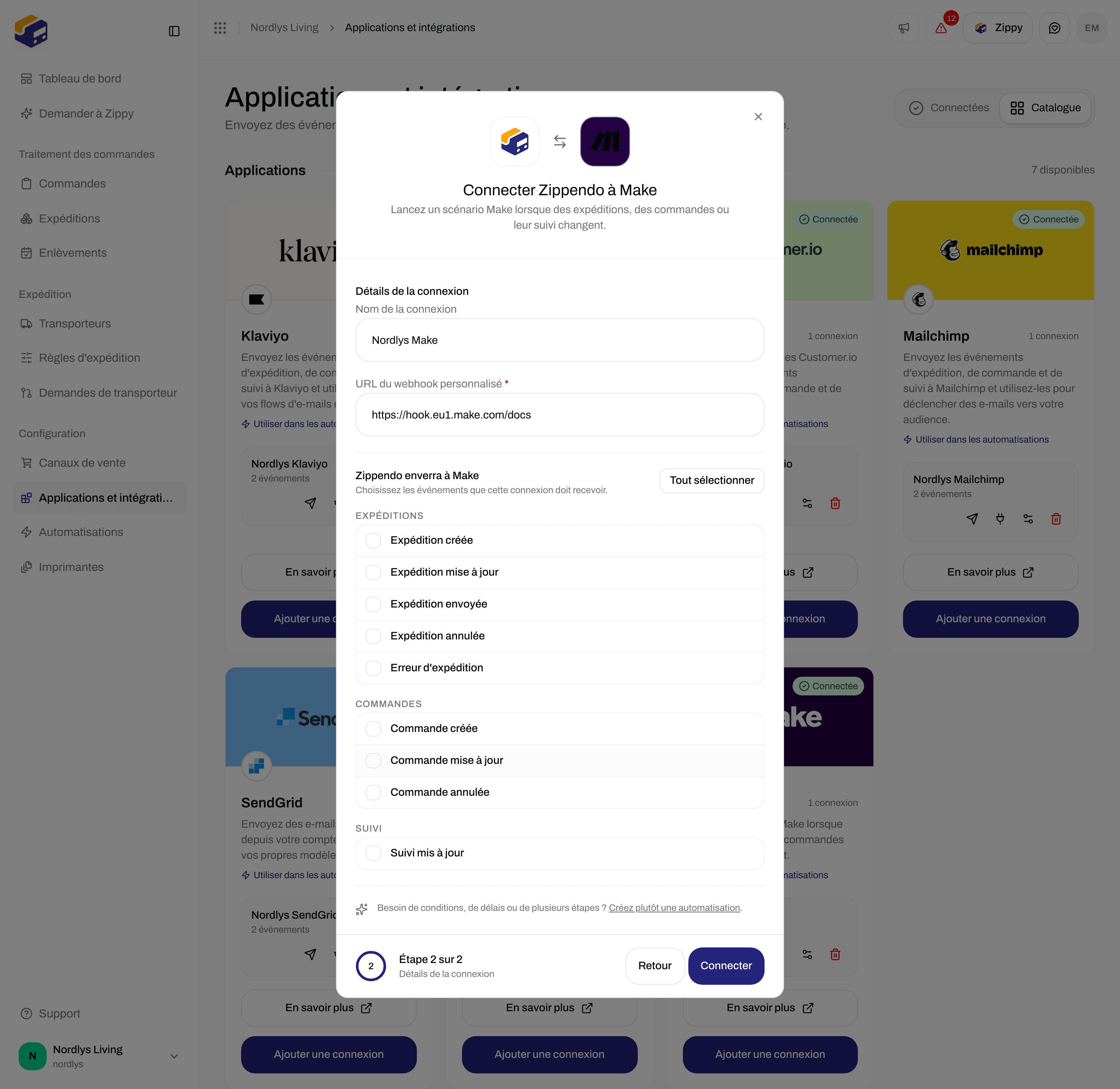
Saisissez un **Nom de la connexion**, par exemple « Make : expéditions vers tableur », et collez l'adresse du webhook dans **URL du webhook personnalisé**.
Cochez les événements qui doivent démarrer le scénario, ou cliquez sur **Tout sélectionner**. Voir la liste ci-dessous.
Vous voyez **Intégration connectée**, et Make apparaît dans l'onglet **Connecté**.
## Connecter Make
Cliquez sur **Applications et intégrations** dans la barre latérale, puis sur **Catalogue**. Make se trouve sous **Applications**. Cliquez sur **Connecter**, ou sur **Ajouter une connexion** si vous en avez déjà une.
Lisez ce que Zippendo fera avec la connexion et cliquez sur **Continuer**.
Saisissez un **Nom de la connexion**, par exemple « Make : expéditions vers tableur », et collez l'adresse du webhook dans **URL du webhook personnalisé**.
Cochez les événements qui doivent démarrer le scénario, ou cliquez sur **Tout sélectionner**. Voir la liste ci-dessous.
Vous voyez **Intégration connectée**, et Make apparaît dans l'onglet **Connecté**.


 | Champ | Obligatoire | Que saisir |
| - | - | - |
| **Nom de la connexion** | Oui | Tout nom que vous reconnaîtrez, jusqu'à 100 caractères. Le nommer d'après le scénario aide. |
| **URL du webhook personnalisé** | Oui | L'adresse du webhook fournie par Make. Il n'y a pas de mot de passe distinct. |
Vous voulez plus d'un scénario ? Créez un webhook pour chacun dans Make, et ajoutez une connexion pour chacun avec **Ajouter une connexion**.
## Événements que Make peut recevoir
| Case | Envoyé lorsque |
| - | - |
| **Expédition créée** | Une expédition est créée |
| **Expédition mise à jour** | Une expédition change |
| **Expédition envoyée** | Une expédition est envoyée au transporteur et reçoit son étiquette |
| **Expédition annulée** | Une expédition est annulée ou supprimée |
| **Erreur d'expédition** | L'envoi d'une expédition au transporteur échoue |
| **Commande créée** | Une nouvelle commande arrive |
| **Commande mise à jour** | Une commande change |
| **Commande annulée** | Une commande est annulée ou supprimée |
| **Suivi mis à jour** | Le transporteur signale un nouveau scan de suivi |
Chaque envoi indique au scénario de quel événement il s'agit, ce qui vous permet d'utiliser des filtres et des routeurs dans Make pour traiter chaque type différemment. Pour en décider dans Zippendo, utilisez plutôt une automatisation (voir ci-dessous).
## Vérifier la connexion et apprendre les champs à Make
Make apprend quels champs proposer à partir des premières données qu'il reçoit.
Dans le scénario Make, cliquez sur Run once.
Dans Zippendo, cliquez sur l'avion en papier sur la ligne de la connexion (**Envoyer un événement de test**). Un événement de test ne contient qu'un court message de test : pour associer des champs d'expédition ou de commande, provoquez plutôt un vrai événement, par exemple en créant une expédition.
Associez les champs dans les modules suivants de votre scénario, puis activez le scénario dans Make. Un scénario désactivé ne s'exécute pas sur les nouveaux événements.
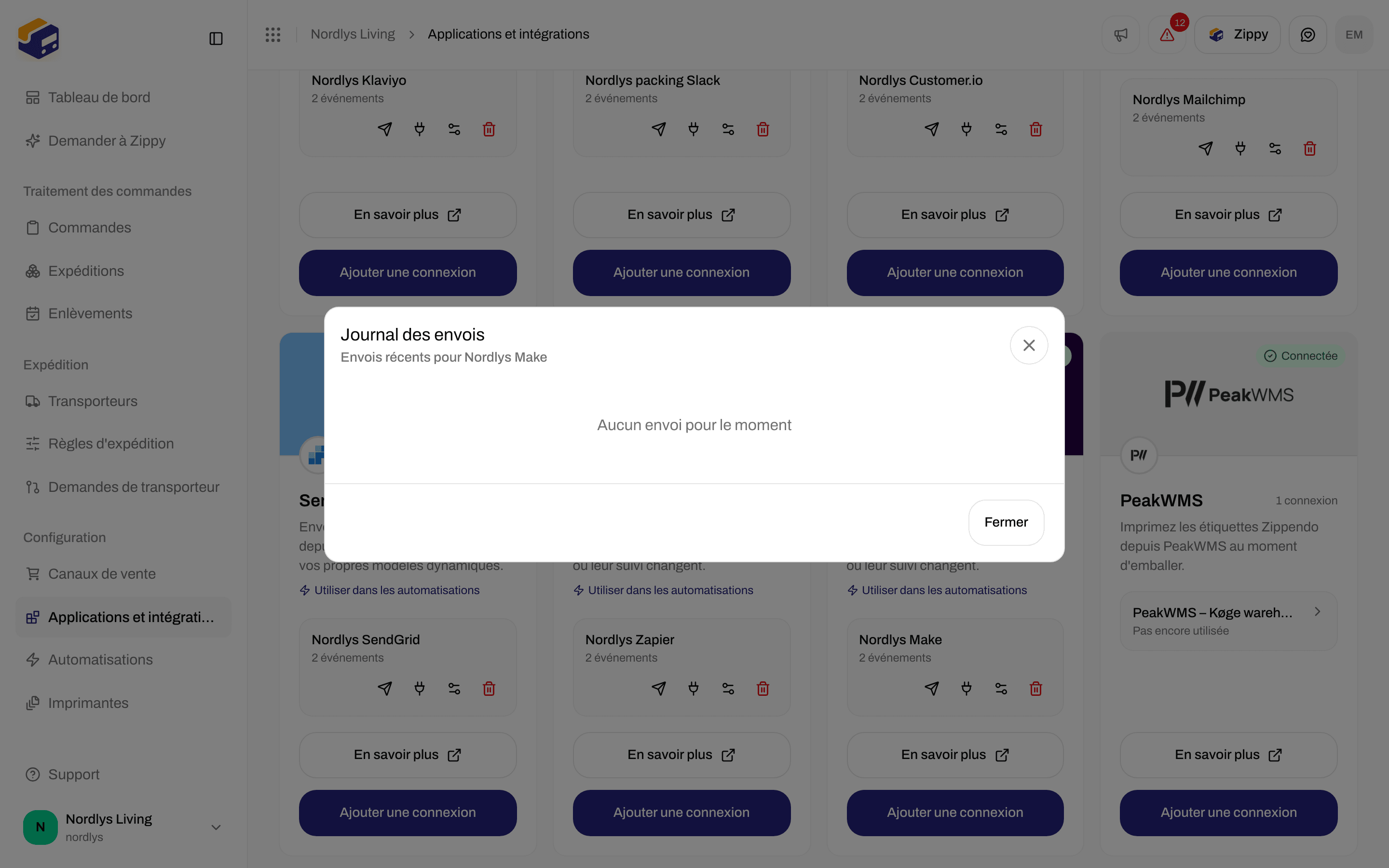
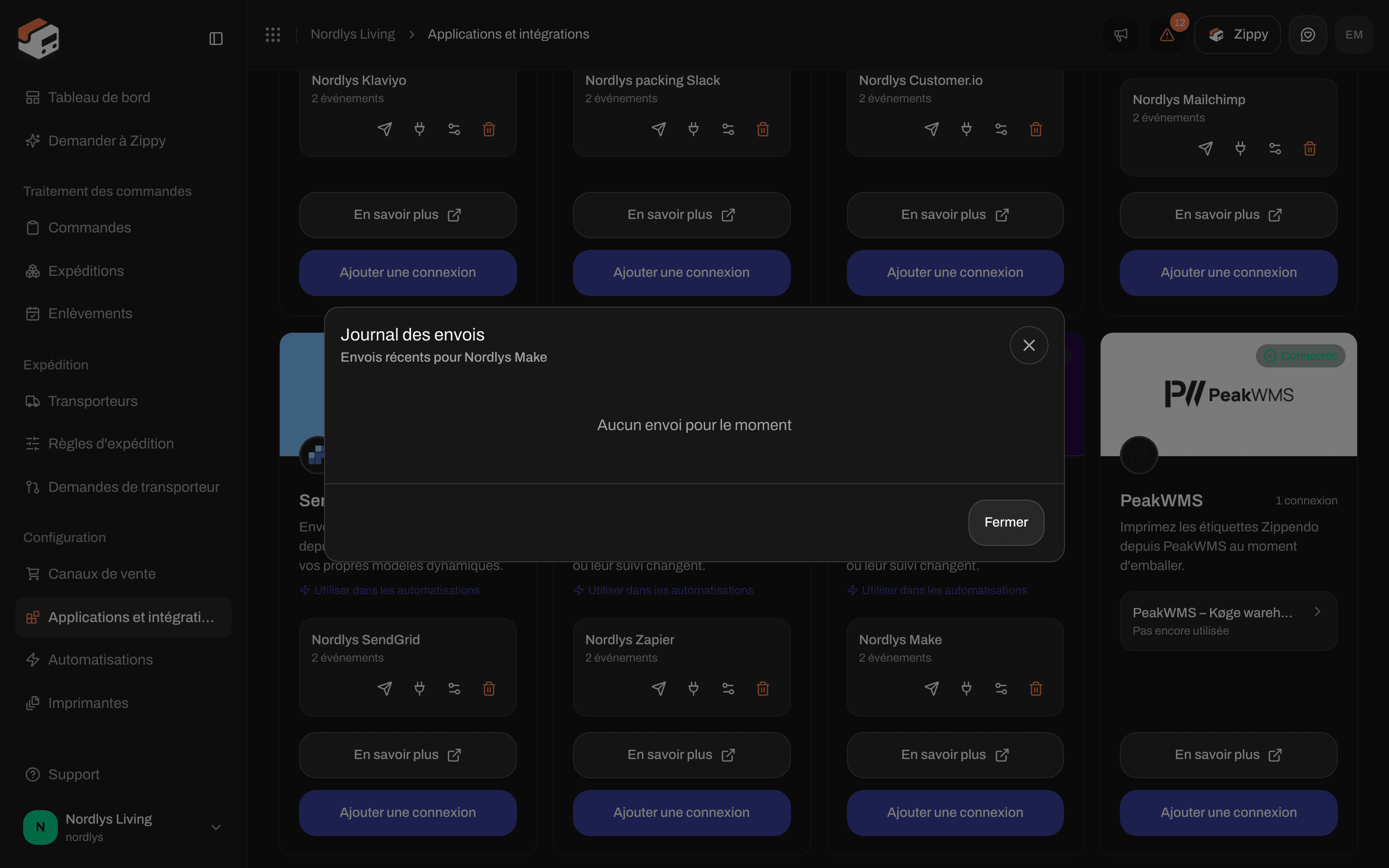
Si rien n'arrive dans Make, ouvrez le journal des envois (l'icône de prise). Un 404 ou un 410 signifie que Make ne connaît plus l'adresse du webhook : copiez l'adresse actuelle depuis le scénario et collez-la avec **Modifier la connexion**.
| Champ | Obligatoire | Que saisir |
| - | - | - |
| **Nom de la connexion** | Oui | Tout nom que vous reconnaîtrez, jusqu'à 100 caractères. Le nommer d'après le scénario aide. |
| **URL du webhook personnalisé** | Oui | L'adresse du webhook fournie par Make. Il n'y a pas de mot de passe distinct. |
Vous voulez plus d'un scénario ? Créez un webhook pour chacun dans Make, et ajoutez une connexion pour chacun avec **Ajouter une connexion**.
## Événements que Make peut recevoir
| Case | Envoyé lorsque |
| - | - |
| **Expédition créée** | Une expédition est créée |
| **Expédition mise à jour** | Une expédition change |
| **Expédition envoyée** | Une expédition est envoyée au transporteur et reçoit son étiquette |
| **Expédition annulée** | Une expédition est annulée ou supprimée |
| **Erreur d'expédition** | L'envoi d'une expédition au transporteur échoue |
| **Commande créée** | Une nouvelle commande arrive |
| **Commande mise à jour** | Une commande change |
| **Commande annulée** | Une commande est annulée ou supprimée |
| **Suivi mis à jour** | Le transporteur signale un nouveau scan de suivi |
Chaque envoi indique au scénario de quel événement il s'agit, ce qui vous permet d'utiliser des filtres et des routeurs dans Make pour traiter chaque type différemment. Pour en décider dans Zippendo, utilisez plutôt une automatisation (voir ci-dessous).
## Vérifier la connexion et apprendre les champs à Make
Make apprend quels champs proposer à partir des premières données qu'il reçoit.
Dans le scénario Make, cliquez sur Run once.
Dans Zippendo, cliquez sur l'avion en papier sur la ligne de la connexion (**Envoyer un événement de test**). Un événement de test ne contient qu'un court message de test : pour associer des champs d'expédition ou de commande, provoquez plutôt un vrai événement, par exemple en créant une expédition.
Associez les champs dans les modules suivants de votre scénario, puis activez le scénario dans Make. Un scénario désactivé ne s'exécute pas sur les nouveaux événements.
Si rien n'arrive dans Make, ouvrez le journal des envois (l'icône de prise). Un 404 ou un 410 signifie que Make ne connaît plus l'adresse du webhook : copiez l'adresse actuelle depuis le scénario et collez-la avec **Modifier la connexion**.

 ## Changer l'adresse ou déconnecter
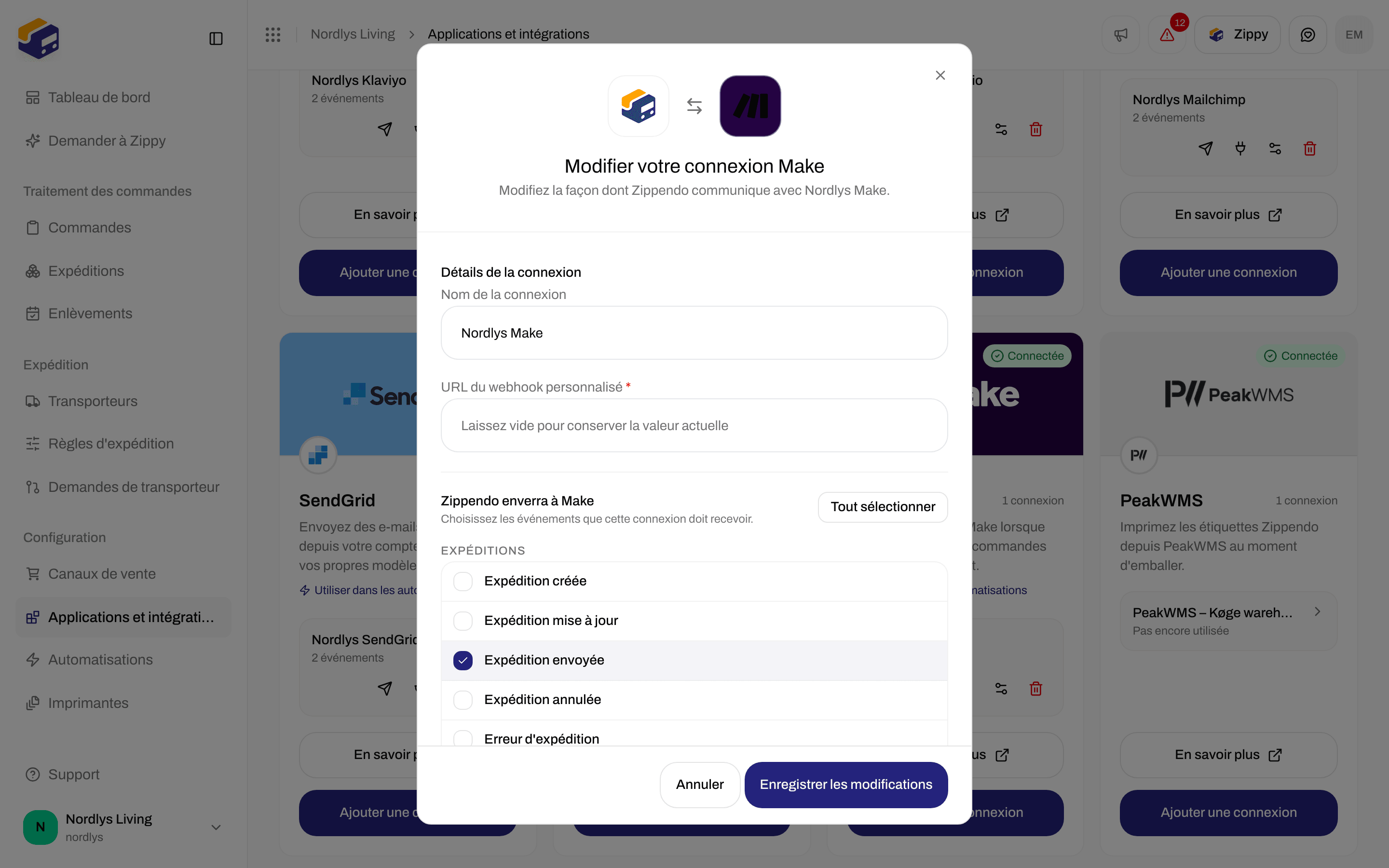
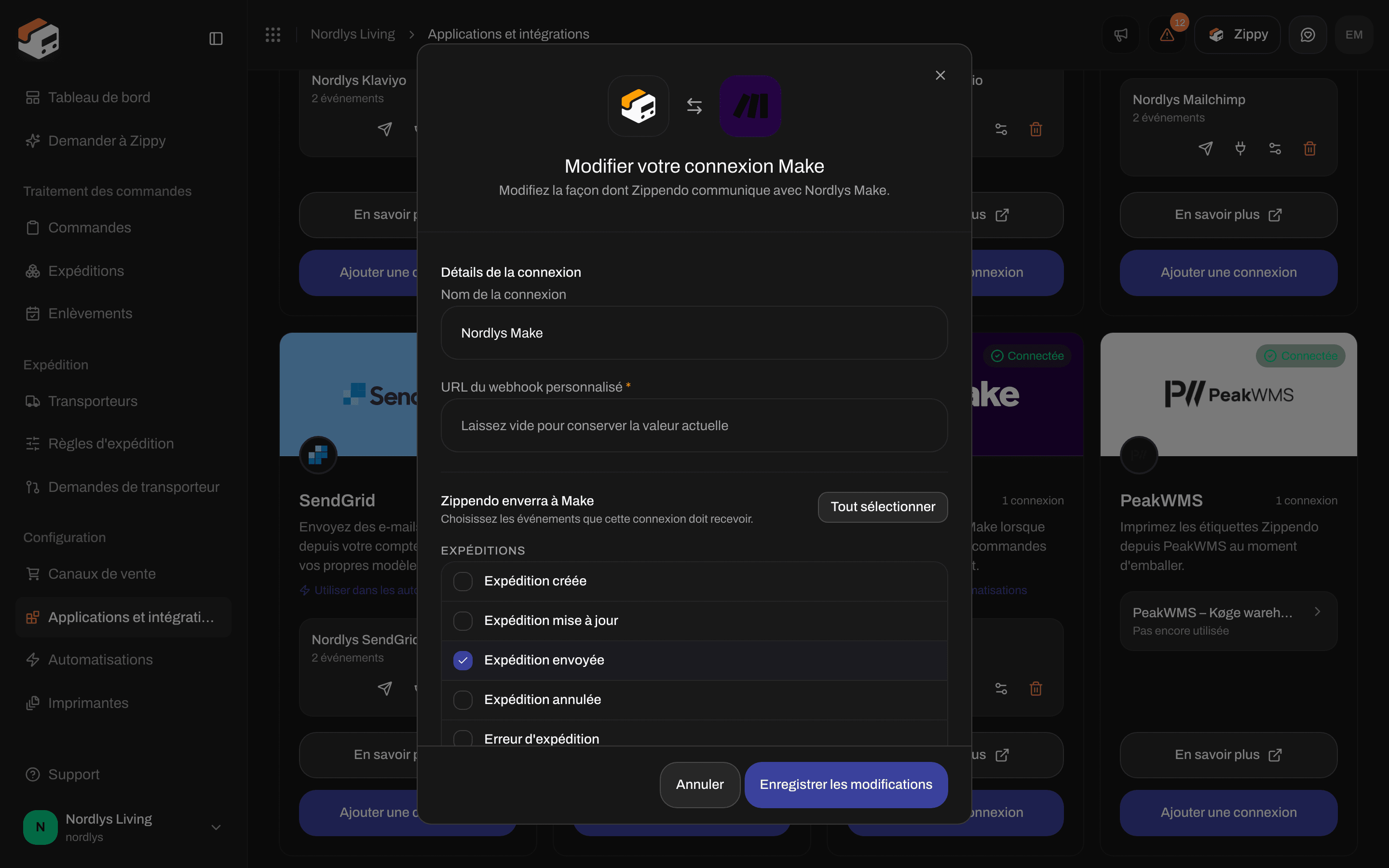
Cliquez sur l'icône de curseurs pour ouvrir **Modifier votre connexion Make**. Laissez **URL du webhook personnalisé** vide pour conserver l'adresse enregistrée, ou collez-en une nouvelle pour la remplacer. Cliquez sur **Enregistrer les modifications**.
## Changer l'adresse ou déconnecter
Cliquez sur l'icône de curseurs pour ouvrir **Modifier votre connexion Make**. Laissez **URL du webhook personnalisé** vide pour conserver l'adresse enregistrée, ou collez-en une nouvelle pour la remplacer. Cliquez sur **Enregistrer les modifications**.
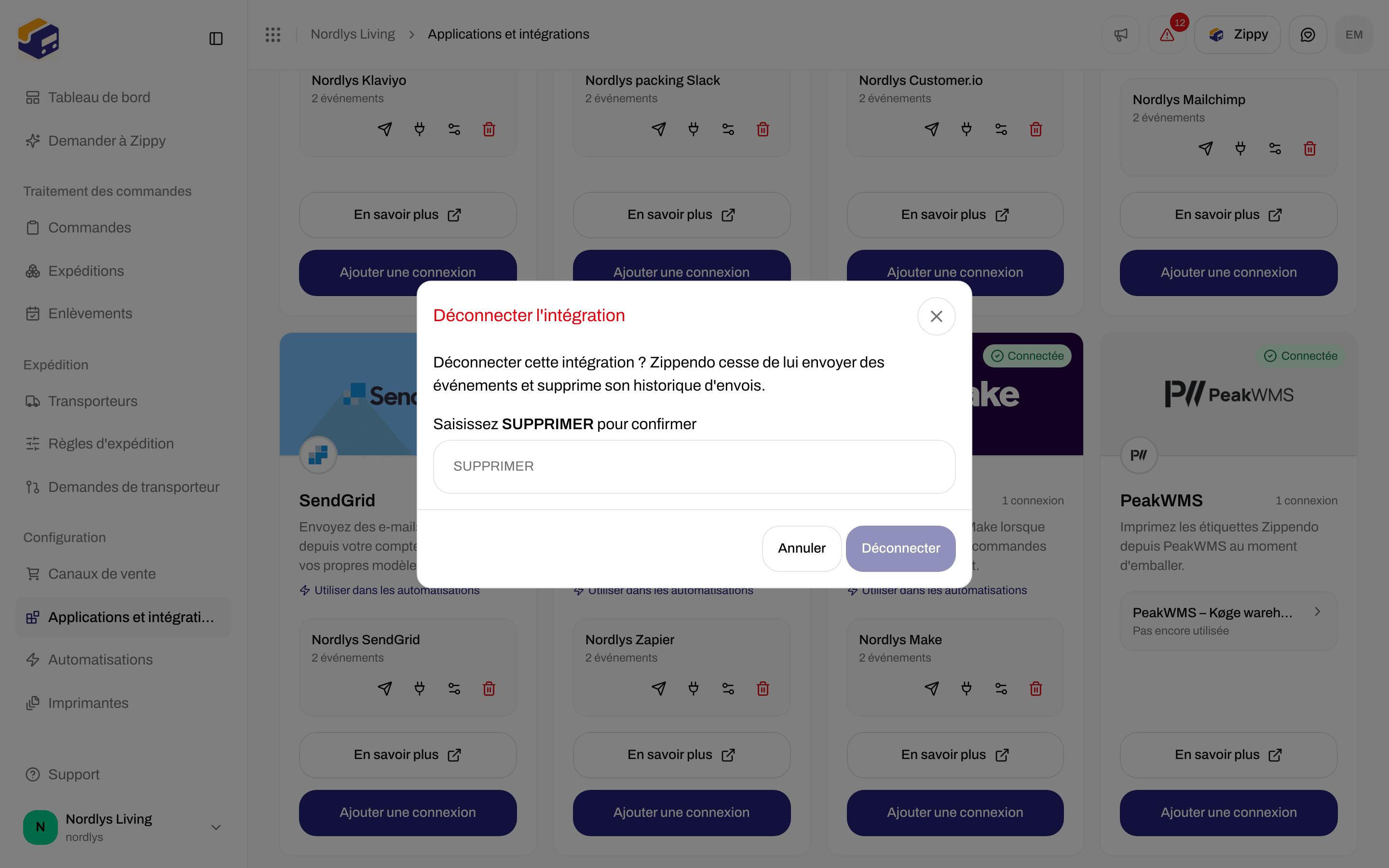
 Pour déconnecter, cliquez sur la corbeille, saisissez DELETE et cliquez sur **Déconnecter**. Zippendo cesse d'envoyer des événements au scénario et supprime le journal des envois.
 ## Utiliser Make dans une automatisation
Dans **Automatisations**, ajoutez l'étape **Déclencher un scénario Make**. Elle envoie à Make l'événement qui a démarré l'automatisation, mais uniquement lorsque vos conditions correspondent, par exemple seulement pour les commandes d'une boutique en ligne.
| Champ | Obligatoire | Ce qu'il fait |
| - | - | - |
| **Connexion** | Oui | Choisissez votre connexion Make dans la liste. Sans elle, vous voyez **La connexion est obligatoire**. |
| **Propriétés personnalisées** | Non | Cliquez sur **Ajouter** pour envoyer des données supplémentaires avec l'événement, comme la référence de l'expédition. |
Voir [Automatisations](/docs/fr/how-to/automations) pour construire le reste de l'automatisation.
## Voir aussi
* [Connecter une intégration](/docs/fr/how-to/connect-an-integration) - test, journal des envois, modification et déconnexion pour chaque application
* [Make](/docs/fr/integrations/make) - le guide plus détaillé
* [Connecter Zapier](/docs/fr/how-to/connect-zapier) - la même idée dans Zapier
* [Dépannage des intégrations](/docs/fr/integrations/troubleshooting)
* [Automatisations](/docs/fr/how-to/automations)
* [Connecter un transporteur ou une intégration](/docs/fr/how-to/connect-index)
This documentation is built and hosted on [Mintlify](https://mintlify.com), a developer documentation platform.
## Utiliser Make dans une automatisation
Dans **Automatisations**, ajoutez l'étape **Déclencher un scénario Make**. Elle envoie à Make l'événement qui a démarré l'automatisation, mais uniquement lorsque vos conditions correspondent, par exemple seulement pour les commandes d'une boutique en ligne.
| Champ | Obligatoire | Ce qu'il fait |
| - | - | - |
| **Connexion** | Oui | Choisissez votre connexion Make dans la liste. Sans elle, vous voyez **La connexion est obligatoire**. |
| **Propriétés personnalisées** | Non | Cliquez sur **Ajouter** pour envoyer des données supplémentaires avec l'événement, comme la référence de l'expédition. |
Voir [Automatisations](/docs/fr/how-to/automations) pour construire le reste de l'automatisation.
## Voir aussi
* [Connecter une intégration](/docs/fr/how-to/connect-an-integration) - test, journal des envois, modification et déconnexion pour chaque application
* [Make](/docs/fr/integrations/make) - le guide plus détaillé
* [Connecter Zapier](/docs/fr/how-to/connect-zapier) - la même idée dans Zapier
* [Dépannage des intégrations](/docs/fr/integrations/troubleshooting)
* [Automatisations](/docs/fr/how-to/automations)
* [Connecter un transporteur ou une intégration](/docs/fr/how-to/connect-index)
This documentation is built and hosted on [Mintlify](https://mintlify.com), a developer documentation platform.