> ## Documentation Index
> Fetch the complete documentation index at: https://www.zippendo.com/docs/llms.txt
> Use this file to discover all available pages before exploring further.
# Connecter GLS Denmark
> Connectez GLS Denmark dans Zippendo avec le nom de connexion, le mot de passe, l'ID client et l'ID de contact fournis par GLS, et choisissez entre test et production avec le mode test.
Connectez **GLS Denmark** pour créer des étiquettes GLS depuis Zippendo pour les livraisons aux entreprises et à domicile, les livraisons en GLS ParcelShop, les colis express et les retours, au Danemark et à l'étranger. C'est la connexion pour un contrat GLS au Danemark, et non pour GLS dans un autre pays.
Cette page ne concerne que GLS Denmark. GLS Croatia, GLS Czech Republic, GLS Hungary, GLS Romania et GLS Slovakia ont leurs propres cartes avec un formulaire différent : voir [Connecter GLS Croatie, République tchèque, Hongrie, Slovaquie ou Roumanie](/docs/fr/how-to/connect-gls-mygls). Les champs communs à tous les transporteurs figurent dans [Identifiants des transporteurs](/docs/fr/how-to/carrier-credentials). Présentation pas à pas : [Transporteurs](/docs/fr/tutorials/carriers).
## Ce qu'il vous faut de la part de GLS
* Un contrat d'expédition **GLS Denmark**.
* Quatre valeurs que GLS vous remet avec ce contrat : **Nom de connexion**, **Mot de passe**, **ID client** et **ID de contact**. Vous ne pouvez pas les créer vous-même dans Zippendo. Demandez-les à GLS si vous ne les avez pas.
## Connecter GLS Denmark
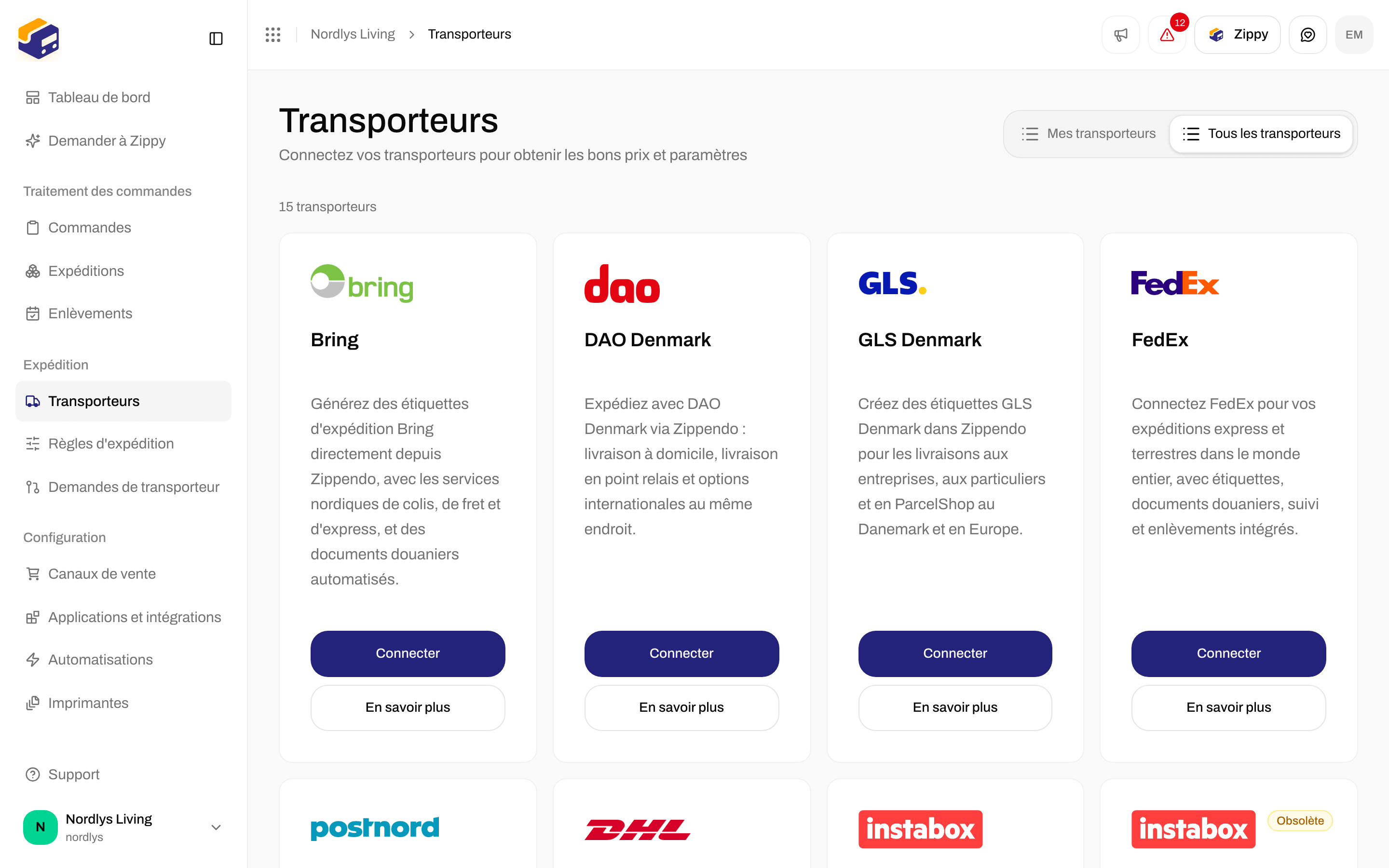
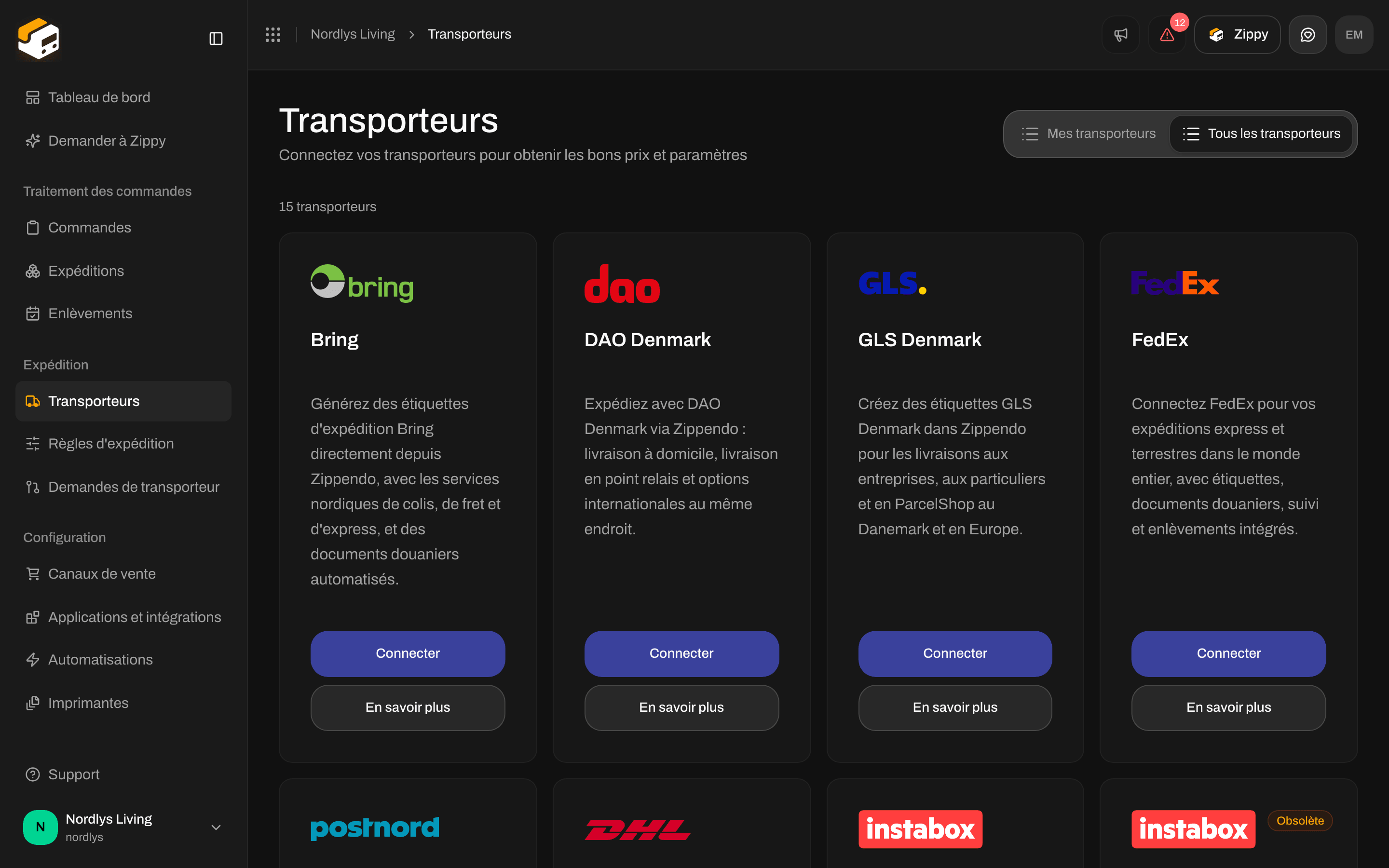
Dans la barre latérale, cliquez sur **Transporteurs**, puis sur l'onglet **Tous les transporteurs**.
Trouvez la carte **GLS Denmark** et cliquez sur **Connecter**. (**En savoir plus** ouvre le site de GLS Denmark.)
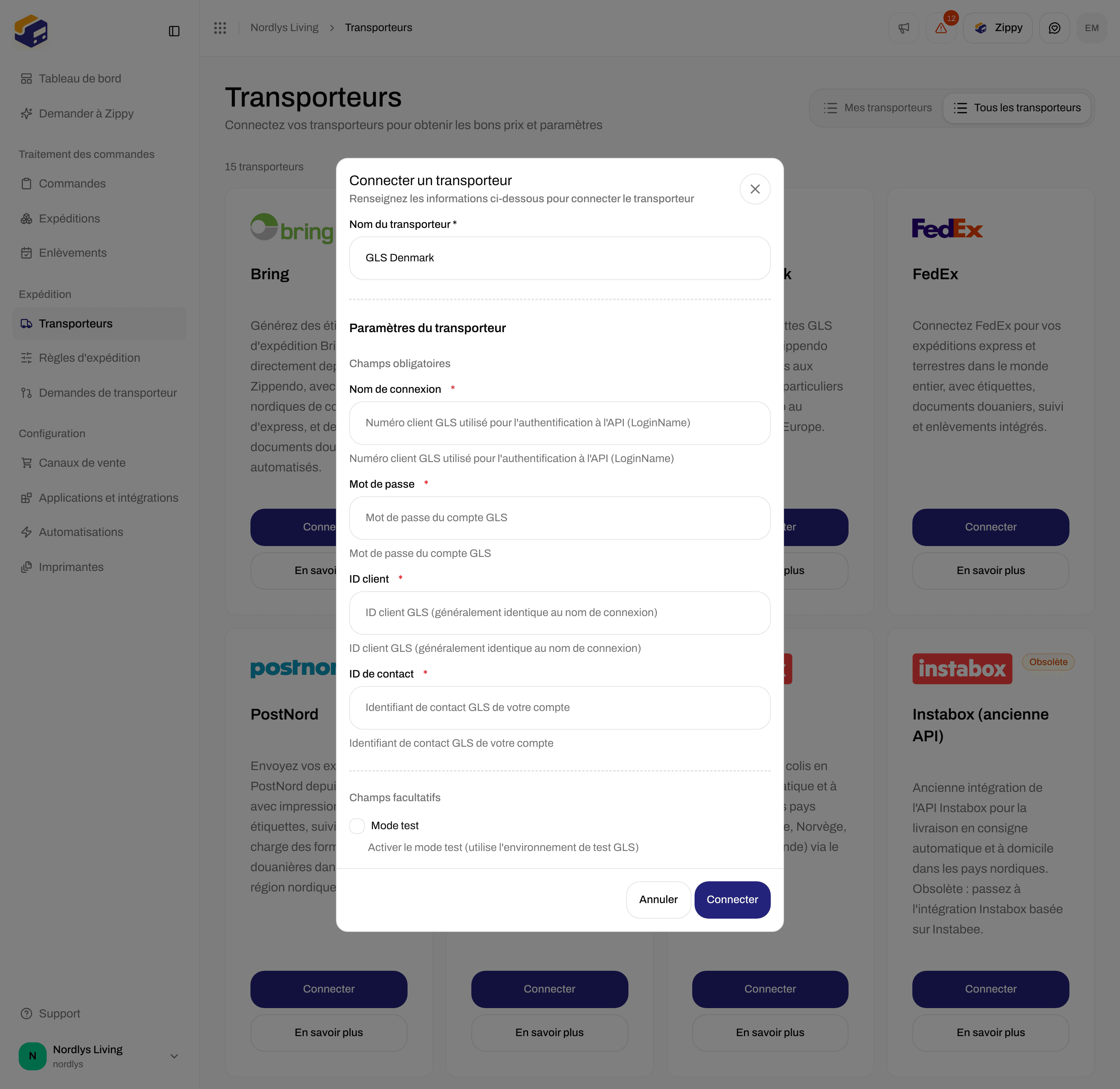
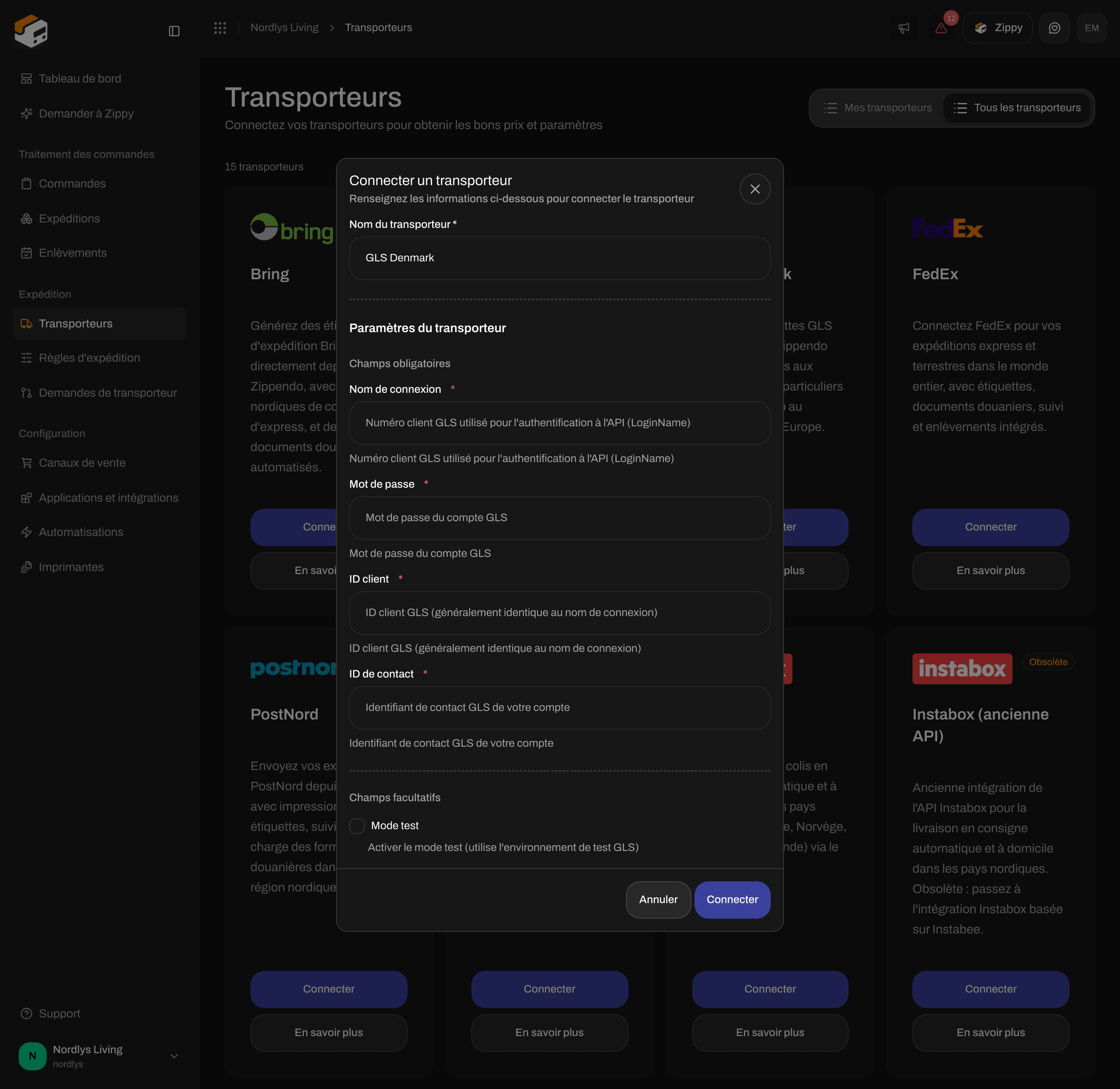
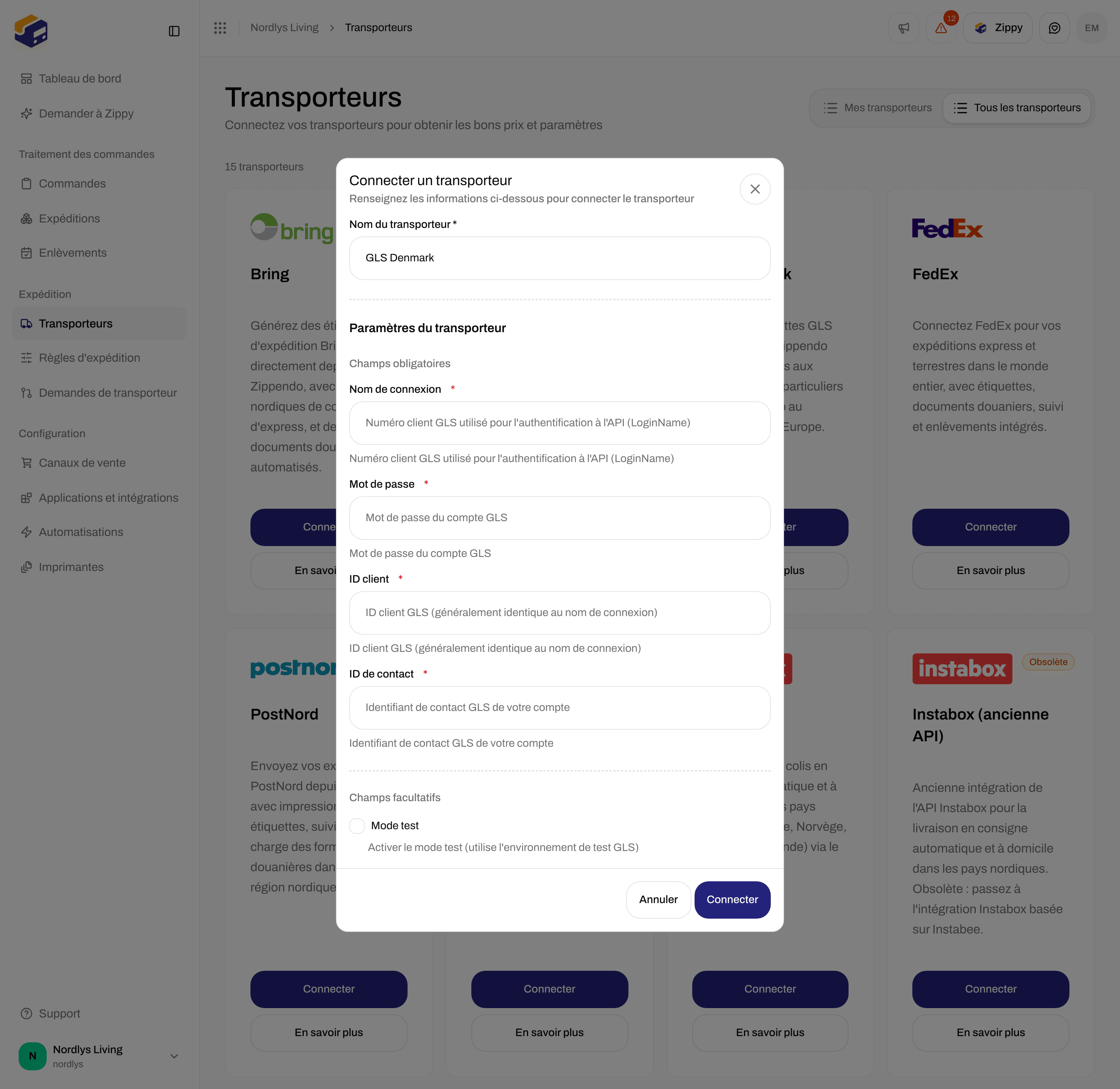
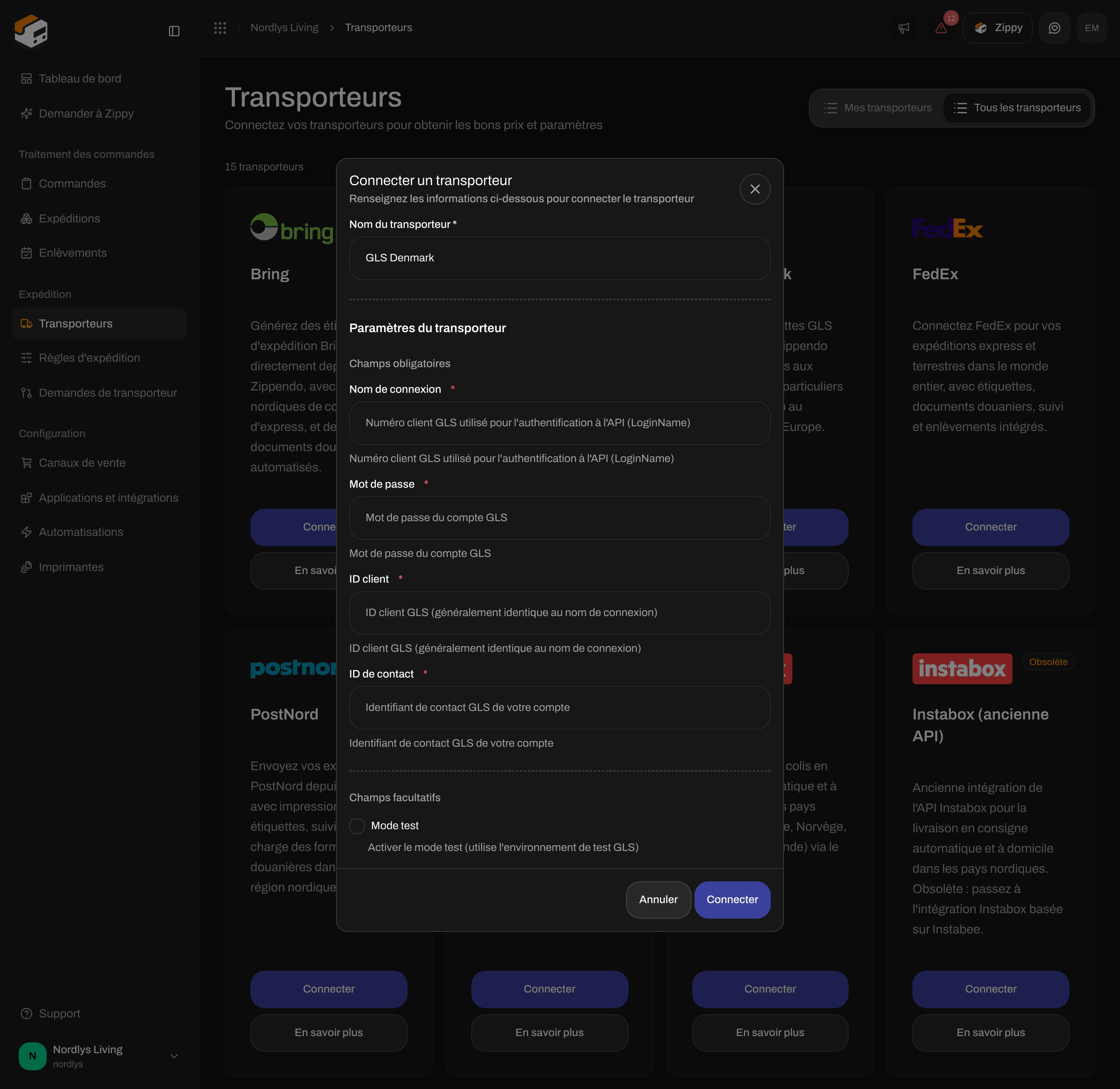
La fenêtre **Connecter un transporteur** s'ouvre. Le **Nom du transporteur** est déjà rempli avec « GLS Denmark ». Renseignez **Nom de connexion**, **Mot de passe**, **ID client** et **ID de contact**. **Mode test** se trouve sous **Champs facultatifs**.
Vous voyez **Transporteur connecté**. GLS Denmark apparaît désormais dans **Mes transporteurs** avec la mention **Connecté**.
 ## Ce qu'il faut saisir
| Champ | Obligatoire | Description dans le formulaire | Ce qu'il faut saisir |
| - | - | - | - |
| **Nom du transporteur** | Oui | | Le nom que vous voyez dans Zippendo. Conservez « GLS Denmark » ou modifiez-le. |
| **Marque** | Non | **Seule cette marque peut utiliser ce transporteur.** | Affiché uniquement si votre organisation a des [marques](/docs/fr/how-to/create-a-brand). |
| **Nom de connexion** | Oui | Numéro client GLS utilisé pour l'authentification à l'API (LoginName) | Votre numéro client GLS. C'est un numéro, pas une adresse e-mail. |
| **Mot de passe** | Oui | Mot de passe du compte GLS | Le mot de passe que GLS vous a donné pour cet identifiant. |
| **ID client** | Oui | ID client GLS (généralement identique au nom de connexion) | Votre ID client GLS. Généralement identique au **Nom de connexion**. |
| **ID de contact** | Oui | Identifiant de contact GLS de votre compte | L'ID de contact distinct que GLS vous a donné. Ce n'est pas votre numéro client. |
| **Mode test** | Non | Activer le mode test (utilise l'environnement de test GLS) | Laissez-le désactivé pour les vraies expéditions. Voir ci-dessous. |
## Ce qu'il faut saisir
| Champ | Obligatoire | Description dans le formulaire | Ce qu'il faut saisir |
| - | - | - | - |
| **Nom du transporteur** | Oui | | Le nom que vous voyez dans Zippendo. Conservez « GLS Denmark » ou modifiez-le. |
| **Marque** | Non | **Seule cette marque peut utiliser ce transporteur.** | Affiché uniquement si votre organisation a des [marques](/docs/fr/how-to/create-a-brand). |
| **Nom de connexion** | Oui | Numéro client GLS utilisé pour l'authentification à l'API (LoginName) | Votre numéro client GLS. C'est un numéro, pas une adresse e-mail. |
| **Mot de passe** | Oui | Mot de passe du compte GLS | Le mot de passe que GLS vous a donné pour cet identifiant. |
| **ID client** | Oui | ID client GLS (généralement identique au nom de connexion) | Votre ID client GLS. Généralement identique au **Nom de connexion**. |
| **ID de contact** | Oui | Identifiant de contact GLS de votre compte | L'ID de contact distinct que GLS vous a donné. Ce n'est pas votre numéro client. |
| **Mode test** | Non | Activer le mode test (utilise l'environnement de test GLS) | Laissez-le désactivé pour les vraies expéditions. Voir ci-dessous. |
 ## Test ou production
Avec **Mode test** activé, Zippendo envoie vos expéditions au système de test de GLS. Demandez à GLS quel identifiant y fonctionne avant de l'activer. La recherche GLS ParcelShop affiche toujours les vrais commerces GLS, même en mode test. Désactivez **Mode test** avant d'expédier de vraies commandes. Plus de détails dans [Mode test](/docs/fr/how-to/sandbox-mode).
## Après la connexion
Vous choisissez une offre GLS lorsque vous [créez une expédition](/docs/fr/how-to/send-a-shipment) ou une [règle d'expédition](/docs/fr/how-to/shipping-rule-fields). Voir [Offres et services des transporteurs](/docs/fr/how-to/carrier-products-and-services). Vous expédiez depuis le Danemark, et chaque colis peut peser de 0.1 à 31.5 kg.
| Offre transporteur | À utiliser pour |
| - | - |
| **GLS BusinessParcel** | Livraisons aux entreprises au Danemark et en Europe |
| **GLS PrivateDelivery** | Livraisons à domicile. Le destinataire doit avoir une adresse e-mail et un numéro de mobile. |
| **GLS ShopDelivery** | Livraison dans un GLS ParcelShop choisi par le client. Le destinataire doit avoir un nom de contact, une adresse e-mail et un numéro de mobile. |
| **GLS Express 10**, **GLS Express 12** | Livraison avant 10:00 ou 12:00 |
| **GLS GlobalExpress** | Livraisons hors d'Europe |
| **GLS Pick\&Ship** | GLS récupère un colis à une adresse et le livre à une autre. Aucune étiquette n'est créée. |
| **GLS ShopReturn** (expédition retour) | Une étiquette retour que votre client dépose dans n'importe quel GLS ParcelShop |
| **GLS Pick\&Return** (expédition retour) | GLS récupère le retour à l'adresse de votre client. Aucune étiquette n'est créée. |
* **Points relais :** pour **GLS ShopDelivery**, choisissez le GLS ParcelShop dans la section **Point relais** de l'expédition avant l'envoi. Voir [Choisir un point relais](/docs/fr/how-to/pick-a-service-point).
* **Enlèvements :** GLS n'est pas disponible sous **Enlèvements**.
* **Suivi :** GLS n'envoie pas de mises à jour de suivi à Zippendo. Chaque expédition affiche le numéro de suivi GLS et un lien vers la page de suivi de GLS.
* **Douane :** GLS ne crée pas de documents douaniers. Zippendo les crée lorsqu'une expédition en a besoin. Voir [Douane et documents](/docs/fr/how-to/customs-and-documents).
## Si la connexion échoue
Zippendo enregistre vos informations GLS sans les vérifier. Une erreur apparaît lors du premier envoi d'une expédition.
| Ce que vous voyez | Que faire |
| - | - |
| Rien ne se passe quand vous cliquez sur **Connecter** | Renseignez le **Nom du transporteur** et les quatre champs GLS. |
| **Vous avez atteint la limite de votre formule. Changez de formule ou supprimez un élément que vous n'utilisez plus.** | La limite de transporteurs de votre formule est atteinte. Changez de formule ou supprimez un transporteur que vous n'utilisez plus ([Facturation et utilisation](/docs/fr/how-to/billing-and-usage)). |
| **Le transporteur a refusé vos identifiants. Mettez-les à jour sous Transporteurs.** | Vérifiez **Nom de connexion** et **Mot de passe**, et vérifiez que **Mode test** leur correspond. |
| **GLS n'accepte pas cette adresse. Vérifiez l'adresse et le code postal, puis réessayez.** | Corrigez l'adresse du destinataire sur l'expédition. |
| **Cette offre transporteur livre en point relais. Choisissez un point relais avant l'envoi.** | Choisissez un GLS ParcelShop sur l'expédition. |
| **L'offre transporteur choisie ne dessert pas ces pays. Choisissez-en une autre.** | Choisissez une offre GLS qui couvre le pays du destinataire. |
| **La connexion avec le transporteur a été perdue avant sa réponse. Zippendo n'a aucune confirmation que l'expédition a été créée : vérifiez auprès du transporteur avant de la renvoyer.** | Vérifiez auprès de GLS si l'expédition existe avant de l'envoyer à nouveau. |
Plus d'aide : [Échecs d'authentification auprès du transporteur](/docs/fr/knowledge-base/carrier-authentication-failures).
## Modifier ou supprimer la connexion
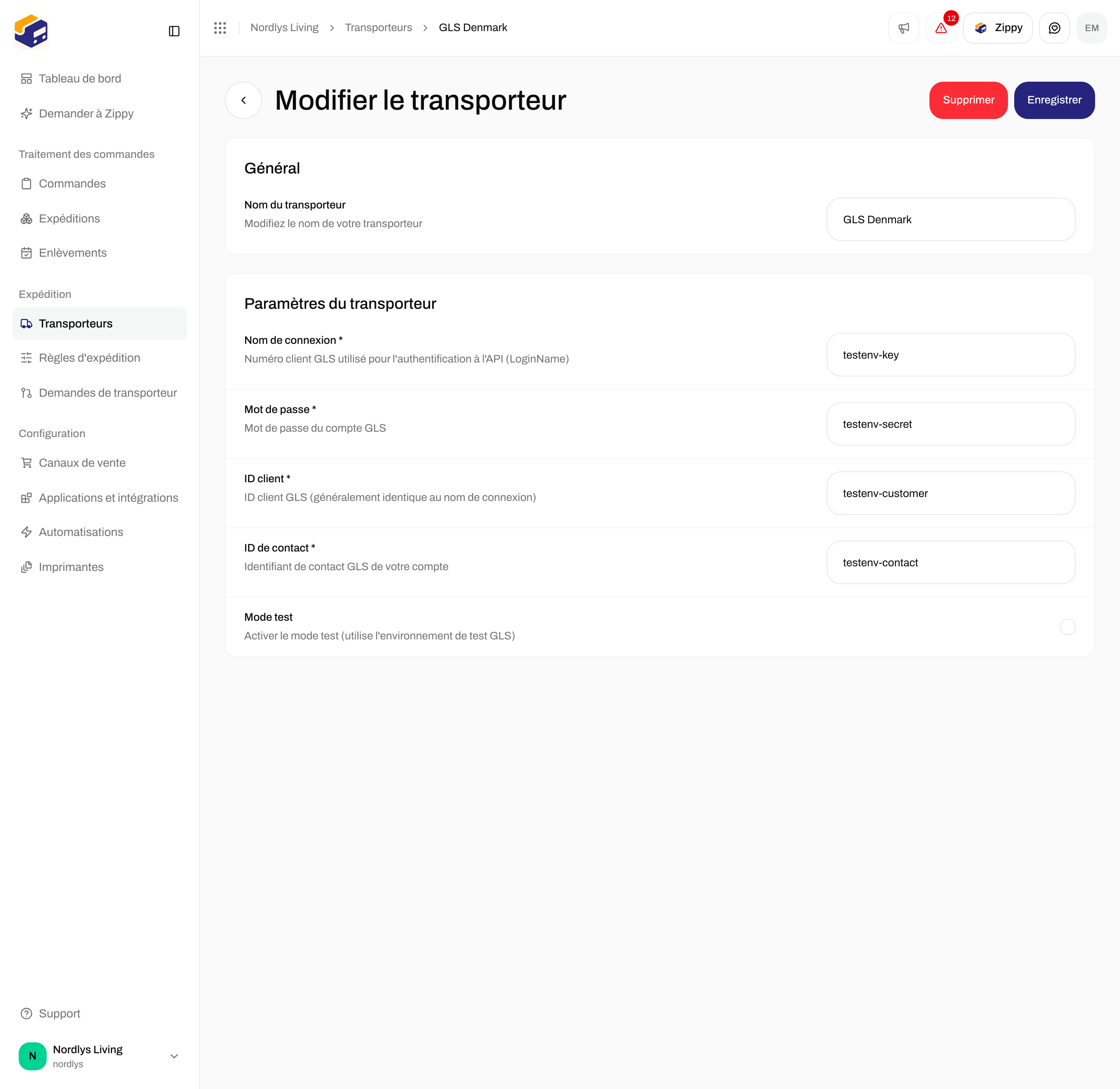
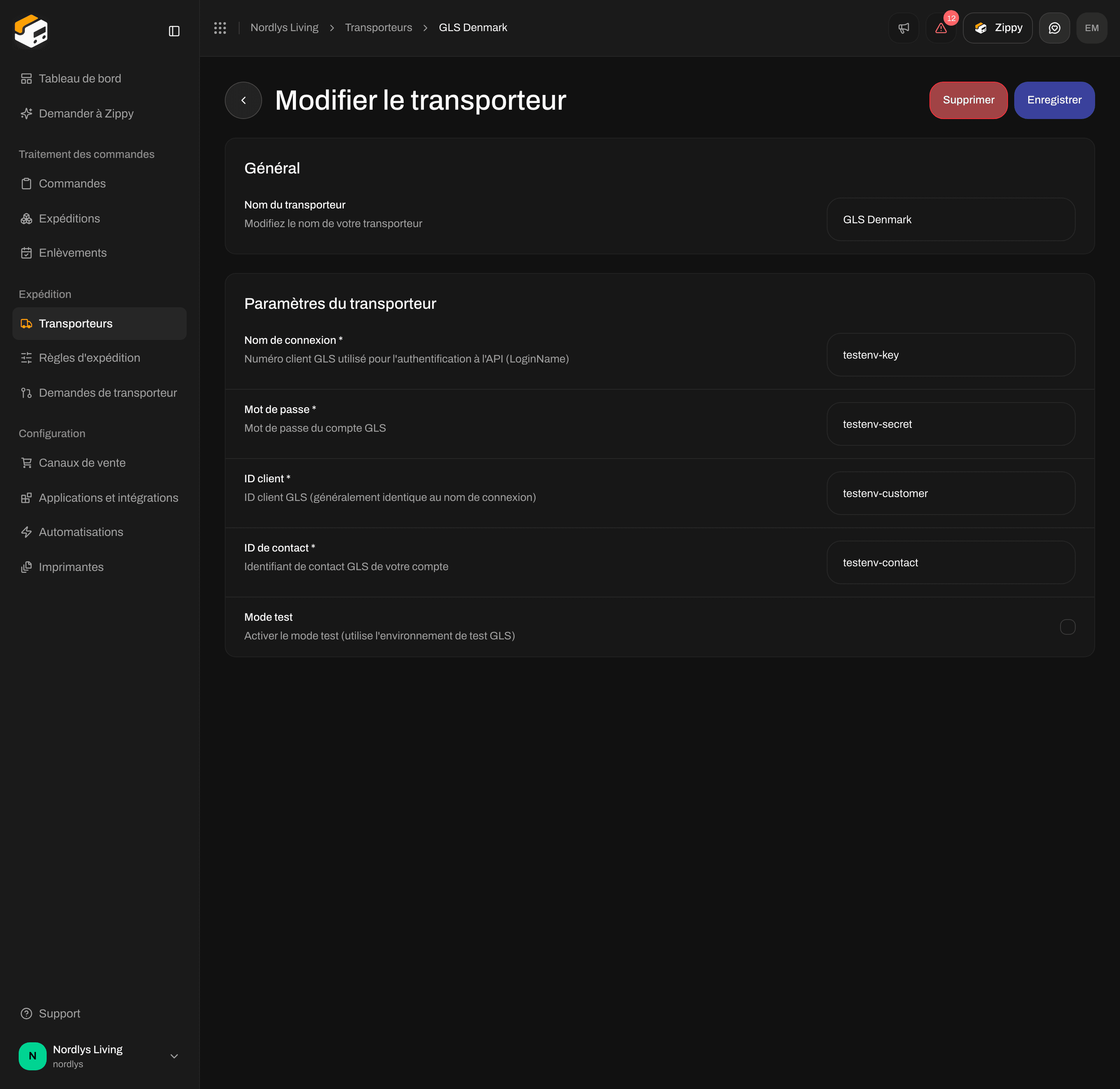
Pour modifier la connexion, ouvrez **Mes transporteurs** et cliquez sur **Modifier le transporteur**. Mettez à jour les champs sous **Paramètres du transporteur** et cliquez sur **Enregistrer**.
## Test ou production
Avec **Mode test** activé, Zippendo envoie vos expéditions au système de test de GLS. Demandez à GLS quel identifiant y fonctionne avant de l'activer. La recherche GLS ParcelShop affiche toujours les vrais commerces GLS, même en mode test. Désactivez **Mode test** avant d'expédier de vraies commandes. Plus de détails dans [Mode test](/docs/fr/how-to/sandbox-mode).
## Après la connexion
Vous choisissez une offre GLS lorsque vous [créez une expédition](/docs/fr/how-to/send-a-shipment) ou une [règle d'expédition](/docs/fr/how-to/shipping-rule-fields). Voir [Offres et services des transporteurs](/docs/fr/how-to/carrier-products-and-services). Vous expédiez depuis le Danemark, et chaque colis peut peser de 0.1 à 31.5 kg.
| Offre transporteur | À utiliser pour |
| - | - |
| **GLS BusinessParcel** | Livraisons aux entreprises au Danemark et en Europe |
| **GLS PrivateDelivery** | Livraisons à domicile. Le destinataire doit avoir une adresse e-mail et un numéro de mobile. |
| **GLS ShopDelivery** | Livraison dans un GLS ParcelShop choisi par le client. Le destinataire doit avoir un nom de contact, une adresse e-mail et un numéro de mobile. |
| **GLS Express 10**, **GLS Express 12** | Livraison avant 10:00 ou 12:00 |
| **GLS GlobalExpress** | Livraisons hors d'Europe |
| **GLS Pick\&Ship** | GLS récupère un colis à une adresse et le livre à une autre. Aucune étiquette n'est créée. |
| **GLS ShopReturn** (expédition retour) | Une étiquette retour que votre client dépose dans n'importe quel GLS ParcelShop |
| **GLS Pick\&Return** (expédition retour) | GLS récupère le retour à l'adresse de votre client. Aucune étiquette n'est créée. |
* **Points relais :** pour **GLS ShopDelivery**, choisissez le GLS ParcelShop dans la section **Point relais** de l'expédition avant l'envoi. Voir [Choisir un point relais](/docs/fr/how-to/pick-a-service-point).
* **Enlèvements :** GLS n'est pas disponible sous **Enlèvements**.
* **Suivi :** GLS n'envoie pas de mises à jour de suivi à Zippendo. Chaque expédition affiche le numéro de suivi GLS et un lien vers la page de suivi de GLS.
* **Douane :** GLS ne crée pas de documents douaniers. Zippendo les crée lorsqu'une expédition en a besoin. Voir [Douane et documents](/docs/fr/how-to/customs-and-documents).
## Si la connexion échoue
Zippendo enregistre vos informations GLS sans les vérifier. Une erreur apparaît lors du premier envoi d'une expédition.
| Ce que vous voyez | Que faire |
| - | - |
| Rien ne se passe quand vous cliquez sur **Connecter** | Renseignez le **Nom du transporteur** et les quatre champs GLS. |
| **Vous avez atteint la limite de votre formule. Changez de formule ou supprimez un élément que vous n'utilisez plus.** | La limite de transporteurs de votre formule est atteinte. Changez de formule ou supprimez un transporteur que vous n'utilisez plus ([Facturation et utilisation](/docs/fr/how-to/billing-and-usage)). |
| **Le transporteur a refusé vos identifiants. Mettez-les à jour sous Transporteurs.** | Vérifiez **Nom de connexion** et **Mot de passe**, et vérifiez que **Mode test** leur correspond. |
| **GLS n'accepte pas cette adresse. Vérifiez l'adresse et le code postal, puis réessayez.** | Corrigez l'adresse du destinataire sur l'expédition. |
| **Cette offre transporteur livre en point relais. Choisissez un point relais avant l'envoi.** | Choisissez un GLS ParcelShop sur l'expédition. |
| **L'offre transporteur choisie ne dessert pas ces pays. Choisissez-en une autre.** | Choisissez une offre GLS qui couvre le pays du destinataire. |
| **La connexion avec le transporteur a été perdue avant sa réponse. Zippendo n'a aucune confirmation que l'expédition a été créée : vérifiez auprès du transporteur avant de la renvoyer.** | Vérifiez auprès de GLS si l'expédition existe avant de l'envoyer à nouveau. |
Plus d'aide : [Échecs d'authentification auprès du transporteur](/docs/fr/knowledge-base/carrier-authentication-failures).
## Modifier ou supprimer la connexion
Pour modifier la connexion, ouvrez **Mes transporteurs** et cliquez sur **Modifier le transporteur**. Mettez à jour les champs sous **Paramètres du transporteur** et cliquez sur **Enregistrer**.
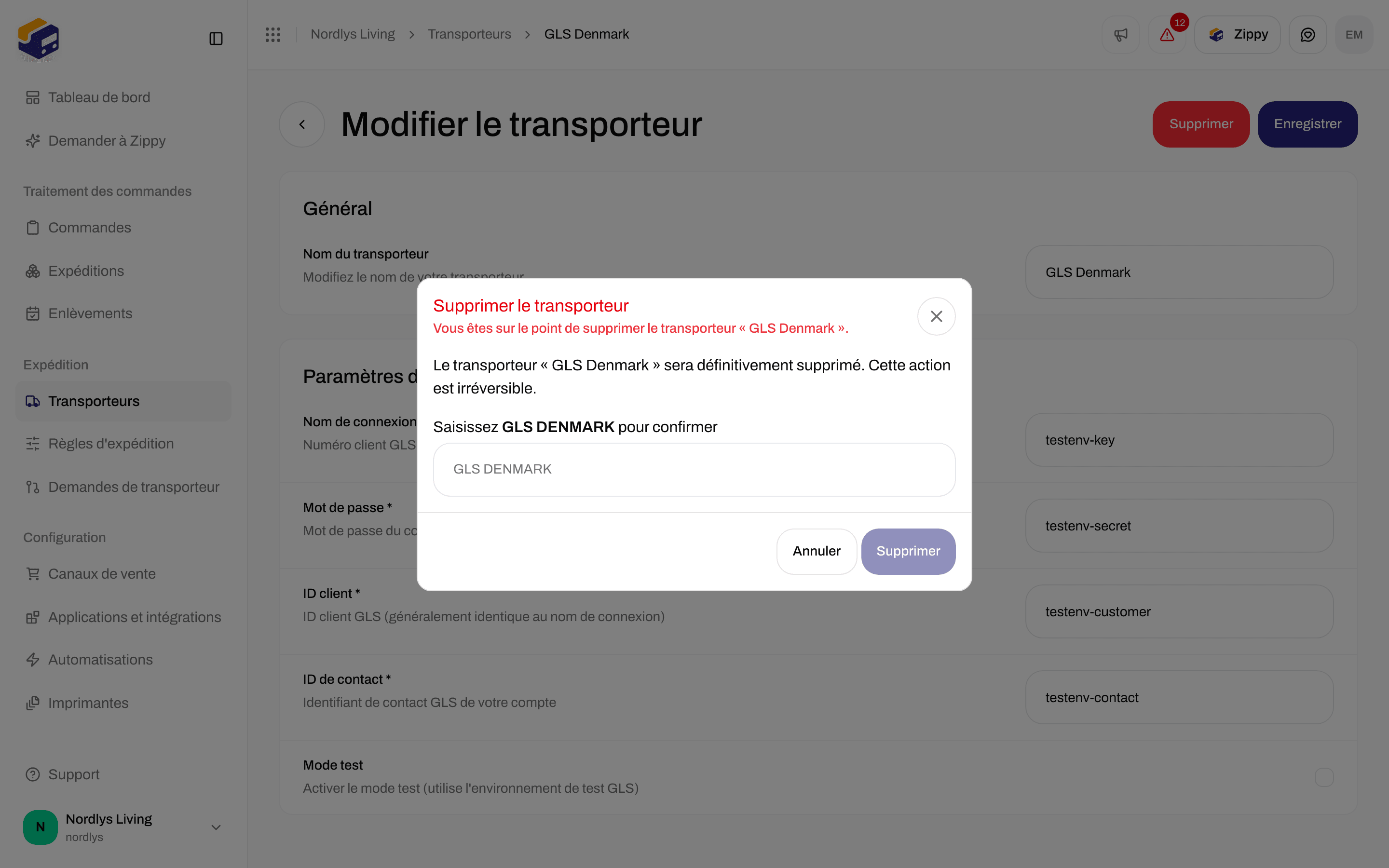
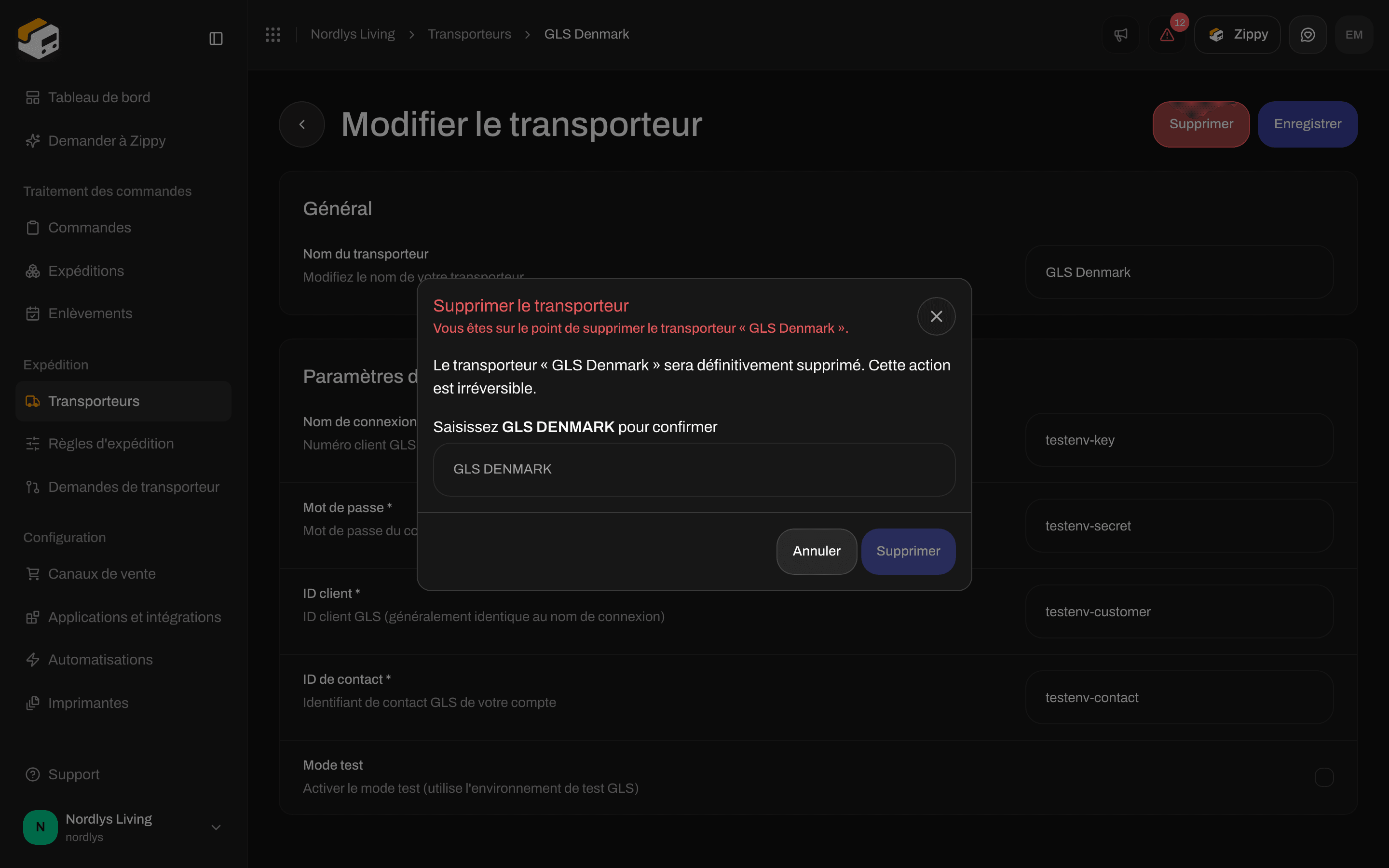
 Pour la supprimer, cliquez sur **Supprimer** sur la même page. Saisissez le nom du transporteur en majuscules (`GLS DENMARK`) et cliquez sur **Supprimer**. Les règles d'expédition qui utilisent ce transporteur sont également supprimées. Les expéditions déjà envoyées conservent leurs étiquettes et leurs numéros de suivi.
 ## Voir aussi
* [Connecter GLS Croatie, République tchèque, Hongrie, Slovaquie ou Roumanie](/docs/fr/how-to/connect-gls-mygls)
* [Connecter un transporteur ou une intégration](/docs/fr/how-to/connect-index)
* [Identifiants des transporteurs](/docs/fr/how-to/carrier-credentials)
* [Mode test](/docs/fr/how-to/sandbox-mode)
* [Offres et services des transporteurs](/docs/fr/how-to/carrier-products-and-services)
* [Demander une intégration de transporteur](/docs/fr/how-to/request-carrier-integration)
* [Transporteurs](/docs/fr/tutorials/carriers)
This documentation is built and hosted on [Mintlify](https://mintlify.com), a developer documentation platform.
## Voir aussi
* [Connecter GLS Croatie, République tchèque, Hongrie, Slovaquie ou Roumanie](/docs/fr/how-to/connect-gls-mygls)
* [Connecter un transporteur ou une intégration](/docs/fr/how-to/connect-index)
* [Identifiants des transporteurs](/docs/fr/how-to/carrier-credentials)
* [Mode test](/docs/fr/how-to/sandbox-mode)
* [Offres et services des transporteurs](/docs/fr/how-to/carrier-products-and-services)
* [Demander une intégration de transporteur](/docs/fr/how-to/request-carrier-integration)
* [Transporteurs](/docs/fr/tutorials/carriers)
This documentation is built and hosted on [Mintlify](https://mintlify.com), a developer documentation platform.