> ## Documentation Index
> Fetch the complete documentation index at: https://www.zippendo.com/docs/llms.txt
> Use this file to discover all available pages before exploring further.
# Connecter Budbee
> Connectez Budbee dans Zippendo avec votre clé d'API Instabee, choisissez entre test et production avec Mode test, et expédiez vers des consignes automatiques et à domicile.
Connectez **Budbee** pour envoyer des colis vers les consignes automatiques Budbee et au domicile de vos clients en Suède, en Norvège, au Danemark, en Finlande, aux Pays-Bas et en Belgique. Budbee fait partie d'Instabee, et Zippendo s'y connecte avec une seule clé d'API Instabee.
Cette page ne concerne que Budbee. Les champs communs à tous les transporteurs se trouvent sur [Identifiants des transporteurs](/docs/fr/how-to/carrier-credentials). Pas-à-pas : [Transporteurs](/docs/fr/tutorials/carriers). Instabox et Porterbuddy utilisent le même type de clé : [Connecter Instabox](/docs/fr/how-to/connect-instabox), [Connecter Porterbuddy](/docs/fr/how-to/connect-porterbuddy).
## Ce qu'il vous faut chez Budbee
* Un contrat d'expédition Budbee.
* Une **clé d'API Instabee Integration** pour ce contrat. C'est Instabee qui vous fournit la clé. Zippendo ne peut pas la créer pour vous.
## Connecter Budbee
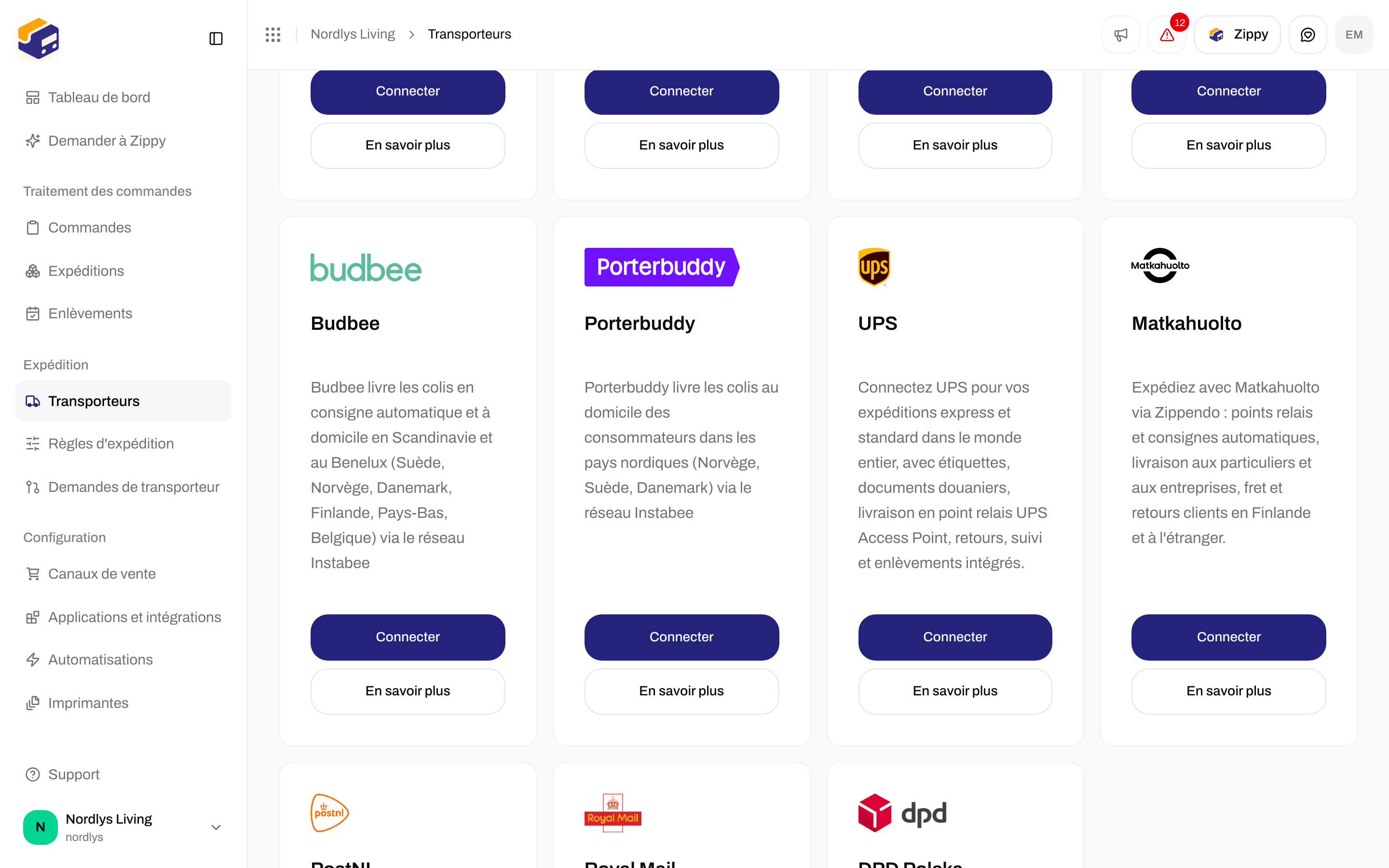
Dans la barre latérale, cliquez sur **Transporteurs**, puis sur l'onglet **Tous les transporteurs**.
Repérez la carte **Budbee** et cliquez sur **Connecter**. (**En savoir plus** ouvre budbee.com.)
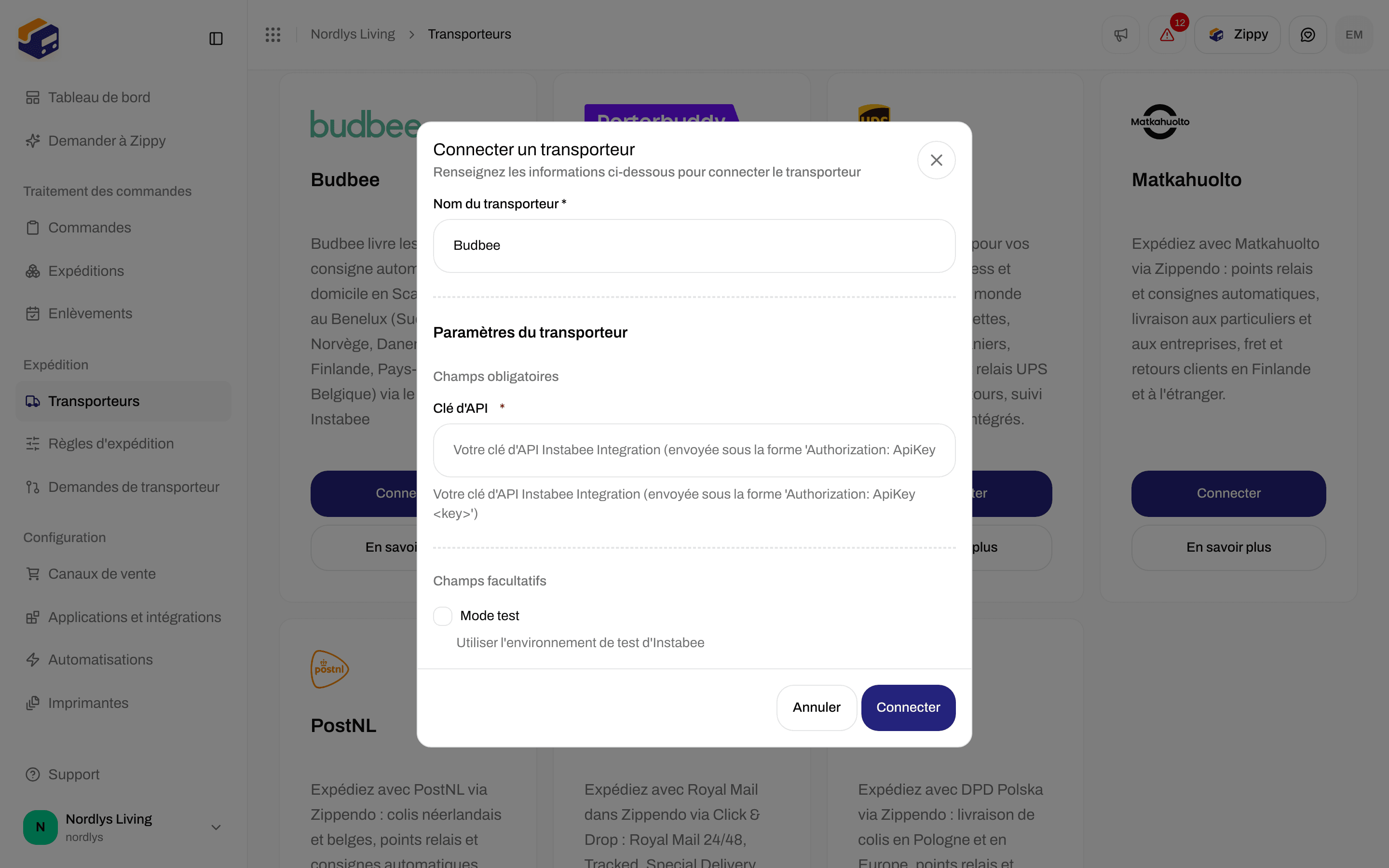
La fenêtre **Connecter un transporteur** s'ouvre. **Nom du transporteur** est déjà rempli avec « Budbee ». Collez votre clé dans **Clé d'API**. **Mode test** se trouve sous **Champs facultatifs**.
Le message **Transporteur connecté** s'affiche. Budbee apparaît désormais sous **Mes transporteurs** avec la mention **Connecté**.

 ## Que saisir
| Champ | Obligatoire | Description dans le formulaire | Que saisir |
| - | - | - | - |
| **Nom du transporteur** | Oui | | Le nom que vous voyez dans Zippendo. Gardez « Budbee » ou modifiez-le. |
| **Marque** | Non | **Seule cette marque peut utiliser ce transporteur.** | Affiché uniquement si votre organisation a des [marques](/docs/fr/how-to/create-a-brand). |
| **Clé d'API** | Oui | Votre clé d'API Instabee Integration (envoyée sous la forme 'Authorization: ApiKey \') | La clé exactement telle qu'Instabee vous l'a donnée. |
| **Mode test** | Non | Utiliser l'environnement de test d'Instabee | Laissez-le désactivé pour les vraies expéditions. Voir ci-dessous. |
Il n'y a rien d'autre à renseigner. Zippendo sait déjà que la clé est destinée à Budbee.
## Test ou production
Avec **Mode test** activé, Zippendo envoie vos expéditions au système de test d'Instabee au lieu du système réel. Vous utilisez la même **Clé d'API**. Désactivez-le avant d'expédier de vraies commandes. Plus de détails dans [Mode test](/docs/fr/how-to/sandbox-mode).
## Après la connexion
Vous choisissez une offre transporteur Budbee quand vous [créez une expédition](/docs/fr/how-to/send-a-shipment) ou une [règle d'expédition](/docs/fr/how-to/shipping-rule-fields). Voir [Offres transporteur et services additionnels](/docs/fr/how-to/carrier-products-and-services). Chaque colis peut peser de 0,1 à 20 kg.
| Offre transporteur | À utiliser pour | Choisir une consigne automatique ? |
| - | - | - |
| **Livraison en consigne automatique** | Envoyer vers une consigne automatique Budbee | Oui |
| **Livraison à domicile** | Envoyer au domicile du destinataire | Non |
| **Retour en consigne automatique** (expédition retour) | Votre client dépose le retour dans une consigne automatique. Service additionnel facultatif : **Sans étiquette** | Oui |
| **Retour depuis le domicile** (expédition retour) | Budbee récupère le retour au domicile de votre client | Non |
* **Consignes automatiques :** pour **Livraison en consigne automatique** et **Retour en consigne automatique**, choisissez la consigne dans la section **Point relais** de l'expédition avant l'envoi. Voir [Choisir un point relais](/docs/fr/how-to/pick-a-service-point).
* **Enlèvements :** Budbee n'est pas disponible sous **Enlèvements**.
* **Suivi :** les mises à jour de suivi proviennent d'Instabee. Le transporteur n'a aucun paramètre de suivi. Voir [Webhooks de suivi des transporteurs](/docs/fr/how-to/tracking-webhooks).
* **Douane :** Budbee ne crée pas de documents douaniers dans Zippendo.
## Si la connexion échoue
Zippendo enregistre votre clé sans la vérifier. Une erreur apparaît lors du premier envoi d'une expédition.
| Ce que vous voyez | Que faire |
| - | - |
| Il ne se passe rien quand vous cliquez sur **Connecter** | Renseignez **Nom du transporteur** et **Clé d'API**. |
| **Vous avez atteint la limite de votre formule. Changez de formule ou supprimez un élément que vous n'utilisez plus.** | La limite de transporteurs de votre formule est atteinte. Changez de formule ou supprimez un transporteur que vous n'utilisez plus ([Facturation et utilisation](/docs/fr/how-to/billing-and-usage)). |
| **Le transporteur a refusé vos identifiants. Mettez-les à jour sous Transporteurs.** | Collez à nouveau la clé sans espaces superflus, et vérifiez qu'il s'agit d'une clé Instabee pour Budbee. |
| **Cette offre transporteur livre en point relais. Choisissez un point relais avant l'envoi.** | Choisissez une consigne automatique sur l'expédition. |
| **L'offre transporteur choisie ne dessert pas ces pays. Choisissez-en une autre.** | Budbee n'expédie qu'en Suède, en Norvège, au Danemark, en Finlande, aux Pays-Bas et en Belgique. |
| **La connexion avec le transporteur a été perdue avant sa réponse. Zippendo n'a aucune confirmation que l'expédition a été créée : vérifiez auprès du transporteur avant de la renvoyer.** | Vérifiez auprès de Budbee si l'expédition existe avant de l'envoyer à nouveau. |
Plus d'aide : [Échecs d'authentification auprès d'un transporteur](/docs/fr/knowledge-base/carrier-authentication-failures).
## Modifier ou supprimer la connexion
* **Modifier :** sous **Mes transporteurs**, cliquez sur **Modifier le transporteur**. Mettez à jour les champs sous **Paramètres du transporteur** et cliquez sur **Enregistrer**.
* **Supprimer :** sur la même page, cliquez sur **Supprimer**, saisissez le nom du transporteur en majuscules (par exemple `BUDBEE`) et cliquez sur **Supprimer**. Les règles d'expédition qui utilisent ce transporteur sont également supprimées. Les expéditions déjà envoyées conservent leurs étiquettes d'expédition et leurs numéros de suivi.
## Voir aussi
* [Connecter un transporteur ou une intégration](/docs/fr/how-to/connect-index)
* [Identifiants des transporteurs](/docs/fr/how-to/carrier-credentials)
* [Mode test](/docs/fr/how-to/sandbox-mode)
* [Connecter Porterbuddy](/docs/fr/how-to/connect-porterbuddy)
* [Offres transporteur et services additionnels](/docs/fr/how-to/carrier-products-and-services)
* [Demander l'intégration d'un transporteur](/docs/fr/how-to/request-carrier-integration)
* [Transporteurs](/docs/fr/tutorials/carriers)
This documentation is built and hosted on [Mintlify](https://mintlify.com), a developer documentation platform.
## Que saisir
| Champ | Obligatoire | Description dans le formulaire | Que saisir |
| - | - | - | - |
| **Nom du transporteur** | Oui | | Le nom que vous voyez dans Zippendo. Gardez « Budbee » ou modifiez-le. |
| **Marque** | Non | **Seule cette marque peut utiliser ce transporteur.** | Affiché uniquement si votre organisation a des [marques](/docs/fr/how-to/create-a-brand). |
| **Clé d'API** | Oui | Votre clé d'API Instabee Integration (envoyée sous la forme 'Authorization: ApiKey \') | La clé exactement telle qu'Instabee vous l'a donnée. |
| **Mode test** | Non | Utiliser l'environnement de test d'Instabee | Laissez-le désactivé pour les vraies expéditions. Voir ci-dessous. |
Il n'y a rien d'autre à renseigner. Zippendo sait déjà que la clé est destinée à Budbee.
## Test ou production
Avec **Mode test** activé, Zippendo envoie vos expéditions au système de test d'Instabee au lieu du système réel. Vous utilisez la même **Clé d'API**. Désactivez-le avant d'expédier de vraies commandes. Plus de détails dans [Mode test](/docs/fr/how-to/sandbox-mode).
## Après la connexion
Vous choisissez une offre transporteur Budbee quand vous [créez une expédition](/docs/fr/how-to/send-a-shipment) ou une [règle d'expédition](/docs/fr/how-to/shipping-rule-fields). Voir [Offres transporteur et services additionnels](/docs/fr/how-to/carrier-products-and-services). Chaque colis peut peser de 0,1 à 20 kg.
| Offre transporteur | À utiliser pour | Choisir une consigne automatique ? |
| - | - | - |
| **Livraison en consigne automatique** | Envoyer vers une consigne automatique Budbee | Oui |
| **Livraison à domicile** | Envoyer au domicile du destinataire | Non |
| **Retour en consigne automatique** (expédition retour) | Votre client dépose le retour dans une consigne automatique. Service additionnel facultatif : **Sans étiquette** | Oui |
| **Retour depuis le domicile** (expédition retour) | Budbee récupère le retour au domicile de votre client | Non |
* **Consignes automatiques :** pour **Livraison en consigne automatique** et **Retour en consigne automatique**, choisissez la consigne dans la section **Point relais** de l'expédition avant l'envoi. Voir [Choisir un point relais](/docs/fr/how-to/pick-a-service-point).
* **Enlèvements :** Budbee n'est pas disponible sous **Enlèvements**.
* **Suivi :** les mises à jour de suivi proviennent d'Instabee. Le transporteur n'a aucun paramètre de suivi. Voir [Webhooks de suivi des transporteurs](/docs/fr/how-to/tracking-webhooks).
* **Douane :** Budbee ne crée pas de documents douaniers dans Zippendo.
## Si la connexion échoue
Zippendo enregistre votre clé sans la vérifier. Une erreur apparaît lors du premier envoi d'une expédition.
| Ce que vous voyez | Que faire |
| - | - |
| Il ne se passe rien quand vous cliquez sur **Connecter** | Renseignez **Nom du transporteur** et **Clé d'API**. |
| **Vous avez atteint la limite de votre formule. Changez de formule ou supprimez un élément que vous n'utilisez plus.** | La limite de transporteurs de votre formule est atteinte. Changez de formule ou supprimez un transporteur que vous n'utilisez plus ([Facturation et utilisation](/docs/fr/how-to/billing-and-usage)). |
| **Le transporteur a refusé vos identifiants. Mettez-les à jour sous Transporteurs.** | Collez à nouveau la clé sans espaces superflus, et vérifiez qu'il s'agit d'une clé Instabee pour Budbee. |
| **Cette offre transporteur livre en point relais. Choisissez un point relais avant l'envoi.** | Choisissez une consigne automatique sur l'expédition. |
| **L'offre transporteur choisie ne dessert pas ces pays. Choisissez-en une autre.** | Budbee n'expédie qu'en Suède, en Norvège, au Danemark, en Finlande, aux Pays-Bas et en Belgique. |
| **La connexion avec le transporteur a été perdue avant sa réponse. Zippendo n'a aucune confirmation que l'expédition a été créée : vérifiez auprès du transporteur avant de la renvoyer.** | Vérifiez auprès de Budbee si l'expédition existe avant de l'envoyer à nouveau. |
Plus d'aide : [Échecs d'authentification auprès d'un transporteur](/docs/fr/knowledge-base/carrier-authentication-failures).
## Modifier ou supprimer la connexion
* **Modifier :** sous **Mes transporteurs**, cliquez sur **Modifier le transporteur**. Mettez à jour les champs sous **Paramètres du transporteur** et cliquez sur **Enregistrer**.
* **Supprimer :** sur la même page, cliquez sur **Supprimer**, saisissez le nom du transporteur en majuscules (par exemple `BUDBEE`) et cliquez sur **Supprimer**. Les règles d'expédition qui utilisent ce transporteur sont également supprimées. Les expéditions déjà envoyées conservent leurs étiquettes d'expédition et leurs numéros de suivi.
## Voir aussi
* [Connecter un transporteur ou une intégration](/docs/fr/how-to/connect-index)
* [Identifiants des transporteurs](/docs/fr/how-to/carrier-credentials)
* [Mode test](/docs/fr/how-to/sandbox-mode)
* [Connecter Porterbuddy](/docs/fr/how-to/connect-porterbuddy)
* [Offres transporteur et services additionnels](/docs/fr/how-to/carrier-products-and-services)
* [Demander l'intégration d'un transporteur](/docs/fr/how-to/request-carrier-integration)
* [Transporteurs](/docs/fr/tutorials/carriers)
This documentation is built and hosted on [Mintlify](https://mintlify.com), a developer documentation platform.