> ## Documentation Index
> Fetch the complete documentation index at: https://www.zippendo.com/docs/llms.txt
> Use this file to discover all available pages before exploring further.
# Connecter Bring
> Connectez Bring dans Zippendo avec votre clé d'API Mybring et votre e-mail de connexion (secret d'API), ajoutez vos numéros clients Bring, et choisissez entre test et production.
Connectez **Bring** pour créer depuis Zippendo des étiquettes Bring pour les colis nordiques, le fret et les expéditions express, y compris les livraisons en point relais et en consigne automatique, les retours et les documents douaniers pour les expéditions internationales.
Cette page ne traite que de Bring. Les champs communs à tous les transporteurs figurent dans [Identifiants des transporteurs](/docs/fr/how-to/carrier-credentials). Pas à pas : [Transporteurs](/docs/fr/tutorials/carriers).
## Ce qu'il vous faut chez Bring
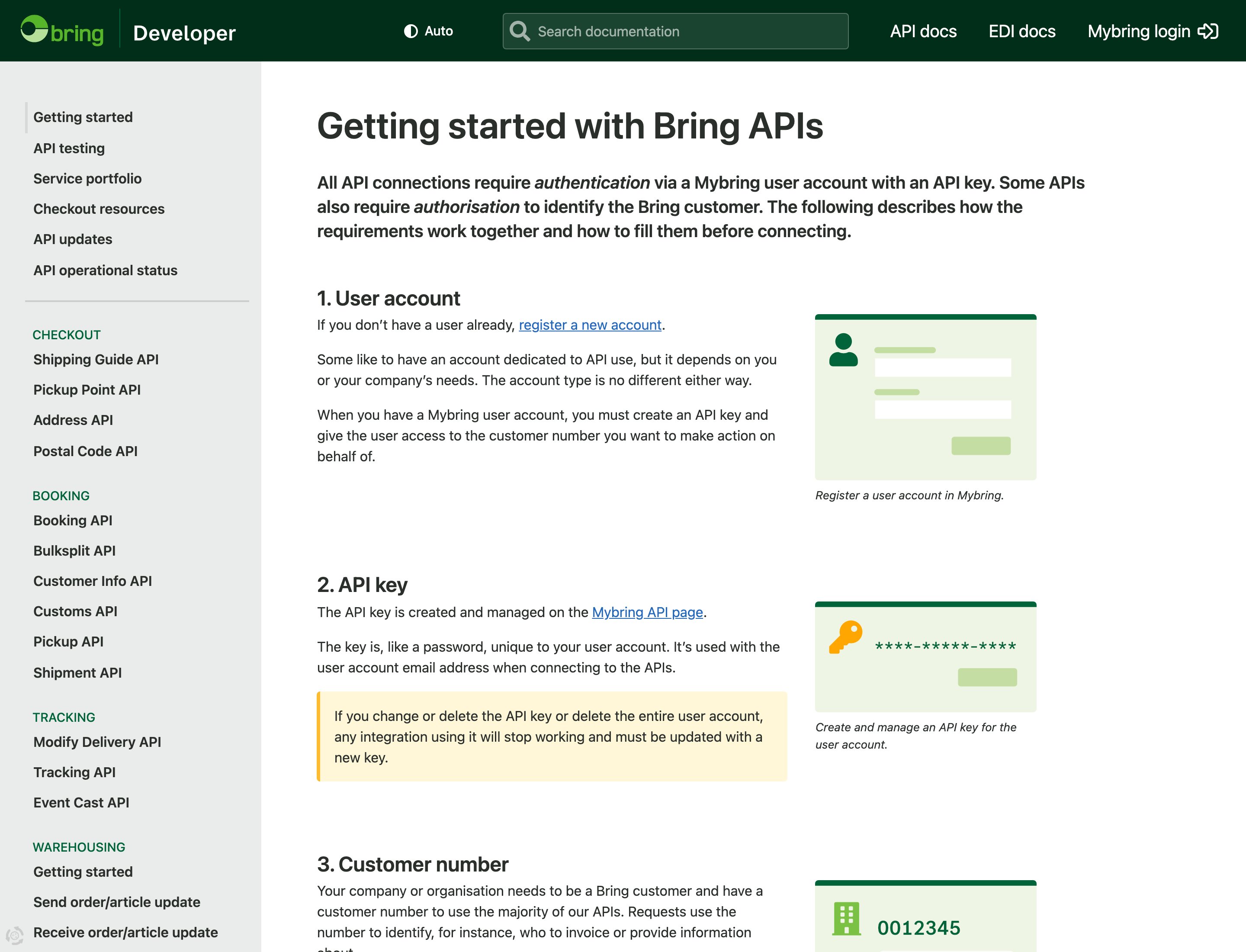
* Un utilisateur **Mybring** avec accès à l'API.
* La **Clé d'API** que Mybring crée pour cet utilisateur.
* L'**adresse e-mail** avec laquelle vous vous connectez à Mybring.
* Facultatif : votre **numéro client** Bring, et un second si votre contrat utilise un numéro différent pour les retours.
Vous créez la clé d'API dans Mybring après vous être connecté. Le site développeur de Bring explique l'utilisateur Mybring, la clé d'API et le numéro client.
 ## Connecter Bring
Dans la barre latérale, cliquez sur **Transporteurs**, puis sur l'onglet **Tous les transporteurs**.
Repérez la carte **Bring** et cliquez sur **Connecter**. (**En savoir plus** ouvre bring.com.)
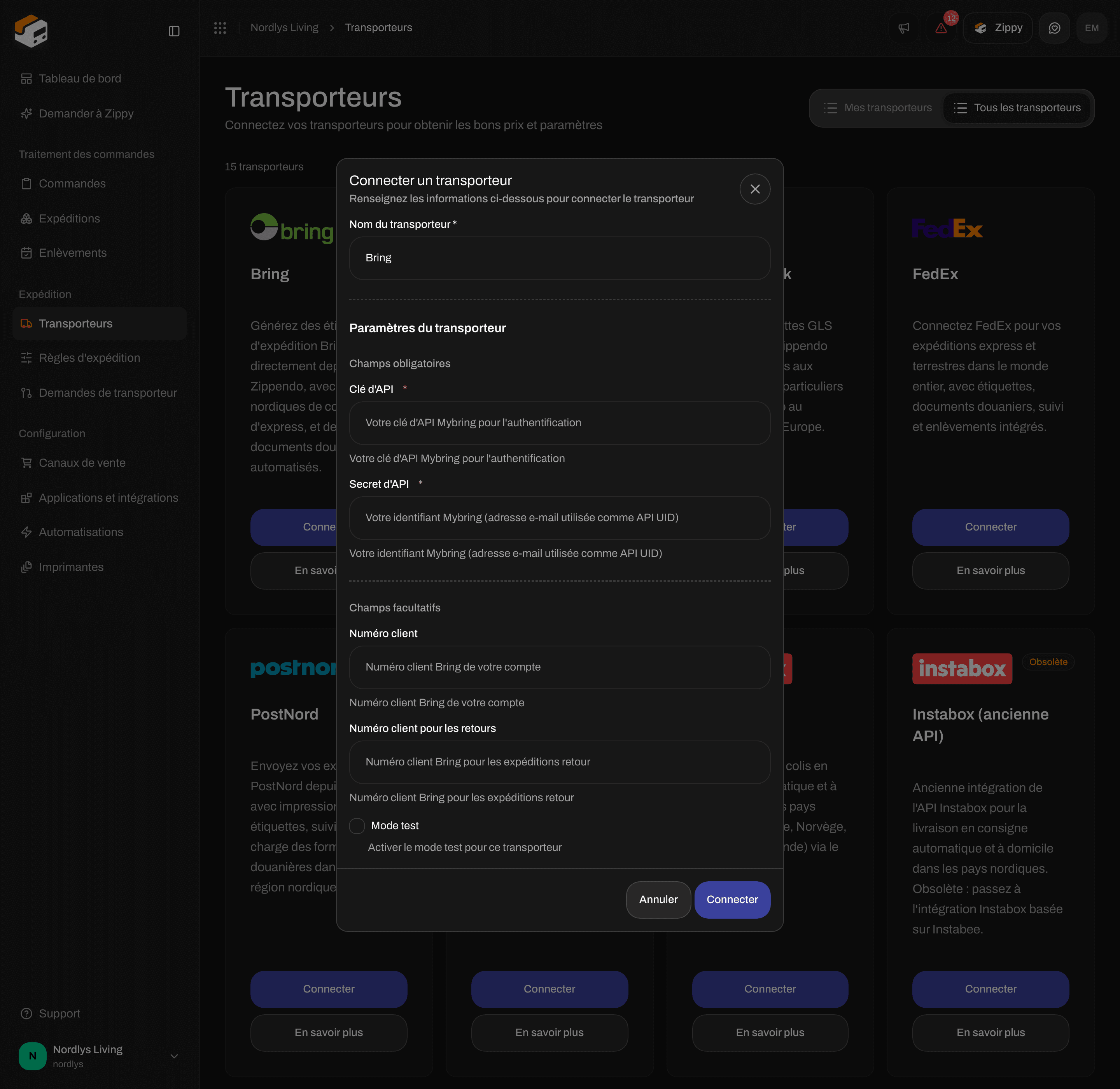
La fenêtre **Connecter un transporteur** s'ouvre. **Nom du transporteur** est déjà rempli avec « Bring ». Renseignez **Clé d'API** et **Secret d'API**, puis faites défiler jusqu'à **Champs facultatifs** pour les numéros clients et **Mode test**. Le tableau ci-dessous indique ce qu'il faut saisir dans chaque champ.
Vous voyez **Transporteur connecté**. Bring apparaît maintenant dans **Mes transporteurs** avec la mention **Connecté**.
## Connecter Bring
Dans la barre latérale, cliquez sur **Transporteurs**, puis sur l'onglet **Tous les transporteurs**.
Repérez la carte **Bring** et cliquez sur **Connecter**. (**En savoir plus** ouvre bring.com.)
La fenêtre **Connecter un transporteur** s'ouvre. **Nom du transporteur** est déjà rempli avec « Bring ». Renseignez **Clé d'API** et **Secret d'API**, puis faites défiler jusqu'à **Champs facultatifs** pour les numéros clients et **Mode test**. Le tableau ci-dessous indique ce qu'il faut saisir dans chaque champ.
Vous voyez **Transporteur connecté**. Bring apparaît maintenant dans **Mes transporteurs** avec la mention **Connecté**.


 ## Que saisir
| Champ | Obligatoire | Description dans le formulaire | Que saisir |
| - | - | - | - |
| **Nom du transporteur** | Oui | | Le nom que vous voyez dans Zippendo. Gardez « Bring » ou modifiez-le. |
| **Marque** | Non | **Seule cette marque peut utiliser ce transporteur.** | Affiché uniquement si votre organisation a des [marques](/docs/fr/how-to/create-a-brand). |
| **Clé d'API** | Oui | Votre clé d'API Mybring pour l'authentification | La clé d'API de Mybring. |
| **Secret d'API** | Oui | Votre identifiant Mybring (adresse e-mail utilisée comme API UID) | L'**adresse e-mail** avec laquelle vous vous connectez à Mybring. Pas un mot de passe. |
| **Numéro client** | Non | Numéro client Bring de votre compte | Votre numéro client Bring. |
| **Numéro client pour les retours** | Non | Numéro client Bring pour les expéditions retour | Uniquement si les retours utilisent un autre numéro client. |
| **Mode test** | Non | Activer le mode test pour ce transporteur | Laissez-le désactivé pour les expéditions réelles. Voir ci-dessous. |
## Que saisir
| Champ | Obligatoire | Description dans le formulaire | Que saisir |
| - | - | - | - |
| **Nom du transporteur** | Oui | | Le nom que vous voyez dans Zippendo. Gardez « Bring » ou modifiez-le. |
| **Marque** | Non | **Seule cette marque peut utiliser ce transporteur.** | Affiché uniquement si votre organisation a des [marques](/docs/fr/how-to/create-a-brand). |
| **Clé d'API** | Oui | Votre clé d'API Mybring pour l'authentification | La clé d'API de Mybring. |
| **Secret d'API** | Oui | Votre identifiant Mybring (adresse e-mail utilisée comme API UID) | L'**adresse e-mail** avec laquelle vous vous connectez à Mybring. Pas un mot de passe. |
| **Numéro client** | Non | Numéro client Bring de votre compte | Votre numéro client Bring. |
| **Numéro client pour les retours** | Non | Numéro client Bring pour les expéditions retour | Uniquement si les retours utilisent un autre numéro client. |
| **Mode test** | Non | Activer le mode test pour ce transporteur | Laissez-le désactivé pour les expéditions réelles. Voir ci-dessous. |

 ## Test ou production
Bring utilise la même **Clé d'API** et le même e-mail pour les tests et pour les expéditions réelles. Avec **Mode test** activé, Bring traite chaque expédition que vous envoyez comme un test. Désactivez-le avant d'expédier de vraies commandes. Plus d'informations dans [Mode test](/docs/fr/how-to/sandbox-mode).
## Après la connexion
Vous choisissez les offres transporteur Bring lorsque vous [créez une expédition](/docs/fr/how-to/send-a-shipment) ou une [règle d'expédition](/docs/fr/how-to/shipping-rule-fields), pas dans ce formulaire. Voir [Offres transporteur et services additionnels](/docs/fr/how-to/carrier-products-and-services).
Les offres transporteur comprennent des colis à l'intérieur de la Norvège (par exemple **Bring Pakke til hentested (colis en point relais)**, **Bring Pakke levert hjem (colis livré à domicile)**, **Bring Pakke i postkassen (colis en boîte aux lettres)** et **Bring Bedriftspakke (colis entreprise)**), des colis nordiques et internationaux (**Bring PickUp Parcel**, **Bring Home Delivery Parcel**, **Bring Business Parcel**, **Bring Parcel Locker**), du fret, et des retours tels que **Bring Return from pickup point** et **Bring PickUp Parcel Return**.
* **Points relais et consignes automatiques :** **Bring Pakke til hentested (colis en point relais)**, **Bring Pakke til Pakkeboks (consigne automatique)**, **Bring PickUp Parcel**, **Bring PickUp Parcel Bulk** et **Bring Parcel Locker** livrent dans un point relais. Choisissez-en un dans la section **Point relais** de l'expédition avant l'envoi. Voir [Choisir un point relais](/docs/fr/how-to/pick-a-service-point).
* **Retours :** avec les offres transporteur de retour Bring, votre client dépose le colis dans n'importe quel point relais Bring, vous n'en choisissez donc pas.
* **Enlèvements :** vous pouvez réserver des enlèvements Bring sous **Enlèvements**. Voir [Planifier un enlèvement](/docs/fr/how-to/schedule-a-pickup).
* **Suivi :** les mises à jour de suivi viennent automatiquement de Bring après l'envoi. Il n'y a rien à configurer. Voir [Webhooks de suivi des transporteurs](/docs/fr/how-to/tracking-webhooks).
* **Douane :** Bring crée les documents douaniers et la facture commerciale pour les expéditions internationales.
## Si la connexion échoue
Zippendo enregistre vos informations Bring sans les vérifier. Une erreur apparaît la première fois que vous envoyez une expédition.
| Ce que vous voyez | Que faire |
| - | - |
| Rien ne se passe quand vous cliquez sur **Connecter** | Renseignez **Nom du transporteur**, **Clé d'API** et **Secret d'API**. |
| **Vous avez atteint la limite de votre formule. Changez de formule ou supprimez un élément que vous n'utilisez plus.** | La limite de transporteurs de votre formule est atteinte. Changez de formule ou supprimez un transporteur que vous n'utilisez plus ([Facturation et utilisation](/docs/fr/how-to/billing-and-usage)). |
| **Le transporteur a refusé vos identifiants. Mettez-les à jour sous Transporteurs.** | Vérifiez la **Clé d'API**, et vérifiez que **Secret d'API** contient votre **e-mail** Mybring, et non un mot de passe. |
| **Cette offre transporteur livre en point relais. Choisissez un point relais avant l'envoi.** | Choisissez un point relais sur l'expédition. |
| **L'offre transporteur choisie ne dessert pas ces pays. Choisissez-en une autre.** | Choisissez une offre transporteur Bring qui couvre les pays de l'expéditeur et du destinataire. |
| **La connexion avec le transporteur a été perdue avant sa réponse. Zippendo n'a aucune confirmation que l'expédition a été créée : vérifiez auprès du transporteur avant de la renvoyer.** | Vérifiez dans Mybring si l'expédition existe avant de la renvoyer. |
Plus d'aide : [Échecs d'authentification auprès des transporteurs](/docs/fr/knowledge-base/carrier-authentication-failures).
## Modifier ou supprimer la connexion
* **Modifier :** dans **Mes transporteurs**, cliquez sur **Modifier le transporteur**. Mettez à jour les champs sous **Paramètres du transporteur** et cliquez sur **Enregistrer**.
* **Supprimer :** sur la même page, cliquez sur **Supprimer**, saisissez le nom du transporteur en majuscules (par exemple `BRING`) et cliquez sur **Supprimer**. Les règles d'expédition qui utilisent ce transporteur sont également supprimées. Les expéditions que vous avez déjà envoyées conservent leurs étiquettes et leurs numéros de suivi.
## Voir aussi
* [Connecter un transporteur ou une intégration](/docs/fr/how-to/connect-index)
* [Identifiants des transporteurs](/docs/fr/how-to/carrier-credentials)
* [Mode test](/docs/fr/how-to/sandbox-mode)
* [Offres transporteur et services additionnels](/docs/fr/how-to/carrier-products-and-services)
* [Demander une intégration de transporteur](/docs/fr/how-to/request-carrier-integration)
* [Transporteurs](/docs/fr/tutorials/carriers)
This documentation is built and hosted on [Mintlify](https://mintlify.com), a developer documentation platform.
## Test ou production
Bring utilise la même **Clé d'API** et le même e-mail pour les tests et pour les expéditions réelles. Avec **Mode test** activé, Bring traite chaque expédition que vous envoyez comme un test. Désactivez-le avant d'expédier de vraies commandes. Plus d'informations dans [Mode test](/docs/fr/how-to/sandbox-mode).
## Après la connexion
Vous choisissez les offres transporteur Bring lorsque vous [créez une expédition](/docs/fr/how-to/send-a-shipment) ou une [règle d'expédition](/docs/fr/how-to/shipping-rule-fields), pas dans ce formulaire. Voir [Offres transporteur et services additionnels](/docs/fr/how-to/carrier-products-and-services).
Les offres transporteur comprennent des colis à l'intérieur de la Norvège (par exemple **Bring Pakke til hentested (colis en point relais)**, **Bring Pakke levert hjem (colis livré à domicile)**, **Bring Pakke i postkassen (colis en boîte aux lettres)** et **Bring Bedriftspakke (colis entreprise)**), des colis nordiques et internationaux (**Bring PickUp Parcel**, **Bring Home Delivery Parcel**, **Bring Business Parcel**, **Bring Parcel Locker**), du fret, et des retours tels que **Bring Return from pickup point** et **Bring PickUp Parcel Return**.
* **Points relais et consignes automatiques :** **Bring Pakke til hentested (colis en point relais)**, **Bring Pakke til Pakkeboks (consigne automatique)**, **Bring PickUp Parcel**, **Bring PickUp Parcel Bulk** et **Bring Parcel Locker** livrent dans un point relais. Choisissez-en un dans la section **Point relais** de l'expédition avant l'envoi. Voir [Choisir un point relais](/docs/fr/how-to/pick-a-service-point).
* **Retours :** avec les offres transporteur de retour Bring, votre client dépose le colis dans n'importe quel point relais Bring, vous n'en choisissez donc pas.
* **Enlèvements :** vous pouvez réserver des enlèvements Bring sous **Enlèvements**. Voir [Planifier un enlèvement](/docs/fr/how-to/schedule-a-pickup).
* **Suivi :** les mises à jour de suivi viennent automatiquement de Bring après l'envoi. Il n'y a rien à configurer. Voir [Webhooks de suivi des transporteurs](/docs/fr/how-to/tracking-webhooks).
* **Douane :** Bring crée les documents douaniers et la facture commerciale pour les expéditions internationales.
## Si la connexion échoue
Zippendo enregistre vos informations Bring sans les vérifier. Une erreur apparaît la première fois que vous envoyez une expédition.
| Ce que vous voyez | Que faire |
| - | - |
| Rien ne se passe quand vous cliquez sur **Connecter** | Renseignez **Nom du transporteur**, **Clé d'API** et **Secret d'API**. |
| **Vous avez atteint la limite de votre formule. Changez de formule ou supprimez un élément que vous n'utilisez plus.** | La limite de transporteurs de votre formule est atteinte. Changez de formule ou supprimez un transporteur que vous n'utilisez plus ([Facturation et utilisation](/docs/fr/how-to/billing-and-usage)). |
| **Le transporteur a refusé vos identifiants. Mettez-les à jour sous Transporteurs.** | Vérifiez la **Clé d'API**, et vérifiez que **Secret d'API** contient votre **e-mail** Mybring, et non un mot de passe. |
| **Cette offre transporteur livre en point relais. Choisissez un point relais avant l'envoi.** | Choisissez un point relais sur l'expédition. |
| **L'offre transporteur choisie ne dessert pas ces pays. Choisissez-en une autre.** | Choisissez une offre transporteur Bring qui couvre les pays de l'expéditeur et du destinataire. |
| **La connexion avec le transporteur a été perdue avant sa réponse. Zippendo n'a aucune confirmation que l'expédition a été créée : vérifiez auprès du transporteur avant de la renvoyer.** | Vérifiez dans Mybring si l'expédition existe avant de la renvoyer. |
Plus d'aide : [Échecs d'authentification auprès des transporteurs](/docs/fr/knowledge-base/carrier-authentication-failures).
## Modifier ou supprimer la connexion
* **Modifier :** dans **Mes transporteurs**, cliquez sur **Modifier le transporteur**. Mettez à jour les champs sous **Paramètres du transporteur** et cliquez sur **Enregistrer**.
* **Supprimer :** sur la même page, cliquez sur **Supprimer**, saisissez le nom du transporteur en majuscules (par exemple `BRING`) et cliquez sur **Supprimer**. Les règles d'expédition qui utilisent ce transporteur sont également supprimées. Les expéditions que vous avez déjà envoyées conservent leurs étiquettes et leurs numéros de suivi.
## Voir aussi
* [Connecter un transporteur ou une intégration](/docs/fr/how-to/connect-index)
* [Identifiants des transporteurs](/docs/fr/how-to/carrier-credentials)
* [Mode test](/docs/fr/how-to/sandbox-mode)
* [Offres transporteur et services additionnels](/docs/fr/how-to/carrier-products-and-services)
* [Demander une intégration de transporteur](/docs/fr/how-to/request-carrier-integration)
* [Transporteurs](/docs/fr/tutorials/carriers)
This documentation is built and hosted on [Mintlify](https://mintlify.com), a developer documentation platform.