> ## Documentation Index
> Fetch the complete documentation index at: https://www.zippendo.com/docs/llms.txt
> Use this file to discover all available pages before exploring further.
# Connecter Slack, Klaviyo et d'autres applications
> Connectez Klaviyo, Slack, Customer.io, Mailchimp, SendGrid, Zapier ou Make sous Applications et intégrations, choisissez les événements à envoyer, envoyez un événement de test, consultez le journal des envois et déconnectez.
Une intégration transmet ce qui se passe dans Zippendo à un autre outil que vous utilisez. Lorsqu'une expédition est créée, qu'une commande arrive ou qu'un colis reçoit un nouveau scan de suivi, Zippendo transmet l'information à Slack, Klaviyo, Zapier et aux autres. Les intégrations ne font pas entrer de commandes (c'est le rôle d'un [canal de vente](/docs/fr/how-to/connect-woocommerce)), et ce n'est pas un [webhook](/docs/fr/how-to/webhooks) vers un serveur qui vous appartient.
Besoin de conditions, de délais ou de plusieurs étapes, par exemple « publier sur Slack uniquement lorsque le colis part à l'étranger » ? Utilisez plutôt les [Automatisations](/docs/fr/how-to/automations).
Les intégrations sont incluses dans toutes les formules.
## Où la trouver
Cliquez sur **Applications et intégrations** dans la barre latérale. La page comporte deux onglets :
| Onglet | Ce qu'il affiche |
| - | - |
| **Connecté** | Tout ce que votre organisation a connecté. La page s'ouvre ici dès que vous avez au moins une connexion. |
| **Catalogue** | Tout ce que vous pouvez connecter. La page s'ouvre ici tant que rien n'est connecté. |
Le **Catalogue** comporte deux parties :
* Les **Applications** sont des outils auxquels Zippendo envoie des événements : Klaviyo, Slack, Customer.io, Mailchimp, SendGrid, Zapier et Make. Cette page les couvre.
* Les **Intégrations** sont des systèmes qui se connectent à Zippendo et lui demandent de faire quelque chose : un système d'entrepôt comme [PeakWMS](/docs/fr/integrations/peakwms) qui imprime des étiquettes, ou un assistant IA connecté via [MCP](/docs/fr/mcp/overview).

 Chaque carte d'application affiche le nom de l'application et une courte description, ainsi que :
* **Utiliser dans les automatisations** ouvre **Automatisations**, où vous pouvez utiliser l'application comme étape.
* **En savoir plus** ouvre dans un nouvel onglet le guide de configuration de cette application sur ce site.
* **Connecter** démarre une nouvelle connexion. Dès que l'application a une connexion, le bouton indique **Ajouter une connexion**.
### Ce que demande chaque application
Les champs marqués d'un \* dans l'application sont obligatoires.
| Application | Ce que vous renseignez | Guide pas à pas |
| - | - | - |
| Klaviyo | **Clé d'API privée** | [Connecter Klaviyo](/docs/fr/how-to/connect-klaviyo) |
| Slack | **URL du webhook entrant** | [Connecter Slack](/docs/fr/how-to/connect-slack) |
| Customer.io | **Site ID**, **Clé d'API**, **Région des données** (**États-Unis (track.customer.io)** ou **UE (track-eu.customer.io)**) | [Connecter Customer.io](/docs/fr/how-to/connect-customer-io) |
| Mailchimp | **Clé d'API**, **ID de l'audience** | [Connecter Mailchimp](/docs/fr/how-to/connect-mailchimp) |
| SendGrid | **Clé d'API**, **E-mail de l'expéditeur**, **Nom de l'expéditeur** | [Connecter SendGrid](/docs/fr/how-to/connect-sendgrid) |
| Zapier | **URL du Catch Hook** | [Connecter Zapier](/docs/fr/how-to/connect-zapier) |
| Make | **URL du webhook personnalisé** | [Connecter Make](/docs/fr/how-to/connect-make) |
## Connecter une application
Cliquez sur **Applications et intégrations** dans la barre latérale, puis sur l'onglet **Catalogue**. Si l'onglet **Connecté** indique **Rien de connecté pour le moment**, cliquez sur **Ouvrir le catalogue**.
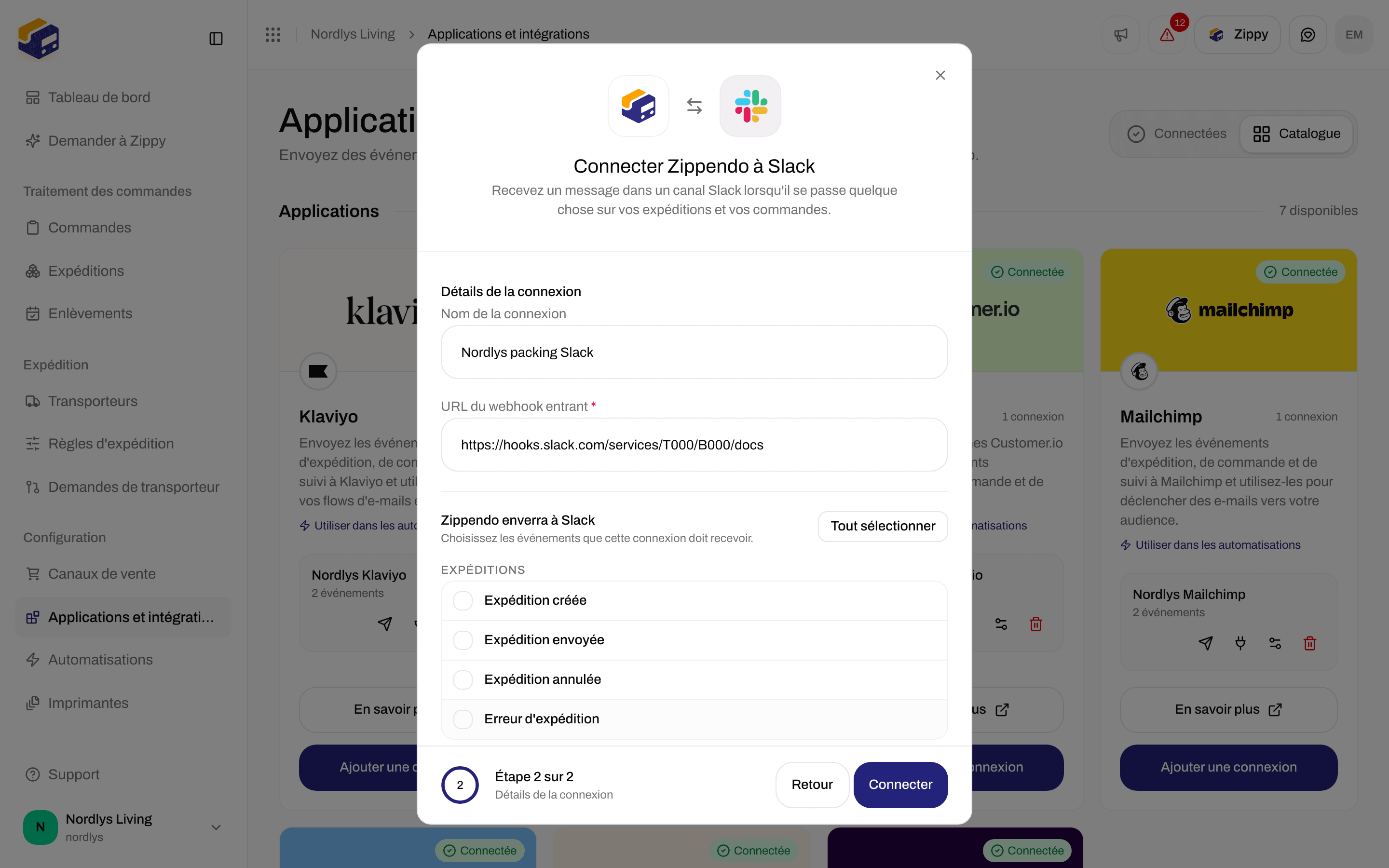
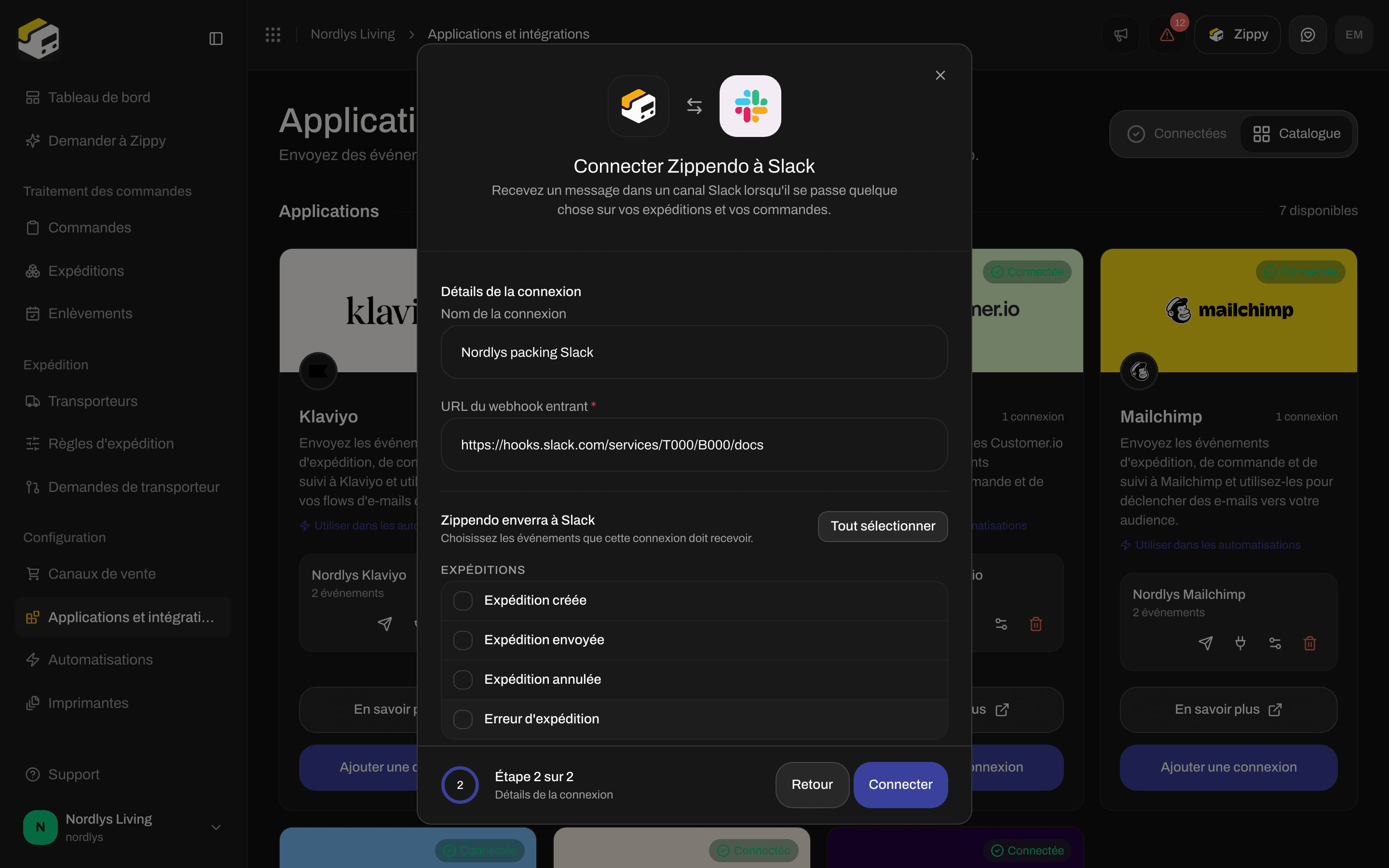
Une fenêtre portant le nom de l'application s'ouvre, par exemple **Connecter Zippendo à Slack**.
La première étape, **Vérifier les accès**, liste ce que Zippendo fera sous **Zippendo souhaite :** envoyer les événements que vous choisissez, inclure ce que ces événements contiennent (nom du client, e-mail et téléphone, adresse de livraison, lignes de commande, colis et numéros de suivi), utiliser les identifiants que vous saisissez (stockés chiffrés et jamais réaffichés), et enregistrer chaque envoi dans le journal des envois. Cliquez sur **Continuer**.
Sous **Détails de la connexion**, saisissez un **Nom de la connexion** que vous reconnaîtrez plus tard, par exemple « Slack de l'équipe d'emballage » (jusqu'à 100 caractères). Renseignez ensuite les champs propres à l'application, indiqués dans le tableau ci-dessus.
Sous **Zippendo enverra à** et le nom de l'application, cochez chaque événement que l'application doit recevoir, ou cliquez sur **Tout sélectionner**. Vous pouvez aussi laisser toutes les cases vides : rien n'est alors envoyé automatiquement, mais vous pouvez quand même utiliser la connexion dans une automatisation et envoyer un événement de test.
**Connecter** reste grisé tant que le nom de la connexion et tous les champs obligatoires ne sont pas remplis. Lorsque cela fonctionne, vous voyez **Intégration connectée**, et l'application apparaît dans l'onglet **Connecté**.
Chaque carte d'application affiche le nom de l'application et une courte description, ainsi que :
* **Utiliser dans les automatisations** ouvre **Automatisations**, où vous pouvez utiliser l'application comme étape.
* **En savoir plus** ouvre dans un nouvel onglet le guide de configuration de cette application sur ce site.
* **Connecter** démarre une nouvelle connexion. Dès que l'application a une connexion, le bouton indique **Ajouter une connexion**.
### Ce que demande chaque application
Les champs marqués d'un \* dans l'application sont obligatoires.
| Application | Ce que vous renseignez | Guide pas à pas |
| - | - | - |
| Klaviyo | **Clé d'API privée** | [Connecter Klaviyo](/docs/fr/how-to/connect-klaviyo) |
| Slack | **URL du webhook entrant** | [Connecter Slack](/docs/fr/how-to/connect-slack) |
| Customer.io | **Site ID**, **Clé d'API**, **Région des données** (**États-Unis (track.customer.io)** ou **UE (track-eu.customer.io)**) | [Connecter Customer.io](/docs/fr/how-to/connect-customer-io) |
| Mailchimp | **Clé d'API**, **ID de l'audience** | [Connecter Mailchimp](/docs/fr/how-to/connect-mailchimp) |
| SendGrid | **Clé d'API**, **E-mail de l'expéditeur**, **Nom de l'expéditeur** | [Connecter SendGrid](/docs/fr/how-to/connect-sendgrid) |
| Zapier | **URL du Catch Hook** | [Connecter Zapier](/docs/fr/how-to/connect-zapier) |
| Make | **URL du webhook personnalisé** | [Connecter Make](/docs/fr/how-to/connect-make) |
## Connecter une application
Cliquez sur **Applications et intégrations** dans la barre latérale, puis sur l'onglet **Catalogue**. Si l'onglet **Connecté** indique **Rien de connecté pour le moment**, cliquez sur **Ouvrir le catalogue**.
Une fenêtre portant le nom de l'application s'ouvre, par exemple **Connecter Zippendo à Slack**.
La première étape, **Vérifier les accès**, liste ce que Zippendo fera sous **Zippendo souhaite :** envoyer les événements que vous choisissez, inclure ce que ces événements contiennent (nom du client, e-mail et téléphone, adresse de livraison, lignes de commande, colis et numéros de suivi), utiliser les identifiants que vous saisissez (stockés chiffrés et jamais réaffichés), et enregistrer chaque envoi dans le journal des envois. Cliquez sur **Continuer**.
Sous **Détails de la connexion**, saisissez un **Nom de la connexion** que vous reconnaîtrez plus tard, par exemple « Slack de l'équipe d'emballage » (jusqu'à 100 caractères). Renseignez ensuite les champs propres à l'application, indiqués dans le tableau ci-dessus.
Sous **Zippendo enverra à** et le nom de l'application, cochez chaque événement que l'application doit recevoir, ou cliquez sur **Tout sélectionner**. Vous pouvez aussi laisser toutes les cases vides : rien n'est alors envoyé automatiquement, mais vous pouvez quand même utiliser la connexion dans une automatisation et envoyer un événement de test.
**Connecter** reste grisé tant que le nom de la connexion et tous les champs obligatoires ne sont pas remplis. Lorsque cela fonctionne, vous voyez **Intégration connectée**, et l'application apparaît dans l'onglet **Connecté**.
 ## Événements que vous pouvez envoyer
Les événements sont regroupés sous **Expéditions**, **Commandes** et **Suivi**. Chaque application n'affiche que les événements qu'elle peut utiliser.
| Case | Envoyé lorsque | Slack | Klaviyo | Customer.io | Mailchimp | SendGrid | Zapier | Make |
| - | - | - | - | - | - | - | - | - |
| **Expédition créée** | Une expédition est créée | ✓ | ✓ | ✓ | ✓ | ✓ | ✓ | ✓ |
| **Expédition mise à jour** | Une expédition change | | | | | | ✓ | ✓ |
| **Expédition envoyée** | Une expédition est envoyée au transporteur et reçoit son étiquette | ✓ | ✓ | ✓ | ✓ | ✓ | ✓ | ✓ |
| **Expédition annulée** | Une expédition est annulée ou supprimée | ✓ | ✓ | ✓ | ✓ | ✓ | ✓ | ✓ |
| **Erreur d'expédition** | L'envoi d'une expédition au transporteur échoue | ✓ | | | | | ✓ | ✓ |
| **Commande créée** | Une nouvelle commande arrive | ✓ | ✓ | ✓ | ✓ | | ✓ | ✓ |
| **Commande mise à jour** | Une commande change | | ✓ | ✓ | ✓ | | ✓ | ✓ |
| **Commande annulée** | Une commande est annulée ou supprimée | ✓ | | | | | ✓ | ✓ |
| **Suivi mis à jour** | Le transporteur signale un nouveau scan de suivi | | ✓ | ✓ | ✓ | ✓ | ✓ | ✓ |
Ce sont les mêmes événements que ceux des [webhooks](/docs/fr/how-to/webhooks). Les webhooks de suivi des transporteurs sont autre chose : voir [Webhooks de suivi des transporteurs](/docs/fr/how-to/tracking-webhooks).
## Vos connexions
Dans l'onglet **Connecté**, chaque carte d'application a un badge vert **Connecté** et le nombre de connexions, par exemple « 2 connexions ». Vous pouvez connecter la même application plusieurs fois, par exemple un canal Slack par équipe : cliquez sur **Ajouter une connexion** sur la carte.
## Événements que vous pouvez envoyer
Les événements sont regroupés sous **Expéditions**, **Commandes** et **Suivi**. Chaque application n'affiche que les événements qu'elle peut utiliser.
| Case | Envoyé lorsque | Slack | Klaviyo | Customer.io | Mailchimp | SendGrid | Zapier | Make |
| - | - | - | - | - | - | - | - | - |
| **Expédition créée** | Une expédition est créée | ✓ | ✓ | ✓ | ✓ | ✓ | ✓ | ✓ |
| **Expédition mise à jour** | Une expédition change | | | | | | ✓ | ✓ |
| **Expédition envoyée** | Une expédition est envoyée au transporteur et reçoit son étiquette | ✓ | ✓ | ✓ | ✓ | ✓ | ✓ | ✓ |
| **Expédition annulée** | Une expédition est annulée ou supprimée | ✓ | ✓ | ✓ | ✓ | ✓ | ✓ | ✓ |
| **Erreur d'expédition** | L'envoi d'une expédition au transporteur échoue | ✓ | | | | | ✓ | ✓ |
| **Commande créée** | Une nouvelle commande arrive | ✓ | ✓ | ✓ | ✓ | | ✓ | ✓ |
| **Commande mise à jour** | Une commande change | | ✓ | ✓ | ✓ | | ✓ | ✓ |
| **Commande annulée** | Une commande est annulée ou supprimée | ✓ | | | | | ✓ | ✓ |
| **Suivi mis à jour** | Le transporteur signale un nouveau scan de suivi | | ✓ | ✓ | ✓ | ✓ | ✓ | ✓ |
Ce sont les mêmes événements que ceux des [webhooks](/docs/fr/how-to/webhooks). Les webhooks de suivi des transporteurs sont autre chose : voir [Webhooks de suivi des transporteurs](/docs/fr/how-to/tracking-webhooks).
## Vos connexions
Dans l'onglet **Connecté**, chaque carte d'application a un badge vert **Connecté** et le nombre de connexions, par exemple « 2 connexions ». Vous pouvez connecter la même application plusieurs fois, par exemple un canal Slack par équipe : cliquez sur **Ajouter une connexion** sur la carte.

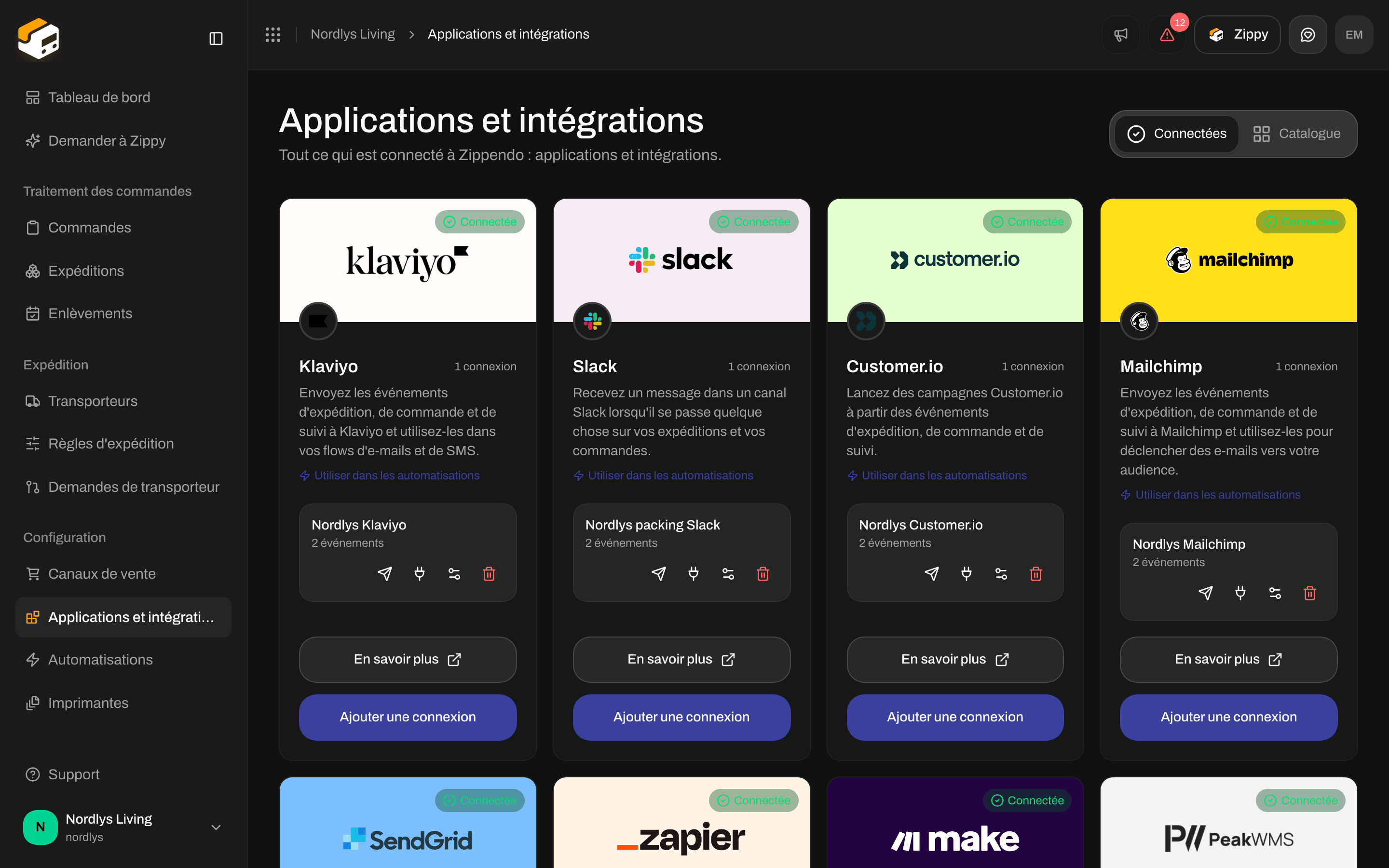 Chaque connexion est une ligne avec son nom et le nombre d'événements qu'elle envoie, par exemple « 3 événements ». **En pause** après le nombre signifie que la connexion a été désactivée via l'API Zippendo. Une connexion en pause n'envoie rien, et il n'existe pas d'interrupteur pour cela dans l'application. Survolez les icônes pour voir leur fonction :
| Icône | Nom | Ce qu'elle fait |
| - | - | - |
| Avion en papier | **Envoyer un événement de test** | Envoie un événement de test à l'application. Voir ci-dessous. |
| Prise | **Voir le journal des envois** | Affiche ce que Zippendo a envoyé et comment l'application a répondu. |
| Curseurs | **Modifier la connexion** | Modifie le nom, les identifiants ou les événements. |
| Corbeille | **Supprimer la connexion** | Déconnecte l'application. |
## Envoyer un événement de test
Cliquez sur l'avion en papier. **Événement de test envoyé** signifie que Zippendo a mis le test en file d'attente, et non que l'application l'a accepté. Ouvrez le journal des envois quelques secondes plus tard pour voir comment l'application a répondu. Si vous voyez **Impossible d'envoyer l'événement de test** ou un autre message à la place, le test n'a pas pu être mis en file d'attente : lisez le message et réessayez.
Un événement de test ne contient ni client ni commande. Les applications qui classent les événements sous l'e-mail d'un client (Mailchimp, SendGrid et Klaviyo) peuvent donc afficher un test en échec même si vos identifiants sont corrects. La page de chaque application indique à quoi s'attendre.
## Journal des envois
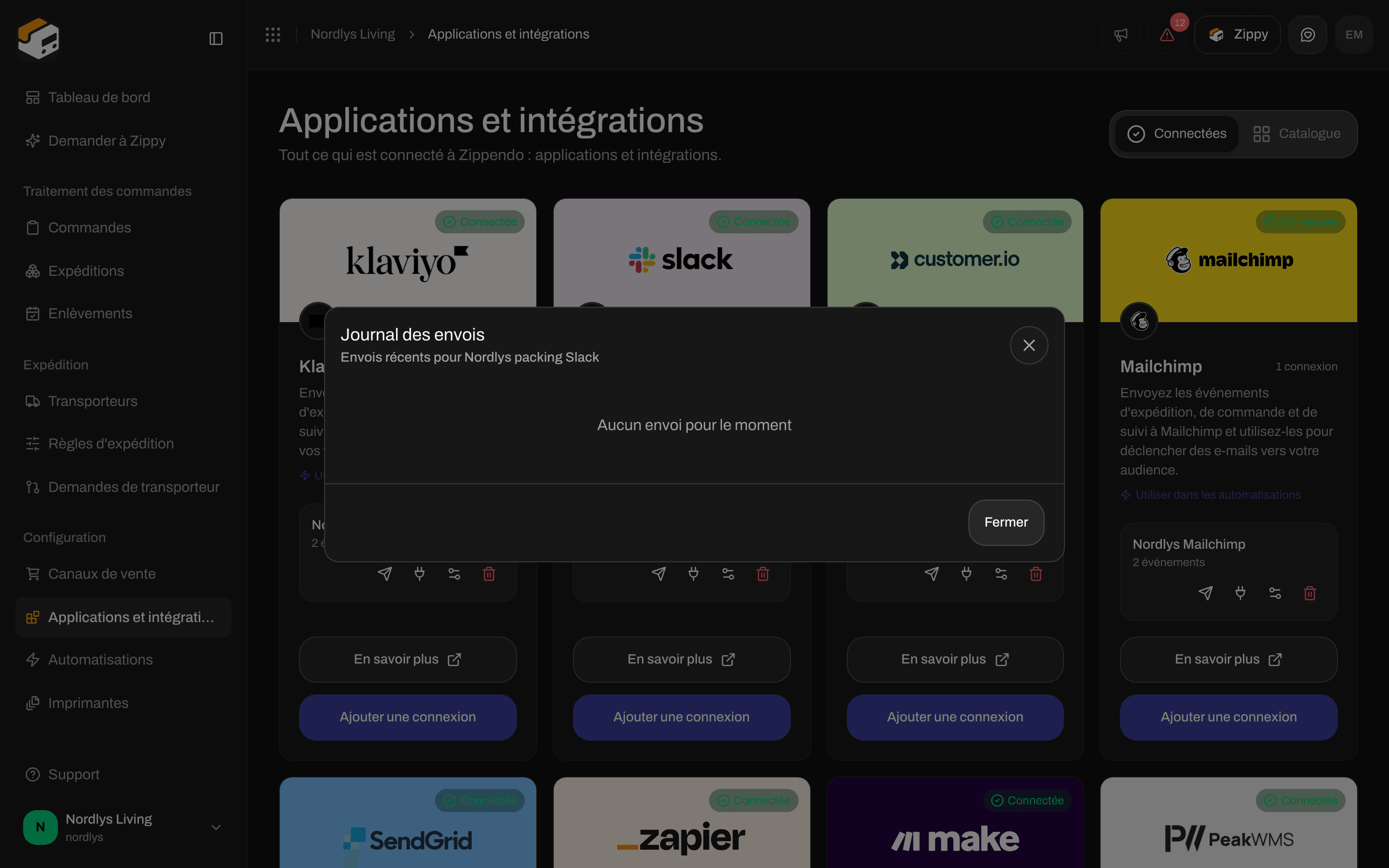
Cliquez sur l'icône de prise. La fenêtre **Journal des envois** liste les envois récents de cette connexion, du plus récent au plus ancien. Elle indique **Aucun envoi pour le moment** jusqu'au premier événement ou test.
Chaque connexion est une ligne avec son nom et le nombre d'événements qu'elle envoie, par exemple « 3 événements ». **En pause** après le nombre signifie que la connexion a été désactivée via l'API Zippendo. Une connexion en pause n'envoie rien, et il n'existe pas d'interrupteur pour cela dans l'application. Survolez les icônes pour voir leur fonction :
| Icône | Nom | Ce qu'elle fait |
| - | - | - |
| Avion en papier | **Envoyer un événement de test** | Envoie un événement de test à l'application. Voir ci-dessous. |
| Prise | **Voir le journal des envois** | Affiche ce que Zippendo a envoyé et comment l'application a répondu. |
| Curseurs | **Modifier la connexion** | Modifie le nom, les identifiants ou les événements. |
| Corbeille | **Supprimer la connexion** | Déconnecte l'application. |
## Envoyer un événement de test
Cliquez sur l'avion en papier. **Événement de test envoyé** signifie que Zippendo a mis le test en file d'attente, et non que l'application l'a accepté. Ouvrez le journal des envois quelques secondes plus tard pour voir comment l'application a répondu. Si vous voyez **Impossible d'envoyer l'événement de test** ou un autre message à la place, le test n'a pas pu être mis en file d'attente : lisez le message et réessayez.
Un événement de test ne contient ni client ni commande. Les applications qui classent les événements sous l'e-mail d'un client (Mailchimp, SendGrid et Klaviyo) peuvent donc afficher un test en échec même si vos identifiants sont corrects. La page de chaque application indique à quoi s'attendre.
## Journal des envois
Cliquez sur l'icône de prise. La fenêtre **Journal des envois** liste les envois récents de cette connexion, du plus récent au plus ancien. Elle indique **Aucun envoi pour le moment** jusqu'au premier événement ou test.

 Chaque ligne affiche :
* une coche verte si l'application a accepté l'événement, ou une croix rouge si elle ne l'a pas fait
* l'événement sous la forme dans laquelle Zippendo l'envoie, par exemple `shipment.dispatched` (un test apparaît sous la forme `integration.test`)
* le code avec lequel l'application a répondu : un nombre de la série 200 signifie accepté, 401 ou 403 signifie que l'application a refusé vos identifiants, 404 signifie que l'adresse web n'existe plus
* la durée de l'envoi et le moment où il a eu lieu
* le texte d'erreur propre à l'application en cas d'échec
Lorsqu'un envoi échoue, Zippendo réessaie jusqu'à 5 fois en quelques minutes. Chaque tentative est une ligne distincte.
## Modifier une connexion
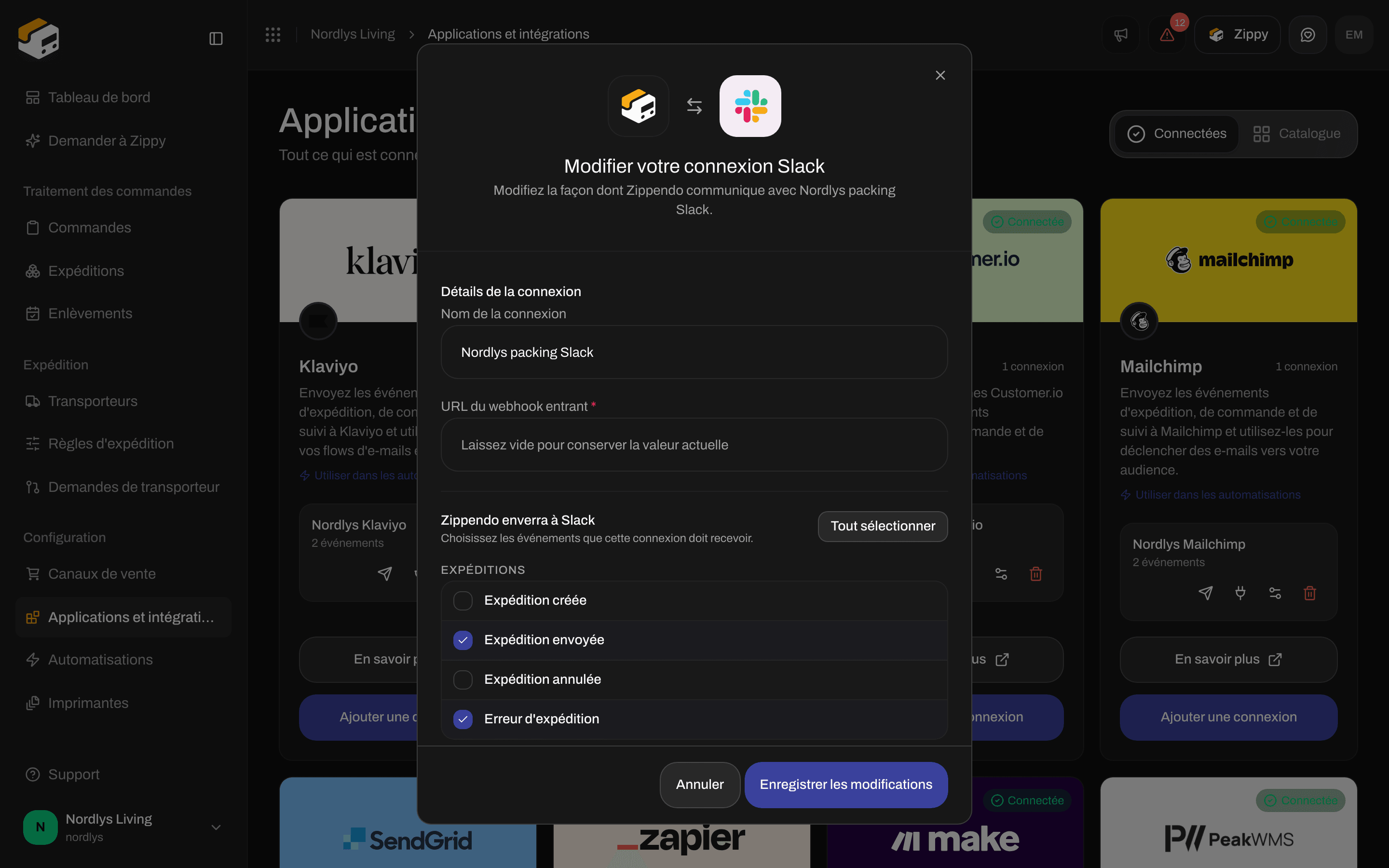
Cliquez sur l'icône de curseurs. Une fenêtre portant le nom de l'application s'ouvre, par exemple **Modifier votre connexion Slack**. Elle contient les mêmes champs que lors de la connexion.
* Modifiez librement le **Nom de la connexion** et les événements cochés.
* Les champs d'identifiants sont vides au départ, car Zippendo ne les réaffiche jamais. Laissez-les tous vides pour conserver ce qui est enregistré.
* Si vous saisissez quoi que ce soit dans un champ d'identifiants, tout ce qui est enregistré pour cette connexion est remplacé par ce que vous venez de saisir. Si vous modifiez l'un d'eux, renseignez-les donc tous.
Cliquez sur **Enregistrer les modifications**. Vous voyez **Intégration mise à jour**.
Chaque ligne affiche :
* une coche verte si l'application a accepté l'événement, ou une croix rouge si elle ne l'a pas fait
* l'événement sous la forme dans laquelle Zippendo l'envoie, par exemple `shipment.dispatched` (un test apparaît sous la forme `integration.test`)
* le code avec lequel l'application a répondu : un nombre de la série 200 signifie accepté, 401 ou 403 signifie que l'application a refusé vos identifiants, 404 signifie que l'adresse web n'existe plus
* la durée de l'envoi et le moment où il a eu lieu
* le texte d'erreur propre à l'application en cas d'échec
Lorsqu'un envoi échoue, Zippendo réessaie jusqu'à 5 fois en quelques minutes. Chaque tentative est une ligne distincte.
## Modifier une connexion
Cliquez sur l'icône de curseurs. Une fenêtre portant le nom de l'application s'ouvre, par exemple **Modifier votre connexion Slack**. Elle contient les mêmes champs que lors de la connexion.
* Modifiez librement le **Nom de la connexion** et les événements cochés.
* Les champs d'identifiants sont vides au départ, car Zippendo ne les réaffiche jamais. Laissez-les tous vides pour conserver ce qui est enregistré.
* Si vous saisissez quoi que ce soit dans un champ d'identifiants, tout ce qui est enregistré pour cette connexion est remplacé par ce que vous venez de saisir. Si vous modifiez l'un d'eux, renseignez-les donc tous.
Cliquez sur **Enregistrer les modifications**. Vous voyez **Intégration mise à jour**.

 ## Déconnecter une application
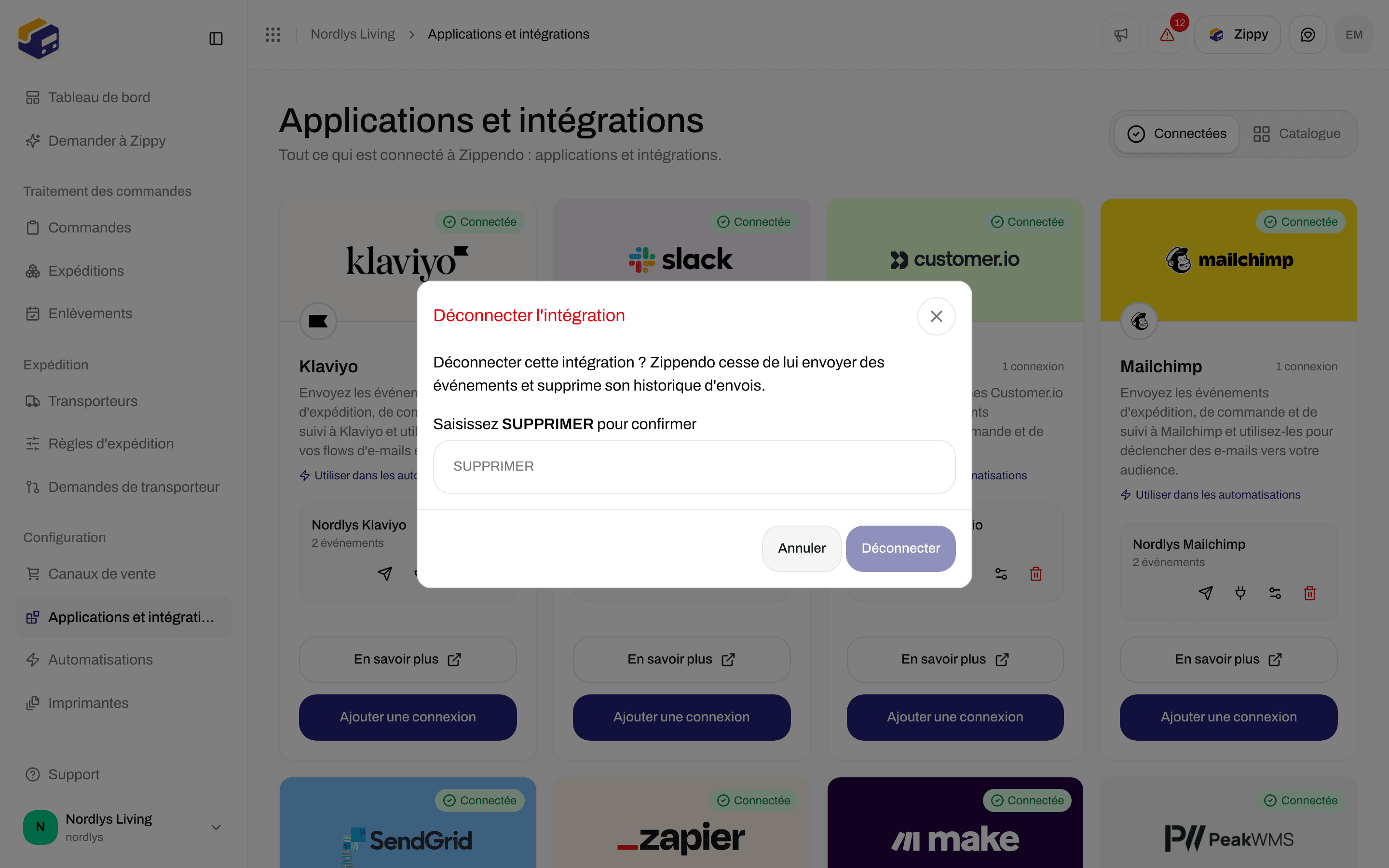
Cliquez sur la corbeille. La fenêtre **Déconnecter l'intégration** avertit : **Déconnecter cette intégration ? Zippendo cesse de lui envoyer des événements et supprime son historique d'envois.** Saisissez DELETE dans le champ et cliquez sur **Déconnecter**. Vous voyez **Intégration déconnectée**.
Les automatisations qui utilisaient cette connexion ne peuvent plus envoyer à l'application tant que vous n'avez pas choisi une autre connexion dans ces automatisations.
## Déconnecter une application
Cliquez sur la corbeille. La fenêtre **Déconnecter l'intégration** avertit : **Déconnecter cette intégration ? Zippendo cesse de lui envoyer des événements et supprime son historique d'envois.** Saisissez DELETE dans le champ et cliquez sur **Déconnecter**. Vous voyez **Intégration déconnectée**.
Les automatisations qui utilisaient cette connexion ne peuvent plus envoyer à l'application tant que vous n'avez pas choisi une autre connexion dans ces automatisations.
 Vous avez terminé lorsque l'application figure dans l'onglet **Connecté** et que le journal des envois affiche une coche verte pour un événement, ou **Aucun envoi pour le moment** juste après la connexion.
## Messages que vous pouvez voir
| Message | Que faire |
| - | - |
| **Impossible de connecter l'intégration** | Vérifiez votre connexion et réessayez. Contactez le support si le problème persiste. |
| **Impossible de mettre à jour l'intégration** | Réessayez. Vos paramètres précédents sont toujours en place. |
| **Intégration introuvable.** | La connexion a déjà été supprimée, peut-être par un membre de l'équipe. Rechargez la page. |
| **Événement de test envoyé**, mais le journal des envois reste vide | La connexion est **En pause**, elle n'envoie donc rien. |
Pour les problèmes côté application, voir [Dépannage des intégrations](/docs/fr/integrations/troubleshooting).
## Voir aussi
* [Connecter un transporteur ou une intégration](/docs/fr/how-to/connect-index) - une page par transporteur et par application
* [Vue d'ensemble des intégrations](/docs/fr/integrations/overview) - un guide pour chaque application
* [Automatisations](/docs/fr/how-to/automations) - conditions, délais et plusieurs étapes
* [Webhooks](/docs/fr/how-to/webhooks) - envoyer des événements à une adresse web que vous gérez vous-même
* [Webhooks de suivi des transporteurs](/docs/fr/how-to/tracking-webhooks) - mises à jour de suivi du transporteur vers Zippendo
* [Demander une intégration de transporteur](/docs/fr/how-to/request-carrier-integration) - un transporteur qui n'est pas encore dans la liste
This documentation is built and hosted on [Mintlify](https://mintlify.com), a developer documentation platform.
Vous avez terminé lorsque l'application figure dans l'onglet **Connecté** et que le journal des envois affiche une coche verte pour un événement, ou **Aucun envoi pour le moment** juste après la connexion.
## Messages que vous pouvez voir
| Message | Que faire |
| - | - |
| **Impossible de connecter l'intégration** | Vérifiez votre connexion et réessayez. Contactez le support si le problème persiste. |
| **Impossible de mettre à jour l'intégration** | Réessayez. Vos paramètres précédents sont toujours en place. |
| **Intégration introuvable.** | La connexion a déjà été supprimée, peut-être par un membre de l'équipe. Rechargez la page. |
| **Événement de test envoyé**, mais le journal des envois reste vide | La connexion est **En pause**, elle n'envoie donc rien. |
Pour les problèmes côté application, voir [Dépannage des intégrations](/docs/fr/integrations/troubleshooting).
## Voir aussi
* [Connecter un transporteur ou une intégration](/docs/fr/how-to/connect-index) - une page par transporteur et par application
* [Vue d'ensemble des intégrations](/docs/fr/integrations/overview) - un guide pour chaque application
* [Automatisations](/docs/fr/how-to/automations) - conditions, délais et plusieurs étapes
* [Webhooks](/docs/fr/how-to/webhooks) - envoyer des événements à une adresse web que vous gérez vous-même
* [Webhooks de suivi des transporteurs](/docs/fr/how-to/tracking-webhooks) - mises à jour de suivi du transporteur vers Zippendo
* [Demander une intégration de transporteur](/docs/fr/how-to/request-carrier-integration) - un transporteur qui n'est pas encore dans la liste
This documentation is built and hosted on [Mintlify](https://mintlify.com), a developer documentation platform.