> ## Documentation Index
> Fetch the complete documentation index at: https://www.zippendo.com/docs/llms.txt
> Use this file to discover all available pages before exploring further.
# Offres transporteur et services
> Choisissez l'offre transporteur, ses services additionnels et les informations supplémentaires sur une expédition ou dans une règle d'expédition, par exemple GLS ShopDelivery avec un e-mail de notification ou PostNord Mypack Home avec un avis par SMS.
Connecter un transporteur ne fait qu'enregistrer vos identifiants de transporteur. Ce que le transporteur fait de chaque colis, vous le choisissez sur l'expédition ou dans une [règle d'expédition](/docs/fr/how-to/shipping-rule-fields) :
* **Offre transporteur** : ce que vend le transporteur, comme **GLS PrivateDelivery** (livraison à domicile) ou **Mypack Collect** (livraison dans un point relais PostNord). Chaque expédition a besoin d'une offre.
* **Services additionnels** : des options facultatives en plus de l'offre, comme un avis par SMS ou une signature à la livraison.
* Informations supplémentaires : certaines offres et certains services demandent plus d'informations, comme des instructions de livraison ou un montant assuré. Sur une expédition, elles se trouvent sous **Informations supplémentaires pour le transporteur**. Dans une règle d'expédition, elles apparaissent comme des champs supplémentaires sous **Services additionnels**.
La connexion du transporteur est décrite dans [Identifiants du transporteur](/docs/fr/how-to/carrier-credentials). Le pas-à-pas complet est [Transporteurs](/docs/fr/tutorials/carriers).
## Choisir une offre sur une expédition
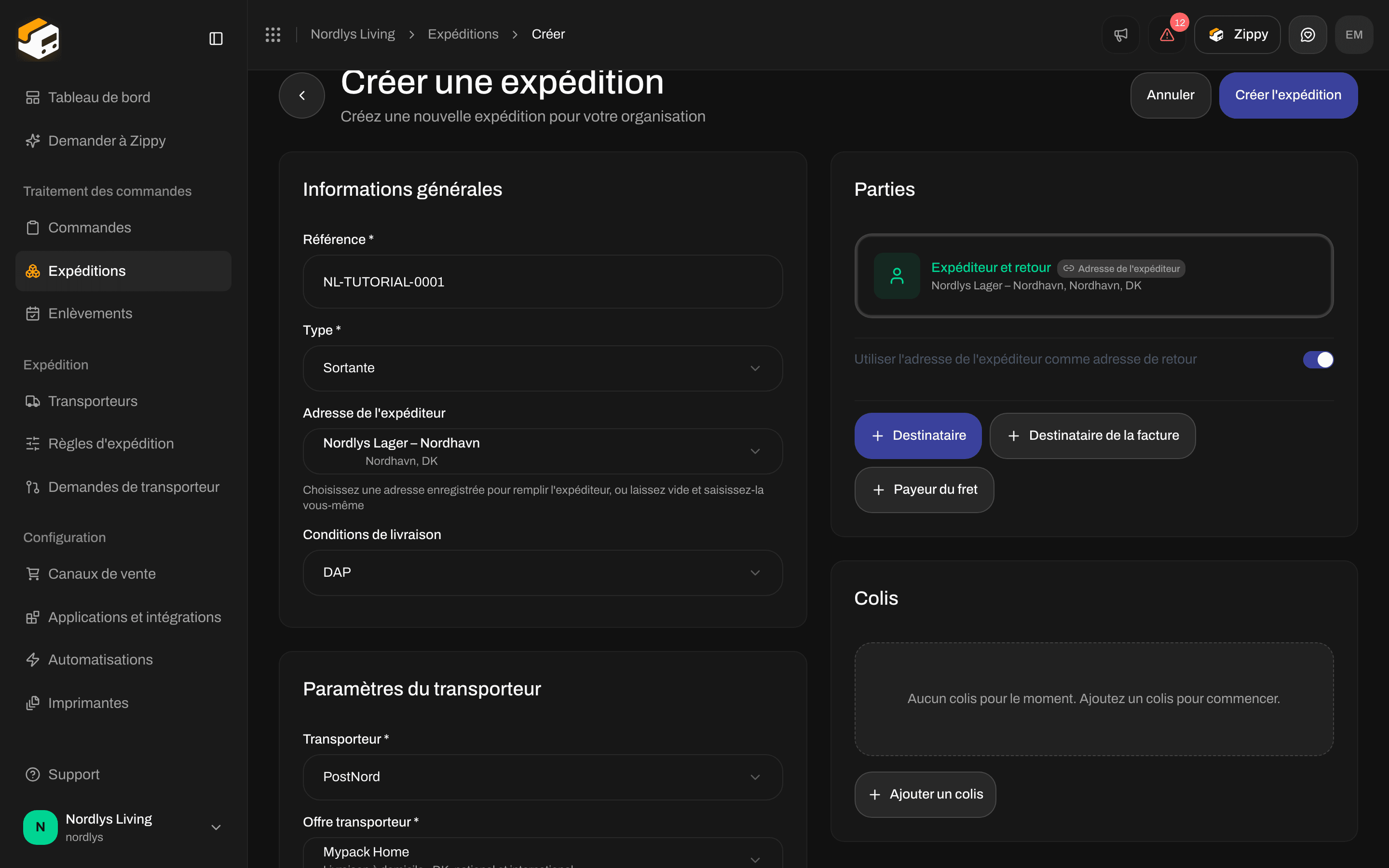
Ouvrez **Expéditions** et cliquez sur **Créer une expédition**. Réglez le **Type** de l'expédition : **Sortante** pour une expédition normale, **Entrante** pour un retour.
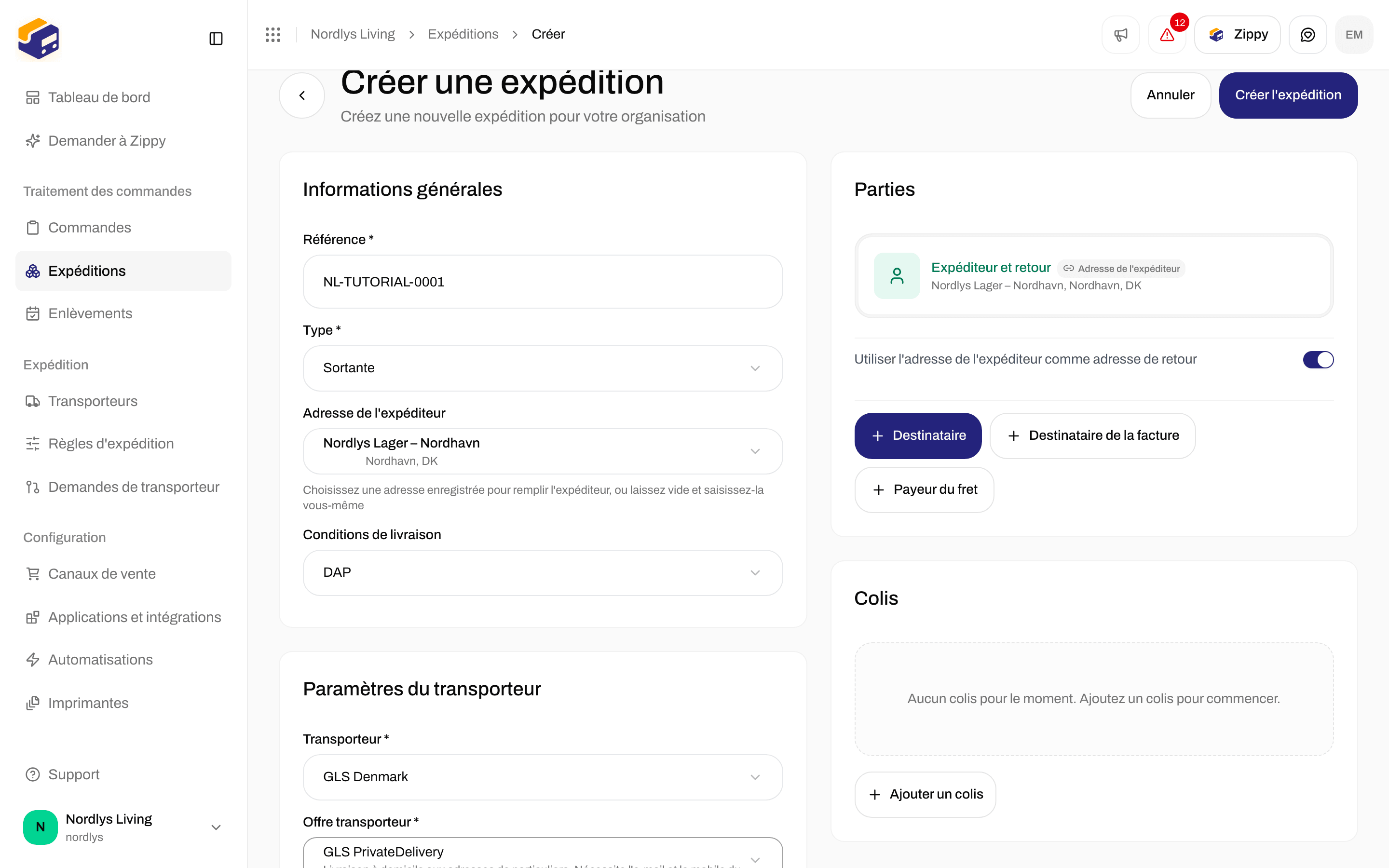
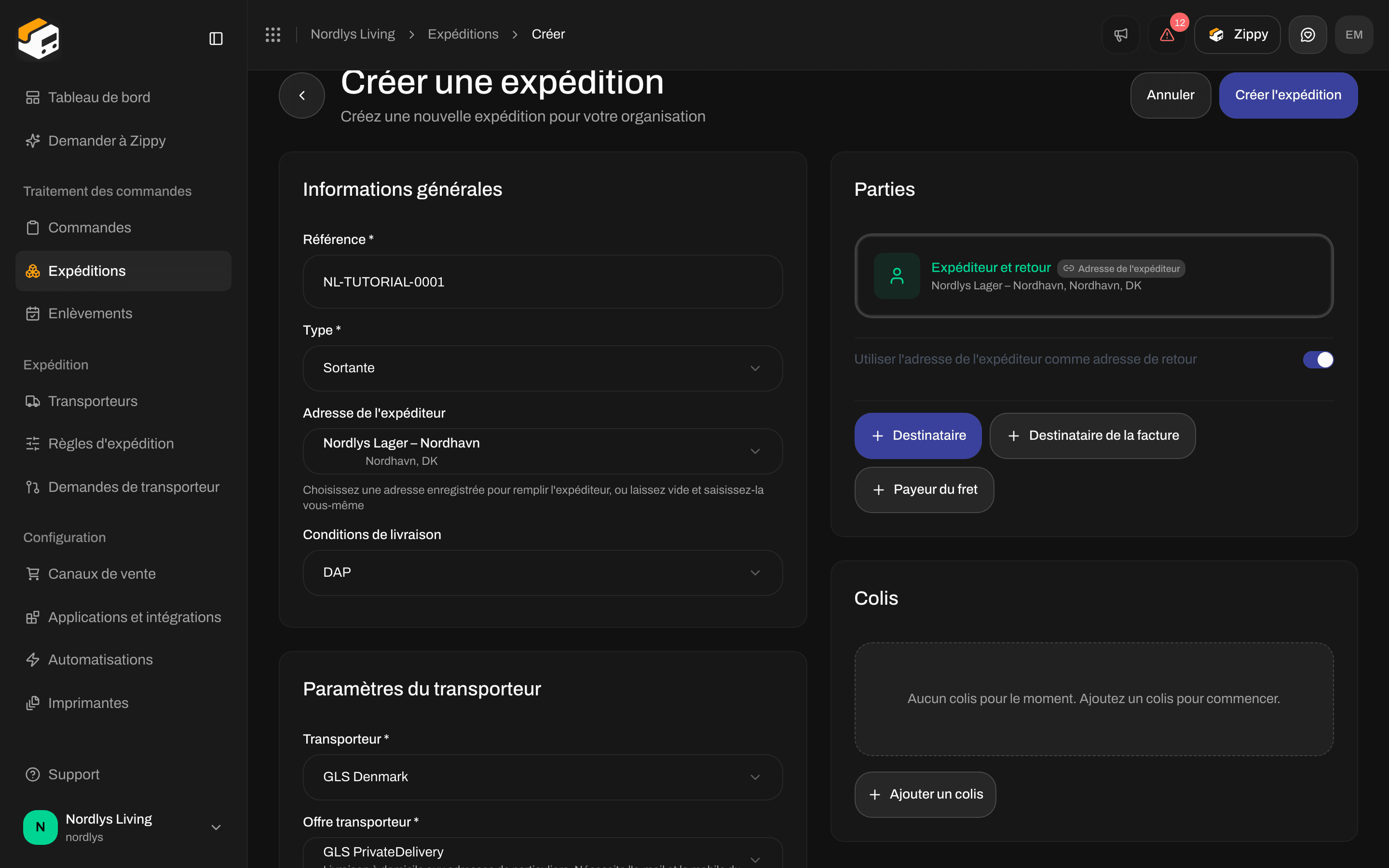
Dans la carte **Paramètres du transporteur**, choisissez l'un de vos transporteurs connectés dans la liste **Transporteur**. Un transporteur dont vous devriez vous éloigner affiche un badge **Obsolète**.
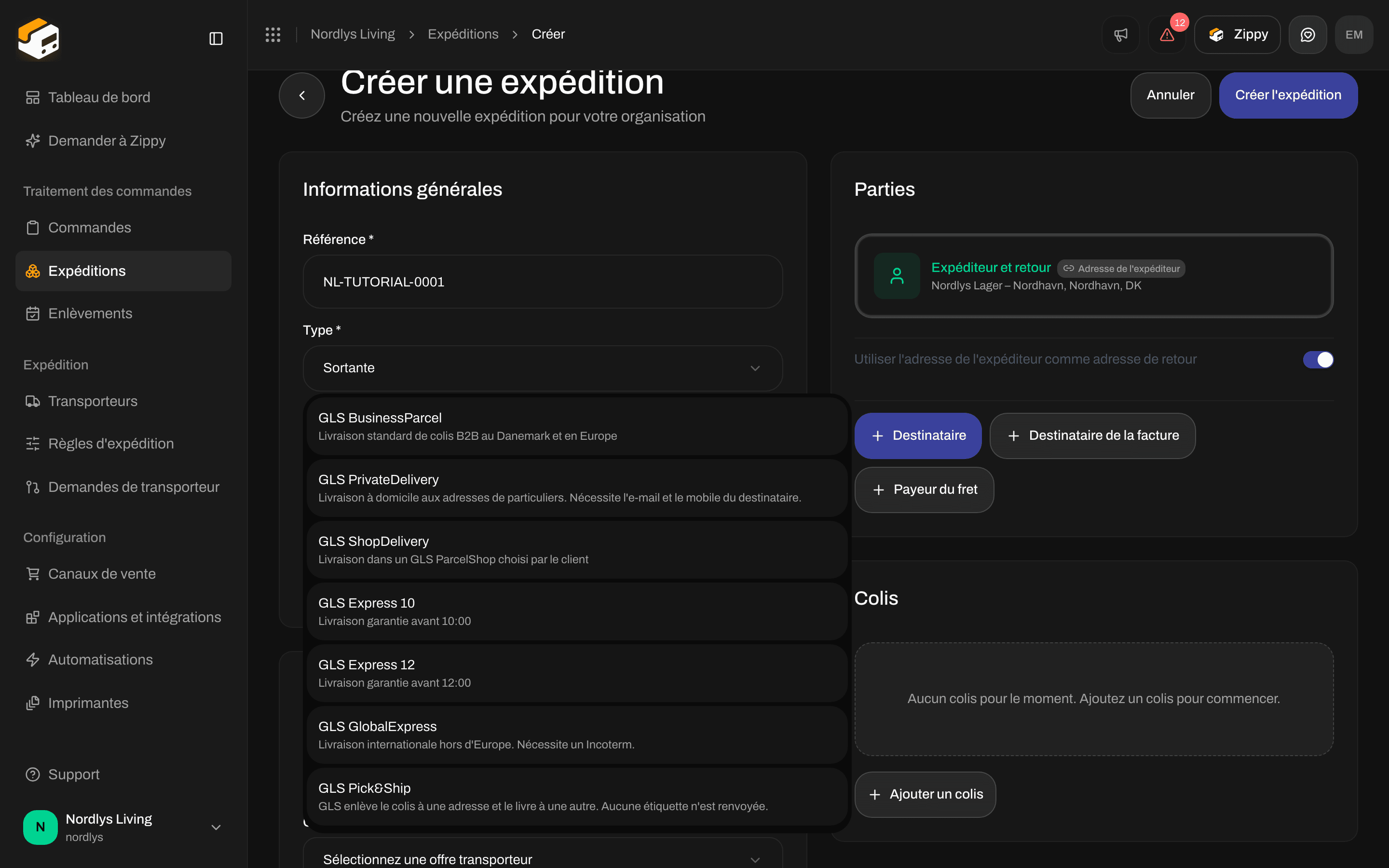
Choisissez une offre dans la liste **Offre transporteur**. Vous ne voyez que les offres du transporteur pour le **Type** choisi. Chaque offre affiche son nom et une courte description. Les prix ne sont pas affichés ici.
Activez les **Services additionnels** que vous voulez, et renseignez **Informations supplémentaires pour le transporteur** si l'offre les demande. Les deux sont décrits ci-dessous.
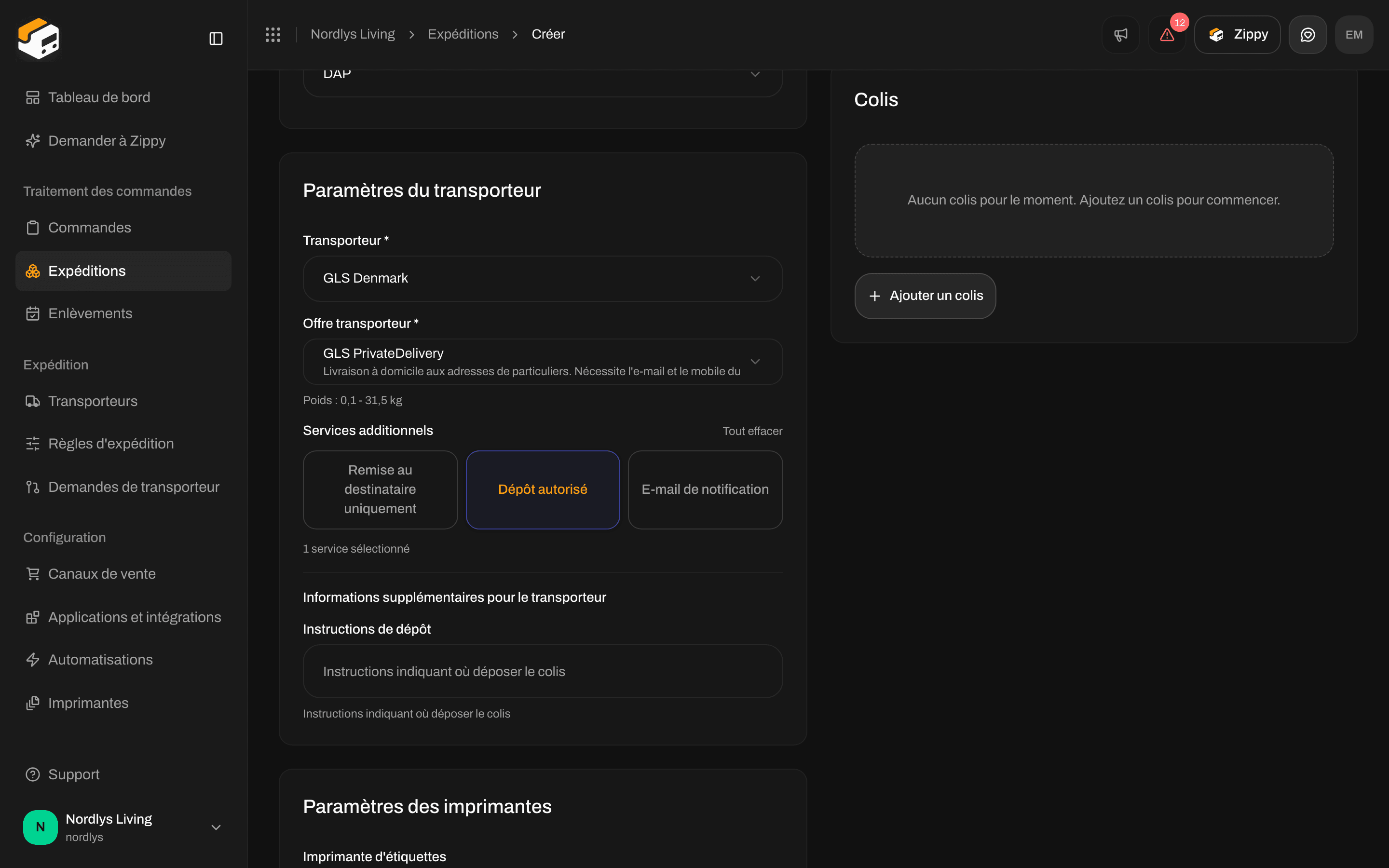
Sous l'offre, Zippendo affiche la plage de poids acceptée par l'offre, par exemple « Poids : 0.1 - 31.5 kg ».
Si vous changez de transporteur, Zippendo efface l'offre, les services additionnels et les informations supplémentaires. Si vous changez d'offre, il efface les services additionnels et les informations supplémentaires.
Si l'offre livre en point relais, une carte **Point relais** apparaît, et vous devez choisir un point relais avant d'envoyer. Voir [Choisir un point relais](/docs/fr/how-to/pick-a-service-point).

 ### Quand aucune offre n'apparaît
| Ce que vous voyez | Que faire |
| - | - |
| « Aucune offre transporteur disponible » et « Aucune offre transporteur n'est configurée pour ce transporteur. » | Le transporteur ne propose aucune offre ici. Choisissez un autre transporteur. |
| « Aucune offre transporteur disponible » et un message tel que « Ce transporteur n'a pas d'offre entrante. Il a 8 offres, mais aucune pour ce type d'expédition. » | Le transporteur n'a pas d'offre pour ce **Type**. Vérifiez que **Type** est correct, ou choisissez un autre transporteur. |
| « Impossible de charger les offres transporteur » et « Nous n'avons pas pu récupérer les offres de ce transporteur. Réessayez. » | Zippendo n'a pas pu charger la liste. Choisissez de nouveau le transporteur, ou rechargez la page. |
| « Le transporteur est obligatoire » ou « L'offre transporteur est obligatoire » | Choisissez un transporteur et une offre avant d'enregistrer. |
## Services additionnels
La section **Services additionnels** apparaît lorsque l'offre a des services. Cliquez sur un service pour l'activer, et cliquez de nouveau pour le désactiver. **Tout effacer** les désactive tous. Lorsqu'une offre a beaucoup de services, une zone **Rechercher des services…** aide à en trouver un. La section indique combien sont activés, par exemple « 3 services sélectionnés ».
Les services additionnels sont facultatifs. Les offres sans services, comme **GLS Express 10**, n'affichent pas la section.
### Quand aucune offre n'apparaît
| Ce que vous voyez | Que faire |
| - | - |
| « Aucune offre transporteur disponible » et « Aucune offre transporteur n'est configurée pour ce transporteur. » | Le transporteur ne propose aucune offre ici. Choisissez un autre transporteur. |
| « Aucune offre transporteur disponible » et un message tel que « Ce transporteur n'a pas d'offre entrante. Il a 8 offres, mais aucune pour ce type d'expédition. » | Le transporteur n'a pas d'offre pour ce **Type**. Vérifiez que **Type** est correct, ou choisissez un autre transporteur. |
| « Impossible de charger les offres transporteur » et « Nous n'avons pas pu récupérer les offres de ce transporteur. Réessayez. » | Zippendo n'a pas pu charger la liste. Choisissez de nouveau le transporteur, ou rechargez la page. |
| « Le transporteur est obligatoire » ou « L'offre transporteur est obligatoire » | Choisissez un transporteur et une offre avant d'enregistrer. |
## Services additionnels
La section **Services additionnels** apparaît lorsque l'offre a des services. Cliquez sur un service pour l'activer, et cliquez de nouveau pour le désactiver. **Tout effacer** les désactive tous. Lorsqu'une offre a beaucoup de services, une zone **Rechercher des services…** aide à en trouver un. La section indique combien sont activés, par exemple « 3 services sélectionnés ».
Les services additionnels sont facultatifs. Les offres sans services, comme **GLS Express 10**, n'affichent pas la section.
 ## Informations supplémentaires pour le transporteur
**Informations supplémentaires pour le transporteur** sont des informations dont le transporteur a besoin pour cette offre. Certaines n'apparaissent qu'après l'activation d'un service. Par exemple, activer **Dépôt autorisé** pour GLS ajoute **Instructions de dépôt**, où vous indiquez où le colis peut être laissé.
Chaque champ a une courte explication en dessous. Les champs à remplir sont marqués d'un **\***. Un champ peut être une liste à choisir, une case à cocher, une date, un nombre ou une zone de texte.
Si vous laissez un champ obligatoire vide, vous voyez un message qui le nomme, par exemple « Incoterm est obligatoire ». Si une valeur n'est pas autorisée, le message indique que le champ « a une valeur non autorisée ». Corrigez le champ et réessayez.
## Informations supplémentaires pour le transporteur
**Informations supplémentaires pour le transporteur** sont des informations dont le transporteur a besoin pour cette offre. Certaines n'apparaissent qu'après l'activation d'un service. Par exemple, activer **Dépôt autorisé** pour GLS ajoute **Instructions de dépôt**, où vous indiquez où le colis peut être laissé.
Chaque champ a une courte explication en dessous. Les champs à remplir sont marqués d'un **\***. Un champ peut être une liste à choisir, une case à cocher, une date, un nombre ou une zone de texte.
Si vous laissez un champ obligatoire vide, vous voyez un message qui le nomme, par exemple « Incoterm est obligatoire ». Si une valeur n'est pas autorisée, le message indique que le champ « a une valeur non autorisée ». Corrigez le champ et réessayez.

 ## Changer l'offre d'une expédition existante
Ouvrez l'expédition. Sur la page de l'expédition, cliquez sur le crayon de **Informations sur le transporteur**. La fenêtre **Modifier les paramètres du transporteur** comporte les mêmes **Transporteur**, **Offre transporteur**, **Services additionnels** et informations supplémentaires, ainsi que le sélecteur de point relais lorsque l'offre en demande un. Cliquez sur **Enregistrer les modifications**. Vous voyez « Paramètres du transporteur mis à jour ».
## Choisir une offre depuis une commande
Ouvrez la commande et cliquez sur **Créer une expédition**. Choisissez le **Transporteur** et l'**Offre transporteur**. Les mêmes services additionnels et informations supplémentaires apparaissent en dessous. Voir [Envoyer une expédition](/docs/fr/how-to/send-a-shipment).
## Choisir une offre dans une règle d'expédition
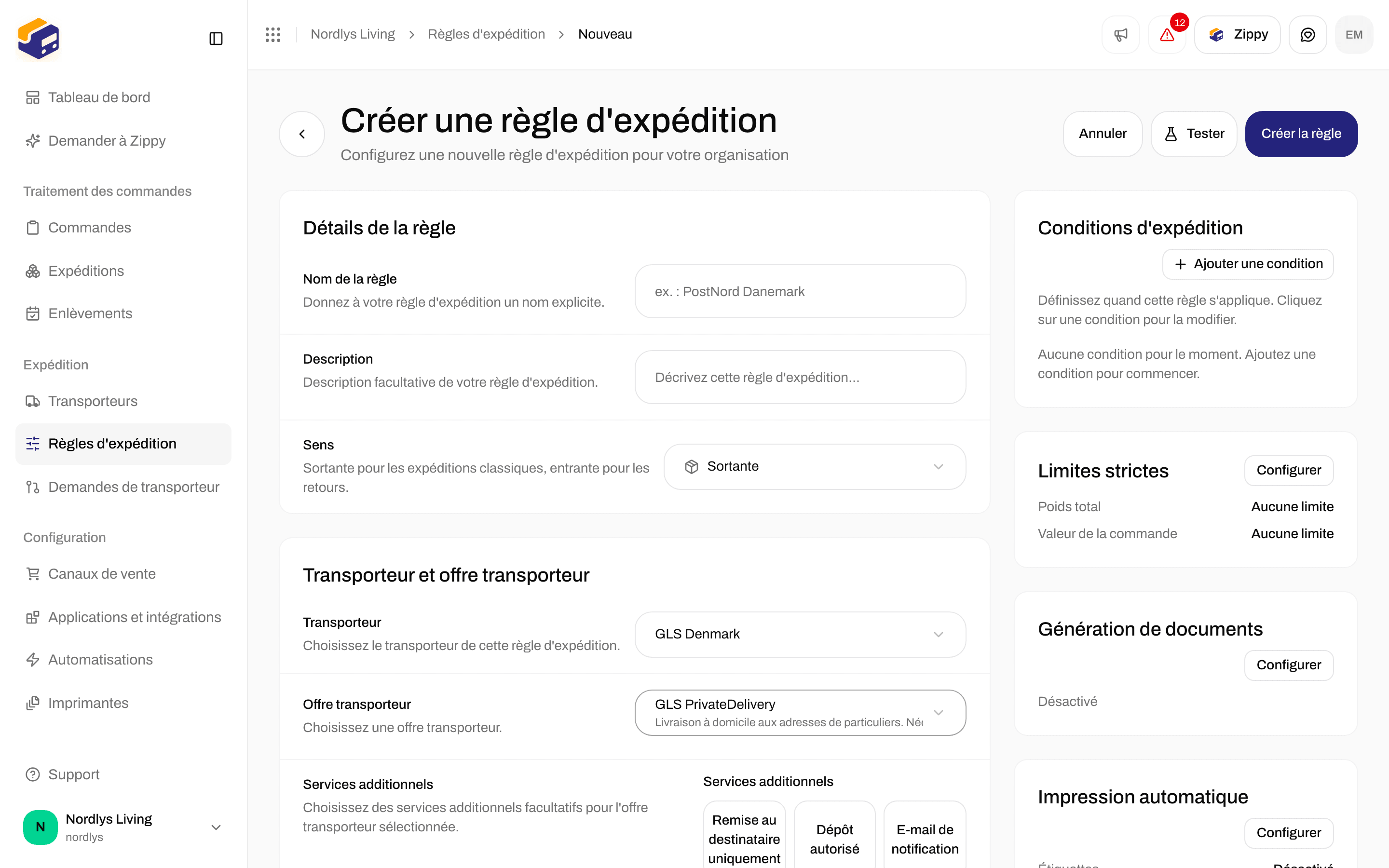
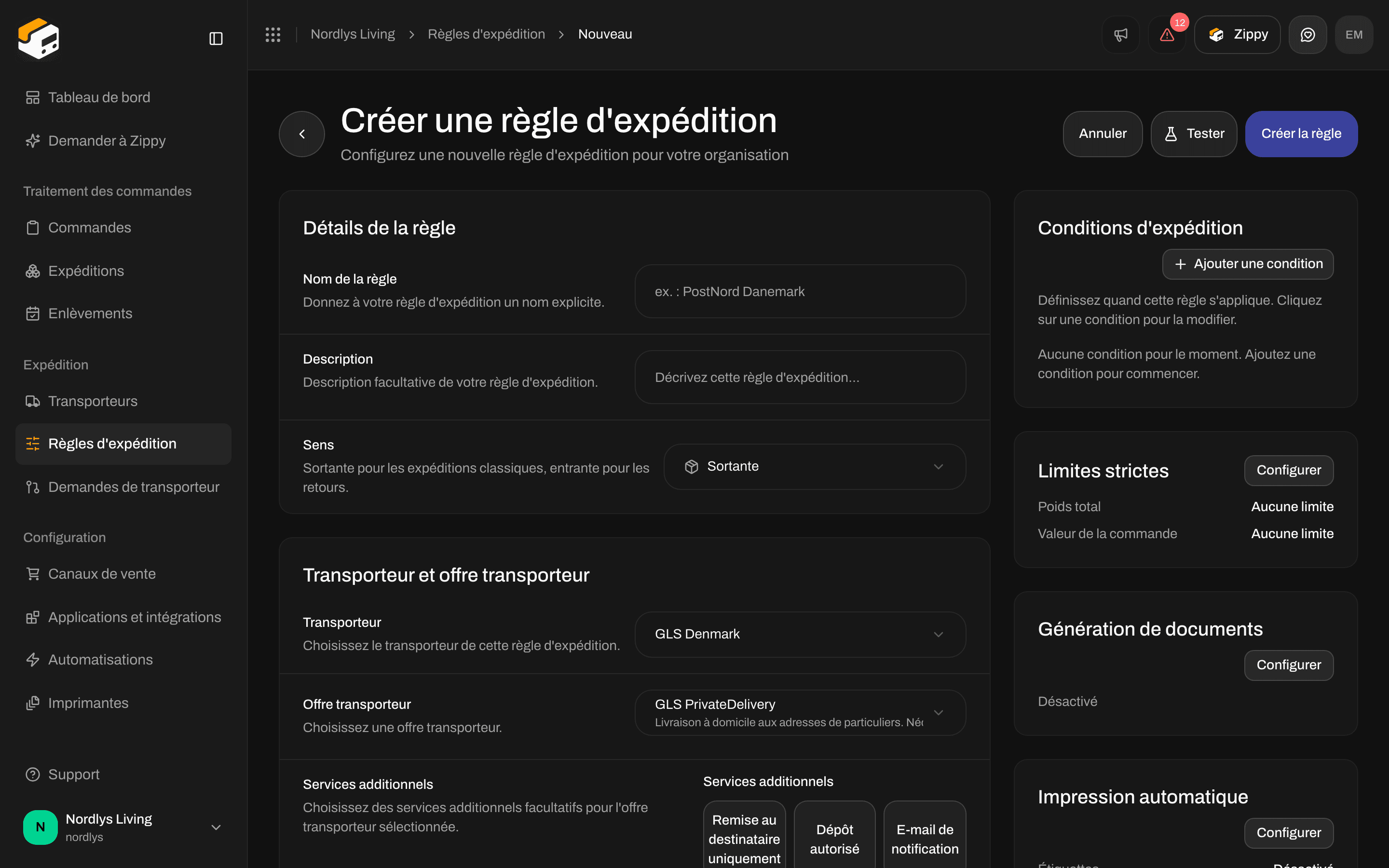
Ouvrez **Règles d'expédition** et cliquez sur **Ajouter une règle d'expédition**, ou ouvrez une règle existante. La règle utilise les mêmes offres et les mêmes services additionnels qu'une expédition, avec ces champs :
| Champ | Ce qu'il fait |
| - | - |
| **Sens** | « Sortante pour les expéditions classiques, entrante pour les retours. » Choisissez **Sortante** ou **Entrante (retour)**. La liste **Offre transporteur** n'affiche que les offres de ce sens. |
| **Transporteur** | « Choisissez le transporteur de cette règle d'expédition. » |
| **Offre transporteur** | « Choisissez une offre transporteur. » Elle indique **Sélectionnez d'abord un transporteur** tant que vous n'avez pas choisi de transporteur. Si le transporteur n'a pas d'offre pour ce sens, elle l'indique, par exemple « Aucune offre transporteur disponible (sens : Entrante (retour)) ». |
| **Services additionnels** | « Choisissez des services additionnels facultatifs pour l'offre transporteur sélectionnée. » Facultatif. Si l'offre n'en a pas, elle indique « Aucun service additionnel disponible pour cette offre transporteur ». |
| Informations supplémentaires | Les champs dont l'offre ou un service a besoin, comme **Instructions de dépôt**, apparaissent sous **Services additionnels**, chacun avec son propre nom. |
Chaque expédition à laquelle la règle est appliquée reçoit ce transporteur, cette offre et ces services additionnels. Voir [Champs d'une règle d'expédition](/docs/fr/how-to/shipping-rule-fields) et [Appliquer une règle d'expédition](/docs/fr/how-to/apply-a-shipping-rule).
## Changer l'offre d'une expédition existante
Ouvrez l'expédition. Sur la page de l'expédition, cliquez sur le crayon de **Informations sur le transporteur**. La fenêtre **Modifier les paramètres du transporteur** comporte les mêmes **Transporteur**, **Offre transporteur**, **Services additionnels** et informations supplémentaires, ainsi que le sélecteur de point relais lorsque l'offre en demande un. Cliquez sur **Enregistrer les modifications**. Vous voyez « Paramètres du transporteur mis à jour ».
## Choisir une offre depuis une commande
Ouvrez la commande et cliquez sur **Créer une expédition**. Choisissez le **Transporteur** et l'**Offre transporteur**. Les mêmes services additionnels et informations supplémentaires apparaissent en dessous. Voir [Envoyer une expédition](/docs/fr/how-to/send-a-shipment).
## Choisir une offre dans une règle d'expédition
Ouvrez **Règles d'expédition** et cliquez sur **Ajouter une règle d'expédition**, ou ouvrez une règle existante. La règle utilise les mêmes offres et les mêmes services additionnels qu'une expédition, avec ces champs :
| Champ | Ce qu'il fait |
| - | - |
| **Sens** | « Sortante pour les expéditions classiques, entrante pour les retours. » Choisissez **Sortante** ou **Entrante (retour)**. La liste **Offre transporteur** n'affiche que les offres de ce sens. |
| **Transporteur** | « Choisissez le transporteur de cette règle d'expédition. » |
| **Offre transporteur** | « Choisissez une offre transporteur. » Elle indique **Sélectionnez d'abord un transporteur** tant que vous n'avez pas choisi de transporteur. Si le transporteur n'a pas d'offre pour ce sens, elle l'indique, par exemple « Aucune offre transporteur disponible (sens : Entrante (retour)) ». |
| **Services additionnels** | « Choisissez des services additionnels facultatifs pour l'offre transporteur sélectionnée. » Facultatif. Si l'offre n'en a pas, elle indique « Aucun service additionnel disponible pour cette offre transporteur ». |
| Informations supplémentaires | Les champs dont l'offre ou un service a besoin, comme **Instructions de dépôt**, apparaissent sous **Services additionnels**, chacun avec son propre nom. |
Chaque expédition à laquelle la règle est appliquée reçoit ce transporteur, cette offre et ces services additionnels. Voir [Champs d'une règle d'expédition](/docs/fr/how-to/shipping-rule-fields) et [Appliquer une règle d'expédition](/docs/fr/how-to/apply-a-shipping-rule).
 ## Exemples
Chaque transporteur a ses propres offres. Ces deux exemples montrent à quoi vous attendre. La page de connexion de chaque transporteur liste ses offres, voir [Connecter un transporteur ou une intégration](/docs/fr/how-to/connect-index).
### GLS Denmark
| Offre transporteur | Type | Ce qu'elle fait | Services additionnels | Informations supplémentaires |
| - | - | - | - | - |
| **GLS BusinessParcel** | Sortante | Livraison standard aux entreprises au Danemark et en Europe | **Remise au destinataire uniquement**, **Dépôt autorisé**, **E-mail de notification** | **Instructions de dépôt** lorsque **Dépôt autorisé** est activé |
| **GLS PrivateDelivery** | Sortante | Livraison à domicile. Nécessite l'e-mail et le numéro de mobile du destinataire. | Comme ci-dessus | Comme ci-dessus |
| **GLS ShopDelivery** | Sortante | Livraison dans un GLS ParcelShop choisi par le client | **E-mail de notification** | Un point relais à la place |
| **GLS Express 10** / **GLS Express 12** | Sortante | Livraison garantie avant 10:00 ou 12:00 | Aucun | Aucune |
| **GLS GlobalExpress** | Sortante | Livraison hors d'Europe | Aucun | **Incoterm** (obligatoire) |
| **GLS ShopReturn** | Entrante | Étiquette de retour. Votre client dépose le colis dans n'importe quel GLS ParcelShop. | **Retour par code QR**, **Étiquette de retour par e-mail** | **E-mail de retour** lorsque **Étiquette de retour par e-mail** est activé. Si vous le laissez vide, GLS utilise l'e-mail du client. |
| **GLS Pick\&Ship** | Sortante | GLS collecte le colis à une adresse et le livre à une autre. Aucune étiquette n'est imprimée. | Aucun | Aucune |
| **GLS Pick\&Return** | Entrante | GLS collecte le colis chez votre client et vous le ramène. Aucune étiquette n'est imprimée. | Aucun | Aucune |
Toutes les offres de GLS Denmark acceptent de 0.1 à 31.5 kg.
### PostNord (contrat au Danemark)
| Offre transporteur | Type | Ce qu'elle fait | Poids |
| - | - | - | - |
| **Mypack Home** | Sortante | Livraison à domicile, au Danemark et à l'étranger | 0.1 à 35 kg |
| **PostNord Parcel** | Sortante | Colis standard, au Danemark et à l'étranger | 0.1 à 35 kg |
| **Mypack Collect** | Sortante | Livraison dans un point relais, au Danemark et à l'étranger | 0.1 à 20 kg |
| **Retour PostNord** | Entrante | Votre client dépose le retour dans un point relais | 0.1 à 20 kg |
| **Retour avec enlèvement** | Entrante | PostNord collecte le retour à l'adresse de votre client | 0.1 à 35 kg |
**Mypack Home** a plus de services additionnels qu'on ne peut en voir d'un coup d'œil (**Notification par SMS**, **Notification par e-mail**, **Assurance Europe**, **FlexDelivery**, **Contrôle d'identité**, **Retour immédiat**, **Confirmation par signature**, **Contribution climatique**), la zone **Rechercher des services…** apparaît donc.
Pour **Retour PostNord**, activer le service additionnel **Imprimer l'étiquette** ajoute trois informations supplémentaires :
| Champ | Ce qu'il fait |
| - | - |
| **Mode de retour** | Comment votre client remet le colis : **Standard (impression au point relais)** ou **Sans étiquette (code à écrire sur le colis)** |
| **Envoyer le code QR au destinataire par e-mail** | PostNord envoie par e-mail le code QR de retour à votre client |
| **Envoyer le code QR au destinataire par SMS** | PostNord envoie par SMS le code QR de retour à votre client |
## Exemples
Chaque transporteur a ses propres offres. Ces deux exemples montrent à quoi vous attendre. La page de connexion de chaque transporteur liste ses offres, voir [Connecter un transporteur ou une intégration](/docs/fr/how-to/connect-index).
### GLS Denmark
| Offre transporteur | Type | Ce qu'elle fait | Services additionnels | Informations supplémentaires |
| - | - | - | - | - |
| **GLS BusinessParcel** | Sortante | Livraison standard aux entreprises au Danemark et en Europe | **Remise au destinataire uniquement**, **Dépôt autorisé**, **E-mail de notification** | **Instructions de dépôt** lorsque **Dépôt autorisé** est activé |
| **GLS PrivateDelivery** | Sortante | Livraison à domicile. Nécessite l'e-mail et le numéro de mobile du destinataire. | Comme ci-dessus | Comme ci-dessus |
| **GLS ShopDelivery** | Sortante | Livraison dans un GLS ParcelShop choisi par le client | **E-mail de notification** | Un point relais à la place |
| **GLS Express 10** / **GLS Express 12** | Sortante | Livraison garantie avant 10:00 ou 12:00 | Aucun | Aucune |
| **GLS GlobalExpress** | Sortante | Livraison hors d'Europe | Aucun | **Incoterm** (obligatoire) |
| **GLS ShopReturn** | Entrante | Étiquette de retour. Votre client dépose le colis dans n'importe quel GLS ParcelShop. | **Retour par code QR**, **Étiquette de retour par e-mail** | **E-mail de retour** lorsque **Étiquette de retour par e-mail** est activé. Si vous le laissez vide, GLS utilise l'e-mail du client. |
| **GLS Pick\&Ship** | Sortante | GLS collecte le colis à une adresse et le livre à une autre. Aucune étiquette n'est imprimée. | Aucun | Aucune |
| **GLS Pick\&Return** | Entrante | GLS collecte le colis chez votre client et vous le ramène. Aucune étiquette n'est imprimée. | Aucun | Aucune |
Toutes les offres de GLS Denmark acceptent de 0.1 à 31.5 kg.
### PostNord (contrat au Danemark)
| Offre transporteur | Type | Ce qu'elle fait | Poids |
| - | - | - | - |
| **Mypack Home** | Sortante | Livraison à domicile, au Danemark et à l'étranger | 0.1 à 35 kg |
| **PostNord Parcel** | Sortante | Colis standard, au Danemark et à l'étranger | 0.1 à 35 kg |
| **Mypack Collect** | Sortante | Livraison dans un point relais, au Danemark et à l'étranger | 0.1 à 20 kg |
| **Retour PostNord** | Entrante | Votre client dépose le retour dans un point relais | 0.1 à 20 kg |
| **Retour avec enlèvement** | Entrante | PostNord collecte le retour à l'adresse de votre client | 0.1 à 35 kg |
**Mypack Home** a plus de services additionnels qu'on ne peut en voir d'un coup d'œil (**Notification par SMS**, **Notification par e-mail**, **Assurance Europe**, **FlexDelivery**, **Contrôle d'identité**, **Retour immédiat**, **Confirmation par signature**, **Contribution climatique**), la zone **Rechercher des services…** apparaît donc.
Pour **Retour PostNord**, activer le service additionnel **Imprimer l'étiquette** ajoute trois informations supplémentaires :
| Champ | Ce qu'il fait |
| - | - |
| **Mode de retour** | Comment votre client remet le colis : **Standard (impression au point relais)** ou **Sans étiquette (code à écrire sur le colis)** |
| **Envoyer le code QR au destinataire par e-mail** | PostNord envoie par e-mail le code QR de retour à votre client |
| **Envoyer le code QR au destinataire par SMS** | PostNord envoie par SMS le code QR de retour à votre client |

 Les contrats PostNord en Suède, en Norvège et en Finlande ont leurs propres noms d'offres et services additionnels. Voir [Connecter PostNord](/docs/fr/how-to/connect-postnord).
## À lire aussi
* [Identifiants du transporteur](/docs/fr/how-to/carrier-credentials)
* [Choisir un point relais](/docs/fr/how-to/pick-a-service-point)
* [Points relais](/docs/fr/how-to/drop-point-and-service-points)
* [Champs d'une règle d'expédition](/docs/fr/how-to/shipping-rule-fields)
* [Planifier un enlèvement](/docs/fr/how-to/schedule-a-pickup)
* [Transporteurs](/docs/fr/tutorials/carriers)
This documentation is built and hosted on [Mintlify](https://mintlify.com), a developer documentation platform.
Les contrats PostNord en Suède, en Norvège et en Finlande ont leurs propres noms d'offres et services additionnels. Voir [Connecter PostNord](/docs/fr/how-to/connect-postnord).
## À lire aussi
* [Identifiants du transporteur](/docs/fr/how-to/carrier-credentials)
* [Choisir un point relais](/docs/fr/how-to/pick-a-service-point)
* [Points relais](/docs/fr/how-to/drop-point-and-service-points)
* [Champs d'une règle d'expédition](/docs/fr/how-to/shipping-rule-fields)
* [Planifier un enlèvement](/docs/fr/how-to/schedule-a-pickup)
* [Transporteurs](/docs/fr/tutorials/carriers)
This documentation is built and hosted on [Mintlify](https://mintlify.com), a developer documentation platform.