> ## Documentation Index
> Fetch the complete documentation index at: https://www.zippendo.com/docs/llms.txt
> Use this file to discover all available pages before exploring further.
# Identifiants des transporteurs
> Connectez un transporteur dans Zippendo et renseignez ses identifiants - les champs pour Bring, GLS, PostNord, DAO, FedEx, UPS, DHL, Instabox, Budbee, Matkahuolto, DPD, Royal Mail, PostNL, Helthjem, Posti, Danske Fragtmænd et DSV.
Pour expédier avec un transporteur, vous le connectez une seule fois sous **Transporteurs** et vous saisissez les identifiants que le transporteur vous a communiqués. Le formulaire demande des champs différents selon le transporteur. Cette page liste chaque champ, transporteur par transporteur. Chaque transporteur a aussi sa propre page pas à pas sous [Connecter un transporteur ou une intégration](/docs/fr/how-to/connect-index).
Présentation avec captures d'écran : [Transporteurs](/docs/fr/tutorials/carriers). La case **Mode test** est expliquée dans [Mode test](/docs/fr/how-to/sandbox-mode).
Vous ne choisissez **pas** d'adresse de l'expéditeur ici. Ajoutez vos adresses depuis le menu de l'organisation → **Gérer** → **Adresses** ([Adresses de l'expéditeur](/docs/fr/how-to/sender-addresses)). Vous choisissez l'adresse sur l'expédition ou sur une [règle d'expédition](/docs/fr/how-to/shipping-rule-fields).
## Connecter un transporteur
Dans la barre latérale, cliquez sur **Transporteurs**, puis sur l'onglet **Tous les transporteurs**. **Mes transporteurs** affiche les transporteurs que vous avez déjà connectés.
Chaque carte de transporteur propose **Connecter** et **En savoir plus**. **En savoir plus** ouvre le site du transporteur. Une carte marquée **Obsolète** est une ancienne connexion en cours de retrait. Utilisez plutôt la connexion actuelle.
La fenêtre **Connecter un transporteur** s'ouvre. Renseignez le **Nom du transporteur**, puis les champs sous **Paramètres du transporteur**. Les champs marqués \* se trouvent sous **Champs obligatoires**. Les autres se trouvent sous **Champs facultatifs**, plus bas.
Vous voyez **Transporteur connecté**, et le transporteur apparaît dans **Mes transporteurs** avec la mention **Connecté**. Si rien ne se passe quand vous cliquez sur **Connecter**, un champ marqué \* est encore vide.
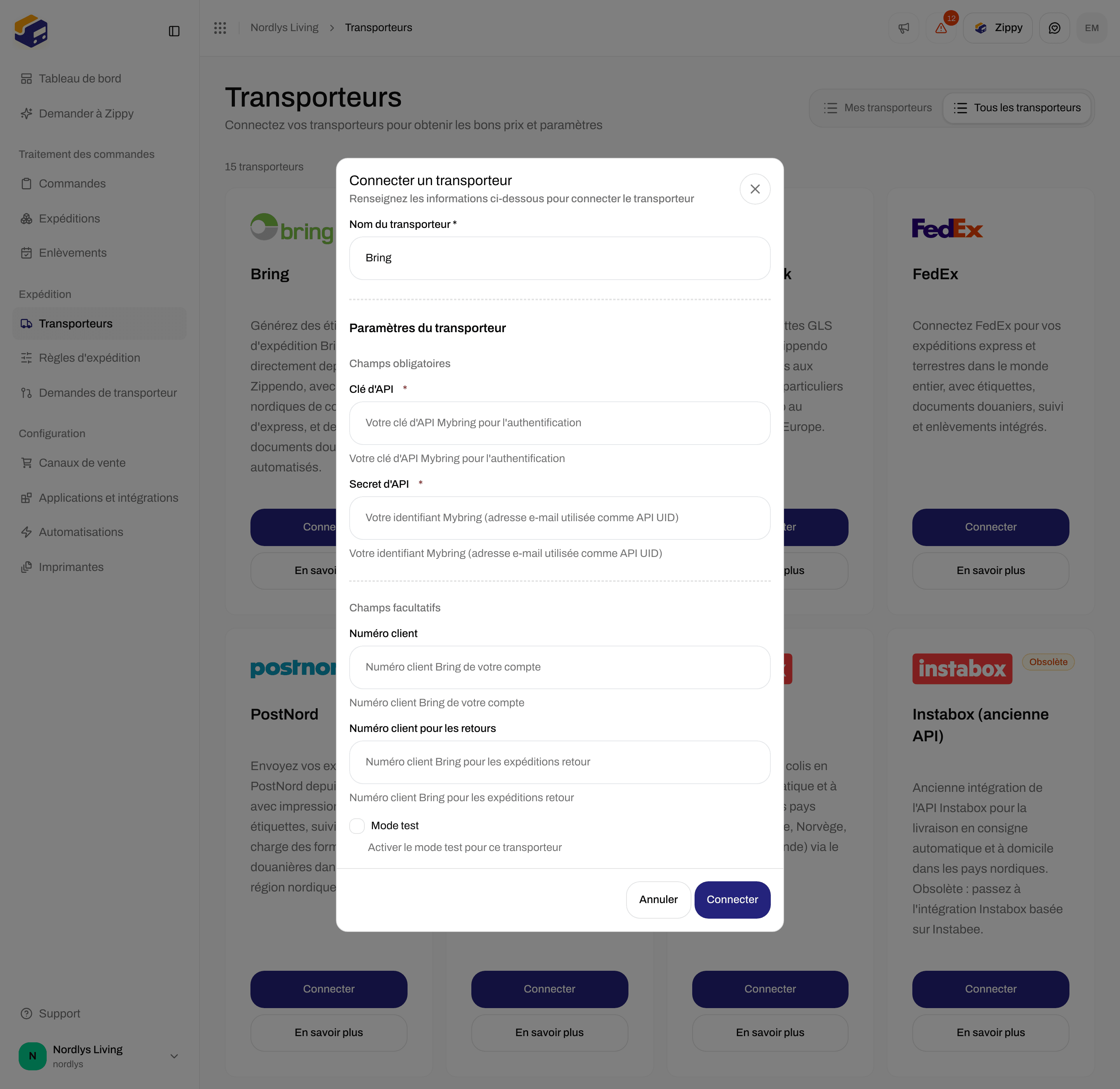
 Vous pouvez connecter plusieurs fois le même transporteur, par exemple une connexion par compte transporteur ou une seconde pour les tests. Donnez à chaque connexion son propre nom. Chaque connexion compte dans le nombre de transporteurs autorisé par votre formule ([Facturation et utilisation](/docs/fr/how-to/billing-and-usage)).
## Champs communs à tous les transporteurs
| Champ | Obligatoire | Ce qu'il faut saisir |
| - | - | - |
| **Nom du transporteur** | Oui | Le nom que vous voyez dans **Mes transporteurs** et sur les expéditions. Il est prérempli avec le nom du transporteur, et vous pouvez le modifier, par exemple en « GLS Denmark (test) ». |
| **Marque** | Non | Affiché uniquement lorsque votre organisation a des [marques](/docs/fr/how-to/create-a-brand). Le texte d'aide indique **Seule cette marque peut utiliser ce transporteur.** Laissez **Aucune marque (toute l'organisation)** pour que toutes les marques puissent utiliser le transporteur. |
Les champs dont le nom contient « Mot de passe » ou « Secret » masquent ce que vous saisissez. Le texte gris sous chaque champ est la description du transporteur lui-même, reprise dans les tableaux ci-dessous.
Zippendo enregistre les identifiants sans les vérifier auprès du transporteur. Une faute de frappe apparaît lors du premier envoi d'une expédition avec ce transporteur, sous la forme **Le transporteur a refusé vos identifiants. Mettez-les à jour sous Transporteurs.** Ouvrez le transporteur, corrigez la valeur et cliquez sur **Enregistrer** (voir **Modifier un transporteur** ci-dessous).
## Champs par transporteur
### GLS Denmark
Vous pouvez connecter plusieurs fois le même transporteur, par exemple une connexion par compte transporteur ou une seconde pour les tests. Donnez à chaque connexion son propre nom. Chaque connexion compte dans le nombre de transporteurs autorisé par votre formule ([Facturation et utilisation](/docs/fr/how-to/billing-and-usage)).
## Champs communs à tous les transporteurs
| Champ | Obligatoire | Ce qu'il faut saisir |
| - | - | - |
| **Nom du transporteur** | Oui | Le nom que vous voyez dans **Mes transporteurs** et sur les expéditions. Il est prérempli avec le nom du transporteur, et vous pouvez le modifier, par exemple en « GLS Denmark (test) ». |
| **Marque** | Non | Affiché uniquement lorsque votre organisation a des [marques](/docs/fr/how-to/create-a-brand). Le texte d'aide indique **Seule cette marque peut utiliser ce transporteur.** Laissez **Aucune marque (toute l'organisation)** pour que toutes les marques puissent utiliser le transporteur. |
Les champs dont le nom contient « Mot de passe » ou « Secret » masquent ce que vous saisissez. Le texte gris sous chaque champ est la description du transporteur lui-même, reprise dans les tableaux ci-dessous.
Zippendo enregistre les identifiants sans les vérifier auprès du transporteur. Une faute de frappe apparaît lors du premier envoi d'une expédition avec ce transporteur, sous la forme **Le transporteur a refusé vos identifiants. Mettez-les à jour sous Transporteurs.** Ouvrez le transporteur, corrigez la valeur et cliquez sur **Enregistrer** (voir **Modifier un transporteur** ci-dessous).
## Champs par transporteur
### GLS Denmark
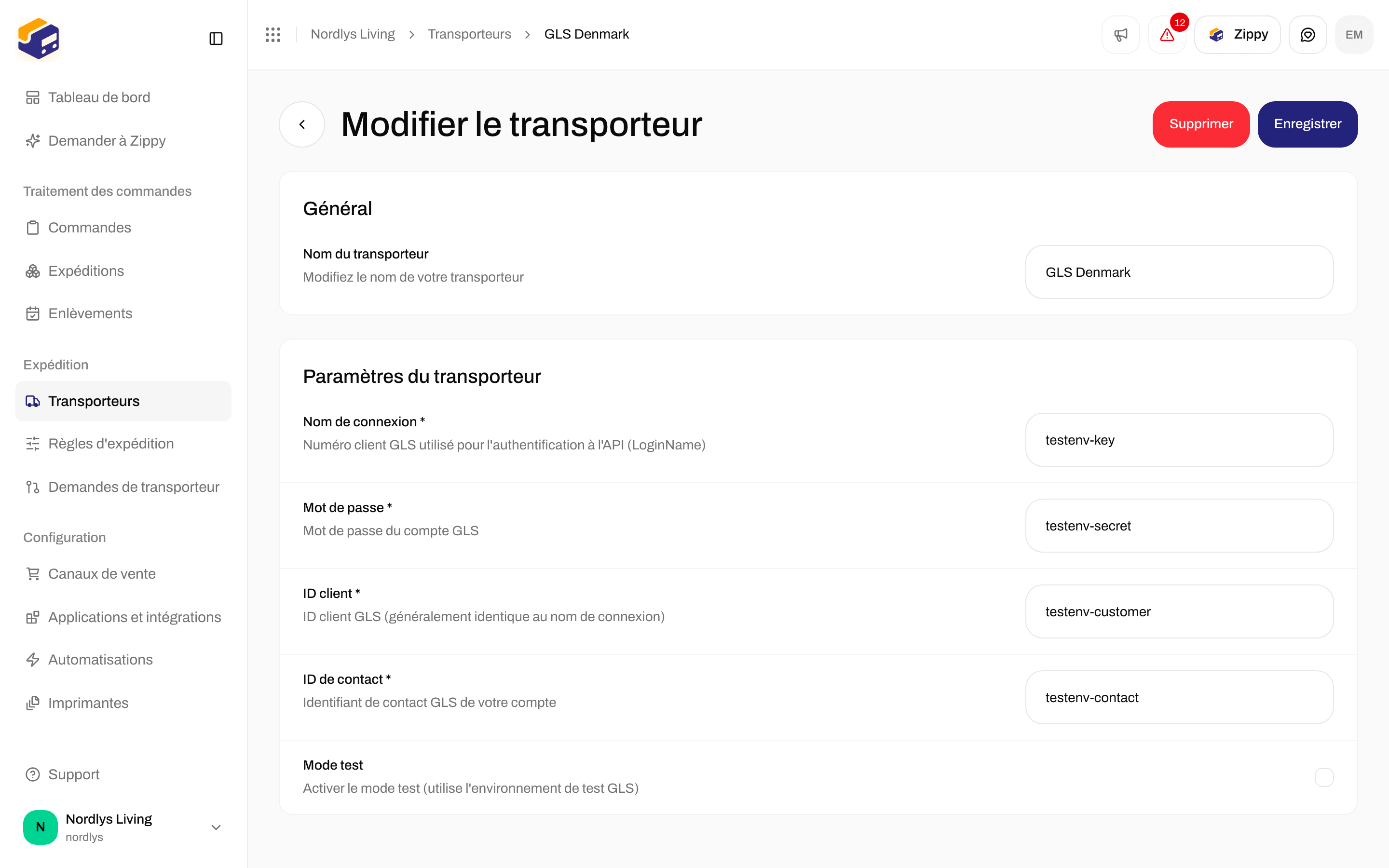
 | Champ | Obligatoire | Description dans le formulaire |
| - | - | - |
| **Nom de connexion** | Oui | Numéro client GLS utilisé pour l'authentification à l'API (LoginName) |
| **Mot de passe** | Oui | Mot de passe du compte GLS |
| **ID client** | Oui | ID client GLS (généralement identique au nom de connexion) |
| **ID de contact** | Oui | Identifiant de contact GLS de votre compte |
| **Mode test** | Non | Activer le mode test (utilise l'environnement de test GLS) |
Guide complet : [Connecter GLS Denmark](/docs/fr/how-to/connect-gls).
### GLS Croatie, République tchèque, Hongrie, Slovaquie et Roumanie (MyGLS)
| Champ | Obligatoire | Description dans le formulaire |
| - | - | - |
| **Nom de connexion** | Oui | Numéro client GLS utilisé pour l'authentification à l'API (LoginName) |
| **Mot de passe** | Oui | Mot de passe du compte GLS |
| **ID client** | Oui | ID client GLS (généralement identique au nom de connexion) |
| **ID de contact** | Oui | Identifiant de contact GLS de votre compte |
| **Mode test** | Non | Activer le mode test (utilise l'environnement de test GLS) |
Guide complet : [Connecter GLS Denmark](/docs/fr/how-to/connect-gls).
### GLS Croatie, République tchèque, Hongrie, Slovaquie et Roumanie (MyGLS)

 Les cinq cartes **GLS Croatia**, **GLS Czech Republic**, **GLS Hungary**, **GLS Slovakia** et **GLS Romania** ont les mêmes champs. La description sous **Nom d'utilisateur (e-mail)** indique le pays de la carte.
| Champ | Obligatoire | Description dans le formulaire |
| - | - | - |
| **Nom d'utilisateur (e-mail)** | Oui | L'adresse e-mail avec laquelle vous vous connectez à MyGLS (GLS Croatia). |
| **Mot de passe** | Oui | Le mot de passe avec lequel vous vous connectez à MyGLS. |
| **Numéro client** | Oui | Votre numéro client GLS (chiffres uniquement), tel que fourni par GLS avec votre contrat et affiché dans MyGLS. |
| **Mode test** | Non | Utiliser l'environnement de test MyGLS. Nécessite un compte de test fourni par GLS. |
Un identifiant MyGLS ne fonctionne que sur la carte de son propre pays. Lorsque vous changez votre mot de passe MyGLS, mettez immédiatement à jour **Mot de passe** ici : après cinq tentatives de connexion échouées, MyGLS bloque l'identifiant pendant quelques minutes. Guide complet : [Connecter GLS Croatie, République tchèque, Hongrie, Slovaquie ou Roumanie](/docs/fr/how-to/connect-gls-mygls).
### Bring
| Champ | Obligatoire | Description dans le formulaire |
| - | - | - |
| **Clé d'API** | Oui | Votre clé d'API Mybring pour l'authentification |
| **Secret d'API** | Oui | Votre identifiant Mybring (adresse e-mail utilisée comme API UID) |
| **Numéro client** | Non | Numéro client Bring de votre compte |
| **Numéro client pour les retours** | Non | Numéro client Bring pour les expéditions retour |
| **Mode test** | Non | Activer le mode test pour ce transporteur |
Le **Secret d'API** est l'adresse e-mail avec laquelle vous vous connectez à Mybring, et non un mot de passe. Guide complet : [Connecter Bring](/docs/fr/how-to/connect-bring).
### PostNord
Les cinq cartes **GLS Croatia**, **GLS Czech Republic**, **GLS Hungary**, **GLS Slovakia** et **GLS Romania** ont les mêmes champs. La description sous **Nom d'utilisateur (e-mail)** indique le pays de la carte.
| Champ | Obligatoire | Description dans le formulaire |
| - | - | - |
| **Nom d'utilisateur (e-mail)** | Oui | L'adresse e-mail avec laquelle vous vous connectez à MyGLS (GLS Croatia). |
| **Mot de passe** | Oui | Le mot de passe avec lequel vous vous connectez à MyGLS. |
| **Numéro client** | Oui | Votre numéro client GLS (chiffres uniquement), tel que fourni par GLS avec votre contrat et affiché dans MyGLS. |
| **Mode test** | Non | Utiliser l'environnement de test MyGLS. Nécessite un compte de test fourni par GLS. |
Un identifiant MyGLS ne fonctionne que sur la carte de son propre pays. Lorsque vous changez votre mot de passe MyGLS, mettez immédiatement à jour **Mot de passe** ici : après cinq tentatives de connexion échouées, MyGLS bloque l'identifiant pendant quelques minutes. Guide complet : [Connecter GLS Croatie, République tchèque, Hongrie, Slovaquie ou Roumanie](/docs/fr/how-to/connect-gls-mygls).
### Bring
| Champ | Obligatoire | Description dans le formulaire |
| - | - | - |
| **Clé d'API** | Oui | Votre clé d'API Mybring pour l'authentification |
| **Secret d'API** | Oui | Votre identifiant Mybring (adresse e-mail utilisée comme API UID) |
| **Numéro client** | Non | Numéro client Bring de votre compte |
| **Numéro client pour les retours** | Non | Numéro client Bring pour les expéditions retour |
| **Mode test** | Non | Activer le mode test pour ce transporteur |
Le **Secret d'API** est l'adresse e-mail avec laquelle vous vous connectez à Mybring, et non un mot de passe. Guide complet : [Connecter Bring](/docs/fr/how-to/connect-bring).
### PostNord
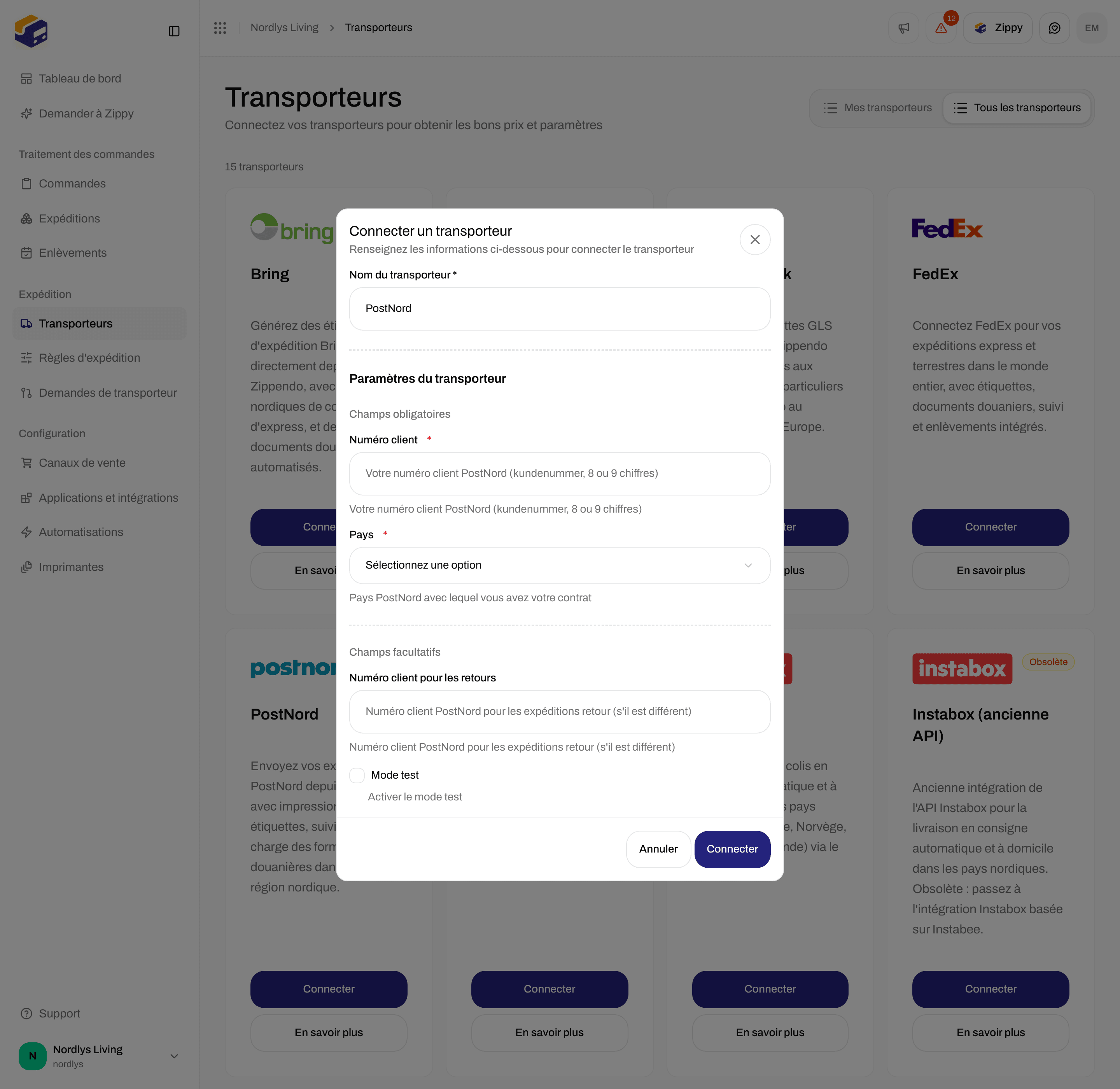
 | Champ | Obligatoire | Description dans le formulaire |
| - | - | - |
| **Numéro client** | Oui | Votre numéro client PostNord (kundenummer, 8 ou 9 chiffres) |
| **Pays** | Oui | Le pays PostNord avec lequel vous avez votre contrat. Choisissez **Danemark**, **Suède**, **Norvège** ou **Finlande** dans la liste. |
| **Numéro client pour les retours** | Non | Numéro client PostNord pour les expéditions retour (s'il est différent) |
| **Mode test** | Non | Activer le mode test |
Vous n'avez pas besoin de clé d'API PostNord. Zippendo la fournit. Guide complet : [Connecter PostNord](/docs/fr/how-to/connect-postnord).
### DAO Denmark
| Champ | Obligatoire | Description dans le formulaire |
| - | - | - |
| **Numéro client** | Oui | Votre numéro client PostNord (kundenummer, 8 ou 9 chiffres) |
| **Pays** | Oui | Le pays PostNord avec lequel vous avez votre contrat. Choisissez **Danemark**, **Suède**, **Norvège** ou **Finlande** dans la liste. |
| **Numéro client pour les retours** | Non | Numéro client PostNord pour les expéditions retour (s'il est différent) |
| **Mode test** | Non | Activer le mode test |
Vous n'avez pas besoin de clé d'API PostNord. Zippendo la fournit. Guide complet : [Connecter PostNord](/docs/fr/how-to/connect-postnord).
### DAO Denmark

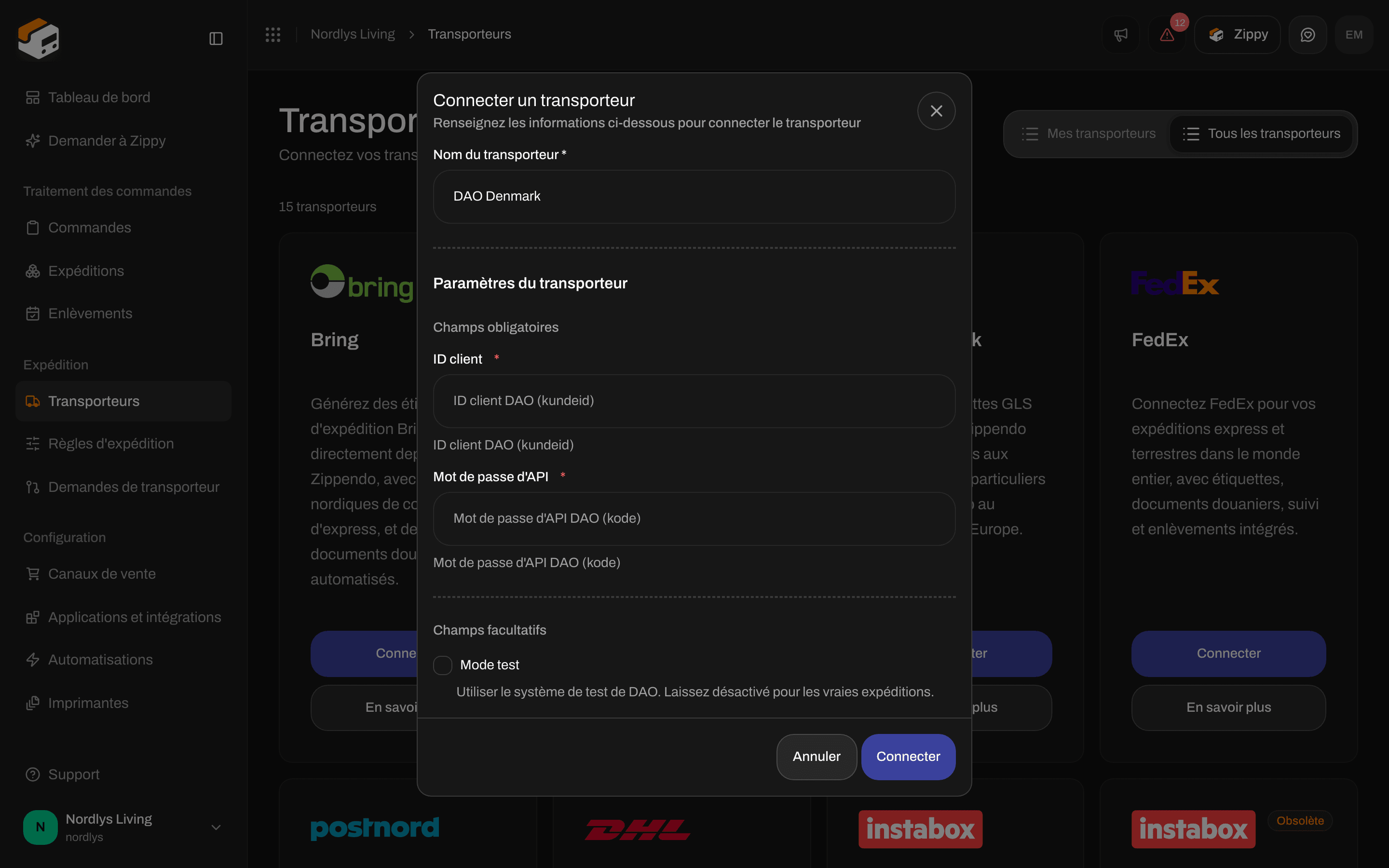 | Champ | Obligatoire | Description dans le formulaire |
| - | - | - |
| **ID client** | Oui | ID client DAO (kundeid) |
| **Mot de passe d'API** | Oui | Mot de passe d'API DAO (kode) |
| **Mode test** | Non | Utiliser le système de test de DAO. Laissez désactivé pour les vraies expéditions. |
Guide complet : [Connecter DAO Denmark](/docs/fr/how-to/connect-dao).
### FedEx
| Champ | Obligatoire | Description dans le formulaire |
| - | - | - |
| **ID client** | Oui | ID client DAO (kundeid) |
| **Mot de passe d'API** | Oui | Mot de passe d'API DAO (kode) |
| **Mode test** | Non | Utiliser le système de test de DAO. Laissez désactivé pour les vraies expéditions. |
Guide complet : [Connecter DAO Denmark](/docs/fr/how-to/connect-dao).
### FedEx
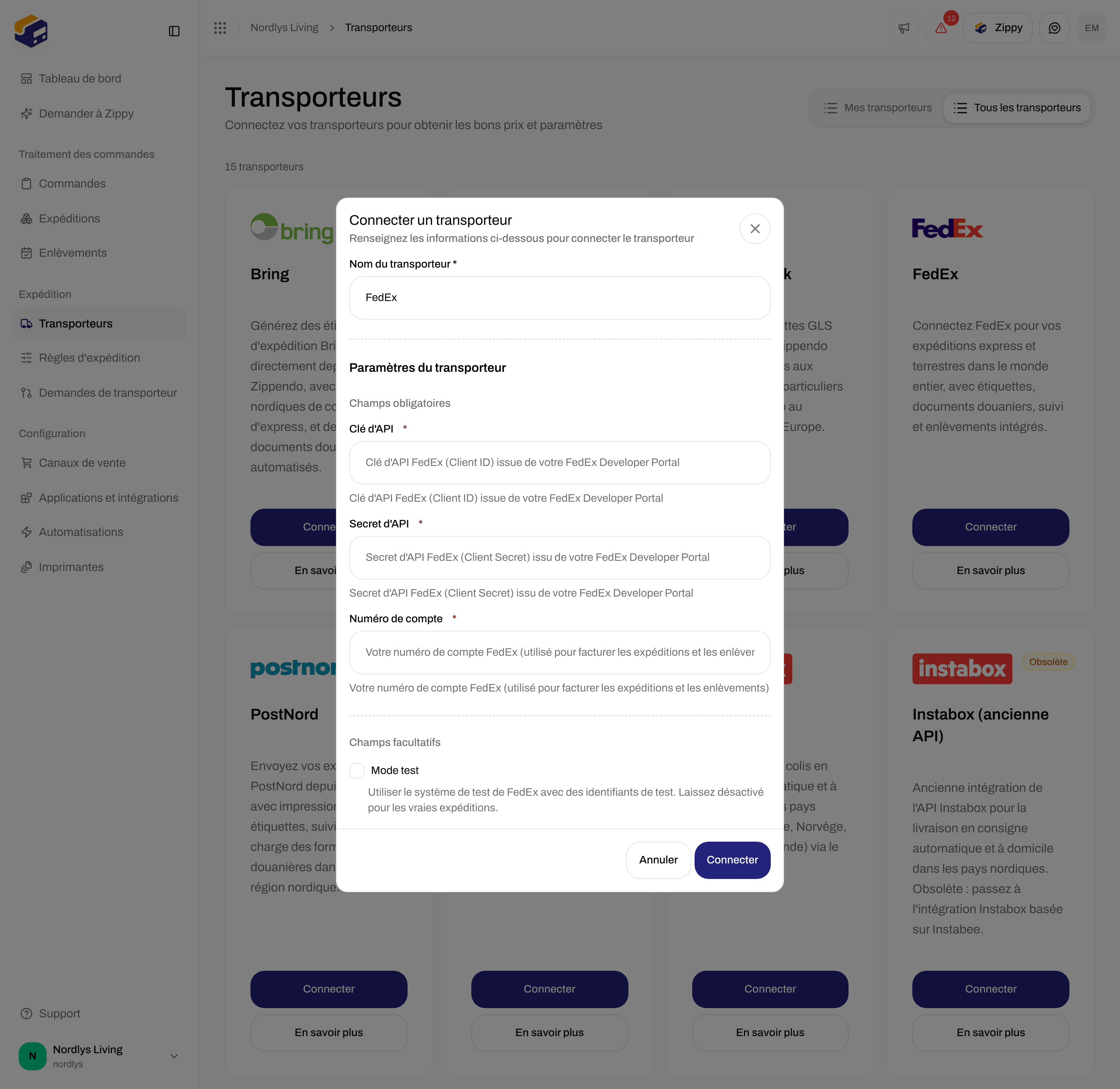
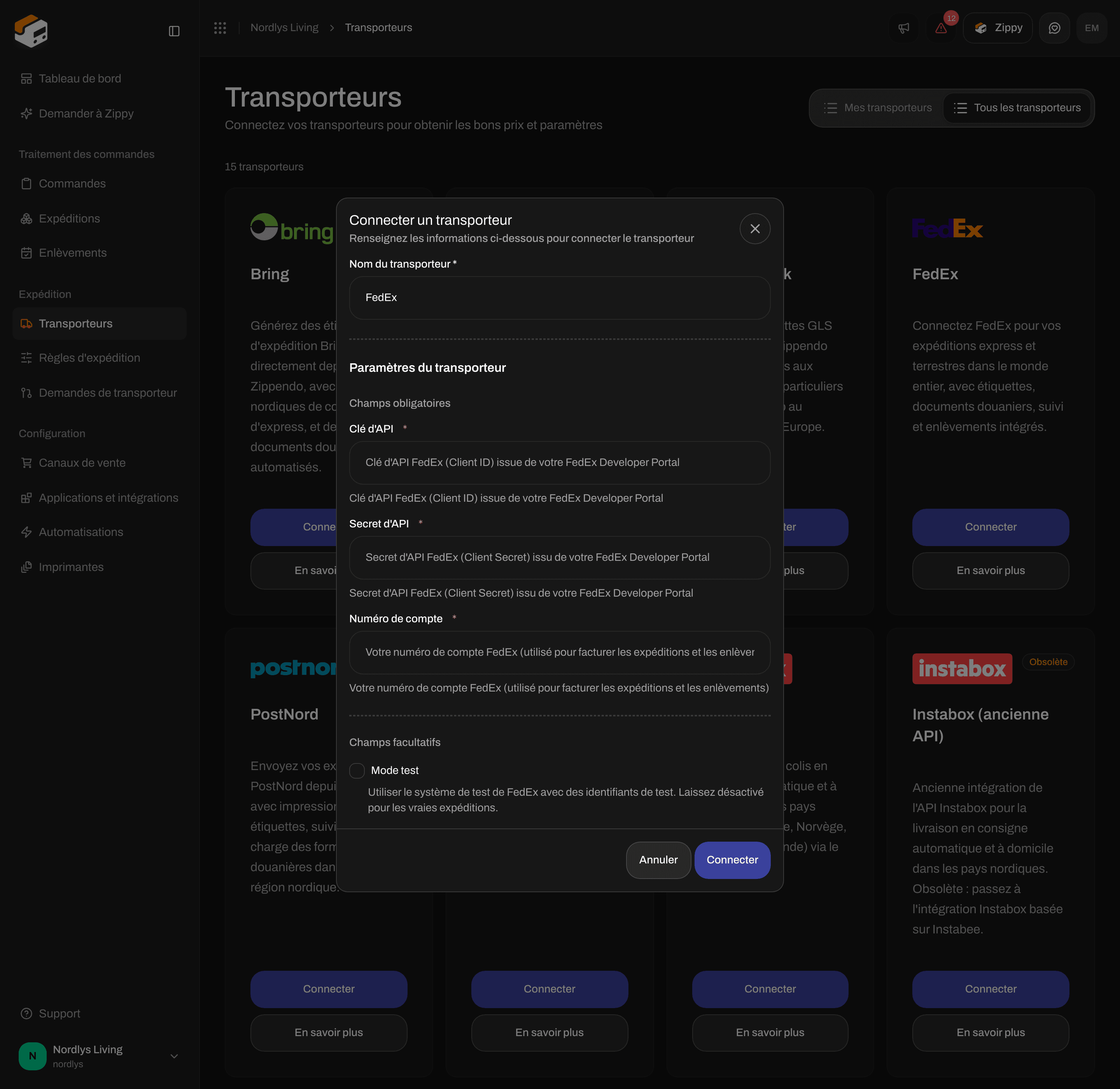 | Champ | Obligatoire | Description dans le formulaire |
| - | - | - |
| **Clé d'API** | Oui | Clé d'API FedEx (Client ID) issue de votre FedEx Developer Portal |
| **Secret d'API** | Oui | Secret d'API FedEx (Client secret) issu de votre FedEx Developer Portal |
| **Numéro de compte** | Oui | Votre numéro de compte FedEx (utilisé pour facturer les expéditions et les enlèvements) |
| **Mode test** | Non | Utiliser le système de test de FedEx avec des identifiants de test. Laissez désactivé pour les vraies expéditions. |
Guide complet : [Connecter FedEx](/docs/fr/how-to/connect-fedex).
### UPS
| Champ | Obligatoire | Description dans le formulaire |
| - | - | - |
| **Clé d'API** | Oui | Clé d'API FedEx (Client ID) issue de votre FedEx Developer Portal |
| **Secret d'API** | Oui | Secret d'API FedEx (Client secret) issu de votre FedEx Developer Portal |
| **Numéro de compte** | Oui | Votre numéro de compte FedEx (utilisé pour facturer les expéditions et les enlèvements) |
| **Mode test** | Non | Utiliser le système de test de FedEx avec des identifiants de test. Laissez désactivé pour les vraies expéditions. |
Guide complet : [Connecter FedEx](/docs/fr/how-to/connect-fedex).
### UPS
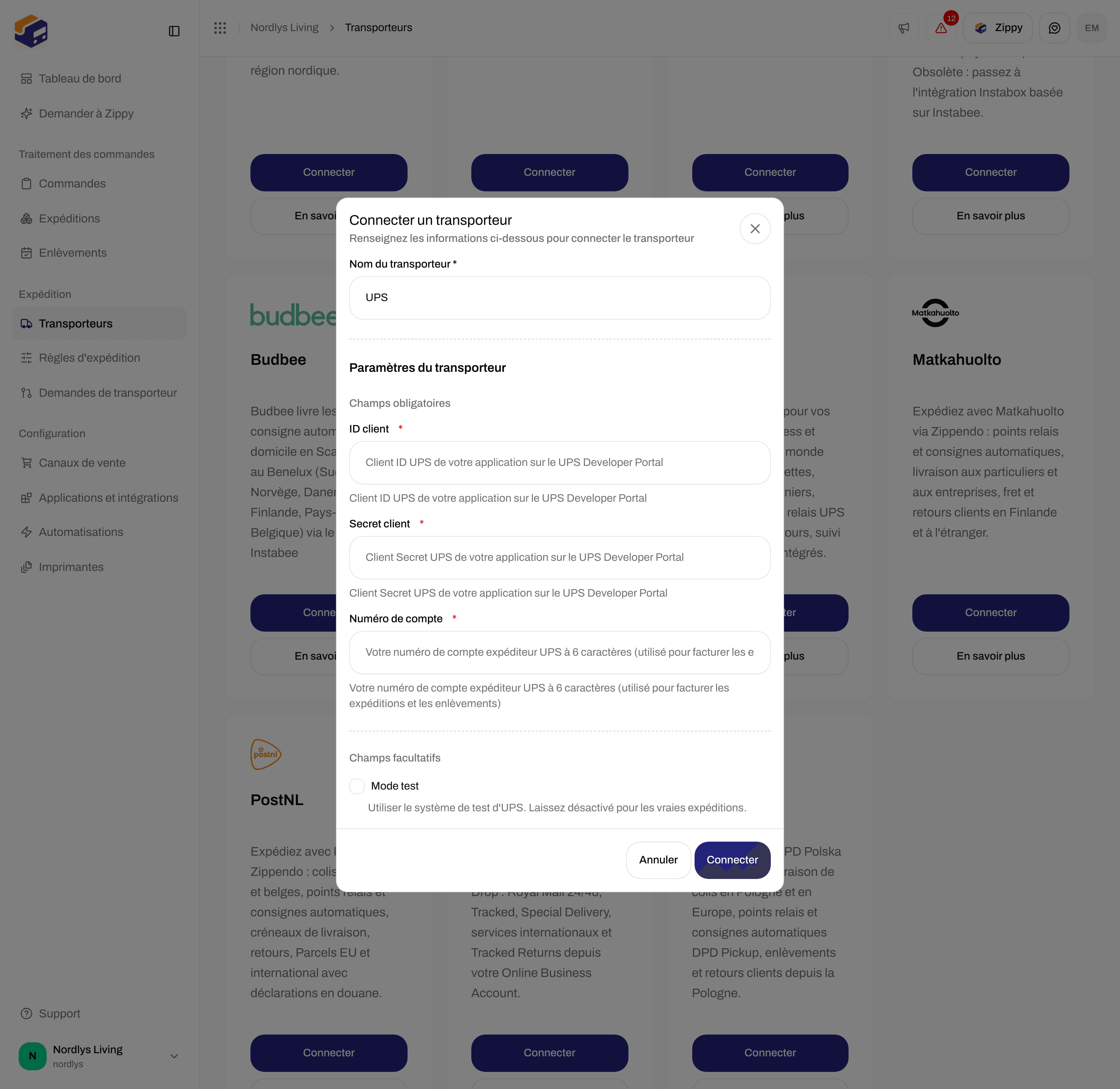
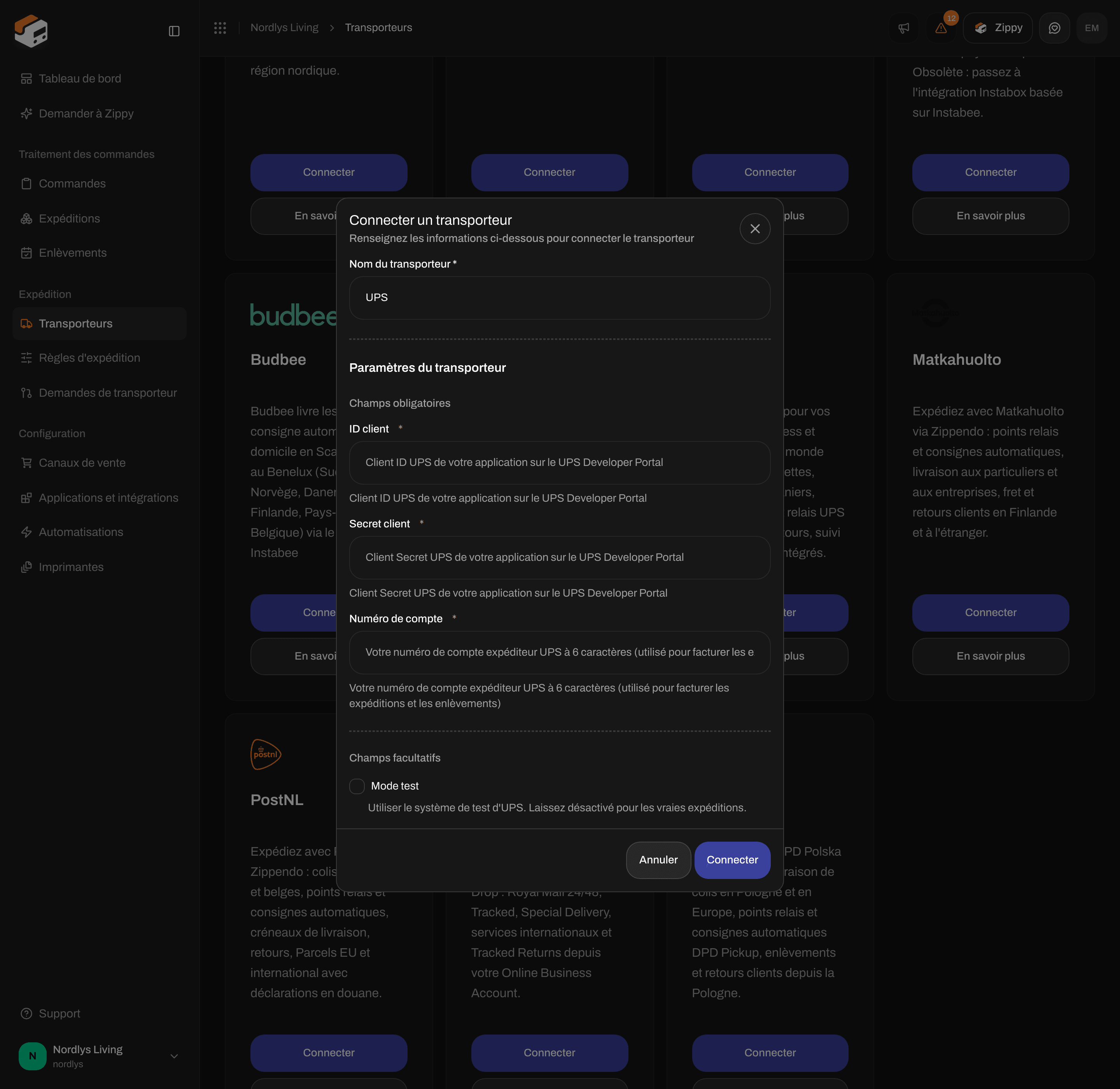 | Champ | Obligatoire | Description dans le formulaire |
| - | - | - |
| **ID client** | Oui | Client ID UPS de votre application sur le UPS Developer Portal |
| **Secret client** | Oui | Client secret UPS de votre application sur le UPS Developer Portal |
| **Numéro de compte** | Oui | Votre numéro de compte expéditeur UPS à 6 caractères (utilisé pour facturer les expéditions et les enlèvements) |
| **Mode test** | Non | Utiliser le système de test d'UPS. Laissez désactivé pour les vraies expéditions. |
Guide complet : [Connecter UPS](/docs/fr/how-to/connect-ups).
### DHL Express
| Champ | Obligatoire | Description dans le formulaire |
| - | - | - |
| **ID client** | Oui | Client ID UPS de votre application sur le UPS Developer Portal |
| **Secret client** | Oui | Client secret UPS de votre application sur le UPS Developer Portal |
| **Numéro de compte** | Oui | Votre numéro de compte expéditeur UPS à 6 caractères (utilisé pour facturer les expéditions et les enlèvements) |
| **Mode test** | Non | Utiliser le système de test d'UPS. Laissez désactivé pour les vraies expéditions. |
Guide complet : [Connecter UPS](/docs/fr/how-to/connect-ups).
### DHL Express
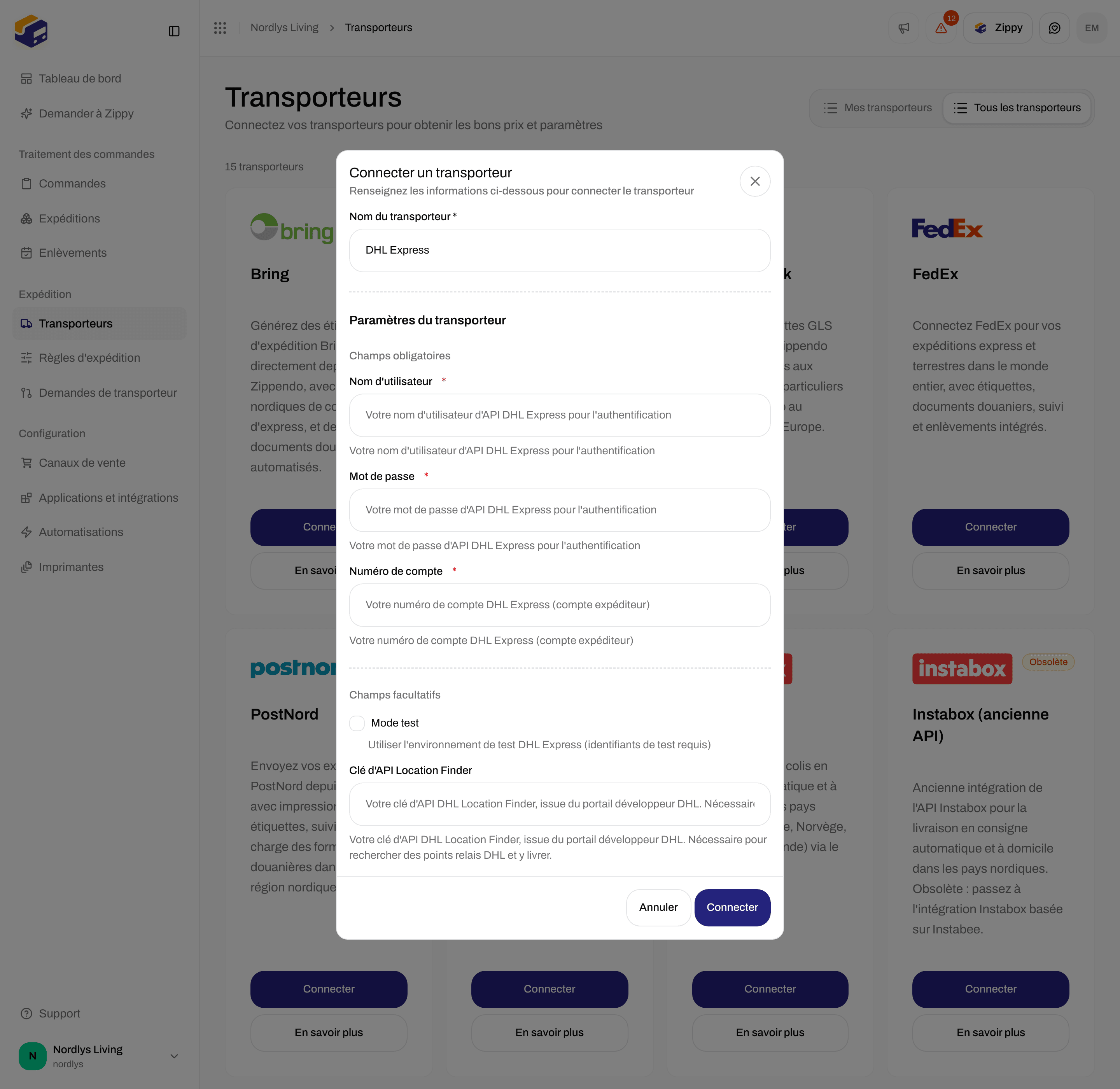
 | Champ | Obligatoire | Description dans le formulaire |
| - | - | - |
| **Nom d'utilisateur** | Oui | Votre nom d'utilisateur d'API DHL Express pour l'authentification |
| **Mot de passe** | Oui | Votre mot de passe d'API DHL Express pour l'authentification |
| **Numéro de compte** | Oui | Votre numéro de compte DHL Express (compte expéditeur) |
| **Mode test** | Non | Utiliser l'environnement de test DHL Express (identifiants de test requis) |
| **Clé d'API Location Finder** | Non | Votre clé d'API DHL Location Finder, issue du portail développeur DHL. Nécessaire pour rechercher des points relais DHL et y livrer. |
Guide complet : [Connecter DHL Express](/docs/fr/how-to/connect-dhl).
### Instabox, Budbee et Porterbuddy
Ces trois transporteurs font partie d'Instabee et utilisent le même formulaire : une clé d'API et le **Mode test**.
| Champ | Obligatoire | Description dans le formulaire |
| - | - | - |
| **Nom d'utilisateur** | Oui | Votre nom d'utilisateur d'API DHL Express pour l'authentification |
| **Mot de passe** | Oui | Votre mot de passe d'API DHL Express pour l'authentification |
| **Numéro de compte** | Oui | Votre numéro de compte DHL Express (compte expéditeur) |
| **Mode test** | Non | Utiliser l'environnement de test DHL Express (identifiants de test requis) |
| **Clé d'API Location Finder** | Non | Votre clé d'API DHL Location Finder, issue du portail développeur DHL. Nécessaire pour rechercher des points relais DHL et y livrer. |
Guide complet : [Connecter DHL Express](/docs/fr/how-to/connect-dhl).
### Instabox, Budbee et Porterbuddy
Ces trois transporteurs font partie d'Instabee et utilisent le même formulaire : une clé d'API et le **Mode test**.
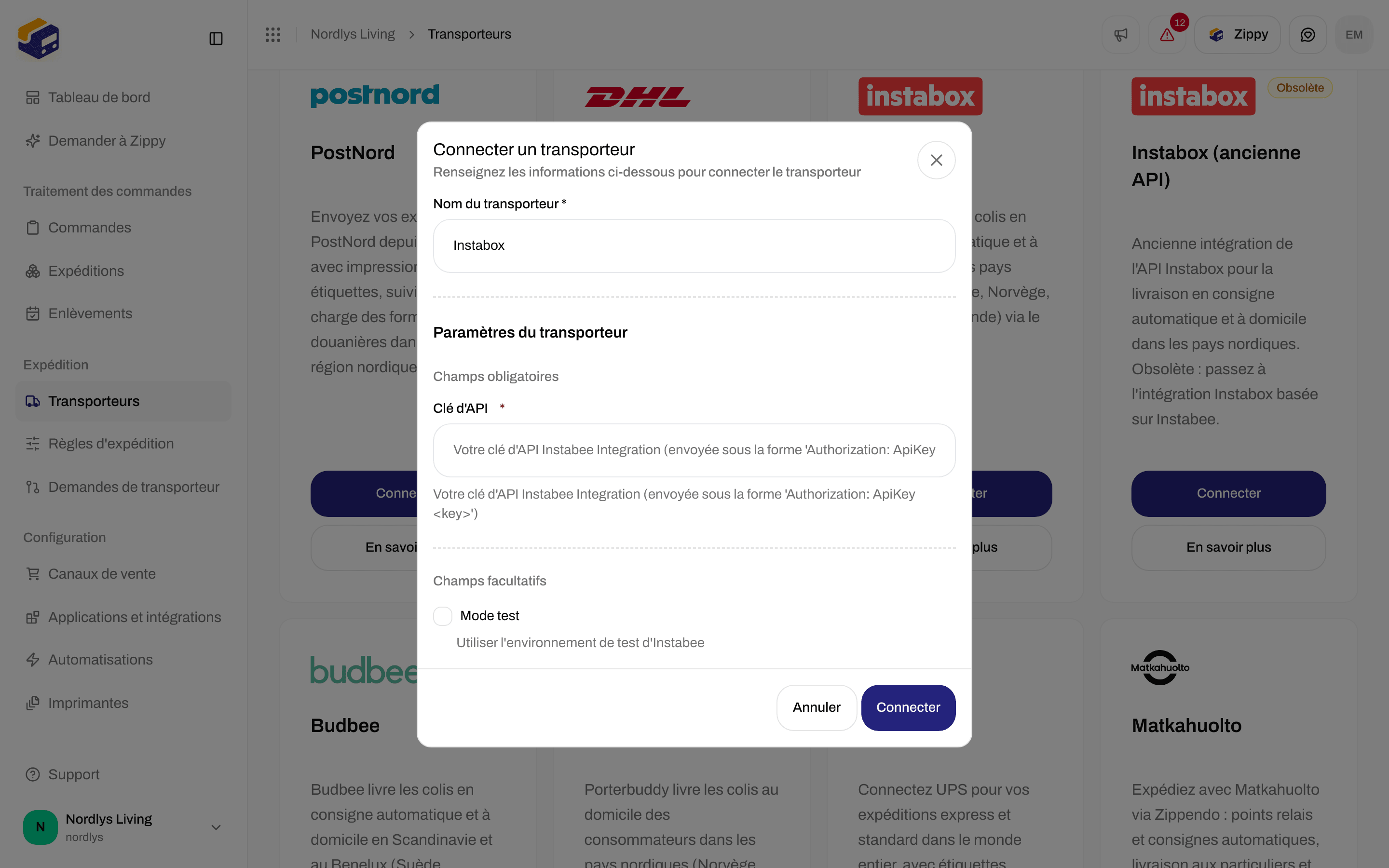
 | Champ | Obligatoire | Description dans le formulaire |
| - | - | - |
| **Clé d'API** | Oui | Votre clé d'API Instabee Integration (envoyée sous la forme « Authorization: ApiKey \ ») |
| **Mode test** | Non | Utiliser l'environnement de test d'Instabee |
Collez la clé exactement telle qu'Instabee vous l'a communiquée. Guides complets : [Connecter Instabox](/docs/fr/how-to/connect-instabox), [Connecter Budbee](/docs/fr/how-to/connect-budbee), [Connecter Porterbuddy](/docs/fr/how-to/connect-porterbuddy).
### Instabox (ancienne API)
Cette carte est marquée **Obsolète** dans **Tous les transporteurs**, avec la note **L'API Instabox autonome est obsolète. Passez à l'intégration Instabox basée sur Instabee.** Connectez plutôt **Instabox** si vous le pouvez.
| Champ | Obligatoire | Description dans le formulaire |
| - | - | - |
| **ID client** | Oui | Votre ID client OAuth Instabox |
| **Secret client** | Oui | Votre secret client OAuth Instabox |
| **Numéro client** | Oui | Votre numéro client Instabox, utilisé comme préfixe de l'identifiant du colis (par exemple PA02) |
| **Mode test** | Non | Utiliser l'environnement de test d'Instabox |
Guide complet : [Connecter Instabox (ancienne API)](/docs/fr/how-to/connect-instabox-legacy).
### Matkahuolto
| Champ | Obligatoire | Description dans le formulaire |
| - | - | - |
| **Clé d'API** | Oui | Votre clé d'API Instabee Integration (envoyée sous la forme « Authorization: ApiKey \ ») |
| **Mode test** | Non | Utiliser l'environnement de test d'Instabee |
Collez la clé exactement telle qu'Instabee vous l'a communiquée. Guides complets : [Connecter Instabox](/docs/fr/how-to/connect-instabox), [Connecter Budbee](/docs/fr/how-to/connect-budbee), [Connecter Porterbuddy](/docs/fr/how-to/connect-porterbuddy).
### Instabox (ancienne API)
Cette carte est marquée **Obsolète** dans **Tous les transporteurs**, avec la note **L'API Instabox autonome est obsolète. Passez à l'intégration Instabox basée sur Instabee.** Connectez plutôt **Instabox** si vous le pouvez.
| Champ | Obligatoire | Description dans le formulaire |
| - | - | - |
| **ID client** | Oui | Votre ID client OAuth Instabox |
| **Secret client** | Oui | Votre secret client OAuth Instabox |
| **Numéro client** | Oui | Votre numéro client Instabox, utilisé comme préfixe de l'identifiant du colis (par exemple PA02) |
| **Mode test** | Non | Utiliser l'environnement de test d'Instabox |
Guide complet : [Connecter Instabox (ancienne API)](/docs/fr/how-to/connect-instabox-legacy).
### Matkahuolto

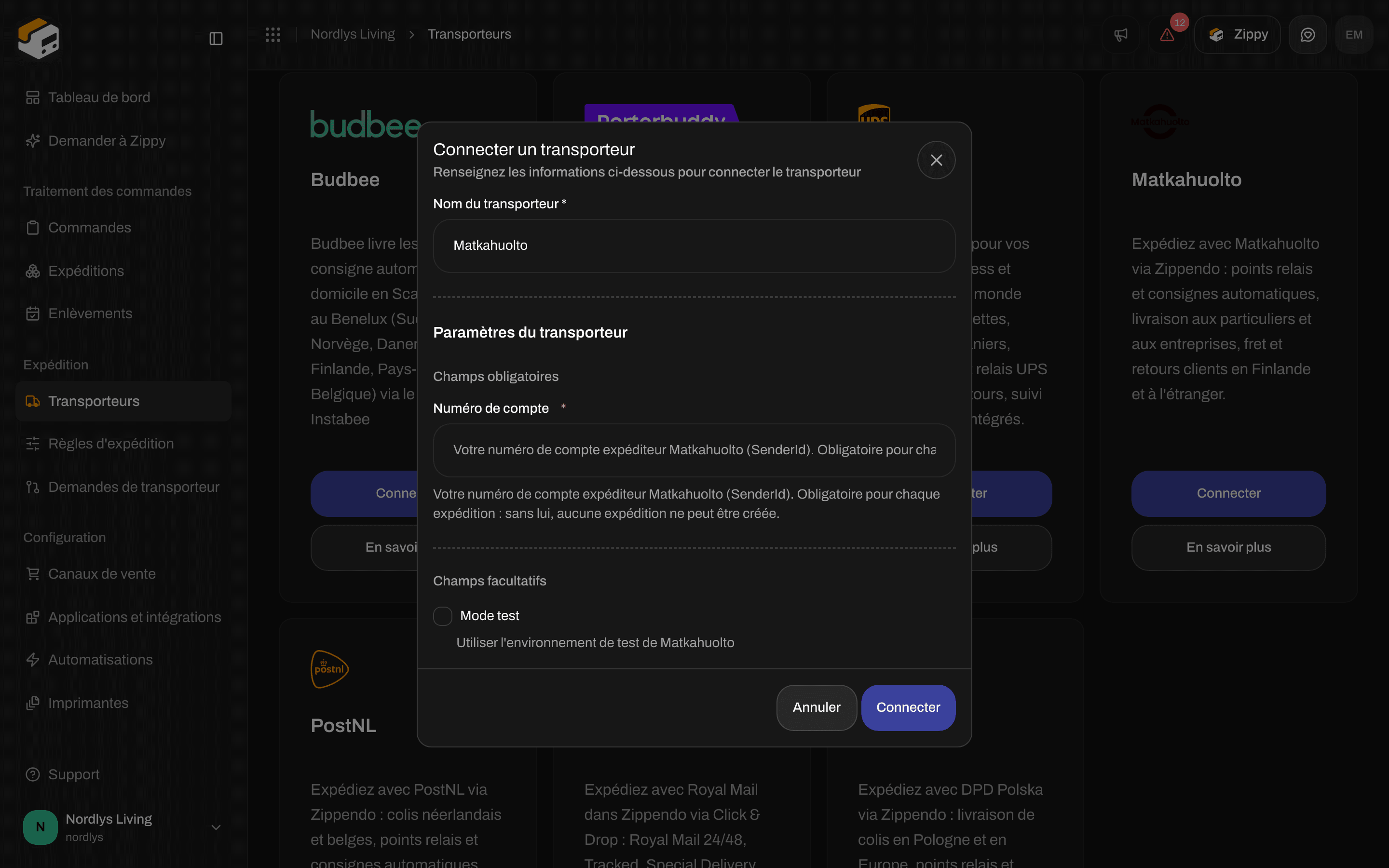 | Champ | Obligatoire | Description dans le formulaire |
| - | - | - |
| **Numéro de compte** | Oui | Votre numéro de compte expéditeur Matkahuolto (SenderId). Obligatoire pour chaque expédition : sans lui, aucune expédition ne peut être créée. |
| **Mode test** | Non | Utiliser l'environnement de test de Matkahuolto |
Vous n'avez pas besoin d'identifiant utilisateur ni de mot de passe Matkahuolto. Zippendo les fournit. Guide complet : [Connecter Matkahuolto](/docs/fr/how-to/connect-matkahuolto).
### DPD Polska
| Champ | Obligatoire | Description dans le formulaire |
| - | - | - |
| **Identifiant** | Oui | Votre identifiant du service web DPDServices, fourni par DPD Polska. |
| **Mot de passe** | Oui | Votre mot de passe du service web DPDServices. |
| **Numéro de payeur (FID)** | Oui | Votre numéro de payeur DPD (FID principal). Chiffres uniquement. Envoyé avec chaque requête. |
| **Sous-numéro de payeur (numkat)** | Non | Sous-numéro de payeur facturé pour les expéditions. Laissez vide pour facturer le FID principal. |
| **Clé d'API DPD Pickup** | Non | Clé pour la recherche de points DPD Pickup (mypudo). Nécessaire uniquement pour rechercher des points relais et des consignes automatiques. |
| **Mode test** | Non | Utiliser l'environnement de démonstration de DPD |
Guide complet : [Connecter DPD Polska](/docs/fr/how-to/connect-dpd-pl).
### Royal Mail
| Champ | Obligatoire | Description dans le formulaire |
| - | - | - |
| **Clé d'API** | Oui | Votre clé d'autorisation de l'API Click & Drop (Settings → Integrations → Click & Drop API). Les étiquettes créées via l'API nécessitent un Online Business Account (OBA). |
| **Transporteur Click & Drop** | Non | Uniquement si votre compte Click & Drop a plusieurs transporteurs (numéro OBA + lieu de dépôt) : le nom du transporteur indiqué dans Settings → Shipping Carriers. |
| **ID client de l'API Portal** | Non | ID client de votre application sur developer.royalmail.net (My Apps). Active le suivi Royal Mail et la recherche de points Local Collect. Demandez d'abord à votre gestionnaire de compte Royal Mail d'activer les produits Tracking et Local Collect sur votre compte. |
| **Secret client de l'API Portal** | Non | Secret client de la même application du portail développeur. Obligatoire pour le suivi ; Local Collect fonctionne avec l'ID client seul. |
Royal Mail n'a pas de **Mode test**, car Click & Drop n'a pas de système de test. Vous pouvez envoyer des expéditions sans les deux champs **API Portal**. Le suivi et la recherche Local Collect en ont besoin. Guide complet : [Connecter Royal Mail](/docs/fr/how-to/connect-royal-mail).
### PostNL
| Champ | Obligatoire | Description dans le formulaire |
| - | - | - |
| **Clé d'API** | Oui | Votre clé d'API PostNL issue de Mijn PostNL (les clés de test ne fonctionnent qu'en mode test). |
| **Code client** | Oui | Code client attribué par PostNL Pakketten (1 à 6 caractères, par exemple DEVC). |
| **Numéro client** | Oui | Numéro client attribué par PostNL Pakketten (8 chiffres maximum). |
| **Lieu de dépôt** | Non | Code à 6 chiffres du lieu de dépôt PostNL prévu dans votre contrat, si vous en avez un. |
| **Mode test** | Non | Utiliser le système de test de PostNL avec une clé d'API de test. Laissez désactivé pour les vraies expéditions. |
Chaque expédition PostNL utilise votre propre clé d'API PostNL. Guide complet : [Connecter PostNL](/docs/fr/how-to/connect-postnl).
### DPD Switzerland
| Champ | Obligatoire | Description dans le formulaire |
| - | - | - |
| **Numéro de compte** | Oui | Votre numéro de compte expéditeur Matkahuolto (SenderId). Obligatoire pour chaque expédition : sans lui, aucune expédition ne peut être créée. |
| **Mode test** | Non | Utiliser l'environnement de test de Matkahuolto |
Vous n'avez pas besoin d'identifiant utilisateur ni de mot de passe Matkahuolto. Zippendo les fournit. Guide complet : [Connecter Matkahuolto](/docs/fr/how-to/connect-matkahuolto).
### DPD Polska
| Champ | Obligatoire | Description dans le formulaire |
| - | - | - |
| **Identifiant** | Oui | Votre identifiant du service web DPDServices, fourni par DPD Polska. |
| **Mot de passe** | Oui | Votre mot de passe du service web DPDServices. |
| **Numéro de payeur (FID)** | Oui | Votre numéro de payeur DPD (FID principal). Chiffres uniquement. Envoyé avec chaque requête. |
| **Sous-numéro de payeur (numkat)** | Non | Sous-numéro de payeur facturé pour les expéditions. Laissez vide pour facturer le FID principal. |
| **Clé d'API DPD Pickup** | Non | Clé pour la recherche de points DPD Pickup (mypudo). Nécessaire uniquement pour rechercher des points relais et des consignes automatiques. |
| **Mode test** | Non | Utiliser l'environnement de démonstration de DPD |
Guide complet : [Connecter DPD Polska](/docs/fr/how-to/connect-dpd-pl).
### Royal Mail
| Champ | Obligatoire | Description dans le formulaire |
| - | - | - |
| **Clé d'API** | Oui | Votre clé d'autorisation de l'API Click & Drop (Settings → Integrations → Click & Drop API). Les étiquettes créées via l'API nécessitent un Online Business Account (OBA). |
| **Transporteur Click & Drop** | Non | Uniquement si votre compte Click & Drop a plusieurs transporteurs (numéro OBA + lieu de dépôt) : le nom du transporteur indiqué dans Settings → Shipping Carriers. |
| **ID client de l'API Portal** | Non | ID client de votre application sur developer.royalmail.net (My Apps). Active le suivi Royal Mail et la recherche de points Local Collect. Demandez d'abord à votre gestionnaire de compte Royal Mail d'activer les produits Tracking et Local Collect sur votre compte. |
| **Secret client de l'API Portal** | Non | Secret client de la même application du portail développeur. Obligatoire pour le suivi ; Local Collect fonctionne avec l'ID client seul. |
Royal Mail n'a pas de **Mode test**, car Click & Drop n'a pas de système de test. Vous pouvez envoyer des expéditions sans les deux champs **API Portal**. Le suivi et la recherche Local Collect en ont besoin. Guide complet : [Connecter Royal Mail](/docs/fr/how-to/connect-royal-mail).
### PostNL
| Champ | Obligatoire | Description dans le formulaire |
| - | - | - |
| **Clé d'API** | Oui | Votre clé d'API PostNL issue de Mijn PostNL (les clés de test ne fonctionnent qu'en mode test). |
| **Code client** | Oui | Code client attribué par PostNL Pakketten (1 à 6 caractères, par exemple DEVC). |
| **Numéro client** | Oui | Numéro client attribué par PostNL Pakketten (8 chiffres maximum). |
| **Lieu de dépôt** | Non | Code à 6 chiffres du lieu de dépôt PostNL prévu dans votre contrat, si vous en avez un. |
| **Mode test** | Non | Utiliser le système de test de PostNL avec une clé d'API de test. Laissez désactivé pour les vraies expéditions. |
Chaque expédition PostNL utilise votre propre clé d'API PostNL. Guide complet : [Connecter PostNL](/docs/fr/how-to/connect-postnl).
### DPD Switzerland

 | Champ | Obligatoire | Description dans le formulaire |
| - | - | - |
| **ID utilisateur** | Oui | Votre ID utilisateur DPD Switzerland pour le service Label Print, fourni par DPD. Sensible à la casse. |
| **Mot de passe** | Oui | Le mot de passe fourni avec l'ID utilisateur. |
| **Numéro client** | Oui | Le « Invoice Nr. » figurant dans l'e-mail que DPD vous a envoyé avec votre identifiant, également imprimé comme « Sender account » sur une étiquette DPD. Chiffres uniquement ; un préfixe KD est supprimé. |
| **Mode test** | Non | Utiliser l'environnement de test de DPD Switzerland. Nécessite des identifiants de test fournis par DPD. |
Guide complet : [Connecter DPD Switzerland](/docs/fr/how-to/connect-dpd-ch).
### DHL Parcel Benelux
| Champ | Obligatoire | Description dans le formulaire |
| - | - | - |
| **ID utilisateur** | Oui | Votre ID utilisateur DPD Switzerland pour le service Label Print, fourni par DPD. Sensible à la casse. |
| **Mot de passe** | Oui | Le mot de passe fourni avec l'ID utilisateur. |
| **Numéro client** | Oui | Le « Invoice Nr. » figurant dans l'e-mail que DPD vous a envoyé avec votre identifiant, également imprimé comme « Sender account » sur une étiquette DPD. Chiffres uniquement ; un préfixe KD est supprimé. |
| **Mode test** | Non | Utiliser l'environnement de test de DPD Switzerland. Nécessite des identifiants de test fournis par DPD. |
Guide complet : [Connecter DPD Switzerland](/docs/fr/how-to/connect-dpd-ch).
### DHL Parcel Benelux

 | Champ | Obligatoire | Description dans le formulaire |
| - | - | - |
| **ID utilisateur d'API** | Oui | L'ID utilisateur de votre clé d'API, disponible dans My DHL eCommerce sous Settings > API keys. |
| **Clé d'API** | Oui | Le secret de la même clé d'API, dans My DHL eCommerce sous Settings > API keys. |
| **Numéro de compte** | Oui | Votre numéro de compte DHL eCommerce, facturé pour les expéditions et les enlèvements (par exemple 08500001). |
| **Mode test** | Non | Utiliser l'environnement de test de DHL Parcel. Nécessite des identifiants de test fournis par l'équipe commerciale de DHL ; votre clé d'API habituelle n'y fonctionne pas. |
My DHL eCommerce n'affiche la clé qu'une seule fois, lorsque vous la créez. Créer une nouvelle clé remplace l'ancienne : mettez-la donc aussi à jour ici. Guide complet : [Connecter DHL Parcel Benelux](/docs/fr/how-to/connect-dhl-parcel-nl).
### DHL eCommerce Europe
| Champ | Obligatoire | Description dans le formulaire |
| - | - | - |
| **ID utilisateur d'API** | Oui | L'ID utilisateur de votre clé d'API, disponible dans My DHL eCommerce sous Settings > API keys. |
| **Clé d'API** | Oui | Le secret de la même clé d'API, dans My DHL eCommerce sous Settings > API keys. |
| **Numéro de compte** | Oui | Votre numéro de compte DHL eCommerce, facturé pour les expéditions et les enlèvements (par exemple 08500001). |
| **Mode test** | Non | Utiliser l'environnement de test de DHL Parcel. Nécessite des identifiants de test fournis par l'équipe commerciale de DHL ; votre clé d'API habituelle n'y fonctionne pas. |
My DHL eCommerce n'affiche la clé qu'une seule fois, lorsque vous la créez. Créer une nouvelle clé remplace l'ancienne : mettez-la donc aussi à jour ici. Guide complet : [Connecter DHL Parcel Benelux](/docs/fr/how-to/connect-dhl-parcel-nl).
### DHL eCommerce Europe

 | Champ | Obligatoire | Description dans le formulaire |
| - | - | - |
| **ID client** | Oui | L'ID client eConnect que DHL eCommerce Europe vous a envoyé lors de la configuration de votre accès API. |
| **Secret client** | Oui | Le secret fourni avec votre ID client eConnect. |
| **ID client** | Oui | Votre ID client DHL eCommerce Europe (EKP ou numéro client local), par exemple 5012345678. |
| **Numéro de compte** | Non | Votre numéro de compte DHL. Ne le renseignez que si DHL vous a demandé de l'envoyer avec vos expéditions. |
| **Référence tarifaire** | Non | La référence tarifaire client que DHL vous a fournie pour Connect Light, le cas échéant. |
| **Titulaire du compte (contre-remboursement)** | Non | Nom du titulaire du compte bancaire sur lequel DHL verse les montants du contre-remboursement. |
| **IBAN (contre-remboursement)** | Non | IBAN du compte bancaire sur lequel DHL verse les montants du contre-remboursement (SEPA). |
| **BIC (contre-remboursement)** | Non | BIC de ce compte bancaire. |
| **Nom de la banque (contre-remboursement)** | Non | Nom de la banque qui détient ce compte. |
| **Ville de la banque (contre-remboursement)** | Non | Ville de la banque qui détient ce compte. |
| **Mode test** | Non | Utiliser le système de test de DHL eCommerce Europe. Il nécessite les identifiants de test que DHL vous envoie à cet effet ; vos identifiants de production n'y fonctionnent pas. |
L'équipe commerciale de DHL eCommerce Europe vous fournit l'ID client et le secret : d'abord des identifiants de test, puis des identifiants de production une fois que DHL a approuvé vos expéditions de test. Guide complet : [Connecter DHL eCommerce Europe](/docs/fr/how-to/connect-dhl-ecommerce-eu).
### DPD Belgium
| Champ | Obligatoire | Description dans le formulaire |
| - | - | - |
| **ID client** | Oui | L'ID client eConnect que DHL eCommerce Europe vous a envoyé lors de la configuration de votre accès API. |
| **Secret client** | Oui | Le secret fourni avec votre ID client eConnect. |
| **ID client** | Oui | Votre ID client DHL eCommerce Europe (EKP ou numéro client local), par exemple 5012345678. |
| **Numéro de compte** | Non | Votre numéro de compte DHL. Ne le renseignez que si DHL vous a demandé de l'envoyer avec vos expéditions. |
| **Référence tarifaire** | Non | La référence tarifaire client que DHL vous a fournie pour Connect Light, le cas échéant. |
| **Titulaire du compte (contre-remboursement)** | Non | Nom du titulaire du compte bancaire sur lequel DHL verse les montants du contre-remboursement. |
| **IBAN (contre-remboursement)** | Non | IBAN du compte bancaire sur lequel DHL verse les montants du contre-remboursement (SEPA). |
| **BIC (contre-remboursement)** | Non | BIC de ce compte bancaire. |
| **Nom de la banque (contre-remboursement)** | Non | Nom de la banque qui détient ce compte. |
| **Ville de la banque (contre-remboursement)** | Non | Ville de la banque qui détient ce compte. |
| **Mode test** | Non | Utiliser le système de test de DHL eCommerce Europe. Il nécessite les identifiants de test que DHL vous envoie à cet effet ; vos identifiants de production n'y fonctionnent pas. |
L'équipe commerciale de DHL eCommerce Europe vous fournit l'ID client et le secret : d'abord des identifiants de test, puis des identifiants de production une fois que DHL a approuvé vos expéditions de test. Guide complet : [Connecter DHL eCommerce Europe](/docs/fr/how-to/connect-dhl-ecommerce-eu).
### DPD Belgium

 | Champ | Obligatoire | Description dans le formulaire |
| - | - | - |
| **Identifiant** | Oui | Votre identifiant DPD (delisId) pour les services web de DPD Belgium, fourni par DPD Belgium. |
| **Mot de passe** | Oui | Le mot de passe fourni avec l'identifiant. |
| **Mode test** | Non | Utiliser l'environnement de test de DPD. Nécessite des identifiants de test fournis par DPD Belgium. |
L'équipe Customer IT de DPD Belgium ([it.cs@dpd.be](mailto:it.cs@dpd.be)) vous fournit l'identifiant, ainsi qu'un identifiant de test distinct pour **Mode test**. Les expéditeurs au Luxembourg utilisent aussi DPD Belgium. Guide complet : [Connecter DPD Belgium](/docs/fr/how-to/connect-dpd-be).
### DPD Hungary
| Champ | Obligatoire | Description dans le formulaire |
| - | - | - |
| **Identifiant** | Oui | Votre identifiant DPD (delisId) pour les services web de DPD Belgium, fourni par DPD Belgium. |
| **Mot de passe** | Oui | Le mot de passe fourni avec l'identifiant. |
| **Mode test** | Non | Utiliser l'environnement de test de DPD. Nécessite des identifiants de test fournis par DPD Belgium. |
L'équipe Customer IT de DPD Belgium ([it.cs@dpd.be](mailto:it.cs@dpd.be)) vous fournit l'identifiant, ainsi qu'un identifiant de test distinct pour **Mode test**. Les expéditeurs au Luxembourg utilisent aussi DPD Belgium. Guide complet : [Connecter DPD Belgium](/docs/fr/how-to/connect-dpd-be).
### DPD Hungary

 | Champ | Obligatoire | Description dans le formulaire |
| - | - | - |
| **Identifiant** | Oui | L'identifiant d'API que DPD Hungary vous a fourni. |
| **Mot de passe** | Oui | Le mot de passe fourni par DPD Hungary avec l'identifiant : un long code de lettres et de chiffres. |
| **ID client** | Oui | Votre ID client DPD Hungary. |
| **ID de l'adresse de l'expéditeur** | Oui | ID de votre adresse d'enlèvement enregistrée chez DPD Hungary. Cette adresse est imprimée sur l'étiquette. |
| **Numéro de compte client** | Non | Votre numéro de compte client DPD Hungary, si DPD vous en a fourni un. |
| **Mode test** | Non | Utiliser l'environnement de test de DPD. Nécessite des identifiants de test fournis par DPD Hungary. |
L'étiquette affiche l'adresse que DPD Hungary a enregistrée pour l'**ID de l'adresse de l'expéditeur**, et non l'adresse de l'expéditeur de l'expédition. L'équipe d'intégration de DPD Hungary ([integracio@dpd.hu](mailto:integracio@dpd.hu)) vous fournit les identifiants, ainsi que des identifiants distincts pour **Mode test**. Guide complet : [Connecter DPD Hungary](/docs/fr/how-to/connect-dpd-hu).
### DPD Latvia
| Champ | Obligatoire | Description dans le formulaire |
| - | - | - |
| **Identifiant** | Oui | L'identifiant d'API que DPD Hungary vous a fourni. |
| **Mot de passe** | Oui | Le mot de passe fourni par DPD Hungary avec l'identifiant : un long code de lettres et de chiffres. |
| **ID client** | Oui | Votre ID client DPD Hungary. |
| **ID de l'adresse de l'expéditeur** | Oui | ID de votre adresse d'enlèvement enregistrée chez DPD Hungary. Cette adresse est imprimée sur l'étiquette. |
| **Numéro de compte client** | Non | Votre numéro de compte client DPD Hungary, si DPD vous en a fourni un. |
| **Mode test** | Non | Utiliser l'environnement de test de DPD. Nécessite des identifiants de test fournis par DPD Hungary. |
L'étiquette affiche l'adresse que DPD Hungary a enregistrée pour l'**ID de l'adresse de l'expéditeur**, et non l'adresse de l'expéditeur de l'expédition. L'équipe d'intégration de DPD Hungary ([integracio@dpd.hu](mailto:integracio@dpd.hu)) vous fournit les identifiants, ainsi que des identifiants distincts pour **Mode test**. Guide complet : [Connecter DPD Hungary](/docs/fr/how-to/connect-dpd-hu).
### DPD Latvia

 | Champ | Obligatoire | Description dans le formulaire |
| - | - | - |
| **Jeton d'API** | Oui | Jeton d'API issu d'eServiss, le portail client de DPD : ouvrez Token list et créez-en un. DPD ne l'affiche qu'une seule fois. |
| **Mode test** | Non | Utiliser l'environnement de test de DPD. Nécessite un jeton issu de l'eServiss sandbox, le portail de test de DPD. |
Guide complet : [Connecter DPD Latvia](/docs/fr/how-to/connect-dpd-lv).
### DPD Lithuania
| Champ | Obligatoire | Description dans le formulaire |
| - | - | - |
| **Jeton d'API** | Oui | Jeton d'API issu d'eServiss, le portail client de DPD : ouvrez Token list et créez-en un. DPD ne l'affiche qu'une seule fois. |
| **Mode test** | Non | Utiliser l'environnement de test de DPD. Nécessite un jeton issu de l'eServiss sandbox, le portail de test de DPD. |
Guide complet : [Connecter DPD Latvia](/docs/fr/how-to/connect-dpd-lv).
### DPD Lithuania

 | Champ | Obligatoire | Description dans le formulaire |
| - | - | - |
| **Jeton d'API** | Oui | Jeton d'API issu d'eSiunta, le portail client de DPD : ouvrez Token list et créez-en un. DPD ne l'affiche qu'une seule fois. |
| **Mode test** | Non | Utiliser l'environnement de test de DPD. Nécessite un jeton issu de l'eSiunta sandbox, le portail de test de DPD. |
L'équipe support de DPD Lithuania ([support@dpd.lt](mailto:support@dpd.lt)) associe votre contrat à votre utilisateur eSiunta. Guide complet : [Connecter DPD Lithuania](/docs/fr/how-to/connect-dpd-lt).
### Helthjem
| Champ | Obligatoire | Description dans le formulaire |
| - | - | - |
| **Jeton d'API** | Oui | Jeton d'API issu d'eSiunta, le portail client de DPD : ouvrez Token list et créez-en un. DPD ne l'affiche qu'une seule fois. |
| **Mode test** | Non | Utiliser l'environnement de test de DPD. Nécessite un jeton issu de l'eSiunta sandbox, le portail de test de DPD. |
L'équipe support de DPD Lithuania ([support@dpd.lt](mailto:support@dpd.lt)) associe votre contrat à votre utilisateur eSiunta. Guide complet : [Connecter DPD Lithuania](/docs/fr/how-to/connect-dpd-lt).
### Helthjem

 | Champ | Obligatoire | Description dans le formulaire |
| - | - | - |
| **ID client** | Oui | L'ID client d'API que l'équipe intégrations de Helthjem a fourni pour votre boutique en ligne ([integrations@helthjem.no](mailto:integrations@helthjem.no)). |
| **Secret client** | Oui | Le secret client d'API fourni avec l'ID client. |
| **ID de boutique** | Oui | Votre ID de boutique Helthjem, un nombre comme 16, fourni avec les identifiants d'API. |
| **Mode test** | Non | Utiliser l'environnement de test de Helthjem. Nécessite des identifiants de test fournis par Helthjem ; les identifiants de production n'y fonctionnent pas. |
Si vous expédiez déjà avec Helthjem, demandez les identifiants à [integrations@helthjem.no](mailto:integrations@helthjem.no). Les nouveaux clients font leur demande sur [helthjem.no/bli-kunde](https://helthjem.no/bli-kunde). Guide complet : [Connecter Helthjem](/docs/fr/how-to/connect-helthjem).
### Posti
| Champ | Obligatoire | Description dans le formulaire |
| - | - | - |
| **ID client** | Oui | L'ID client d'API que l'équipe intégrations de Helthjem a fourni pour votre boutique en ligne ([integrations@helthjem.no](mailto:integrations@helthjem.no)). |
| **Secret client** | Oui | Le secret client d'API fourni avec l'ID client. |
| **ID de boutique** | Oui | Votre ID de boutique Helthjem, un nombre comme 16, fourni avec les identifiants d'API. |
| **Mode test** | Non | Utiliser l'environnement de test de Helthjem. Nécessite des identifiants de test fournis par Helthjem ; les identifiants de production n'y fonctionnent pas. |
Si vous expédiez déjà avec Helthjem, demandez les identifiants à [integrations@helthjem.no](mailto:integrations@helthjem.no). Les nouveaux clients font leur demande sur [helthjem.no/bli-kunde](https://helthjem.no/bli-kunde). Guide complet : [Connecter Helthjem](/docs/fr/how-to/connect-helthjem).
### Posti

 | Champ | Obligatoire | Description dans le formulaire |
| - | - | - |
| **ID client** | Oui | Depuis le Developer Portal de Posti (developer.posti.com) : le Client ID de l'utilisateur de compte d'application que vous ajoutez pour Zippendo. Sélectionnez les deux rôles d'API, shippingapi et 2026-04. |
| **Secret client** | Oui | Le Client secret que le Developer Portal affiche une seule fois, avec le Client ID. |
| **Numéro de contrat logistique** | Oui | Votre numéro de contrat logistique Posti, généralement six chiffres commençant par 6. Ajoutez-le au même utilisateur de compte d'application dans le Developer Portal, sinon Posti refuse vos expéditions. |
| **Nom d'utilisateur de la Tracking API** | Non | Le nom d'utilisateur de la Tracking API que le service client de Posti vous fournit pour votre contrat. Nécessaire uniquement pour suivre vos expéditions. |
| **Mot de passe de la Tracking API** | Non | Le mot de passe que Posti envoie avec le nom d'utilisateur de la Tracking API. Posti bloque le compte pendant une heure après cinq tentatives de connexion échouées. |
Posti n'a pas de **Mode test**, car Posti n'a pas de système de test. Sans les deux champs de suivi, vous pouvez quand même envoyer des expéditions, mais aucun événement de suivi n'arrive. Guide complet : [Connecter Posti](/docs/fr/how-to/connect-posti).
### Danske Fragtmænd
| Champ | Obligatoire | Description dans le formulaire |
| - | - | - |
| **ID client** | Oui | Depuis le Developer Portal de Posti (developer.posti.com) : le Client ID de l'utilisateur de compte d'application que vous ajoutez pour Zippendo. Sélectionnez les deux rôles d'API, shippingapi et 2026-04. |
| **Secret client** | Oui | Le Client secret que le Developer Portal affiche une seule fois, avec le Client ID. |
| **Numéro de contrat logistique** | Oui | Votre numéro de contrat logistique Posti, généralement six chiffres commençant par 6. Ajoutez-le au même utilisateur de compte d'application dans le Developer Portal, sinon Posti refuse vos expéditions. |
| **Nom d'utilisateur de la Tracking API** | Non | Le nom d'utilisateur de la Tracking API que le service client de Posti vous fournit pour votre contrat. Nécessaire uniquement pour suivre vos expéditions. |
| **Mot de passe de la Tracking API** | Non | Le mot de passe que Posti envoie avec le nom d'utilisateur de la Tracking API. Posti bloque le compte pendant une heure après cinq tentatives de connexion échouées. |
Posti n'a pas de **Mode test**, car Posti n'a pas de système de test. Sans les deux champs de suivi, vous pouvez quand même envoyer des expéditions, mais aucun événement de suivi n'arrive. Guide complet : [Connecter Posti](/docs/fr/how-to/connect-posti).
### Danske Fragtmænd

 | Champ | Obligatoire | Description dans le formulaire |
| - | - | - |
| **Nom d'utilisateur d'API** | Oui | Le nom d'utilisateur d'API que Danske Fragtmænd a fourni pour votre contrat (demandez-le à [sd@fragt.dk](mailto:sd@fragt.dk)). Saisissez-le sans le préfixe Fragt\ ; Zippendo l'ajoute. |
| **Mot de passe d'API** | Oui | Le mot de passe fourni avec le nom d'utilisateur d'API. |
| **Numéro de contrat** | Oui | Votre numéro de contrat Danske Fragtmænd (aftalenummer), 8 ou 12 chiffres. |
| **Hub** | Oui | Le hub à deux lettres auquel votre contrat est rattaché, par exemple AR ou GL. |
| **Taille d'étiquette** | Non | L'étiquette acceptée par votre imprimante : 10 x 15 cm (par défaut) ou 10 x 19 cm. Options : **10 x 15 cm**, **10 x 19 cm**. |
| **Mode test** | Non | Utiliser l'environnement de test de Danske Fragtmænd. Nécessite un utilisateur d'API de test distinct fourni par Danske Fragtmænd. |
Guide complet : [Connecter Danske Fragtmænd](/docs/fr/how-to/connect-danske-fragtmaend).
### DSV XPress
| Champ | Obligatoire | Description dans le formulaire |
| - | - | - |
| **Clé d'abonnement** | Oui | Clé primaire de votre abonnement Booking - XPress sur developer.dsv.com (page Profile). DSV utilise la même adresse pour la démo et la production : saisissez vos clés de démo pour tester. |
| **Clé du service Booking** | Oui | La clé Booking affichée sur la page de profil API du portail XPress (demo.xpress.dsv.com pour la démo, xpress.dsv.com pour la production). |
| **Jeton d'accès personnel** | Oui | Votre jeton d'accès personnel, affiché sur la page de profil API du portail XPress (demo.xpress.dsv.com pour la démo, xpress.dsv.com pour la production). |
| **Numéro de compte** | Oui | Votre numéro de compte DSV XPress, chiffres uniquement. Réglez le format d'étiquette sur 10x15 dans vos paramètres utilisateur XPress. |
| **Clé d'abonnement Tracking** | Non | Clé primaire de votre abonnement Tracking - XPress, si DSV vous en a fourni un distinct. |
| **Clé du service Tracking** | Non | La clé Tracking affichée sur la page de profil API du portail XPress (demo.xpress.dsv.com pour la démo, xpress.dsv.com pour la production). Sans elle, les expéditions ne sont pas suivies. |
DSV XPress n'a pas de **Mode test**. Pour tester, connectez vos clés de démonstration comme un transporteur distinct. Guide complet : [Connecter DSV XPress](/docs/fr/how-to/connect-dsv-xpress).
### DSV Road
| Champ | Obligatoire | Description dans le formulaire |
| - | - | - |
| **Nom d'utilisateur myDSV** | Oui | L'identifiant myDSV que DSV a activé pour l'accès API (généralement une adresse e-mail). |
| **Mot de passe myDSV** | Oui | Le mot de passe de cet identifiant myDSV. |
| **Numéro client (MDM)** | Oui | Votre numéro client DSV à 10 chiffres. L'e-mail d'inscription à la démo de DSV contient un numéro de test. |
| **Clé d'abonnement du jeton d'accès** | Oui | Clé primaire de votre abonnement à « Fetch DSV Access token » sur developer.dsv.com (page Profile). |
| **Clé d'abonnement Booking** | Oui | Clé primaire de votre abonnement à « Booking » sur developer.dsv.com (page Profile). |
| **Clé d'abonnement Labels** | Oui | Clé primaire de votre abonnement à « Labels » sur developer.dsv.com (page Profile). |
| **Clé d'abonnement Tracking** | Non | Clé primaire de votre abonnement à « Tracking » sur developer.dsv.com (page Profile). Sans elle, les expéditions ne sont pas suivies. |
| **Code produit Road** | Non | Le code produit Road de votre contrat DSV, si DSV vous en a fourni un. |
| **Modèle myDSV** | Non | Modèle d'expédition que DSV a configuré pour vous dans myDSV, le cas échéant. |
| **Mode test** | Non | Utiliser l'environnement de démonstration de DSV. Nécessite l'identifiant et les clés de démonstration indiqués dans l'e-mail d'inscription de DSV. |
Guide complet : [Connecter DSV Road](/docs/fr/how-to/connect-dsv-road).
### DSV Road (DB Schenker)
| Champ | Obligatoire | Description dans le formulaire |
| - | - | - |
| **Clé d'abonnement Booking** | Oui | Clé primaire de votre abonnement à « Booking - Connect » sur developer.dsv.com (page Profile). |
| **Clé d'accès Connect** | Oui | La clé d'accès indiquée sous Usage Registration → Maintain User - Customer → Access Key dans myDSV (anciennement Schenker Connect). |
| **Clé d'abonnement Tracking** | Non | Clé primaire de votre abonnement à « Tracking - Connect » sur developer.dsv.com (page Profile). Sans elle, les expéditions ne sont pas suivies. |
| **ID du groupe d'utilisateurs** | Non | Votre ID de groupe d'utilisateurs Connect, si votre administrateur Connect indique que les expéditions en nécessitent un. |
| **Mode test** | Non | Utiliser l'environnement de test Connect de DSV. Nécessite la clé d'accès et les clés d'abonnement de test fournies par DSV. |
Guide complet : [Connecter DSV Road (DB Schenker)](/docs/fr/how-to/connect-dsv-schenker).
## Modifier un transporteur
Dans **Mes transporteurs**, cliquez sur **Modifier le transporteur** sur le transporteur. La page **Modifier le transporteur** comporte deux sections :
* **Général** - **Nom du transporteur** et, lorsque votre organisation a des marques, **Marque**.
* **Paramètres du transporteur** - les mêmes champs que lors de la connexion, y compris **Mode test**. Les valeurs enregistrées sont affichées, ce qui vous permet de vérifier l'absence de fautes de frappe.
Modifiez ce qu'il faut et cliquez sur **Enregistrer**. Vous voyez **Transporteur mis à jour**.
Si l'enregistrement échoue avec **Vous dépassez les limites de votre formule. Changez de formule ou supprimez ce que vous n'utilisez plus.**, votre organisation a plus de transporteurs que sa formule n'en autorise (par exemple après un passage à une formule inférieure). Changez de formule, ou supprimez un transporteur que vous n'utilisez plus.
Le format d'étiquette et les imprimantes ne se règlent pas ici. Ils se trouvent sur l'expédition et sous [Imprimantes](/docs/fr/how-to/add-a-printer).
## Supprimer un transporteur
Dans **Mes transporteurs**, cliquez sur **Modifier le transporteur**, puis sur **Supprimer** en haut de la page.
La fenêtre **Supprimer le transporteur** vous demande de saisir le nom du transporteur en majuscules, par exemple `GLS DENMARK`. Saisissez-le et cliquez sur **Supprimer**.
Vous voyez **Transporteur supprimé**. Les expéditions déjà envoyées conservent leurs étiquettes et leurs numéros de suivi.
Supprimer un transporteur supprime aussi chaque [règle d'expédition](/docs/fr/how-to/shipping-rule-fields) qui l'utilise. Pour changer d'identifiants ou passer du test à la production, modifiez plutôt le transporteur.
## En cas de problème
| Ce que vous voyez | Que faire |
| - | - |
| Rien ne se passe quand vous cliquez sur **Connecter** | Renseignez le **Nom du transporteur** et chaque champ marqué \*. |
| **Vous avez atteint la limite de votre formule. Changez de formule ou supprimez un élément que vous n'utilisez plus.** | Votre formule autorise un nombre défini de transporteurs : Free 1, Standard 3, Growth 8, Pro et Enterprise illimité. Changez de formule ou supprimez un transporteur que vous n'utilisez plus. Voir [Facturation et utilisation](/docs/fr/how-to/billing-and-usage). |
| **Impossible de connecter le transporteur. Réessayez.** | Réessayez dans un instant. |
| **Transporteur introuvable.** lorsque vous supprimez un transporteur | Un transporteur avec des [enlèvements](/docs/fr/how-to/schedule-a-pickup) réservés ne peut pas être supprimé. Contactez le support si vous devez le retirer. |
| **Le transporteur a refusé vos identifiants. Mettez-les à jour sous Transporteurs.** (lors de l'envoi d'une expédition) | Ouvrez le transporteur avec **Modifier le transporteur**, comparez chaque valeur à ce que le transporteur vous a communiqué, vérifiez que **Mode test** correspond au type d'identifiants dont vous disposez, et cliquez sur **Enregistrer**. Plus de détails dans [Échecs d'authentification auprès du transporteur](/docs/fr/knowledge-base/carrier-authentication-failures). |
## Votre transporteur n'est pas dans la liste
Cliquez sur **Demandes de transporteur** dans la barre latérale et [demandez le transporteur](/docs/fr/how-to/request-carrier-integration).
## Voir aussi
* [Connecter un transporteur ou une intégration](/docs/fr/how-to/connect-index) - une page par transporteur
* [Mode test](/docs/fr/how-to/sandbox-mode) - tester avec le système de test du transporteur
* [Offres et services des transporteurs](/docs/fr/how-to/carrier-products-and-services) - vous choisissez les offres sur l'expédition ou la règle d'expédition, pas dans ce formulaire
* [Transporteurs](/docs/fr/tutorials/carriers) - la présentation pas à pas
* [Échecs d'authentification auprès du transporteur](/docs/fr/knowledge-base/carrier-authentication-failures)
This documentation is built and hosted on [Mintlify](https://mintlify.com), a developer documentation platform.
| Champ | Obligatoire | Description dans le formulaire |
| - | - | - |
| **Nom d'utilisateur d'API** | Oui | Le nom d'utilisateur d'API que Danske Fragtmænd a fourni pour votre contrat (demandez-le à [sd@fragt.dk](mailto:sd@fragt.dk)). Saisissez-le sans le préfixe Fragt\ ; Zippendo l'ajoute. |
| **Mot de passe d'API** | Oui | Le mot de passe fourni avec le nom d'utilisateur d'API. |
| **Numéro de contrat** | Oui | Votre numéro de contrat Danske Fragtmænd (aftalenummer), 8 ou 12 chiffres. |
| **Hub** | Oui | Le hub à deux lettres auquel votre contrat est rattaché, par exemple AR ou GL. |
| **Taille d'étiquette** | Non | L'étiquette acceptée par votre imprimante : 10 x 15 cm (par défaut) ou 10 x 19 cm. Options : **10 x 15 cm**, **10 x 19 cm**. |
| **Mode test** | Non | Utiliser l'environnement de test de Danske Fragtmænd. Nécessite un utilisateur d'API de test distinct fourni par Danske Fragtmænd. |
Guide complet : [Connecter Danske Fragtmænd](/docs/fr/how-to/connect-danske-fragtmaend).
### DSV XPress
| Champ | Obligatoire | Description dans le formulaire |
| - | - | - |
| **Clé d'abonnement** | Oui | Clé primaire de votre abonnement Booking - XPress sur developer.dsv.com (page Profile). DSV utilise la même adresse pour la démo et la production : saisissez vos clés de démo pour tester. |
| **Clé du service Booking** | Oui | La clé Booking affichée sur la page de profil API du portail XPress (demo.xpress.dsv.com pour la démo, xpress.dsv.com pour la production). |
| **Jeton d'accès personnel** | Oui | Votre jeton d'accès personnel, affiché sur la page de profil API du portail XPress (demo.xpress.dsv.com pour la démo, xpress.dsv.com pour la production). |
| **Numéro de compte** | Oui | Votre numéro de compte DSV XPress, chiffres uniquement. Réglez le format d'étiquette sur 10x15 dans vos paramètres utilisateur XPress. |
| **Clé d'abonnement Tracking** | Non | Clé primaire de votre abonnement Tracking - XPress, si DSV vous en a fourni un distinct. |
| **Clé du service Tracking** | Non | La clé Tracking affichée sur la page de profil API du portail XPress (demo.xpress.dsv.com pour la démo, xpress.dsv.com pour la production). Sans elle, les expéditions ne sont pas suivies. |
DSV XPress n'a pas de **Mode test**. Pour tester, connectez vos clés de démonstration comme un transporteur distinct. Guide complet : [Connecter DSV XPress](/docs/fr/how-to/connect-dsv-xpress).
### DSV Road
| Champ | Obligatoire | Description dans le formulaire |
| - | - | - |
| **Nom d'utilisateur myDSV** | Oui | L'identifiant myDSV que DSV a activé pour l'accès API (généralement une adresse e-mail). |
| **Mot de passe myDSV** | Oui | Le mot de passe de cet identifiant myDSV. |
| **Numéro client (MDM)** | Oui | Votre numéro client DSV à 10 chiffres. L'e-mail d'inscription à la démo de DSV contient un numéro de test. |
| **Clé d'abonnement du jeton d'accès** | Oui | Clé primaire de votre abonnement à « Fetch DSV Access token » sur developer.dsv.com (page Profile). |
| **Clé d'abonnement Booking** | Oui | Clé primaire de votre abonnement à « Booking » sur developer.dsv.com (page Profile). |
| **Clé d'abonnement Labels** | Oui | Clé primaire de votre abonnement à « Labels » sur developer.dsv.com (page Profile). |
| **Clé d'abonnement Tracking** | Non | Clé primaire de votre abonnement à « Tracking » sur developer.dsv.com (page Profile). Sans elle, les expéditions ne sont pas suivies. |
| **Code produit Road** | Non | Le code produit Road de votre contrat DSV, si DSV vous en a fourni un. |
| **Modèle myDSV** | Non | Modèle d'expédition que DSV a configuré pour vous dans myDSV, le cas échéant. |
| **Mode test** | Non | Utiliser l'environnement de démonstration de DSV. Nécessite l'identifiant et les clés de démonstration indiqués dans l'e-mail d'inscription de DSV. |
Guide complet : [Connecter DSV Road](/docs/fr/how-to/connect-dsv-road).
### DSV Road (DB Schenker)
| Champ | Obligatoire | Description dans le formulaire |
| - | - | - |
| **Clé d'abonnement Booking** | Oui | Clé primaire de votre abonnement à « Booking - Connect » sur developer.dsv.com (page Profile). |
| **Clé d'accès Connect** | Oui | La clé d'accès indiquée sous Usage Registration → Maintain User - Customer → Access Key dans myDSV (anciennement Schenker Connect). |
| **Clé d'abonnement Tracking** | Non | Clé primaire de votre abonnement à « Tracking - Connect » sur developer.dsv.com (page Profile). Sans elle, les expéditions ne sont pas suivies. |
| **ID du groupe d'utilisateurs** | Non | Votre ID de groupe d'utilisateurs Connect, si votre administrateur Connect indique que les expéditions en nécessitent un. |
| **Mode test** | Non | Utiliser l'environnement de test Connect de DSV. Nécessite la clé d'accès et les clés d'abonnement de test fournies par DSV. |
Guide complet : [Connecter DSV Road (DB Schenker)](/docs/fr/how-to/connect-dsv-schenker).
## Modifier un transporteur
Dans **Mes transporteurs**, cliquez sur **Modifier le transporteur** sur le transporteur. La page **Modifier le transporteur** comporte deux sections :
* **Général** - **Nom du transporteur** et, lorsque votre organisation a des marques, **Marque**.
* **Paramètres du transporteur** - les mêmes champs que lors de la connexion, y compris **Mode test**. Les valeurs enregistrées sont affichées, ce qui vous permet de vérifier l'absence de fautes de frappe.
Modifiez ce qu'il faut et cliquez sur **Enregistrer**. Vous voyez **Transporteur mis à jour**.
Si l'enregistrement échoue avec **Vous dépassez les limites de votre formule. Changez de formule ou supprimez ce que vous n'utilisez plus.**, votre organisation a plus de transporteurs que sa formule n'en autorise (par exemple après un passage à une formule inférieure). Changez de formule, ou supprimez un transporteur que vous n'utilisez plus.
Le format d'étiquette et les imprimantes ne se règlent pas ici. Ils se trouvent sur l'expédition et sous [Imprimantes](/docs/fr/how-to/add-a-printer).
## Supprimer un transporteur
Dans **Mes transporteurs**, cliquez sur **Modifier le transporteur**, puis sur **Supprimer** en haut de la page.
La fenêtre **Supprimer le transporteur** vous demande de saisir le nom du transporteur en majuscules, par exemple `GLS DENMARK`. Saisissez-le et cliquez sur **Supprimer**.
Vous voyez **Transporteur supprimé**. Les expéditions déjà envoyées conservent leurs étiquettes et leurs numéros de suivi.
Supprimer un transporteur supprime aussi chaque [règle d'expédition](/docs/fr/how-to/shipping-rule-fields) qui l'utilise. Pour changer d'identifiants ou passer du test à la production, modifiez plutôt le transporteur.
## En cas de problème
| Ce que vous voyez | Que faire |
| - | - |
| Rien ne se passe quand vous cliquez sur **Connecter** | Renseignez le **Nom du transporteur** et chaque champ marqué \*. |
| **Vous avez atteint la limite de votre formule. Changez de formule ou supprimez un élément que vous n'utilisez plus.** | Votre formule autorise un nombre défini de transporteurs : Free 1, Standard 3, Growth 8, Pro et Enterprise illimité. Changez de formule ou supprimez un transporteur que vous n'utilisez plus. Voir [Facturation et utilisation](/docs/fr/how-to/billing-and-usage). |
| **Impossible de connecter le transporteur. Réessayez.** | Réessayez dans un instant. |
| **Transporteur introuvable.** lorsque vous supprimez un transporteur | Un transporteur avec des [enlèvements](/docs/fr/how-to/schedule-a-pickup) réservés ne peut pas être supprimé. Contactez le support si vous devez le retirer. |
| **Le transporteur a refusé vos identifiants. Mettez-les à jour sous Transporteurs.** (lors de l'envoi d'une expédition) | Ouvrez le transporteur avec **Modifier le transporteur**, comparez chaque valeur à ce que le transporteur vous a communiqué, vérifiez que **Mode test** correspond au type d'identifiants dont vous disposez, et cliquez sur **Enregistrer**. Plus de détails dans [Échecs d'authentification auprès du transporteur](/docs/fr/knowledge-base/carrier-authentication-failures). |
## Votre transporteur n'est pas dans la liste
Cliquez sur **Demandes de transporteur** dans la barre latérale et [demandez le transporteur](/docs/fr/how-to/request-carrier-integration).
## Voir aussi
* [Connecter un transporteur ou une intégration](/docs/fr/how-to/connect-index) - une page par transporteur
* [Mode test](/docs/fr/how-to/sandbox-mode) - tester avec le système de test du transporteur
* [Offres et services des transporteurs](/docs/fr/how-to/carrier-products-and-services) - vous choisissez les offres sur l'expédition ou la règle d'expédition, pas dans ce formulaire
* [Transporteurs](/docs/fr/tutorials/carriers) - la présentation pas à pas
* [Échecs d'authentification auprès du transporteur](/docs/fr/knowledge-base/carrier-authentication-failures)
This documentation is built and hosted on [Mintlify](https://mintlify.com), a developer documentation platform.