> ## Documentation Index
> Fetch the complete documentation index at: https://www.zippendo.com/docs/llms.txt
> Use this file to discover all available pages before exploring further.
# Identité visuelle de l'organisation
> Définissez le logo, la couleur principale et la couleur secondaire de l'organisation pour vos bons de livraison et vos factures sous Paramètres → Organisation, ou donnez-en à une marque sous Identité visuelle des documents.
L'identité visuelle place votre logo et vos couleurs sur les documents que Zippendo génère pour vos expéditions, comme les bons de livraison et les factures. Définissez-la une fois pour l'organisation, puis donnez à une marque son propre logo et ses propres couleurs si vous utilisez des [marques](/docs/fr/how-to/create-a-brand).
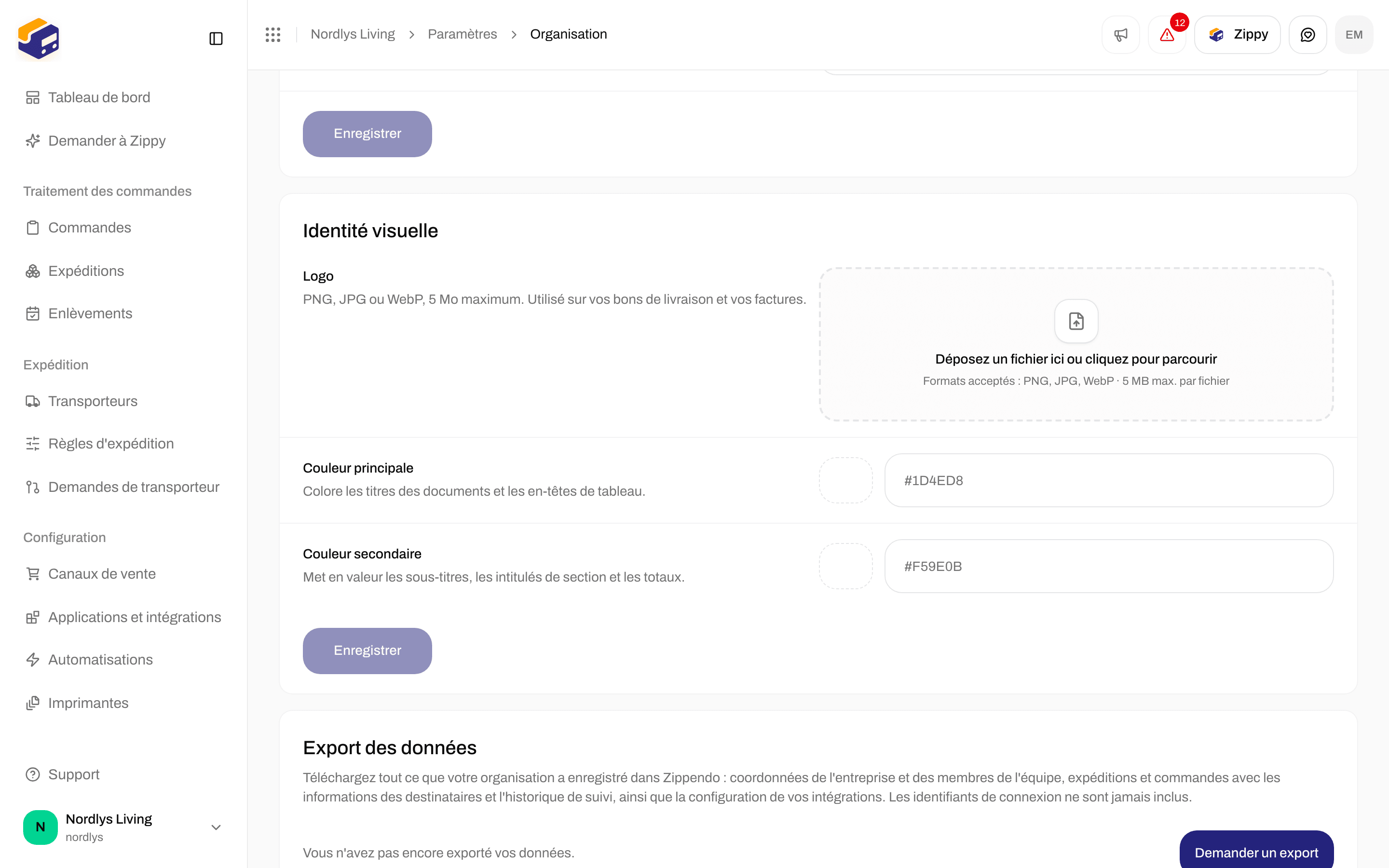
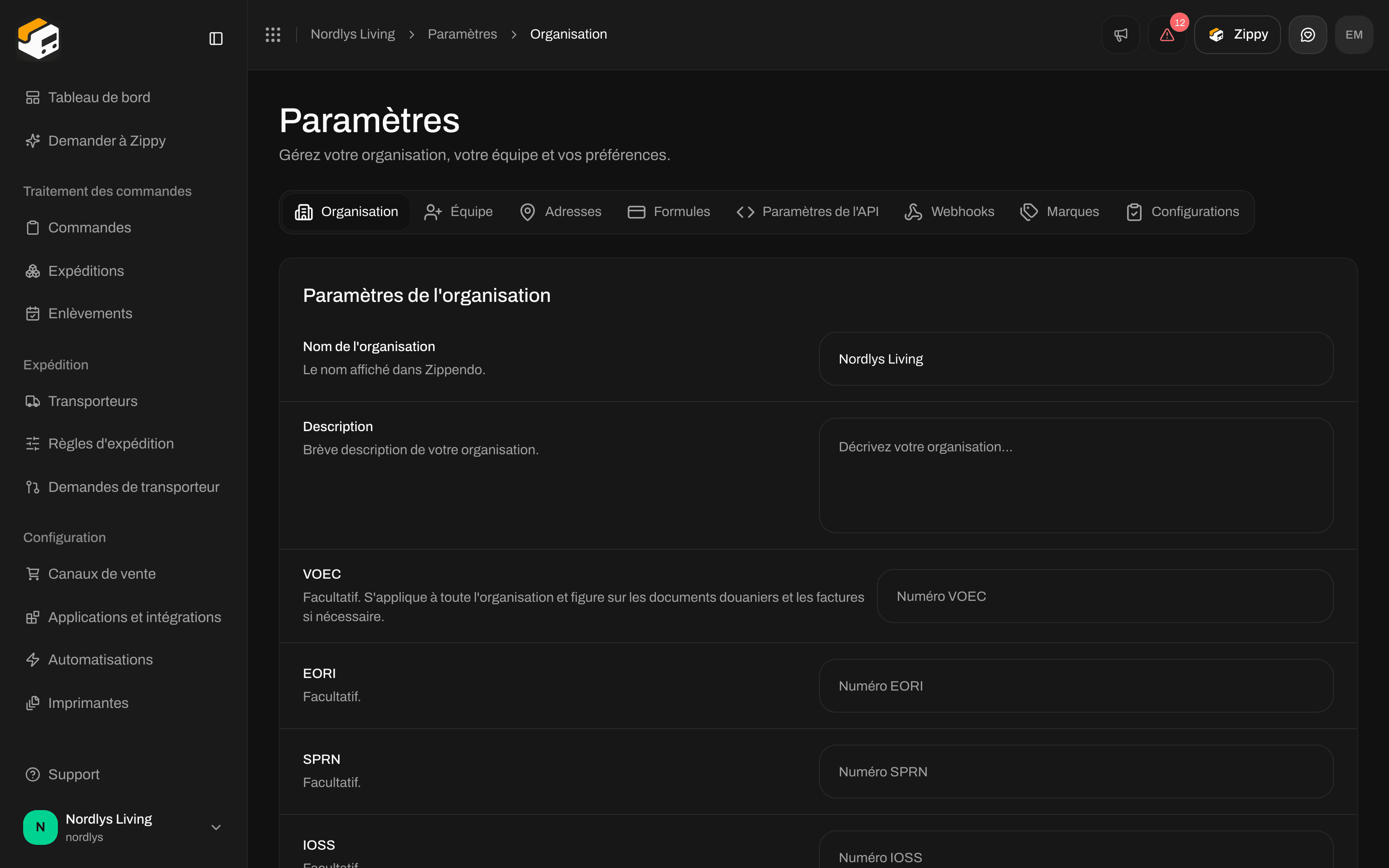
La section **Identité visuelle** se trouve sous **Paramètres** → **Organisation**, sous le nom et les identifiants douaniers. Pour l'ouvrir, cliquez sur le sélecteur d'organisation en bas de la barre latérale, puis sur **Gérer**. Pour le pas-à-pas complet, voir [Paramètres, équipe et marques](/docs/fr/tutorials/settings-team-brands).
L'identité visuelle personnalisée est incluse dans les formules **Growth**, **Pro** et **Enterprise**. Avec **Free** et **Standard**, la section **Identité visuelle** est grisée et accompagnée d'un bouton pour changer de formule, et les documents utilisent l'identité visuelle neutre de Zippendo. Voir [Facturation et utilisation](/docs/fr/how-to/billing-and-usage).
Pour modifier l'identité visuelle, vous avez besoin d'un rôle avec **Modifier l'organisation** ou **Tout modifier**. Voir [Rôles et autorisations](/docs/fr/how-to/roles-and-permissions).
## Logo et couleurs de l'organisation
 | Champ | Obligatoire | Que saisir |
| - | - | - |
| **Logo** | Non | Une image PNG, JPEG ou WebP de 5 Mo maximum et de 4096 × 4096 pixels maximum. Faites-la glisser sur la zone qui indique **Déposez un fichier ici ou cliquez pour parcourir**, ou cliquez sur la zone pour choisir un fichier. L'import est immédiat. |
| **Retirer le logo** | - | Affiché dès que vous avez un logo. Le retire immédiatement. |
| **Couleur principale** | Non | **Colore les titres des documents et les en-têtes de tableau.** Choisissez une couleur avec le sélecteur, ou saisissez un code couleur tel que `#1D4ED8`. Laissez vide pour n'appliquer aucune couleur. |
| **Couleur secondaire** | Non | **Met en valeur les sous-titres, les intitulés de section et les totaux.** Par exemple `#F59E0B`. Laissez vide pour n'appliquer aucune couleur. |
Un code couleur est composé de `#` suivi de six lettres ou chiffres. Si vous saisissez autre chose, le message **Saisissez une couleur hexadécimale valide, par exemple #1D4ED8** s'affiche.
Déposez un fichier PNG, JPEG ou WebP sur la zone, ou cliquez dessus pour parcourir. Le message **Logo importé** s'affiche.
Choisissez la **Couleur principale** et la **Couleur secondaire** avec le sélecteur, ou saisissez un code couleur.
**Enregistrer** n'enregistre que les couleurs. Le bouton reste grisé tant que vous n'avez pas modifié une couleur et que les deux codes ne sont pas valides. Le message **Identité visuelle mise à jour** s'affiche.
### En cas de problème
| Message | Que faire |
| - | - |
| **« logo.png » est trop volumineux (5,00 Mo max.)** ou **Le fichier est trop volumineux. Essayez avec un fichier plus petit.** | Utilisez un fichier plus petit, de 5 Mo maximum. |
| **L'image est trop large ou trop haute. Utilisez une image plus petite.** | Redimensionnez l'image à 4096 × 4096 pixels maximum. |
| **Cette fonctionnalité n'est pas incluse dans votre formule actuelle. Changez de formule pour l'utiliser.** | L'identité visuelle personnalisée nécessite **Growth** ou supérieur. |
| **Impossible d'importer le logo**, **Impossible de retirer le logo** ou **Impossible de mettre à jour l'identité visuelle** | Réessayez. Si l'échec persiste, contactez le support. |
## Logo et couleurs d'une marque
Chaque marque peut avoir son propre logo et ses propres couleurs. Ouvrez **Paramètres** → **Marques** et cliquez sur la marque. La section **Identité visuelle des documents** (**Logo et couleurs des bons de livraison et des factures de cette marque.**) contient :
| Champ | Fonction |
| - | - |
| **Logo** | Même zone d'import que pour l'organisation. Cliquez sur **Supprimer** pour retirer le logo de la marque. |
| **Couleur principale** | **Colore les titres des documents et les en-têtes de tableau.** |
| **Couleur secondaire** | **Met en valeur les sous-titres, les intitulés de section et les totaux.** |
Tout ce que vous laissez vide reprend le logo ou la couleur de l'organisation. Cliquez sur **Enregistrer les modifications** en haut de la page pour enregistrer les couleurs. Le message **Marque mise à jour** s'affiche. Si l'import d'un logo échoue, le message **Impossible de mettre à jour le logo** s'affiche.
Les expéditions qui appartiennent à une marque reçoivent l'identité visuelle de cette marque sur leurs documents. Les expéditions sans marque utilisent celle de l'organisation.
## Voir aussi
* [Paramètres de l'organisation](/docs/fr/how-to/organization-settings) - nom, description et identifiants douaniers sur le même onglet.
* [Créer une marque](/docs/fr/how-to/create-a-brand) - informations légales et adresse d'une marque.
* [Facturation et utilisation](/docs/fr/how-to/billing-and-usage) - identité visuelle personnalisée avec **Growth** et supérieur.
* [Organisation](/docs/fr/settings/organization) - présentation de cet onglet.
This documentation is built and hosted on [Mintlify](https://mintlify.com), a developer documentation platform.
| Champ | Obligatoire | Que saisir |
| - | - | - |
| **Logo** | Non | Une image PNG, JPEG ou WebP de 5 Mo maximum et de 4096 × 4096 pixels maximum. Faites-la glisser sur la zone qui indique **Déposez un fichier ici ou cliquez pour parcourir**, ou cliquez sur la zone pour choisir un fichier. L'import est immédiat. |
| **Retirer le logo** | - | Affiché dès que vous avez un logo. Le retire immédiatement. |
| **Couleur principale** | Non | **Colore les titres des documents et les en-têtes de tableau.** Choisissez une couleur avec le sélecteur, ou saisissez un code couleur tel que `#1D4ED8`. Laissez vide pour n'appliquer aucune couleur. |
| **Couleur secondaire** | Non | **Met en valeur les sous-titres, les intitulés de section et les totaux.** Par exemple `#F59E0B`. Laissez vide pour n'appliquer aucune couleur. |
Un code couleur est composé de `#` suivi de six lettres ou chiffres. Si vous saisissez autre chose, le message **Saisissez une couleur hexadécimale valide, par exemple #1D4ED8** s'affiche.
Déposez un fichier PNG, JPEG ou WebP sur la zone, ou cliquez dessus pour parcourir. Le message **Logo importé** s'affiche.
Choisissez la **Couleur principale** et la **Couleur secondaire** avec le sélecteur, ou saisissez un code couleur.
**Enregistrer** n'enregistre que les couleurs. Le bouton reste grisé tant que vous n'avez pas modifié une couleur et que les deux codes ne sont pas valides. Le message **Identité visuelle mise à jour** s'affiche.
### En cas de problème
| Message | Que faire |
| - | - |
| **« logo.png » est trop volumineux (5,00 Mo max.)** ou **Le fichier est trop volumineux. Essayez avec un fichier plus petit.** | Utilisez un fichier plus petit, de 5 Mo maximum. |
| **L'image est trop large ou trop haute. Utilisez une image plus petite.** | Redimensionnez l'image à 4096 × 4096 pixels maximum. |
| **Cette fonctionnalité n'est pas incluse dans votre formule actuelle. Changez de formule pour l'utiliser.** | L'identité visuelle personnalisée nécessite **Growth** ou supérieur. |
| **Impossible d'importer le logo**, **Impossible de retirer le logo** ou **Impossible de mettre à jour l'identité visuelle** | Réessayez. Si l'échec persiste, contactez le support. |
## Logo et couleurs d'une marque
Chaque marque peut avoir son propre logo et ses propres couleurs. Ouvrez **Paramètres** → **Marques** et cliquez sur la marque. La section **Identité visuelle des documents** (**Logo et couleurs des bons de livraison et des factures de cette marque.**) contient :
| Champ | Fonction |
| - | - |
| **Logo** | Même zone d'import que pour l'organisation. Cliquez sur **Supprimer** pour retirer le logo de la marque. |
| **Couleur principale** | **Colore les titres des documents et les en-têtes de tableau.** |
| **Couleur secondaire** | **Met en valeur les sous-titres, les intitulés de section et les totaux.** |
Tout ce que vous laissez vide reprend le logo ou la couleur de l'organisation. Cliquez sur **Enregistrer les modifications** en haut de la page pour enregistrer les couleurs. Le message **Marque mise à jour** s'affiche. Si l'import d'un logo échoue, le message **Impossible de mettre à jour le logo** s'affiche.
Les expéditions qui appartiennent à une marque reçoivent l'identité visuelle de cette marque sur leurs documents. Les expéditions sans marque utilisent celle de l'organisation.
## Voir aussi
* [Paramètres de l'organisation](/docs/fr/how-to/organization-settings) - nom, description et identifiants douaniers sur le même onglet.
* [Créer une marque](/docs/fr/how-to/create-a-brand) - informations légales et adresse d'une marque.
* [Facturation et utilisation](/docs/fr/how-to/billing-and-usage) - identité visuelle personnalisée avec **Growth** et supérieur.
* [Organisation](/docs/fr/settings/organization) - présentation de cet onglet.
This documentation is built and hosted on [Mintlify](https://mintlify.com), a developer documentation platform.