> ## Documentation Index
> Fetch the complete documentation index at: https://www.zippendo.com/docs/llms.txt
> Use this file to discover all available pages before exploring further.
# Facturation et utilisation
> Changez de formule sous Paramètres → Formules, suivez les expéditions et les limites de la formule dans Utilisation actuelle, activez le dépassement, achetez des modules complémentaires et ouvrez Gérer la facturation pour les cartes et les factures.
export const zippyMonthly = "20\u00a0€";
export const zippyCreditPack = "0,70\u00a0€";
export const standardOverage = "0,04\u00a0€";
export const proOverage = "0,02\u00a0€";
export const growthOverage = "0,03\u00a0€";
export const growthMonthly = "159\u00a0€";
export const freeOverageMinimum = "7\u00a0€";
export const freeOverage = "0,07\u00a0€";
export const extraChannelPro = "13\u00a0€";
export const extraChannel = "27\u00a0€";
export const extraCarrierPro = "7\u00a0€";
export const extraCarrier = "13\u00a0€";
**Formules** est l'endroit où vous voyez votre formule, le nombre d'expéditions utilisées, et où vous passez à une formule supérieure ou inférieure, ou résiliez. Cliquez sur le nom de votre organisation en bas de la barre latérale, cliquez sur **Gérer**, puis ouvrez l'onglet **Formules**. Pas à pas : [Paramètres, équipe et marques](/docs/fr/tutorials/settings-team-brands).
Ce que vous voyez dépend de votre mode de paiement :
* **Vous payez Zippendo directement** - vous voyez les cartes de formules et tout ce que contient cette page.
* **Vous avez installé Zippendo depuis le Shopify App Store** - vous voyez un panneau **Facturé via Shopify** à la place des cartes de formules. Voir **Si vous payez via Shopify** ci-dessous.
* **Vous avez un accord Enterprise** - vous voyez **Utilisation illimitée** à la place des cartes de formules. Voir **Formule Enterprise** ci-dessous.
## Mensuelle ou annuelle
Au-dessus des cartes de formules, choisissez **Mensuelle** ou **Annuelle**. Avec **Mensuelle**, les prix s'affichent par mois (**/mois**). Avec **Annuelle**, les prix s'affichent par an (**/an**) avec l'équivalent mensuel en dessous (**/mois**).
## Cartes de formules
Il y a quatre cartes : **Free**, **Standard**, **Growth** et **Pro**. Votre formule est marquée **Formule actuelle**. **Growth** est marquée **Populaire** lorsque ce n'est pas votre formule. Si vous avez programmé une rétrogradation, la formule vers laquelle vous passez est marquée **Programmée**.

 Chaque carte liste ce que la formule inclut :
| Formule | Fonctionnalités sur la carte |
| - | - |
| **Free** | **Idéale pour démarrer** : **100 expéditions envoyées par mois**, **1 canal de vente**, **1 transporteur**, **1 automatisation**, **2 jetons d'API**, **Webhooks et intégrations d'applications**, **Support par e-mail**, **1 adresse de l'expéditeur** |
| **Standard** | **Pour les petites entreprises** : **2 500 expéditions envoyées par mois**, **1 canal de vente**, **3 transporteurs**, **5 automatisations**, **Accès à l'API**, **Webhooks et intégrations d'applications**, **Statistiques**, **Modules complémentaires disponibles** |
| **Growth** | **Pour les entreprises en croissance** : **7 500 expéditions envoyées par mois**, **2 canaux de vente**, **8 transporteurs**, **20 automatisations**, **Webhooks**, **Identité visuelle personnalisée**, **Statistiques avancées**, **Modules complémentaires disponibles** |
| **Pro** | **Pour les grandes organisations** : **15 000 expéditions envoyées par mois**, **5 canaux de vente**, **Transporteurs illimités**, **50 automatisations**, **Support prioritaire**, **Gestionnaire de compte dédié**, **Membres de l'équipe illimités**, **Modules complémentaires à prix réduit** |
Lorsque le dépassement est activé, chaque carte affiche aussi le prix de chaque expédition au-delà du volume inclus : **+ {freeOverage} par expédition supplémentaire** sur Free, {standardOverage} sur Standard, {growthOverage} sur Growth et {proOverage} sur Pro.
Les prix indiqués sur cette page sont des prix catalogue hors TVA ; **Formules** les affiche dans la devise dans laquelle votre organisation est facturée.
### Le bouton de chaque carte
| Bouton | Quand vous le voyez | Ce qu'il fait |
| - | - | - |
| **Associer une carte** | Sur **Free**, avant d'avoir ajouté une carte de paiement | Ouvre une page de paiement sécurisée où vous ajoutez une carte. La formule Free est gratuite. Avec une carte enregistrée, vous pourrez activer le dépassement plus tard. |
| **Votre formule actuelle** | Sur **Free**, lorsque c'est votre formule | Rien. Le bouton n'est pas cliquable. |
| **Gérer la formule** | Sur votre formule payante actuelle | Ouvre **Gérer la formule**. |
| **Changer de formule** | Sur une formule supérieure | Lance un changement vers le haut. Voir **Passer à une formule supérieure** ci-dessous. |
| **Rétrograder** | Sur une formule payante inférieure | Ouvre **Rétrograder la formule**. |
| **Résilier et rétrograder** | Sur **Free**, lorsque vous êtes sur une formule payante | Ouvre l'étape de résiliation. Voir **Résilier votre abonnement** ci-dessous. |
### Messages au-dessus des cartes
| Message | Ce que cela signifie |
| - | - |
| **Changement de formule programmé** | **Votre formule passera à Standard le 1 novembre 2026. Les fonctionnalités de votre formule actuelle restent actives d'ici là.** (avec votre formule et la date) |
| **Votre utilisation actuelle dépasse les limites de votre formule** | Vous avez plus d'un élément que ce que votre formule permet, par exemple plus de transporteurs que ce qu'inclut une formule inférieure. **Certaines fonctionnalités peuvent être limitées jusqu'à ce que vous changiez de formule ou en retiriez une partie.** |
| **Paiement reçu. Activation de votre formule…** | Vous revenez de la page de paiement. Le message devient **Votre formule est active. Bienvenue à bord !** Si cela prend du temps, vous voyez **Votre paiement est confirmé, mais l'activation prend plus de temps que prévu. Actualisez cette page dans un instant.** |
| **Le paiement a été annulé. Votre formule n'a pas été modifiée.** | Vous avez quitté la page de paiement sans payer. |
## Passer à une formule supérieure
Cliquez sur **Changer de formule** sur la formule souhaitée.
Si vous n'avez pas encore ajouté de carte de paiement, une page de paiement sécurisée s'ouvre. Payez-y et vous revenez à **Formules**. Si vous voyez **Impossible de lancer le paiement. Réessayez.**, réessayez dans un instant.
Si une carte est déjà enregistrée, la fenêtre **Passer à Growth** s'ouvre (avec la formule choisie) : **Passez à la formule Growth pour {growthMonthly}. Le changement s'applique immédiatement.** **Facturé maintenant** indique ce que vous payez aujourd'hui, au prorata du reste de la période de facturation. Si vous voyez **Aperçu indisponible**, vous pouvez quand même confirmer, et le montant au prorata apparaît sur votre prochaine facture.
Cliquez sur **Confirmer le changement**. Vous voyez **Votre formule est passée à Growth.** Si vous voyez **Le changement de formule a échoué. Réessayez.**, rien n'a été modifié.
## Rétrograder votre formule
Cliquez sur **Rétrograder** sur une formule payante inférieure. La fenêtre **Rétrograder la formule** affiche le changement, par exemple **Pro → Growth · {growthMonthly}/mois**, et votre **Période de facturation** actuelle.
* **Rétrogradation programmée en fin de période** : votre formule actuelle reste active jusqu'à la fin de la période de facturation. Ensuite, la formule change.
* **Vous dépasserez certaines limites de la formule** : affiché lorsque vous utilisez plus que ce que permet la formule inférieure, par exemple **transporteurs (actuellement 5, maximum 3 avec la formule Standard)**. Retirez les transporteurs, canaux de vente, membres de l'équipe, règles d'expédition ou adresses en trop avant le changement pour éviter des restrictions.
Cliquez sur **Confirmer la rétrogradation**. Vous voyez **Votre formule passera à Growth le 1 novembre 2026** (ou **Formule passée à Growth**). Si vous voyez **Impossible de changer de formule**, rien n'a été modifié.
## Résilier votre abonnement
Cliquez sur **Résilier l'abonnement** en bas de la page, ou sur **Résilier et rétrograder** sur la carte **Free**. La fenêtre **Gérer la formule** demande **Résilier l'abonnement ?** :
> Votre abonnement prend fin à la fin de la période de facturation en cours, et vous passez à la formule Free. Votre carte enregistrée est supprimée et le dépassement facturé à l'usage s'arrête : vous pouvez alors envoyer au maximum 100 expéditions par mois. Pour passer plutôt à une formule payante moins chère, utilisez Gérer la facturation.
Cliquez sur **Résilier l'abonnement** pour confirmer, ou sur **Conserver la formule** pour rester. Vous voyez **L'abonnement sera résilié à la fin de la période de facturation**.
Vous avez changé d'avis ? Cliquez sur **Gérer la formule** sur la carte de votre formule. Sous **Résiliation programmée**, cliquez sur **Réactiver l'abonnement** à tout moment avant la fin de la période de facturation.
Chaque carte liste ce que la formule inclut :
| Formule | Fonctionnalités sur la carte |
| - | - |
| **Free** | **Idéale pour démarrer** : **100 expéditions envoyées par mois**, **1 canal de vente**, **1 transporteur**, **1 automatisation**, **2 jetons d'API**, **Webhooks et intégrations d'applications**, **Support par e-mail**, **1 adresse de l'expéditeur** |
| **Standard** | **Pour les petites entreprises** : **2 500 expéditions envoyées par mois**, **1 canal de vente**, **3 transporteurs**, **5 automatisations**, **Accès à l'API**, **Webhooks et intégrations d'applications**, **Statistiques**, **Modules complémentaires disponibles** |
| **Growth** | **Pour les entreprises en croissance** : **7 500 expéditions envoyées par mois**, **2 canaux de vente**, **8 transporteurs**, **20 automatisations**, **Webhooks**, **Identité visuelle personnalisée**, **Statistiques avancées**, **Modules complémentaires disponibles** |
| **Pro** | **Pour les grandes organisations** : **15 000 expéditions envoyées par mois**, **5 canaux de vente**, **Transporteurs illimités**, **50 automatisations**, **Support prioritaire**, **Gestionnaire de compte dédié**, **Membres de l'équipe illimités**, **Modules complémentaires à prix réduit** |
Lorsque le dépassement est activé, chaque carte affiche aussi le prix de chaque expédition au-delà du volume inclus : **+ {freeOverage} par expédition supplémentaire** sur Free, {standardOverage} sur Standard, {growthOverage} sur Growth et {proOverage} sur Pro.
Les prix indiqués sur cette page sont des prix catalogue hors TVA ; **Formules** les affiche dans la devise dans laquelle votre organisation est facturée.
### Le bouton de chaque carte
| Bouton | Quand vous le voyez | Ce qu'il fait |
| - | - | - |
| **Associer une carte** | Sur **Free**, avant d'avoir ajouté une carte de paiement | Ouvre une page de paiement sécurisée où vous ajoutez une carte. La formule Free est gratuite. Avec une carte enregistrée, vous pourrez activer le dépassement plus tard. |
| **Votre formule actuelle** | Sur **Free**, lorsque c'est votre formule | Rien. Le bouton n'est pas cliquable. |
| **Gérer la formule** | Sur votre formule payante actuelle | Ouvre **Gérer la formule**. |
| **Changer de formule** | Sur une formule supérieure | Lance un changement vers le haut. Voir **Passer à une formule supérieure** ci-dessous. |
| **Rétrograder** | Sur une formule payante inférieure | Ouvre **Rétrograder la formule**. |
| **Résilier et rétrograder** | Sur **Free**, lorsque vous êtes sur une formule payante | Ouvre l'étape de résiliation. Voir **Résilier votre abonnement** ci-dessous. |
### Messages au-dessus des cartes
| Message | Ce que cela signifie |
| - | - |
| **Changement de formule programmé** | **Votre formule passera à Standard le 1 novembre 2026. Les fonctionnalités de votre formule actuelle restent actives d'ici là.** (avec votre formule et la date) |
| **Votre utilisation actuelle dépasse les limites de votre formule** | Vous avez plus d'un élément que ce que votre formule permet, par exemple plus de transporteurs que ce qu'inclut une formule inférieure. **Certaines fonctionnalités peuvent être limitées jusqu'à ce que vous changiez de formule ou en retiriez une partie.** |
| **Paiement reçu. Activation de votre formule…** | Vous revenez de la page de paiement. Le message devient **Votre formule est active. Bienvenue à bord !** Si cela prend du temps, vous voyez **Votre paiement est confirmé, mais l'activation prend plus de temps que prévu. Actualisez cette page dans un instant.** |
| **Le paiement a été annulé. Votre formule n'a pas été modifiée.** | Vous avez quitté la page de paiement sans payer. |
## Passer à une formule supérieure
Cliquez sur **Changer de formule** sur la formule souhaitée.
Si vous n'avez pas encore ajouté de carte de paiement, une page de paiement sécurisée s'ouvre. Payez-y et vous revenez à **Formules**. Si vous voyez **Impossible de lancer le paiement. Réessayez.**, réessayez dans un instant.
Si une carte est déjà enregistrée, la fenêtre **Passer à Growth** s'ouvre (avec la formule choisie) : **Passez à la formule Growth pour {growthMonthly}. Le changement s'applique immédiatement.** **Facturé maintenant** indique ce que vous payez aujourd'hui, au prorata du reste de la période de facturation. Si vous voyez **Aperçu indisponible**, vous pouvez quand même confirmer, et le montant au prorata apparaît sur votre prochaine facture.
Cliquez sur **Confirmer le changement**. Vous voyez **Votre formule est passée à Growth.** Si vous voyez **Le changement de formule a échoué. Réessayez.**, rien n'a été modifié.
## Rétrograder votre formule
Cliquez sur **Rétrograder** sur une formule payante inférieure. La fenêtre **Rétrograder la formule** affiche le changement, par exemple **Pro → Growth · {growthMonthly}/mois**, et votre **Période de facturation** actuelle.
* **Rétrogradation programmée en fin de période** : votre formule actuelle reste active jusqu'à la fin de la période de facturation. Ensuite, la formule change.
* **Vous dépasserez certaines limites de la formule** : affiché lorsque vous utilisez plus que ce que permet la formule inférieure, par exemple **transporteurs (actuellement 5, maximum 3 avec la formule Standard)**. Retirez les transporteurs, canaux de vente, membres de l'équipe, règles d'expédition ou adresses en trop avant le changement pour éviter des restrictions.
Cliquez sur **Confirmer la rétrogradation**. Vous voyez **Votre formule passera à Growth le 1 novembre 2026** (ou **Formule passée à Growth**). Si vous voyez **Impossible de changer de formule**, rien n'a été modifié.
## Résilier votre abonnement
Cliquez sur **Résilier l'abonnement** en bas de la page, ou sur **Résilier et rétrograder** sur la carte **Free**. La fenêtre **Gérer la formule** demande **Résilier l'abonnement ?** :
> Votre abonnement prend fin à la fin de la période de facturation en cours, et vous passez à la formule Free. Votre carte enregistrée est supprimée et le dépassement facturé à l'usage s'arrête : vous pouvez alors envoyer au maximum 100 expéditions par mois. Pour passer plutôt à une formule payante moins chère, utilisez Gérer la facturation.
Cliquez sur **Résilier l'abonnement** pour confirmer, ou sur **Conserver la formule** pour rester. Vous voyez **L'abonnement sera résilié à la fin de la période de facturation**.
Vous avez changé d'avis ? Cliquez sur **Gérer la formule** sur la carte de votre formule. Sous **Résiliation programmée**, cliquez sur **Réactiver l'abonnement** à tout moment avant la fin de la période de facturation.
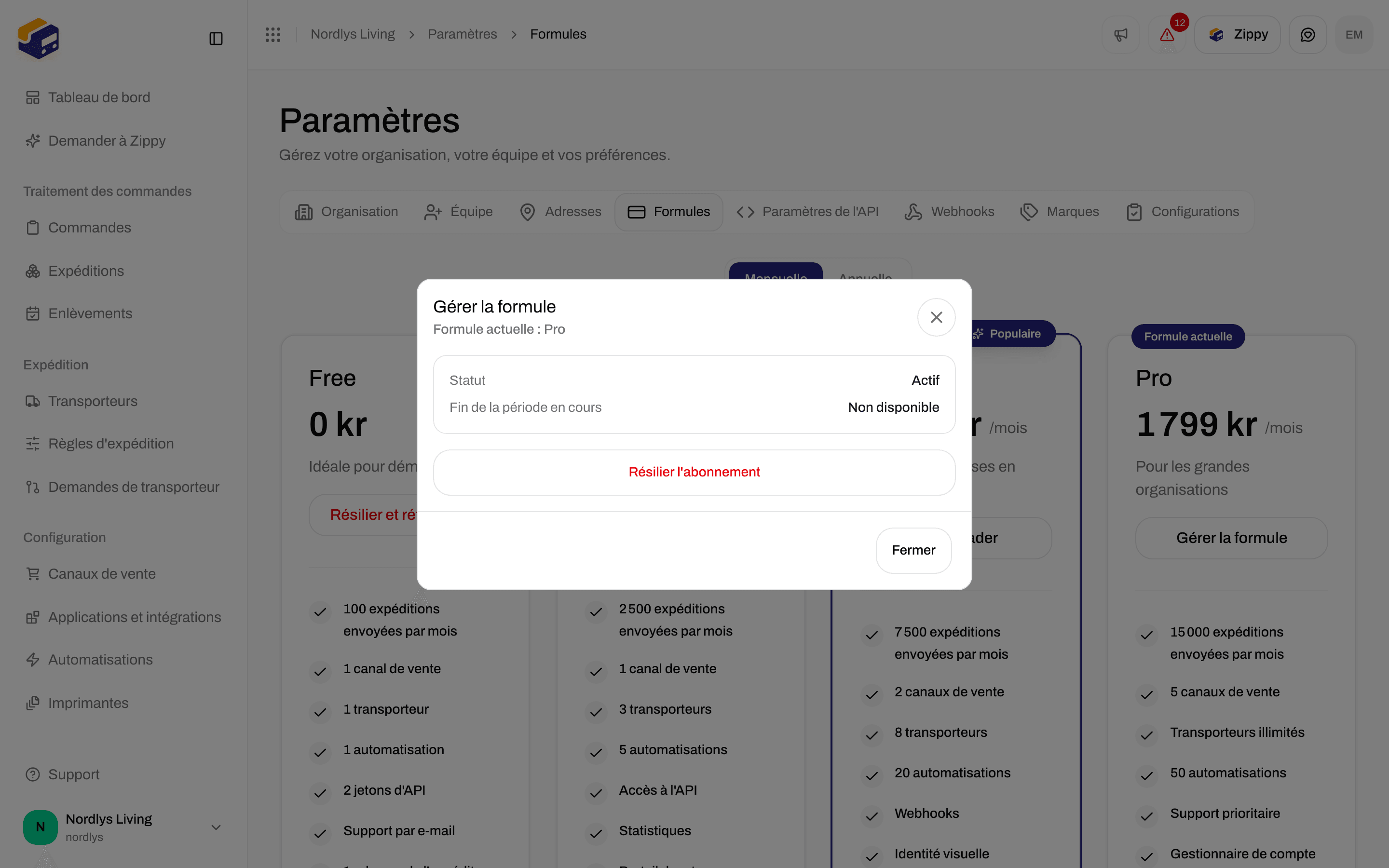
 **Gérer la formule** affiche aussi le **Statut** de votre formule, la date de **Fin de la période en cours**, et la date de **Résiliation le** (ou **Non disponible**).
## Utilisation actuelle
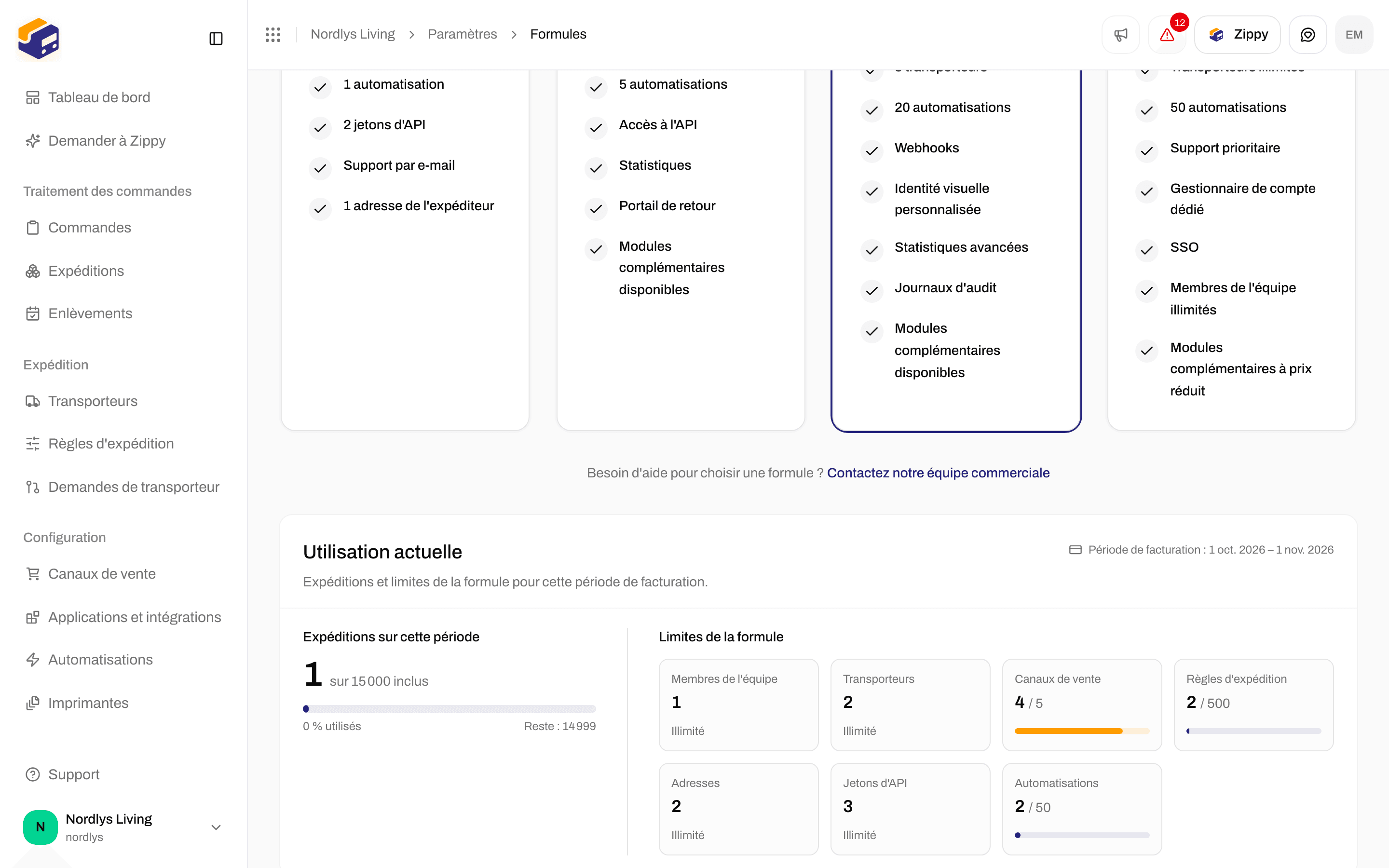
**Utilisation actuelle** affiche les **expéditions et les limites de la formule pour cette période de facturation.** La période de facturation s'affiche en haut à droite, par exemple **Période de facturation : 1 octobre 2026 – 31 octobre 2026**.
**Gérer la formule** affiche aussi le **Statut** de votre formule, la date de **Fin de la période en cours**, et la date de **Résiliation le** (ou **Non disponible**).
## Utilisation actuelle
**Utilisation actuelle** affiche les **expéditions et les limites de la formule pour cette période de facturation.** La période de facturation s'affiche en haut à droite, par exemple **Période de facturation : 1 octobre 2026 – 31 octobre 2026**.
 | Élément | Ce qu'il affiche |
| - | - |
| **Expéditions sur cette période** | Combien d'expéditions vous avez envoyées pendant cette période de facturation, par exemple 1 250 **sur 2 500 incluses**, avec **50 % utilisés** et **1 250 restantes**. **Limite bientôt atteinte** apparaît à 80 %, **Limite atteinte** à 100 %. |
| Dépassement | Les expéditions au-delà du volume inclus et leur coût, par exemple **1 en dépassement (+{standardOverage})** sur Standard. |
| **Limites de la formule** | Une tuile pour chacun de **Membres de l'équipe**, **Transporteurs**, **Canaux de vente**, **Règles d'expédition**, **Adresses**, **Jetons d'API** et **Automatisations** : combien vous en utilisez sur la limite de votre formule, ou **Illimité**. |
| **Dépassement pas encore facturé** | Affiché lorsque vous avez un dépassement pas encore facturé : **Les petits montants de dépassement ne sont pas facturés immédiatement. Votre solde est facturé dès qu'il atteint {freeOverageMinimum}, ou au plus tard le 1 janvier 2027.** (avec votre montant et la date) |
Lorsque vous approchez du volume d'expéditions inclus, le tableau de bord affiche un message tel que **Vous avez utilisé 80 % de vos expéditions incluses**, avec les boutons **Activer le dépassement** et **Voir l'utilisation** qui vous amènent ici.
## Dépassement
Le dépassement vous permet de continuer à envoyer des expéditions après avoir utilisé celles qui sont incluses. Chaque expédition supplémentaire est facturée au prix par expédition supplémentaire de votre formule.
| Élément | Ce qu'il affiche |
| - | - |
| **Expéditions sur cette période** | Combien d'expéditions vous avez envoyées pendant cette période de facturation, par exemple 1 250 **sur 2 500 incluses**, avec **50 % utilisés** et **1 250 restantes**. **Limite bientôt atteinte** apparaît à 80 %, **Limite atteinte** à 100 %. |
| Dépassement | Les expéditions au-delà du volume inclus et leur coût, par exemple **1 en dépassement (+{standardOverage})** sur Standard. |
| **Limites de la formule** | Une tuile pour chacun de **Membres de l'équipe**, **Transporteurs**, **Canaux de vente**, **Règles d'expédition**, **Adresses**, **Jetons d'API** et **Automatisations** : combien vous en utilisez sur la limite de votre formule, ou **Illimité**. |
| **Dépassement pas encore facturé** | Affiché lorsque vous avez un dépassement pas encore facturé : **Les petits montants de dépassement ne sont pas facturés immédiatement. Votre solde est facturé dès qu'il atteint {freeOverageMinimum}, ou au plus tard le 1 janvier 2027.** (avec votre montant et la date) |
Lorsque vous approchez du volume d'expéditions inclus, le tableau de bord affiche un message tel que **Vous avez utilisé 80 % de vos expéditions incluses**, avec les boutons **Activer le dépassement** et **Voir l'utilisation** qui vous amènent ici.
## Dépassement
Le dépassement vous permet de continuer à envoyer des expéditions après avoir utilisé celles qui sont incluses. Chaque expédition supplémentaire est facturée au prix par expédition supplémentaire de votre formule.
 | Commande | Ce qu'elle fait |
| - | - |
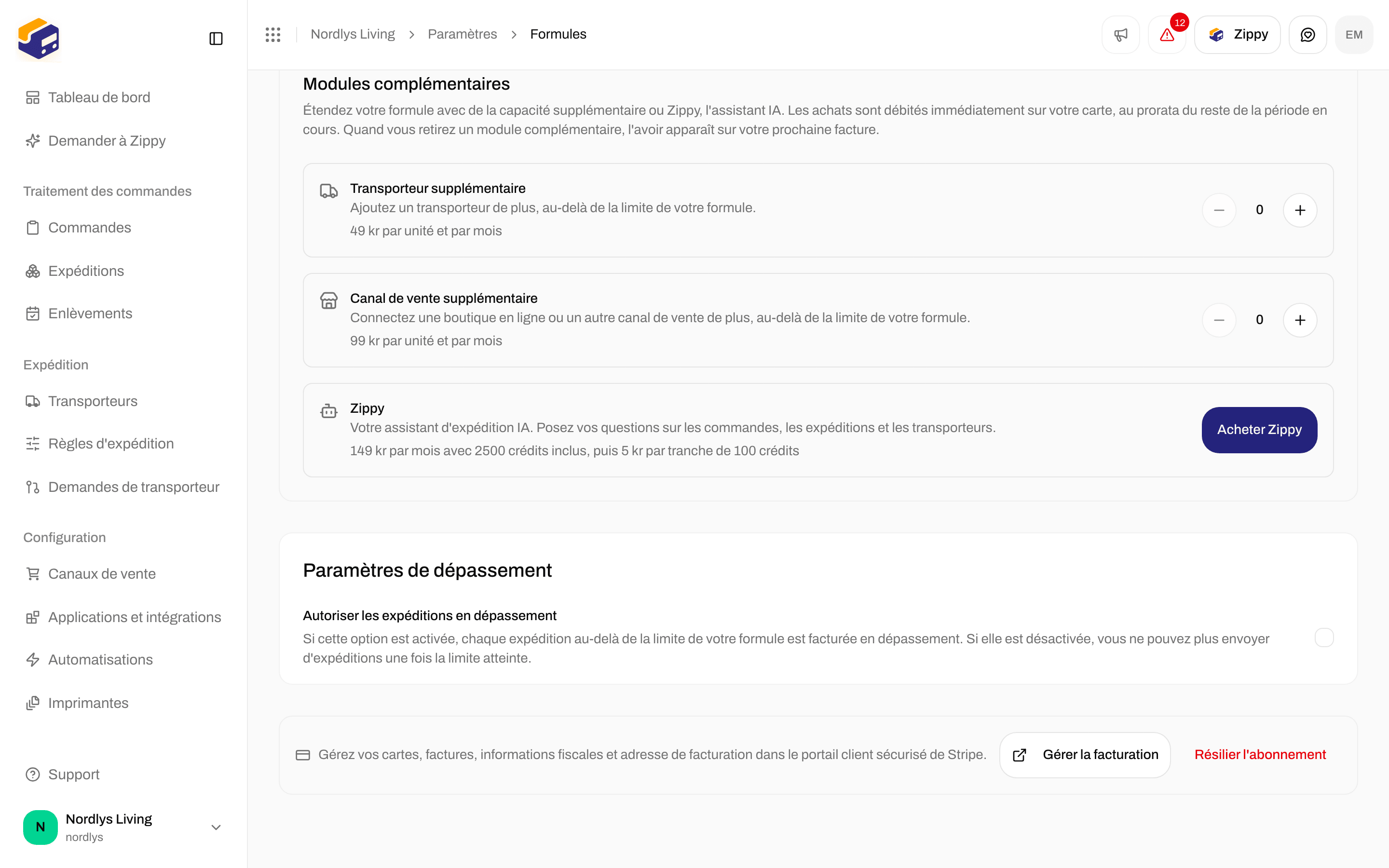
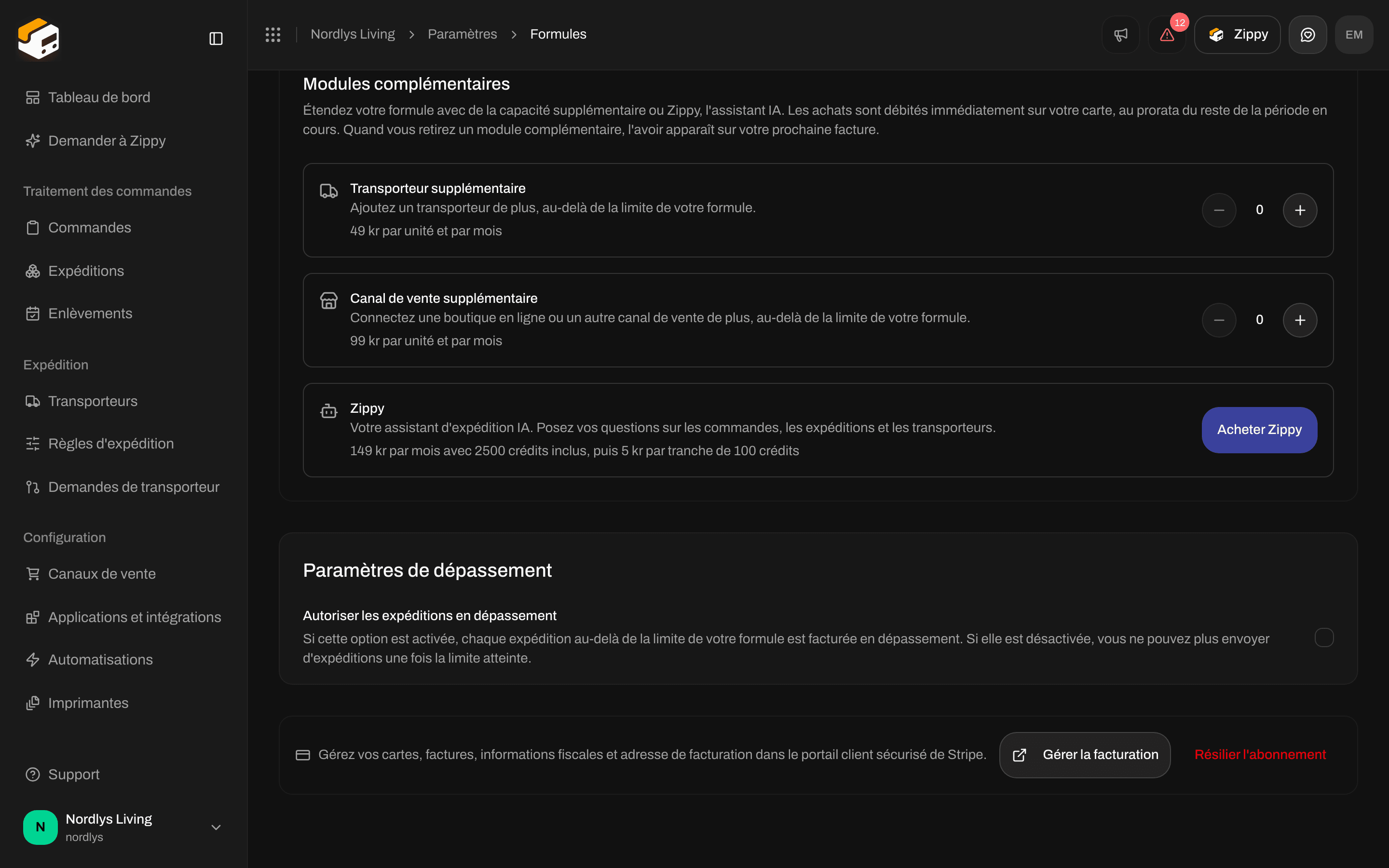
| **Autoriser les expéditions en dépassement** | Cochez pour activer le dépassement. **Si cette option est activée, chaque expédition au-delà de la limite de votre formule est facturée en dépassement. Si elle est désactivée, vous ne pouvez plus envoyer d'expéditions une fois la limite atteinte.** Vous voyez **Dépassement activé** ou **Dépassement désactivé**. |
| **Ajouter une carte de paiement** | Affiché à la place de la case à cocher lorsque vous n'avez aucune carte de paiement enregistrée. **Avec le dépassement, vous pouvez continuer à envoyer des expéditions après avoir utilisé les expéditions incluses chaque mois. Chaque expédition supplémentaire est facturée. Ajoutez une carte de paiement pour l'activer. Sans carte, vous ne pouvez plus envoyer d'expéditions une fois votre limite atteinte.** |
Si vous voyez **Terminez la configuration du paiement pour activer votre abonnement.**, ajoutez d'abord une carte de paiement.
## Modules complémentaires
Avec **Standard**, **Growth** et **Pro**, une fois que vous avez ajouté une carte de paiement, **Modules complémentaires** vous permet d'étendre votre formule. **Les achats sont débités immédiatement sur votre carte, au prorata du reste de la période en cours. Quand vous retirez un module complémentaire, l'avoir apparaît sur votre prochaine facture.**
| Module complémentaire | Ce qu'il ajoute | Prix |
| - | - | - |
| **Transporteur supplémentaire** | **Ajoutez un transporteur de plus, au-delà de la limite de votre formule.** Utilisez les boutons + et - pour définir le nombre. | {extraCarrier} par mois sur Standard et Growth, {extraCarrierPro} sur Pro |
| **Canal de vente supplémentaire** | **Connectez une boutique en ligne ou un autre canal de vente de plus, au-delà de la limite de votre formule.** Utilisez les boutons + et - pour définir le nombre. | {extraChannel} par mois sur Standard et Growth, {extraChannelPro} sur Pro |
| **Zippy** | **Votre assistant d'expédition IA. Posez vos questions sur les commandes, les expéditions et les transporteurs.** Cliquez sur **Acheter Zippy** (cliquez sur **Sélectionné · Annuler** pour le retirer de vos modifications). | {zippyMonthly} par mois avec 2 500 crédits inclus, puis {zippyCreditPack} par tranche de 100 crédits |
Vos modifications s'additionnent dans **Variation mensuelle**, par exemple **Variation mensuelle : +{extraCarrier}** pour un transporteur supplémentaire sur Standard. Cliquez sur **Confirmer les modifications** pour acheter, ou sur **Réinitialiser** pour recommencer. Si vous voyez **La modification des modules complémentaires a échoué. Réessayez.**, rien n'a été modifié.
Pour retirer Zippy, cliquez sur **Retirer Zippy**. La fenêtre **Retirer le module complémentaire Zippy ?** vous indique que **Zippy sera retiré de votre abonnement et l'assistant sera de nouveau verrouillé.** Voir [Zippy](/docs/fr/how-to/zippy-ai).
## Gérer la facturation
En bas de la page : **Gérez vos cartes, factures, informations fiscales et adresse de facturation dans le portail client sécurisé de Stripe.**
* **Gérer la facturation** ouvre le portail client de Stripe dans un nouvel onglet. Vous y modifiez votre carte de paiement, téléchargez vos factures, et mettez à jour vos informations fiscales et votre adresse de facturation. Si vous voyez **Impossible d'ouvrir le portail de facturation. Réessayez.**, réessayez dans un instant.
* **Résilier l'abonnement** s'affiche lorsque vous êtes sur une formule payante. Voir **Résilier votre abonnement** ci-dessus.
## Si vous payez via Shopify
Si vous avez installé Zippendo depuis le Shopify App Store, les cartes de formules sont remplacées par un panneau **Facturé via Shopify** :
> Comme vous avez installé Zippendo depuis le Shopify App Store, votre abonnement est géré et facturé par Shopify. Les frais apparaissent sur votre facture Shopify habituelle.
Pour modifier ou résilier votre formule, ouvrez **Shopify admin → Apps → Zippendo** et gérez votre abonnement à cet endroit. Les changements reviennent automatiquement dans Zippendo. **Utilisation actuelle** reste affichée, mais il n'y a pas de bouton **Gérer la facturation**. Voir [Paramètres Shopify](/docs/fr/how-to/shopify-settings).
## Formule Enterprise
Avec un accord Enterprise, les cartes de formules sont remplacées par **Utilisation illimitée** :
> Votre organisation bénéficie d'une formule Enterprise sur mesure, sans limite d'utilisation. Notre équipe gère directement votre facturation : vous n'avez rien à gérer ici.
Le panneau liste **Expéditions illimitées**, **Transporteurs illimités**, **Canaux de vente illimités**, **Membres de l'équipe illimités**, **Règles d'expédition et adresses de l'expéditeur illimitées**, **Jetons d'API illimités** et **Support prioritaire**. Pour des changements ou des questions de facturation, utilisez **Contactez votre gestionnaire de compte**. **Gérer la facturation** et **Utilisation actuelle** restent affichés.
## Voir aussi
* [Tarifs et facturation](/docs/fr/settings/pricing-and-billing) - formules et limites en un coup d'œil.
* [Créer une marque](/docs/fr/how-to/create-a-brand) - les marques sont incluses dans Pro et Enterprise.
* [Créer un jeton d'API](/docs/fr/how-to/create-an-api-token) - toutes les formules ; le nombre de jetons dépend de la formule.
* [Identité visuelle de l'organisation](/docs/fr/how-to/branding) - Growth et supérieures.
* [Zippy](/docs/fr/how-to/zippy-ai) - le module complémentaire Zippy.
* [Paramètres Shopify](/docs/fr/how-to/shopify-settings) - formules facturées via Shopify.
This documentation is built and hosted on [Mintlify](https://mintlify.com), a developer documentation platform.
| Commande | Ce qu'elle fait |
| - | - |
| **Autoriser les expéditions en dépassement** | Cochez pour activer le dépassement. **Si cette option est activée, chaque expédition au-delà de la limite de votre formule est facturée en dépassement. Si elle est désactivée, vous ne pouvez plus envoyer d'expéditions une fois la limite atteinte.** Vous voyez **Dépassement activé** ou **Dépassement désactivé**. |
| **Ajouter une carte de paiement** | Affiché à la place de la case à cocher lorsque vous n'avez aucune carte de paiement enregistrée. **Avec le dépassement, vous pouvez continuer à envoyer des expéditions après avoir utilisé les expéditions incluses chaque mois. Chaque expédition supplémentaire est facturée. Ajoutez une carte de paiement pour l'activer. Sans carte, vous ne pouvez plus envoyer d'expéditions une fois votre limite atteinte.** |
Si vous voyez **Terminez la configuration du paiement pour activer votre abonnement.**, ajoutez d'abord une carte de paiement.
## Modules complémentaires
Avec **Standard**, **Growth** et **Pro**, une fois que vous avez ajouté une carte de paiement, **Modules complémentaires** vous permet d'étendre votre formule. **Les achats sont débités immédiatement sur votre carte, au prorata du reste de la période en cours. Quand vous retirez un module complémentaire, l'avoir apparaît sur votre prochaine facture.**
| Module complémentaire | Ce qu'il ajoute | Prix |
| - | - | - |
| **Transporteur supplémentaire** | **Ajoutez un transporteur de plus, au-delà de la limite de votre formule.** Utilisez les boutons + et - pour définir le nombre. | {extraCarrier} par mois sur Standard et Growth, {extraCarrierPro} sur Pro |
| **Canal de vente supplémentaire** | **Connectez une boutique en ligne ou un autre canal de vente de plus, au-delà de la limite de votre formule.** Utilisez les boutons + et - pour définir le nombre. | {extraChannel} par mois sur Standard et Growth, {extraChannelPro} sur Pro |
| **Zippy** | **Votre assistant d'expédition IA. Posez vos questions sur les commandes, les expéditions et les transporteurs.** Cliquez sur **Acheter Zippy** (cliquez sur **Sélectionné · Annuler** pour le retirer de vos modifications). | {zippyMonthly} par mois avec 2 500 crédits inclus, puis {zippyCreditPack} par tranche de 100 crédits |
Vos modifications s'additionnent dans **Variation mensuelle**, par exemple **Variation mensuelle : +{extraCarrier}** pour un transporteur supplémentaire sur Standard. Cliquez sur **Confirmer les modifications** pour acheter, ou sur **Réinitialiser** pour recommencer. Si vous voyez **La modification des modules complémentaires a échoué. Réessayez.**, rien n'a été modifié.
Pour retirer Zippy, cliquez sur **Retirer Zippy**. La fenêtre **Retirer le module complémentaire Zippy ?** vous indique que **Zippy sera retiré de votre abonnement et l'assistant sera de nouveau verrouillé.** Voir [Zippy](/docs/fr/how-to/zippy-ai).
## Gérer la facturation
En bas de la page : **Gérez vos cartes, factures, informations fiscales et adresse de facturation dans le portail client sécurisé de Stripe.**
* **Gérer la facturation** ouvre le portail client de Stripe dans un nouvel onglet. Vous y modifiez votre carte de paiement, téléchargez vos factures, et mettez à jour vos informations fiscales et votre adresse de facturation. Si vous voyez **Impossible d'ouvrir le portail de facturation. Réessayez.**, réessayez dans un instant.
* **Résilier l'abonnement** s'affiche lorsque vous êtes sur une formule payante. Voir **Résilier votre abonnement** ci-dessus.
## Si vous payez via Shopify
Si vous avez installé Zippendo depuis le Shopify App Store, les cartes de formules sont remplacées par un panneau **Facturé via Shopify** :
> Comme vous avez installé Zippendo depuis le Shopify App Store, votre abonnement est géré et facturé par Shopify. Les frais apparaissent sur votre facture Shopify habituelle.
Pour modifier ou résilier votre formule, ouvrez **Shopify admin → Apps → Zippendo** et gérez votre abonnement à cet endroit. Les changements reviennent automatiquement dans Zippendo. **Utilisation actuelle** reste affichée, mais il n'y a pas de bouton **Gérer la facturation**. Voir [Paramètres Shopify](/docs/fr/how-to/shopify-settings).
## Formule Enterprise
Avec un accord Enterprise, les cartes de formules sont remplacées par **Utilisation illimitée** :
> Votre organisation bénéficie d'une formule Enterprise sur mesure, sans limite d'utilisation. Notre équipe gère directement votre facturation : vous n'avez rien à gérer ici.
Le panneau liste **Expéditions illimitées**, **Transporteurs illimités**, **Canaux de vente illimités**, **Membres de l'équipe illimités**, **Règles d'expédition et adresses de l'expéditeur illimitées**, **Jetons d'API illimités** et **Support prioritaire**. Pour des changements ou des questions de facturation, utilisez **Contactez votre gestionnaire de compte**. **Gérer la facturation** et **Utilisation actuelle** restent affichés.
## Voir aussi
* [Tarifs et facturation](/docs/fr/settings/pricing-and-billing) - formules et limites en un coup d'œil.
* [Créer une marque](/docs/fr/how-to/create-a-brand) - les marques sont incluses dans Pro et Enterprise.
* [Créer un jeton d'API](/docs/fr/how-to/create-an-api-token) - toutes les formules ; le nombre de jetons dépend de la formule.
* [Identité visuelle de l'organisation](/docs/fr/how-to/branding) - Growth et supérieures.
* [Zippy](/docs/fr/how-to/zippy-ai) - le module complémentaire Zippy.
* [Paramètres Shopify](/docs/fr/how-to/shopify-settings) - formules facturées via Shopify.
This documentation is built and hosted on [Mintlify](https://mintlify.com), a developer documentation platform.