> ## Documentation Index
> Fetch the complete documentation index at: https://www.zippendo.com/docs/llms.txt
> Use this file to discover all available pages before exploring further.
# Créer une automatisation
> Configurez une automatisation qui agit toute seule lorsqu'un événement d'expédition, de commande ou de suivi se produit : choisissez un déclencheur, ajoutez des actions, testez-la et activez-la.
Une **automatisation** est un « si ceci arrive, fais cela » que vous configurez une fois. Quelque chose se produit dans Zippendo, par exemple l'envoi d'une expédition, et l'automatisation effectue l'étape suivante à votre place : publier un message dans Slack, prévenir votre outil d'e-mailing, appliquer une règle d'expédition à l'expédition, etc.
Une automatisation n'est pas une [règle d'expédition](/docs/fr/how-to/shipping-rule-fields). Une règle d'expédition choisit le transporteur, l'offre transporteur et les services additionnels d'une expédition. Une automatisation peut appliquer une règle d'expédition à une expédition au bon moment.
Aperçu rapide : [Vue d'ensemble des automatisations](/docs/fr/automations/overview). Si une automatisation ne démarre jamais : [L'automatisation ne se déclenche pas](/docs/fr/knowledge-base/automation-not-triggering).
Créez vos automatisations dans un navigateur sur un ordinateur. Sur un téléphone, l'éditeur affiche **L'éditeur d'automatisation n'est pas disponible sur mobile**.
## Combien d'automatisations vous pouvez avoir
| Formule | Automatisations |
| - | - |
| Free | 1 |
| Standard | 5 |
| Growth | 20 |
| Pro | 50 |
| Enterprise | Illimité |
Lorsque vous atteignez la limite de votre formule, Zippendo vous demande de changer de formule avant de pouvoir en créer une autre. Voir [Facturation et utilisation](/docs/fr/how-to/billing-and-usage).
## Où la trouver
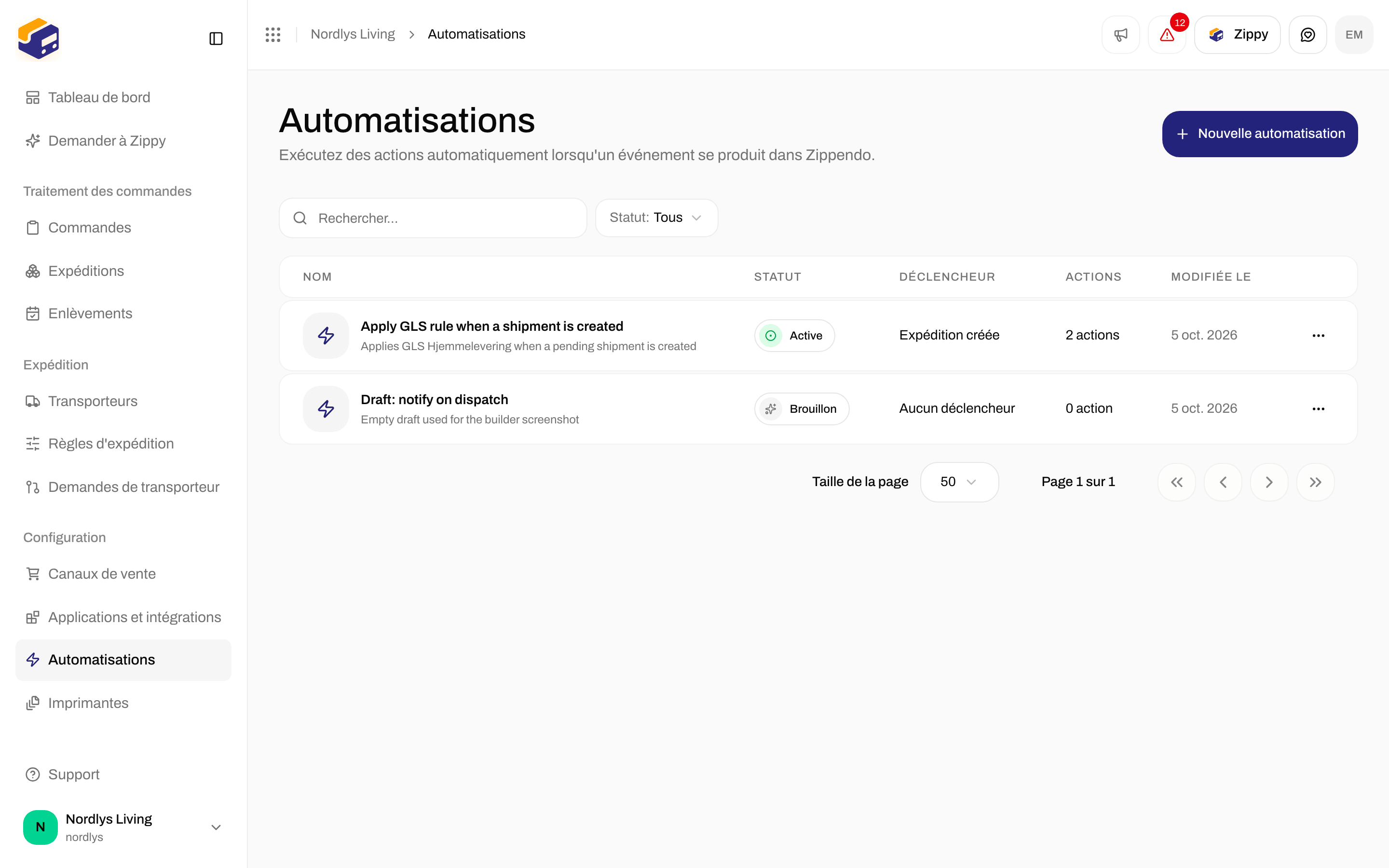
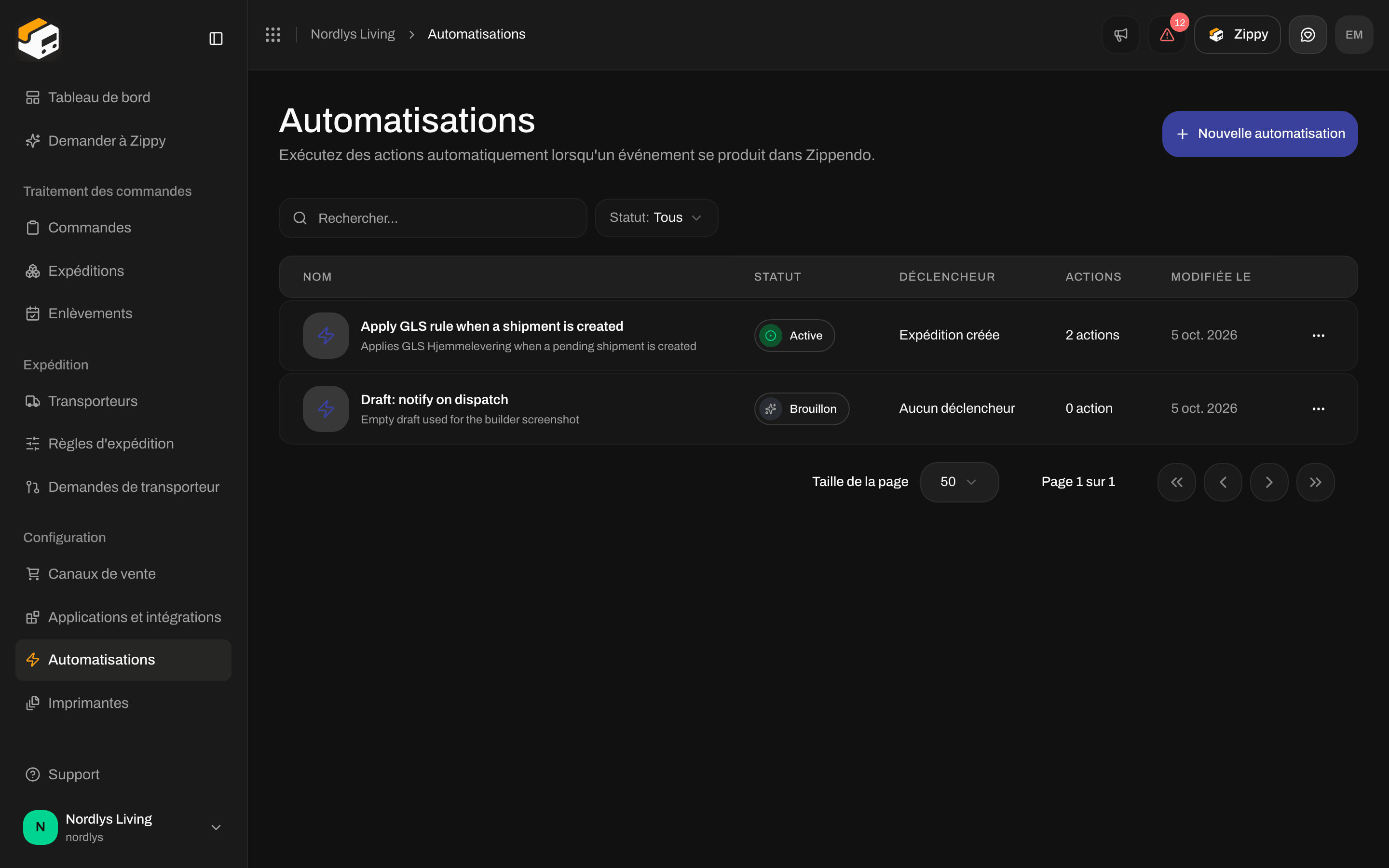
Cliquez sur **Automatisations** dans la barre latérale. La page liste **Toutes les automatisations**.
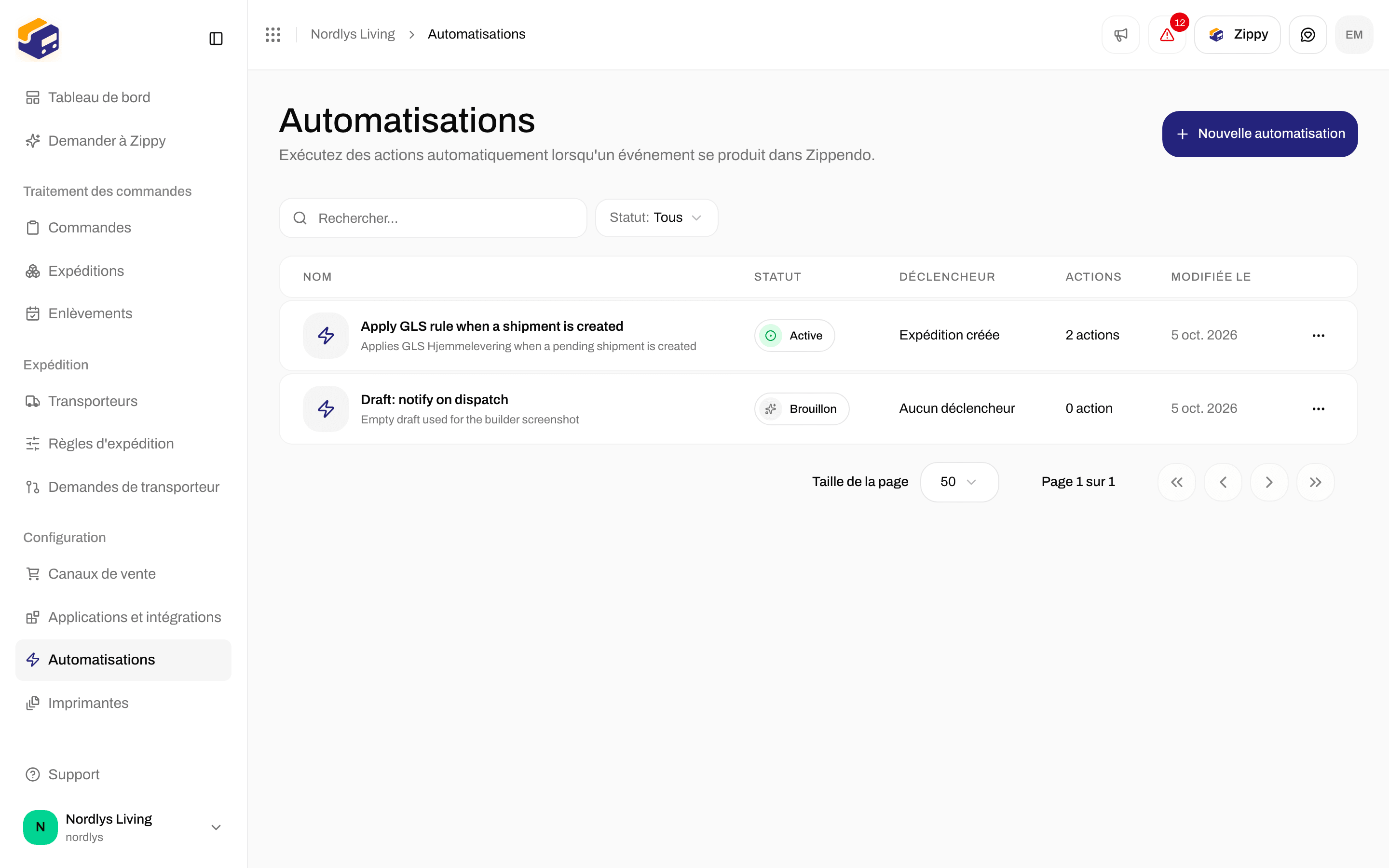
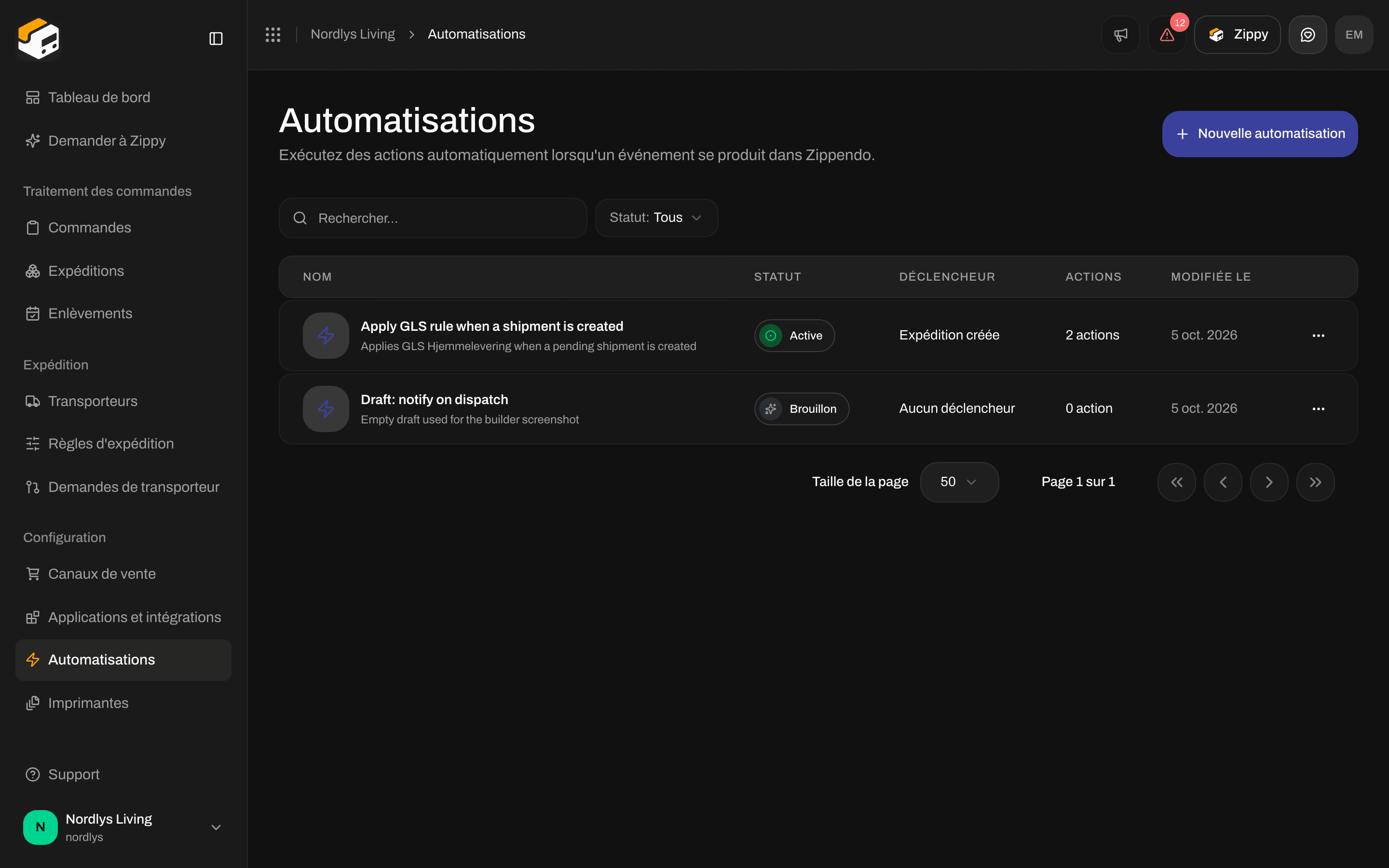 | Colonne | Ce qu'elle affiche |
| - | - |
| **Nom** | Le nom et la description que vous avez donnés à l'automatisation. |
| **Marque** | La marque à laquelle l'automatisation appartient. Affichée uniquement si votre organisation a des [marques](/docs/fr/how-to/create-a-brand). |
| **Statut** | **Active**, **En pause** ou **Brouillon**. |
| **Déclencheur** | Ce qui démarre l'automatisation, ou **Aucun déclencheur** si vous n'en avez pas encore ajouté. |
| **Actions** | Le nombre d'actions, par exemple **3 actions**. |
| **Modifiée le** | La date de la dernière modification. |
Cliquez sur une ligne pour l'ouvrir. Le menu **⋯** d'une ligne propose **Modifier**, **Exécuter un test** et **Supprimer**.
| Colonne | Ce qu'elle affiche |
| - | - |
| **Nom** | Le nom et la description que vous avez donnés à l'automatisation. |
| **Marque** | La marque à laquelle l'automatisation appartient. Affichée uniquement si votre organisation a des [marques](/docs/fr/how-to/create-a-brand). |
| **Statut** | **Active**, **En pause** ou **Brouillon**. |
| **Déclencheur** | Ce qui démarre l'automatisation, ou **Aucun déclencheur** si vous n'en avez pas encore ajouté. |
| **Actions** | Le nombre d'actions, par exemple **3 actions**. |
| **Modifiée le** | La date de la dernière modification. |
Cliquez sur une ligne pour l'ouvrir. Le menu **⋯** d'une ligne propose **Modifier**, **Exécuter un test** et **Supprimer**.
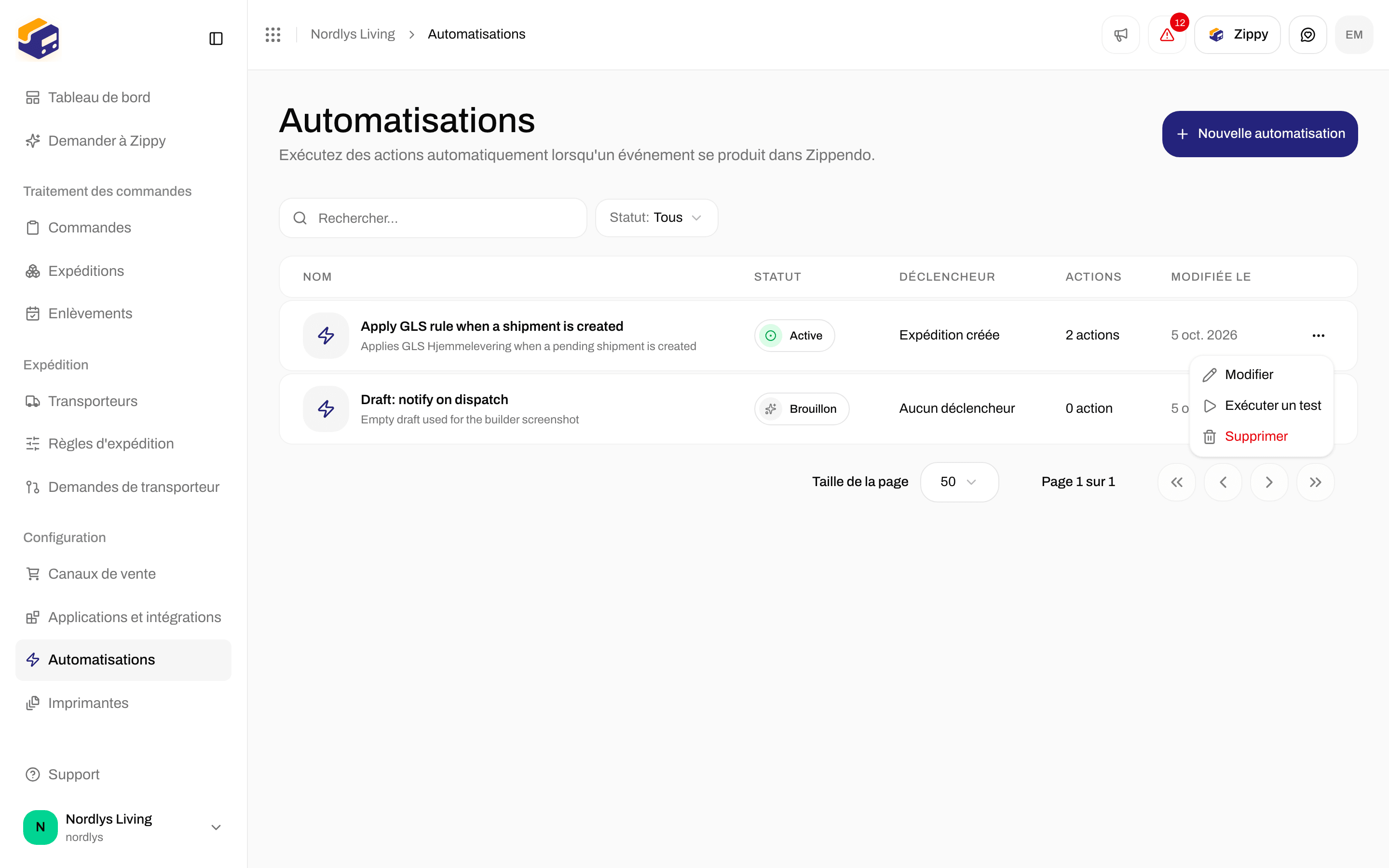
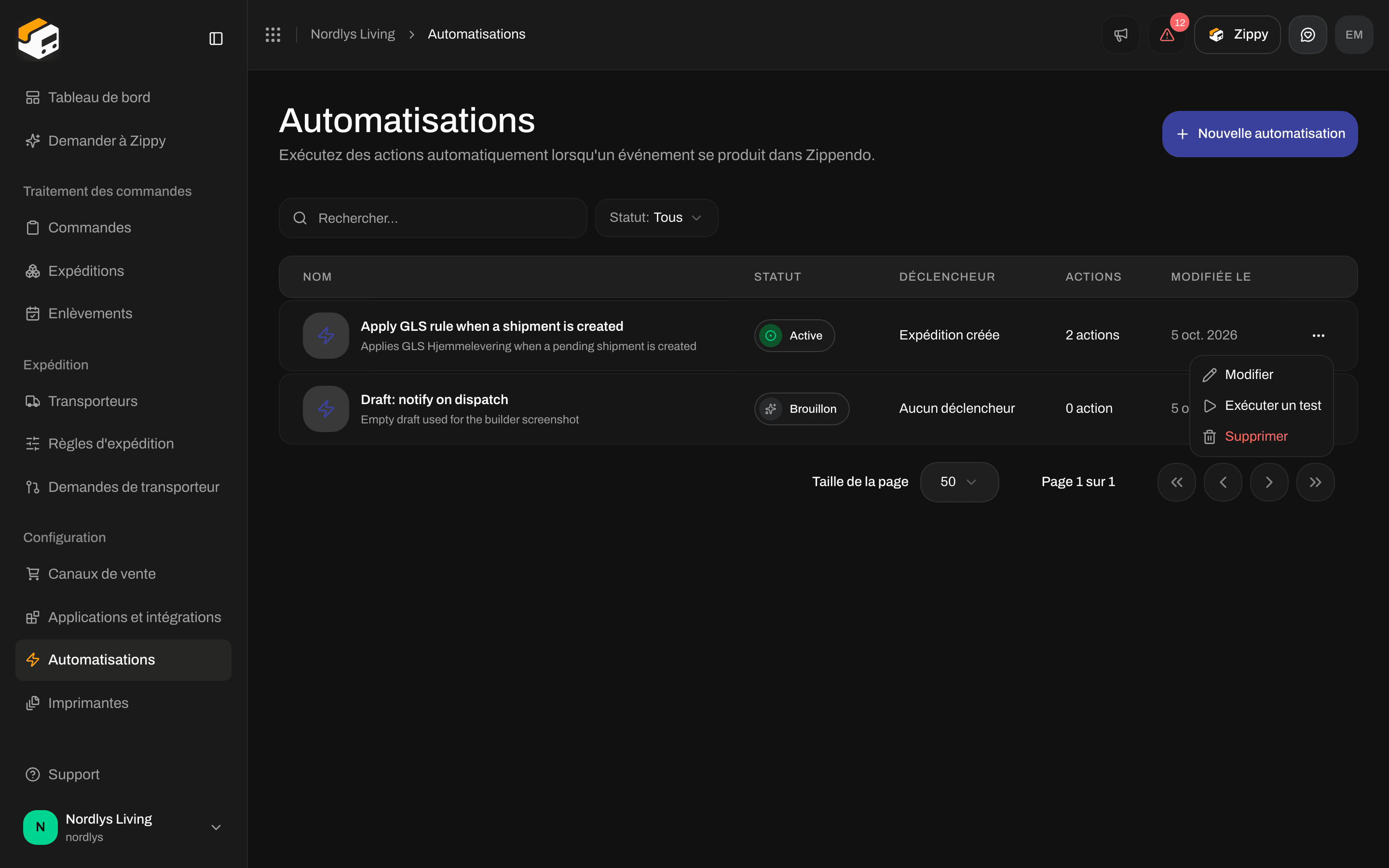 Pour retrouver une automatisation, cliquez sur **Filtres** au-dessus de la liste. Vous pouvez rechercher par nom et choisir un **Statut** (**Brouillon**, **Active** ou **En pause**). Si votre organisation a des marques, vous pouvez aussi choisir une **Marque**. Cliquez sur **Ajouter des filtres** pour appliquer. Plus de détails sur les listes : [Recherche et filtres](/docs/fr/how-to/search-and-filters).
 ## De quoi se compose une automatisation
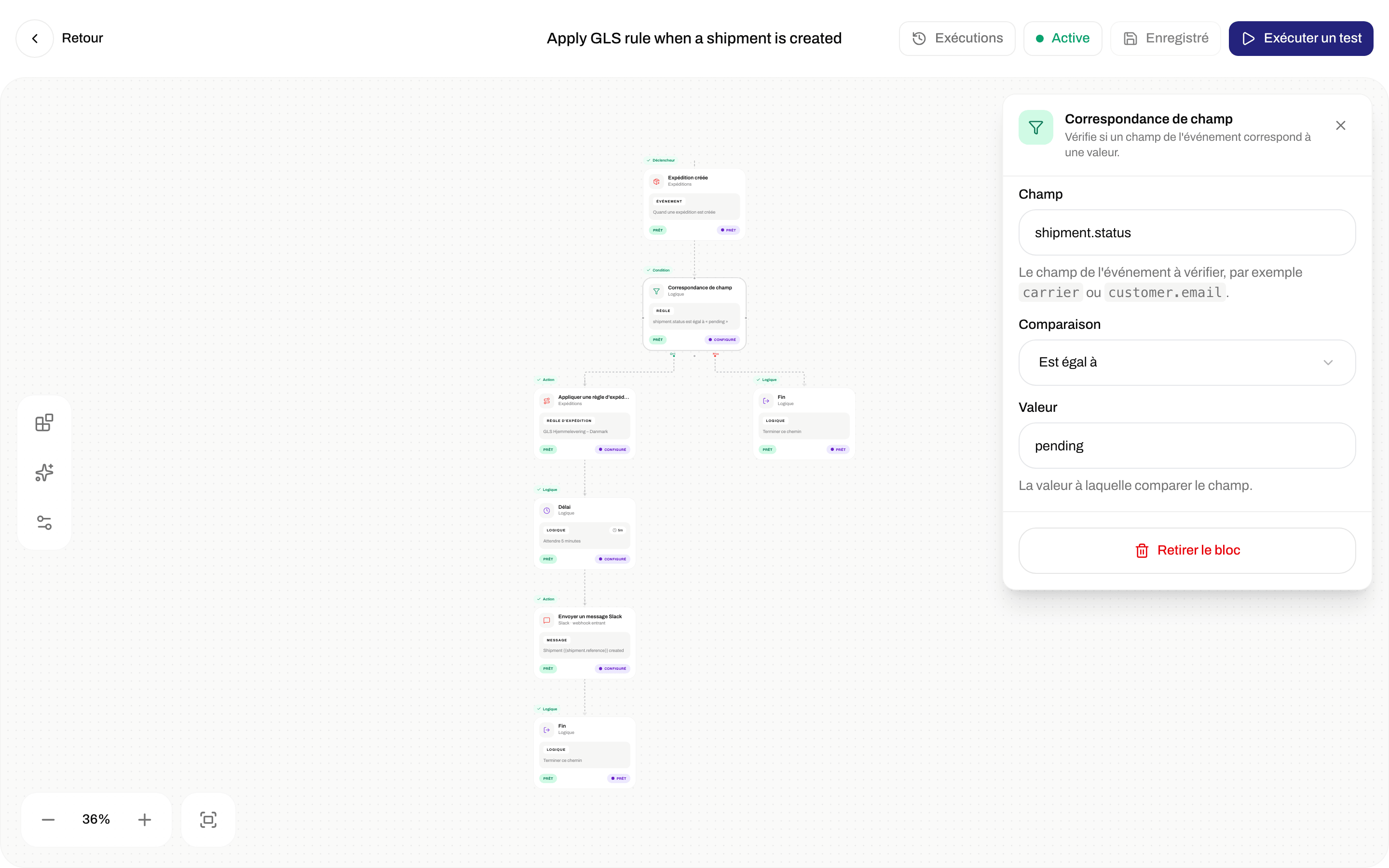
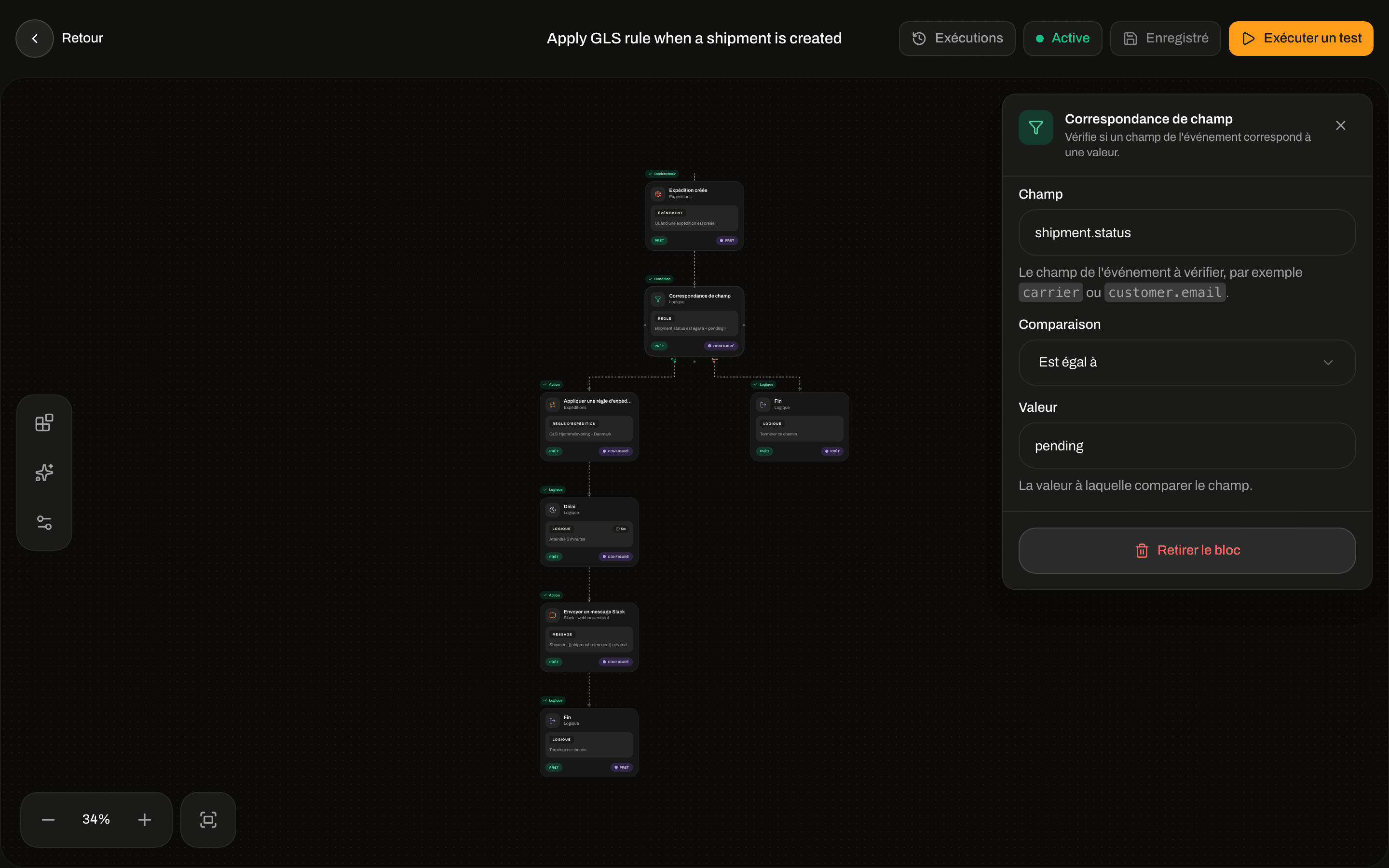
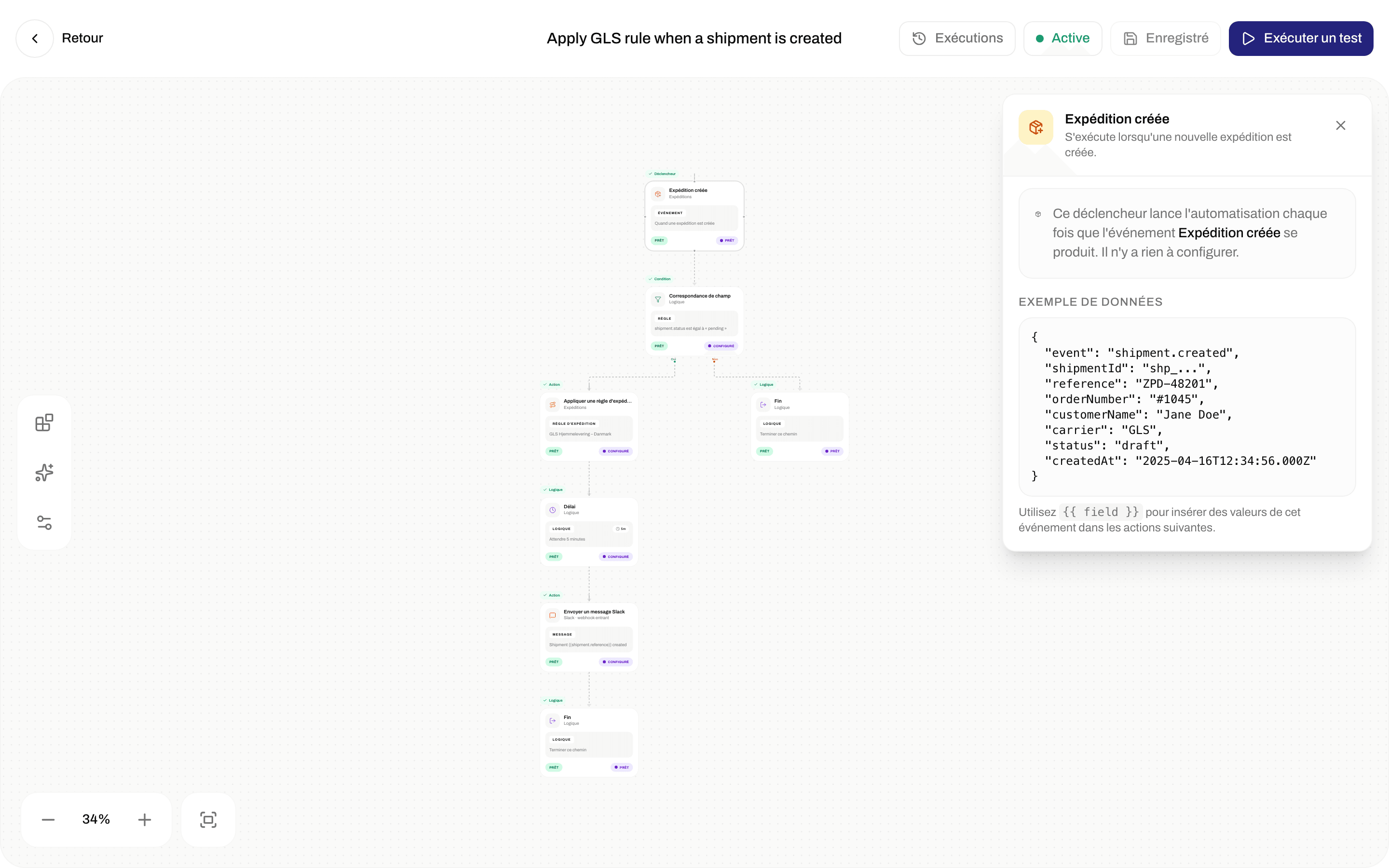
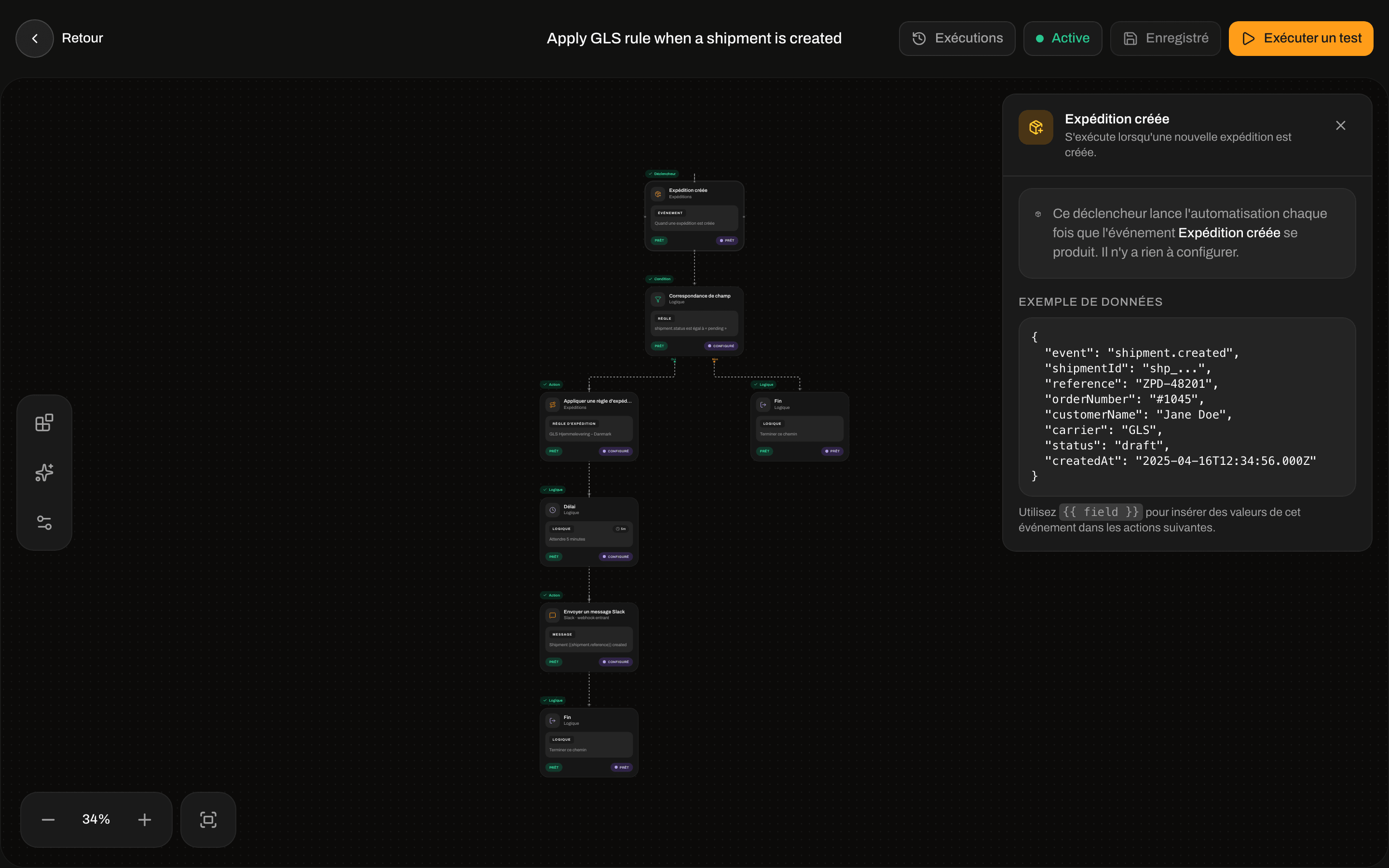
Vous créez une automatisation sur un canevas en ajoutant des blocs et en traçant des lignes entre eux. Chaque automatisation comporte :
| Bloc | Ce qu'il fait | Exemples |
| - | - | - |
| Un déclencheur | L'événement qui démarre l'automatisation. Chaque automatisation en a exactement un. | **Expédition envoyée**, **Suivi mis à jour** |
| Des actions | Ce que Zippendo fait ensuite, dans l'ordre où vous les reliez. | **Envoyer un message Slack**, **Appliquer une règle d'expédition** |
| Des vérifications (facultatif) | Examinent un détail de l'événement et dirigent l'automatisation vers un chemin **Oui** ou un chemin **Non**. | **Correspondance de champ**, **Embranchement** |
| Une attente (facultatif) | Fait une pause avant l'étape suivante. | **Délai** |
| Une fin | Chaque chemin doit se terminer par **Quitter**. | **Quitter** |
### Déclencheurs
| Déclencheur | Démarre lorsque |
| - | - |
| **Expédition créée** | Une expédition est créée : manuellement, via l'API, ou lorsque Zippendo importe une commande de votre boutique en ligne. |
| **Expédition envoyée** | Une expédition est envoyée au transporteur. |
| **Expédition annulée** | Une expédition en attente est supprimée. |
| **Erreur d'expédition** | L'envoi d'une expédition au transporteur échoue. |
| **Commande créée** | Une commande est créée via l'API. |
| **Commande mise à jour** | Une commande est modifiée dans Zippendo (lignes de commande, adresse ou règle d'expédition) ou via l'API. |
| **Suivi mis à jour** | Le transporteur signale un nouvel événement de suivi pour un colis. |
Les commandes qui arrivent d'une boutique en ligne connectée, et les modifications que la boutique envoie ensuite, ne déclenchent pas **Commande créée** ni **Commande mise à jour**. Pour réagir aux nouvelles commandes de la boutique en ligne, utilisez **Expédition créée** : Zippendo crée une expédition pour chaque commande qu'il importe.
Il n'existe pas de déclencheur « expédition mise à jour ». Pour recevoir cet événement dans votre propre système, utilisez les [Webhooks](/docs/fr/how-to/webhooks).
### Actions
#### Expéditions
| Action | Ce qu'elle fait | Ce que vous renseignez |
| - | - | - |
| **Appliquer une règle d'expédition** | Applique à l'expédition la règle d'expédition choisie. Zippendo utilise cette règle lors de l'envoi de l'expédition. | **Règle d'expédition** (obligatoire) |
| **Attribuer un transporteur** | Définit le transporteur de l'expédition. Elle ne choisit ni offre transporteur ni services additionnels : utilisez donc **Appliquer une règle d'expédition** pour une configuration complète. | **Transporteur** (obligatoire) |
| **Mettre à jour la référence** | Modifie la référence de l'expédition, par exemple en `REF-` suivi du numéro de commande. | **Modèle de référence** (obligatoire). Voir « Insérer des informations de l'événement » ci-dessous. |
| **Suspendre l'expédition** | Passe une expédition en attente à l'état **Suspendue**. | Rien |
| **Envoyer l'expédition** | Marque une expédition en attente ou suspendue comme **Envoyée** dans Zippendo. | Rien |
| **Annuler l'expédition** | Marque l'expédition comme **Annulée** dans Zippendo. | Rien |
| **Créer une expédition retour** | Crée une expédition retour pour l'expédition. | **Règle d'expédition pour les retours**. La liste n'affiche que les règles pour les expéditions retour. Choisissez-en une : l'action échoue sans règle. |
**Envoyer l'expédition** et **Annuler l'expédition** ne modifient que le statut dans Zippendo. Elles ne contactent pas le transporteur : **Envoyer l'expédition** ne crée pas d'étiquette, et **Annuler l'expédition** n'annule rien de ce que le transporteur a déjà. Pour envoyer des expéditions, voir [Envoyer une expédition](/docs/fr/how-to/send-a-shipment). Ce que vous pouvez faire d'une expédition qui ne doit pas partir : [Suspendre, annuler ou supprimer une expédition](/docs/fr/how-to/hold-cancel-and-delete-shipments).
#### Commandes
| Action | Ce qu'elle fait | Ce que vous renseignez |
| - | - | - |
| **Créer une expédition depuis la commande** | Crée une expédition en attente pour la commande, de votre adresse de l'expéditeur vers l'adresse de livraison de la commande. Elle ne l'envoie pas. Utilisez-la après **Commande créée** ou **Commande mise à jour**. | **Règle d'expédition** (facultatif) à appliquer à la nouvelle expédition |
#### Impression
| Action | Ce que vous renseignez |
| - | - |
| **Imprimer l'étiquette** | **Imprimante d'étiquettes** (facultatif). Laissez vide pour utiliser votre imprimante d'étiquettes par défaut. |
| **Imprimer un document** | **Type de document** (**la facture pro forma**, **la facture commerciale**, **le bon de livraison**, **la CN22** ou **la CN23**) et **Imprimante** (facultatif). |
**Imprimer l'étiquette** et **Imprimer un document** n'impriment encore rien. L'exécution les affiche comme terminées, mais aucune tâche d'impression n'est envoyée. Pour imprimer automatiquement les étiquettes et les documents, activez l'[impression automatique](/docs/fr/how-to/auto-print) sur la règle d'expédition.
#### Messages et autres applications
| Action | Ce qu'elle fait | Ce que vous renseignez |
| - | - | - |
| **Envoyer un message Slack** | Publie un message dans un canal Slack, sans connecter Slack sous **Applications et intégrations**. | **URL du webhook Slack** : créez un webhook entrant dans Slack et collez son adresse. **Message** : le texte à publier. |
| **Envoyer un webhook** | Envoie l'événement à une adresse de votre propre système. Surtout destiné aux développeurs. | **URL**, **Méthode HTTP** (**POST**, **PUT** ou **PATCH**) et **Modèle de corps**, le texte à envoyer. |
| **Envoyer une notification Slack** | Publie dans Slack via une intégration Slack connectée. | **Connexion** (obligatoire), **Propriétés personnalisées** (facultatif) |
| **Envoyer un événement Klaviyo** | Envoie l'événement à Klaviyo. | **Connexion** (obligatoire), **Nom de l'événement personnalisé** et **Propriétés personnalisées** (facultatifs) |
| **Envoyer un événement Customer.io** | Envoie l'événement à Customer.io. | Comme pour Klaviyo |
| **Envoyer un événement Mailchimp** | Envoie l'événement à Mailchimp. | Comme pour Klaviyo |
| **Envoyer un e-mail SendGrid** | Envoie un e-mail via un modèle SendGrid. | **Connexion** (obligatoire), **Propriétés personnalisées** (facultatif) |
| **Déclencher un Zap Zapier** | Démarre un Zap dans Zapier. | **Connexion** (obligatoire), **Propriétés personnalisées** (facultatif) |
| **Déclencher un scénario Make** | Démarre un scénario dans Make. | **Connexion** (obligatoire), **Propriétés personnalisées** (facultatif) |
Les actions qui utilisent une **Connexion** nécessitent que l'application soit d'abord connectée sous **Applications et intégrations** : [Connecter Slack, Klaviyo et d'autres applications](/docs/fr/how-to/connect-an-integration). La liste **Connexion** n'affiche que les connexions actives de cette application. **Nom de l'événement personnalisé** modifie le nom de l'événement reçu par l'application. **Propriétés personnalisées** envoie des informations supplémentaires : cliquez sur **Ajouter**, puis saisissez un nom et une valeur.
### Vérifications, attentes et fin
* **Correspondance de champ** et **Embranchement** vérifient tous deux un détail de l'événement. Renseignez **Champ** (quel détail, voir « Insérer des informations de l'événement » ci-dessous), **Comparaison** (par exemple **Est égal à**, **Contient** ou **Supérieur à**) et **Valeur**. Reliez le chemin **Oui** (le détail correspond) et le chemin **Non**. La vérification est exacte, majuscules comprises : `postnord` ne correspond pas à `PostNord`.
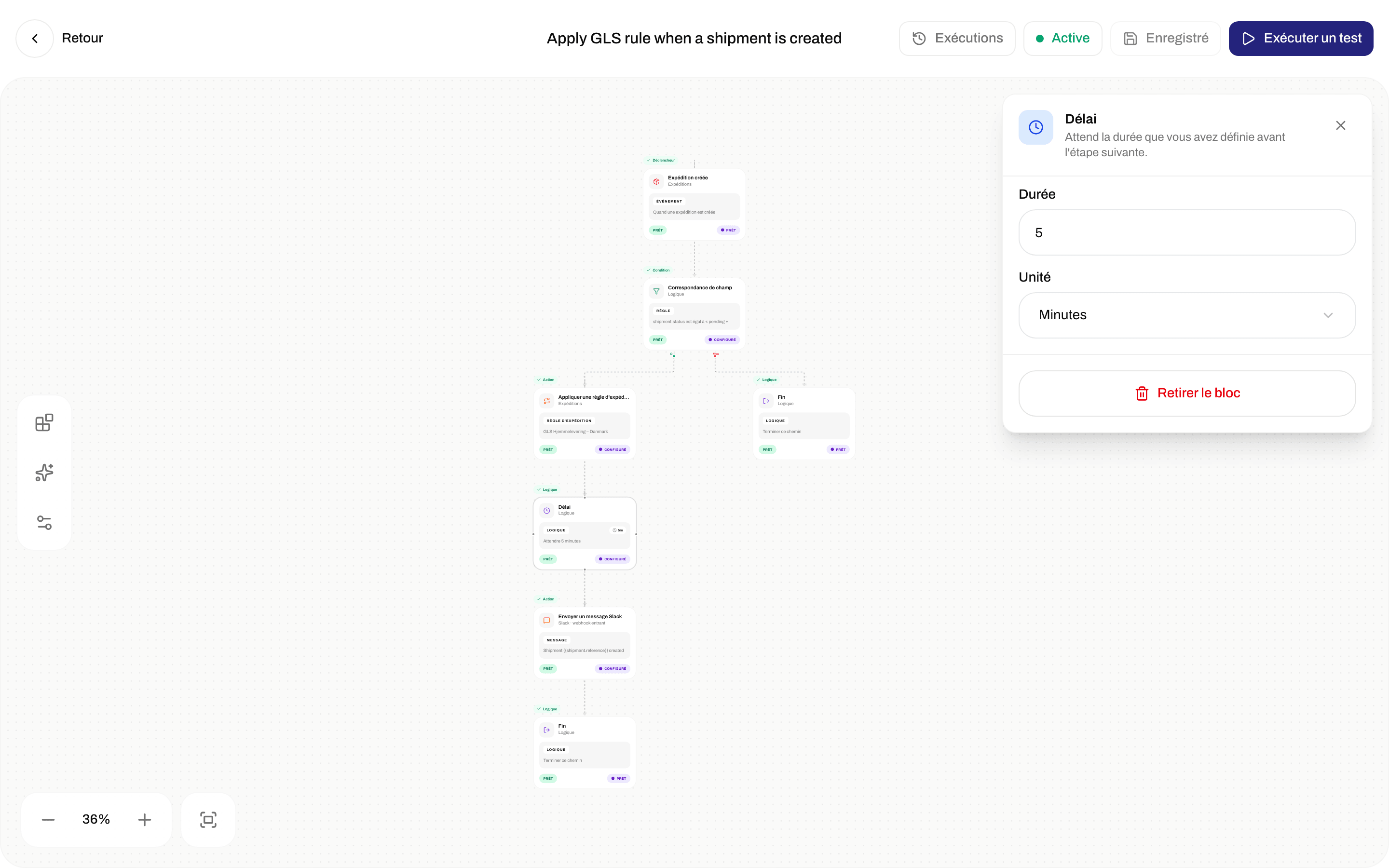
* **Délai** attend avant l'étape suivante. Renseignez **Durée** (1 ou plus) et **Unité** (**Secondes**, **Minutes** ou **Heures**).
* **Quitter** termine un chemin. Reliez chaque chemin à un bloc **Quitter**.
## De quoi se compose une automatisation
Vous créez une automatisation sur un canevas en ajoutant des blocs et en traçant des lignes entre eux. Chaque automatisation comporte :
| Bloc | Ce qu'il fait | Exemples |
| - | - | - |
| Un déclencheur | L'événement qui démarre l'automatisation. Chaque automatisation en a exactement un. | **Expédition envoyée**, **Suivi mis à jour** |
| Des actions | Ce que Zippendo fait ensuite, dans l'ordre où vous les reliez. | **Envoyer un message Slack**, **Appliquer une règle d'expédition** |
| Des vérifications (facultatif) | Examinent un détail de l'événement et dirigent l'automatisation vers un chemin **Oui** ou un chemin **Non**. | **Correspondance de champ**, **Embranchement** |
| Une attente (facultatif) | Fait une pause avant l'étape suivante. | **Délai** |
| Une fin | Chaque chemin doit se terminer par **Quitter**. | **Quitter** |
### Déclencheurs
| Déclencheur | Démarre lorsque |
| - | - |
| **Expédition créée** | Une expédition est créée : manuellement, via l'API, ou lorsque Zippendo importe une commande de votre boutique en ligne. |
| **Expédition envoyée** | Une expédition est envoyée au transporteur. |
| **Expédition annulée** | Une expédition en attente est supprimée. |
| **Erreur d'expédition** | L'envoi d'une expédition au transporteur échoue. |
| **Commande créée** | Une commande est créée via l'API. |
| **Commande mise à jour** | Une commande est modifiée dans Zippendo (lignes de commande, adresse ou règle d'expédition) ou via l'API. |
| **Suivi mis à jour** | Le transporteur signale un nouvel événement de suivi pour un colis. |
Les commandes qui arrivent d'une boutique en ligne connectée, et les modifications que la boutique envoie ensuite, ne déclenchent pas **Commande créée** ni **Commande mise à jour**. Pour réagir aux nouvelles commandes de la boutique en ligne, utilisez **Expédition créée** : Zippendo crée une expédition pour chaque commande qu'il importe.
Il n'existe pas de déclencheur « expédition mise à jour ». Pour recevoir cet événement dans votre propre système, utilisez les [Webhooks](/docs/fr/how-to/webhooks).
### Actions
#### Expéditions
| Action | Ce qu'elle fait | Ce que vous renseignez |
| - | - | - |
| **Appliquer une règle d'expédition** | Applique à l'expédition la règle d'expédition choisie. Zippendo utilise cette règle lors de l'envoi de l'expédition. | **Règle d'expédition** (obligatoire) |
| **Attribuer un transporteur** | Définit le transporteur de l'expédition. Elle ne choisit ni offre transporteur ni services additionnels : utilisez donc **Appliquer une règle d'expédition** pour une configuration complète. | **Transporteur** (obligatoire) |
| **Mettre à jour la référence** | Modifie la référence de l'expédition, par exemple en `REF-` suivi du numéro de commande. | **Modèle de référence** (obligatoire). Voir « Insérer des informations de l'événement » ci-dessous. |
| **Suspendre l'expédition** | Passe une expédition en attente à l'état **Suspendue**. | Rien |
| **Envoyer l'expédition** | Marque une expédition en attente ou suspendue comme **Envoyée** dans Zippendo. | Rien |
| **Annuler l'expédition** | Marque l'expédition comme **Annulée** dans Zippendo. | Rien |
| **Créer une expédition retour** | Crée une expédition retour pour l'expédition. | **Règle d'expédition pour les retours**. La liste n'affiche que les règles pour les expéditions retour. Choisissez-en une : l'action échoue sans règle. |
**Envoyer l'expédition** et **Annuler l'expédition** ne modifient que le statut dans Zippendo. Elles ne contactent pas le transporteur : **Envoyer l'expédition** ne crée pas d'étiquette, et **Annuler l'expédition** n'annule rien de ce que le transporteur a déjà. Pour envoyer des expéditions, voir [Envoyer une expédition](/docs/fr/how-to/send-a-shipment). Ce que vous pouvez faire d'une expédition qui ne doit pas partir : [Suspendre, annuler ou supprimer une expédition](/docs/fr/how-to/hold-cancel-and-delete-shipments).
#### Commandes
| Action | Ce qu'elle fait | Ce que vous renseignez |
| - | - | - |
| **Créer une expédition depuis la commande** | Crée une expédition en attente pour la commande, de votre adresse de l'expéditeur vers l'adresse de livraison de la commande. Elle ne l'envoie pas. Utilisez-la après **Commande créée** ou **Commande mise à jour**. | **Règle d'expédition** (facultatif) à appliquer à la nouvelle expédition |
#### Impression
| Action | Ce que vous renseignez |
| - | - |
| **Imprimer l'étiquette** | **Imprimante d'étiquettes** (facultatif). Laissez vide pour utiliser votre imprimante d'étiquettes par défaut. |
| **Imprimer un document** | **Type de document** (**la facture pro forma**, **la facture commerciale**, **le bon de livraison**, **la CN22** ou **la CN23**) et **Imprimante** (facultatif). |
**Imprimer l'étiquette** et **Imprimer un document** n'impriment encore rien. L'exécution les affiche comme terminées, mais aucune tâche d'impression n'est envoyée. Pour imprimer automatiquement les étiquettes et les documents, activez l'[impression automatique](/docs/fr/how-to/auto-print) sur la règle d'expédition.
#### Messages et autres applications
| Action | Ce qu'elle fait | Ce que vous renseignez |
| - | - | - |
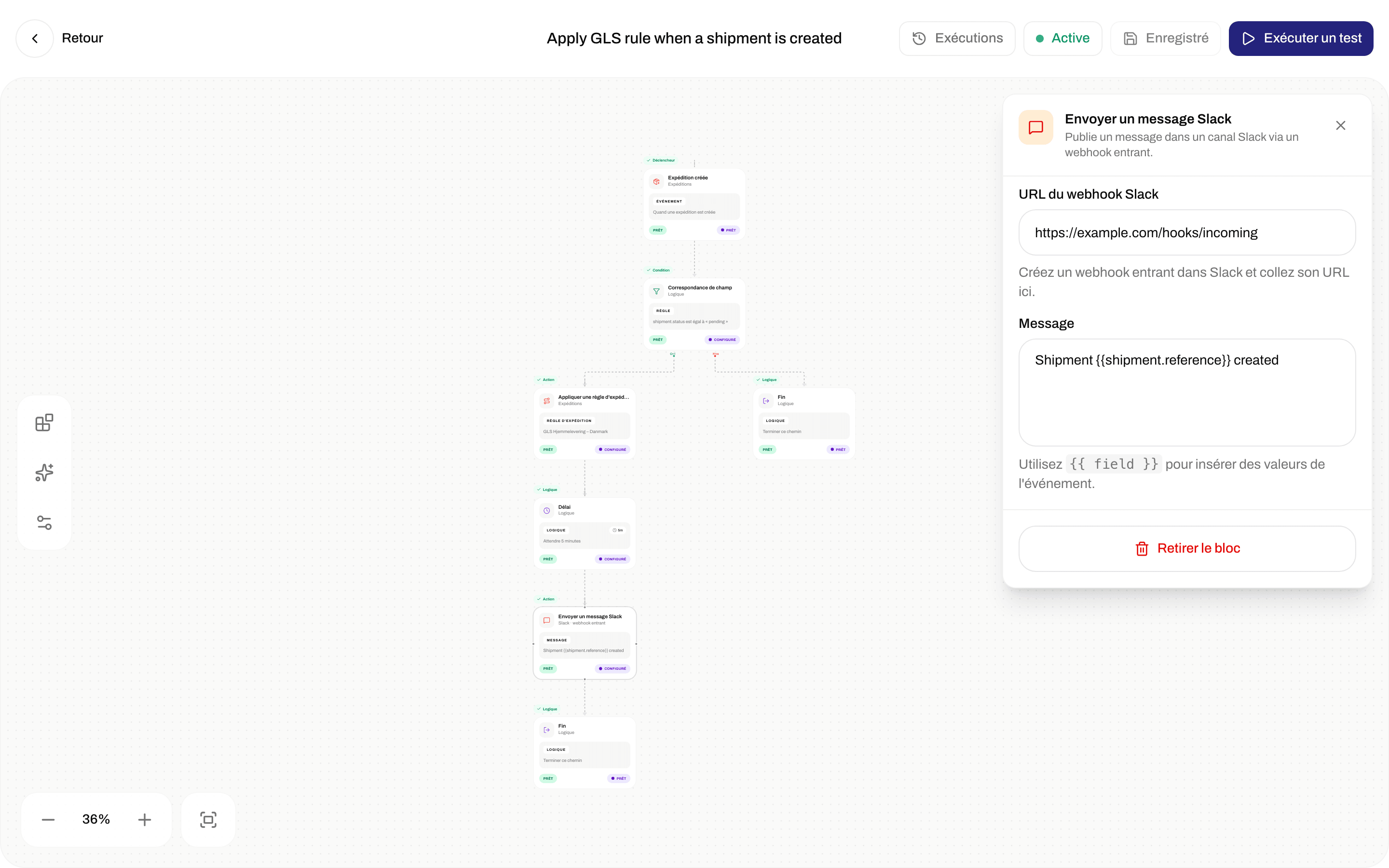
| **Envoyer un message Slack** | Publie un message dans un canal Slack, sans connecter Slack sous **Applications et intégrations**. | **URL du webhook Slack** : créez un webhook entrant dans Slack et collez son adresse. **Message** : le texte à publier. |
| **Envoyer un webhook** | Envoie l'événement à une adresse de votre propre système. Surtout destiné aux développeurs. | **URL**, **Méthode HTTP** (**POST**, **PUT** ou **PATCH**) et **Modèle de corps**, le texte à envoyer. |
| **Envoyer une notification Slack** | Publie dans Slack via une intégration Slack connectée. | **Connexion** (obligatoire), **Propriétés personnalisées** (facultatif) |
| **Envoyer un événement Klaviyo** | Envoie l'événement à Klaviyo. | **Connexion** (obligatoire), **Nom de l'événement personnalisé** et **Propriétés personnalisées** (facultatifs) |
| **Envoyer un événement Customer.io** | Envoie l'événement à Customer.io. | Comme pour Klaviyo |
| **Envoyer un événement Mailchimp** | Envoie l'événement à Mailchimp. | Comme pour Klaviyo |
| **Envoyer un e-mail SendGrid** | Envoie un e-mail via un modèle SendGrid. | **Connexion** (obligatoire), **Propriétés personnalisées** (facultatif) |
| **Déclencher un Zap Zapier** | Démarre un Zap dans Zapier. | **Connexion** (obligatoire), **Propriétés personnalisées** (facultatif) |
| **Déclencher un scénario Make** | Démarre un scénario dans Make. | **Connexion** (obligatoire), **Propriétés personnalisées** (facultatif) |
Les actions qui utilisent une **Connexion** nécessitent que l'application soit d'abord connectée sous **Applications et intégrations** : [Connecter Slack, Klaviyo et d'autres applications](/docs/fr/how-to/connect-an-integration). La liste **Connexion** n'affiche que les connexions actives de cette application. **Nom de l'événement personnalisé** modifie le nom de l'événement reçu par l'application. **Propriétés personnalisées** envoie des informations supplémentaires : cliquez sur **Ajouter**, puis saisissez un nom et une valeur.
### Vérifications, attentes et fin
* **Correspondance de champ** et **Embranchement** vérifient tous deux un détail de l'événement. Renseignez **Champ** (quel détail, voir « Insérer des informations de l'événement » ci-dessous), **Comparaison** (par exemple **Est égal à**, **Contient** ou **Supérieur à**) et **Valeur**. Reliez le chemin **Oui** (le détail correspond) et le chemin **Non**. La vérification est exacte, majuscules comprises : `postnord` ne correspond pas à `PostNord`.
* **Délai** attend avant l'étape suivante. Renseignez **Durée** (1 ou plus) et **Unité** (**Secondes**, **Minutes** ou **Heures**).
* **Quitter** termine un chemin. Reliez chaque chemin à un bloc **Quitter**.
 ## Exemple : publier dans Slack lorsqu'une expédition est envoyée
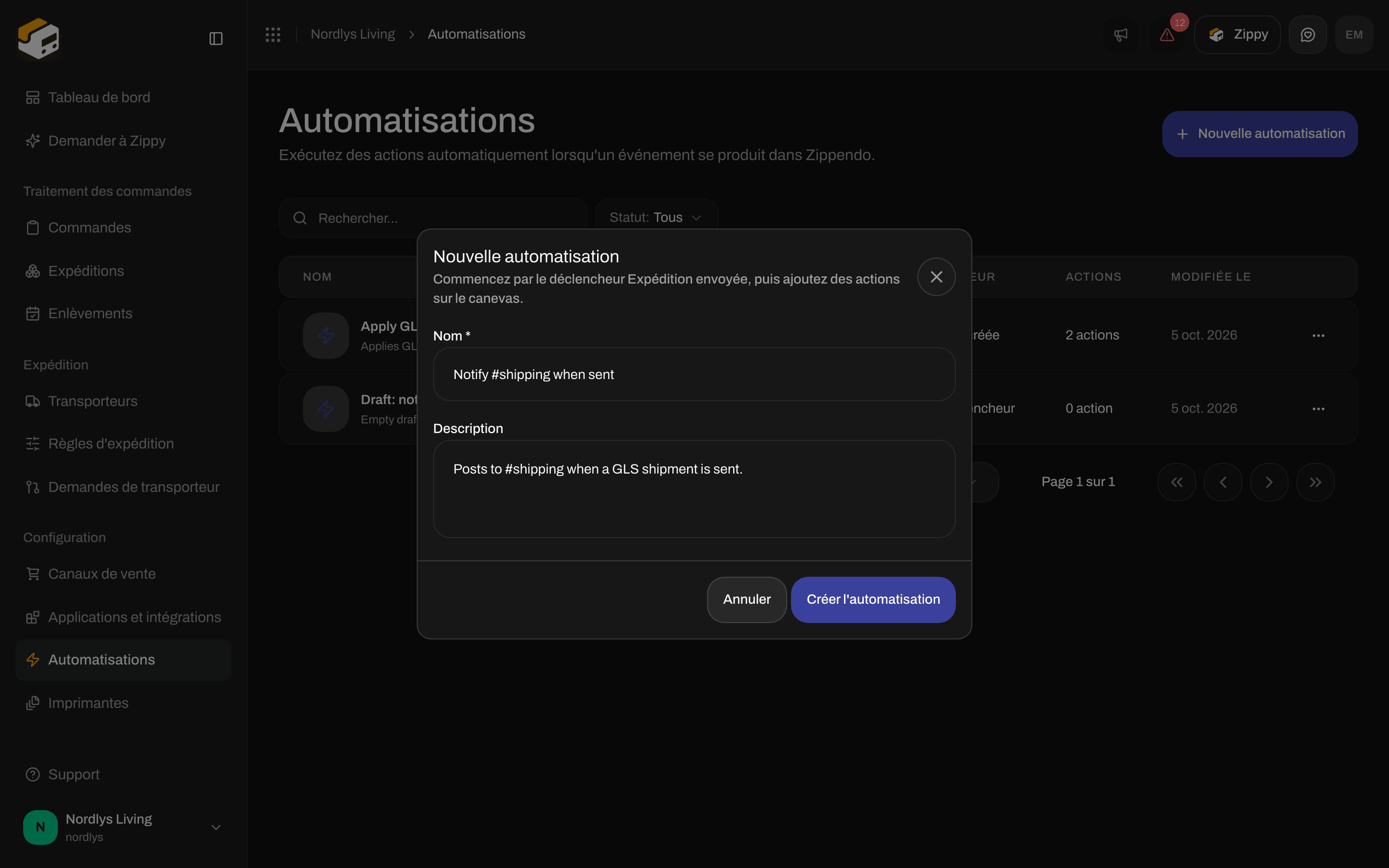
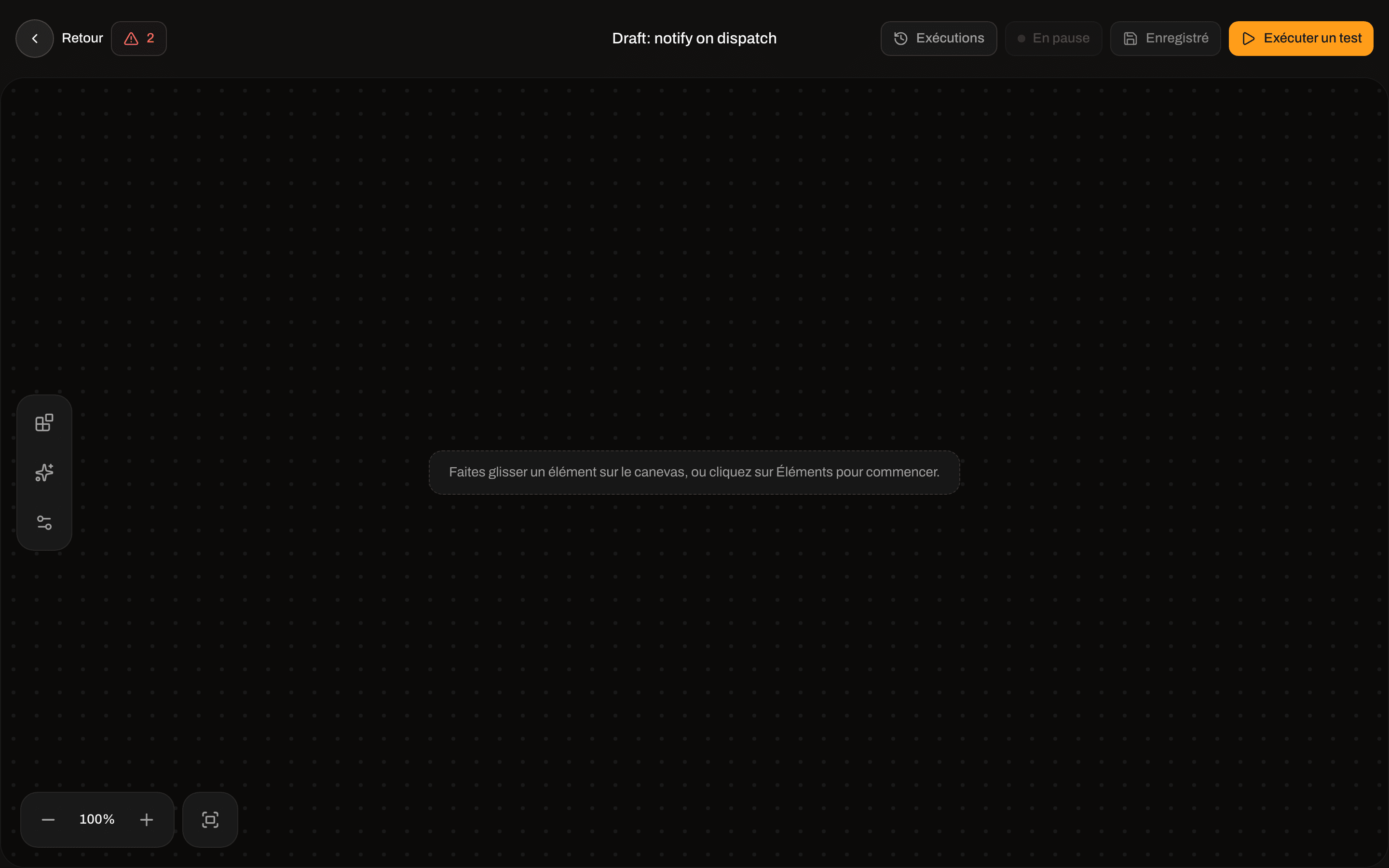
Sur **Automatisations**, cliquez sur **Nouvelle automatisation**. Saisissez un **Nom \*** tel que « Prévenir #shipping à l'envoi » et, si vous le souhaitez, une **Description**. Si votre organisation a des marques, choisissez ici une **Marque** : l'automatisation ne s'exécute alors que pour les expéditions de cette marque. Vous ne pourrez plus changer la marque ensuite dans l'application. Cliquez sur **Créer une automatisation**. L'éditeur s'ouvre sur un canevas vide.
Cliquez sur **Éléments** à gauche. Sous **Déclencheurs**, cliquez sur **Expédition envoyée** ou faites-le glisser sur le canevas.
Sous **Actions**, ajoutez **Envoyer un message Slack**. Tracez une ligne du déclencheur vers elle. Cliquez sur l'action et renseignez **URL du webhook Slack** et **Message**, par exemple `Shipment {{shipment.reference}} is on its way`.
Ajoutez **Quitter** depuis **Logique** et tracez une ligne de **Envoyer un message Slack** vers ce bloc.
Cliquez sur **Enregistrer**. Le bouton devient **Enregistré**.
Cliquez sur **Exécuter un test**, puis ouvrez **Exécutions** pour voir le résultat. Voir « Exécuter un test » ci-dessous.
Cliquez sur **En pause** dans la barre supérieure. Il devient **Active**, et l'automatisation s'exécute désormais chaque fois qu'une expédition est envoyée.
## Exemple : publier dans Slack lorsqu'une expédition est envoyée
Sur **Automatisations**, cliquez sur **Nouvelle automatisation**. Saisissez un **Nom \*** tel que « Prévenir #shipping à l'envoi » et, si vous le souhaitez, une **Description**. Si votre organisation a des marques, choisissez ici une **Marque** : l'automatisation ne s'exécute alors que pour les expéditions de cette marque. Vous ne pourrez plus changer la marque ensuite dans l'application. Cliquez sur **Créer une automatisation**. L'éditeur s'ouvre sur un canevas vide.
Cliquez sur **Éléments** à gauche. Sous **Déclencheurs**, cliquez sur **Expédition envoyée** ou faites-le glisser sur le canevas.
Sous **Actions**, ajoutez **Envoyer un message Slack**. Tracez une ligne du déclencheur vers elle. Cliquez sur l'action et renseignez **URL du webhook Slack** et **Message**, par exemple `Shipment {{shipment.reference}} is on its way`.
Ajoutez **Quitter** depuis **Logique** et tracez une ligne de **Envoyer un message Slack** vers ce bloc.
Cliquez sur **Enregistrer**. Le bouton devient **Enregistré**.
Cliquez sur **Exécuter un test**, puis ouvrez **Exécutions** pour voir le résultat. Voir « Exécuter un test » ci-dessous.
Cliquez sur **En pause** dans la barre supérieure. Il devient **Active**, et l'automatisation s'exécute désormais chaque fois qu'une expédition est envoyée.




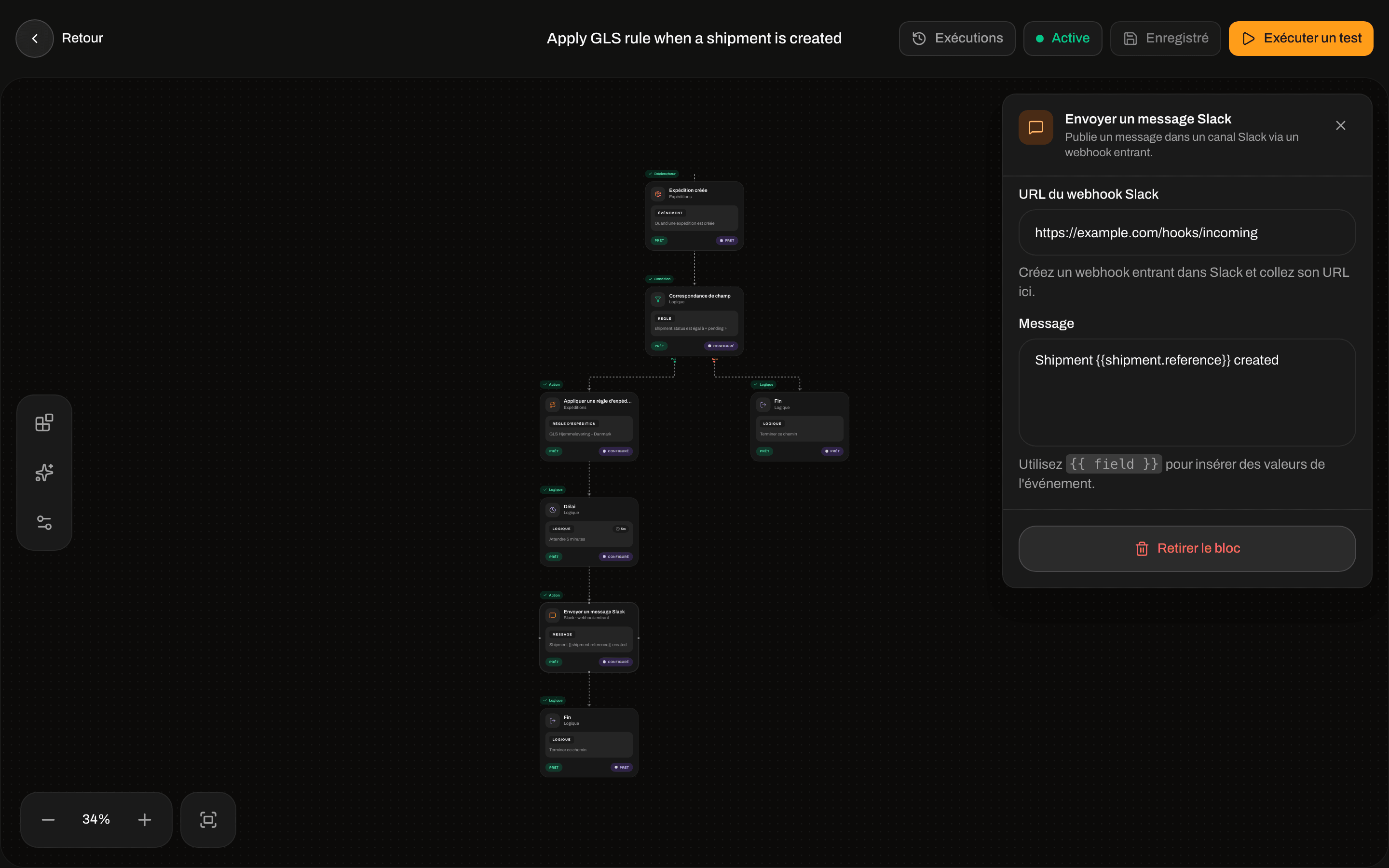 ## L'éditeur
| Commande | Ce qu'elle fait |
| - | - |
| **Retour** | Revient à la liste. |
| Le nom | Cliquez dessus pour renommer l'automatisation. Appuyez sur Entrée pour conserver le nouveau nom. |
| **Exécutions** | Affiche les dernières exécutions. Voir « Exécutions » ci-dessous. |
| **Active** / **En pause** | Active ou désactive l'automatisation. |
| **Enregistrer** | Enregistre vos modifications. Affiche **Enregistré** lorsqu'il n'y a rien de nouveau à enregistrer. |
| **Exécuter un test** | Lance un test. Les modifications non enregistrées sont d'abord enregistrées. |
| **Éléments** | Ouvre le panneau **Éléments** avec **Déclencheurs**, **Actions**, **Conditions** et **Logique**. Un déclencheur déjà présent sur le canevas affiche **Ajouté**. |
| **Disposition automatique** | Range le canevas : **Disposer verticalement** ou **Disposer horizontalement**. |
| **Paramètres du canevas** | **Aligner sur la grille**, **Animer les connexions**, **Afficher la grille d'arrière-plan** et **Toujours afficher les connecteurs**. Ils ne modifient que l'apparence du canevas pour vous. |
| **Zoom arrière**, **Zoom avant**, **Ajuster à l'écran** | Zoomez sur le canevas. |
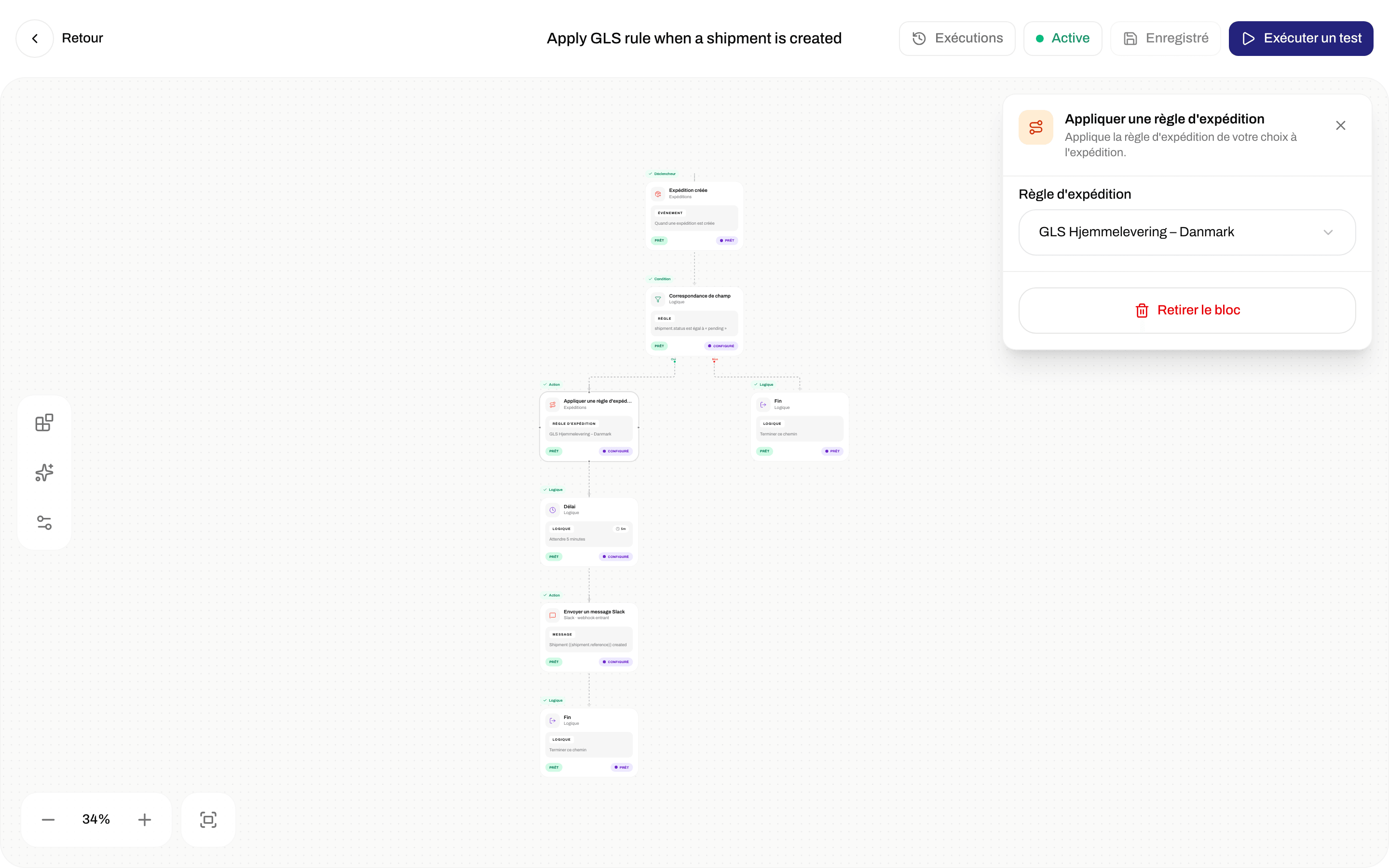
Cliquez sur un bloc pour voir ses paramètres à droite. Pour supprimer un bloc, cliquez sur **Retirer le bloc** en bas de ses paramètres.
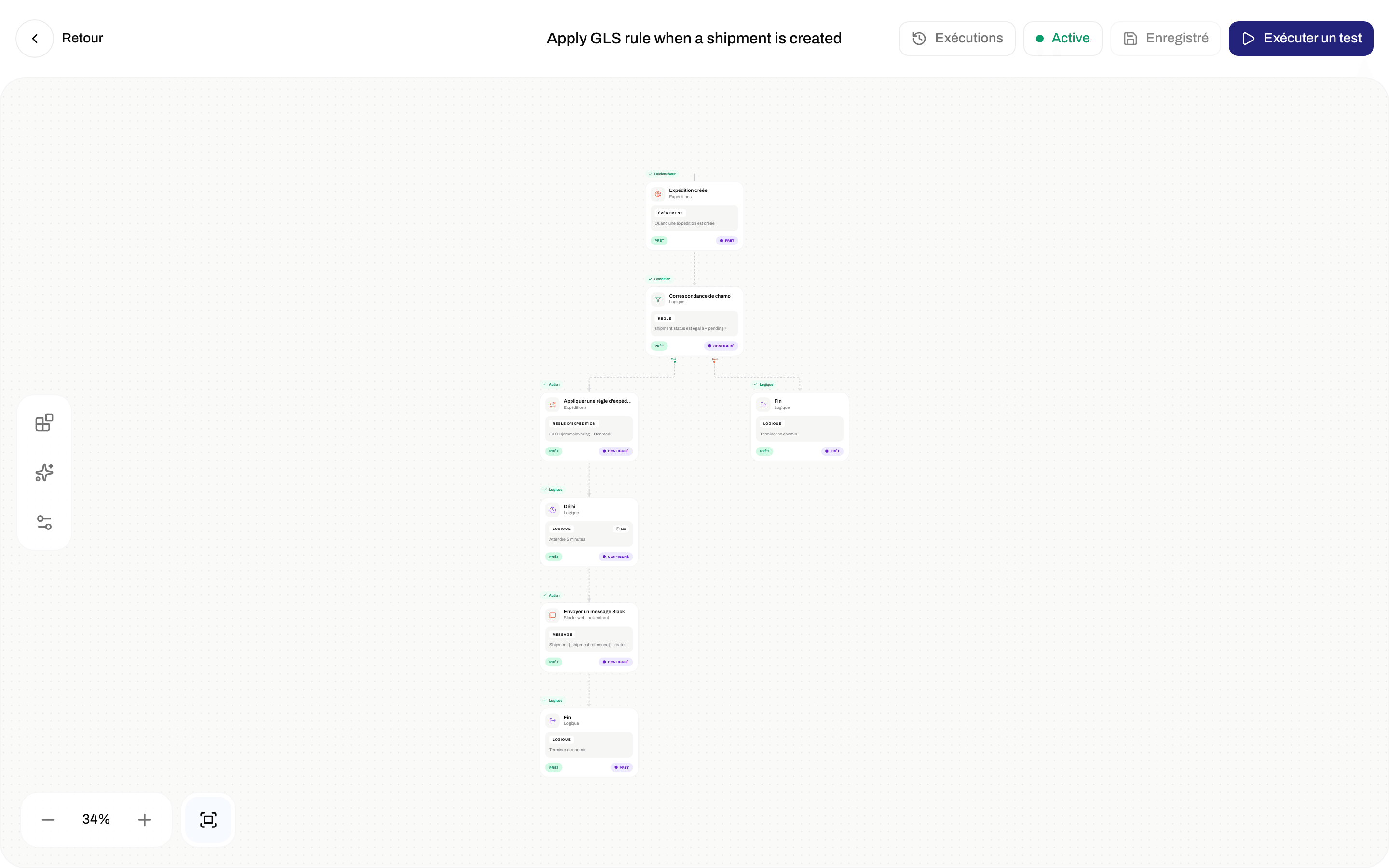
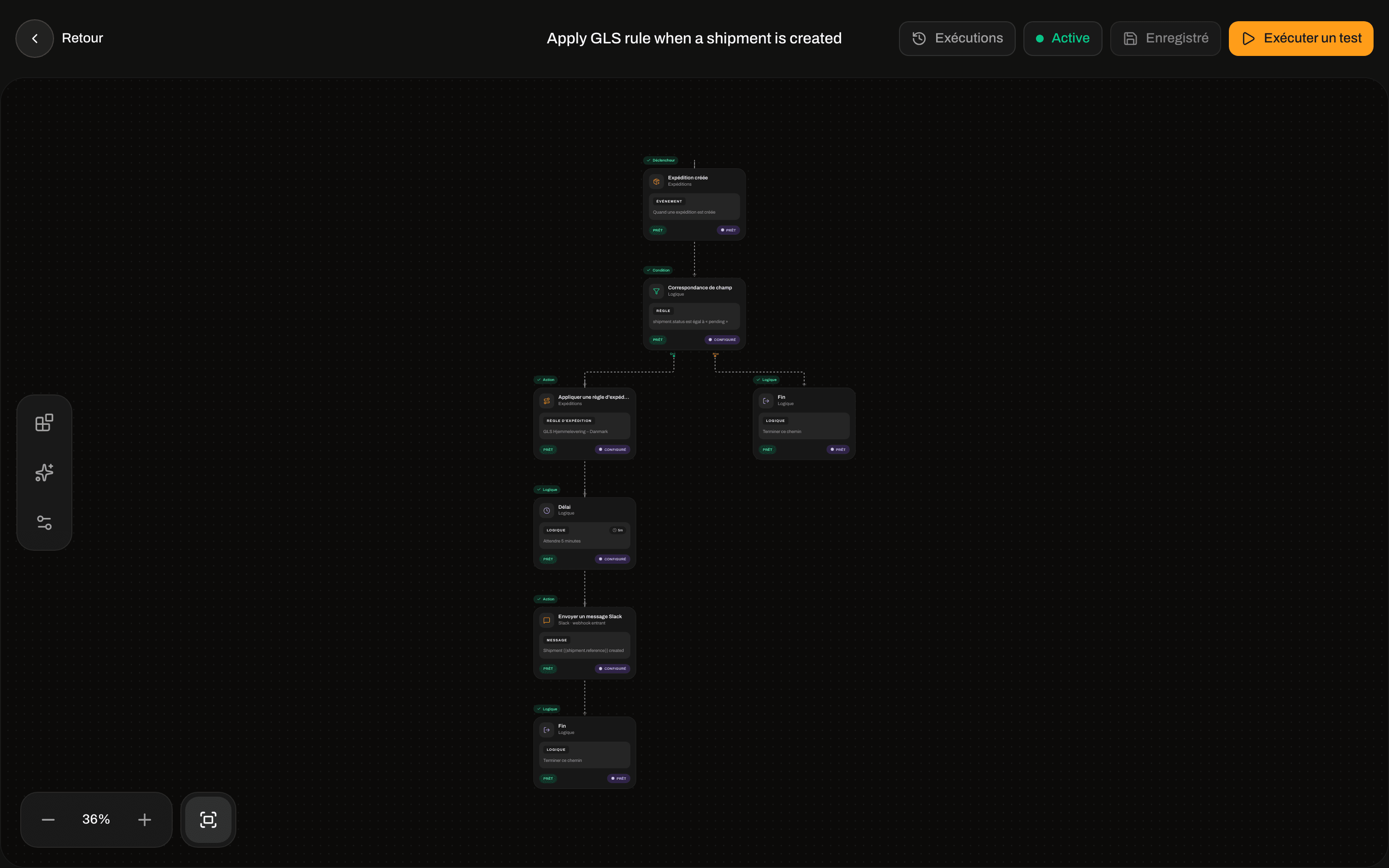
## L'éditeur
| Commande | Ce qu'elle fait |
| - | - |
| **Retour** | Revient à la liste. |
| Le nom | Cliquez dessus pour renommer l'automatisation. Appuyez sur Entrée pour conserver le nouveau nom. |
| **Exécutions** | Affiche les dernières exécutions. Voir « Exécutions » ci-dessous. |
| **Active** / **En pause** | Active ou désactive l'automatisation. |
| **Enregistrer** | Enregistre vos modifications. Affiche **Enregistré** lorsqu'il n'y a rien de nouveau à enregistrer. |
| **Exécuter un test** | Lance un test. Les modifications non enregistrées sont d'abord enregistrées. |
| **Éléments** | Ouvre le panneau **Éléments** avec **Déclencheurs**, **Actions**, **Conditions** et **Logique**. Un déclencheur déjà présent sur le canevas affiche **Ajouté**. |
| **Disposition automatique** | Range le canevas : **Disposer verticalement** ou **Disposer horizontalement**. |
| **Paramètres du canevas** | **Aligner sur la grille**, **Animer les connexions**, **Afficher la grille d'arrière-plan** et **Toujours afficher les connecteurs**. Ils ne modifient que l'apparence du canevas pour vous. |
| **Zoom arrière**, **Zoom avant**, **Ajuster à l'écran** | Zoomez sur le canevas. |
Cliquez sur un bloc pour voir ses paramètres à droite. Pour supprimer un bloc, cliquez sur **Retirer le bloc** en bas de ses paramètres.
 ### Quand l'enregistrement échoue
Si quelque chose manque, un compteur rouge apparaît dans la barre supérieure, par exemple **2 problèmes bloquent l'activation**. Cliquez dessus pour voir la liste, puis cliquez sur un problème pour accéder au bloc concerné (**Toute l'automatisation** signifie que le problème n'est pas dans un seul bloc). **Enregistrer** et **Exécuter un test** affichent **Enregistrement impossible. Corrigez d'abord les problèmes.** ou **Exécution impossible. Corrigez d'abord les problèmes.** tant que chaque problème n'est pas corrigé. Les plus courants :
| Message | Que faire |
| - | - |
| **Ajoutez un déclencheur pour lancer l'automatisation.** | Ajoutez un déclencheur. |
| **Une automatisation ne peut avoir qu'un seul déclencheur. Retirez celui en trop.** | Retirez le déclencheur en trop. |
| **Ajoutez au moins un bloc Fin pour terminer l'automatisation.** | Ajoutez un bloc **Quitter**. |
| **Reliez ce bloc à une autre étape ou à un bloc Fin.** | Tracez une ligne de ce bloc vers l'étape suivante ou vers un bloc **Quitter**. |
| **Reliez les deux chemins, Oui et Non.** | Reliez à la fois le chemin **Oui** et le chemin **Non** de **Correspondance de champ** ou **Embranchement**. |
| **Ce bloc n'est pas relié au déclencheur.** | Reliez le bloc au reste de l'automatisation, ou retirez-le. |
| **Aucun chemin partant du déclencheur n'atteint un bloc Fin.** | Vérifiez que les lignes partant du déclencheur mènent à un bloc **Quitter**. |
Un bloc dont un champ obligatoire est vide compte aussi comme un problème : **Un paramètre de ce bloc est manquant ou non valide. Ouvrez-le pour le corriger.** Les paramètres du bloc indiquent alors ce qui manque, par exemple **La règle d'expédition est obligatoire** ou **Le message est obligatoire**.
## Insérer des informations de l'événement
Dans **Message**, **Modèle de référence**, **Modèle de corps** et les valeurs sous **Propriétés personnalisées**, vous pouvez insérer des informations de l'événement qui a démarré l'automatisation. Saisissez le nom de l'information entre doubles accolades. Dans **Correspondance de champ** et **Embranchement**, saisissez le nom sans accolades dans **Champ**.
| Déclencheur | Informations utilisables |
| - | - |
| **Expédition créée**, **Expédition envoyée** | `{{shipment.reference}}`, `{{shipment.status}}` |
| **Expédition annulée** | `{{shipment.reference}}` |
| **Erreur d'expédition** | `{{reference}}`, `{{orderNumber}}`, `{{carrier}}`, `{{errorMessage}}` |
| **Commande créée**, **Commande mise à jour** | `{{order.orderNumber}}`, `{{order.customerName}}`, `{{order.customerEmail}}`, `{{order.status}}` |
| **Suivi mis à jour** | `{{reference}}`, `{{trackingNumber}}`, `{{carrier}}`, `{{trackingStatus}}`, `{{trackingEvent}}` |
Une information qui n'existe pas sur l'événement reste vide. L'**Exemple de données** affiché dans les paramètres d'un déclencheur n'est qu'un exemple ; utilisez les noms de ce tableau. Pour **Erreur d'expédition** et **Suivi mis à jour**, `carrier` est le code court du transporteur en minuscules, comme `postnord` ou `gls_dk`.
### Quand l'enregistrement échoue
Si quelque chose manque, un compteur rouge apparaît dans la barre supérieure, par exemple **2 problèmes bloquent l'activation**. Cliquez dessus pour voir la liste, puis cliquez sur un problème pour accéder au bloc concerné (**Toute l'automatisation** signifie que le problème n'est pas dans un seul bloc). **Enregistrer** et **Exécuter un test** affichent **Enregistrement impossible. Corrigez d'abord les problèmes.** ou **Exécution impossible. Corrigez d'abord les problèmes.** tant que chaque problème n'est pas corrigé. Les plus courants :
| Message | Que faire |
| - | - |
| **Ajoutez un déclencheur pour lancer l'automatisation.** | Ajoutez un déclencheur. |
| **Une automatisation ne peut avoir qu'un seul déclencheur. Retirez celui en trop.** | Retirez le déclencheur en trop. |
| **Ajoutez au moins un bloc Fin pour terminer l'automatisation.** | Ajoutez un bloc **Quitter**. |
| **Reliez ce bloc à une autre étape ou à un bloc Fin.** | Tracez une ligne de ce bloc vers l'étape suivante ou vers un bloc **Quitter**. |
| **Reliez les deux chemins, Oui et Non.** | Reliez à la fois le chemin **Oui** et le chemin **Non** de **Correspondance de champ** ou **Embranchement**. |
| **Ce bloc n'est pas relié au déclencheur.** | Reliez le bloc au reste de l'automatisation, ou retirez-le. |
| **Aucun chemin partant du déclencheur n'atteint un bloc Fin.** | Vérifiez que les lignes partant du déclencheur mènent à un bloc **Quitter**. |
Un bloc dont un champ obligatoire est vide compte aussi comme un problème : **Un paramètre de ce bloc est manquant ou non valide. Ouvrez-le pour le corriger.** Les paramètres du bloc indiquent alors ce qui manque, par exemple **La règle d'expédition est obligatoire** ou **Le message est obligatoire**.
## Insérer des informations de l'événement
Dans **Message**, **Modèle de référence**, **Modèle de corps** et les valeurs sous **Propriétés personnalisées**, vous pouvez insérer des informations de l'événement qui a démarré l'automatisation. Saisissez le nom de l'information entre doubles accolades. Dans **Correspondance de champ** et **Embranchement**, saisissez le nom sans accolades dans **Champ**.
| Déclencheur | Informations utilisables |
| - | - |
| **Expédition créée**, **Expédition envoyée** | `{{shipment.reference}}`, `{{shipment.status}}` |
| **Expédition annulée** | `{{shipment.reference}}` |
| **Erreur d'expédition** | `{{reference}}`, `{{orderNumber}}`, `{{carrier}}`, `{{errorMessage}}` |
| **Commande créée**, **Commande mise à jour** | `{{order.orderNumber}}`, `{{order.customerName}}`, `{{order.customerEmail}}`, `{{order.status}}` |
| **Suivi mis à jour** | `{{reference}}`, `{{trackingNumber}}`, `{{carrier}}`, `{{trackingStatus}}`, `{{trackingEvent}}` |
Une information qui n'existe pas sur l'événement reste vide. L'**Exemple de données** affiché dans les paramètres d'un déclencheur n'est qu'un exemple ; utilisez les noms de ce tableau. Pour **Erreur d'expédition** et **Suivi mis à jour**, `carrier` est le code court du transporteur en minuscules, comme `postnord` ou `gls_dk`.
 ## Exécuter un test
**Exécuter un test** dans l'éditeur (ou dans le menu d'une ligne de la liste) lance l'automatisation une fois, immédiatement. Un test n'a ni expédition ni commande réelle derrière lui. Il vous montre que les étapes sont reliées et que les messages partent (avec les informations de l'événement laissées vides), mais les actions qui modifient une expédition ou une commande échouent lors d'un test. Pour les essayer, activez l'automatisation et laissez un événement réel la déclencher.
Un test affiche le toast **Test lancé**. Si vous voyez **Impossible de lancer le test**, vérifiez que l'automatisation a un déclencheur et qu'elle est enregistrée.
## Exécutions
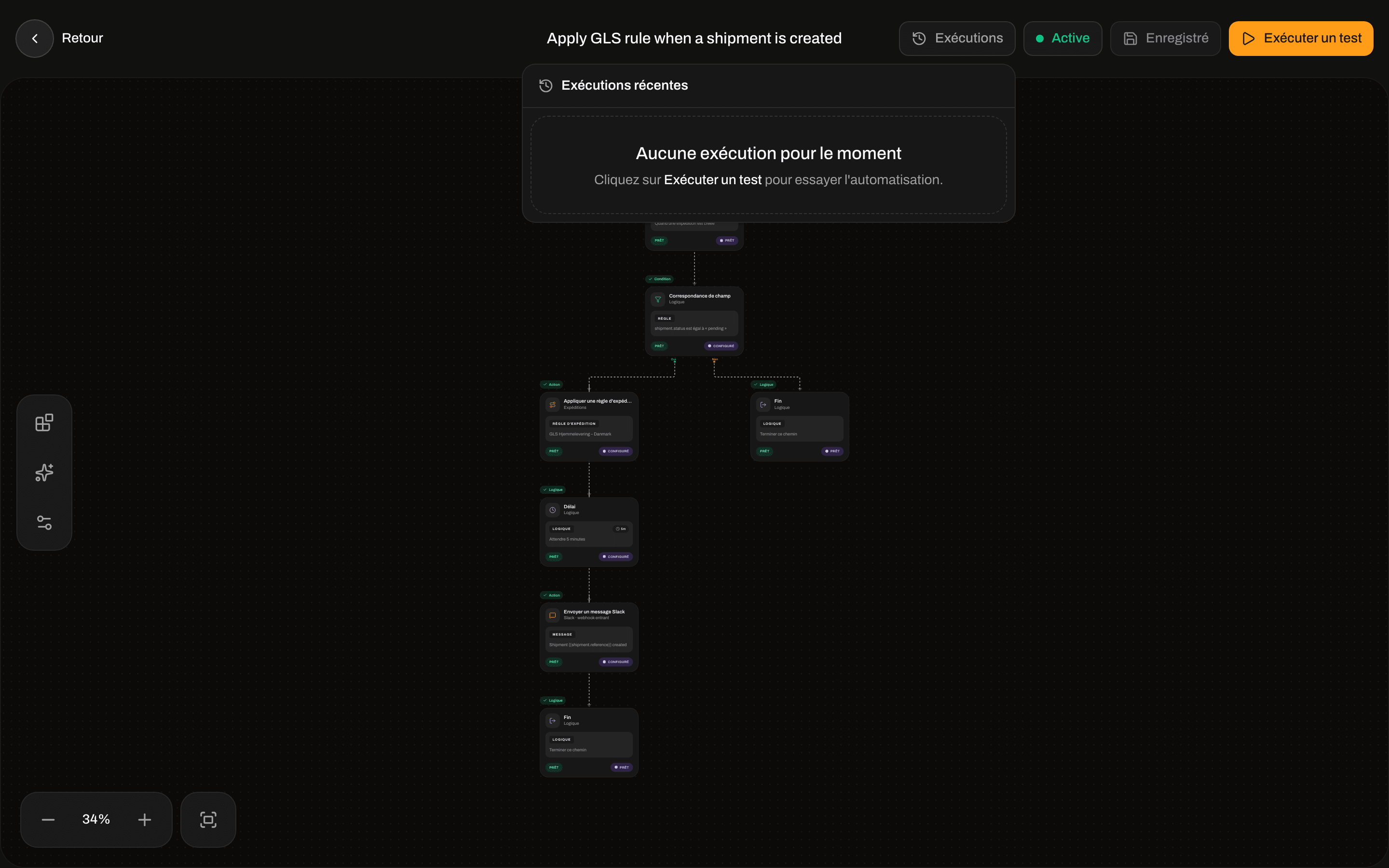
Cliquez sur **Exécutions** dans la barre supérieure pour voir les dernières exécutions. Chaque exécution indique l'événement qui l'a démarrée, son heure de début, le nombre d'étapes exécutées et sa durée. Une coche verte signifie qu'elle s'est terminée, une croix rouge qu'elle a échoué (ou qu'elle attend encore un **Délai**). Cliquez sur une exécution pour voir chaque étape et l'erreur, le cas échéant. Avant la première exécution, vous voyez **Aucune exécution pour le moment**.
## Exécuter un test
**Exécuter un test** dans l'éditeur (ou dans le menu d'une ligne de la liste) lance l'automatisation une fois, immédiatement. Un test n'a ni expédition ni commande réelle derrière lui. Il vous montre que les étapes sont reliées et que les messages partent (avec les informations de l'événement laissées vides), mais les actions qui modifient une expédition ou une commande échouent lors d'un test. Pour les essayer, activez l'automatisation et laissez un événement réel la déclencher.
Un test affiche le toast **Test lancé**. Si vous voyez **Impossible de lancer le test**, vérifiez que l'automatisation a un déclencheur et qu'elle est enregistrée.
## Exécutions
Cliquez sur **Exécutions** dans la barre supérieure pour voir les dernières exécutions. Chaque exécution indique l'événement qui l'a démarrée, son heure de début, le nombre d'étapes exécutées et sa durée. Une coche verte signifie qu'elle s'est terminée, une croix rouge qu'elle a échoué (ou qu'elle attend encore un **Délai**). Cliquez sur une exécution pour voir chaque étape et l'erreur, le cas échéant. Avant la première exécution, vous voyez **Aucune exécution pour le moment**.

 Plus de détails sur la lecture des exécutions : [Exécutions et débogage](/docs/fr/automations/runs-and-debugging).
## La désactiver ou la supprimer
* **La désactiver** : ouvrez l'automatisation et cliquez sur **Active**. Elle passe à **En pause** et cesse de s'exécuter. Cliquez sur **En pause** pour la réactiver. Vous ne pouvez l'activer que s'il n'y a aucun problème : jusque-là, elle affiche **Corrigez les problèmes avant de l'activer**.
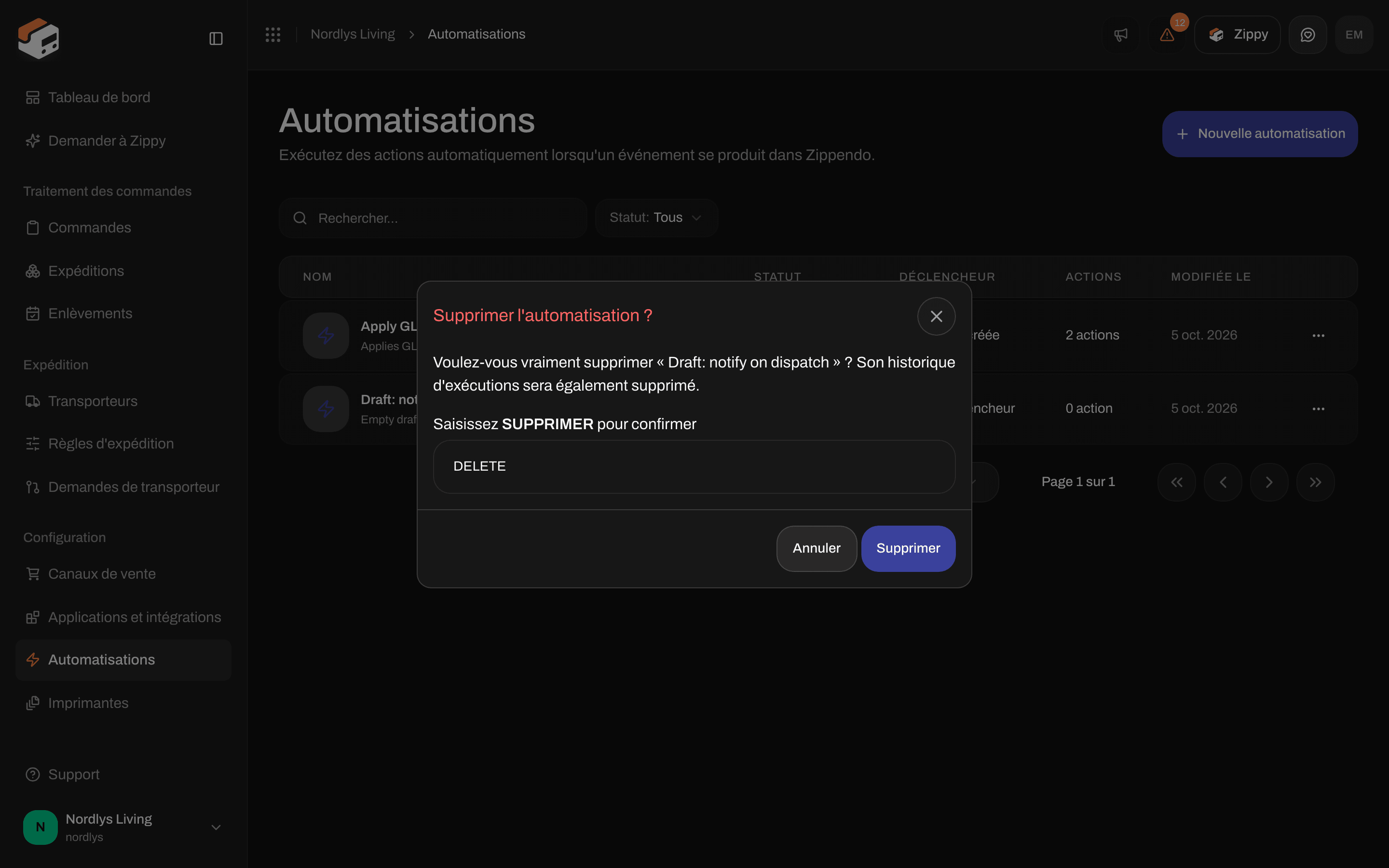
* **La supprimer** : dans la liste, ouvrez le menu de la ligne et cliquez sur **Supprimer**. Saisissez `DELETE` et cliquez sur **Supprimer**. L'automatisation et son historique d'exécutions sont supprimés définitivement.
Une nouvelle automatisation démarre à l'état **Brouillon**. Elle passe à **Active** la première fois que vous l'activez, et ne revient jamais à **Brouillon**.
Plus de détails sur la lecture des exécutions : [Exécutions et débogage](/docs/fr/automations/runs-and-debugging).
## La désactiver ou la supprimer
* **La désactiver** : ouvrez l'automatisation et cliquez sur **Active**. Elle passe à **En pause** et cesse de s'exécuter. Cliquez sur **En pause** pour la réactiver. Vous ne pouvez l'activer que s'il n'y a aucun problème : jusque-là, elle affiche **Corrigez les problèmes avant de l'activer**.
* **La supprimer** : dans la liste, ouvrez le menu de la ligne et cliquez sur **Supprimer**. Saisissez `DELETE` et cliquez sur **Supprimer**. L'automatisation et son historique d'exécutions sont supprimés définitivement.
Une nouvelle automatisation démarre à l'état **Brouillon**. Elle passe à **Active** la première fois que vous l'activez, et ne revient jamais à **Brouillon**.

 ## Messages que vous pouvez voir
| Message | Signification |
| - | - |
| **Automatisation créée** / **Impossible de créer l'automatisation** | La création de l'automatisation a réussi ou échoué. En cas d'échec, vous avez peut-être atteint la limite de votre formule. |
| **Impossible d'enregistrer l'automatisation** | Vos modifications n'ont pas été enregistrées. Essayez **Enregistrer** de nouveau. |
| **Automatisation supprimée** / **Impossible de supprimer l'automatisation** | La suppression a réussi ou échoué. |
| **Automatisation introuvable** | L'automatisation a été supprimée. Cliquez sur **Retour aux automatisations**. |
## Voir aussi
* Parcours : [Règles d'expédition](/docs/fr/tutorials/shipping-rules) · [Retours](/docs/fr/tutorials/returns)
* [Champs des règles d'expédition](/docs/fr/how-to/shipping-rule-fields) · [Appliquer une règle d'expédition](/docs/fr/how-to/apply-a-shipping-rule) · [Impression automatique](/docs/fr/how-to/auto-print)
* [Expéditions retour](/docs/fr/how-to/inbound-and-returns) · [Suspendre, annuler ou supprimer une expédition](/docs/fr/how-to/hold-cancel-and-delete-shipments) · [Envoyer une expédition](/docs/fr/how-to/send-a-shipment)
* [Connecter Slack, Klaviyo et d'autres applications](/docs/fr/how-to/connect-an-integration) · [Webhooks](/docs/fr/how-to/webhooks)
* [Recherche et filtres](/docs/fr/how-to/search-and-filters) · [Créer une marque](/docs/fr/how-to/create-a-brand) · [Facturation et utilisation](/docs/fr/how-to/billing-and-usage)
This documentation is built and hosted on [Mintlify](https://mintlify.com), a developer documentation platform.
## Messages que vous pouvez voir
| Message | Signification |
| - | - |
| **Automatisation créée** / **Impossible de créer l'automatisation** | La création de l'automatisation a réussi ou échoué. En cas d'échec, vous avez peut-être atteint la limite de votre formule. |
| **Impossible d'enregistrer l'automatisation** | Vos modifications n'ont pas été enregistrées. Essayez **Enregistrer** de nouveau. |
| **Automatisation supprimée** / **Impossible de supprimer l'automatisation** | La suppression a réussi ou échoué. |
| **Automatisation introuvable** | L'automatisation a été supprimée. Cliquez sur **Retour aux automatisations**. |
## Voir aussi
* Parcours : [Règles d'expédition](/docs/fr/tutorials/shipping-rules) · [Retours](/docs/fr/tutorials/returns)
* [Champs des règles d'expédition](/docs/fr/how-to/shipping-rule-fields) · [Appliquer une règle d'expédition](/docs/fr/how-to/apply-a-shipping-rule) · [Impression automatique](/docs/fr/how-to/auto-print)
* [Expéditions retour](/docs/fr/how-to/inbound-and-returns) · [Suspendre, annuler ou supprimer une expédition](/docs/fr/how-to/hold-cancel-and-delete-shipments) · [Envoyer une expédition](/docs/fr/how-to/send-a-shipment)
* [Connecter Slack, Klaviyo et d'autres applications](/docs/fr/how-to/connect-an-integration) · [Webhooks](/docs/fr/how-to/webhooks)
* [Recherche et filtres](/docs/fr/how-to/search-and-filters) · [Créer une marque](/docs/fr/how-to/create-a-brand) · [Facturation et utilisation](/docs/fr/how-to/billing-and-usage)
This documentation is built and hosted on [Mintlify](https://mintlify.com), a developer documentation platform.