> ## Documentation Index
> Fetch the complete documentation index at: https://www.zippendo.com/docs/llms.txt
> Use this file to discover all available pages before exploring further.
# Impression automatique des étiquettes et des documents
> Imprimez automatiquement les étiquettes d'expédition, les bons de livraison et les factures à l'envoi d'une expédition, avec Imprimer les étiquettes automatiquement et Imprimer les documents automatiquement sur une règle d'expédition, ou avec les imprimantes choisies sur l'expédition.
Avec l'impression automatique, l'étiquette d'expédition sort de votre imprimante d'étiquettes dès que vous envoyez une expédition. Les bons de livraison et les factures peuvent s'imprimer en même temps sur votre imprimante de documents. Vous n'avez pas besoin de cliquer sur **Imprimer** sur l'expédition.
Vous pouvez l'activer à deux endroits :
1. **Sur une règle d'expédition**, avec **Imprimer les étiquettes automatiquement** et **Imprimer les documents automatiquement**. C'est la configuration habituelle, car toutes les expéditions qui utilisent la règle s'impriment de la même façon.
2. **Sur une expédition sans règle d'expédition**, en choisissant ses imprimantes.
Avant de commencer, il vous faut une imprimante d'étiquettes **Active** pour les étiquettes d'expédition et une imprimante de documents **Active** pour les bons de livraison et les factures, avec Zippendo Printer en cours d'exécution sur leur ordinateur. Voir [Configurer Zippendo Printer](/docs/fr/how-to/setup-printer-client). Le parcours complet : [Étiquettes et impression](/docs/fr/tutorials/labels-printing).
## Sur une règle d'expédition
Cliquez sur **Règles d'expédition** dans la barre latérale. Cliquez sur **Ajouter une règle d'expédition**, ou ouvrez une règle existante pour la modifier.
Trouvez la carte **Impression automatique** sur **Créer une règle d'expédition** ou **Modifier la règle d'expédition**, puis cliquez sur **Configurer**.
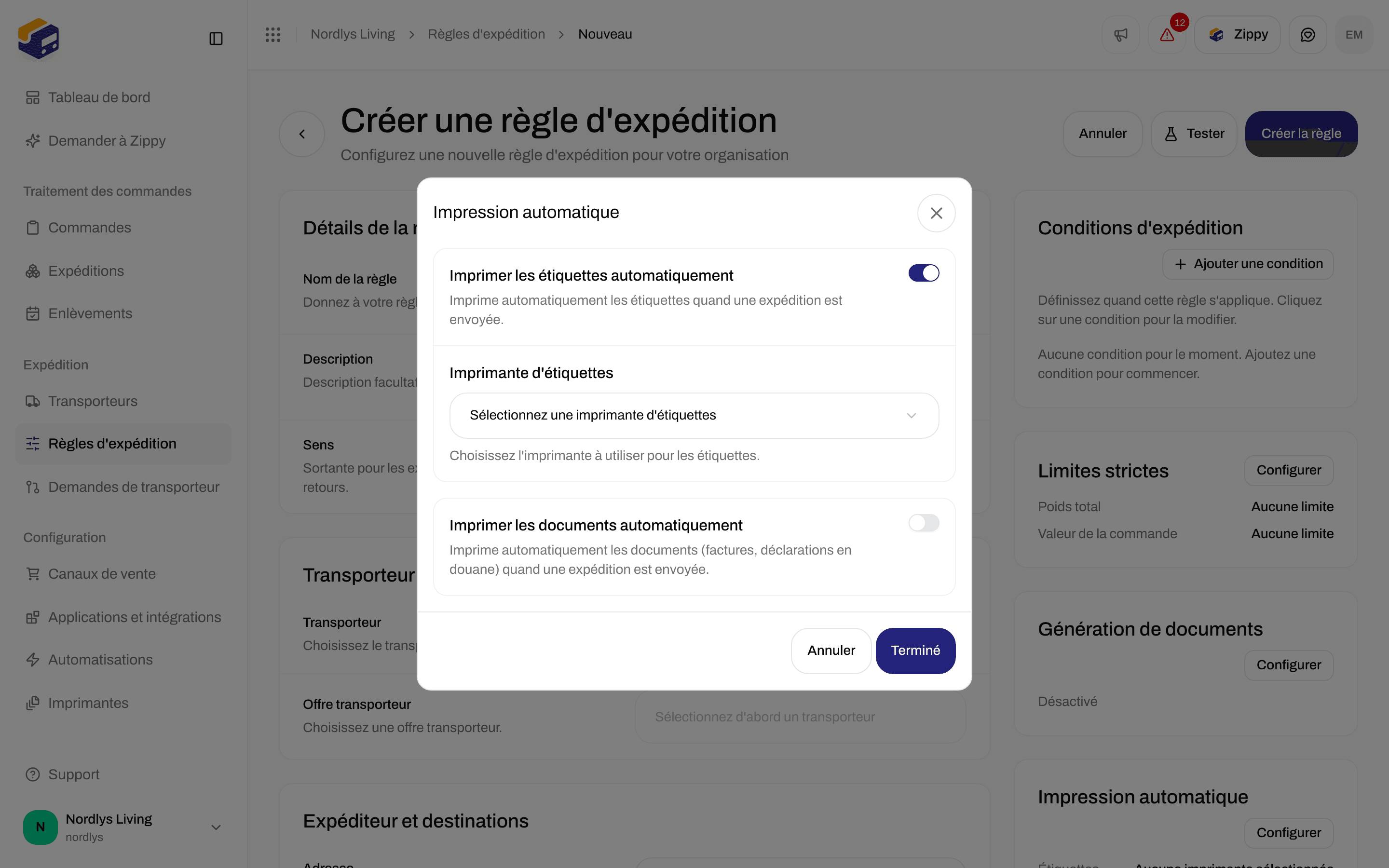
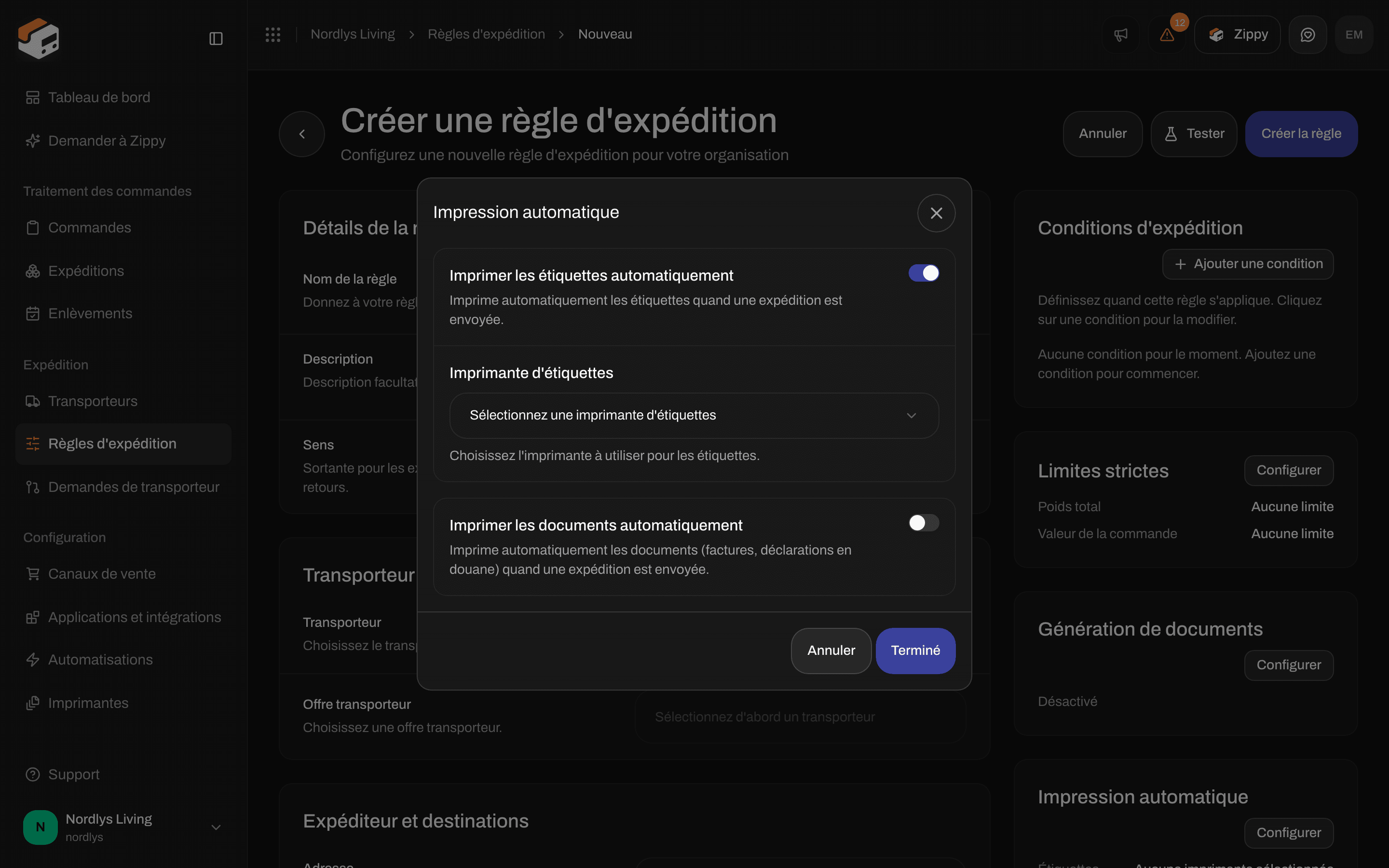
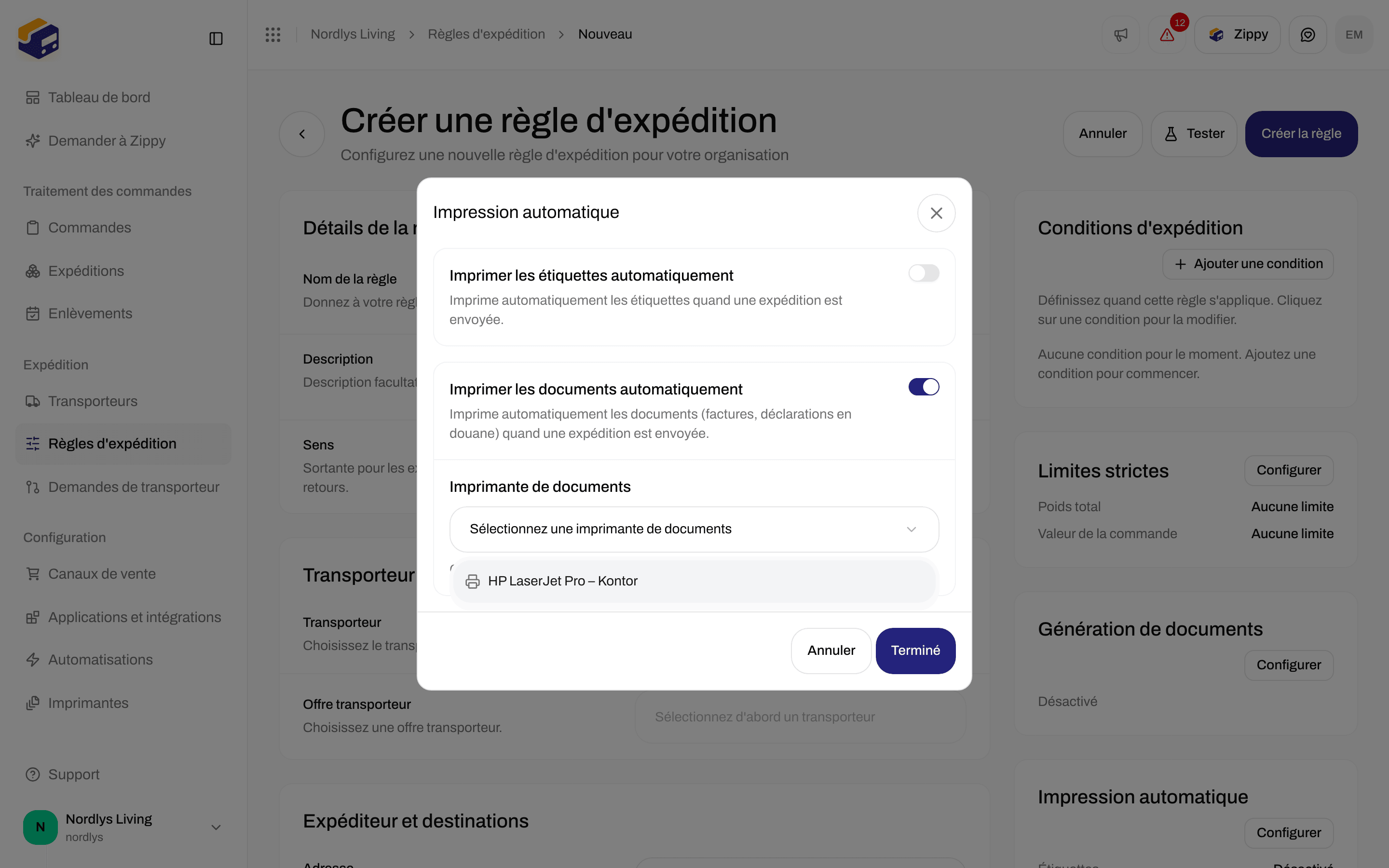
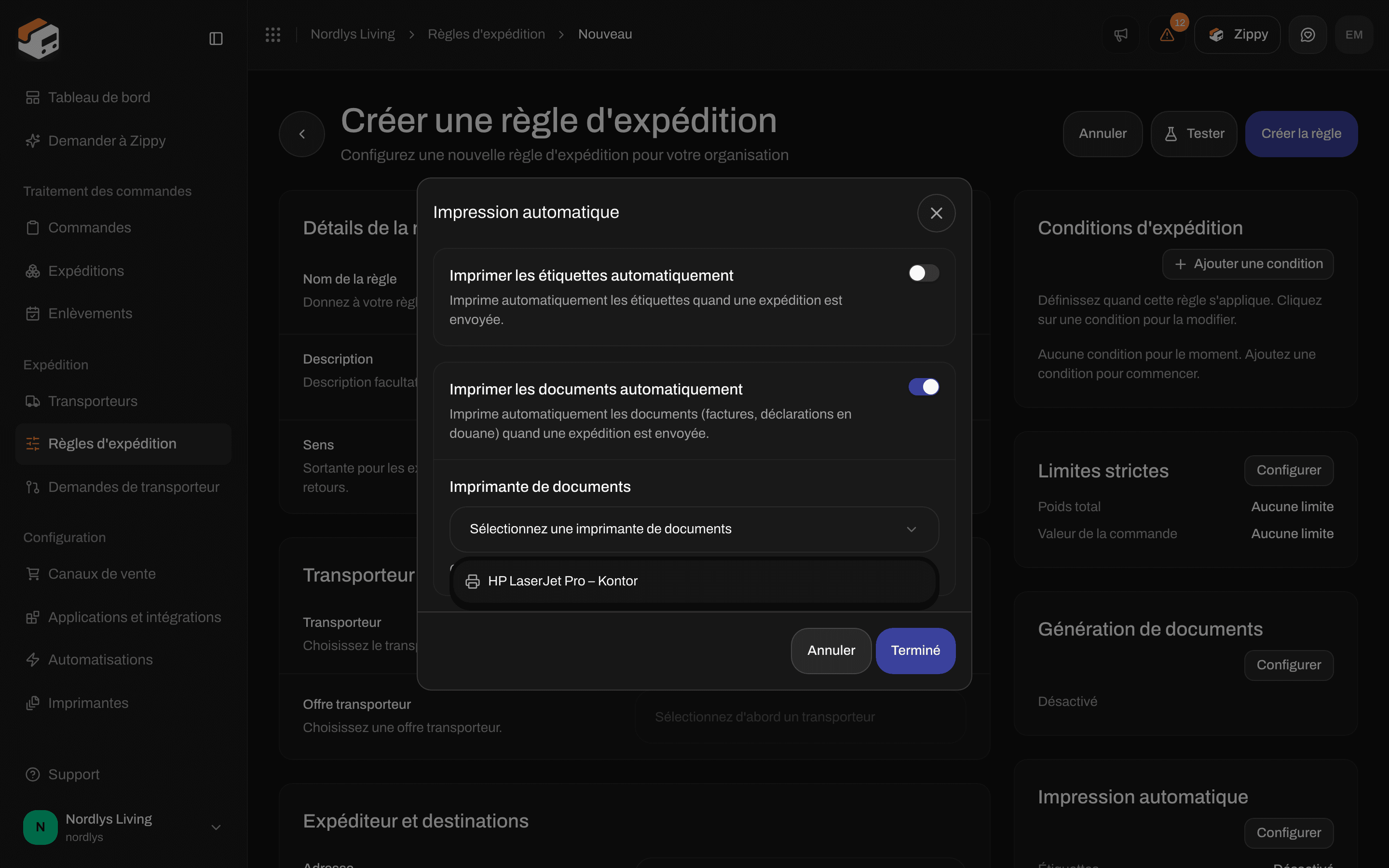
Activez **Imprimer les étiquettes automatiquement**, **Imprimer les documents automatiquement**, ou les deux, et choisissez une imprimante pour chacun. Cliquez sur **Terminé**.
Désormais, toute expédition envoyée avec cette règle s'imprime automatiquement.
| Paramètre | Valeur initiale | Fonction |
| - | - | - |
| **Imprimer les étiquettes automatiquement** | Désactivé | **Imprime automatiquement les étiquettes quand une expédition est envoyée.** Quand vous l'activez, **Imprimante d'étiquettes** apparaît : **Choisissez l'imprimante à utiliser pour les étiquettes.** |
| **Imprimer les documents automatiquement** | Désactivé | **Imprime automatiquement les documents (factures, déclarations en douane) quand une expédition est envoyée.** Quand vous l'activez, **Imprimante de documents** apparaît : **Choisissez l'imprimante à utiliser pour les documents d'expédition.** |
La liste **Imprimante d'étiquettes** n'affiche que les imprimantes d'étiquettes actives, et la liste **Imprimante de documents** que les imprimantes de documents actives. Si vous n'en avez aucune, la liste indique **Aucune imprimante d'étiquettes approuvée disponible** ou **Aucune imprimante de documents approuvée disponible**.
Vous pouvez enregistrer la règle avec **Imprimer les étiquettes automatiquement** ou **Imprimer les documents automatiquement** activés mais sans imprimante choisie. Dans ce cas, rien ne s'imprime. Choisissez toujours une imprimante.
 Le reste de la règle d'expédition est expliqué dans [Champs des règles d'expédition](/docs/fr/how-to/shipping-rule-fields).
## Quels documents s'impriment
**Imprimer les étiquettes automatiquement** imprime toutes les étiquettes d'expédition de l'expédition. **Imprimer les documents automatiquement** imprime tous les autres documents de l'expédition. Il n'est pas possible de choisir seulement certains types de documents.
Zippendo n'imprime que les documents qui existent. Certains viennent du transporteur avec l'étiquette d'expédition. D'autres, Zippendo les crée quand vous les activez dans la carte **Génération de documents** de la même règle d'expédition (cliquez sur **Configurer**) :
| Paramètre | Valeur initiale | Ce qu'il crée |
| - | - | - |
| **Générer une facture pro forma** | Désactivé | **Génère automatiquement une facture pro forma pour les expéditions internationales.** |
| **Générer une facture commerciale** | Désactivé | **Génère automatiquement une facture commerciale avec les informations de l'exportateur et de l'importateur, les codes SH et les poids.** |
| **Générer un bon de livraison** | Désactivé | **Génère un bon de livraison avec le détail des colis et des articles de l'expédition.** |
Certains transporteurs créent eux-mêmes la déclaration en douane et la facture commerciale. Pour ces transporteurs, les deux paramètres de facture sont masqués, et la règle indique que le transporteur les renvoie avec l'étiquette d'expédition.
Voici les documents que vous trouvez dans la carte **Documents** de la page d'une expédition. Tout sauf **Étiquette** va à l'imprimante de documents :
| Document | Provenance |
| - | - |
| **Étiquette** | Le transporteur, quand vous envoyez l'expédition |
| **Facture pro forma** | **Générer une facture pro forma**, ou le transporteur |
| **Facture commerciale** | **Générer une facture commerciale**, ou le transporteur |
| **Bon de livraison** | **Générer un bon de livraison** |
| **Facture douanière** | Le transporteur |
| **Certificat d'origine** | Le transporteur |
| **Déclaration en douane CN22** | Le transporteur |
| **Déclaration en douane CN23** | Le transporteur |
| **Autres** | Le transporteur |
En savoir plus sur ces documents : [Douane et documents](/docs/fr/how-to/customs-and-documents).
## Sur une expédition sans règle d'expédition
Une expédition sans règle d'expédition s'imprime automatiquement quand des imprimantes sont choisies sur elle :
* Une **Imprimante d'étiquettes** choisie : l'étiquette d'expédition s'imprime quand vous envoyez l'expédition.
* Une **Imprimante de documents** choisie : tous les autres documents s'impriment quand vous envoyez l'expédition.
Il n'y a pas d'interrupteur distinct. Choisir une imprimante active l'impression automatique, et **Aucune** la désactive.
Vous choisissez les imprimantes dans le bloc **Paramètres des imprimantes** sur **Créer une expédition**, ou plus tard avec **Configurer** dans le bloc **Paramètres des imprimantes** de l'expédition. Voir [Paramètres d'impression d'une expédition](/docs/fr/how-to/shipment-printer-settings).
Le reste de la règle d'expédition est expliqué dans [Champs des règles d'expédition](/docs/fr/how-to/shipping-rule-fields).
## Quels documents s'impriment
**Imprimer les étiquettes automatiquement** imprime toutes les étiquettes d'expédition de l'expédition. **Imprimer les documents automatiquement** imprime tous les autres documents de l'expédition. Il n'est pas possible de choisir seulement certains types de documents.
Zippendo n'imprime que les documents qui existent. Certains viennent du transporteur avec l'étiquette d'expédition. D'autres, Zippendo les crée quand vous les activez dans la carte **Génération de documents** de la même règle d'expédition (cliquez sur **Configurer**) :
| Paramètre | Valeur initiale | Ce qu'il crée |
| - | - | - |
| **Générer une facture pro forma** | Désactivé | **Génère automatiquement une facture pro forma pour les expéditions internationales.** |
| **Générer une facture commerciale** | Désactivé | **Génère automatiquement une facture commerciale avec les informations de l'exportateur et de l'importateur, les codes SH et les poids.** |
| **Générer un bon de livraison** | Désactivé | **Génère un bon de livraison avec le détail des colis et des articles de l'expédition.** |
Certains transporteurs créent eux-mêmes la déclaration en douane et la facture commerciale. Pour ces transporteurs, les deux paramètres de facture sont masqués, et la règle indique que le transporteur les renvoie avec l'étiquette d'expédition.
Voici les documents que vous trouvez dans la carte **Documents** de la page d'une expédition. Tout sauf **Étiquette** va à l'imprimante de documents :
| Document | Provenance |
| - | - |
| **Étiquette** | Le transporteur, quand vous envoyez l'expédition |
| **Facture pro forma** | **Générer une facture pro forma**, ou le transporteur |
| **Facture commerciale** | **Générer une facture commerciale**, ou le transporteur |
| **Bon de livraison** | **Générer un bon de livraison** |
| **Facture douanière** | Le transporteur |
| **Certificat d'origine** | Le transporteur |
| **Déclaration en douane CN22** | Le transporteur |
| **Déclaration en douane CN23** | Le transporteur |
| **Autres** | Le transporteur |
En savoir plus sur ces documents : [Douane et documents](/docs/fr/how-to/customs-and-documents).
## Sur une expédition sans règle d'expédition
Une expédition sans règle d'expédition s'imprime automatiquement quand des imprimantes sont choisies sur elle :
* Une **Imprimante d'étiquettes** choisie : l'étiquette d'expédition s'imprime quand vous envoyez l'expédition.
* Une **Imprimante de documents** choisie : tous les autres documents s'impriment quand vous envoyez l'expédition.
Il n'y a pas d'interrupteur distinct. Choisir une imprimante active l'impression automatique, et **Aucune** la désactive.
Vous choisissez les imprimantes dans le bloc **Paramètres des imprimantes** sur **Créer une expédition**, ou plus tard avec **Configurer** dans le bloc **Paramètres des imprimantes** de l'expédition. Voir [Paramètres d'impression d'une expédition](/docs/fr/how-to/shipment-printer-settings).

 ## Règle ou expédition : laquelle l'emporte
Quand vous envoyez une expédition, Zippendo cherche une règle d'expédition sur l'expédition, puis sur sa commande.
* **Il y a une règle :** seuls les paramètres d'**Impression automatique** de la règle comptent. Les imprimantes choisies sur l'expédition sont ignorées pour l'impression automatique.
* **Il n'y a pas de règle :** les imprimantes choisies sur l'expédition comptent.
Si le transporteur envoie l'étiquette d'expédition plus tard, par exemple après un clic sur **Récupérer l'étiquette** sur l'expédition, l'étiquette s'imprime aussi automatiquement.
## Les automatisations n'impriment pas encore
Sous **Automatisations**, vous pouvez ajouter les étapes **Imprimer l'étiquette** et **Imprimer un document**. Elles n'impriment encore rien. Utilisez une règle d'expédition ou les imprimantes de l'expédition pour une impression qui fonctionne. Voir [Automatisations](/docs/fr/how-to/automations).
## Si rien ne s'imprime
* **L'expédition n'a pas été envoyée.** L'impression automatique se déclenche à l'envoi de l'expédition, pas à sa création ni à son enregistrement.
* **Aucune imprimante n'est choisie.** Ouvrez la règle, cliquez sur **Configurer** sur la carte **Impression automatique** et vérifiez qu'une imprimante est choisie pour **Imprimer les étiquettes automatiquement** ou **Imprimer les documents automatiquement**.
* **L'expédition utilise une règle d'expédition.** Dans ce cas, les imprimantes de l'expédition ne sont pas utilisées. Vérifiez la carte **Impression automatique** de la règle.
* **L'imprimante n'est pas Active.** Sous **Imprimantes**, le statut doit être **Active**. Une imprimante **En attente d'approbation** ou **Désactivée** ne reçoit rien.
* **L'imprimante est hors ligne.** La tâche d'impression attend que Zippendo Printer fonctionne de nouveau sur cet ordinateur. Voir [Imprimante hors ligne ou qui n'imprime pas](/docs/fr/knowledge-base/printer-offline-or-not-printing).
* **Un document est manquant.** **Imprimer les documents automatiquement** a besoin de documents sur l'expédition. Cliquez sur **Configurer** sur la carte **Génération de documents** et activez **Générer un bon de livraison** (et les factures si vous en avez besoin). Si un document figure dans la carte **Documents** mais ne s'est pas imprimé, cliquez sur **Imprimer** dans le menu de sa ligne.
Suivez chaque impression sur l'onglet **Tâches** de l'imprimante : [Tâches d'impression](/docs/fr/how-to/printer-jobs).
## Étapes suivantes
Tous les champs d'une règle d'expédition, y compris la génération de documents.
Choisissez une imprimante d'étiquettes et une imprimante de documents pour une expédition.
Installez l'application et gardez-la connectée.
Approuvez, renommez et faites pivoter les imprimantes.
Envoyez une expédition, puis consultez ou réimprimez l'étiquette d'expédition.
This documentation is built and hosted on [Mintlify](https://mintlify.com), a developer documentation platform.
## Règle ou expédition : laquelle l'emporte
Quand vous envoyez une expédition, Zippendo cherche une règle d'expédition sur l'expédition, puis sur sa commande.
* **Il y a une règle :** seuls les paramètres d'**Impression automatique** de la règle comptent. Les imprimantes choisies sur l'expédition sont ignorées pour l'impression automatique.
* **Il n'y a pas de règle :** les imprimantes choisies sur l'expédition comptent.
Si le transporteur envoie l'étiquette d'expédition plus tard, par exemple après un clic sur **Récupérer l'étiquette** sur l'expédition, l'étiquette s'imprime aussi automatiquement.
## Les automatisations n'impriment pas encore
Sous **Automatisations**, vous pouvez ajouter les étapes **Imprimer l'étiquette** et **Imprimer un document**. Elles n'impriment encore rien. Utilisez une règle d'expédition ou les imprimantes de l'expédition pour une impression qui fonctionne. Voir [Automatisations](/docs/fr/how-to/automations).
## Si rien ne s'imprime
* **L'expédition n'a pas été envoyée.** L'impression automatique se déclenche à l'envoi de l'expédition, pas à sa création ni à son enregistrement.
* **Aucune imprimante n'est choisie.** Ouvrez la règle, cliquez sur **Configurer** sur la carte **Impression automatique** et vérifiez qu'une imprimante est choisie pour **Imprimer les étiquettes automatiquement** ou **Imprimer les documents automatiquement**.
* **L'expédition utilise une règle d'expédition.** Dans ce cas, les imprimantes de l'expédition ne sont pas utilisées. Vérifiez la carte **Impression automatique** de la règle.
* **L'imprimante n'est pas Active.** Sous **Imprimantes**, le statut doit être **Active**. Une imprimante **En attente d'approbation** ou **Désactivée** ne reçoit rien.
* **L'imprimante est hors ligne.** La tâche d'impression attend que Zippendo Printer fonctionne de nouveau sur cet ordinateur. Voir [Imprimante hors ligne ou qui n'imprime pas](/docs/fr/knowledge-base/printer-offline-or-not-printing).
* **Un document est manquant.** **Imprimer les documents automatiquement** a besoin de documents sur l'expédition. Cliquez sur **Configurer** sur la carte **Génération de documents** et activez **Générer un bon de livraison** (et les factures si vous en avez besoin). Si un document figure dans la carte **Documents** mais ne s'est pas imprimé, cliquez sur **Imprimer** dans le menu de sa ligne.
Suivez chaque impression sur l'onglet **Tâches** de l'imprimante : [Tâches d'impression](/docs/fr/how-to/printer-jobs).
## Étapes suivantes
Tous les champs d'une règle d'expédition, y compris la génération de documents.
Choisissez une imprimante d'étiquettes et une imprimante de documents pour une expédition.
Installez l'application et gardez-la connectée.
Approuvez, renommez et faites pivoter les imprimantes.
Envoyez une expédition, puis consultez ou réimprimez l'étiquette d'expédition.
This documentation is built and hosted on [Mintlify](https://mintlify.com), a developer documentation platform.