> ## Documentation Index
> Fetch the complete documentation index at: https://www.zippendo.com/docs/llms.txt
> Use this file to discover all available pages before exploring further.
# Autoriser Zippendo Printer
> Autorisez Zippendo Printer dans votre navigateur, comprenez chaque message de la page Autoriser Zippendo Printer, et approuvez ou désactivez des imprimantes sur la page Imprimantes.
Deux choses doivent se produire avant qu'une imprimante puisse imprimer vos étiquettes :
1. **Vous autorisez Zippendo Printer.** Lorsque vous vous connectez à l'application sur votre ordinateur, elle ouvre une page dans votre navigateur où vous lui permettez d'utiliser votre compte Zippendo.
2. **Quelqu'un approuve chaque imprimante.** Chaque imprimante que vous ajoutez dans Zippendo Printer reste **En attente d'approbation** jusqu'à ce que quelqu'un de votre organisation l'approuve sur la page **Imprimantes**.
L'installation de l'application et l'ajout d'imprimantes sont décrits dans [Configurer Zippendo Printer](/docs/fr/how-to/setup-printer-client). Pour renommer et gérer les imprimantes : [Ajouter une imprimante](/docs/fr/how-to/add-a-printer). Le parcours complet : [Étiquettes et impression](/docs/fr/tutorials/labels-printing).
## Autoriser Zippendo Printer dans le navigateur
Dans Zippendo Printer, cliquez sur **Connectez-vous avec votre navigateur**. Votre navigateur ouvre Zippendo.
Utilisez le même e-mail et le même mot de passe que dans l'application Zippendo.
La page **Autoriser Zippendo Printer** indique **Zippendo Printer demande l'accès à votre compte Zippendo.** Elle affiche **Connecté en tant que** avec votre e-mail et le nombre d'organisations auxquelles Zippendo Printer aura accès, par exemple « Accès à 2 organisations ».
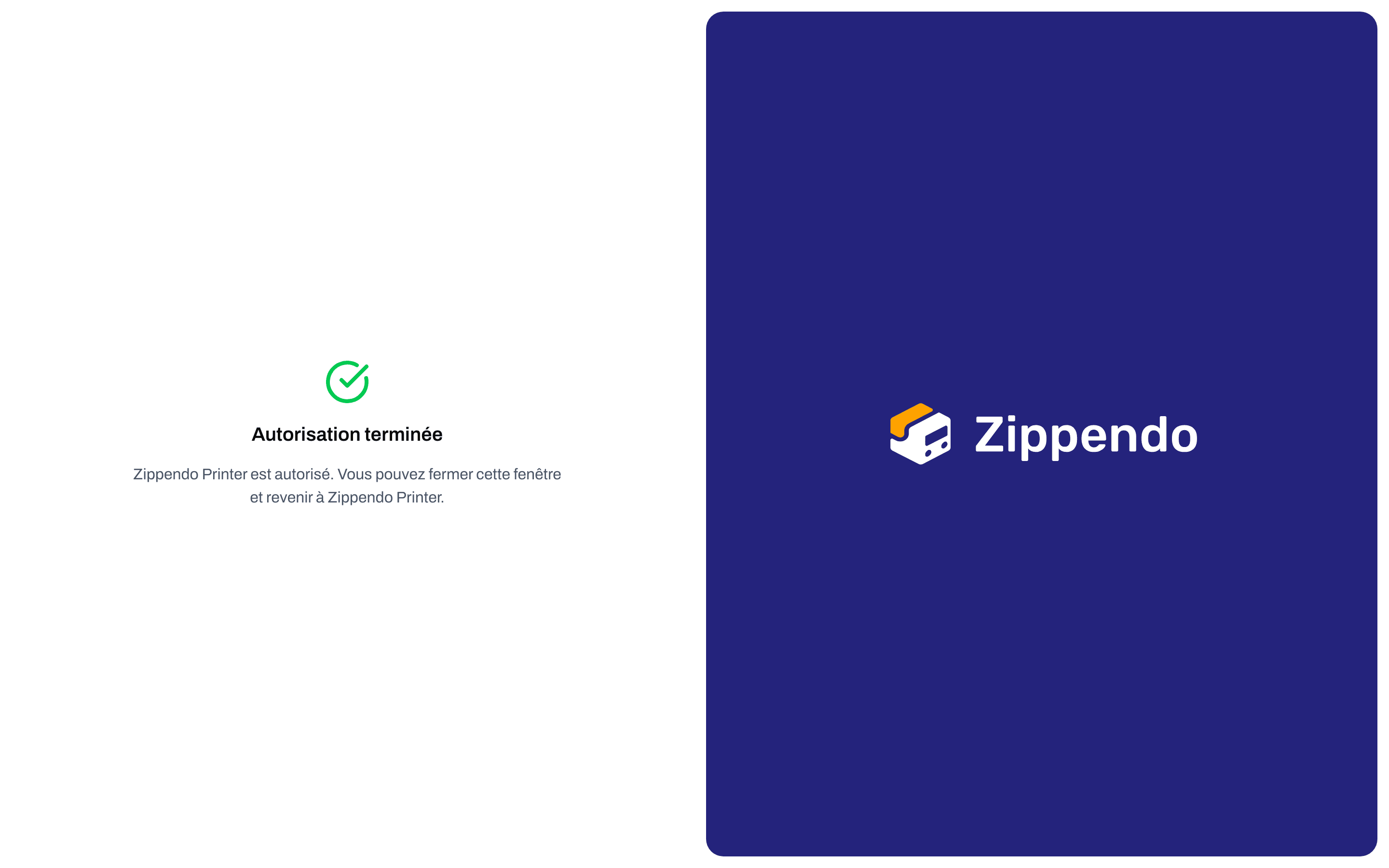
Cliquez sur **Autoriser Zippendo Printer**. Si votre navigateur demande s'il doit ouvrir Zippendo Printer, acceptez. La page affiche alors **Autorisation terminée**. Fermez l'onglet et retournez dans l'application.
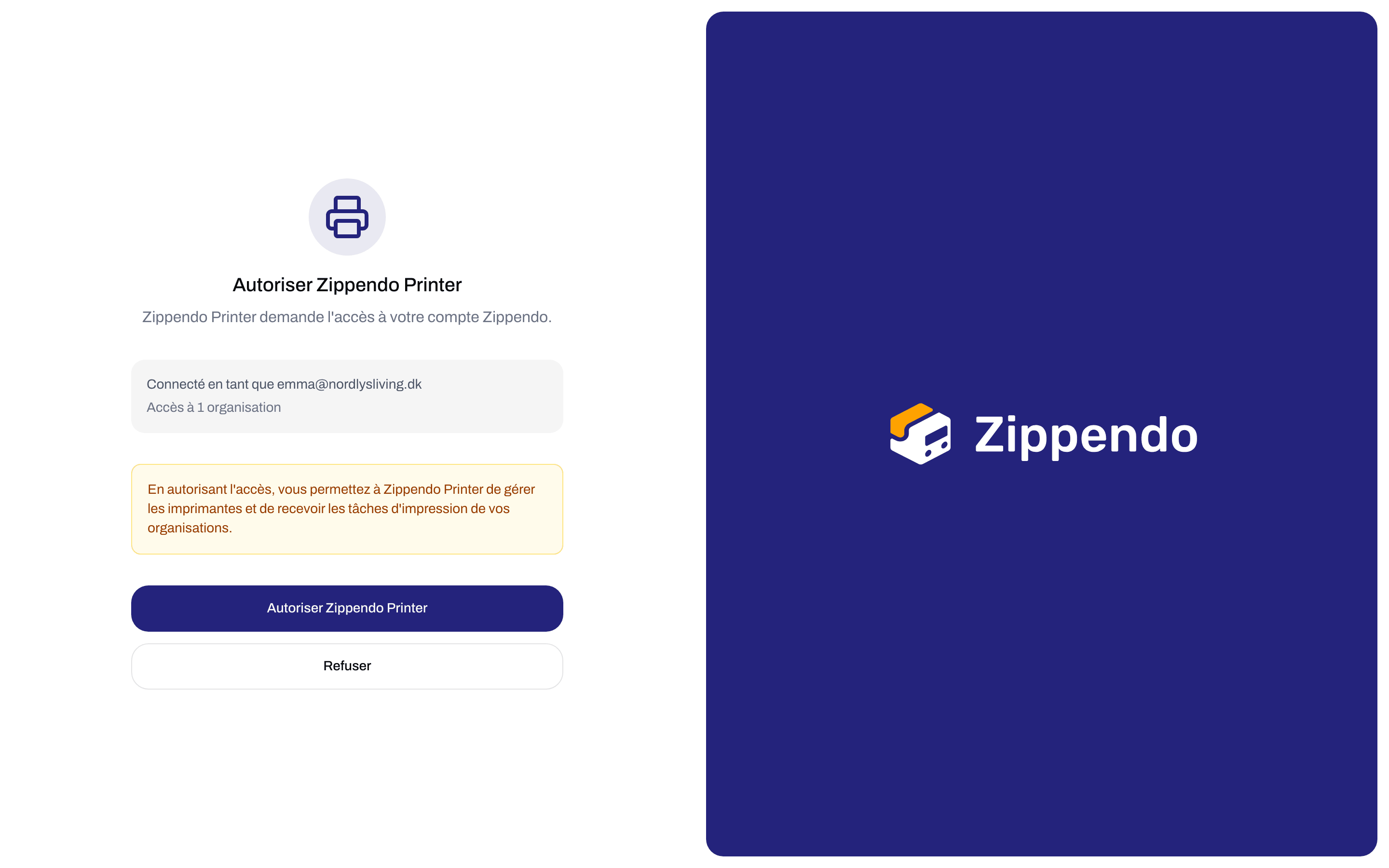
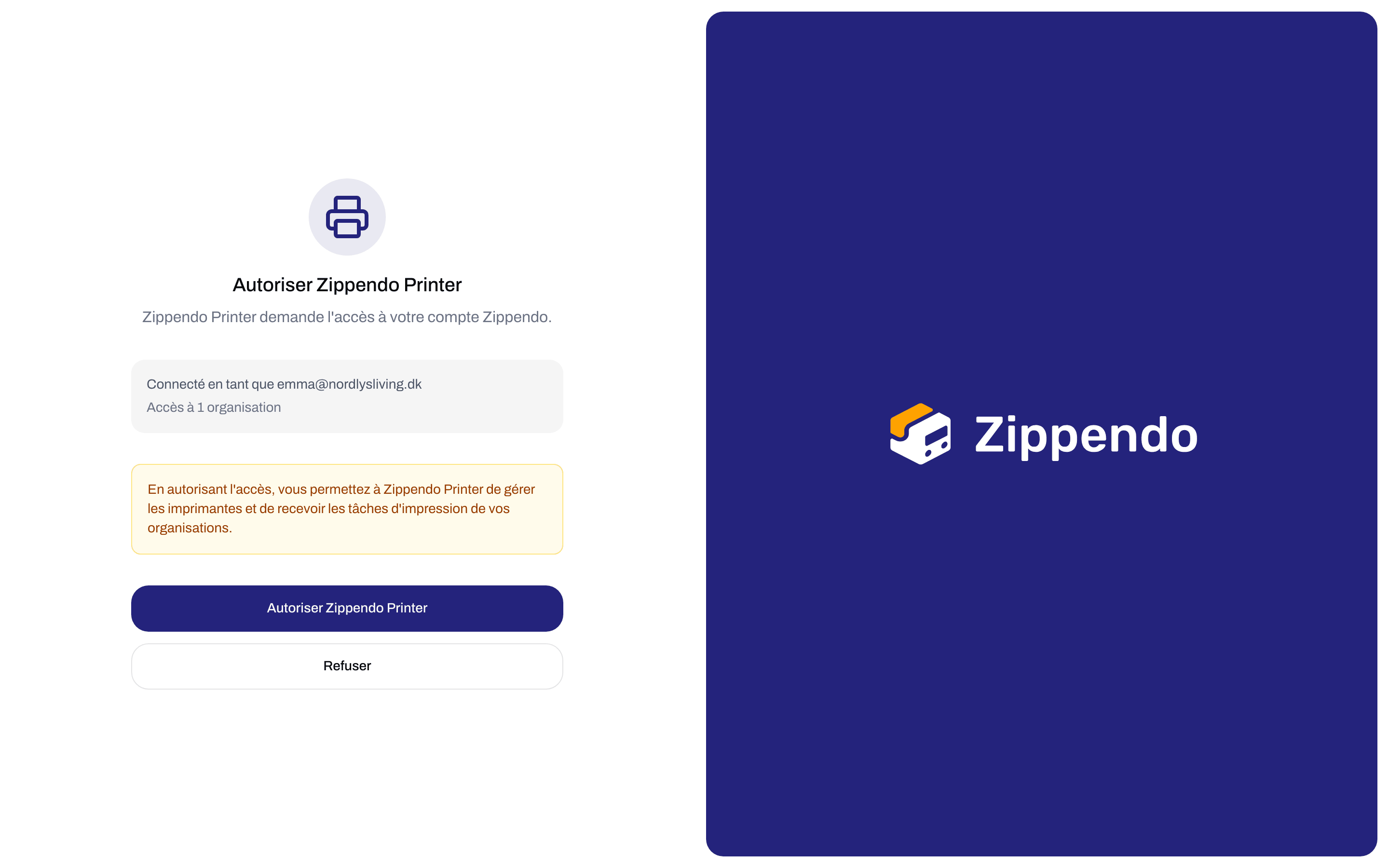 **En autorisant l'accès, vous permettez à Zippendo Printer de gérer les imprimantes et de recevoir les tâches d'impression de vos organisations.** N'autorisez que si vous avez lancé vous-même la connexion depuis Zippendo Printer. Dans le cas contraire, cliquez sur **Refuser**.
 ### Messages de la page
La page peut afficher l'un de ces messages à la place. Aucun ne demande de saisie. Fermez l'onglet et, si nécessaire, cliquez de nouveau sur **Connectez-vous avec votre navigateur** dans Zippendo Printer.
| Titre | Message | Que faire |
| - | - | - |
| **Autorisation terminée** | **Zippendo Printer est autorisé. Vous pouvez fermer cette fenêtre et revenir à Zippendo Printer.** | Rien. Vous avez terminé |
| **Déjà autorisé** | **Zippendo Printer est déjà autorisé. Vous pouvez fermer cette fenêtre.** | Rien. Vous avez ouvert le lien une deuxième fois |
| **Demande refusée** | **Vous avez refusé la demande. Vous pouvez fermer cette fenêtre.** | Si c'était une erreur, recommencez depuis l'application |
| **Demande refusée** | **Cette demande a été refusée. Vous pouvez fermer cette fenêtre.** | Recommencez depuis l'application |
| **Demande expirée** | **Cette demande a expiré. Recommencez depuis Zippendo Printer.** | Vous avez 10 minutes pour autoriser. Recommencez depuis l'application |
| **Lien incomplet** | **Ce lien est incomplet. Relancez l'autorisation depuis Zippendo Printer.** | Recommencez depuis l'application au lieu d'utiliser un lien enregistré ou copié |
| **Une erreur s'est produite** | Un message, ou **Impossible de charger cette demande. Recommencez depuis Zippendo Printer.** | Recommencez depuis l'application |
Si un clic sur un bouton échoue, la page affiche **Impossible d'autoriser Zippendo Printer. Réessayez.** ou **Impossible de refuser la demande. Réessayez.**. Réessayez, ou recommencez depuis l'application.
## Approuver une nouvelle imprimante
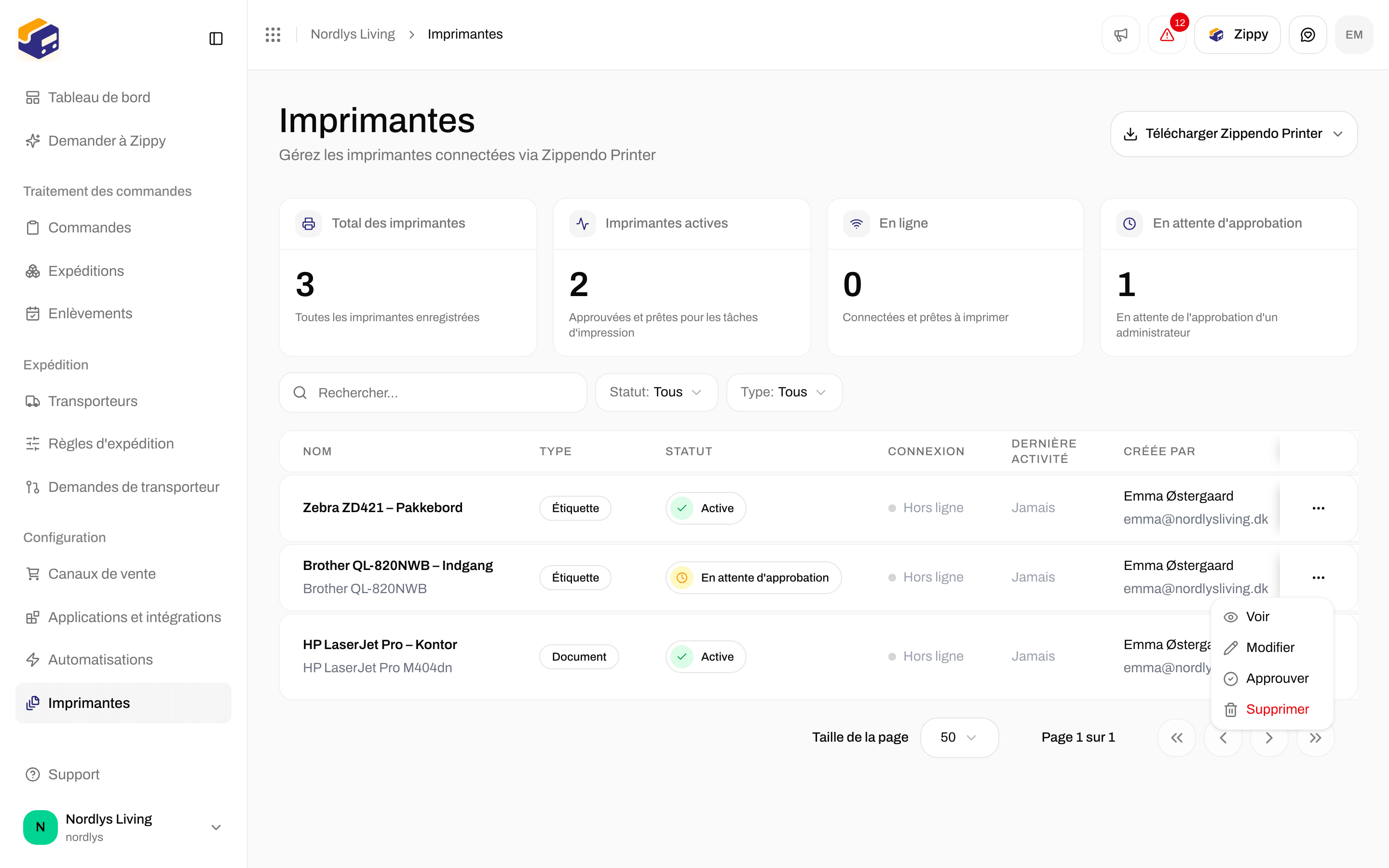
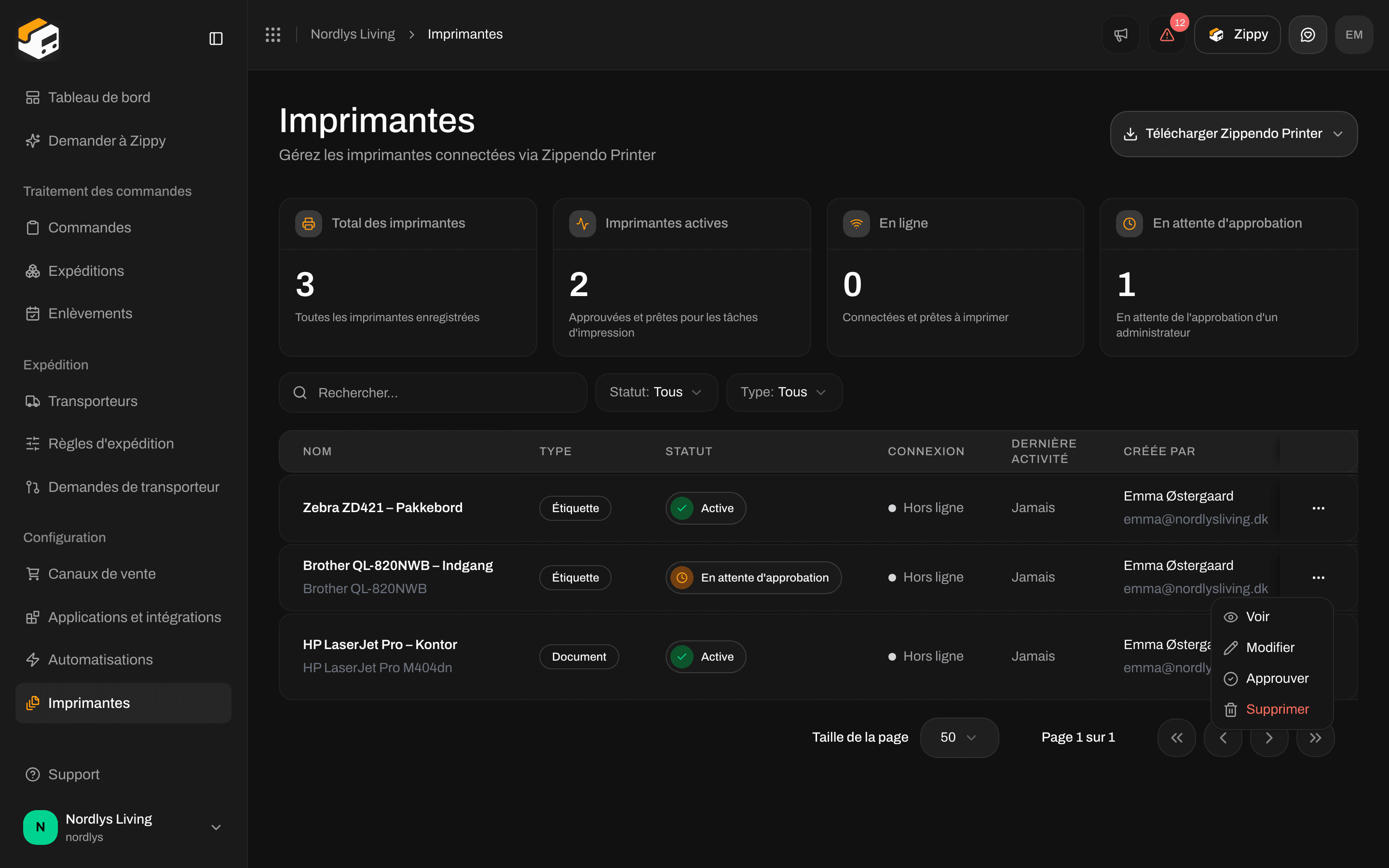
Après l'ajout d'une imprimante dans Zippendo Printer, elle apparaît sur la page **Imprimantes** avec le statut **En attente d'approbation**. L'encadré **En attente d'approbation** en haut de la page compte ces imprimantes.
Cliquez sur **Imprimantes** dans la barre latérale.
Ouvrez le menu à la fin de la ligne de l'imprimante et cliquez sur **Approuver**. **Approuver** n'est disponible que tant que le statut est **En attente d'approbation**.
Vous voyez **Imprimante approuvée** et le statut passe à **Active**. La colonne **Approuvée** affiche alors la date et la personne qui a approuvé. Avant cela, elle indique **Non approuvée**. Si l'approbation échoue, vous voyez **Impossible d'approuver l'imprimante**. Réessayez.
En une demi-minute environ, Zippendo Printer sur l'ordinateur affiche l'imprimante avec un point vert.
### Messages de la page
La page peut afficher l'un de ces messages à la place. Aucun ne demande de saisie. Fermez l'onglet et, si nécessaire, cliquez de nouveau sur **Connectez-vous avec votre navigateur** dans Zippendo Printer.
| Titre | Message | Que faire |
| - | - | - |
| **Autorisation terminée** | **Zippendo Printer est autorisé. Vous pouvez fermer cette fenêtre et revenir à Zippendo Printer.** | Rien. Vous avez terminé |
| **Déjà autorisé** | **Zippendo Printer est déjà autorisé. Vous pouvez fermer cette fenêtre.** | Rien. Vous avez ouvert le lien une deuxième fois |
| **Demande refusée** | **Vous avez refusé la demande. Vous pouvez fermer cette fenêtre.** | Si c'était une erreur, recommencez depuis l'application |
| **Demande refusée** | **Cette demande a été refusée. Vous pouvez fermer cette fenêtre.** | Recommencez depuis l'application |
| **Demande expirée** | **Cette demande a expiré. Recommencez depuis Zippendo Printer.** | Vous avez 10 minutes pour autoriser. Recommencez depuis l'application |
| **Lien incomplet** | **Ce lien est incomplet. Relancez l'autorisation depuis Zippendo Printer.** | Recommencez depuis l'application au lieu d'utiliser un lien enregistré ou copié |
| **Une erreur s'est produite** | Un message, ou **Impossible de charger cette demande. Recommencez depuis Zippendo Printer.** | Recommencez depuis l'application |
Si un clic sur un bouton échoue, la page affiche **Impossible d'autoriser Zippendo Printer. Réessayez.** ou **Impossible de refuser la demande. Réessayez.**. Réessayez, ou recommencez depuis l'application.
## Approuver une nouvelle imprimante
Après l'ajout d'une imprimante dans Zippendo Printer, elle apparaît sur la page **Imprimantes** avec le statut **En attente d'approbation**. L'encadré **En attente d'approbation** en haut de la page compte ces imprimantes.
Cliquez sur **Imprimantes** dans la barre latérale.
Ouvrez le menu à la fin de la ligne de l'imprimante et cliquez sur **Approuver**. **Approuver** n'est disponible que tant que le statut est **En attente d'approbation**.
Vous voyez **Imprimante approuvée** et le statut passe à **Active**. La colonne **Approuvée** affiche alors la date et la personne qui a approuvé. Avant cela, elle indique **Non approuvée**. Si l'approbation échoue, vous voyez **Impossible d'approuver l'imprimante**. Réessayez.
En une demi-minute environ, Zippendo Printer sur l'ordinateur affiche l'imprimante avec un point vert.
 N'approuvez que les imprimantes que vous reconnaissez. Une imprimante approuvée reçoit les étiquettes et les documents de votre organisation.
## Statut et connexion
Chaque imprimante sous **Imprimantes** a un **Statut** et une **Connexion**. Ce sont deux choses distinctes.
| Statut | Signification |
| - | - |
| **En attente d'approbation** | Ajoutée dans Zippendo Printer, en attente d'un clic sur **Approuver** |
| **Active** | Approuvée. Zippendo peut lui envoyer des tâches d'impression |
| **Désactivée** | Désactivée. Elle ne reçoit plus de nouvelles tâches d'impression |
| Connexion | Signification |
| - | - |
| **En ligne** | Zippendo Printer est lancé et connecté, et l'ordinateur voit l'imprimante |
| **Hors ligne** | Zippendo Printer est fermé ou sans internet, l'ordinateur est éteint ou en veille, ou l'imprimante elle-même est éteinte ou débranchée |
Une imprimante peut être **Active** et **Hors ligne** en même temps : elle est approuvée, mais ne peut pas imprimer pour le moment. Les tâches d'impression attendent son retour. **Dernière activité** indique quand l'application s'est manifestée pour la dernière fois, par exemple « il y a 5 min ».
## Désactiver une imprimante
Pour empêcher une imprimante de recevoir de nouvelles tâches, ouvrez le menu de sa ligne et cliquez sur **Désactiver**. **Désactiver** n'apparaît que pour les imprimantes **Active**. Vous voyez **Imprimante désactivée**.
Une imprimante désactivée ne peut pas être réactivée. Pour l'utiliser de nouveau, supprimez-la (sous **Imprimantes**, ou avec l'icône de corbeille dans Zippendo Printer), puis ajoutez-la de nouveau dans Zippendo Printer et approuvez-la. Voir [Ajouter une imprimante](/docs/fr/how-to/add-a-printer).
## Trouver une imprimante
Cliquez sur **Filtres** en haut de **Imprimantes** pour affiner la liste :
* **Rechercher** : saisissez une partie du nom de l'imprimante.
* **Statut** : **Active**, **En attente d'approbation** ou **Désactivée**.
* **Type** : **Imprimante d'étiquettes** ou **Imprimante de documents**.
## À lire aussi
* [Configurer Zippendo Printer](/docs/fr/how-to/setup-printer-client) - installer, se connecter et ajouter des imprimantes
* [Ajouter une imprimante](/docs/fr/how-to/add-a-printer) - renommer les imprimantes, changer le type, faire pivoter les étiquettes larges
* [Tâches d'impression](/docs/fr/how-to/printer-jobs)
* [Paramètres d'impression de l'expédition](/docs/fr/how-to/shipment-printer-settings)
* [Imprimante hors ligne ou qui n'imprime pas](/docs/fr/knowledge-base/printer-offline-or-not-printing)
* [Étiquettes et impression](/docs/fr/tutorials/labels-printing)
This documentation is built and hosted on [Mintlify](https://mintlify.com), a developer documentation platform.
N'approuvez que les imprimantes que vous reconnaissez. Une imprimante approuvée reçoit les étiquettes et les documents de votre organisation.
## Statut et connexion
Chaque imprimante sous **Imprimantes** a un **Statut** et une **Connexion**. Ce sont deux choses distinctes.
| Statut | Signification |
| - | - |
| **En attente d'approbation** | Ajoutée dans Zippendo Printer, en attente d'un clic sur **Approuver** |
| **Active** | Approuvée. Zippendo peut lui envoyer des tâches d'impression |
| **Désactivée** | Désactivée. Elle ne reçoit plus de nouvelles tâches d'impression |
| Connexion | Signification |
| - | - |
| **En ligne** | Zippendo Printer est lancé et connecté, et l'ordinateur voit l'imprimante |
| **Hors ligne** | Zippendo Printer est fermé ou sans internet, l'ordinateur est éteint ou en veille, ou l'imprimante elle-même est éteinte ou débranchée |
Une imprimante peut être **Active** et **Hors ligne** en même temps : elle est approuvée, mais ne peut pas imprimer pour le moment. Les tâches d'impression attendent son retour. **Dernière activité** indique quand l'application s'est manifestée pour la dernière fois, par exemple « il y a 5 min ».
## Désactiver une imprimante
Pour empêcher une imprimante de recevoir de nouvelles tâches, ouvrez le menu de sa ligne et cliquez sur **Désactiver**. **Désactiver** n'apparaît que pour les imprimantes **Active**. Vous voyez **Imprimante désactivée**.
Une imprimante désactivée ne peut pas être réactivée. Pour l'utiliser de nouveau, supprimez-la (sous **Imprimantes**, ou avec l'icône de corbeille dans Zippendo Printer), puis ajoutez-la de nouveau dans Zippendo Printer et approuvez-la. Voir [Ajouter une imprimante](/docs/fr/how-to/add-a-printer).
## Trouver une imprimante
Cliquez sur **Filtres** en haut de **Imprimantes** pour affiner la liste :
* **Rechercher** : saisissez une partie du nom de l'imprimante.
* **Statut** : **Active**, **En attente d'approbation** ou **Désactivée**.
* **Type** : **Imprimante d'étiquettes** ou **Imprimante de documents**.
## À lire aussi
* [Configurer Zippendo Printer](/docs/fr/how-to/setup-printer-client) - installer, se connecter et ajouter des imprimantes
* [Ajouter une imprimante](/docs/fr/how-to/add-a-printer) - renommer les imprimantes, changer le type, faire pivoter les étiquettes larges
* [Tâches d'impression](/docs/fr/how-to/printer-jobs)
* [Paramètres d'impression de l'expédition](/docs/fr/how-to/shipment-printer-settings)
* [Imprimante hors ligne ou qui n'imprime pas](/docs/fr/knowledge-base/printer-offline-or-not-printing)
* [Étiquettes et impression](/docs/fr/tutorials/labels-printing)
This documentation is built and hosted on [Mintlify](https://mintlify.com), a developer documentation platform.