> ## Documentation Index
> Fetch the complete documentation index at: https://www.zippendo.com/docs/llms.txt
> Use this file to discover all available pages before exploring further.
# Appliquer une règle d'expédition
> Placez une règle d'expédition sur une commande ou sur une expédition en brouillon ou en attente - la carte Règle d'expédition, Configurer, la liste Règle, l'application aux expéditions existantes et le point relais lorsque l'offre transporteur en demande un.
Une **règle d'expédition** est un choix enregistré de transporteur, d'offre transporteur, de services additionnels et d'adresse de l'expéditeur. Lorsque vous **appliquez** une règle à une **commande** ou à une expédition **Brouillon** ou **En attente**, vous n'avez pas à choisir ces champs du transporteur à la main. Créer une règle : [Champs d'une règle d'expédition](/docs/fr/how-to/shipping-rule-fields). Pas-à-pas : [Règles d'expédition](/docs/fr/tutorials/shipping-rules).
Appliquer une règle n'est pas la même chose que créer une expédition. Appliquer place la règle sur la commande ou l'expédition, et peut copier ses paramètres de transporteur sur les expéditions **Brouillon** et **En attente** existantes de la commande. Vous créez toujours les expéditions avec **Créer une expédition**.
## Où la trouver
| Page | Carte | Quand elle est affichée |
| - | - | - |
| L'onglet **Vue d'ensemble** d'une commande | **Règle d'expédition** | Tant que la commande n'est ni **Expédiées** ni **Annulée** |
| La page de l'expédition | **Règle d'expédition** | Uniquement tant que l'expédition est **Brouillon** ou **En attente**. Elle disparaît une fois l'expédition envoyée |
Les deux cartes ont un bouton **Configurer** en haut.
### Sur une commande
**Lorsqu'une règle est définie**, la carte affiche :
* **Pour les nouvelles expéditions, le transporteur, l'offre transporteur et les services additionnels proviennent de cette règle enregistrée.**
* Le nom de la règle avec un badge **Active**
* Les services de la règle, ou **Aucun service additionnel sur cette règle**
**Lorsqu'aucune règle n'est définie**, la carte affiche :
* **Aucune règle d'expédition n'est appliquée. Choisissez-en une pour que les nouvelles expéditions en reprennent les paramètres du transporteur.**
* **Aucune règle sur la commande** avec un badge **Aucune règle**
* **Ouvrez Configurer pour choisir une règle d'expédition pour cette commande, ou attendez de créer une expédition.**
Si la commande n'a encore ni expédition ni règle, un encadré bleu vous invite aussi à configurer des règles : **Configurer les règles d'expédition**, **Les règles d'expédition choisissent automatiquement le transporteur, l'offre transporteur et les services additionnels de vos commandes selon leur destination.**, avec le lien **Aller aux règles d'expédition**.

 ### Sur une expédition
**Lorsqu'une règle est définie**, la carte affiche :
* **Le transporteur, l'offre transporteur et les services additionnels proviennent de cette règle enregistrée.**
* Le nom de la règle avec un badge **Active**
* Les services de la règle, ou **Aucun service additionnel sur cette règle**
**Lorsqu'aucune règle n'est définie**, la carte affiche :
* **Aucune règle d'expédition n'est appliquée. Vous définissez le transporteur, l'offre transporteur et les services additionnels sur cette expédition.**
* **Configuration manuelle** avec un badge **Aucune règle**
* **Ouvrez Configurer pour choisir une règle d'expédition, ou choisissez vous-même le transporteur et l'offre transporteur.**
**Paramètres des imprimantes** se trouve à côté. Voir [Paramètres d'imprimante d'une expédition](/docs/fr/how-to/shipment-printer-settings).
### Sur une expédition
**Lorsqu'une règle est définie**, la carte affiche :
* **Le transporteur, l'offre transporteur et les services additionnels proviennent de cette règle enregistrée.**
* Le nom de la règle avec un badge **Active**
* Les services de la règle, ou **Aucun service additionnel sur cette règle**
**Lorsqu'aucune règle n'est définie**, la carte affiche :
* **Aucune règle d'expédition n'est appliquée. Vous définissez le transporteur, l'offre transporteur et les services additionnels sur cette expédition.**
* **Configuration manuelle** avec un badge **Aucune règle**
* **Ouvrez Configurer pour choisir une règle d'expédition, ou choisissez vous-même le transporteur et l'offre transporteur.**
**Paramètres des imprimantes** se trouve à côté. Voir [Paramètres d'imprimante d'une expédition](/docs/fr/how-to/shipment-printer-settings).

 ## Appliquer une règle à une commande
Cliquez sur **Configurer** sur la carte **Règle d'expédition** de la commande. Une fenêtre intitulée **Règle d'expédition** s'ouvre : **Choisissez la règle qui s'applique à cette commande, ou n'en définissez aucune avant de créer une expédition.**
| Champ | Obligatoire | Ce qu'il fait |
| - | - | - |
| **Règle** | Non | Choisissez une règle par son nom. **Aucune règle d'expédition (manuel)**, en haut de la liste, retire la règle de la commande |
| **Appliquer aussi aux 2 expéditions existantes** (avec votre propre nombre) | Non | Place aussi la règle sur les expéditions **Brouillon** et **En attente** de la commande. Activé par défaut. Affiché uniquement lorsque la commande a de telles expéditions et que vous avez choisi une règle |
Pendant le chargement des règles, vous voyez **Chargement des règles d'expédition…**. Si vous n'en avez encore aucune, vous voyez **Aucune règle d'expédition configurée** et un lien **Configurer les règles d'expédition** vers la page **Règles d'expédition**.
**Appliquer** est grisé pendant le chargement des règles, ou lorsqu'un point relais est nécessaire et qu'aucun n'est choisi (voir **Point relais** ci-dessous).
## Appliquer une règle à une commande
Cliquez sur **Configurer** sur la carte **Règle d'expédition** de la commande. Une fenêtre intitulée **Règle d'expédition** s'ouvre : **Choisissez la règle qui s'applique à cette commande, ou n'en définissez aucune avant de créer une expédition.**
| Champ | Obligatoire | Ce qu'il fait |
| - | - | - |
| **Règle** | Non | Choisissez une règle par son nom. **Aucune règle d'expédition (manuel)**, en haut de la liste, retire la règle de la commande |
| **Appliquer aussi aux 2 expéditions existantes** (avec votre propre nombre) | Non | Place aussi la règle sur les expéditions **Brouillon** et **En attente** de la commande. Activé par défaut. Affiché uniquement lorsque la commande a de telles expéditions et que vous avez choisi une règle |
Pendant le chargement des règles, vous voyez **Chargement des règles d'expédition…**. Si vous n'en avez encore aucune, vous voyez **Aucune règle d'expédition configurée** et un lien **Configurer les règles d'expédition** vers la page **Règles d'expédition**.
**Appliquer** est grisé pendant le chargement des règles, ou lorsqu'un point relais est nécessaire et qu'aucun n'est choisi (voir **Point relais** ci-dessous).

 Dans cet exemple, la commande n'a pas encore d'expédition : la case « Appliquer aussi aux … expéditions existantes » n'est donc pas affichée.
Sur la carte **Règle d'expédition** de la commande.
Choisissez une règle par son nom, ou **Aucune règle d'expédition (manuel)** pour retirer la règle.
Laissez **Appliquer aussi aux … expéditions existantes** cochée pour mettre à jour chaque expédition **Brouillon** et **En attente** de la commande. Décochez-la pour ne modifier que la commande. Les expéditions **En traitement**, **Envoyée** et **Erreur** ne sont jamais incluses.
Si l'offre transporteur de la règle livre dans un point relais et que l'une des expéditions n'en a pas encore, renseignez **Point relais \***. Voir **Point relais** ci-dessous.
Le bouton affiche **Application…**. Zippendo enregistre la commande, puis place la règle sur les expéditions si la case est cochée.
Vous voyez **Commande mise à jour** ou **Impossible de mettre à jour la commande** pour la commande, et **Règle d'expédition appliquée** ou **Impossible d'appliquer la règle d'expédition** pour les expéditions. **Annuler** ferme la fenêtre sans modification.
Les expéditions qui ont déjà un point relais, par exemple un point choisi par le client en caisse, le **conservent**. Seules les expéditions qui n'en ont pas reçoivent le point relais que vous choisissez ici.
## Appliquer une règle à une expédition
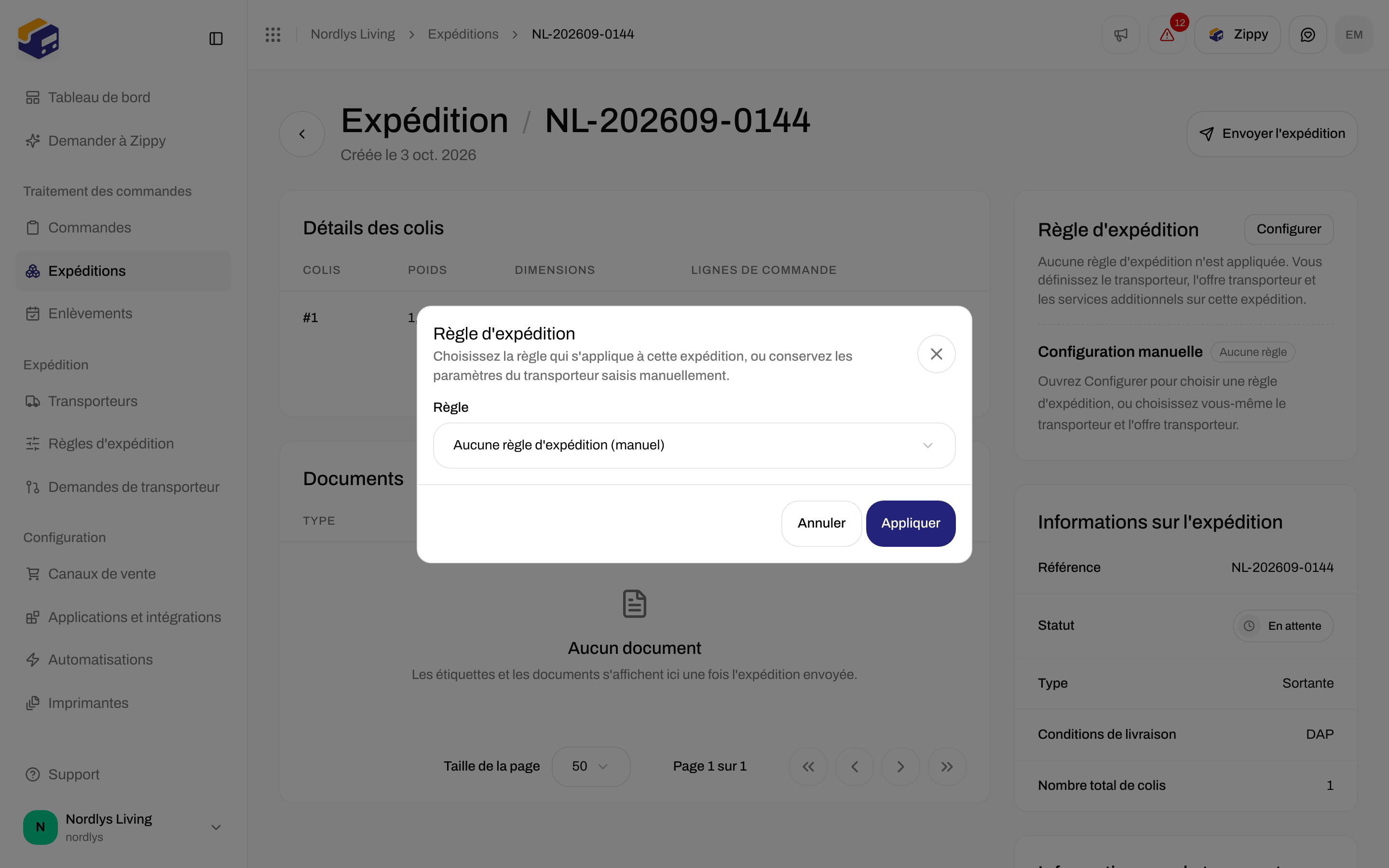
Cliquez sur **Configurer** sur la carte **Règle d'expédition** de l'expédition. Une fenêtre intitulée **Règle d'expédition** s'ouvre : **Choisissez la règle qui s'applique à cette expédition, ou conservez les paramètres du transporteur saisis manuellement.**
**Règle** fonctionne comme sur la commande : **Aucune règle d'expédition (manuel)** ou une règle par son nom, avec les mêmes messages de chargement et de liste vide. Cliquez sur **Appliquer** (**Application…** pendant l'opération) ou sur **Annuler**.
Cette fenêtre ne modifie que **cette** expédition. Une expédition **Brouillon** passe à **En attente** lorsque vous appliquez une règle, ce qui vous permet de l'envoyer.
Dans cet exemple, la commande n'a pas encore d'expédition : la case « Appliquer aussi aux … expéditions existantes » n'est donc pas affichée.
Sur la carte **Règle d'expédition** de la commande.
Choisissez une règle par son nom, ou **Aucune règle d'expédition (manuel)** pour retirer la règle.
Laissez **Appliquer aussi aux … expéditions existantes** cochée pour mettre à jour chaque expédition **Brouillon** et **En attente** de la commande. Décochez-la pour ne modifier que la commande. Les expéditions **En traitement**, **Envoyée** et **Erreur** ne sont jamais incluses.
Si l'offre transporteur de la règle livre dans un point relais et que l'une des expéditions n'en a pas encore, renseignez **Point relais \***. Voir **Point relais** ci-dessous.
Le bouton affiche **Application…**. Zippendo enregistre la commande, puis place la règle sur les expéditions si la case est cochée.
Vous voyez **Commande mise à jour** ou **Impossible de mettre à jour la commande** pour la commande, et **Règle d'expédition appliquée** ou **Impossible d'appliquer la règle d'expédition** pour les expéditions. **Annuler** ferme la fenêtre sans modification.
Les expéditions qui ont déjà un point relais, par exemple un point choisi par le client en caisse, le **conservent**. Seules les expéditions qui n'en ont pas reçoivent le point relais que vous choisissez ici.
## Appliquer une règle à une expédition
Cliquez sur **Configurer** sur la carte **Règle d'expédition** de l'expédition. Une fenêtre intitulée **Règle d'expédition** s'ouvre : **Choisissez la règle qui s'applique à cette expédition, ou conservez les paramètres du transporteur saisis manuellement.**
**Règle** fonctionne comme sur la commande : **Aucune règle d'expédition (manuel)** ou une règle par son nom, avec les mêmes messages de chargement et de liste vide. Cliquez sur **Appliquer** (**Application…** pendant l'opération) ou sur **Annuler**.
Cette fenêtre ne modifie que **cette** expédition. Une expédition **Brouillon** passe à **En attente** lorsque vous appliquez une règle, ce qui vous permet de l'envoyer.
 ## Point relais
Les deux fenêtres affichent une section **Point relais** lorsque l'offre transporteur de la règle livre dans un point relais et que l'expédition n'en a pas encore (sur une commande : l'une des expéditions auxquelles vous appliquez la règle).
| Ce que vous voyez | Ce que cela signifie |
| - | - |
| **Ajoutez d'abord une adresse de destinataire pour trouver les points relais à proximité.** | L'expédition n'a pas encore d'adresse de destinataire |
| Un message du transporteur, ou **Impossible de charger les points relais**, avec **Réessayer** | La recherche n'a pas fonctionné |
| **Aucun point relais trouvé près de l'adresse du destinataire.** | Rien à proximité. **Sélectionner un point relais** est grisé |
| Un nom et une adresse avec **Changer de point relais** | Un point relais est choisi |
| **Aucun point relais sélectionné** avec **Sélectionner un point relais** | Rien n'est encore choisi |
**Sélectionner un point relais** affiche la liste et la carte dans la même fenêtre (intitulée **Sélectionner un point relais**, avec **Confirmer la sélection** et **Retour**). Voir [Choisir un point relais](/docs/fr/how-to/pick-a-service-point).
**Appliquer** reste grisé tant qu'aucun point relais n'est choisi.
## Quand vous ne pouvez pas appliquer de règle
| Situation | Ce que vous voyez |
| - | - |
| La commande est **Expédiées** ou **Annulée** | Pas de carte **Règle d'expédition**, ni de **Créer une expédition** |
| L'expédition n'est ni **Brouillon** ni **En attente** | Pas de carte **Règle d'expédition** |
| Vous n'avez aucune règle d'expédition | **Aucune règle d'expédition configurée** et le lien **Configurer les règles d'expédition** |
Lorsqu'une commande a déjà une règle et que vous cliquez sur **Créer une expédition**, la fenêtre affiche **Règle d'expédition** avec **Le transporteur, l'offre transporteur, les services additionnels et l'adresse de l'expéditeur proviennent de la règle d'expédition de la commande.** Vous pouvez passer à **Configurer le transporteur manuellement**. Cela fait partie de la création d'une expédition, pas de la fenêtre **Configurer** de cette page. Voir [Créer une expédition](/docs/fr/tutorials/create-a-shipment).
Vous avez terminé lorsque la carte affiche le nom de la règle et **Active**, ou **Aucune règle** (sur une expédition : **Configuration manuelle**) si vous l'avez retirée. Si l'expédition est **En attente**, vous pouvez maintenant [l'envoyer](/docs/fr/how-to/send-a-shipment).
This documentation is built and hosted on [Mintlify](https://mintlify.com), a developer documentation platform.
## Point relais
Les deux fenêtres affichent une section **Point relais** lorsque l'offre transporteur de la règle livre dans un point relais et que l'expédition n'en a pas encore (sur une commande : l'une des expéditions auxquelles vous appliquez la règle).
| Ce que vous voyez | Ce que cela signifie |
| - | - |
| **Ajoutez d'abord une adresse de destinataire pour trouver les points relais à proximité.** | L'expédition n'a pas encore d'adresse de destinataire |
| Un message du transporteur, ou **Impossible de charger les points relais**, avec **Réessayer** | La recherche n'a pas fonctionné |
| **Aucun point relais trouvé près de l'adresse du destinataire.** | Rien à proximité. **Sélectionner un point relais** est grisé |
| Un nom et une adresse avec **Changer de point relais** | Un point relais est choisi |
| **Aucun point relais sélectionné** avec **Sélectionner un point relais** | Rien n'est encore choisi |
**Sélectionner un point relais** affiche la liste et la carte dans la même fenêtre (intitulée **Sélectionner un point relais**, avec **Confirmer la sélection** et **Retour**). Voir [Choisir un point relais](/docs/fr/how-to/pick-a-service-point).
**Appliquer** reste grisé tant qu'aucun point relais n'est choisi.
## Quand vous ne pouvez pas appliquer de règle
| Situation | Ce que vous voyez |
| - | - |
| La commande est **Expédiées** ou **Annulée** | Pas de carte **Règle d'expédition**, ni de **Créer une expédition** |
| L'expédition n'est ni **Brouillon** ni **En attente** | Pas de carte **Règle d'expédition** |
| Vous n'avez aucune règle d'expédition | **Aucune règle d'expédition configurée** et le lien **Configurer les règles d'expédition** |
Lorsqu'une commande a déjà une règle et que vous cliquez sur **Créer une expédition**, la fenêtre affiche **Règle d'expédition** avec **Le transporteur, l'offre transporteur, les services additionnels et l'adresse de l'expéditeur proviennent de la règle d'expédition de la commande.** Vous pouvez passer à **Configurer le transporteur manuellement**. Cela fait partie de la création d'une expédition, pas de la fenêtre **Configurer** de cette page. Voir [Créer une expédition](/docs/fr/tutorials/create-a-shipment).
Vous avez terminé lorsque la carte affiche le nom de la règle et **Active**, ou **Aucune règle** (sur une expédition : **Configuration manuelle**) si vous l'avez retirée. Si l'expédition est **En attente**, vous pouvez maintenant [l'envoyer](/docs/fr/how-to/send-a-shipment).
This documentation is built and hosted on [Mintlify](https://mintlify.com), a developer documentation platform.