> ## Documentation Index
> Fetch the complete documentation index at: https://www.zippendo.com/docs/llms.txt
> Use this file to discover all available pages before exploring further.
# Ajouter et gérer des imprimantes
> Ajoutez une imprimante d'étiquettes ou de documents avec Zippendo Printer, puis approuvez-la, renommez-la, faites-la pivoter, désactivez-la ou supprimez-la sur la page Imprimantes, et imprimez les documents d'une expédition avec Tout imprimer.
Vous ajoutez une imprimante dans **Zippendo Printer**, l'application installée sur l'ordinateur auquel l'imprimante est connectée. Elle apparaît ensuite sur la page **Imprimantes** de Zippendo, où vous l'approuvez, la renommez, changez son type, faites pivoter les étiquettes d'expédition larges et suivez ses tâches d'impression.
Le parcours complet se trouve dans [Étiquettes et impression](/docs/fr/tutorials/labels-printing). Installer l'application et se connecter : [Configurer Zippendo Printer](/docs/fr/how-to/setup-printer-client).
## Ajouter une imprimante
Cliquez sur **Imprimantes** dans la barre latérale, puis sur **Télécharger Zippendo Printer**. Choisissez **macOS (Apple Silicon)**, **macOS (Intel)** ou **Windows**. Installez l'application sur l'ordinateur auquel votre imprimante est connectée.
Dans Zippendo Printer, cliquez sur **Connectez-vous avec votre navigateur** et cliquez sur **Autoriser Zippendo Printer** dans le navigateur.
Cliquez sur **Ajoutez votre première imprimante** (ou sur **+ Ajouter une imprimante**). Choisissez l'**Organisation**, l'**Imprimante sur cet ordinateur**, un **Nom affiché** et le **Type d'imprimante**, puis cliquez sur **Ajouter une imprimante**.
Sous **Imprimantes**, ouvrez le menu à la fin de la ligne de la nouvelle imprimante et cliquez sur **Approuver**. Le statut passe de **En attente d'approbation** à **Active**.
Chaque étape est expliquée avec des captures d'écran dans [Configurer Zippendo Printer](/docs/fr/how-to/setup-printer-client) et [Autoriser Zippendo Printer](/docs/fr/how-to/authorize-a-printer).
Choisissez le type d'imprimante selon ce qu'elle imprime :
| Type d'imprimante | À utiliser pour |
| - | - |
| **Imprimante d'étiquettes** | Les étiquettes d'expédition sur rouleau, généralement une imprimante thermique d'étiquettes |
| **Imprimante de documents** | Les bons de livraison, les factures, les déclarations en douane et les autres pages complètes, généralement une imprimante A4 |
Vous pouvez ajouter deux fois la même imprimante, une fois de chaque type. Chaque imprimante de votre organisation doit avoir son propre nom.

 ## La page Imprimantes
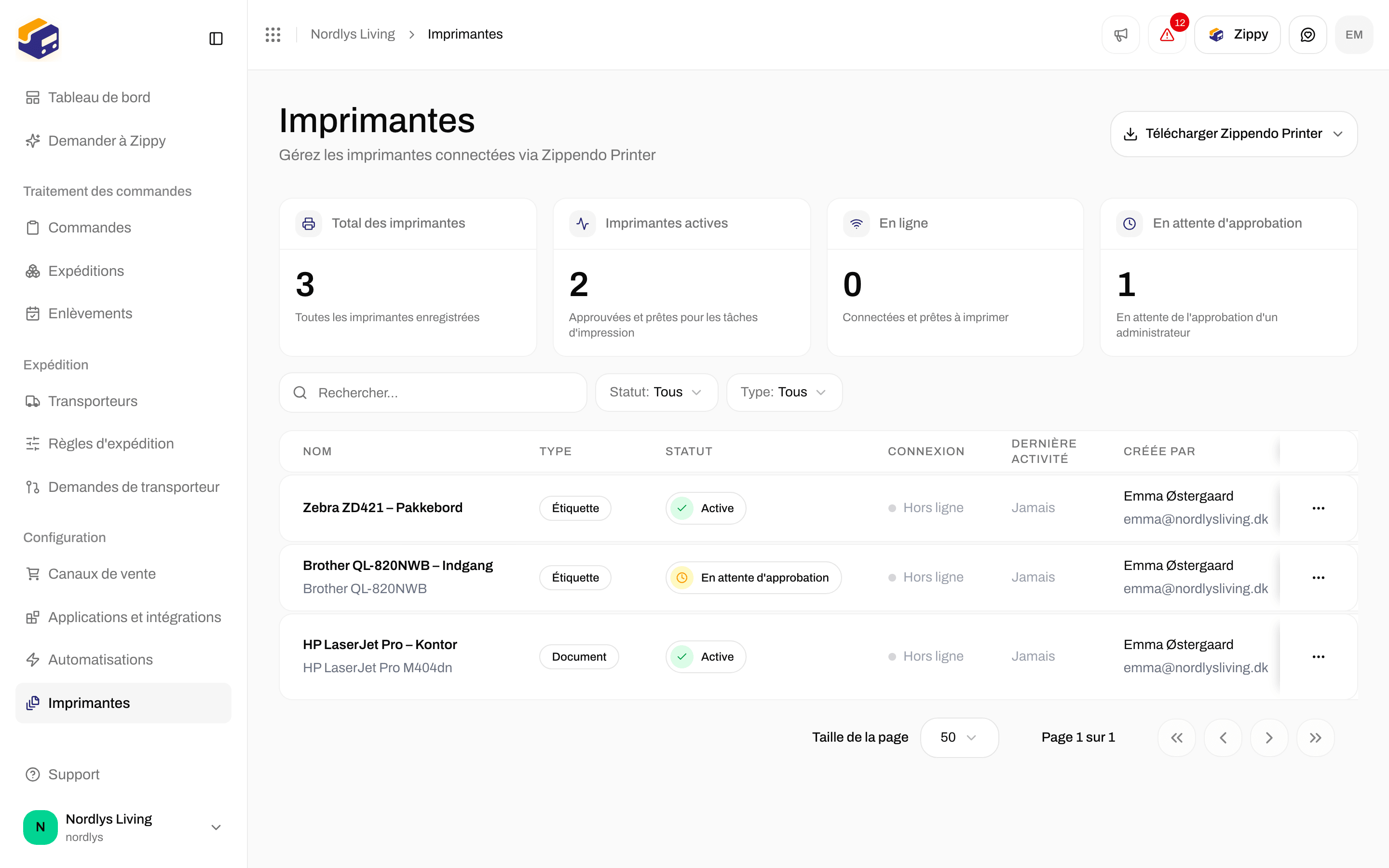
Cliquez sur **Imprimantes** dans la barre latérale. Tant qu'aucune imprimante n'a été ajoutée, la page indique **Aucune imprimante pour le moment** et **Les imprimantes apparaissent ici lorsque vous les ajoutez dans Zippendo Printer.**
Quatre blocs en haut comptent vos imprimantes :
| Bloc | Compte |
| - | - |
| **Total des imprimantes** | Toutes les imprimantes de la liste |
| **Imprimantes actives** | Les imprimantes approuvées et prêtes à recevoir des tâches |
| **En ligne** | Les imprimantes connectées et prêtes à imprimer |
| **En attente d'approbation** | Les imprimantes qui attendent que quelqu'un clique sur **Approuver** |
## La page Imprimantes
Cliquez sur **Imprimantes** dans la barre latérale. Tant qu'aucune imprimante n'a été ajoutée, la page indique **Aucune imprimante pour le moment** et **Les imprimantes apparaissent ici lorsque vous les ajoutez dans Zippendo Printer.**
Quatre blocs en haut comptent vos imprimantes :
| Bloc | Compte |
| - | - |
| **Total des imprimantes** | Toutes les imprimantes de la liste |
| **Imprimantes actives** | Les imprimantes approuvées et prêtes à recevoir des tâches |
| **En ligne** | Les imprimantes connectées et prêtes à imprimer |
| **En attente d'approbation** | Les imprimantes qui attendent que quelqu'un clique sur **Approuver** |
 ### Colonnes
| Colonne | Ce qu'elle affiche |
| - | - |
| **Nom** | Le nom de l'imprimante, avec en dessous le nom que l'ordinateur utilise pour elle |
| **Type** | **Étiquette** ou **Document** |
| **Statut** | **Active**, **En attente d'approbation** ou **Désactivée** |
| **Connexion** | **En ligne** (point vert) ou **Hors ligne** (point gris) |
| **Dernière activité** | Quand Zippendo Printer s'est manifesté pour la dernière fois, par exemple **À l'instant** ou « il y a 5 min ». **Jamais** s'il ne s'est pas encore connecté |
| **Créée par** | Le membre de l'équipe qui a ajouté l'imprimante |
| **Approuvée** | La date d'approbation et la personne qui a approuvé, ou **Non approuvée** |
**Active** et **En ligne** sont deux choses distinctes. **Active** signifie approuvée. **En ligne** signifie que Zippendo Printer fonctionne et que l'ordinateur voit l'imprimante à l'instant même. Une imprimante **Active** mais **Hors ligne** conserve ses tâches d'impression jusqu'à son retour en ligne. Voir [Imprimante hors ligne ou qui n'imprime pas](/docs/fr/knowledge-base/printer-offline-or-not-printing).
### Menu de la ligne
Ouvrez le menu à la fin d'une ligne :
| Action | Quand vous la voyez | Fonction |
| - | - | - |
| **Voir** | Toujours | Ouvre la page de l'imprimante. Cliquer sur la ligne fait la même chose |
| **Modifier** | Toujours | Ouvre **Modifier l'imprimante**, décrit ci-dessous |
| **Approuver** | Uniquement pour les imprimantes **En attente d'approbation** | Permet à l'imprimante de recevoir des tâches d'impression. Le message **Imprimante approuvée** s'affiche |
| **Désactiver** | Uniquement pour les imprimantes **Active** | Arrête immédiatement les nouvelles tâches d'impression, sans demander de confirmation. Le message **Imprimante désactivée** s'affiche. Une imprimante désactivée ne peut pas être réactivée |
| **Supprimer** | Toujours | Supprime définitivement l'imprimante |
### Filtres
Cliquez sur **Filtres** en haut de la page. Utilisez **Rechercher** pour une partie du nom d'une imprimante, **Statut** pour **Active**, **En attente d'approbation** ou **Désactivée**, et **Type** pour **Imprimante d'étiquettes** ou **Imprimante de documents**. Cliquez sur **Ajouter des filtres** pour les appliquer, ou sur **Effacer tous les filtres** pour recommencer.
### Colonnes
| Colonne | Ce qu'elle affiche |
| - | - |
| **Nom** | Le nom de l'imprimante, avec en dessous le nom que l'ordinateur utilise pour elle |
| **Type** | **Étiquette** ou **Document** |
| **Statut** | **Active**, **En attente d'approbation** ou **Désactivée** |
| **Connexion** | **En ligne** (point vert) ou **Hors ligne** (point gris) |
| **Dernière activité** | Quand Zippendo Printer s'est manifesté pour la dernière fois, par exemple **À l'instant** ou « il y a 5 min ». **Jamais** s'il ne s'est pas encore connecté |
| **Créée par** | Le membre de l'équipe qui a ajouté l'imprimante |
| **Approuvée** | La date d'approbation et la personne qui a approuvé, ou **Non approuvée** |
**Active** et **En ligne** sont deux choses distinctes. **Active** signifie approuvée. **En ligne** signifie que Zippendo Printer fonctionne et que l'ordinateur voit l'imprimante à l'instant même. Une imprimante **Active** mais **Hors ligne** conserve ses tâches d'impression jusqu'à son retour en ligne. Voir [Imprimante hors ligne ou qui n'imprime pas](/docs/fr/knowledge-base/printer-offline-or-not-printing).
### Menu de la ligne
Ouvrez le menu à la fin d'une ligne :
| Action | Quand vous la voyez | Fonction |
| - | - | - |
| **Voir** | Toujours | Ouvre la page de l'imprimante. Cliquer sur la ligne fait la même chose |
| **Modifier** | Toujours | Ouvre **Modifier l'imprimante**, décrit ci-dessous |
| **Approuver** | Uniquement pour les imprimantes **En attente d'approbation** | Permet à l'imprimante de recevoir des tâches d'impression. Le message **Imprimante approuvée** s'affiche |
| **Désactiver** | Uniquement pour les imprimantes **Active** | Arrête immédiatement les nouvelles tâches d'impression, sans demander de confirmation. Le message **Imprimante désactivée** s'affiche. Une imprimante désactivée ne peut pas être réactivée |
| **Supprimer** | Toujours | Supprime définitivement l'imprimante |
### Filtres
Cliquez sur **Filtres** en haut de la page. Utilisez **Rechercher** pour une partie du nom d'une imprimante, **Statut** pour **Active**, **En attente d'approbation** ou **Désactivée**, et **Type** pour **Imprimante d'étiquettes** ou **Imprimante de documents**. Cliquez sur **Ajouter des filtres** pour les appliquer, ou sur **Effacer tous les filtres** pour recommencer.
 ## Modifier une imprimante
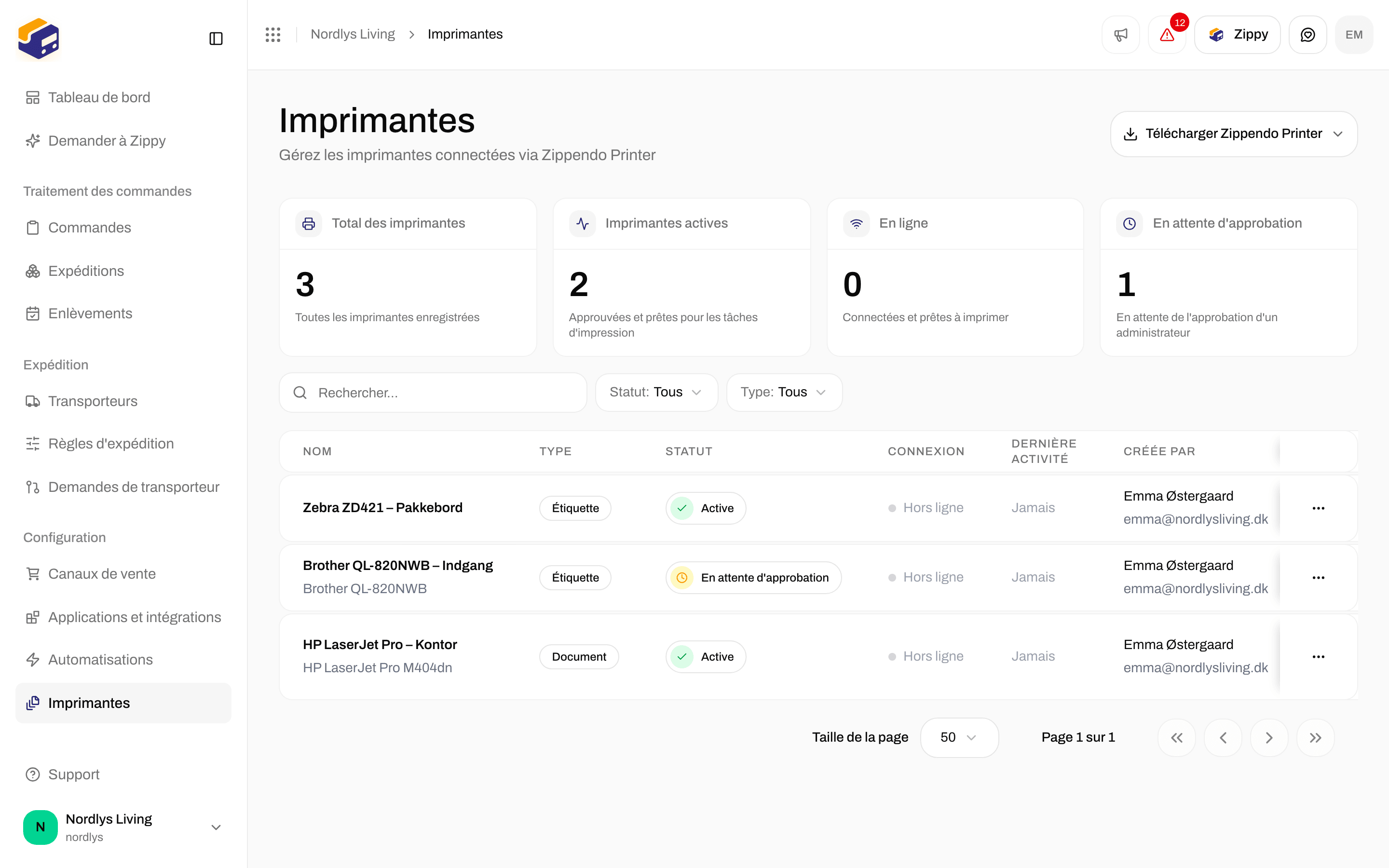
Cliquez sur **Modifier** dans le menu de la ligne. **Modifier l'imprimante** s'ouvre :
| Champ | Fonction |
| - | - |
| **Nom de l'imprimante \*** | Le nom que votre équipe voit dans Zippendo. Obligatoire |
| **Type d'imprimante \*** | **Étiquette** ou **Document**. Les étiquettes d'expédition ne vont qu'aux imprimantes d'étiquettes. Les bons de livraison, les factures et les autres documents ne vont qu'aux imprimantes de documents |
| **Faire pivoter les pages larges en portrait** | Désactivé tant que vous ne l'activez pas. **Fait pivoter de 90° les pages au format paysage (larges) à l'impression. Utile pour les étiquettes larges de certains transporteurs sur des rouleaux d'étiquettes en portrait.** Activez-le si les étiquettes sortent de travers ou coupées sur votre rouleau d'étiquettes |
| **Nom de l'imprimante système** | Le nom que l'ordinateur utilise pour l'imprimante. **Le nom que votre ordinateur utilise pour cette imprimante. Vous ne pouvez pas le modifier ici.** |
**Enregistrer** devient cliquable dès que vous modifiez quelque chose. Le message **Imprimante mise à jour** s'affiche. **Annuler** ferme la fenêtre sans enregistrer.
## Modifier une imprimante
Cliquez sur **Modifier** dans le menu de la ligne. **Modifier l'imprimante** s'ouvre :
| Champ | Fonction |
| - | - |
| **Nom de l'imprimante \*** | Le nom que votre équipe voit dans Zippendo. Obligatoire |
| **Type d'imprimante \*** | **Étiquette** ou **Document**. Les étiquettes d'expédition ne vont qu'aux imprimantes d'étiquettes. Les bons de livraison, les factures et les autres documents ne vont qu'aux imprimantes de documents |
| **Faire pivoter les pages larges en portrait** | Désactivé tant que vous ne l'activez pas. **Fait pivoter de 90° les pages au format paysage (larges) à l'impression. Utile pour les étiquettes larges de certains transporteurs sur des rouleaux d'étiquettes en portrait.** Activez-le si les étiquettes sortent de travers ou coupées sur votre rouleau d'étiquettes |
| **Nom de l'imprimante système** | Le nom que l'ordinateur utilise pour l'imprimante. **Le nom que votre ordinateur utilise pour cette imprimante. Vous ne pouvez pas le modifier ici.** |
**Enregistrer** devient cliquable dès que vous modifiez quelque chose. Le message **Imprimante mise à jour** s'affiche. **Annuler** ferme la fenêtre sans enregistrer.
 ## Supprimer une imprimante
Cliquez sur **Supprimer** dans le menu de la ligne. **Supprimer l'imprimante** avertit que l'imprimante est supprimée définitivement et que cette action est irréversible. Saisissez le nom de l'imprimante en majuscules, par exemple `LABEL PRINTER 1`, et confirmez. Le message **Imprimante supprimée** s'affiche.
Pour réutiliser l'imprimante plus tard, ajoutez-la de nouveau dans Zippendo Printer et approuvez-la.
## La page de l'imprimante
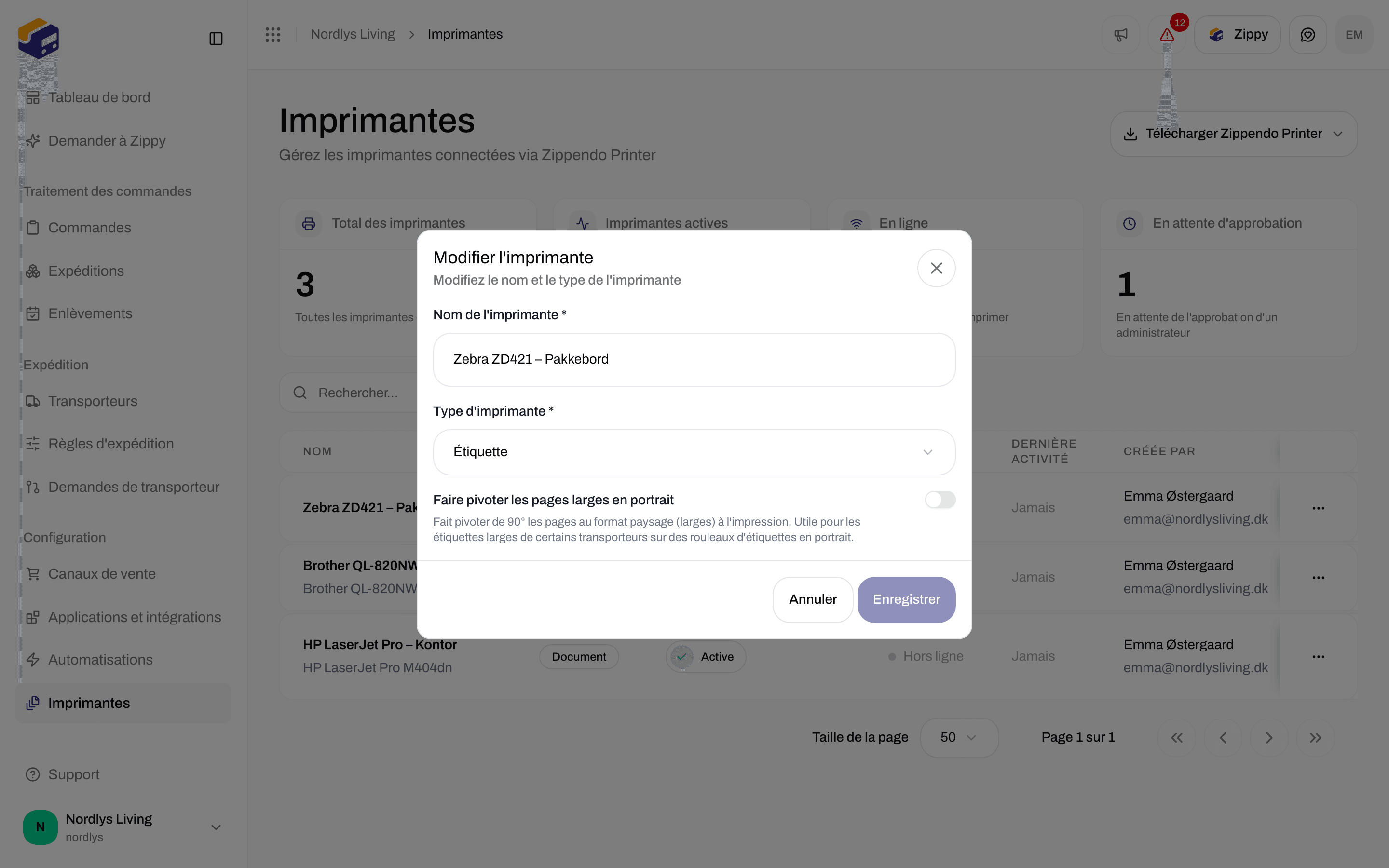
Cliquez sur la ligne d'une imprimante pour ouvrir sa page. Elle comporte deux onglets :
* **Vue d'ensemble** : **Informations sur l'imprimante** avec le **Statut**, la **Connexion**, le **Type**, la date de création et le créateur, la dernière activité, et la date d'approbation et la personne qui a approuvé.
* **Tâches** : toutes les tâches d'impression envoyées à cette imprimante. Voir [Tâches d'impression](/docs/fr/how-to/printer-jobs).
## Supprimer une imprimante
Cliquez sur **Supprimer** dans le menu de la ligne. **Supprimer l'imprimante** avertit que l'imprimante est supprimée définitivement et que cette action est irréversible. Saisissez le nom de l'imprimante en majuscules, par exemple `LABEL PRINTER 1`, et confirmez. Le message **Imprimante supprimée** s'affiche.
Pour réutiliser l'imprimante plus tard, ajoutez-la de nouveau dans Zippendo Printer et approuvez-la.
## La page de l'imprimante
Cliquez sur la ligne d'une imprimante pour ouvrir sa page. Elle comporte deux onglets :
* **Vue d'ensemble** : **Informations sur l'imprimante** avec le **Statut**, la **Connexion**, le **Type**, la date de création et le créateur, la dernière activité, et la date d'approbation et la personne qui a approuvé.
* **Tâches** : toutes les tâches d'impression envoyées à cette imprimante. Voir [Tâches d'impression](/docs/fr/how-to/printer-jobs).
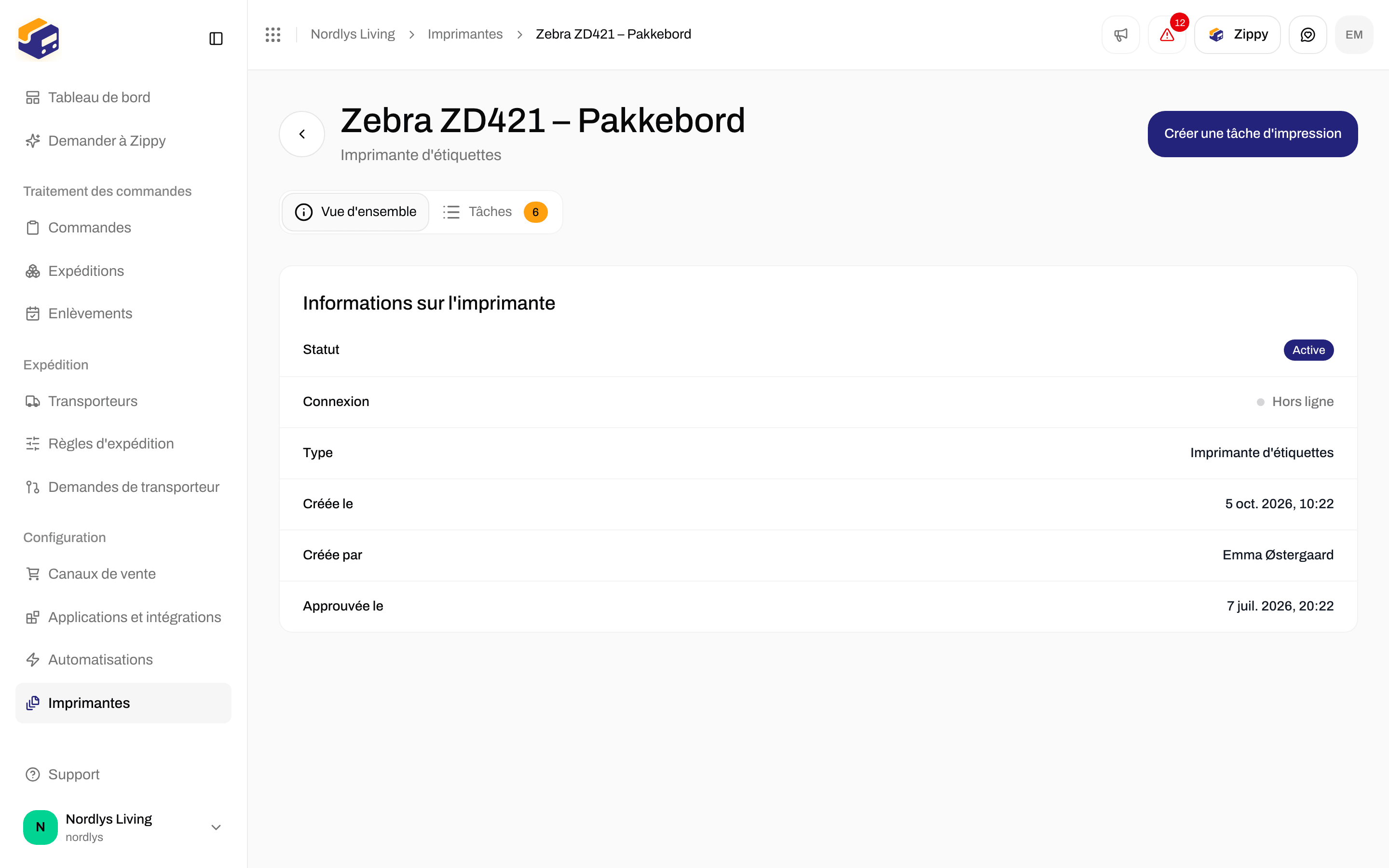
 Le bouton **Créer une tâche d'impression** de cette page ne crée pas de tâche. Imprimez plutôt depuis une expédition, comme décrit ci-dessous.
## Imprimer les documents d'une expédition
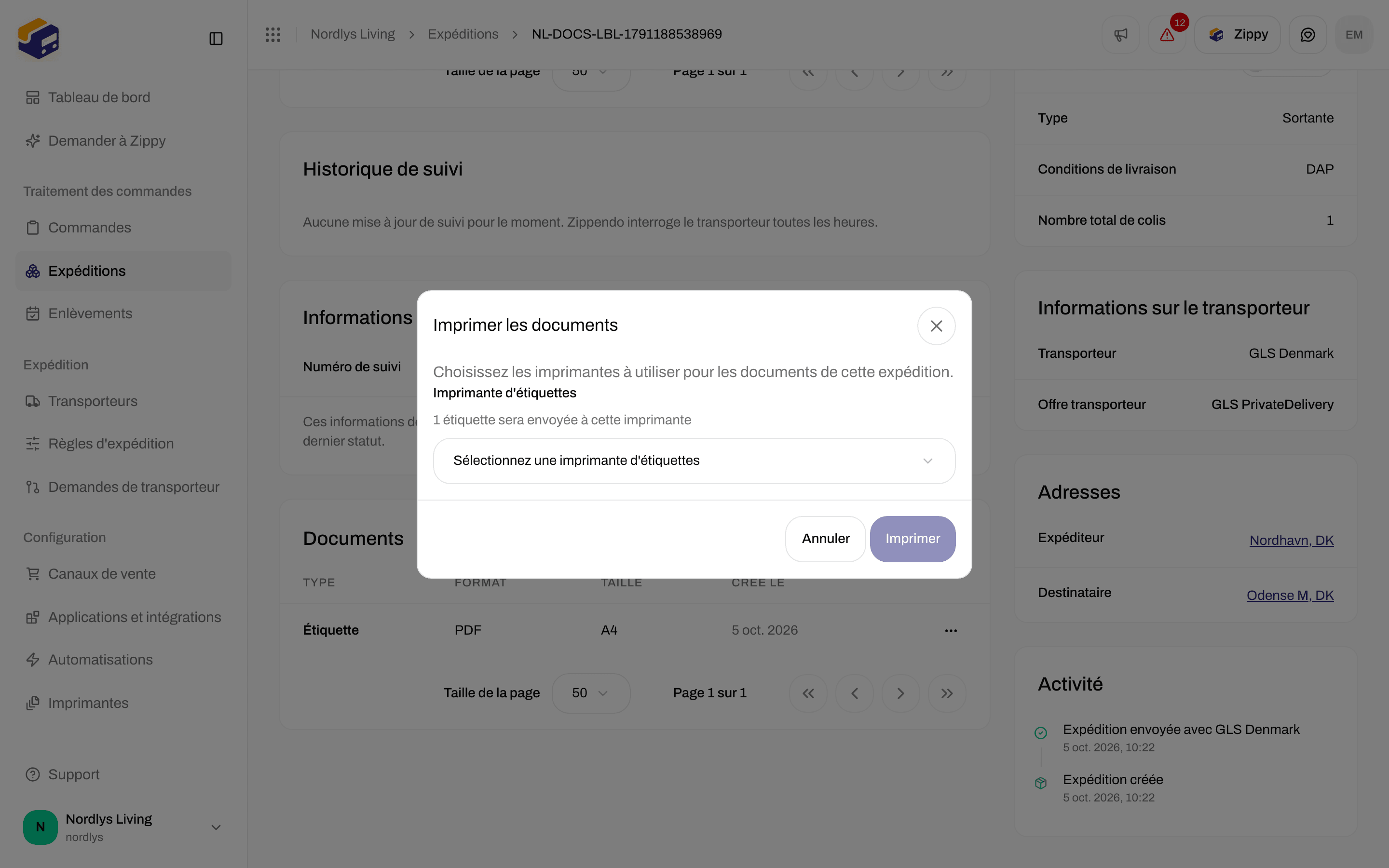
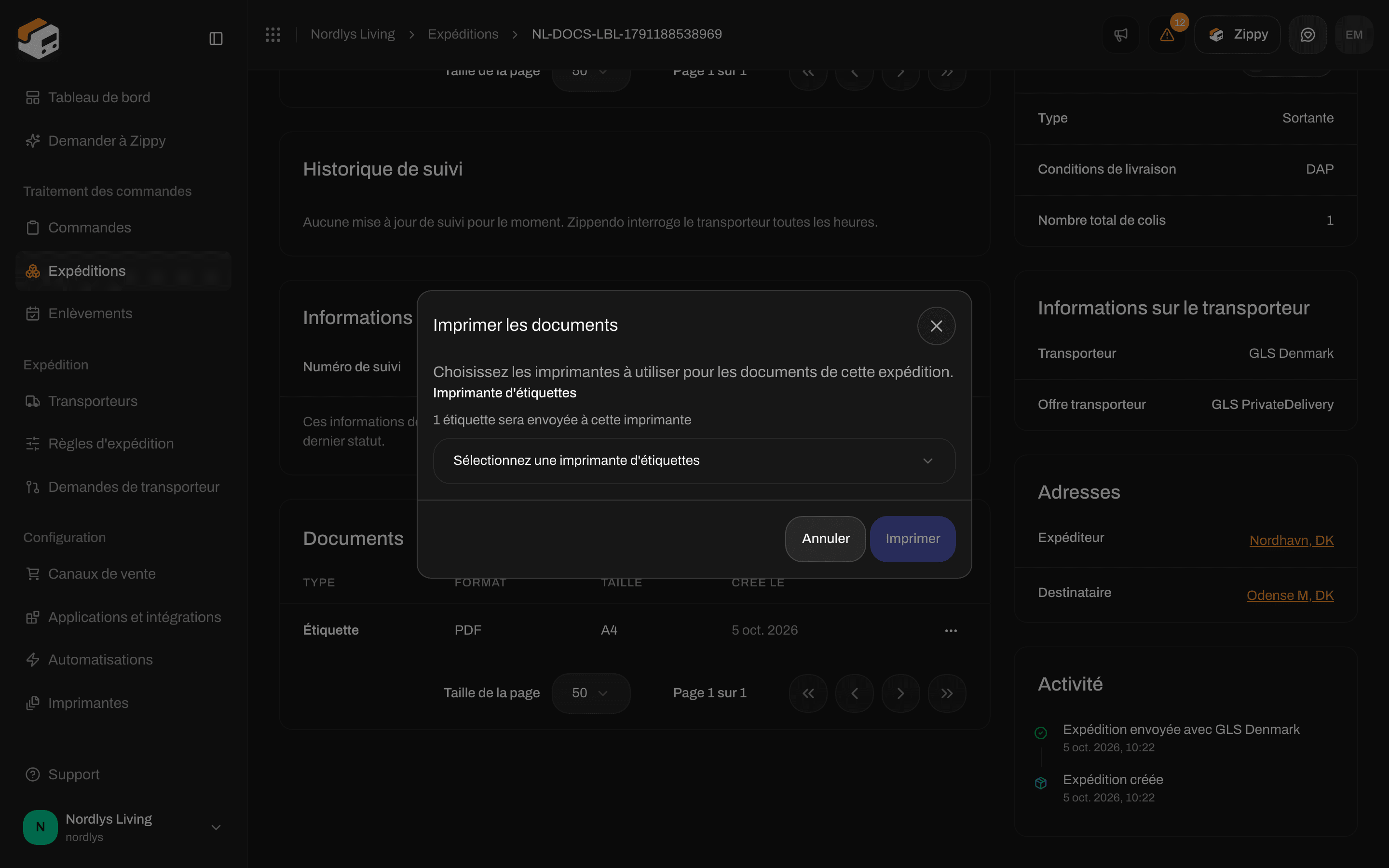
Ouvrez une expédition et repérez sa carte **Documents**. **Tout imprimer** imprime tout ce qui figure dans la carte. **Imprimer** dans le menu d'une ligne imprime ce document seul. Les deux envoient les documents à vos imprimantes via Zippendo Printer. La fenêtre d'impression de votre navigateur ne s'ouvre pas.
Les étiquettes d'expédition vont à une imprimante d'étiquettes **Active**. Tout le reste va à une imprimante de documents **Active**. Zippendo choisit les imprimantes dans cet ordre :
1. Les imprimantes choisies dans la règle d'expédition de l'expédition.
2. Les imprimantes choisies sur l'expédition elle-même. Voir [Paramètres d'impression d'une expédition](/docs/fr/how-to/shipment-printer-settings).
3. Si aucune des deux n'a d'imprimante, **Imprimer les documents** s'ouvre pour que vous en choisissiez une pour cette impression.
Dans **Imprimer les documents**, choisissez une **Imprimante d'étiquettes** et, quand l'expédition a d'autres documents, une **Imprimante de documents**. Chaque liste indique combien de documents vont à cette imprimante, par exemple « 2 étiquettes seront envoyées à cette imprimante ». **Impression** devient cliquable quand chaque liste a une imprimante.
Si le message **Aucune imprimante d'étiquettes active. Configurez d'abord une imprimante.** ou **Aucune imprimante de documents active. Configurez d'abord une imprimante.** s'affiche, ajoutez et approuvez d'abord une imprimante de ce type.
Après l'impression, vous voyez par exemple « 2 tâches d'impression créées ». Si quelque chose n'a pas pu être envoyé, vous voyez par exemple « 1 document n'a pas pu être imprimé ».
Le bouton **Créer une tâche d'impression** de cette page ne crée pas de tâche. Imprimez plutôt depuis une expédition, comme décrit ci-dessous.
## Imprimer les documents d'une expédition
Ouvrez une expédition et repérez sa carte **Documents**. **Tout imprimer** imprime tout ce qui figure dans la carte. **Imprimer** dans le menu d'une ligne imprime ce document seul. Les deux envoient les documents à vos imprimantes via Zippendo Printer. La fenêtre d'impression de votre navigateur ne s'ouvre pas.
Les étiquettes d'expédition vont à une imprimante d'étiquettes **Active**. Tout le reste va à une imprimante de documents **Active**. Zippendo choisit les imprimantes dans cet ordre :
1. Les imprimantes choisies dans la règle d'expédition de l'expédition.
2. Les imprimantes choisies sur l'expédition elle-même. Voir [Paramètres d'impression d'une expédition](/docs/fr/how-to/shipment-printer-settings).
3. Si aucune des deux n'a d'imprimante, **Imprimer les documents** s'ouvre pour que vous en choisissiez une pour cette impression.
Dans **Imprimer les documents**, choisissez une **Imprimante d'étiquettes** et, quand l'expédition a d'autres documents, une **Imprimante de documents**. Chaque liste indique combien de documents vont à cette imprimante, par exemple « 2 étiquettes seront envoyées à cette imprimante ». **Impression** devient cliquable quand chaque liste a une imprimante.
Si le message **Aucune imprimante d'étiquettes active. Configurez d'abord une imprimante.** ou **Aucune imprimante de documents active. Configurez d'abord une imprimante.** s'affiche, ajoutez et approuvez d'abord une imprimante de ce type.
Après l'impression, vous voyez par exemple « 2 tâches d'impression créées ». Si quelque chose n'a pas pu être envoyé, vous voyez par exemple « 1 document n'a pas pu être imprimé ».
 Pour imprimer automatiquement chaque fois que vous envoyez une expédition, voir [Impression automatique des étiquettes et des documents](/docs/fr/how-to/auto-print).
## Étapes suivantes
Installez l'application, connectez-vous avec votre navigateur et ajoutez une imprimante.
La page de connexion du navigateur et l'approbation des imprimantes.
Suivez, relancez et supprimez les tâches d'impression.
Imprimez les étiquettes d'expédition et les documents à l'envoi d'une expédition.
Envoyez une expédition, puis consultez, téléchargez ou imprimez l'étiquette d'expédition.
This documentation is built and hosted on [Mintlify](https://mintlify.com), a developer documentation platform.
Pour imprimer automatiquement chaque fois que vous envoyez une expédition, voir [Impression automatique des étiquettes et des documents](/docs/fr/how-to/auto-print).
## Étapes suivantes
Installez l'application, connectez-vous avec votre navigateur et ajoutez une imprimante.
La page de connexion du navigateur et l'approbation des imprimantes.
Suivez, relancez et supprimez les tâches d'impression.
Imprimez les étiquettes d'expédition et les documents à l'envoi d'une expédition.
Envoyez une expédition, puis consultez, téléchargez ou imprimez l'étiquette d'expédition.
This documentation is built and hosted on [Mintlify](https://mintlify.com), a developer documentation platform.