> ## Documentation Index
> Fetch the complete documentation index at: https://www.zippendo.com/docs/llms.txt
> Use this file to discover all available pages before exploring further.
# Guides pratiques
> Des guides Zippendo pas à pas, pour une tâche ou un écran à la fois - du choix d'un point relais aux jetons d'API et aux webhooks.
Chaque guide pratique couvre une tâche ou un écran de Zippendo ([app.zippendo.com](https://app.zippendo.com)) : chaque champ à remplir, chaque choix et ce qu'il fait, et les messages que vous pouvez voir.
Ce ne sont pas des [tutoriels](/docs/fr/tutorials). Un tutoriel vous guide à travers une tâche complète, comme votre première expédition ou la connexion de Shopify. Un guide pratique zoome sur les écrans rencontrés en chemin. Utilisez un guide pratique lorsque vous êtes déjà sur un écran et que vous voulez savoir ce que signifie un champ, un interrupteur ou un message.
 ## Guides pratiques et tutoriels
| Vous voulez | Ouvrir |
| - | - |
| Un pas-à-pas guidé avec une capture d'écran de chaque clic | [Tutoriels](/docs/fr/tutorials) |
| Ce que signifie un champ, un interrupteur ou un message | **Guides pratiques** (cet onglet) |
| Les listes de statuts et la référence produit | [Documentation](/docs/fr/introduction) |
| De l'aide pour un problème | [Base de connaissances](/docs/fr/knowledge-base/introduction) |
| L'API, les SDK et MCP | [Référence de l'API](/docs/api-reference/overview) |
Vous découvrez Zippendo ? Commencez par [Premiers pas](/docs/fr/tutorials/getting-started), puis [Créer une expédition](/docs/fr/tutorials/create-a-shipment). Revenez ici lorsqu'un formulaire ou un onglet des paramètres demande une réponse champ par champ.
## Connecter
Tous les transporteurs, applications et canaux de vente que vous pouvez connecter, avec ce que chacun demande. Les pages de chaque transporteur et de chaque application se trouvent sous **Connecter un transporteur** et **Connecter une intégration** dans le menu.
Tous les transporteurs, applications et canaux de vente dans une seule liste, et ceux que vous pouvez connecter vous-même.
Slack, Klaviyo, Customer.io, Mailchimp, SendGrid, Zapier et Make sous Applications et intégrations.
Ce que tous les formulaires de transporteur ont en commun : connecter, modifier et supprimer.
Demandez un transporteur qui ne figure pas encore dans la liste.
## Expéditions
Envoyez une expédition en attente au transporteur et obtenez l'étiquette : ce qu'il faut remplir, et renvoyer après une erreur.
Choisissez où le destinataire récupère le colis lorsque l'offre transporteur livre en point relais.
Scindez une expédition en plusieurs colis, ou déplacez un colis vers une autre expédition.
Incoterms, factures, déclarations en douane (CN22 / CN23) et autres documents d'une expédition.
Créez une expédition retour, voyez à qui elle est adressée, et créez des retours automatiquement à partir d'une règle d'expédition.
Adresses de l'expéditeur, du destinataire, de facturation, du payeur du fret, d'enlèvement et de retour, et champs obligatoires.
Supprimez une expédition en attente, et voyez d'où viennent les statuts Suspendue et Annulée.
Appliquez une règle d'expédition à une commande ou à une expédition pour que le transporteur et l'offre se remplissent.
## Commandes et canaux
Connectez-vous en un clic ou avec des clés d'API WooCommerce, l'adresse de votre boutique en ligne, et l'import des commandes.
Installation de l'application, import des commandes, tarifs d'expédition en caisse et correspondance des modes de livraison.
Envoyez des commandes dans Zippendo depuis votre propre boutique en ligne ou votre ERP.
Activez ou désactivez un canal de vente, synchronisez-le et retirez une boutique en ligne.
SKU, quantité, prix, pays d'origine et code tarifaire d'une commande ou d'un colis.
## Transporteurs
Connectez un transporteur, champs obligatoires et facultatifs, et paramètres que vous pouvez modifier plus tard.
Testez un transporteur sans créer de vraies expéditions.
Activez les offres avec lesquelles vous expédiez, leurs services et leurs paramètres supplémentaires.
Demandez un nouveau transporteur et partagez ses identifiants de test.
Ce qu'est un point relais, quelles offres livrent dans un point relais, et où il se choisit.
Les transporteurs envoient des mises à jour de suivi à Zippendo. Ce ne sont pas les webhooks des paramètres.
## Impression
Installez Zippendo Printer, connectez-vous depuis le navigateur et ajoutez une imprimante sur votre ordinateur.
Nommez une imprimante, choisissez imprimante d'étiquettes ou de documents, et faites pivoter les pages larges.
Téléchargez Zippendo Printer, approuvez une nouvelle imprimante et voyez si elle est en ligne.
Imprimez automatiquement les étiquettes et les documents à partir d'une règle d'expédition ou d'une expédition.
Tâches d'impression en attente, en traitement, en échec et terminées : réimprimer, supprimer et voir les détails.
Choisissez l'imprimante d'étiquettes et de documents pour une expédition.
## Automatisation
Déclencheurs, actions, un exemple concret, exécutions de test et désactivation d'une automatisation.
Quand une règle s'applique, limites de poids et de valeur de commande, pays, documents, retours et imprimantes.
Demandez à un transporteur de collecter vos colis : date, plage horaire et instructions.
## Compte et organisation
Invitez par e-mail, choisissez un rôle, et voyez les invitations en attente et actives.
Rôles intégrés, vos propres rôles, et ce que permet chaque autorisation.
Nom, informations de facturation, numéros de douane et personnalisation des documents d'une marque.
Nom, description et numéros de douane tels que VOEC, EORI et IOSS.
Le logo de votre organisation et les couleurs de vos documents.
Ajoutez vos adresses d'expéditeur, d'enlèvement et de retour, ainsi que vos coordonnées.
Formules, utilisation, expéditions supplémentaires, modules complémentaires, et facturation via Shopify ou par carte.
Supprimez votre organisation ou votre compte. Cette action est irréversible, alors exportez d'abord.
Téléchargez tout ce que votre organisation possède dans Zippendo (les identifiants ne sont jamais inclus).
Votre e-mail, votre langue et l'authentification à deux facteurs, et comment quitter une organisation.
Reprenez vos transporteurs, vos règles d'expédition et votre configuration depuis une autre plateforme d'expédition.
Le menu de l'organisation : Gérer, inviter, changer d'organisation et choisir une marque.
## Recherche et tableau de bord
Recherchez dans les listes, filtrez par statut, transporteur ou canal de vente, et enregistrez des vues.
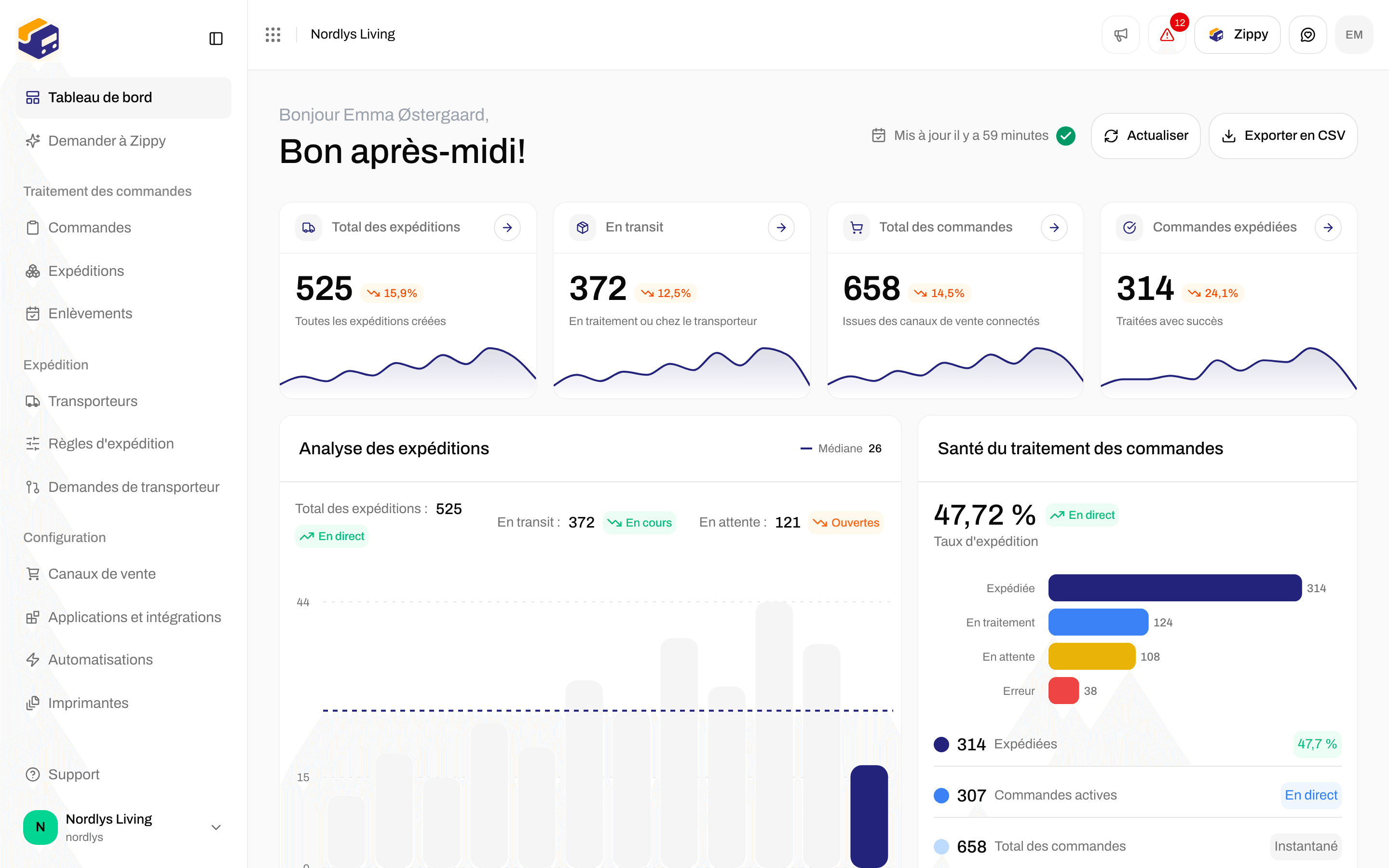
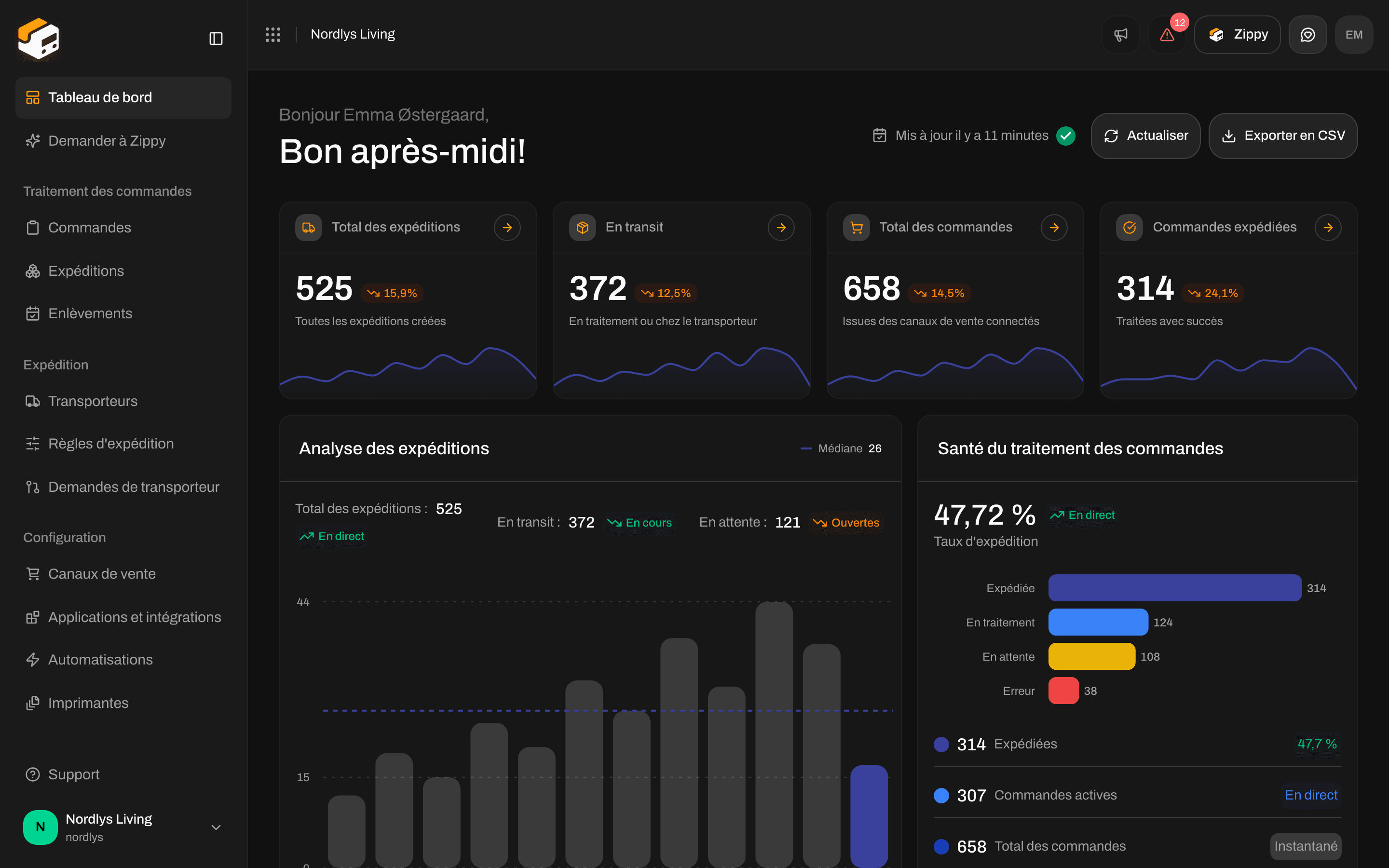
Téléchargez les chiffres du tableau de bord avec **Exporter en CSV**.
Zippy, l'assistant de Zippendo : activez-le, posez des questions, et comprenez le fonctionnement des crédits.
## API et événements
Laissez vos propres systèmes se connecter à Zippendo : nom, expiration et autorisations. Vous copiez le jeton une seule fois.
Envoyez les événements d'expédition, de commande et de suivi à votre propre système. Ce ne sont pas les webhooks de suivi des transporteurs.
Affichez les tarifs d'expédition en direct dans votre caisse sur Shopify, WooCommerce ou votre propre boutique.
## Des noms faciles à confondre
* Point relais : la boutique ou la consigne automatique où le destinataire récupère un colis. Certains transporteurs utilisent un autre nom dans leurs propres champs. Voir [Points relais](/docs/fr/how-to/drop-point-and-service-points).
* Webhooks et webhooks de suivi des transporteurs : les [Webhooks](/docs/fr/how-to/webhooks) envoient des événements de Zippendo vers votre système ; les [Webhooks de suivi des transporteurs](/docs/fr/how-to/tracking-webhooks) font entrer dans Zippendo le suivi du transporteur.
* Export de l'organisation et CSV du tableau de bord : [Exporter les données de l'organisation](/docs/fr/how-to/data-export) télécharge tout ce que votre organisation possède dans Zippendo ; [Exporter le CSV du tableau de bord](/docs/fr/how-to/dashboard-csv-export) télécharge les chiffres du tableau de bord.
* Suspendre et annuler : la page d'une expédition n'a ni bouton Suspendre ni bouton Annuler, et Zippendo ne peut pas annuler une expédition auprès du transporteur. Voir [Suspendre, annuler ou supprimer une expédition](/docs/fr/how-to/hold-cancel-and-delete-shipments).
This documentation is built and hosted on [Mintlify](https://mintlify.com), a developer documentation platform.
## Guides pratiques et tutoriels
| Vous voulez | Ouvrir |
| - | - |
| Un pas-à-pas guidé avec une capture d'écran de chaque clic | [Tutoriels](/docs/fr/tutorials) |
| Ce que signifie un champ, un interrupteur ou un message | **Guides pratiques** (cet onglet) |
| Les listes de statuts et la référence produit | [Documentation](/docs/fr/introduction) |
| De l'aide pour un problème | [Base de connaissances](/docs/fr/knowledge-base/introduction) |
| L'API, les SDK et MCP | [Référence de l'API](/docs/api-reference/overview) |
Vous découvrez Zippendo ? Commencez par [Premiers pas](/docs/fr/tutorials/getting-started), puis [Créer une expédition](/docs/fr/tutorials/create-a-shipment). Revenez ici lorsqu'un formulaire ou un onglet des paramètres demande une réponse champ par champ.
## Connecter
Tous les transporteurs, applications et canaux de vente que vous pouvez connecter, avec ce que chacun demande. Les pages de chaque transporteur et de chaque application se trouvent sous **Connecter un transporteur** et **Connecter une intégration** dans le menu.
Tous les transporteurs, applications et canaux de vente dans une seule liste, et ceux que vous pouvez connecter vous-même.
Slack, Klaviyo, Customer.io, Mailchimp, SendGrid, Zapier et Make sous Applications et intégrations.
Ce que tous les formulaires de transporteur ont en commun : connecter, modifier et supprimer.
Demandez un transporteur qui ne figure pas encore dans la liste.
## Expéditions
Envoyez une expédition en attente au transporteur et obtenez l'étiquette : ce qu'il faut remplir, et renvoyer après une erreur.
Choisissez où le destinataire récupère le colis lorsque l'offre transporteur livre en point relais.
Scindez une expédition en plusieurs colis, ou déplacez un colis vers une autre expédition.
Incoterms, factures, déclarations en douane (CN22 / CN23) et autres documents d'une expédition.
Créez une expédition retour, voyez à qui elle est adressée, et créez des retours automatiquement à partir d'une règle d'expédition.
Adresses de l'expéditeur, du destinataire, de facturation, du payeur du fret, d'enlèvement et de retour, et champs obligatoires.
Supprimez une expédition en attente, et voyez d'où viennent les statuts Suspendue et Annulée.
Appliquez une règle d'expédition à une commande ou à une expédition pour que le transporteur et l'offre se remplissent.
## Commandes et canaux
Connectez-vous en un clic ou avec des clés d'API WooCommerce, l'adresse de votre boutique en ligne, et l'import des commandes.
Installation de l'application, import des commandes, tarifs d'expédition en caisse et correspondance des modes de livraison.
Envoyez des commandes dans Zippendo depuis votre propre boutique en ligne ou votre ERP.
Activez ou désactivez un canal de vente, synchronisez-le et retirez une boutique en ligne.
SKU, quantité, prix, pays d'origine et code tarifaire d'une commande ou d'un colis.
## Transporteurs
Connectez un transporteur, champs obligatoires et facultatifs, et paramètres que vous pouvez modifier plus tard.
Testez un transporteur sans créer de vraies expéditions.
Activez les offres avec lesquelles vous expédiez, leurs services et leurs paramètres supplémentaires.
Demandez un nouveau transporteur et partagez ses identifiants de test.
Ce qu'est un point relais, quelles offres livrent dans un point relais, et où il se choisit.
Les transporteurs envoient des mises à jour de suivi à Zippendo. Ce ne sont pas les webhooks des paramètres.
## Impression
Installez Zippendo Printer, connectez-vous depuis le navigateur et ajoutez une imprimante sur votre ordinateur.
Nommez une imprimante, choisissez imprimante d'étiquettes ou de documents, et faites pivoter les pages larges.
Téléchargez Zippendo Printer, approuvez une nouvelle imprimante et voyez si elle est en ligne.
Imprimez automatiquement les étiquettes et les documents à partir d'une règle d'expédition ou d'une expédition.
Tâches d'impression en attente, en traitement, en échec et terminées : réimprimer, supprimer et voir les détails.
Choisissez l'imprimante d'étiquettes et de documents pour une expédition.
## Automatisation
Déclencheurs, actions, un exemple concret, exécutions de test et désactivation d'une automatisation.
Quand une règle s'applique, limites de poids et de valeur de commande, pays, documents, retours et imprimantes.
Demandez à un transporteur de collecter vos colis : date, plage horaire et instructions.
## Compte et organisation
Invitez par e-mail, choisissez un rôle, et voyez les invitations en attente et actives.
Rôles intégrés, vos propres rôles, et ce que permet chaque autorisation.
Nom, informations de facturation, numéros de douane et personnalisation des documents d'une marque.
Nom, description et numéros de douane tels que VOEC, EORI et IOSS.
Le logo de votre organisation et les couleurs de vos documents.
Ajoutez vos adresses d'expéditeur, d'enlèvement et de retour, ainsi que vos coordonnées.
Formules, utilisation, expéditions supplémentaires, modules complémentaires, et facturation via Shopify ou par carte.
Supprimez votre organisation ou votre compte. Cette action est irréversible, alors exportez d'abord.
Téléchargez tout ce que votre organisation possède dans Zippendo (les identifiants ne sont jamais inclus).
Votre e-mail, votre langue et l'authentification à deux facteurs, et comment quitter une organisation.
Reprenez vos transporteurs, vos règles d'expédition et votre configuration depuis une autre plateforme d'expédition.
Le menu de l'organisation : Gérer, inviter, changer d'organisation et choisir une marque.
## Recherche et tableau de bord
Recherchez dans les listes, filtrez par statut, transporteur ou canal de vente, et enregistrez des vues.
Téléchargez les chiffres du tableau de bord avec **Exporter en CSV**.
Zippy, l'assistant de Zippendo : activez-le, posez des questions, et comprenez le fonctionnement des crédits.
## API et événements
Laissez vos propres systèmes se connecter à Zippendo : nom, expiration et autorisations. Vous copiez le jeton une seule fois.
Envoyez les événements d'expédition, de commande et de suivi à votre propre système. Ce ne sont pas les webhooks de suivi des transporteurs.
Affichez les tarifs d'expédition en direct dans votre caisse sur Shopify, WooCommerce ou votre propre boutique.
## Des noms faciles à confondre
* Point relais : la boutique ou la consigne automatique où le destinataire récupère un colis. Certains transporteurs utilisent un autre nom dans leurs propres champs. Voir [Points relais](/docs/fr/how-to/drop-point-and-service-points).
* Webhooks et webhooks de suivi des transporteurs : les [Webhooks](/docs/fr/how-to/webhooks) envoient des événements de Zippendo vers votre système ; les [Webhooks de suivi des transporteurs](/docs/fr/how-to/tracking-webhooks) font entrer dans Zippendo le suivi du transporteur.
* Export de l'organisation et CSV du tableau de bord : [Exporter les données de l'organisation](/docs/fr/how-to/data-export) télécharge tout ce que votre organisation possède dans Zippendo ; [Exporter le CSV du tableau de bord](/docs/fr/how-to/dashboard-csv-export) télécharge les chiffres du tableau de bord.
* Suspendre et annuler : la page d'une expédition n'a ni bouton Suspendre ni bouton Annuler, et Zippendo ne peut pas annuler une expédition auprès du transporteur. Voir [Suspendre, annuler ou supprimer une expédition](/docs/fr/how-to/hold-cancel-and-delete-shipments).
This documentation is built and hosted on [Mintlify](https://mintlify.com), a developer documentation platform.